> ## Documentation Index
> Fetch the complete documentation index at: https://docs.aihubmix.com/llms.txt
> Use this file to discover all available pages before exploring further.
# Aihubmix 圖片生成 MCP
## 簡介
Aihubmix 使用統一介面的方式整合了市面上主流的圖片生成 API,以 MCP 的方式封裝設計,讓開發者們可以更便利地整合到與 LLM 的互動中,使用者使用自然語音輸入,即可觸發圖片生成。
目前整合的模型如下:
* openai/gpt-image-1
* bfl/FLUX.1-Kontext-pro
* google/imagen-4.0-ultra-generate-preview-06-06
* google/imagen-4.0-generate-preview-06-06
* ideogram/V3
gpt-image-1 模型的回傳結果為 base64 編碼,在 Claude Desktop 中可能會因為太長導致報錯。目前建議優先使用 V3 / Flux / Imagen。
## 1️⃣ 安裝
下面是一些常用 AI 工具的 MCP 安裝方式範例,執行指令之前需要將 `sk-***` 替換為您的 Aihubmix 金鑰。
安裝之後都需要重新啟動工具才能生效。
### 安裝到 Claude Code
終端執行安裝指令
```shell theme={null}
claude mcp add --transport http aihubmix-api https://aihubmix.com/mcp/ \
--header "Authorization: Bearer sk-***"
```
使用 `claude` 命令啟動 Claude Code 之後,輸入 `/mcp` 即可確認
### 安裝到 Claude Desktop
頭像 → Settings → Developer → Edit Config → 加入以下配置
```shell theme={null}
"aihubmix-mcp-stdio": {
"command": "npx",
"args": ["-y", "@aihubmix/mcp"],
"env": {
"AIHUBMIX_API_KEY": "sk-***"
}
}
```
### 安裝到 Warp AI
頭像 → Settings → AI → Manage MCP Servers → Add → 加入以下配置
```shell theme={null}
{
"aihubmix-mcp-stdio": {
"command": "npx",
"args": [
"-y",
"@aihubmix/mcp"
],
"env": {
"AIHUBMIX_API_KEY": "sk-***"
},
"working_directory": null
}
```
2️⃣ 使用
1. 使用自然語言輸入,指定 mcp 和目標,比如:
```shell prompt theme={null}
使用 aihubmix mcp 繪製一隻可愛小貓在花園裡玩耍,Pixar 3d 卡通風格,3:2,自動為我優化 prompt 並執行
```
Claude Desktop 使用範例:
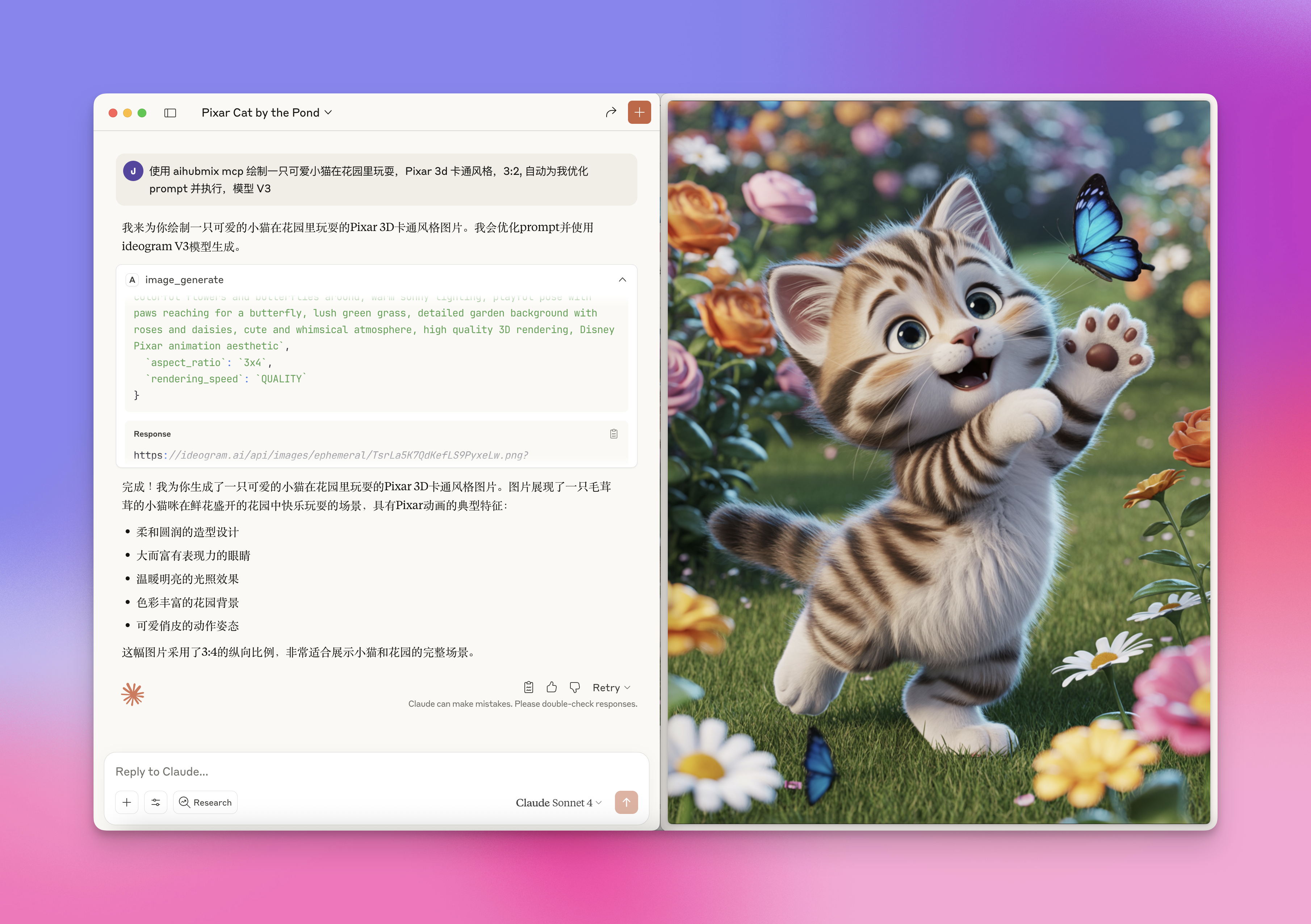 2. 可以指定目標模型,比如 flux-kontext-max、ideogram/V3 等,不需要精確對應,LLM 會自動匹配關鍵字眼
3. 指定更多約束,比如
```shell prompt theme={null}
影視光、低視角、模型 V3,生成 2 張
```
***
最後更新:2026-06-01
2. 可以指定目標模型,比如 flux-kontext-max、ideogram/V3 等,不需要精確對應,LLM 會自動匹配關鍵字眼
3. 指定更多約束,比如
```shell prompt theme={null}
影視光、低視角、模型 V3,生成 2 張
```
***
最後更新:2026-06-01