> ## Documentation Index
> Fetch the complete documentation index at: https://docs.aihubmix.com/llms.txt
> Use this file to discover all available pages before exploring further.
# Claude Desktop × AIHubMix 設定指南
> 在 Claude Desktop 中接入 AIHubMix:無需 Anthropic 帳號登入,全程點擊操作即可驅動用戶端,透過單一 API key 統一呼叫 Claude、GPT、Gemini、DeepSeek 等多系列模型,按量計費、靈活可控。
> 適用版本:Claude Desktop 1.3883.0(更新日期:2026 年 4 月 23 日)\
> 難度:入門 — 無需指令列,完全點擊操作,無需 Anthropic 帳號
## 介紹
**Claude Desktop**(企業版稱為 Claude Cowork)支援連接第三方 LLM 閘道,讓您無需 Anthropic 訂閱也能使用此用戶端。
本指南會逐步引導您將 AIHubMix 設定為 Claude Desktop 的 API 供應商,藉此達成:
* 無需 Anthropic 帳號 — 跳過手機/電子郵件註冊限制
* 透過單一 AIHubMix 金鑰存取 Claude、GPT、Gemini、DeepSeek 等模型
* 用多少付多少的計費方式,彈性且成本可控
***
## 前置需求
開始前請確認您已具備:
* **作業系統:** macOS 13.0(Ventura)或更新版本,或 Windows 10 / 11
* **AIHubMix 帳號:** 在 [aihubmix.com](https://aihubmix.com) 註冊並儲值
***
## 步驟 1:取得您的 AIHubMix API Key
1. 造訪 [aihubmix.com](https://aihubmix.com) 並登入
2. 進入控制台 → **API Keys** 頁面
3. 點擊 **建立新 Key**,輸入名稱(例如 `claude-desktop`)
4. 複製產生的金鑰(格式:`sk-xxxxxxxxxxxxxxxx`)
> **安全提醒:** API Key 只會顯示一次。請立即將其儲存於安全的地方。
***
## 步驟 2:下載並安裝 Claude Desktop
1. 造訪官方下載頁:[claude.ai/download](https://claude.ai/download)
2. 下載適合您作業系統的安裝程式
**macOS:**
* 開啟下載的 `.dmg` 檔案
* 將 `Claude.app` 拖曳到 `應用程式` 資料夾
* 從 Launchpad 或應用程式資料夾開啟 Claude
**Windows:**
* 執行下載的 `.msix` 安裝程式
* 依畫面指示完成安裝
* 從「開始」功能表開啟 Claude
> **注意:開啟後無需登入 Anthropic 帳號。直接進入下一步。**
***
## 步驟 3:啟用 Developer Mode 並設定 AIHubMix
連接第三方 API 之前,您需要先啟用 Developer Mode:
1. 開啟 Claude Desktop 應用程式
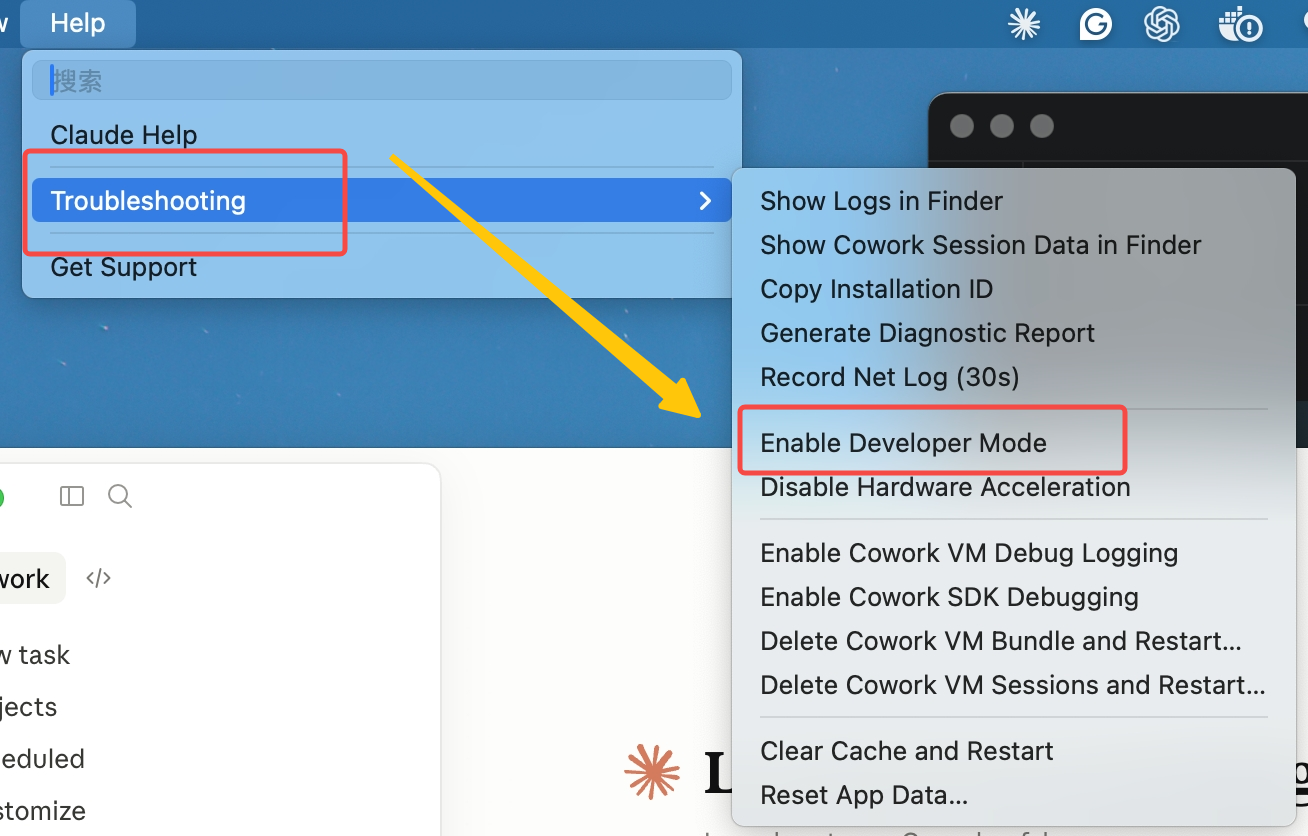
2. 點擊頂部選單列的 **Help**
3. 選擇 **Troubleshooting**
4. 點擊 **Enable Developer mode**
 5. 啟用後,頂部選單列會新增一個 **Developer** 選單。
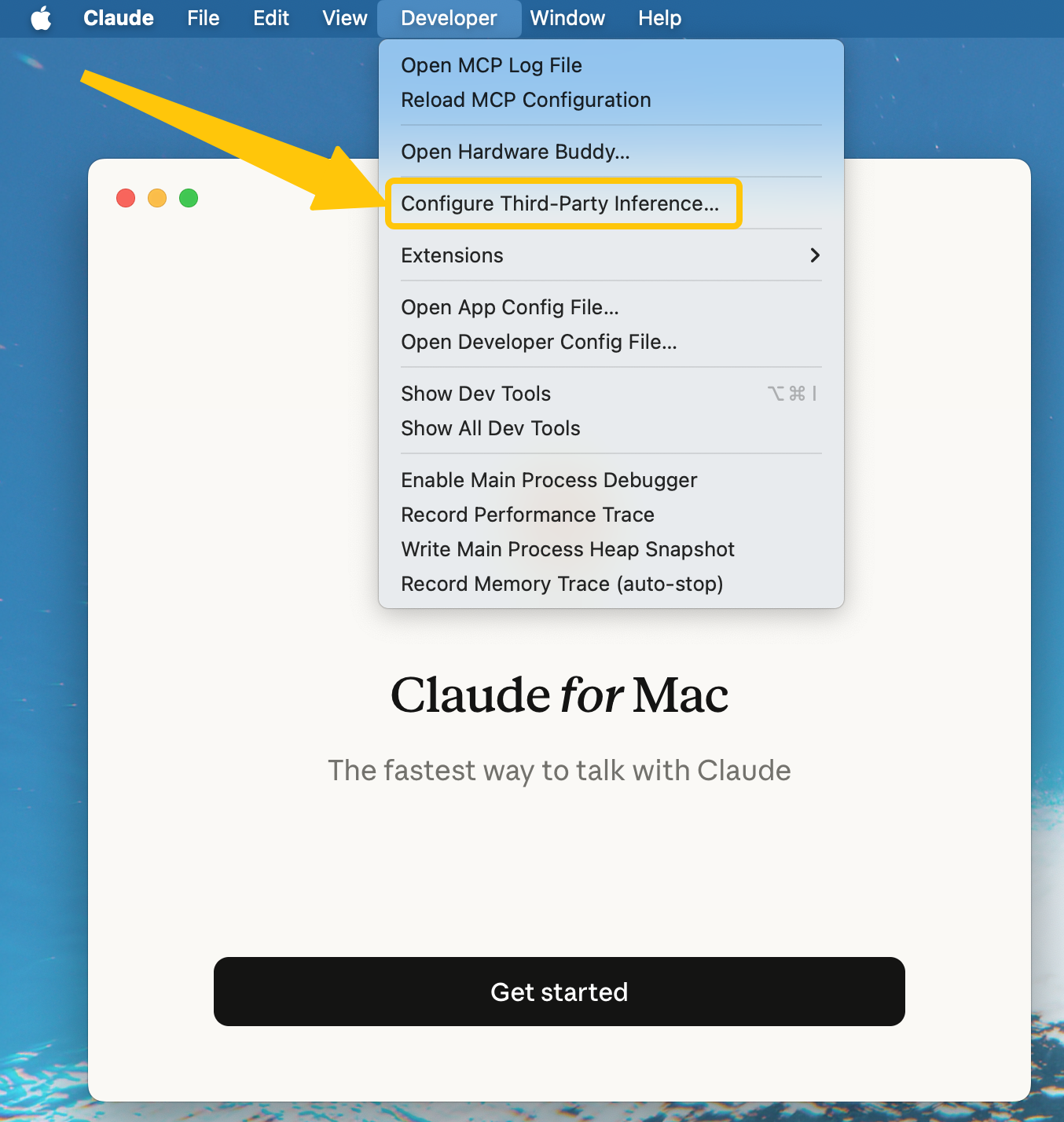
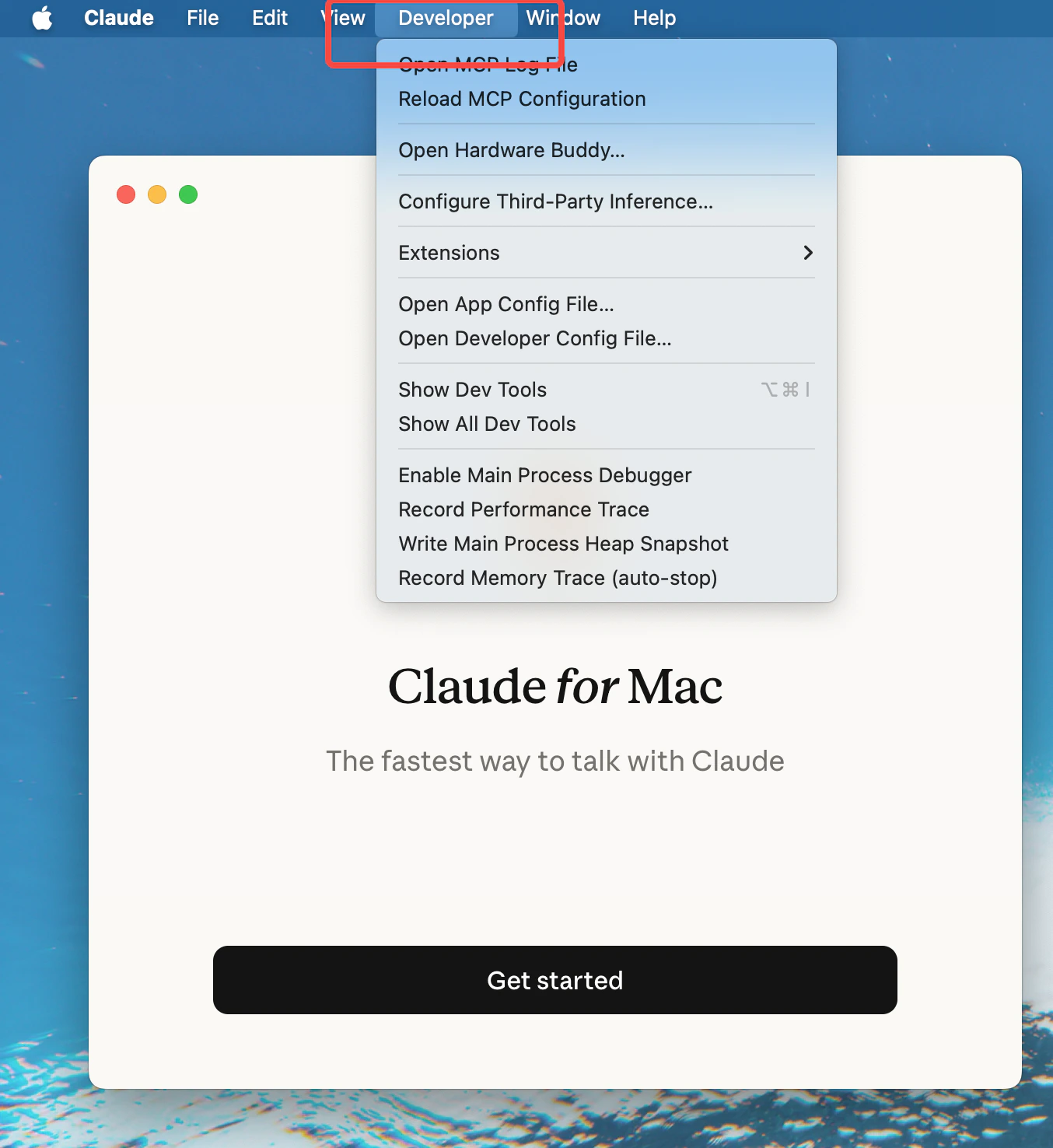 6. 點擊選單列的 **Developer**,然後選擇 **Configure third-party inference**
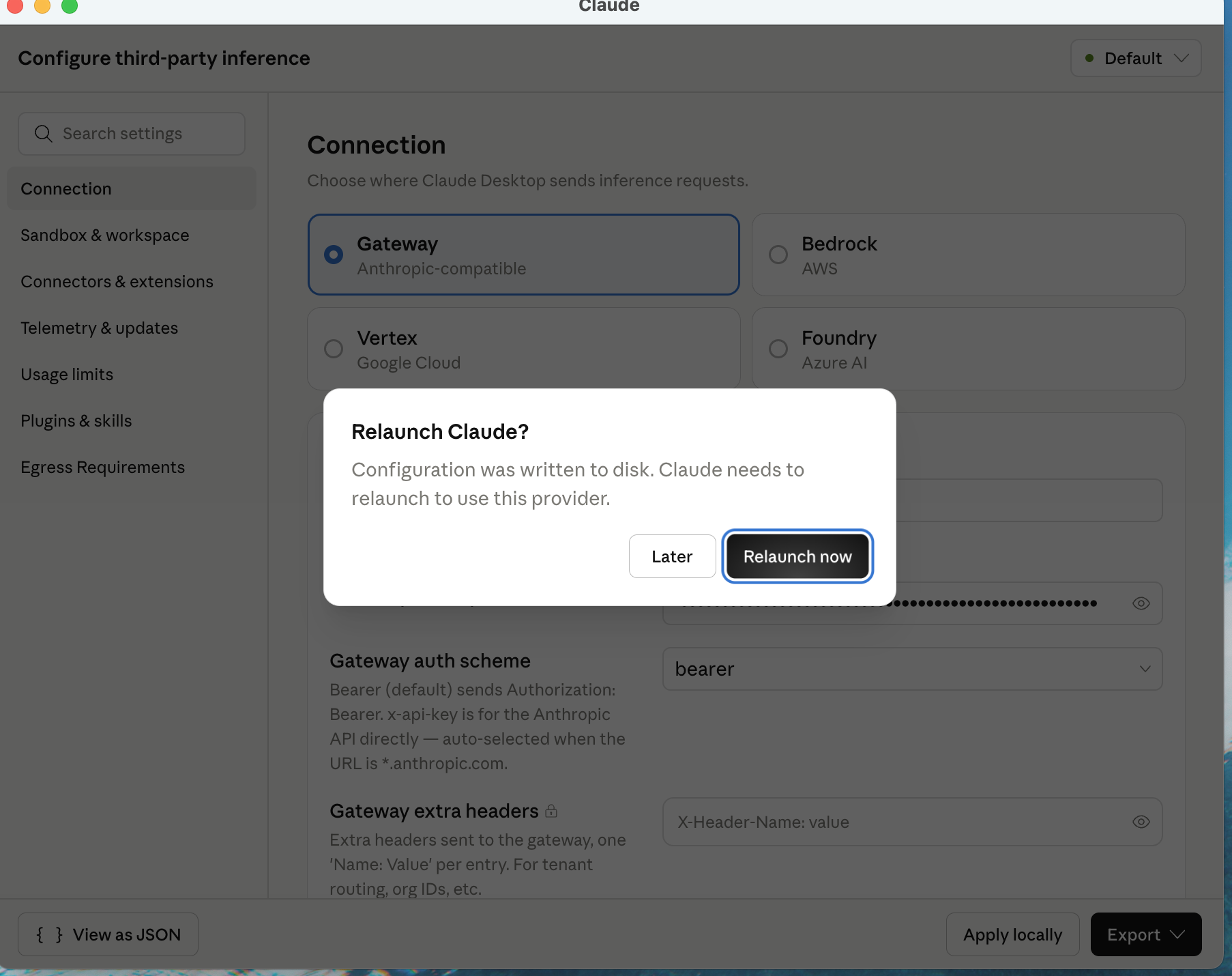
 7. **在設定對話框中填入以下欄位:**
**Connection** — Gateway(Anthropic-compatible)
**Gateway Base URL** — AIHubMix 服務端點
```text theme={null}
https://aihubmix.com
```
**Gateway API Key** — 您的 AIHubMix API Key
```text theme={null}
sk-xxxxxxxxxxxxxxxx
```
7. **在設定對話框中填入以下欄位:**
**Connection** — Gateway(Anthropic-compatible)
**Gateway Base URL** — AIHubMix 服務端點
```text theme={null}
https://aihubmix.com
```
**Gateway API Key** — 您的 AIHubMix API Key
```text theme={null}
sk-xxxxxxxxxxxxxxxx
```
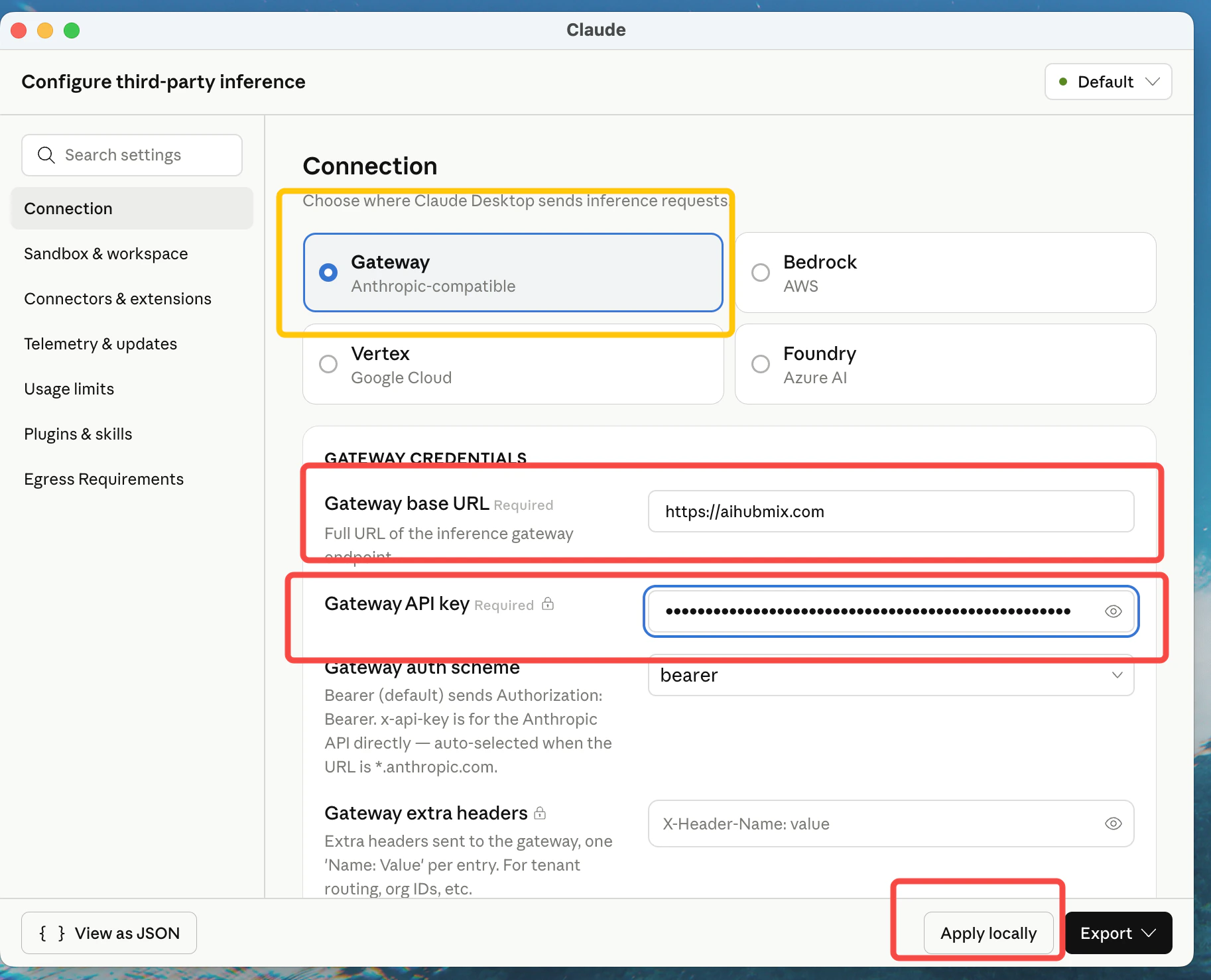 8. **點擊 Apply locally → Relaunch**
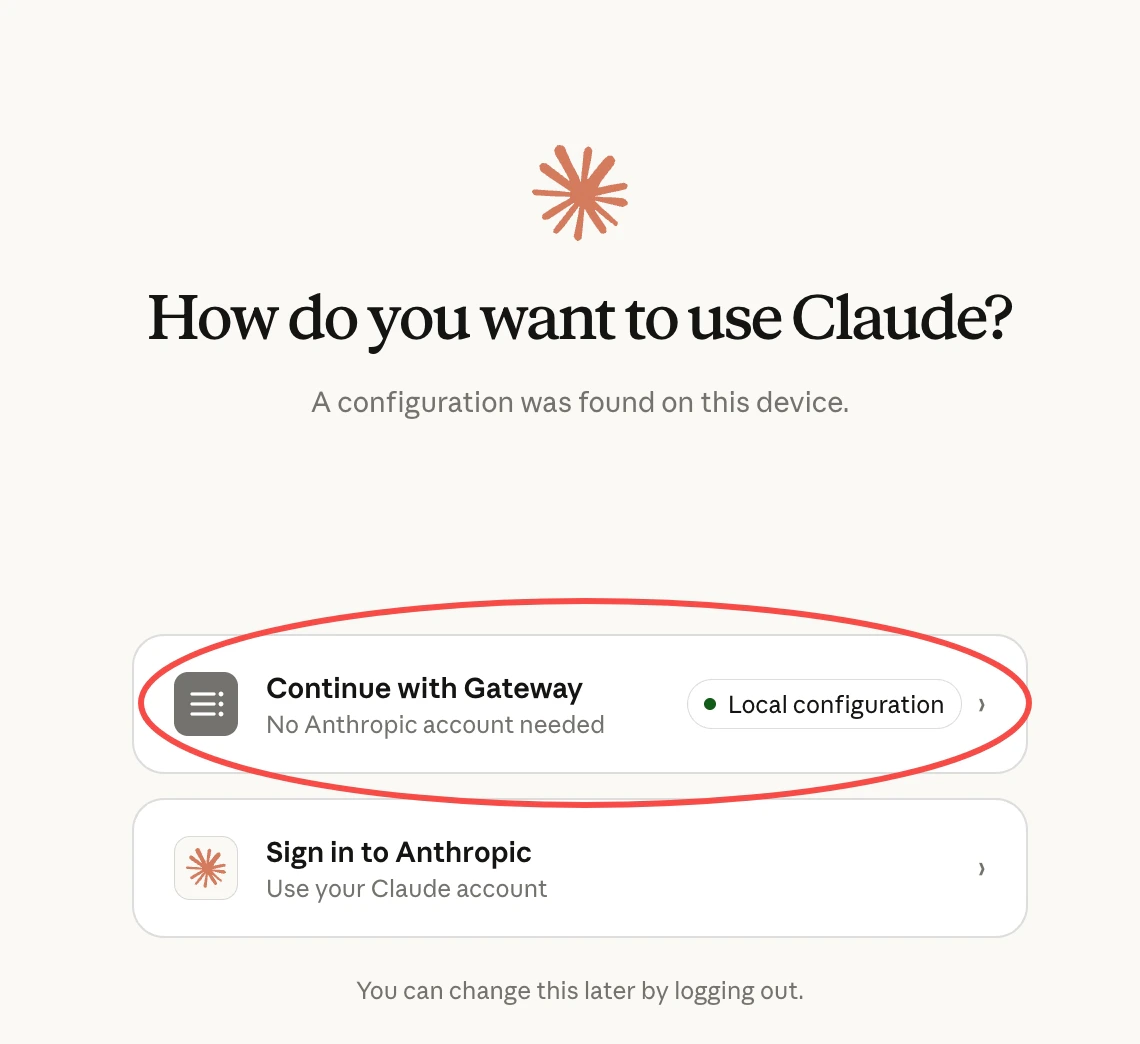
 9. 重新啟動後,在下方畫面中選擇 **Continue with Gateway**
 ***
## 步驟 4:設定模型並驗證
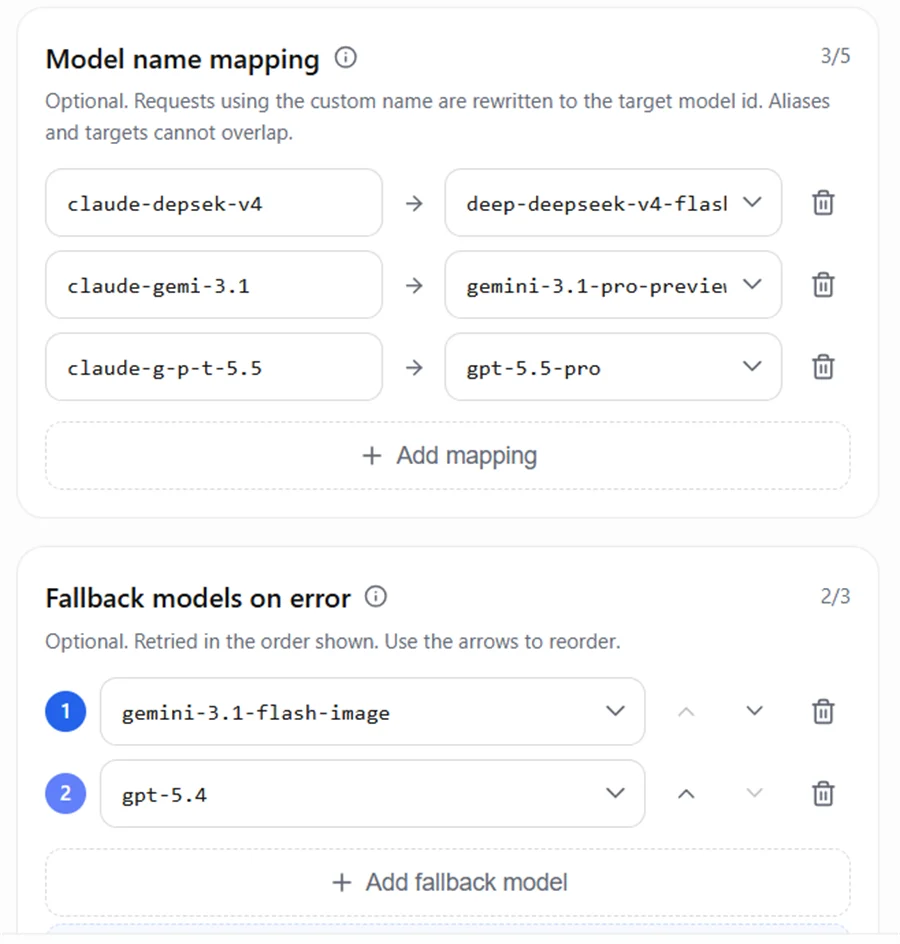
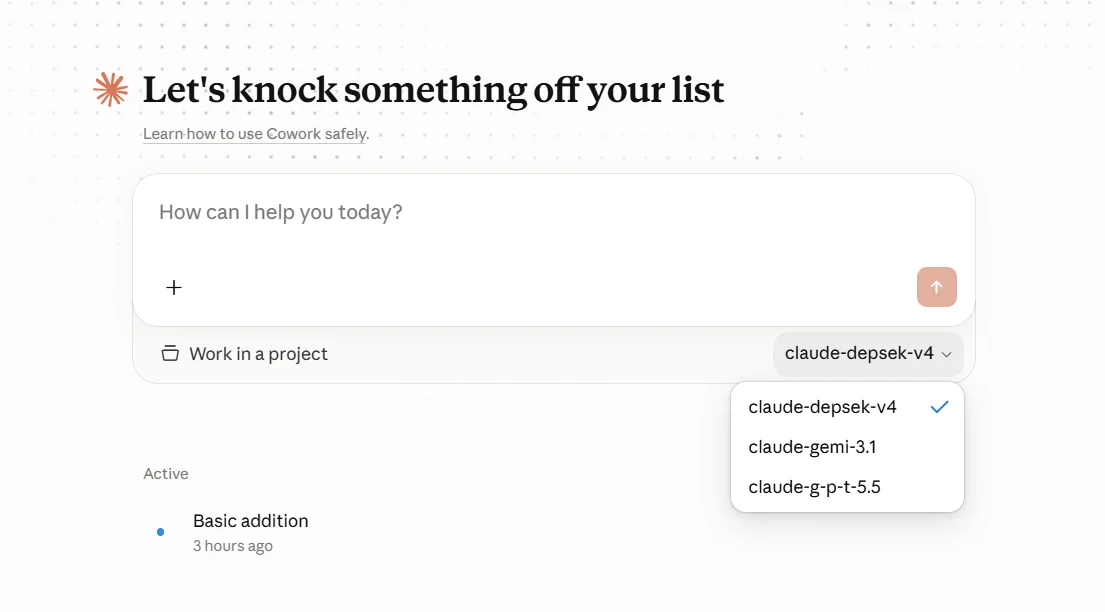
Gateway 模式下,Claude Desktop 會按 Claude 風格約束模型名——**模型名必須以 `claude-` 開頭**,所以不能直接填 `gpt`、`gemini`、`deepseek` 等真實模型名,否則下拉框裡沒有可用模型。解決辦法是用**模型名映射**:用戶端填 `claude-` 前綴的別名,再在 AIHubMix Key 裡把別名映射到真實模型。
**① 在 AIHubMix Key 裡設定映射**
進入 [AIHubMix Key 管理頁](https://console.aihubmix.com/token),建立 / 編輯 Key,在 `Model name mapping` 區塊新增「別名 → 真實模型」:
```text theme={null}
claude-g-p-t-5.5 -> gpt-5.5
claude-gemi-3.1 -> gemini-3.1-pro-preview
claude-depsek-v4 -> deepseek-v4-flash
```
***
## 步驟 4:設定模型並驗證
Gateway 模式下,Claude Desktop 會按 Claude 風格約束模型名——**模型名必須以 `claude-` 開頭**,所以不能直接填 `gpt`、`gemini`、`deepseek` 等真實模型名,否則下拉框裡沒有可用模型。解決辦法是用**模型名映射**:用戶端填 `claude-` 前綴的別名,再在 AIHubMix Key 裡把別名映射到真實模型。
**① 在 AIHubMix Key 裡設定映射**
進入 [AIHubMix Key 管理頁](https://console.aihubmix.com/token),建立 / 編輯 Key,在 `Model name mapping` 區塊新增「別名 → 真實模型」:
```text theme={null}
claude-g-p-t-5.5 -> gpt-5.5
claude-gemi-3.1 -> gemini-3.1-pro-preview
claude-depsek-v4 -> deepseek-v4-flash
```
 **② 在 Claude Desktop 的 Model list 裡填別名**
這裡填的是映射前的 `claude-` 別名——也就是 Claude Desktop 傳給 AIHubMix 的模型名,不是真實上游模型名:
**② 在 Claude Desktop 的 Model list 裡填別名**
這裡填的是映射前的 `claude-` 別名——也就是 Claude Desktop 傳給 AIHubMix 的模型名,不是真實上游模型名:
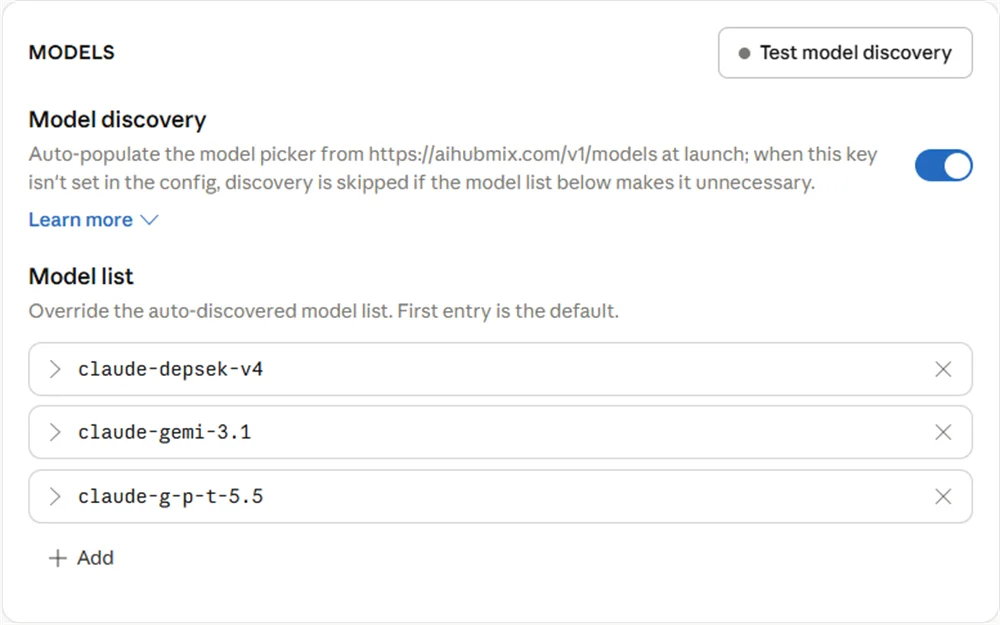 設定完成後,這些別名就會出現在 Claude Desktop 的模型下拉框裡供選擇:
 命名建議:
* `Model ID` 使用 `claude-` 前綴。
* 不要直接寫 `gpt`、`gemini`、`deepseek` 等真實模型系列名,可使用 `g-p-t`、`gemi`、`depsek` 等別名。
* `Model ID` 必須和 AIHubMix 映射左側**逐字元一致**,否則請求不會命中預期映射。
> 主模型失敗時自動切換備用模型、按最終回應模型計費等更多用法,見 [模型映射與回退](https://docs.aihubmix.com/zh-Hant/api/Model-Mapping-Fallback)。
> **注意:預設模型為 Claude Opus 4.7,定價較高**,日常使用可能造成不小的費用。建議切換到其他模型;AIHubMix 提供多款性價比高與免費的模型 — 完整清單請見 [aihubmix.com/models](https://aihubmix.com/models)。
設定完成後,重新啟動 Claude Desktop 驗證是否生效:
* 左側導覽面板出現 **Cowork** 分頁
* 可以正常傳送訊息並收到回應
* 右下角顯示您設定的模型名稱
命名建議:
* `Model ID` 使用 `claude-` 前綴。
* 不要直接寫 `gpt`、`gemini`、`deepseek` 等真實模型系列名,可使用 `g-p-t`、`gemi`、`depsek` 等別名。
* `Model ID` 必須和 AIHubMix 映射左側**逐字元一致**,否則請求不會命中預期映射。
> 主模型失敗時自動切換備用模型、按最終回應模型計費等更多用法,見 [模型映射與回退](https://docs.aihubmix.com/zh-Hant/api/Model-Mapping-Fallback)。
> **注意:預設模型為 Claude Opus 4.7,定價較高**,日常使用可能造成不小的費用。建議切換到其他模型;AIHubMix 提供多款性價比高與免費的模型 — 完整清單請見 [aihubmix.com/models](https://aihubmix.com/models)。
設定完成後,重新啟動 Claude Desktop 驗證是否生效:
* 左側導覽面板出現 **Cowork** 分頁
* 可以正常傳送訊息並收到回應
* 右下角顯示您設定的模型名稱
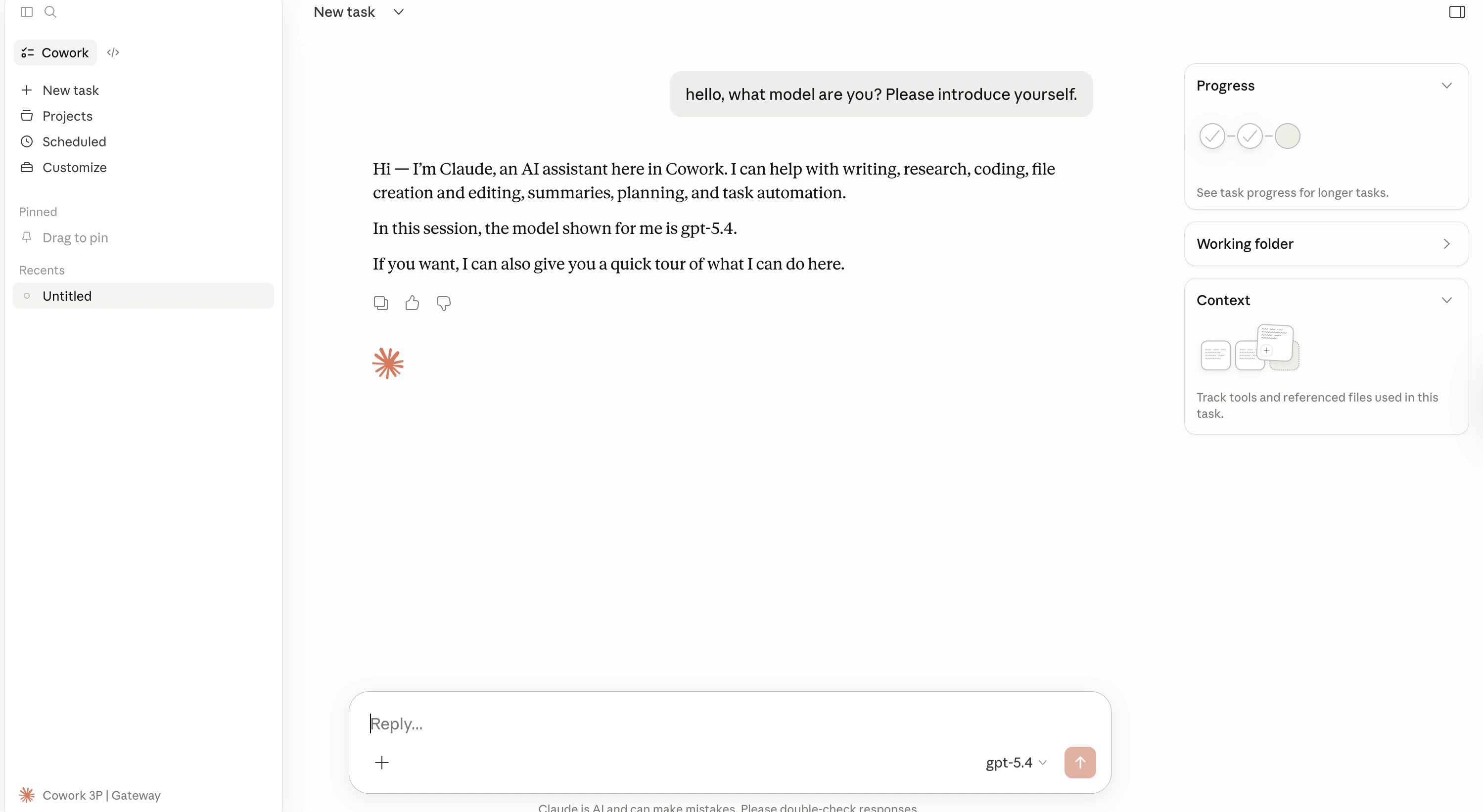 恭喜!您現在已經可以透過 AIHubMix 使用自己設定的模型了。
***
## 疑難排解
### 啟動時報錯/無法連接
**檢查清單:**
1. 確認連接類型設為 `gateway`(而非 `bedrock` / `vertex`)
2. 確認 Base URL 為 `https://aihubmix.com`(末尾不要加斜線)
3. 確認 API Key 完整複製(必須以 `sk-` 開頭)
4. 確認您的 AIHubMix 帳號有足夠的餘額
**檢視日誌:**
* macOS:開啟 **Console.app**,以 `Claude` 過濾
* Windows:開啟 **事件檢視器**
***
### Model Not Found 錯誤
請確認您輸入的模型 ID 在 AIHubMix 上可用。您可以透過 API 查詢可用的模型清單:
```bash theme={null}
curl https://aihubmix.com/v1/models \
-H "Authorization: Bearer sk-your-api-key"
```
***
### 我應該使用哪種驗證方案?
AIHubMix 使用 `x-api-key` 驗證標頭。如遇到 401 錯誤,請試著切換到 `bearer`。
***
## 進階:匯出設定檔(選用)
完成設定後,您可以匯出設定供備份或團隊分發:
**macOS** — 在設定介面中點擊 **Export** 下載 `.mobileconfig` 檔案\
**Windows** — 在設定介面中點擊 **Export** 下載 `.reg` 登錄檔
***
## 相關資源
* [AIHubMix 文件](https://docs.aihubmix.com)
* [AIHubMix Claude 原生 API 參考](https://docs.aihubmix.com/en/api/Claude-Native)
* [Claude Desktop 官方第三方平台指南](https://support.anthropic.com/en/articles/claude-cowork-with-third-party-platforms)
* [Claude Desktop 下載頁](https://claude.ai/download)
***
*最後更新:2026 年 4 月 23 日 | 基於 Anthropic 官方文件 + AIHubMix API 文件*
恭喜!您現在已經可以透過 AIHubMix 使用自己設定的模型了。
***
## 疑難排解
### 啟動時報錯/無法連接
**檢查清單:**
1. 確認連接類型設為 `gateway`(而非 `bedrock` / `vertex`)
2. 確認 Base URL 為 `https://aihubmix.com`(末尾不要加斜線)
3. 確認 API Key 完整複製(必須以 `sk-` 開頭)
4. 確認您的 AIHubMix 帳號有足夠的餘額
**檢視日誌:**
* macOS:開啟 **Console.app**,以 `Claude` 過濾
* Windows:開啟 **事件檢視器**
***
### Model Not Found 錯誤
請確認您輸入的模型 ID 在 AIHubMix 上可用。您可以透過 API 查詢可用的模型清單:
```bash theme={null}
curl https://aihubmix.com/v1/models \
-H "Authorization: Bearer sk-your-api-key"
```
***
### 我應該使用哪種驗證方案?
AIHubMix 使用 `x-api-key` 驗證標頭。如遇到 401 錯誤,請試著切換到 `bearer`。
***
## 進階:匯出設定檔(選用)
完成設定後,您可以匯出設定供備份或團隊分發:
**macOS** — 在設定介面中點擊 **Export** 下載 `.mobileconfig` 檔案\
**Windows** — 在設定介面中點擊 **Export** 下載 `.reg` 登錄檔
***
## 相關資源
* [AIHubMix 文件](https://docs.aihubmix.com)
* [AIHubMix Claude 原生 API 參考](https://docs.aihubmix.com/en/api/Claude-Native)
* [Claude Desktop 官方第三方平台指南](https://support.anthropic.com/en/articles/claude-cowork-with-third-party-platforms)
* [Claude Desktop 下載頁](https://claude.ai/download)
***
*最後更新:2026 年 4 月 23 日 | 基於 Anthropic 官方文件 + AIHubMix API 文件*