> ## Documentation Index
> Fetch the complete documentation index at: https://docs.aihubmix.com/llms.txt
> Use this file to discover all available pages before exploring further.
# CC Switch 設定指南
> 在一處管理您的 AI 程式設計工具 — 透過 CCSwitch 將 Gemini、OpenCode、OpenClaw 等連接到 AiHubMix,跨專案與供應商無縫切換 API key。
> CC Switch 是一款免費的桌面應用程式,專為管理與切換 AI 程式設計工具的設定而生。搭配 AIHubMix,您無需手動修改設定檔、環境變數或 API 設定,即可在 Claude Code、Codex、Gemini CLI、OpenCode 與 OpenClaw 之間切換。對於需要同時使用多個模型與 CLI 工作流程的開發者來說,CC Switch 大幅降低了設定負擔 — 讓上手、切換以及在不同工具間的日常使用都變得統一而輕鬆。
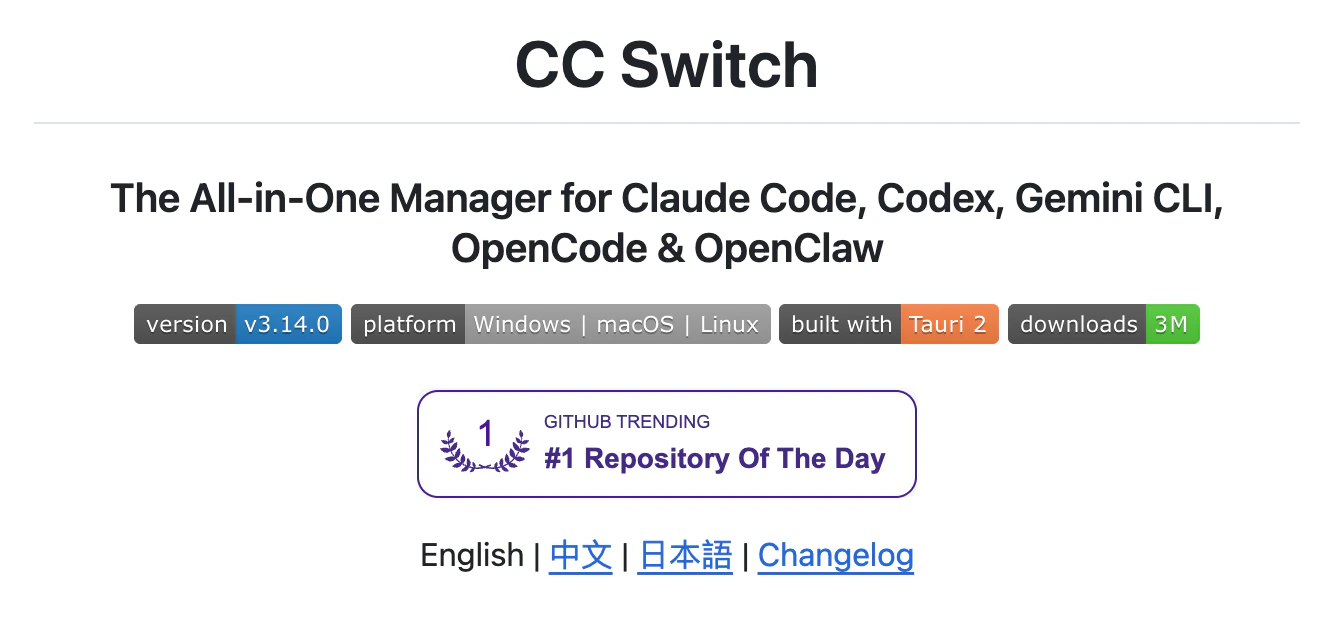 ## 1. 什麼是 CC Switch?
**CC Switch**(專案:[github.com/farion1231/cc-switch](https://github.com/farion1231/cc-switch))是由 **Jason Young(farion1231)** 開發的開源跨平台桌面應用程式。它作為 AI 程式設計 CLI 工具的統一管理器。
如果您使用多個 AI 程式設計工具,可能對這些痛點不陌生:
* 切換供應商意謂著每次都得手動編輯 `~/.claude/settings.json` 或重設環境變數
* 設定無法跟著您跨機器使用 — 每台新裝置都得重新開始
* WSL 與 Windows 各自需要不同的設定,維護成本日積月累
CC Switch 就是為了解決這些問題而設計的。它是一款輕量級應用程式,常駐在您系統的工具列。只需點幾下就能切換工具或供應商 — 無需編寫程式碼或編輯設定檔。基於 **Tauri 2 + Rust** 打造,安裝程式體積小,可在 Windows、macOS 與 Linux 上執行,並透過持續駐留的系統工具列項目讓多供應商管理變得快速直覺。
**支援的 5 種 CLI 工具:**
> CLI(指令列介面)工具是您透過文字指令而非圖形介面操作的程式 — 常見於開發環境。CC Switch 可在一處管理下列所有工具的設定。
| 工具 | 開發者 | 描述 |
| ----------- | --------- | ------------------------------------------ |
| Claude Code | Anthropic | 由 Claude 驅動的 AI 程式設計助理 — 直接在終端機聊天、撰寫程式碼與除錯 |
| Codex | OpenAI | OpenAI 的程式碼產生工具,支援多語言自動補全與生成 |
| Gemini CLI | Google | Google Gemini 模型的指令列介面,適合 Google 生態系的開發者 |
| OpenCode | 開源 | 一款連接多個 AI 模型的開源 AI 程式設計 CLI |
| OpenClaw | 開源 | 一款支援彈性供應商切換的開源 AI CLI |
***
## 2. 核心功能
### 2.1 供應商管理
CC Switch 內建 **50+ 個預設設定**,涵蓋主要 AI API 供應商 — Anthropic、OpenRouter、AIHubMix、AWS Bedrock 等。您可以:
* 為每個 CLI 工具建立多個供應商設定
* 拖曳排序,將最常用的供應商置頂
* 一鍵切換目前的供應商,無需重新啟動 CLI
* 使用**共用設定片段**在切換供應商時保留外掛資料與自訂設定 — 切換新的 API 不必失去您原有的所有設定
### 2.2 統一 MCP 伺服器管理
如果您在多個 CLI 工具中執行 MCP(Model Context Protocol)伺服器,CC Switch 提供統一的管理面板與跨應用程式設定同步。不再需要在每個工具的設定檔中重複輸入相同項目。
### 2.3 技能安裝
CC Switch 支援透過 symlink 從 GitHub 儲存庫或 ZIP 檔案安裝技能套件 — 易於團隊分享且方便版本控管。
### 2.4 使用儀表板
內建的儀表板可追蹤:
* 每日與每週的 API 花費
* 請求次數與 token 使用量
* 隨時間變化的趨勢視覺化
如果您連接了多個供應商,這能讓您清楚看到每個供應商實際的花費。
### 2.5 雲端同步
將您的設定同步到:
* Dropbox
* OneDrive
* iCloud(macOS)
* WebDAV(自架)
不必再手動跨裝置匯出與匯入設定。
***
## 3. 安裝
### 3.1 Windows
**選項 1:Winget(推薦)**
```bash theme={null}
winget install --id=farion1231.CC-Switch -e
```
**選項 2:手動安裝**
從 [GitHub Releases 頁面](https://github.com/farion1231/cc-switch/releases)下載最新的 `.msi` 安裝程式或可攜式 `.zip`。解壓縮後執行。
**需求:** Windows 10 或更新版本
### 3.2 macOS
**選項 1:Homebrew(推薦)**
```bash theme={null}
brew tap farion1231/ccswitch
brew install --cask cc-switch
```
**選項 2:手動安裝**
從 Releases 頁面下載已公證的 `.dmg`,掛載後將 CC Switch 拖曳至「應用程式」資料夾。
**需求:** macOS 12(Monterey)或更新版本
### 3.3 Linux
依您的發行版選擇合適的套件格式:
```bash theme={null}
# Debian / Ubuntu
sudo dpkg -i cc-switch_x.x.x_amd64.deb
# Fedora / RHEL
sudo rpm -i cc-switch-x.x.x.x86_64.rpm
# Universal (AppImage)
chmod +x cc-switch_x.x.x_amd64.AppImage
./cc-switch_x.x.x_amd64.AppImage
# Arch Linux (AUR)
paru -S cc-switch-bin
```
**需求:** Ubuntu 22.04+ / Debian 11+ / Fedora 34+
### 3.4 WSL 整合(Windows 使用者)
CC Switch 提供專屬的 WSL 支援。在 Windows 端安裝後,即可直接管理執行於 WSL 內的 Claude Code 與其他 CLI 工具 — 無需在 WSL 內另外安裝。
設定完成後,CC Switch 會透過本機 proxy 在 WSL 與 Windows 之間架接網路請求,實現無縫的統一管理。
***
## 4. 將 Claude Code 連接到 AIHubMix
### 為什麼選擇 [AIHubMix](https://docs.aihubmix.com/en)?
AIHubMix 由註冊於美國的 AIHubMix, LLC 營運 — 一個獲得官方授權、合規的模型聚合平台,與 Microsoft Azure、AWS、GCP、阿里雲、百度雲及其他主要推論供應商建立合作關係。所有服務皆執行於 Google Cloud 美國叢集基礎架構上,為全球開發者與企業提供高並行、穩定可靠的 AI 模型 API。
對於 Claude Code 使用者來說,透過 AIHubMix 路由能顯著降低成本,同時保有像 OpenRouter 等平台所提供的彈性。
### 4.1 新增 AIHubMix 為供應商
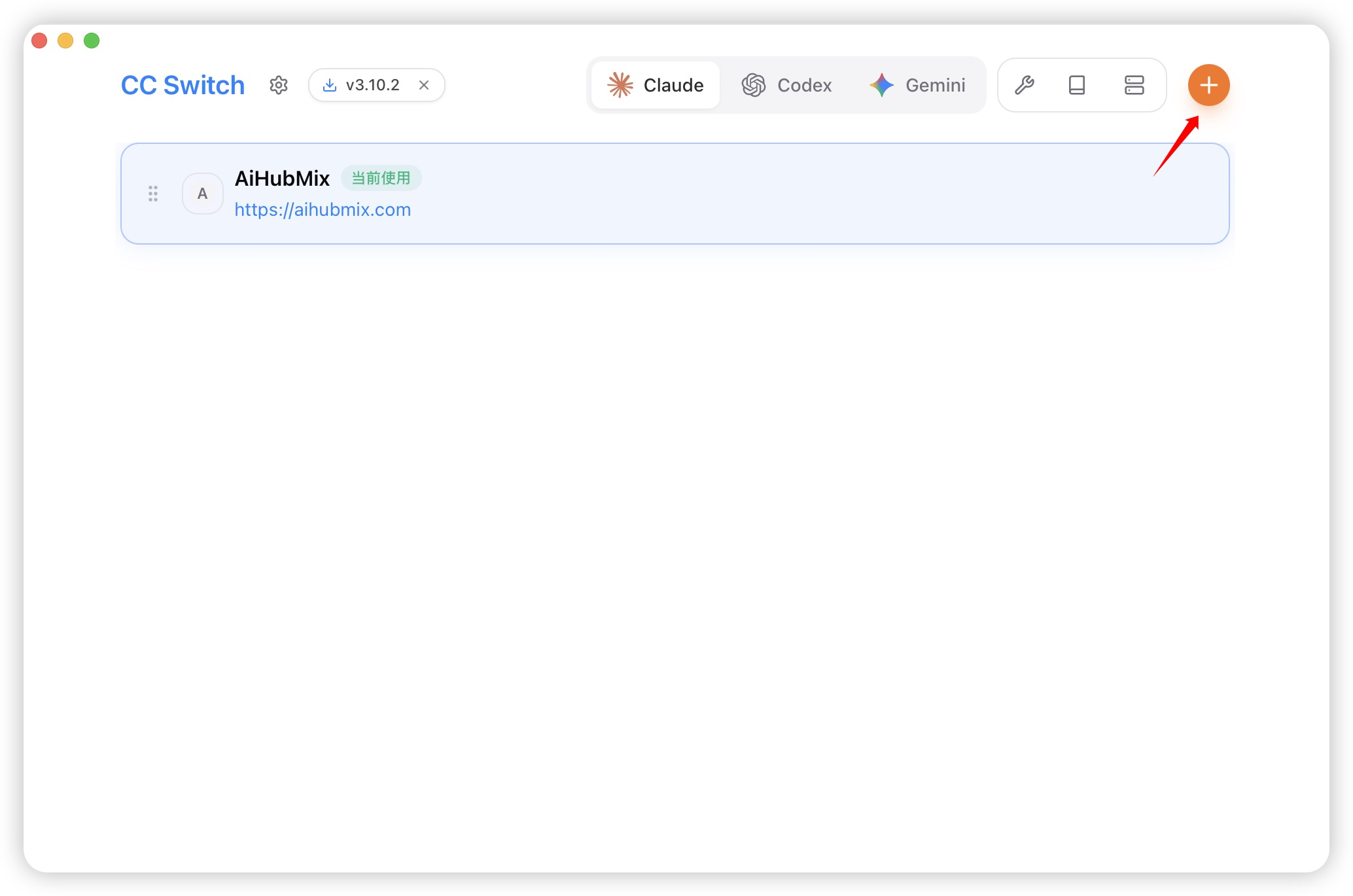
開啟 CC Switch 並切換到 **Claude Code** 的供應商管理頁面:
1. 點擊右上角的 **「+ 新增供應商」**
## 1. 什麼是 CC Switch?
**CC Switch**(專案:[github.com/farion1231/cc-switch](https://github.com/farion1231/cc-switch))是由 **Jason Young(farion1231)** 開發的開源跨平台桌面應用程式。它作為 AI 程式設計 CLI 工具的統一管理器。
如果您使用多個 AI 程式設計工具,可能對這些痛點不陌生:
* 切換供應商意謂著每次都得手動編輯 `~/.claude/settings.json` 或重設環境變數
* 設定無法跟著您跨機器使用 — 每台新裝置都得重新開始
* WSL 與 Windows 各自需要不同的設定,維護成本日積月累
CC Switch 就是為了解決這些問題而設計的。它是一款輕量級應用程式,常駐在您系統的工具列。只需點幾下就能切換工具或供應商 — 無需編寫程式碼或編輯設定檔。基於 **Tauri 2 + Rust** 打造,安裝程式體積小,可在 Windows、macOS 與 Linux 上執行,並透過持續駐留的系統工具列項目讓多供應商管理變得快速直覺。
**支援的 5 種 CLI 工具:**
> CLI(指令列介面)工具是您透過文字指令而非圖形介面操作的程式 — 常見於開發環境。CC Switch 可在一處管理下列所有工具的設定。
| 工具 | 開發者 | 描述 |
| ----------- | --------- | ------------------------------------------ |
| Claude Code | Anthropic | 由 Claude 驅動的 AI 程式設計助理 — 直接在終端機聊天、撰寫程式碼與除錯 |
| Codex | OpenAI | OpenAI 的程式碼產生工具,支援多語言自動補全與生成 |
| Gemini CLI | Google | Google Gemini 模型的指令列介面,適合 Google 生態系的開發者 |
| OpenCode | 開源 | 一款連接多個 AI 模型的開源 AI 程式設計 CLI |
| OpenClaw | 開源 | 一款支援彈性供應商切換的開源 AI CLI |
***
## 2. 核心功能
### 2.1 供應商管理
CC Switch 內建 **50+ 個預設設定**,涵蓋主要 AI API 供應商 — Anthropic、OpenRouter、AIHubMix、AWS Bedrock 等。您可以:
* 為每個 CLI 工具建立多個供應商設定
* 拖曳排序,將最常用的供應商置頂
* 一鍵切換目前的供應商,無需重新啟動 CLI
* 使用**共用設定片段**在切換供應商時保留外掛資料與自訂設定 — 切換新的 API 不必失去您原有的所有設定
### 2.2 統一 MCP 伺服器管理
如果您在多個 CLI 工具中執行 MCP(Model Context Protocol)伺服器,CC Switch 提供統一的管理面板與跨應用程式設定同步。不再需要在每個工具的設定檔中重複輸入相同項目。
### 2.3 技能安裝
CC Switch 支援透過 symlink 從 GitHub 儲存庫或 ZIP 檔案安裝技能套件 — 易於團隊分享且方便版本控管。
### 2.4 使用儀表板
內建的儀表板可追蹤:
* 每日與每週的 API 花費
* 請求次數與 token 使用量
* 隨時間變化的趨勢視覺化
如果您連接了多個供應商,這能讓您清楚看到每個供應商實際的花費。
### 2.5 雲端同步
將您的設定同步到:
* Dropbox
* OneDrive
* iCloud(macOS)
* WebDAV(自架)
不必再手動跨裝置匯出與匯入設定。
***
## 3. 安裝
### 3.1 Windows
**選項 1:Winget(推薦)**
```bash theme={null}
winget install --id=farion1231.CC-Switch -e
```
**選項 2:手動安裝**
從 [GitHub Releases 頁面](https://github.com/farion1231/cc-switch/releases)下載最新的 `.msi` 安裝程式或可攜式 `.zip`。解壓縮後執行。
**需求:** Windows 10 或更新版本
### 3.2 macOS
**選項 1:Homebrew(推薦)**
```bash theme={null}
brew tap farion1231/ccswitch
brew install --cask cc-switch
```
**選項 2:手動安裝**
從 Releases 頁面下載已公證的 `.dmg`,掛載後將 CC Switch 拖曳至「應用程式」資料夾。
**需求:** macOS 12(Monterey)或更新版本
### 3.3 Linux
依您的發行版選擇合適的套件格式:
```bash theme={null}
# Debian / Ubuntu
sudo dpkg -i cc-switch_x.x.x_amd64.deb
# Fedora / RHEL
sudo rpm -i cc-switch-x.x.x.x86_64.rpm
# Universal (AppImage)
chmod +x cc-switch_x.x.x_amd64.AppImage
./cc-switch_x.x.x_amd64.AppImage
# Arch Linux (AUR)
paru -S cc-switch-bin
```
**需求:** Ubuntu 22.04+ / Debian 11+ / Fedora 34+
### 3.4 WSL 整合(Windows 使用者)
CC Switch 提供專屬的 WSL 支援。在 Windows 端安裝後,即可直接管理執行於 WSL 內的 Claude Code 與其他 CLI 工具 — 無需在 WSL 內另外安裝。
設定完成後,CC Switch 會透過本機 proxy 在 WSL 與 Windows 之間架接網路請求,實現無縫的統一管理。
***
## 4. 將 Claude Code 連接到 AIHubMix
### 為什麼選擇 [AIHubMix](https://docs.aihubmix.com/en)?
AIHubMix 由註冊於美國的 AIHubMix, LLC 營運 — 一個獲得官方授權、合規的模型聚合平台,與 Microsoft Azure、AWS、GCP、阿里雲、百度雲及其他主要推論供應商建立合作關係。所有服務皆執行於 Google Cloud 美國叢集基礎架構上,為全球開發者與企業提供高並行、穩定可靠的 AI 模型 API。
對於 Claude Code 使用者來說,透過 AIHubMix 路由能顯著降低成本,同時保有像 OpenRouter 等平台所提供的彈性。
### 4.1 新增 AIHubMix 為供應商
開啟 CC Switch 並切換到 **Claude Code** 的供應商管理頁面:
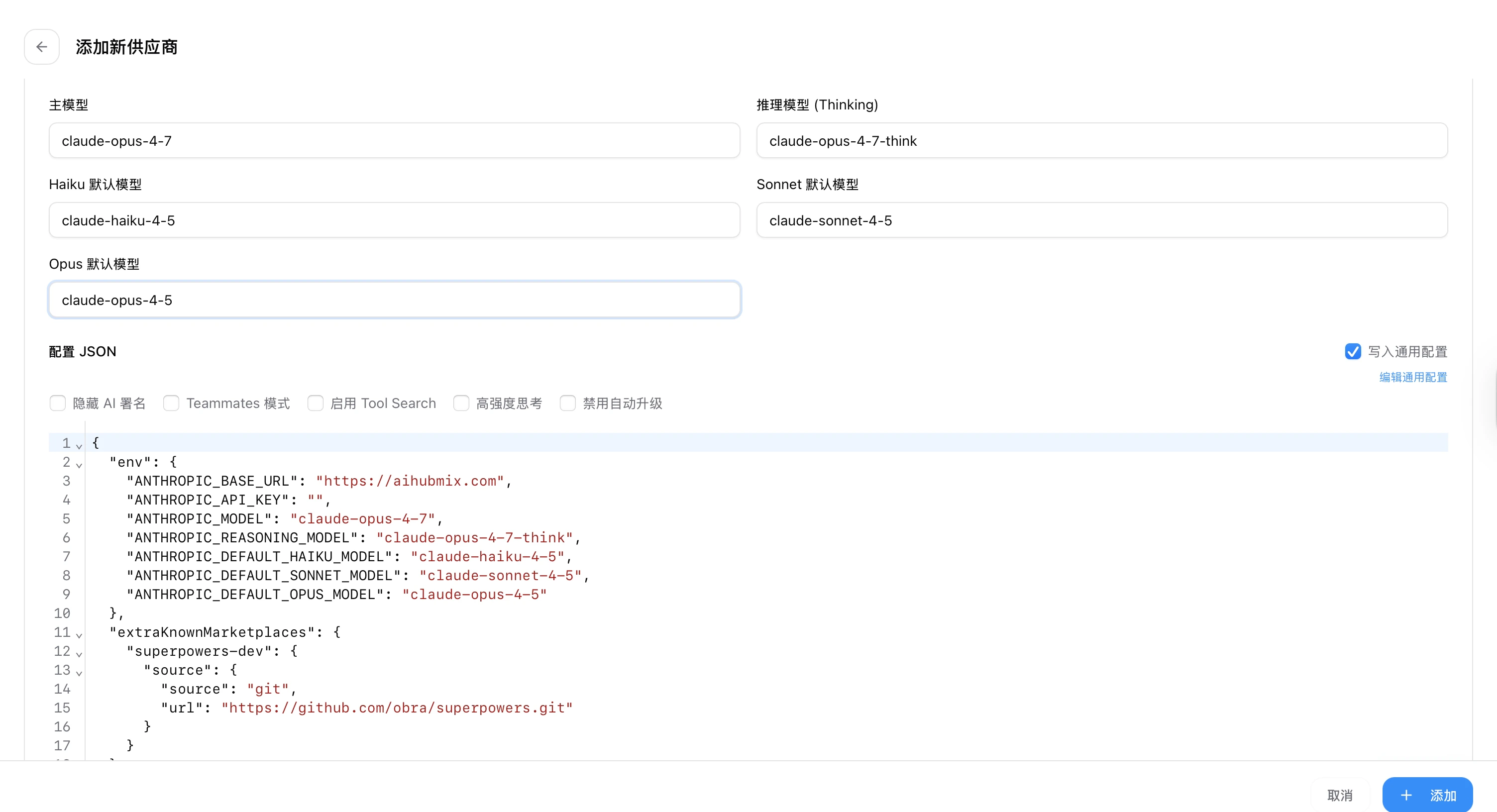
1. 點擊右上角的 **「+ 新增供應商」**
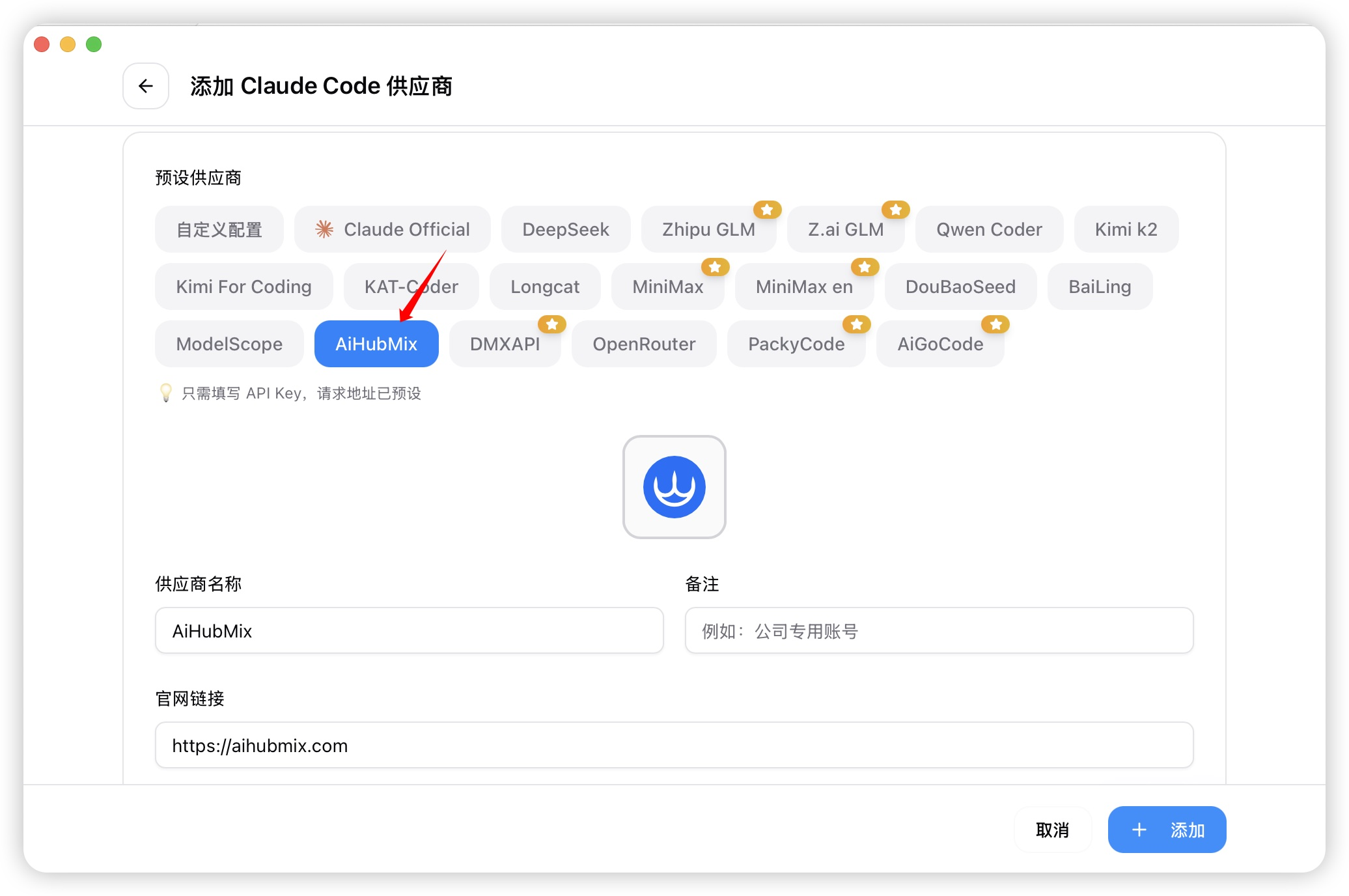
 2. 從預設清單中選擇 **「AiHubMix」**,並點擊連結取得您的 API key
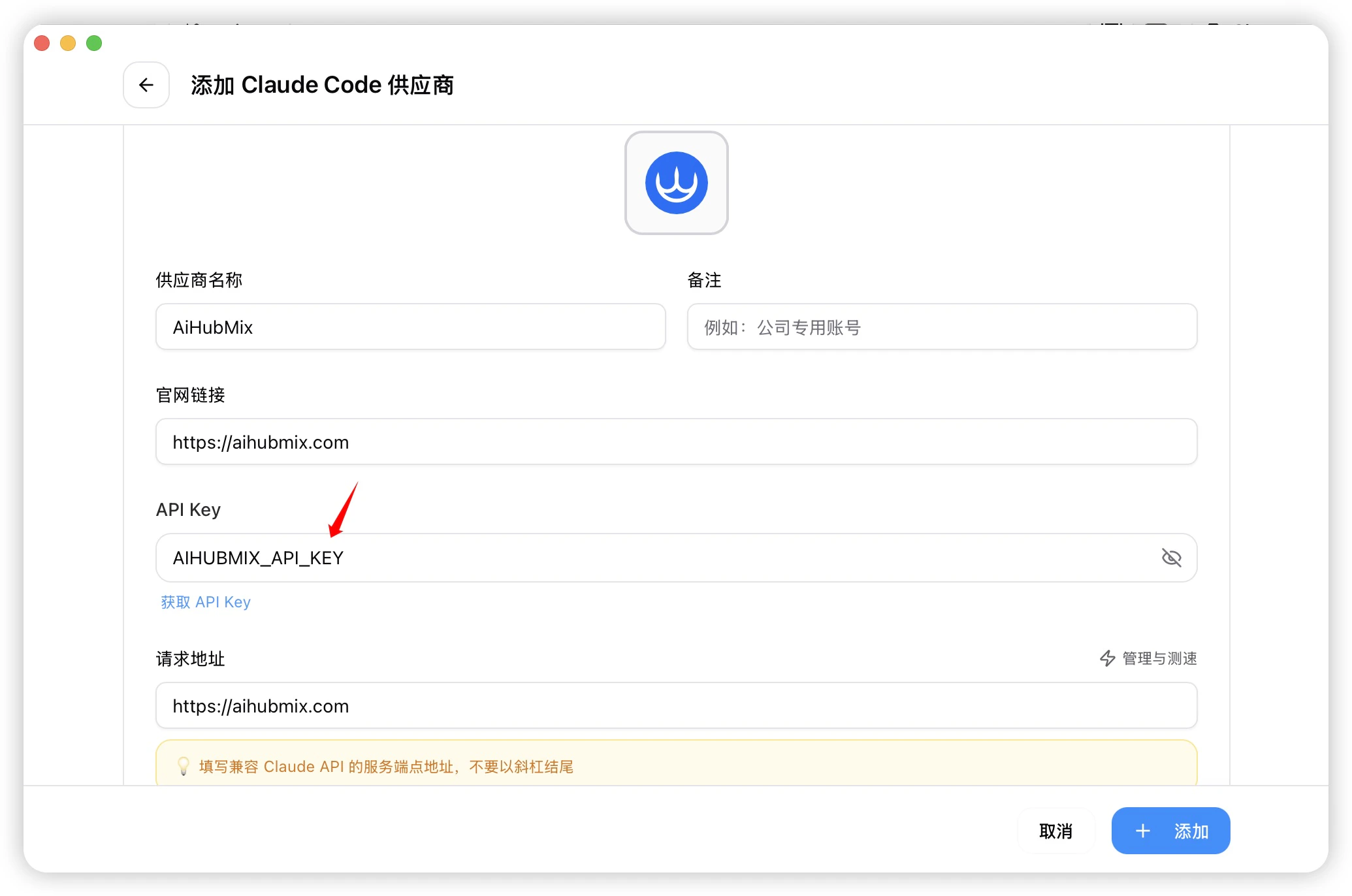
 3. 將金鑰貼入 **「API Key」** 欄位
 4. 複製您要使用的模型 ID(例如 `claude-opus-4-7`),然後點擊 **「新增」** 儲存
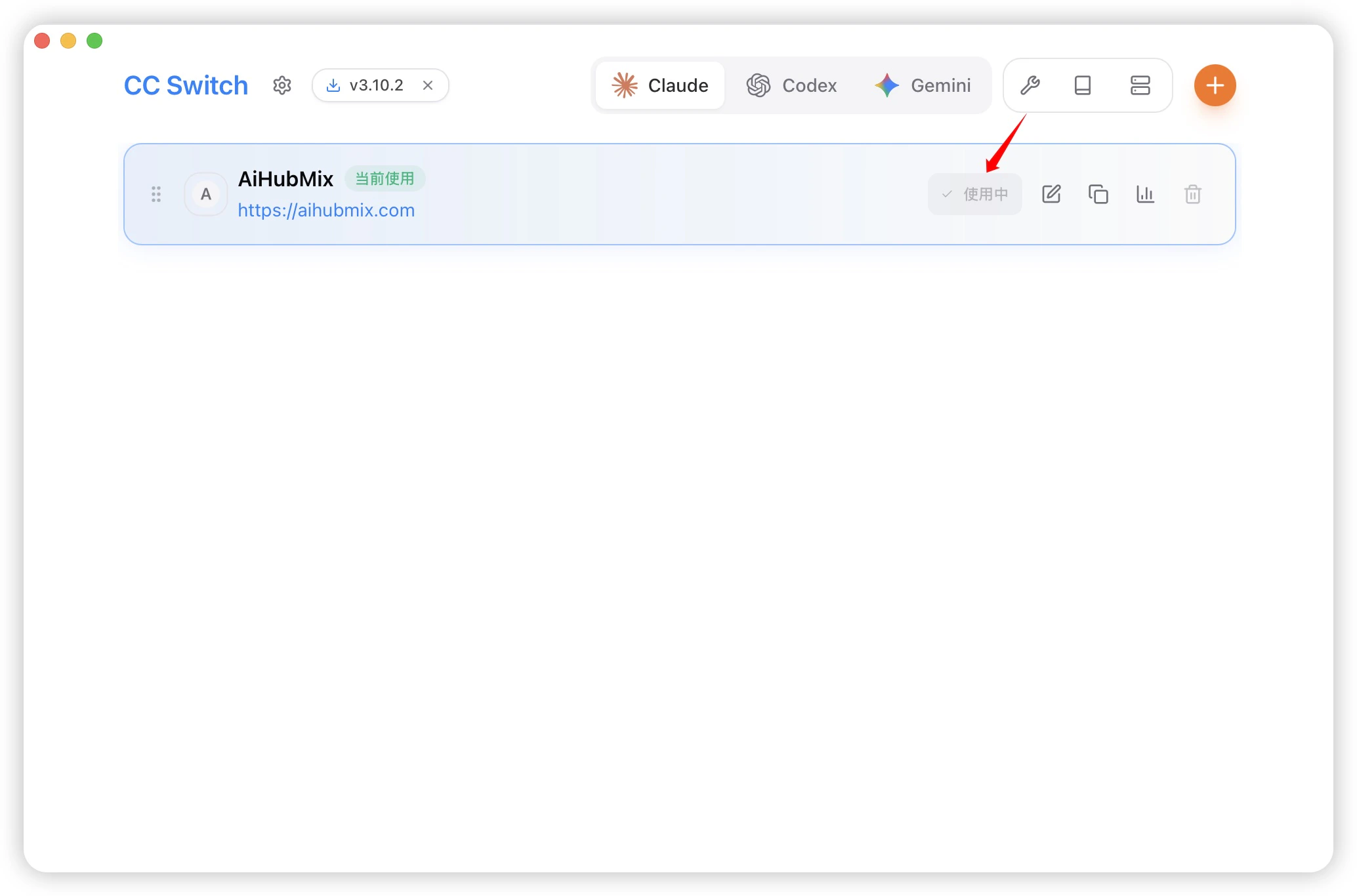
 5. 回到主畫面,從供應商清單中選擇 **「AiHubMix」**,並點擊 **「啟用」**
 ### 4.2 驗證連接
在終端機中執行 Claude Code 並發送一個簡單的提示。正常回應即代表您已成功透過 AIHubMix 連接。
### 4.2 驗證連接
在終端機中執行 Claude Code 並發送一個簡單的提示。正常回應即代表您已成功透過 AIHubMix 連接。
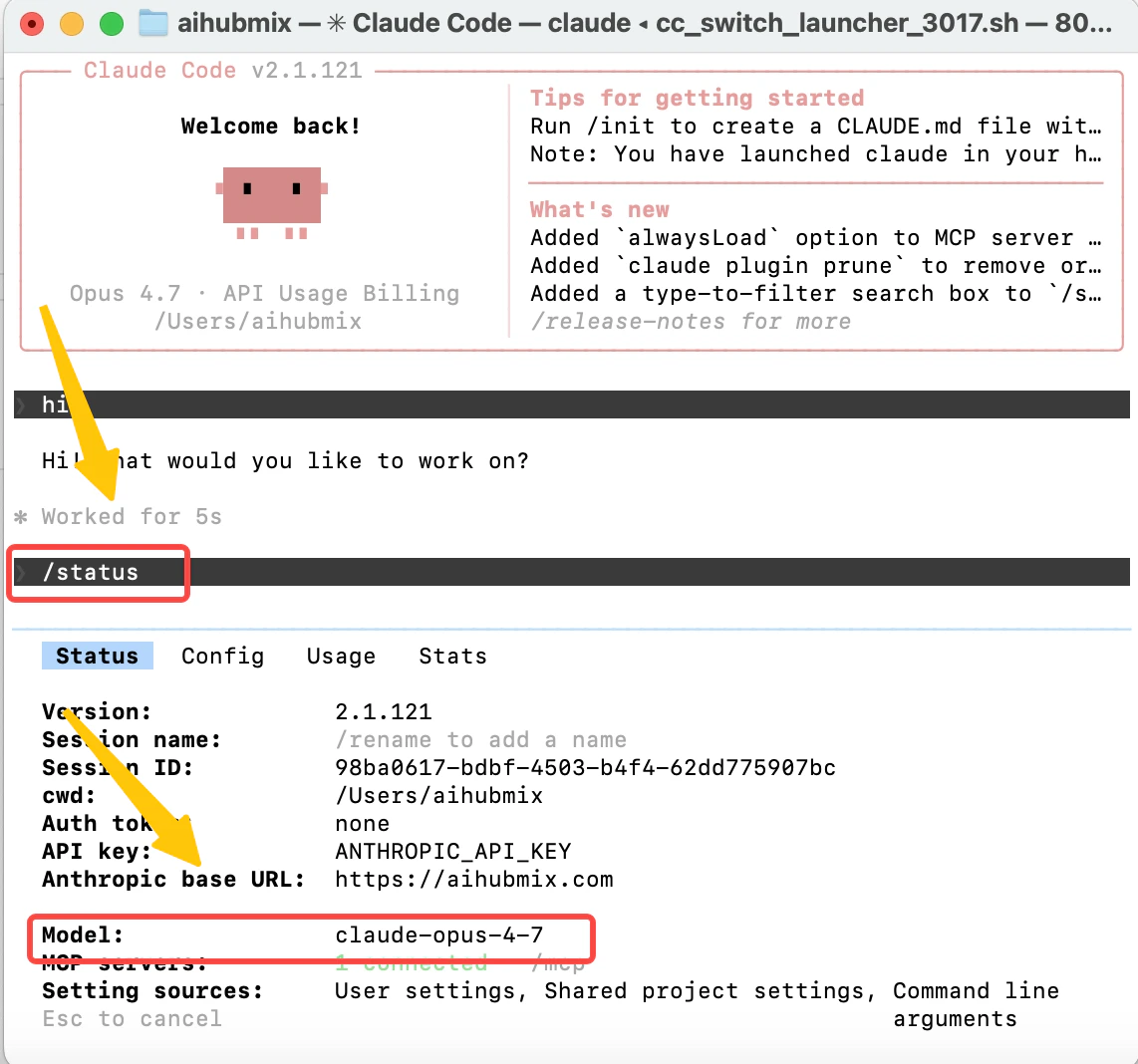 > **提示:** 在 Claude Code 中,輸入 `/status` 可檢視目前啟用的模型 ID,或輸入 `/models` 切換到其他已設定的模型。
***
## 5. 搭配 VSCode 使用
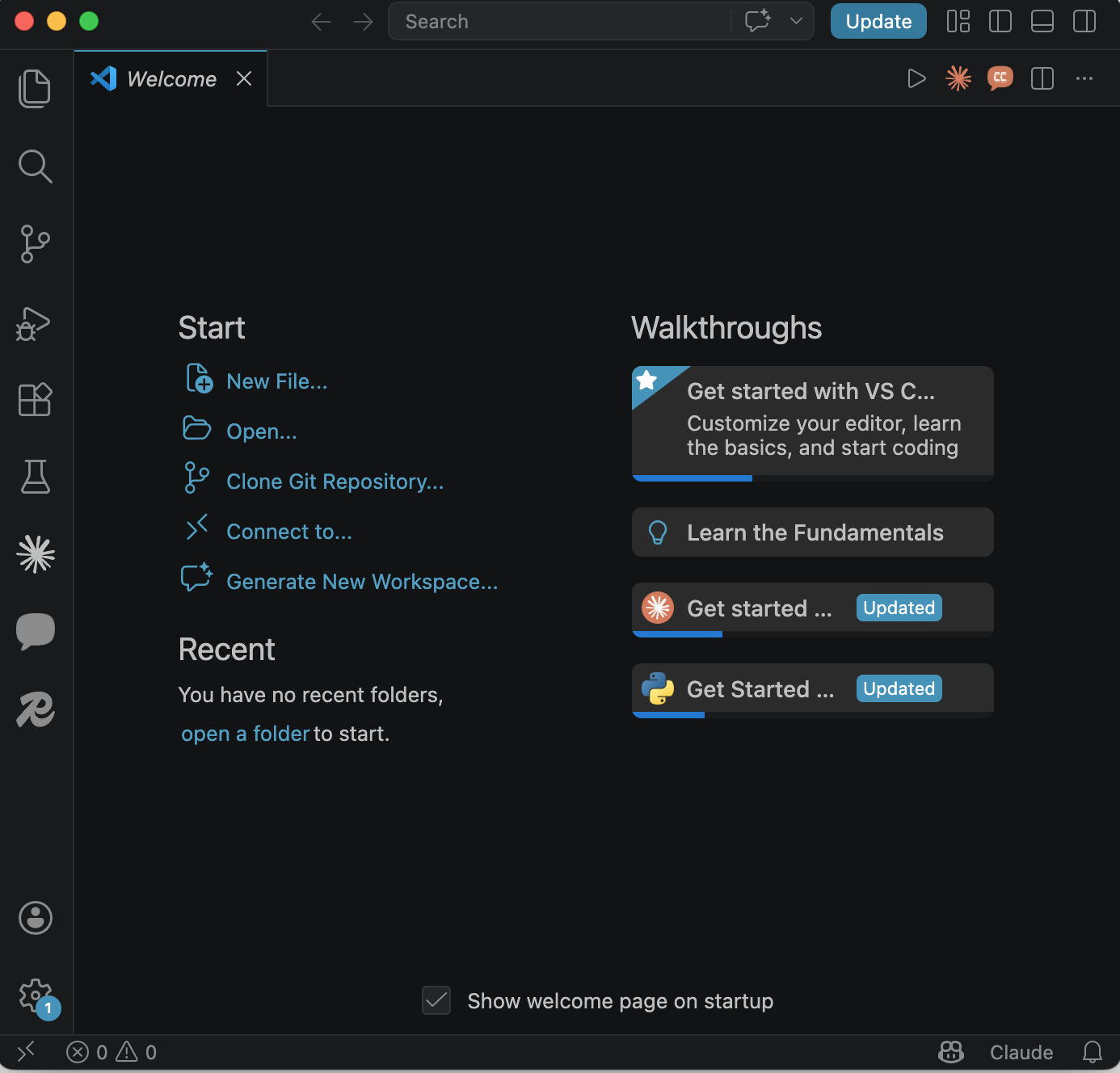
Claude Code 提供官方 VSCode 擴充功能,CC Switch 與其完全相容。
### 5.1 安裝 Claude Code 擴充功能
在 VSCode 擴充功能市集中搜尋 **「Claude Code」** 並安裝。
### 5.2 搭配 CC Switch 使用
> **提示:** 在 Claude Code 中,輸入 `/status` 可檢視目前啟用的模型 ID,或輸入 `/models` 切換到其他已設定的模型。
***
## 5. 搭配 VSCode 使用
Claude Code 提供官方 VSCode 擴充功能,CC Switch 與其完全相容。
### 5.1 安裝 Claude Code 擴充功能
在 VSCode 擴充功能市集中搜尋 **「Claude Code」** 並安裝。
### 5.2 搭配 CC Switch 使用
 ### 5.3 多個工作區
如果您同時開啟多個 VSCode 工作區,它們都共用相同的 CC Switch 設定。切換供應商一次,即在所有地方生效。
***
## 6. 其他 CLI 工具 + AIHubMix
CC Switch 不僅適用於 Claude Code,還完整支援其他四個主流 AI 程式設計 CLI 工具。
### 6.1 Codex + AIHubMix
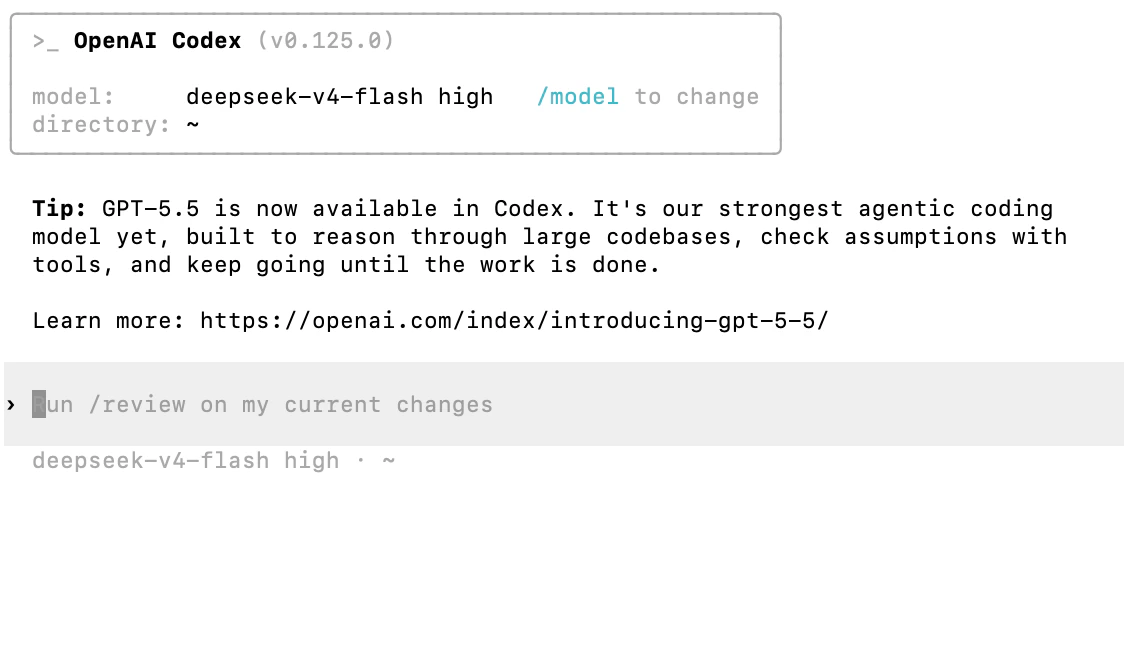
Codex CLI 使用者可在 CC Switch 中獨立管理其供應商設定並連接到 AIHubMix。完整的 Codex 設定指南請參見:
→ [https://docs.aihubmix.com/en/api/Codex-CLI](https://docs.aihubmix.com/en/api/Codex-CLI)
### 5.3 多個工作區
如果您同時開啟多個 VSCode 工作區,它們都共用相同的 CC Switch 設定。切換供應商一次,即在所有地方生效。
***
## 6. 其他 CLI 工具 + AIHubMix
CC Switch 不僅適用於 Claude Code,還完整支援其他四個主流 AI 程式設計 CLI 工具。
### 6.1 Codex + AIHubMix
Codex CLI 使用者可在 CC Switch 中獨立管理其供應商設定並連接到 AIHubMix。完整的 Codex 設定指南請參見:
→ [https://docs.aihubmix.com/en/api/Codex-CLI](https://docs.aihubmix.com/en/api/Codex-CLI)
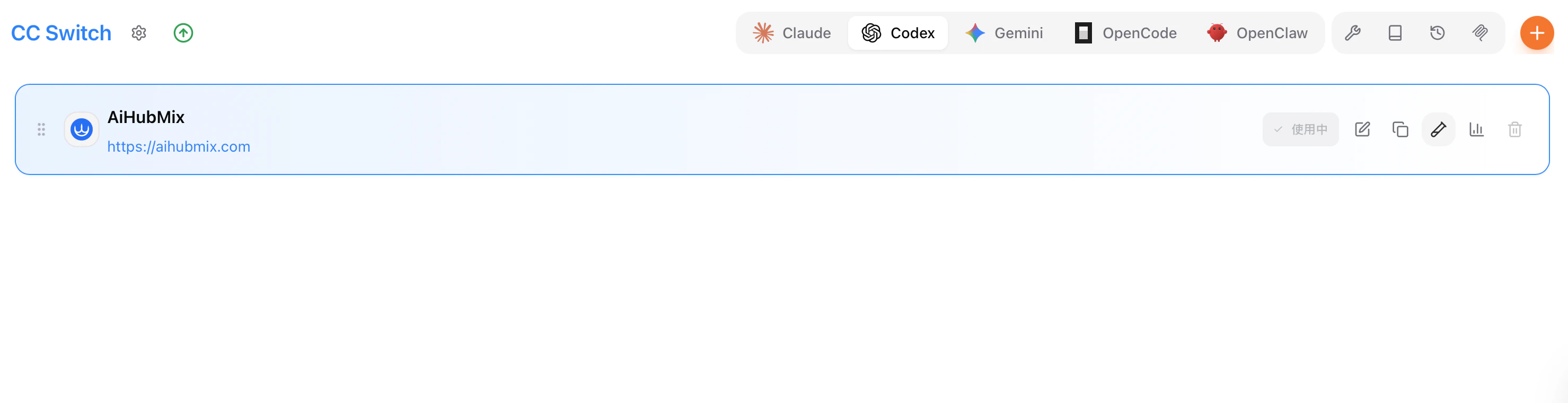 > **範例:** 在 CC Switch 中設定您的 AIHubMix API key,即可在 Codex 中直接使用 `deepseek-v4-flash` — 或其他任何受支援的模型。
 ### 6.2 Gemini CLI + AIHubMix
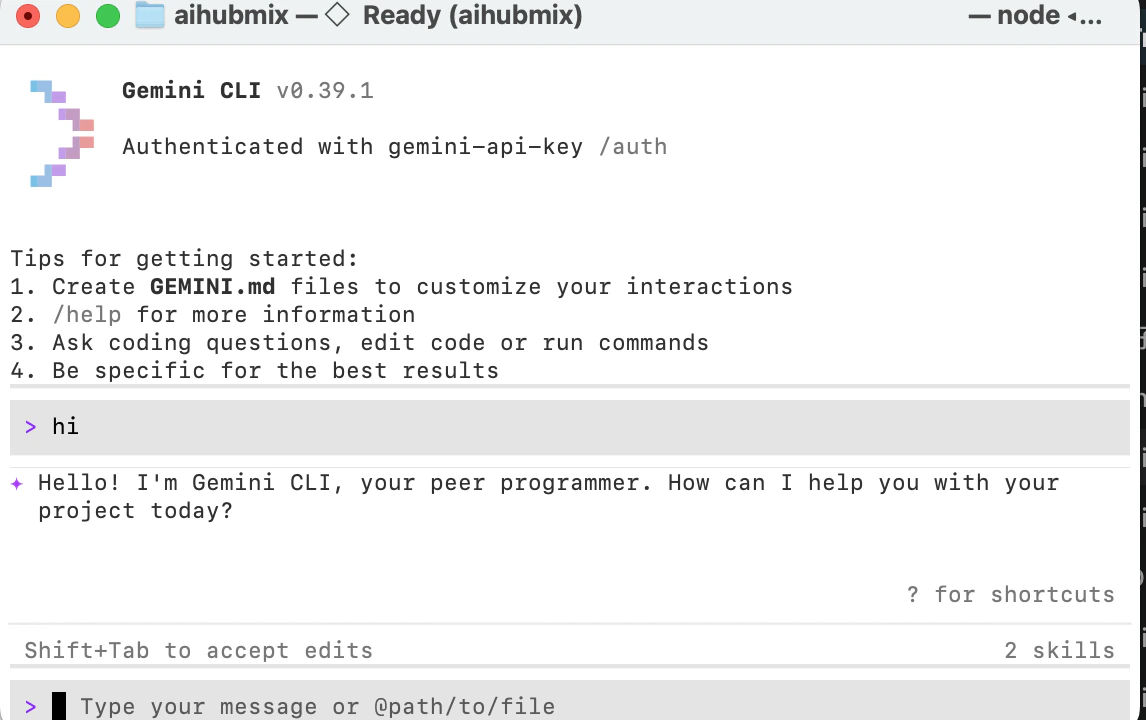
Google Gemini CLI 的設定通常分散在多個地方。CC Switch 將其全部彙整到單一介面,並可快速在多個 Google 帳號或 Gemini API key 之間切換 — 對於頻繁切換專案的團隊特別實用。
**安裝 Gemini CLI**
請確認已安裝 Node.js ≥ 18。如未安裝:
```bash theme={null}
brew install node
```
接著全域安裝 Gemini CLI:
```bash theme={null}
npm install -g @google/gemini-cli
```
**設定**
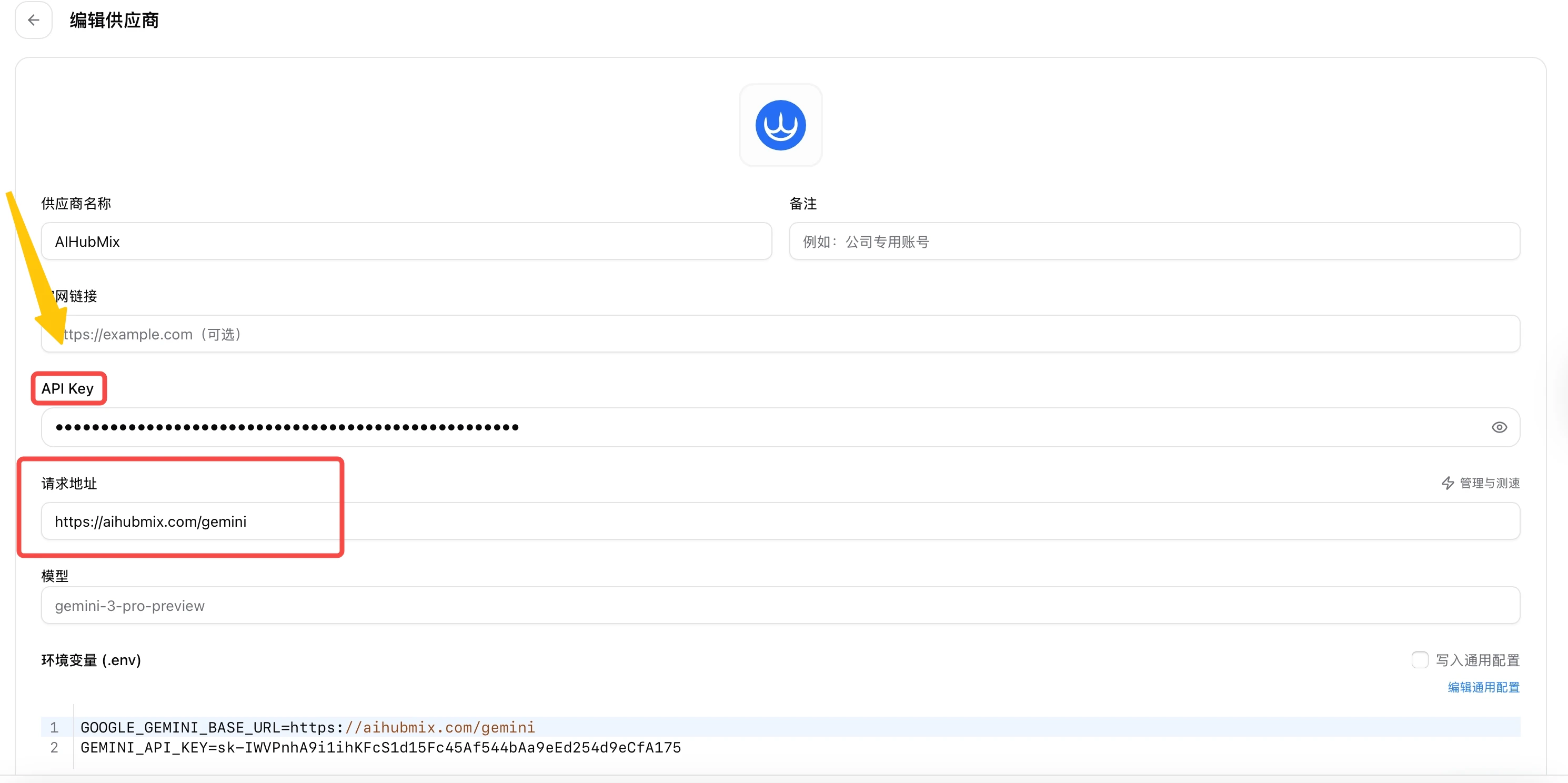
1. 開啟 CC Switch 並點擊 **新增供應商**
2. 手動新增 **AiHubMix**
3. **API Key:** 您的 `sk-` 開頭金鑰(可至 [aihubmix.com/token](https://aihubmix.com/token) 取得)
4. **Base URL:** `https://aihubmix.com/gemini`
### 6.2 Gemini CLI + AIHubMix
Google Gemini CLI 的設定通常分散在多個地方。CC Switch 將其全部彙整到單一介面,並可快速在多個 Google 帳號或 Gemini API key 之間切換 — 對於頻繁切換專案的團隊特別實用。
**安裝 Gemini CLI**
請確認已安裝 Node.js ≥ 18。如未安裝:
```bash theme={null}
brew install node
```
接著全域安裝 Gemini CLI:
```bash theme={null}
npm install -g @google/gemini-cli
```
**設定**
1. 開啟 CC Switch 並點擊 **新增供應商**
2. 手動新增 **AiHubMix**
3. **API Key:** 您的 `sk-` 開頭金鑰(可至 [aihubmix.com/token](https://aihubmix.com/token) 取得)
4. **Base URL:** `https://aihubmix.com/gemini`
 ### 6.3 OpenCode + AIHubMix
OpenCode 是一款支援多供應商的開源 AI 程式設計 CLI。CC Switch 內建 OpenCode 支援,可直接管理其設定檔 — 無需手動編輯 TOML 或 JSON。
完整設定指南請參見:[https://docs.aihubmix.com/en/api/Opencode](https://docs.aihubmix.com/en/api/Opencode)
**設定**
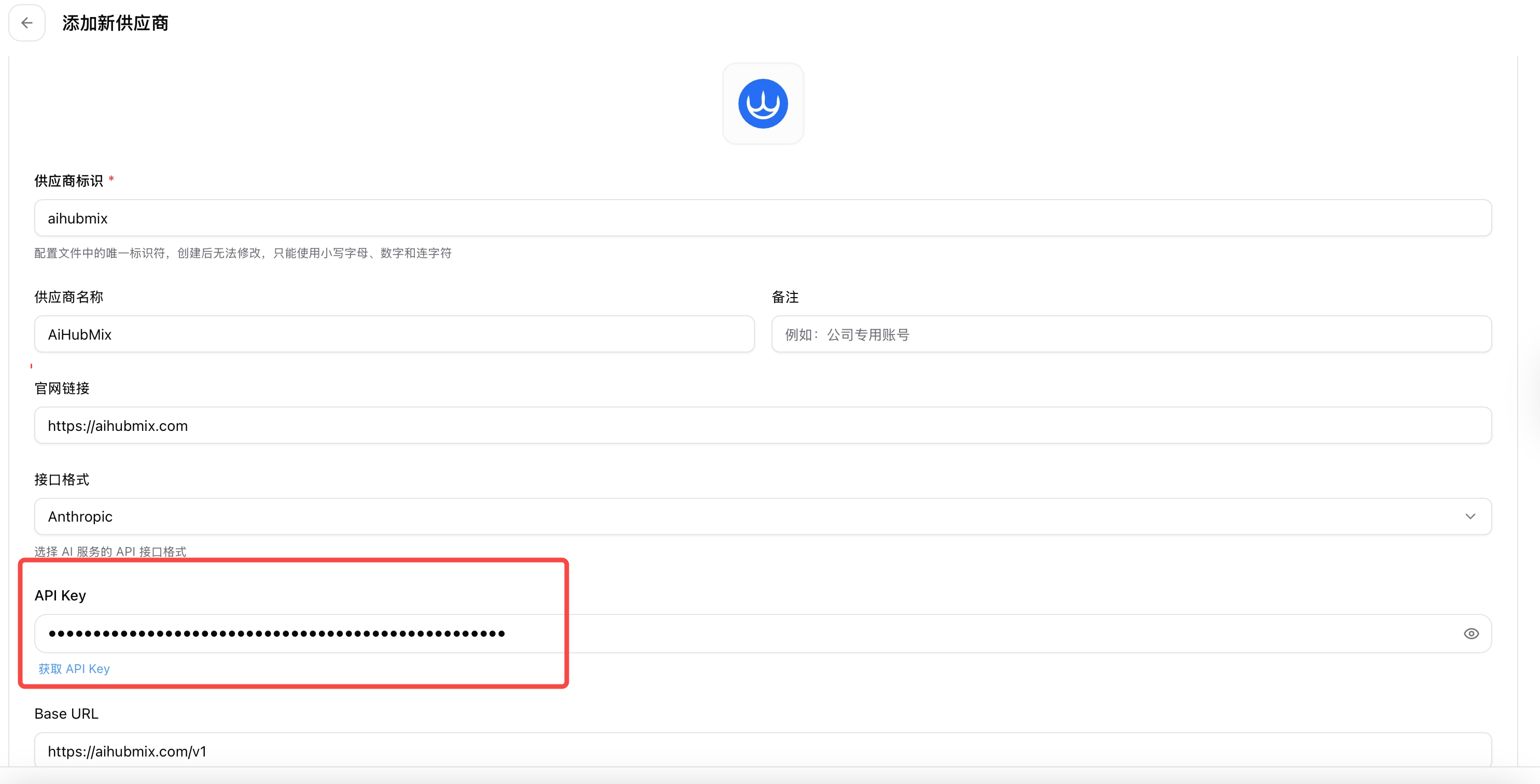
1. 開啟 CC Switch 並點擊 **新增供應商**
2. 選擇 **AiHubMix**
3. **API Key:** 您的 `sk-` 開頭金鑰(可至 [aihubmix.com/token](https://aihubmix.com/token) 取得)
### 6.3 OpenCode + AIHubMix
OpenCode 是一款支援多供應商的開源 AI 程式設計 CLI。CC Switch 內建 OpenCode 支援,可直接管理其設定檔 — 無需手動編輯 TOML 或 JSON。
完整設定指南請參見:[https://docs.aihubmix.com/en/api/Opencode](https://docs.aihubmix.com/en/api/Opencode)
**設定**
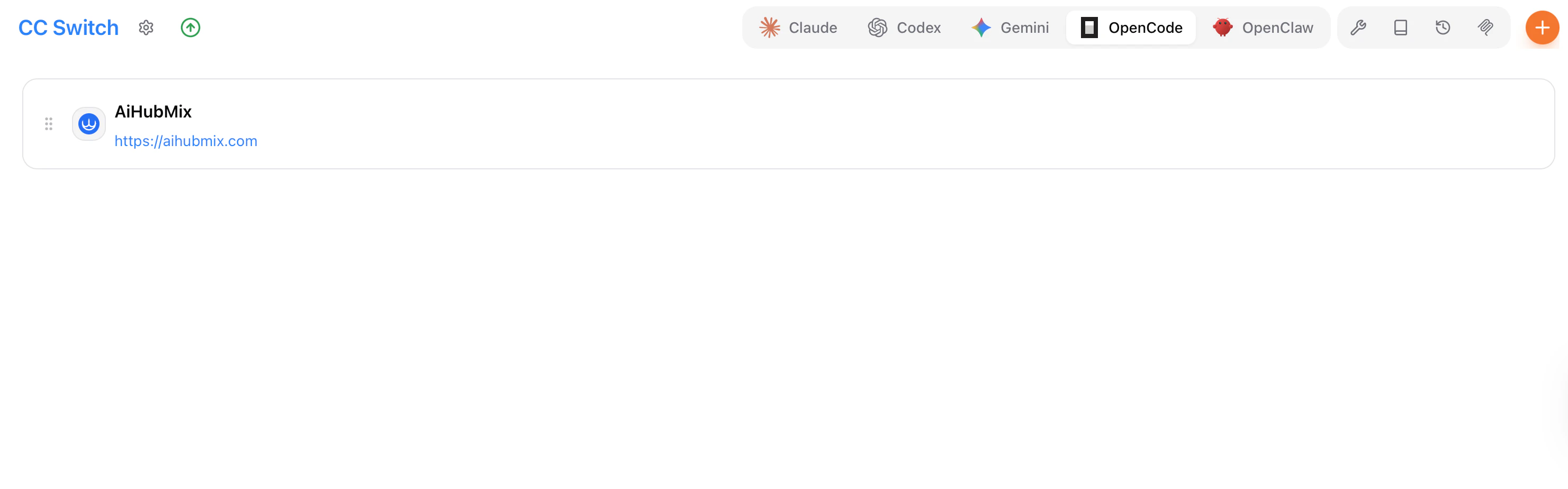
1. 開啟 CC Switch 並點擊 **新增供應商**
2. 選擇 **AiHubMix**
3. **API Key:** 您的 `sk-` 開頭金鑰(可至 [aihubmix.com/token](https://aihubmix.com/token) 取得)
 然後在終端機中執行:
```bash theme={null}
opencode
```
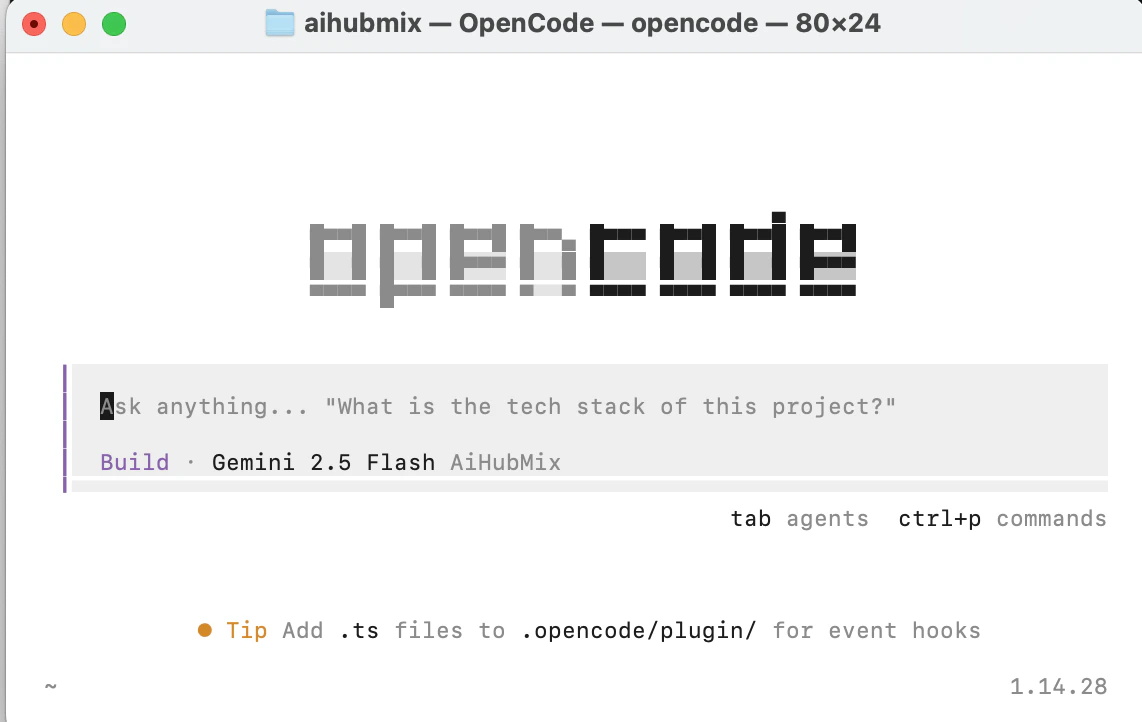
然後在終端機中執行:
```bash theme={null}
opencode
```
 ### 6.4 OpenClaw + AIHubMix
OpenClaw 是一款相容於 OpenAI API 的開源 CLI,適合需要自訂模型路由的進階使用者。完整設定指南:[https://docs.aihubmix.com/en/api/OpenClaw](https://docs.aihubmix.com/en/api/OpenClaw)
**CC Switch 與 OpenClaw 如何協作:**
1. 在 CC Switch 中為 OpenClaw 建立專屬的供應商群組
2. 將 AIHubMix、OpenRouter 或其他聚合平台設為 OpenClaw 的上游
3. 利用 CC Switch 的熱切換在上游間即時跳轉
當您想比較不同供應商的回應品質時,這特別實用 — 在 CC Switch 中切換,OpenClaw 端完全無需變動。
***
## 7. CC Switch vs. Claude Code Router
**Claude Code Router** 是另一款常被提及的工具。以下是兩者的比較:
| | CC Switch | Claude Code Router |
| -------- | ----------------------------------------------- | ------------------ |
| 類型 | 桌面 GUI 應用程式 | CLI / 設定工具 |
| 支援工具 | 5 種(Claude Code、Codex、Gemini、OpenCode、OpenClaw) | 主要支援 Claude Code |
| 供應商預設 | 50+ | 手動設定 |
| 本機 proxy | 內建,熱切換 + 容錯切換 | 手動設定 |
| MCP 管理 | 統一介面 | 不支援 |
| WSL 支援 | 專屬支援 | 有限 |
| 雲端同步 | Dropbox / iCloud / WebDAV | 不支援 |
| 使用儀表板 | 內建 | 不提供 |
| 學習曲線 | 低(GUI) | 中(設定檔) |
| 適合對象 | 多工具使用者、注重效率的開發者 | 輕量需求、CLI 純粹主義者 |
**結論:** 如果您只使用 Claude Code 並偏好指令列,Claude Code Router 就夠用。如果您跨多個 AI 程式設計工具工作,或希望有視覺化、集中式的管理介面,CC Switch 是更強的選擇。
***
## 8. FAQ
**Q:CC Switch 是免費的嗎?**
是的,完全免費。它採用 MIT 授權並在 [GitHub 上開源](https://github.com/farion1231/cc-switch)。任何 API 費用都取決於您所連接的供應商。
**Q:如何讓 CC Switch 在 WSL 中運作?**
CC Switch 執行於 Windows 端,並透過本機 proxy 架接 WSL 的請求。將 WSL 的 proxy 設定指向 CC Switch 的本機監聽連接埠 — 確切的連接埠可在 CC Switch 的 proxy 設定頁面中找到。
**Q:切換供應商後,Claude Code 需要重新啟動嗎?**
不需要。熱切換會立即生效。您目前的終端機工作階段會持續執行而不中斷。
**Q:我的資料儲存在哪裡?**
本機資料庫位於 `~/.cc-switch/cc-switch.db`,設定檔位於 `~/.cc-switch/settings.json`。CC Switch 會自動保留最新的 10 個備份。
**Q:我可以透過連結與團隊分享供應商設定嗎?**
可以。CC Switch 支援 Deep Links(`ccswitch://` 通訊協定),團隊成員只需點擊單一 URL 即可匯入共用的供應商設定 — 適合在團隊中標準化 API 存取。
**Q:CC Switch 是否支援 AWS Bedrock?**
支援 — 內建 Bedrock 預設,並支援 Cross-Region Inference,是企業使用者透過 Bedrock 存取 Claude 的可靠選擇。
***
## 結語
CC Switch 將過去散落於數十個設定檔的 AI 程式設計工具管理,整合到單一輕量級桌面應用程式中。無論您深耕 Claude Code,或在 Codex、Gemini CLI 等工具間切換,它都能讓您的工作流程保持整潔。
最新發布的 **v3.12.0** 穩定可用。前往 [github.com/farion1231/cc-switch](https://github.com/farion1231/cc-switch) 取得完整文件與發布說明。
### 6.4 OpenClaw + AIHubMix
OpenClaw 是一款相容於 OpenAI API 的開源 CLI,適合需要自訂模型路由的進階使用者。完整設定指南:[https://docs.aihubmix.com/en/api/OpenClaw](https://docs.aihubmix.com/en/api/OpenClaw)
**CC Switch 與 OpenClaw 如何協作:**
1. 在 CC Switch 中為 OpenClaw 建立專屬的供應商群組
2. 將 AIHubMix、OpenRouter 或其他聚合平台設為 OpenClaw 的上游
3. 利用 CC Switch 的熱切換在上游間即時跳轉
當您想比較不同供應商的回應品質時,這特別實用 — 在 CC Switch 中切換,OpenClaw 端完全無需變動。
***
## 7. CC Switch vs. Claude Code Router
**Claude Code Router** 是另一款常被提及的工具。以下是兩者的比較:
| | CC Switch | Claude Code Router |
| -------- | ----------------------------------------------- | ------------------ |
| 類型 | 桌面 GUI 應用程式 | CLI / 設定工具 |
| 支援工具 | 5 種(Claude Code、Codex、Gemini、OpenCode、OpenClaw) | 主要支援 Claude Code |
| 供應商預設 | 50+ | 手動設定 |
| 本機 proxy | 內建,熱切換 + 容錯切換 | 手動設定 |
| MCP 管理 | 統一介面 | 不支援 |
| WSL 支援 | 專屬支援 | 有限 |
| 雲端同步 | Dropbox / iCloud / WebDAV | 不支援 |
| 使用儀表板 | 內建 | 不提供 |
| 學習曲線 | 低(GUI) | 中(設定檔) |
| 適合對象 | 多工具使用者、注重效率的開發者 | 輕量需求、CLI 純粹主義者 |
**結論:** 如果您只使用 Claude Code 並偏好指令列,Claude Code Router 就夠用。如果您跨多個 AI 程式設計工具工作,或希望有視覺化、集中式的管理介面,CC Switch 是更強的選擇。
***
## 8. FAQ
**Q:CC Switch 是免費的嗎?**
是的,完全免費。它採用 MIT 授權並在 [GitHub 上開源](https://github.com/farion1231/cc-switch)。任何 API 費用都取決於您所連接的供應商。
**Q:如何讓 CC Switch 在 WSL 中運作?**
CC Switch 執行於 Windows 端,並透過本機 proxy 架接 WSL 的請求。將 WSL 的 proxy 設定指向 CC Switch 的本機監聽連接埠 — 確切的連接埠可在 CC Switch 的 proxy 設定頁面中找到。
**Q:切換供應商後,Claude Code 需要重新啟動嗎?**
不需要。熱切換會立即生效。您目前的終端機工作階段會持續執行而不中斷。
**Q:我的資料儲存在哪裡?**
本機資料庫位於 `~/.cc-switch/cc-switch.db`,設定檔位於 `~/.cc-switch/settings.json`。CC Switch 會自動保留最新的 10 個備份。
**Q:我可以透過連結與團隊分享供應商設定嗎?**
可以。CC Switch 支援 Deep Links(`ccswitch://` 通訊協定),團隊成員只需點擊單一 URL 即可匯入共用的供應商設定 — 適合在團隊中標準化 API 存取。
**Q:CC Switch 是否支援 AWS Bedrock?**
支援 — 內建 Bedrock 預設,並支援 Cross-Region Inference,是企業使用者透過 Bedrock 存取 Claude 的可靠選擇。
***
## 結語
CC Switch 將過去散落於數十個設定檔的 AI 程式設計工具管理,整合到單一輕量級桌面應用程式中。無論您深耕 Claude Code,或在 Codex、Gemini CLI 等工具間切換,它都能讓您的工作流程保持整潔。
最新發布的 **v3.12.0** 穩定可用。前往 [github.com/farion1231/cc-switch](https://github.com/farion1231/cc-switch) 取得完整文件與發布說明。
 *最後更新:2026 年 4 月 28 日*