> ## Documentation Index
> Fetch the complete documentation index at: https://docs.aihubmix.com/llms.txt
> Use this file to discover all available pages before exploring further.
# DeepSeek Harness
> 在 DeepSeek Harness 中接入 AIHubMix:安裝 npm 發布版、設定 OpenAI 相容提供方、加入 auto 或指定模型並驗證 Agent 請求。
DeepSeek Harness(指令名稱 `dsh`)是 DeepSeek 開源的程式設計 Agent Harness,提供工作區、終端機、檔案編輯、Skills、計畫和 Web UI。它可透過 OpenAI Chat Completions 相容介面連接 AIHubMix。
本文於 2026 年 8 月 14 日使用 DeepSeek Harness `0.1.0-rc.6` 實測。Harness 仍處於開發者預覽階段,後續版本的欄位或介面可能變更。
快速結論
接入需要四項設定:
| 設定 | 值 |
| ---------------------------- | ------------------------- |
| Provider ID | `aihubmix` |
| Base URL | `https://aihubmix.com/v1` |
| API protocol | `openai-completions` |
| API key environment variable | `AIHUBMIX_API_KEY` |
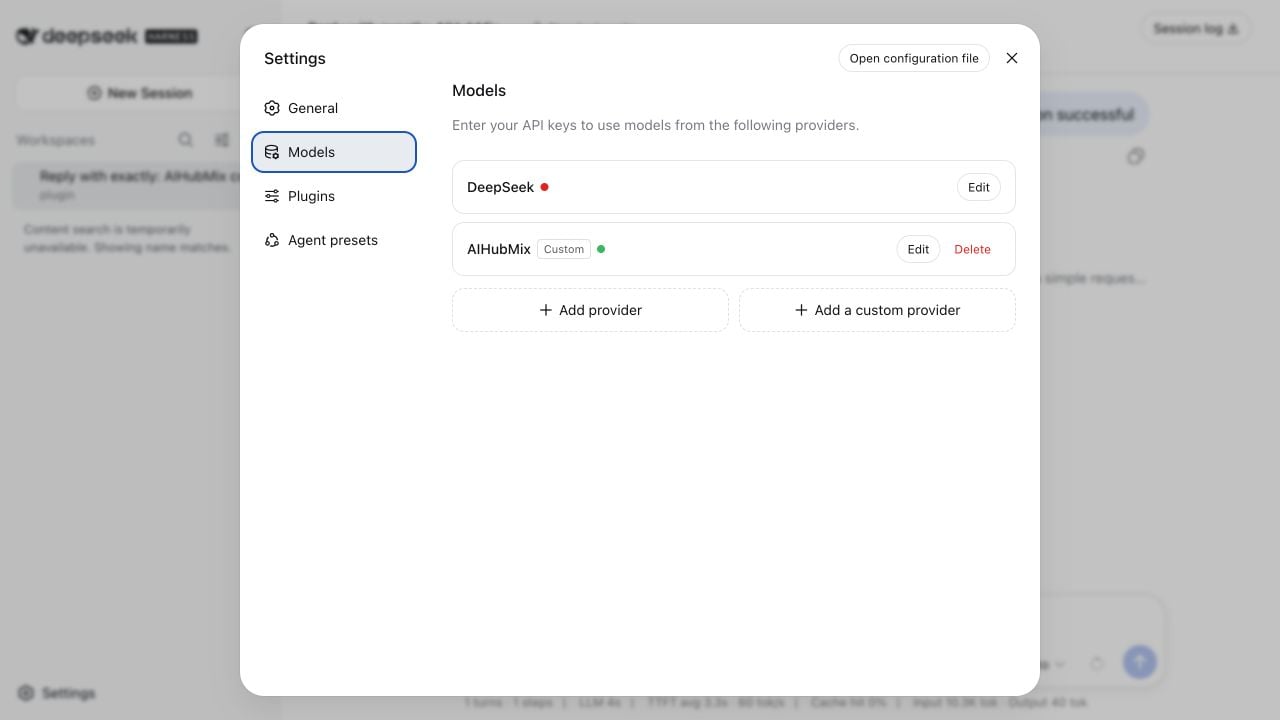
需要準備什麼?
* 可用的 [AIHubMix API Key](https://console.aihubmix.com/token)
* Node.js `22.19.0` 或更新版本,也可使用 Node.js 24+
* 可存取 npm Registry 與 `https://aihubmix.com` 的網路環境
```bash theme={null}
node --version
npm --version
```
如何安裝 DeepSeek Harness?
直接安裝 npm 發布版,無需複製原始碼倉庫:
```bash theme={null}
npm install -g @deepseek-ai/dsh
dsh --version
```
若顯示 `dsh: command not found`,執行 `npm config get prefix`,並確認該目錄下的 `bin` 已加入 `PATH`。
如何啟動 Web UI?
在要作為工作區的專案目錄中執行:
```bash theme={null}
dsh web --port 3080
```
開啟 `http://127.0.0.1:3080`,首次使用時選擇或加入工作區。
開啟 **Settings > Models > Add a custom provider**:
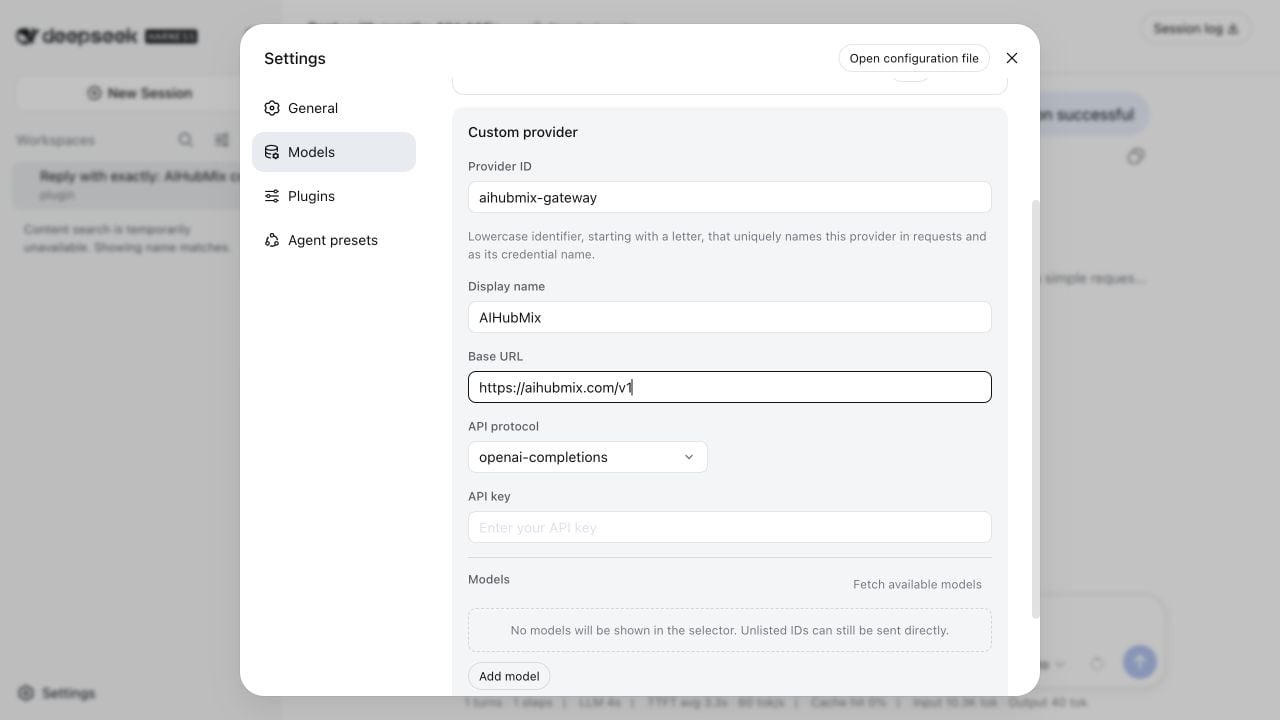 | 欄位 | 建議值 | 說明 |
| ------------ | ------------------------- | ------------------------------- |
| Provider ID | `aihubmix` | 小寫識別碼;若已使用可填 `aihubmix-gateway` |
| Display name | `AIHubMix` | 模型選擇器顯示名稱 |
| Base URL | `https://aihubmix.com/v1` | 必須包含 `/v1` |
| API protocol | `openai-completions` | OpenAI Chat Completions 相容協定 |
| API key | 你的 AIHubMix API Key | Harness 會保存為憑證,不會再次顯示明文 |
最終請求端點為 `https://aihubmix.com/v1/chat/completions`。
Base URL 欄位不要填入完整的 `/chat/completions` 路徑。
| 欄位 | 建議值 | 說明 |
| ------------ | ------------------------- | ------------------------------- |
| Provider ID | `aihubmix` | 小寫識別碼;若已使用可填 `aihubmix-gateway` |
| Display name | `AIHubMix` | 模型選擇器顯示名稱 |
| Base URL | `https://aihubmix.com/v1` | 必須包含 `/v1` |
| API protocol | `openai-completions` | OpenAI Chat Completions 相容協定 |
| API key | 你的 AIHubMix API Key | Harness 會保存為憑證,不會再次顯示明文 |
最終請求端點為 `https://aihubmix.com/v1/chat/completions`。
Base URL 欄位不要填入完整的 `/chat/completions` 路徑。
加入 auto 或其他模型
填入 Base URL 與 API Key 後,選擇 **Fetch available models**。Harness 會請求 `GET https://aihubmix.com/v1/models` 並顯示目前可用的模型 ID。
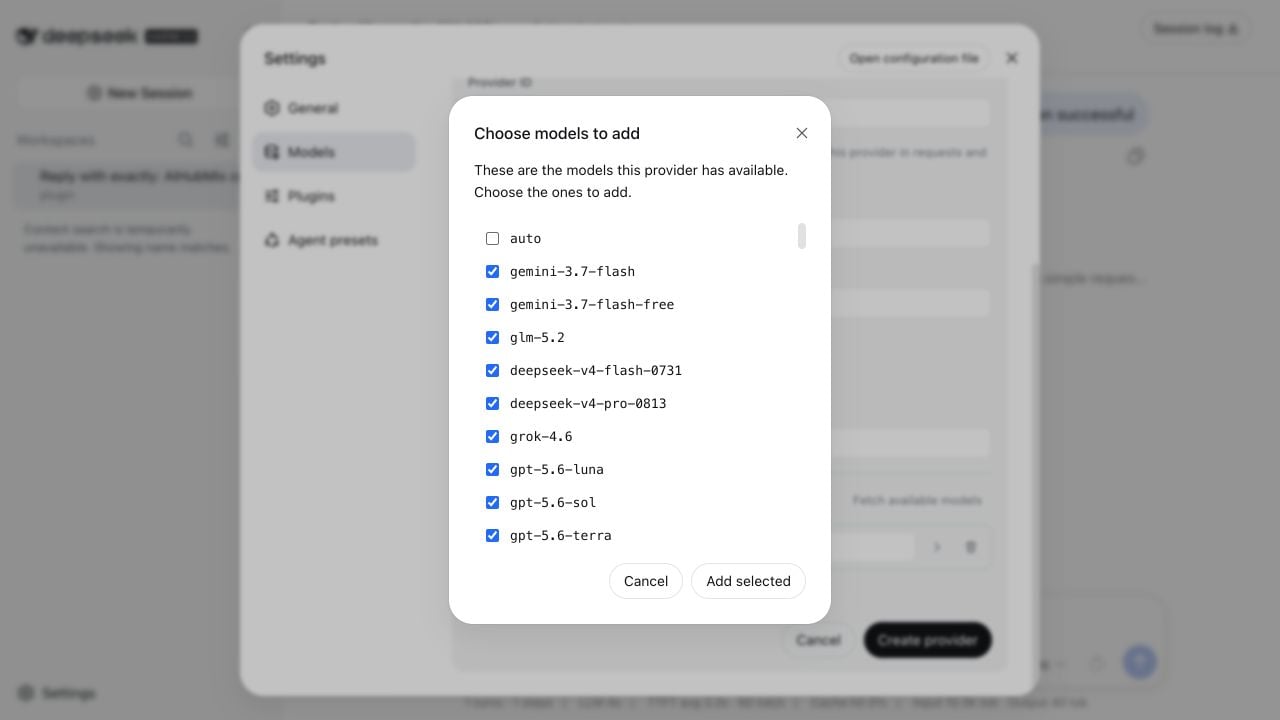 首次連線測試可只加入 `auto`,顯示名稱填寫 `Auto`。若要使用指定模型,可從取得的清單勾選,或選擇 **Add model** 手動填入正確的模型 ID。圖形介面的模型選擇器只會顯示已註冊在目前 Provider 目錄中的模型。
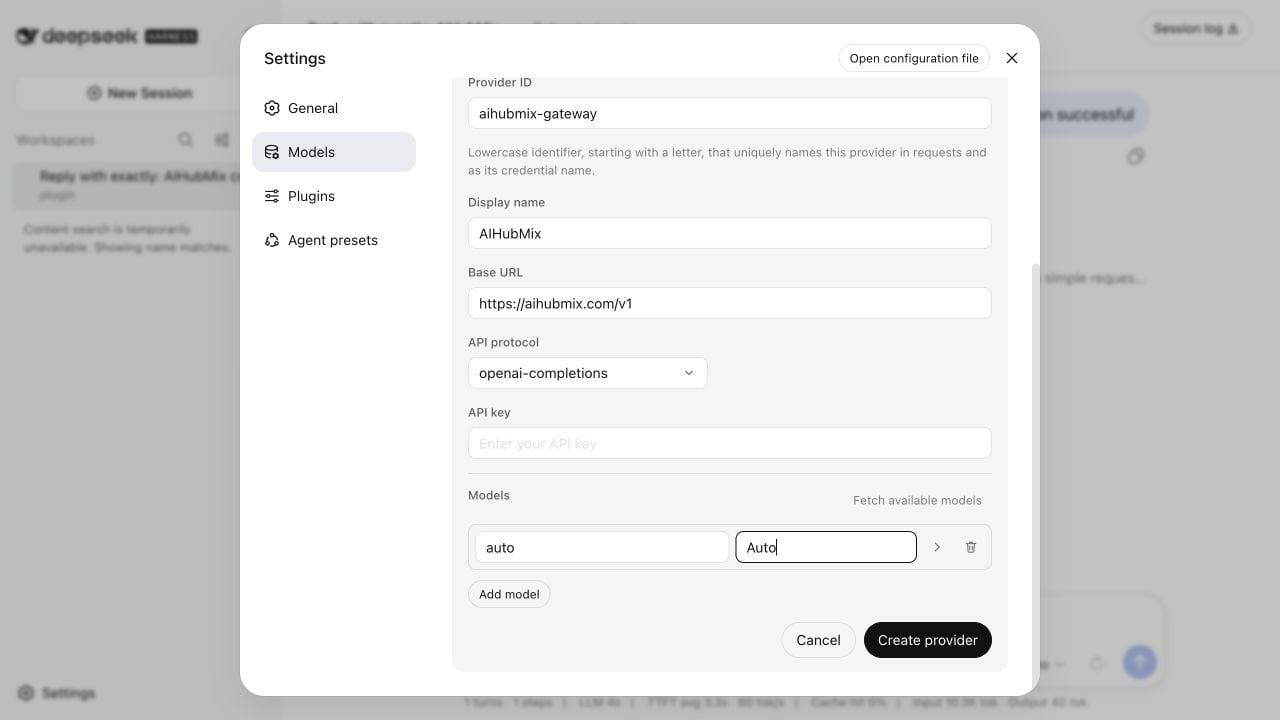 選擇 **Create provider** 儲存設定。
auto 與指定模型比較
| 選擇 | 適用情況 |
| ------- | ------------------------- |
| `auto` | 首次連線測試,或由 AIHubMix 自動選擇模型 |
| 指定模型 ID | 需要固定模型能力、版本或可重現結果 |
兩種方式使用相同的 Provider、Base URL 和 API Key。切換模型不需要重新建立提供方。
使用環境變數保存 API Key
編輯 `$HOME/.dsh/settings.yaml`:
```yaml theme={null}
llm-pi-ai:
providers:
aihubmix:
displayName: AIHubMix
apiKeyEnv: AIHUBMIX_API_KEY
api: openai-completions
baseURL: https://aihubmix.com/v1
models:
- id: auto
name: Auto
contextWindow: 1000000
maxTokens: 32768
agent-default-model:
provider: aihubmix
model: auto
```
```bash theme={null}
export AIHUBMIX_API_KEY='sk-***'
dsh web --port 3080
```
密鑰來自啟動環境時,設定頁會顯示唯讀提示,不會顯示實際值。
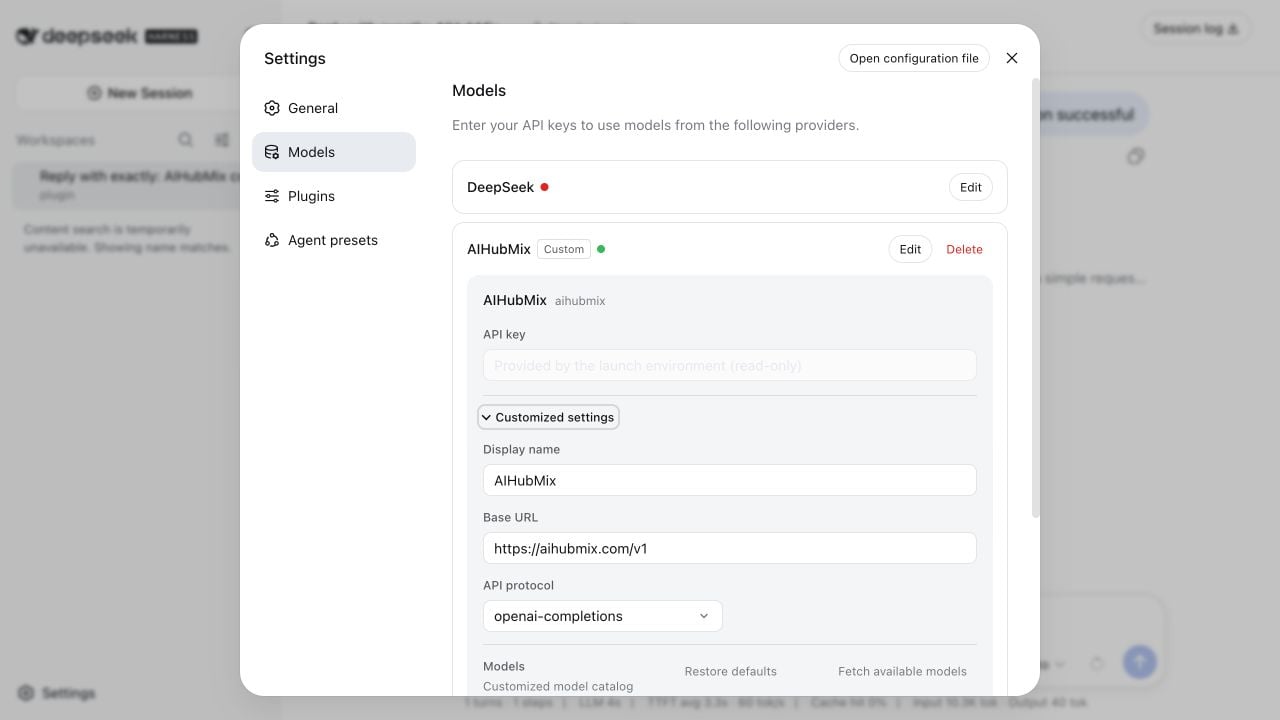 變更環境變數後需要重新啟動 Harness。
選擇模型並驗證對話
關閉設定視窗,開啟輸入框右下角的模型選擇器,選擇 **Auto** 或已加入的指定模型。
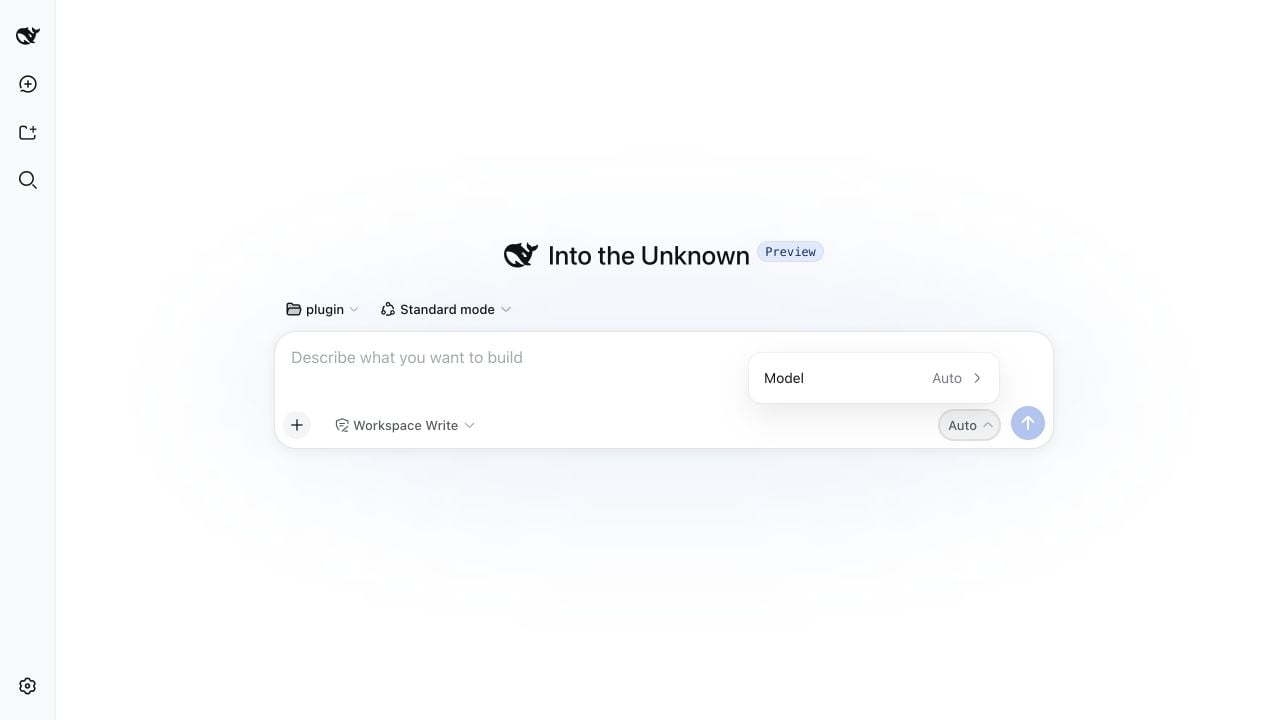 ```text theme={null}
Reply with exactly: AIHubMix connection successful
```
收到預期回覆代表 Harness、OpenAI Chat Completions 相容端點與 AIHubMix 之間的連線正常。
```text theme={null}
Reply with exactly: AIHubMix connection successful
```
收到預期回覆代表 Harness、OpenAI Chat Completions 相容端點與 AIHubMix 之間的連線正常。
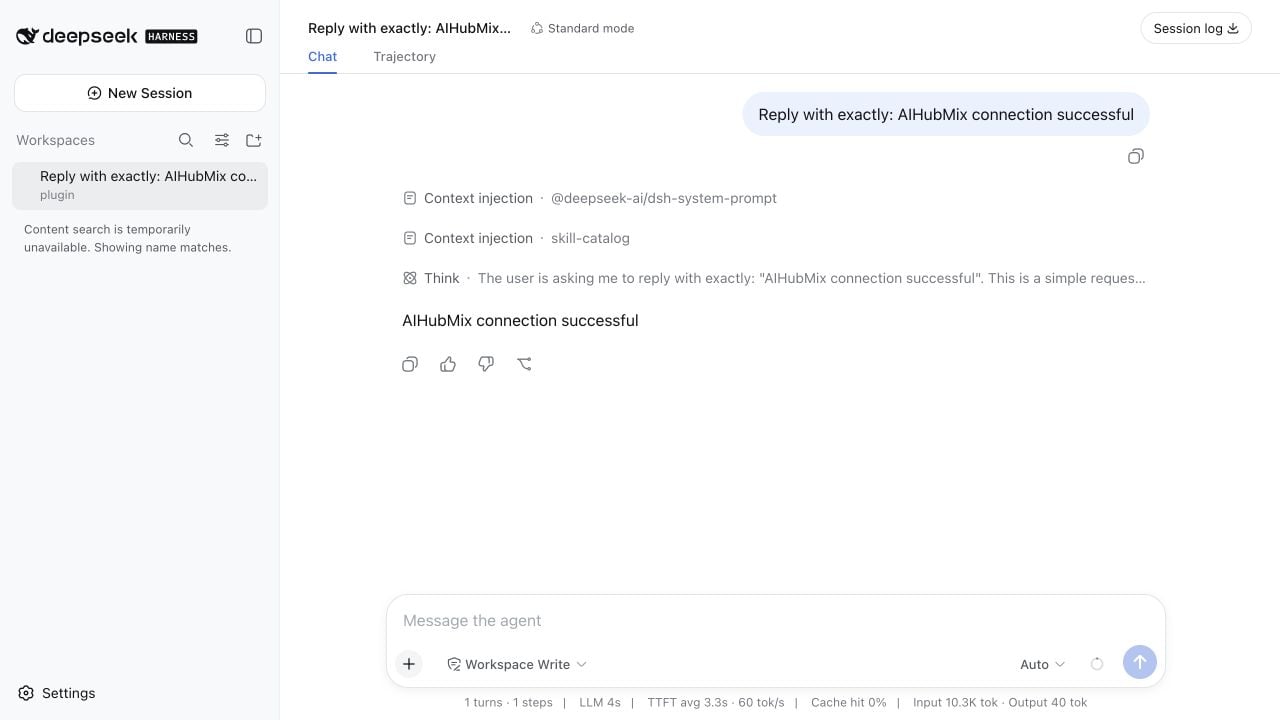
執行 headless 測試
```bash theme={null}
export AIHUBMIX_API_KEY='sk-***'
dsh --profile headless \
'Reply with exactly DSH_AIHUBMIX_OK and do not use tools.'
```
成功時會輸出 `DSH_AIHUBMIX_OK`。
常見問題
為什麼顯示 MISSING\_CREDENTIAL?
Harness 未從啟動環境取得 `AIHUBMIX_API_KEY`。設定變數後,從同一個終端機啟動 Harness。
為什麼取得模型時回傳 401?
檢查 API Key 是否有效,以及是否包含多餘的空格或換行。模型探索請求使用 Bearer 驗證。
為什麼模型選擇器只有 Auto?
選擇器只顯示目前 Provider 目錄中已註冊的模型。前往 **Settings > Models > AIHubMix > Edit**,使用 **Fetch available models** 或手動加入正確的模型 ID。
為什麼顯示 UNKNOWN\_MODEL?
目前 Provider 目錄中沒有該模型 ID。模型 ID 會區分大小寫,請使用模型探索回傳的正確值。
為什麼連線逾時?
檢查 DNS、組織網路與本機 Proxy。若瀏覽器使用系統 Proxy 而終端機沒有使用,請在啟動 `dsh` 的終端機設定 `HTTP_PROXY`、`HTTPS_PROXY` 和 `NODE_USE_ENV_PROXY=1`。
安全建議
* 不要將 API Key 提交到 Git,或放入截圖與共用指令碼
* 優先使用 Harness 憑證儲存或 `AIHUBMIX_API_KEY`
* 疑難排解時不要列印完整 API Key
* 在 CI 中使用 Secret 管理功能注入環境變數
***
更新日期:2026-08-14