> ## Documentation Index
> Fetch the complete documentation index at: https://docs.aihubmix.com/llms.txt
> Use this file to discover all available pages before exploring further.
# Codex CLI 接入 AIHubMix 教學
> 在 Codex CLI 中接入 AIHubMix:用單一 API key 在 /model 清單自由切換 GLM、Claude、Gemini、DeepSeek 等模型。含 config.toml 設定、model_catalog_json 模型目錄產生指令稿與常見問題排查。
[Codex CLI](https://openai.com/codex/) 是 OpenAI 官方的終端程式設計工具。接入 AIHubMix 後,你只需一個 API key 就能在終端裡呼叫並自由切換 GLM、Claude、Gemini、DeepSeek 等各家模型,無需綁定單一廠商。本文涵蓋兩種接入方式:**基礎方式**(profile + 固定單一模型,最快上手)與**自訂模型方式**(用 `model_catalog_json` 目錄檔案,在 `/model` 清單裡隨時切換)。
# OpenAI Codex CLI 集成
AiHubMix 提供了與 OpenAI [Codex CLI](https://github.com/openai/codex) 的無縫集成,讓你可以在命令列環境中利用先進的 AI 程式助手。透過簡單的配置步驟,即可在終端機中直接使用自然語言執行各種程式和系統操作任務。
使用之前,請先執行以下指令安裝或更新:
```bash theme={null}
npm install -g @openai/codex
```
## 配置步驟
### 1. 環境變數設定
打開你的 Shell 配置檔(例如 `.zshrc` 或 `.bashrc`),新增以下環境變數:
```bash theme={null}
export OPENAI_BASE_URL="https://aihubmix.com/v1"
export OPENAI_API_KEY="sk-***" # 替換為你的 AiHubMix API 密鑰
```
這裡的 `OPENAI_API_KEY` 應該使用 AiHubMix 的[密鑰](https://aihubmix.com/token),變數名稱保持為 `OPENAI_API_KEY` 是為了相容 OpenAI 原生客戶端。
### 2. 套用配置變更
在終端機中執行以下指令,使環境變數生效:
```bash theme={null}
source ~/.zshrc # 如果使用 zsh
# 或
source ~/.bashrc # 如果使用 bash
```
### 3. 啟動 Codex CLI
定位到你的專案目錄,然後執行 `codex` 指令:
```bash theme={null}
cd /你的專案路徑
codex
```
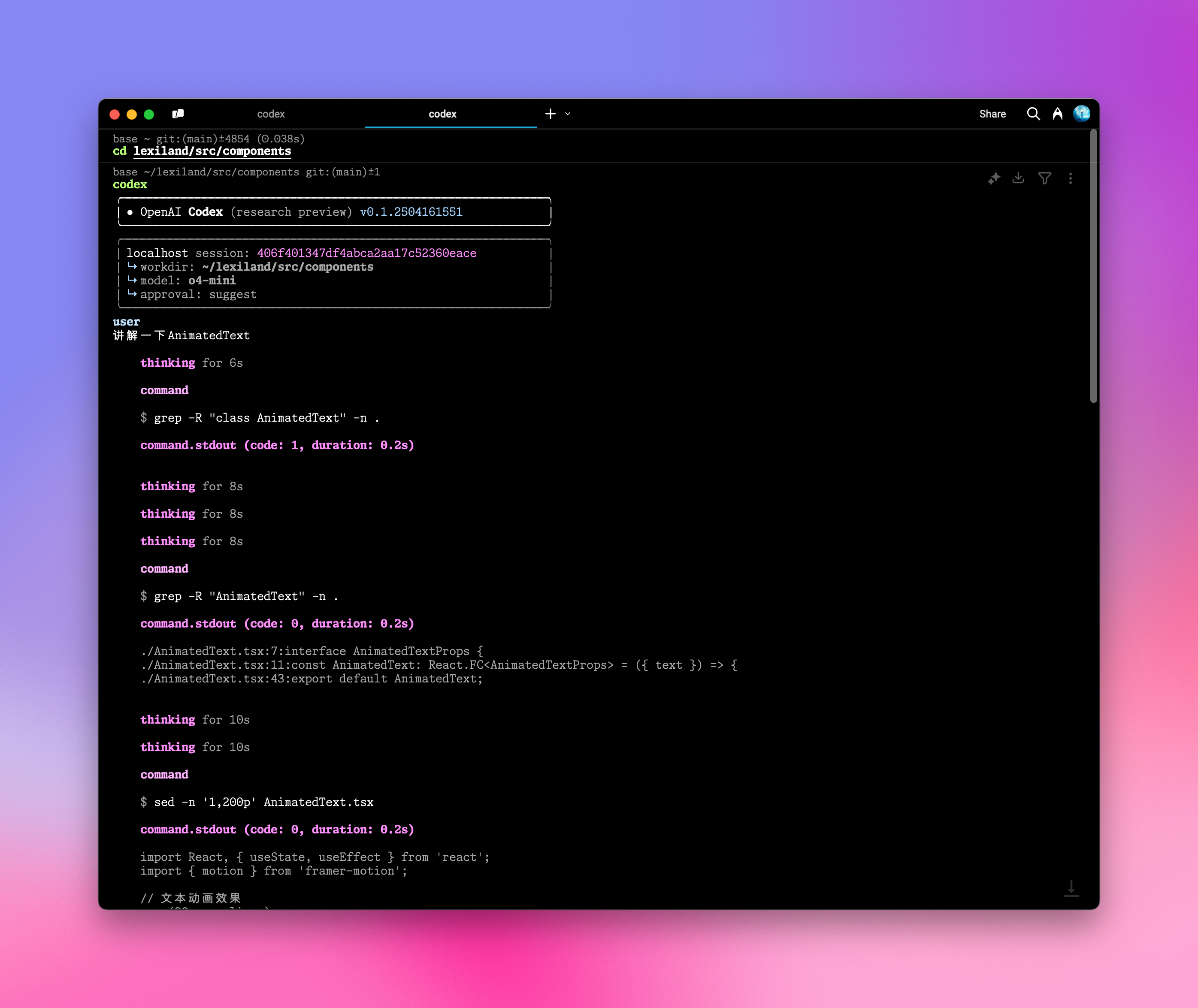 ### 4. 使用自然語言執行任務
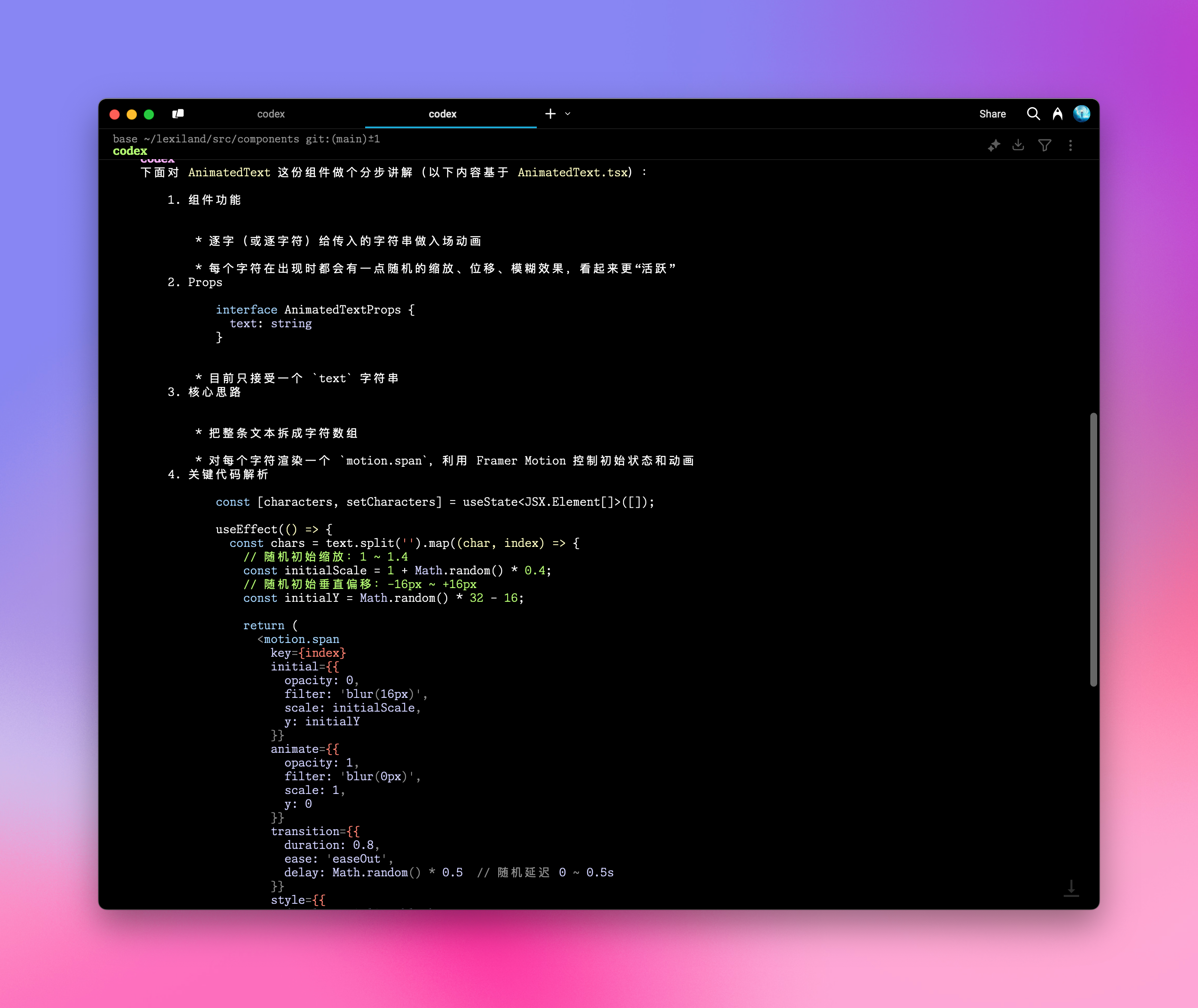
現在你可以透過自然語言向 Codex CLI 輸入指令,例如:
```bash theme={null}
# 範例輸入
講解一下 AnimatedText
```
### 4. 使用自然語言執行任務
現在你可以透過自然語言向 Codex CLI 輸入指令,例如:
```bash theme={null}
# 範例輸入
講解一下 AnimatedText
```
 ## 進階配置
* 預設模型為 `codex-mini-latest`,一個專為編碼任務微調過的 `o4-mini`,可以在 `~/.codex/config.json`修改
* 目前僅支援 OpenAI 家的模型,模型列表可在 [Responses API 文件](https://platform.openai.com/docs/api-reference/responses) 中查看
* 你可以透過編輯 `~/.codex/instructions.md` 檔案來自訂系統提示詞,定制 AI 助手的行為
## 實用指令參考
### 幫助指令
```bash theme={null}
codex -h
```
### 完整指令選項
```bash theme={null}
Usage
$ codex [options]
Options
-h, --help 顯示幫助資訊並退出
-m, --model 指定使用的模型 (預設: codex-mini-latest)
-i, --image 包含圖像輸入的檔案路徑
-v, --view 查看之前保存的會話記錄
-q, --quiet 非互動模式,僅列印助手的最終輸出
-a, --approval-mode 覆蓋審批策略: 'suggest', 'auto-edit', 或 'full-auto'
--auto-edit 自動批准檔案編輯;仍會提示確認指令
--full-auto 自動批准沙箱環境中的編輯和指令
--no-project-doc 不自動包含倉庫中的 'codex.md' 檔案
--project-doc 包含指定的 Markdown 檔案作為上下文
--full-stdout 不截斷指令輸出的 stdout/stderr
危險選項
--dangerously-auto-approve-everything
跳過所有確認提示並直接執行指令(無沙箱保護)
僅用於臨時本地測試環境
實驗性選項
-f, --full-context 以"完整上下文"模式啟動,將整個倉庫加載到上下文中
並在一次操作中應用批量編輯
僅相容 --model 參數
範例
$ codex "編寫並運行一個列印 ASCII 藝術的 Python 程式"
$ codex -q "修復構建問題"
```
## 進階配置
* 預設模型為 `codex-mini-latest`,一個專為編碼任務微調過的 `o4-mini`,可以在 `~/.codex/config.json`修改
* 目前僅支援 OpenAI 家的模型,模型列表可在 [Responses API 文件](https://platform.openai.com/docs/api-reference/responses) 中查看
* 你可以透過編輯 `~/.codex/instructions.md` 檔案來自訂系統提示詞,定制 AI 助手的行為
## 實用指令參考
### 幫助指令
```bash theme={null}
codex -h
```
### 完整指令選項
```bash theme={null}
Usage
$ codex [options]
Options
-h, --help 顯示幫助資訊並退出
-m, --model 指定使用的模型 (預設: codex-mini-latest)
-i, --image 包含圖像輸入的檔案路徑
-v, --view 查看之前保存的會話記錄
-q, --quiet 非互動模式,僅列印助手的最終輸出
-a, --approval-mode 覆蓋審批策略: 'suggest', 'auto-edit', 或 'full-auto'
--auto-edit 自動批准檔案編輯;仍會提示確認指令
--full-auto 自動批准沙箱環境中的編輯和指令
--no-project-doc 不自動包含倉庫中的 'codex.md' 檔案
--project-doc 包含指定的 Markdown 檔案作為上下文
--full-stdout 不截斷指令輸出的 stdout/stderr
危險選項
--dangerously-auto-approve-everything
跳過所有確認提示並直接執行指令(無沙箱保護)
僅用於臨時本地測試環境
實驗性選項
-f, --full-context 以"完整上下文"模式啟動,將整個倉庫加載到上下文中
並在一次操作中應用批量編輯
僅相容 --model 參數
範例
$ codex "編寫並運行一個列印 ASCII 藝術的 Python 程式"
$ codex -q "修復構建問題"
```
在 Codex 中使用自訂模型
Codex 預設只在 `/model` 清單裡顯示 OpenAI 官方模型。如果你想直接從清單中選擇 AIHubMix 上的任意模型(GLM、Claude、Gemini、DeepSeek、Kimi、Qwen……),可以用官方支援的「自訂模型」機制:透過一個本機 JSON 檔案(`model_catalog_json`)宣告可選模型,再用 `[model_providers.aihubmix]` 把請求指向 AIHubMix。
> 官方說明:[Advanced Configuration · OSS mode / local providers](https://developers.openai.com/codex/config-advanced)
### 兩種接入方式
本頁前面「環境變數設定」講的是**基礎方式**,本節講的是**自訂模型方式**,差別如下,依需求選擇:
| | 基礎方式(profile + 單模型) | 自訂模型方式(本節) |
| ---- | ------------------------------------- | -------------------------------- |
| 設定內容 | 在 `config.toml` 裡寫死一個 `model = "xxx"` | 額外維護一個 `model_catalog_json` 目錄檔案 |
| 切換模型 | 改設定檔後重啟 | 直接在 `/model` 清單裡點選,隨時切 |
| 適合場景 | 長期固定用某一個模型 | 想在多個模型間頻繁比較 / 切換 |
| 複雜度 | 低 | 中 |
整體流程只有 4 步:**產生目錄檔案 → 改 `config.toml` → 設環境變數 → 重啟選模型**。
### 第 1 步:產生模型目錄檔案
目錄檔案是一個 `{ "models": [ ... ] }` 結構,陣列裡每個元素描述一個可在 `/model` 裡選擇的模型。下面先用**一個固定模型**講清欄位,再給**批次產生前 30 名**的指令稿。
#### 1.1 先理解格式:固定一個模型
下面是一份**已驗證可被 Codex 解析**的最小完整目錄(只含 `glm-5.2` 一個模型)。直接存成 `~/.codex/model-catalogs/custom-models.json` 就能用;想要更多模型,就往 `models` 陣列裡繼續追加同樣結構的條目。
```json theme={null}
{
"models": [
{
"slug": "glm-5.2",
"display_name": "GLM 5.2",
"description": "GLM 5.2 (via AIHubMix)",
"context_window": 1000000,
"max_context_window": 1000000,
"supported_reasoning_levels": [
{ "effort": "low", "description": "Fast responses" },
{ "effort": "medium", "description": "Balanced" },
{ "effort": "high", "description": "Deeper reasoning" }
],
"shell_type": "shell_command",
"visibility": "list",
"supported_in_api": true,
"priority": 0,
"availability_nux": null,
"upgrade": null,
"base_instructions": "You are Codex, a coding agent.",
"supports_reasoning_summaries": true,
"support_verbosity": false,
"default_verbosity": null,
"apply_patch_tool_type": null,
"truncation_policy": { "mode": "tokens", "limit": 10000 },
"supports_parallel_tool_calls": true,
"experimental_supported_tools": []
}
]
}
```
欄位說明(你通常會改的幾個):
| 欄位 | 作用 | 來自介面 |
| --------------------------------------- | ----------------------------------------- | ---------------- |
| `slug` | 模型 ID,Codex 用它發起請求,必須與介面回傳的 `model_id` 一致 | `model_id` |
| `display_name` | `/model` 清單裡顯示的名稱 | `model_name` |
| `context_window` / `max_context_window` | 上下文視窗。**不寫會回退到很小的保守預設值**,建議按介面真實值填 | `context_length` |
| `supported_reasoning_levels` | 推理檔位,切換模型後用 `/model` 還能選 effort | — |
| `visibility` | 設為 `list` 才會出現在選擇器中 | — |
| `priority` | 清單排序,數字越小越靠前 | — |
**其餘欄位是必填且值固定的**:`base_instructions`、`availability_nux`、`upgrade`、`supports_reasoning_summaries`、`support_verbosity`、`default_verbosity`、`apply_patch_tool_type`、`truncation_policy`、`supports_parallel_tool_calls`、`experimental_supported_tools`。新版 Codex(已在 `codex-cli 0.130.0` 上驗證)嚴格解析,**少任何一個,整份目錄都會被丟棄**並回退到內建目錄,報錯形如 `missing field base_instructions`,表現就是「`/model` 裡一個自訂模型都看不到」。所以上面這份範例不能再刪欄位。
關於 `base_instructions`:它是該模型的**系統提示詞**。範例裡用一句話佔位,模型能正常跑;想要最接近原生 Codex 的程式表現,把它換成 `codex debug models --bundled` 裡任一內建模型的完整 `base_instructions`(下一節的批次指令稿就是這麼做的)。
官方目錄用 **snake\_case** 欄位(`display_name`、`supported_in_api`、`visibility`)。兩類錯誤都會讓整份目錄被丟棄、`/model` 裡看不到模型:缺必填欄位會報 `missing field ...`;用了 `displayName`、`hidden` 這類 camelCase 舊格式或不認識的取值會報 `unknown variant ...`。以本文這套欄位為準即可避開。
#### 1.2 批次產生前 30 名
手寫多個條目容易漏欄位。要把 [AIHubMix 模型列表介面](https://aihubmix.com/api/v1/models?type=llm) 的前 30 個 LLM 一次性寫進目錄,用下面的指令稿——它**以一個內建模型為範本複製**,必填欄位(含正確的 `base_instructions`)天生齊全,跨 Codex 版本都不缺。需要 `curl`、`python3` 和已安裝的 `codex` CLI:
```bash theme={null}
mkdir -p ~/.codex/model-catalogs
# 1) 取一个内置模型当模板:它自带 base_instructions 等全部必填字段
codex debug models --bundled > /tmp/_tpl.json
# 2) 拉 AIHubMix 模型列表
curl -s "https://aihubmix.com/api/v1/models?type=llm" > /tmp/_aihubmix.json
# 3) 克隆模板逐个生成条目,只覆盖每个模型独有的字段
python3 - <<'PY' > ~/.codex/model-catalogs/custom-models.json
import json, sys
tpl = json.load(open("/tmp/_tpl.json"))["models"][0] # 任意内置模型当模板
api = json.load(open("/tmp/_aihubmix.json"))["data"]
# 跳过图像生成模型(types 含 image_generation),再取前 30
api = [m for m in api if "image_generation" not in (m.get("types") or "")][:30]
out = []
for i, m in enumerate(api):
e = dict(tpl) # 克隆模板的全部字段
ctx = m.get("context_length") or 200000
e["slug"] = m["model_id"] # 必须与接口 model_id 一致
e["display_name"] = m.get("model_name") or m["model_id"]
e["description"] = (m.get("model_name") or m["model_id"]) + " (via AIHubMix)"
e["context_window"] = ctx
e["max_context_window"] = ctx
e["visibility"] = "list"
e["supported_in_api"] = True
e["priority"] = i
e["availability_nux"] = None
e["upgrade"] = None
out.append(e)
json.dump({"models": out}, sys.stdout, ensure_ascii=False, indent=2)
PY
```
指令稿只覆蓋每個模型獨有的欄位(`slug`、`display_name`、`description`、`context_window` 等),其餘必填欄位全部從內建範本複製而來——這正是 1.1 裡那套欄位,只是 `base_instructions` 用的是完整官方提示詞。
> 產生的檔案較大(每個條目都含完整 `base_instructions`,約 1~2 MB),屬正常現象。執行後用 `codex debug models` 驗證能否被正確解析(見第 5 步)。
> 指令稿裡那行 `image_generation` 過濾是有意保留的:`type=llm` 的回傳中有極少數模型同時帶 `image_generation` 標籤(如 `gpt-image-2`),不適合對話,指令稿會自動跳過後再取前 30。
### 第 2 步:修改 `config.toml`
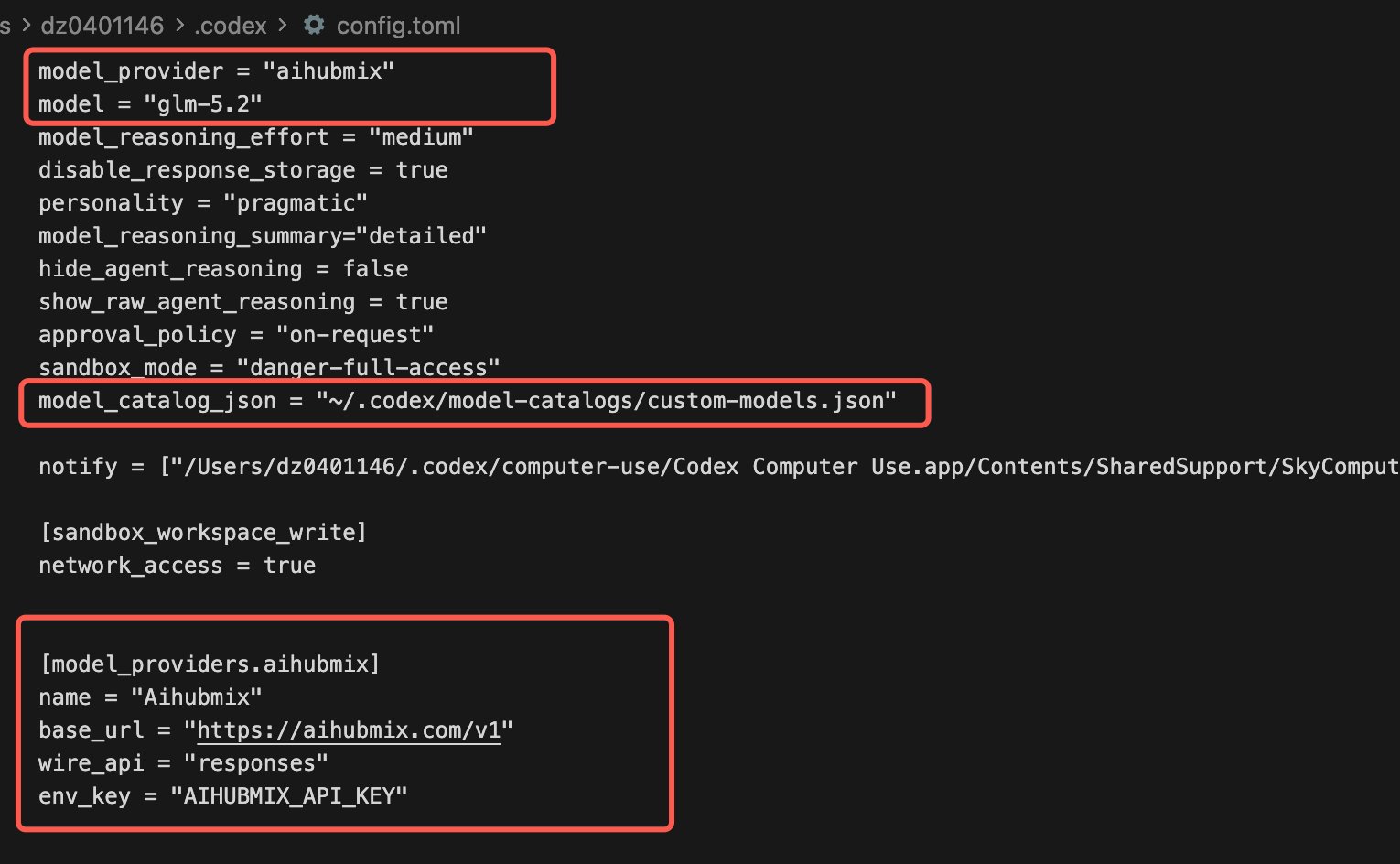
編輯 `~/.codex/config.toml`,在**根層級**加上 `model_catalog_json`,並定義 `aihubmix` provider:
```toml theme={null}
# ⚠️ model_catalog_json 必须写在根级别,不能放进 [model_providers.*] 段里
model_provider = "aihubmix"
model_catalog_json = "~/.codex/model-catalogs/custom-models.json"
[model_providers.aihubmix]
name = "Aihubmix"
base_url = "https://aihubmix.com/v1"
wire_api = "responses"
env_key = "AIHUBMIX_API_KEY"
```
`wire_api = "responses"` 是關鍵,**漏寫或寫成 `chat` 都連不上**。Codex 新版只走 OpenAI 的 Responses API(`/v1/responses`),AIHubMix 已原生相容 Responses API,所以直接指向 `https://aihubmix.com/v1` 即可,無需自建轉換代理。
如果想順便指定**預設模型**和**預設推理檔位**(啟動時直接用,不用每次手點),可以用這份更完整的設定:
```toml theme={null}
model = "glm-5.2" # 启动默认模型,需在目录文件里存在
model_provider = "aihubmix"
model_catalog_json = "~/.codex/model-catalogs/custom-models.json"
model_reasoning_effort = "high" # 默认推理档位:minimal / low / medium / high
[model_providers.aihubmix]
name = "Aihubmix"
base_url = "https://aihubmix.com/v1"
wire_api = "responses"
env_key = "AIHUBMIX_API_KEY"
```
設好後 `config.toml` 大致如下(紅框為本步的關鍵項:根層級的 `model` / `model_provider` / `model_catalog_json`,以及 `[model_providers.aihubmix]` 段):
 ### 第 3 步:設定環境變數
把上面 `env_key` 指定的環境變數設好(注意 `=` 兩側不要有空格):
```bash theme={null}
export AIHUBMIX_API_KEY=sk-xxx
```
建議寫進 `~/.zshrc` / `~/.bashrc` 持久化。在 [AIHubMix 主控台](https://aihubmix.com/token) 取得 Key。
### 第 4 步:重啟並選擇模型
重啟 Codex App / TUI 讓目錄檔案生效,然後:
```bash theme={null}
codex
# 在交互界面里输入 /model,即可看到上一步声明的 30 个模型并切换
```
輸入 `/model` 後會列出目錄裡宣告的全部模型,方向鍵選中、Enter 確認:
### 第 3 步:設定環境變數
把上面 `env_key` 指定的環境變數設好(注意 `=` 兩側不要有空格):
```bash theme={null}
export AIHUBMIX_API_KEY=sk-xxx
```
建議寫進 `~/.zshrc` / `~/.bashrc` 持久化。在 [AIHubMix 主控台](https://aihubmix.com/token) 取得 Key。
### 第 4 步:重啟並選擇模型
重啟 Codex App / TUI 讓目錄檔案生效,然後:
```bash theme={null}
codex
# 在交互界面里输入 /model,即可看到上一步声明的 30 个模型并切换
```
輸入 `/model` 後會列出目錄裡宣告的全部模型,方向鍵選中、Enter 確認:
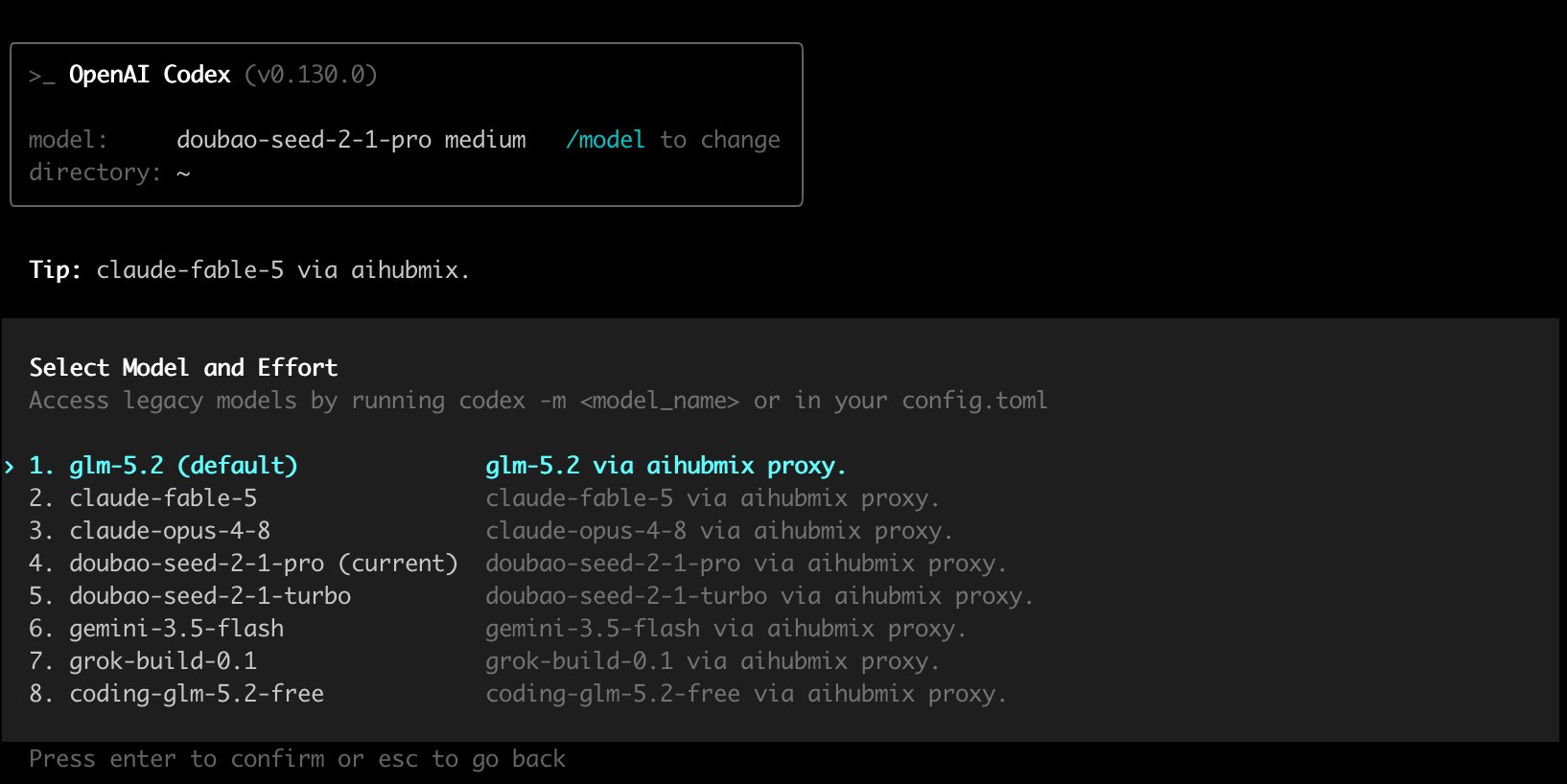 選中模型後,`/model` 還會讓你選推理檔位(effort),依需求選 `low` / `medium` / `high` 即可。
### 第 5 步:驗證是否生效
1. 進入 Codex 後輸入 `/model`,確認能看到目錄裡宣告的模型,並切到其中一個(如 `glm-5.2`)。
2. 隨便提一個問題驗證鏈路打通。注意:**不要靠「你是哪個模型」來判斷**——`base_instructions` 裡寫著「You are Codex... based on GPT-5」,所有模型都會照此自稱 GPT-5,問了也分辨不出真實模型。要確認實際呼叫的模型,登入 [AIHubMix 主控台](https://aihubmix.com/token)「日誌」頁看那條請求記錄的 `model_id`,這才是真相。
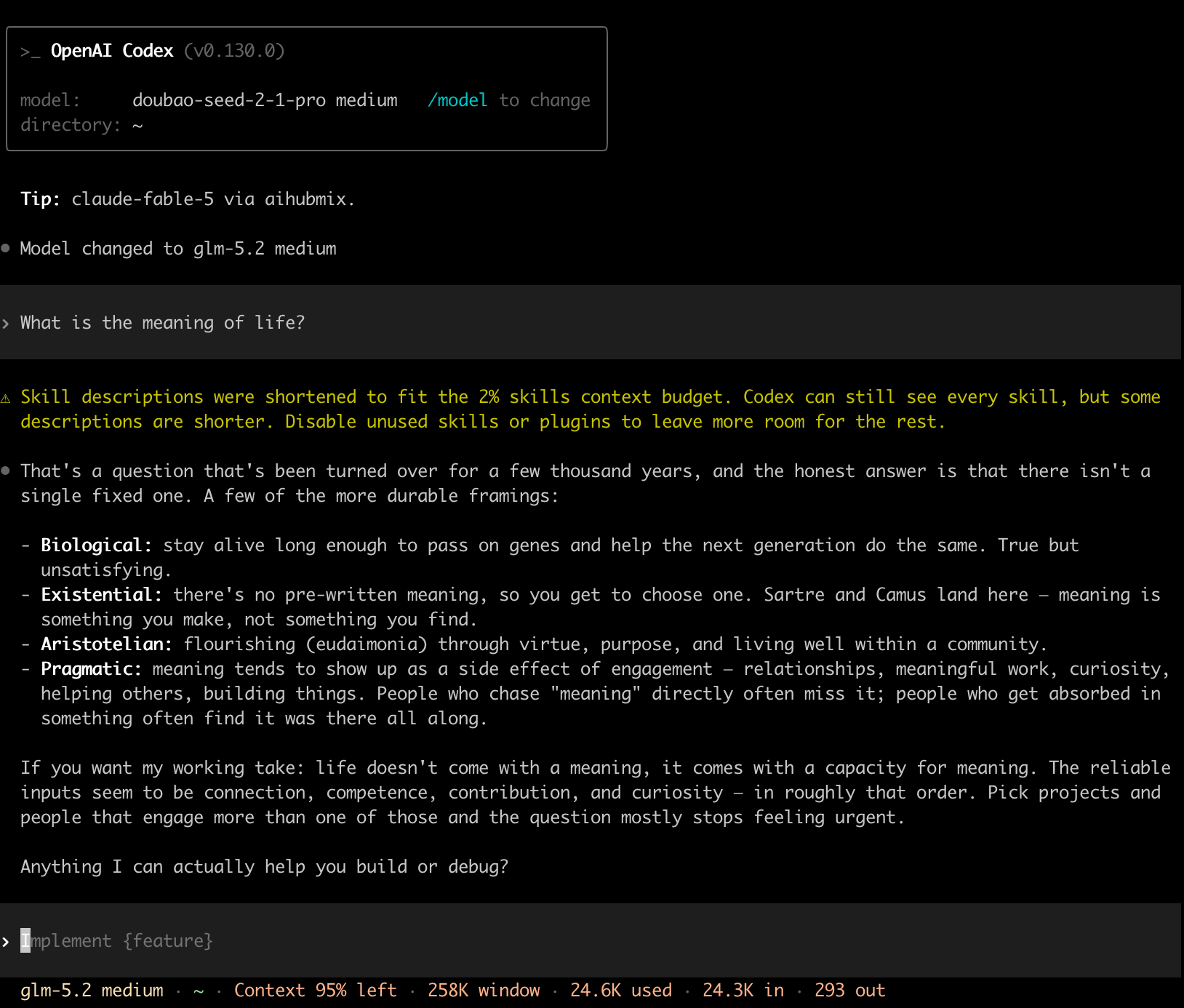
切換成功後頂部會提示 `Model changed to ...`,底部狀態列也會顯示目前模型與上下文視窗(下圖切到了 `glm-5.2`,視窗 258K):
選中模型後,`/model` 還會讓你選推理檔位(effort),依需求選 `low` / `medium` / `high` 即可。
### 第 5 步:驗證是否生效
1. 進入 Codex 後輸入 `/model`,確認能看到目錄裡宣告的模型,並切到其中一個(如 `glm-5.2`)。
2. 隨便提一個問題驗證鏈路打通。注意:**不要靠「你是哪個模型」來判斷**——`base_instructions` 裡寫著「You are Codex... based on GPT-5」,所有模型都會照此自稱 GPT-5,問了也分辨不出真實模型。要確認實際呼叫的模型,登入 [AIHubMix 主控台](https://aihubmix.com/token)「日誌」頁看那條請求記錄的 `model_id`,這才是真相。
切換成功後頂部會提示 `Model changed to ...`,底部狀態列也會顯示目前模型與上下文視窗(下圖切到了 `glm-5.2`,視窗 258K):
 ## 自訂模型常見問題
* **`/model` 裡看不到自訂模型?** 按先後順序排查:
1. **先跑 `codex debug models`**。若報 `missing field ...`(最常見,缺必填欄位)或 `unknown variant ...`(欄位名/取值不對),說明整份目錄解析失敗被丟棄——用第 1 步「複製內建範本」指令稿重新產生即可。
2. 確認 `model_catalog_json` 寫在 `config.toml` **根層級**,不在 `[model_providers.*]` 段裡;
3. 確認 JSON 用的是 snake\_case 官方欄位、`visibility` 為 `list`;
4. 如果 `codex debug models` 已經能看到全部模型,但\*\*桌面端(Desktop App)\*\*裡只剩一兩個、目前模型顯示為「自訂」——這是桌面端的已知 bug:它會在本機目錄之上再套一層官方 slug 白名單過濾,把非官方模型從選擇器裡刪掉(見 GitHub Issue [#19694](https://github.com/openai/codex/issues/19694)、[#15138](https://github.com/openai/codex/issues/15138))。此時模型其實仍按 `config.toml` 裡的 `model = "..."` 正常呼叫(去 AIHubMix 日誌可證實),只是名字顯示不出來。**要正確顯示就用終端機 `codex` CLI / TUI**;桌面端只能直接在 `config.toml` 裡寫死 `model = "你要的模型"`,等官方修復。
* **目錄是「替換」不是「合併」。** `model_catalog_json` 會**替換**整個模型清單,而不是追加(實測:目錄裡只放 2 個模型,`codex debug models` 就只剩這 2 個,內建的 `gpt-5.x` 全部消失)。如果你兩類都想要,就把它們一併寫進自訂目錄。
* **請求報協定錯誤 / 連不上。** 多半是 provider 的 `base_url` 或 `wire_api` 沒配對。AIHubMix 必須 `wire_api = "responses"` + `base_url = "https://aihubmix.com/v1"`。若你接的是只支援 Chat Completions 的第三方,則需要本機轉換代理,AIHubMix 用戶無需此步。
* **頻繁 “Reconnecting” 重連。** 部分網路/代理環境下 WebSocket(WSS)不通,可在 provider 段加 `supports_websockets = false` 強制走 HTTP。
* **解析報 `missing field ...`(如 `missing field base_instructions`)。** 條目缺了必填欄位。新版 Codex 嚴格解析,`base_instructions`、`availability_nux`、`upgrade`、`supports_reasoning_summaries`、`support_verbosity`、`default_verbosity`、`apply_patch_tool_type`、`truncation_policy`、`supports_parallel_tool_calls`、`experimental_supported_tools` 等都必須存在。用第 1 步「複製內建範本」指令稿可一次性補齊。
* **解析報 `unknown variant`。** 目錄 JSON 裡有 Codex 不認識的欄位名或取值(常見於 `displayName`/`hidden` 等 camelCase 舊格式)。改用本文的 snake\_case 欄位集即可。
## 參考文章
* 官方文件:[Advanced Configuration](https://developers.openai.com/codex/config-advanced) | [Configuration Reference](https://developers.openai.com/codex/config-reference)
* 官方內建目錄格式參考:[codex-rs/models-manager/models.json](https://github.com/openai/codex/blob/main/codex-rs/models-manager/models.json)
* 社群指南:[Codex config.toml:6 行接入任意自訂 provider](https://www.morphllm.com/codex-provider-configuration)
***
最後更新:2026-06-25
## 自訂模型常見問題
* **`/model` 裡看不到自訂模型?** 按先後順序排查:
1. **先跑 `codex debug models`**。若報 `missing field ...`(最常見,缺必填欄位)或 `unknown variant ...`(欄位名/取值不對),說明整份目錄解析失敗被丟棄——用第 1 步「複製內建範本」指令稿重新產生即可。
2. 確認 `model_catalog_json` 寫在 `config.toml` **根層級**,不在 `[model_providers.*]` 段裡;
3. 確認 JSON 用的是 snake\_case 官方欄位、`visibility` 為 `list`;
4. 如果 `codex debug models` 已經能看到全部模型,但\*\*桌面端(Desktop App)\*\*裡只剩一兩個、目前模型顯示為「自訂」——這是桌面端的已知 bug:它會在本機目錄之上再套一層官方 slug 白名單過濾,把非官方模型從選擇器裡刪掉(見 GitHub Issue [#19694](https://github.com/openai/codex/issues/19694)、[#15138](https://github.com/openai/codex/issues/15138))。此時模型其實仍按 `config.toml` 裡的 `model = "..."` 正常呼叫(去 AIHubMix 日誌可證實),只是名字顯示不出來。**要正確顯示就用終端機 `codex` CLI / TUI**;桌面端只能直接在 `config.toml` 裡寫死 `model = "你要的模型"`,等官方修復。
* **目錄是「替換」不是「合併」。** `model_catalog_json` 會**替換**整個模型清單,而不是追加(實測:目錄裡只放 2 個模型,`codex debug models` 就只剩這 2 個,內建的 `gpt-5.x` 全部消失)。如果你兩類都想要,就把它們一併寫進自訂目錄。
* **請求報協定錯誤 / 連不上。** 多半是 provider 的 `base_url` 或 `wire_api` 沒配對。AIHubMix 必須 `wire_api = "responses"` + `base_url = "https://aihubmix.com/v1"`。若你接的是只支援 Chat Completions 的第三方,則需要本機轉換代理,AIHubMix 用戶無需此步。
* **頻繁 “Reconnecting” 重連。** 部分網路/代理環境下 WebSocket(WSS)不通,可在 provider 段加 `supports_websockets = false` 強制走 HTTP。
* **解析報 `missing field ...`(如 `missing field base_instructions`)。** 條目缺了必填欄位。新版 Codex 嚴格解析,`base_instructions`、`availability_nux`、`upgrade`、`supports_reasoning_summaries`、`support_verbosity`、`default_verbosity`、`apply_patch_tool_type`、`truncation_policy`、`supports_parallel_tool_calls`、`experimental_supported_tools` 等都必須存在。用第 1 步「複製內建範本」指令稿可一次性補齊。
* **解析報 `unknown variant`。** 目錄 JSON 裡有 Codex 不認識的欄位名或取值(常見於 `displayName`/`hidden` 等 camelCase 舊格式)。改用本文的 snake\_case 欄位集即可。
## 參考文章
* 官方文件:[Advanced Configuration](https://developers.openai.com/codex/config-advanced) | [Configuration Reference](https://developers.openai.com/codex/config-reference)
* 官方內建目錄格式參考:[codex-rs/models-manager/models.json](https://github.com/openai/codex/blob/main/codex-rs/models-manager/models.json)
* 社群指南:[Codex config.toml:6 行接入任意自訂 provider](https://www.morphllm.com/codex-provider-configuration)
***
最後更新:2026-06-25