> ## Documentation Index
> Fetch the complete documentation index at: https://docs.aihubmix.com/llms.txt
> Use this file to discover all available pages before exploring further.
# Claude Code
> 在 Claude Code 中接入 AIHubMix:使用單一 API Key 跨供應商呼叫模型,並統一管理路由與計費。
## 快速開始
本指南將協助你在幾分鐘內使用由 AIHubMix 提供的 Claude Code。
### 1. 安裝 Claude Code
#### 本機安裝
```shellscript macOS theme={null}
curl -fsSL https://claude.ai/install.sh | bash
```
```shellscript Windows theme={null}
irm https://claude.ai/install.ps1 | iex
```
#### 使用 npm 安裝
需要 [Node.js 18 或更高版本](https://nodejs.org/en/download/)
```shellscript theme={null}
npm install -g @anthropic-ai/claude-code
```
### 2. 配置 AIHubMix API
若要透過 Anthropic 相容 API 接入 AIHubMix 的模型服務,需要配置以下環境變數。
1. 將 `ANTHROPIC_BASE_URL` 設為 `https://aihubmix.com`
2. 將 `ANTHROPIC_AUTH_TOKEN` 設為從 [AIHubMix 平台](https://console.aihubmix.com/token) 取得的 API Key
3. 將 `ANTHROPIC_MODEL` 設為[模型列表](https://aihubmix.com/models)中支援的 Claude 模型,例如 `claude-sonnet-4-5`。
`AIHUBMIX_API_KEY` 只是占位符,請替換成你自己的真實 Key(通常以 `sk-` 開頭)。如果原樣寫入,Claude Code 會把它當成真正的 Key,並返回 `401 invalid key: AIHUBMIX_API_KEY`。
1. 在終端機中執行以下命令,查看預設 Shell 類型。
```shellscript theme={null}
echo $SHELL
```
2. 根據 Shell 類型設定環境變數,命令如下:
```shellscript Zsh theme={null}
# 將 替換為你從 AIHubMix 平台取得的真實 Key
echo 'export ANTHROPIC_BASE_URL="https://aihubmix.com"' >> ~/.zshrc
echo 'export ANTHROPIC_AUTH_TOKEN=""' >> ~/.zshrc
echo 'export ANTHROPIC_MODEL="claude-sonnet-4-5"' >> ~/.zshrc
```
```shellscript Bash theme={null}
# 將 替換為你從 AIHubMix 平台取得的真實 Key
echo 'export ANTHROPIC_BASE_URL="https://aihubmix.com"' >> ~/.bash_profile
echo 'export ANTHROPIC_AUTH_TOKEN=""' >> ~/.bash_profile
echo 'export ANTHROPIC_MODEL="claude-sonnet-4-5"' >> ~/.bash_profile
```
3. 在終端機中執行下列命令,使環境變數生效。
```shellscript Zsh theme={null}
source ~/.zshrc
```
```shellscript Bash theme={null}
source ~/.bash_profile
```
4. 開啟新的終端機,執行下列命令,查看環境變數是否生效。
```shellscript theme={null}
echo $ANTHROPIC_BASE_URL
test -n "$ANTHROPIC_AUTH_TOKEN" && echo "ANTHROPIC_AUTH_TOKEN is set"
echo $ANTHROPIC_MODEL
```
在 Windows 中,可以透過 CMD 或 PowerShell 將 AIHubMix 的 Base URL 和 [API Key](https://console.aihubmix.com/token) 設為環境變數。
1. 在 CMD 中執行以下命令,設定環境變數。
```shellscript theme={null}
REM 將 替換為你從 AIHubMix 平台取得的真實 Key
setx ANTHROPIC_AUTH_TOKEN ""
setx ANTHROPIC_BASE_URL "https://aihubmix.com"
setx ANTHROPIC_MODEL "claude-sonnet-4-5"
```
2. 開啟新的 CMD 視窗,執行以下命令,檢查環境變數是否生效。
```shellscript theme={null}
if defined ANTHROPIC_AUTH_TOKEN echo ANTHROPIC_AUTH_TOKEN is set
echo %ANTHROPIC_BASE_URL%
echo %ANTHROPIC_MODEL%
```
1. 在 PowerShell 中執行以下命令,設定環境變數。
```shellscript theme={null}
# 將 替換為你從 AIHubMix 平台取得的真實 Key
[Environment]::SetEnvironmentVariable("ANTHROPIC_AUTH_TOKEN", "", [EnvironmentVariableTarget]::User)
[Environment]::SetEnvironmentVariable("ANTHROPIC_BASE_URL", "https://aihubmix.com", [EnvironmentVariableTarget]::User)
[Environment]::SetEnvironmentVariable("ANTHROPIC_MODEL", "claude-sonnet-4-5", [EnvironmentVariableTarget]::User)
```
2. 開啟新的 PowerShell 視窗,執行以下命令,檢查環境變數是否生效。
```shellscript theme={null}
if ($env:ANTHROPIC_AUTH_TOKEN) { "ANTHROPIC_AUTH_TOKEN is set" }
echo $env:ANTHROPIC_BASE_URL
echo $env:ANTHROPIC_MODEL
```
如果你準備透過 CC Switch 管理 Claude Code,建議不要再額外設定全域 `ANTHROPIC_AUTH_TOKEN`、`ANTHROPIC_BASE_URL`、`ANTHROPIC_MODEL`。系統或使用者環境變數可能覆蓋 CC Switch 寫入的 Provider 配置,導致介面中選了正確 Provider,但 Claude Code 實際仍使用舊 Key 或舊模型。
### 3. 驗證配置是否生效
完成環境變數或 CC Switch 配置後,建議先用一次最小請求確認 Key、模型和 Anthropic 相容接口都可用,再啟動長會話。
```bash macOS/Linux theme={null}
curl https://aihubmix.com/v1/messages \
-H "content-type: application/json" \
-H "anthropic-version: 2023-06-01" \
-H "x-api-key: $ANTHROPIC_AUTH_TOKEN" \
-d '{
"model": "claude-sonnet-4-5",
"max_tokens": 16,
"messages": [{"role": "user", "content": "1+1,只輸出答案"}]
}'
```
```powershell Windows theme={null}
curl.exe https://aihubmix.com/v1/messages `
-H "content-type: application/json" `
-H "anthropic-version: 2023-06-01" `
-H "x-api-key: $env:ANTHROPIC_AUTH_TOKEN" `
-d "{\"model\":\"claude-sonnet-4-5\",\"max_tokens\":16,\"messages\":[{\"role\":\"user\",\"content\":\"1+1,只輸出答案\"}]}"
```
如果返回 `200` 且內容為 `2`,表示 AIHubMix Key 與 Claude 模型可用。接著可以執行:
```bash theme={null}
claude -p "1+1,只輸出答案" --model claude-sonnet-4-5
```
返回 `2` 即表示 Claude Code 端到端配置成功。
### 4. 開始使用
完成配置後,進入你的工作目錄,在終端機執行 `claude` 命令開始使用 Claude Code。
```bash theme={null}
$ cd /path/your-project
> claude
```
如果啟動後看到 `Not logged in · Please run /login`,或進入 Anthropic 登入選項,通常表示 Claude Code 沒有讀取到可用的 AIHubMix 配置,或首次引導尚未完成。請先確認上一步最小請求可返回 `2`,並檢查 `ANTHROPIC_AUTH_TOKEN`、`ANTHROPIC_BASE_URL`、`ANTHROPIC_MODEL` 是否被舊的全域環境變數覆蓋。確認 Key 可用後,如仍進入登入流程,可按以下步驟跳過首次引導:
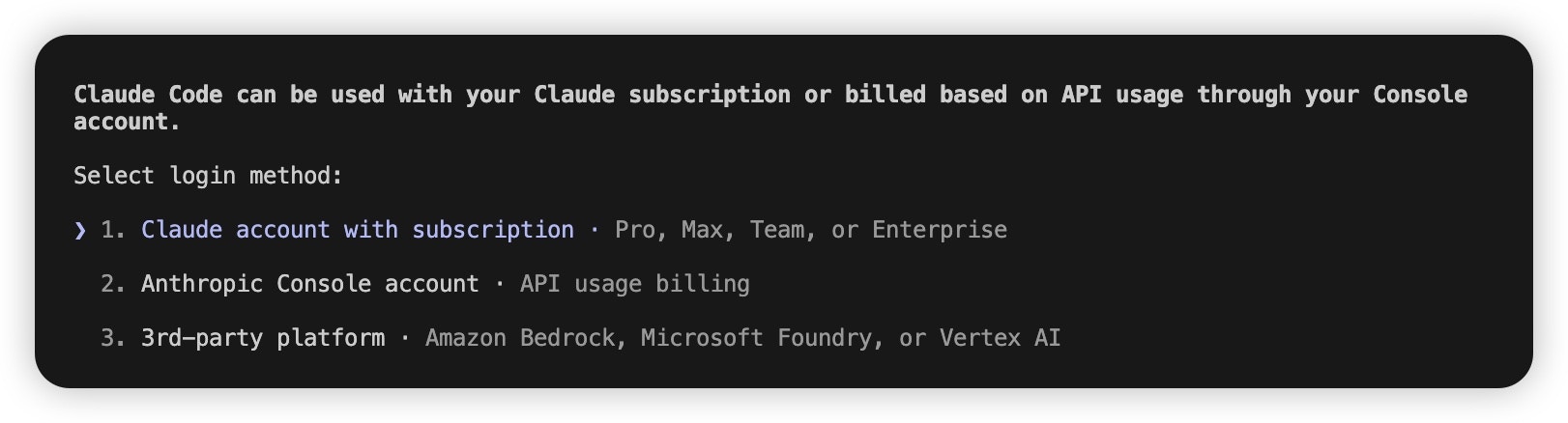 1. 定位使用者主目錄下的 `.claude.json` 檔案,具體路徑如下:
* macOS / Linux: `~/.claude.json`
* Windows: `C:\Users\%USERNAME%\.claude.json`
2. 設定 `hasCompletedOnboarding` 欄位的值為 `true`
```json theme={null}
{
"hasCompletedOnboarding": true
}
```
3. 儲存檔案,然後在終端機中重新執行 `claude`。
#### (可選)更多配置模型的方式
Claude Code 支援以下模型配置方式,**按優先級從高到低排列**,優先級高的配置會覆蓋優先級低的配置。
1. **對話期間:** 執行 `/model <模型名稱>` 命令切換模型。適用於臨時切換模型。
```text theme={null}
/model claude-sonnet-4-5
```
2. **啟動 Claude Code 時:** 執行 `claude --model <模型名稱>` 指定模型。適用於單次會話。
```text theme={null}
claude --model claude-sonnet-4-5
```
3. **設定環境變數**:可按任務複雜度配置不同級別的模型,Claude Code 會根據任務類型自動選擇合適的模型。
```shellscript theme={null}
export ANTHROPIC_DEFAULT_OPUS_MODEL="claude-opus-4-5"
export ANTHROPIC_DEFAULT_SONNET_MODEL="claude-sonnet-4-5"
export ANTHROPIC_DEFAULT_HAIKU_MODEL="claude-haiku-4-5"
```
其中:
* `ANTHROPIC_DEFAULT_OPUS_MODEL`:用於複雜推理、架構設計等高難度任務。
* `ANTHROPIC_DEFAULT_SONNET_MODEL`:用於程式碼編寫、功能實作等日常任務。
* `ANTHROPIC_DEFAULT_HAIKU_MODEL`:用於語法檢查、檔案搜尋等簡單任務。
4. **在 `settings.json` 配置檔中永久設定**:在 Claude Code 的使用者配置檔(如 `~/.claude/settings.json`,Windows 為 `C:\Users\%USERNAME%\.claude\settings.json`)或專案級配置中寫入模型配置信息。
**兜底配置:** 如果前面的 `/model`、啟動參數、環境變數或 CC Switch 配置沒有生效,或 Claude Code 仍讀取舊模型,可直接編輯 `settings.json`。下面示例同時設定 `ANTHROPIC_MODEL` 和頂層 `model`,並保留 Opus、Sonnet、Haiku 三個槽位的模型名稱。
```json theme={null}
{
"env": {
"ANTHROPIC_AUTH_TOKEN": "",
"ANTHROPIC_BASE_URL": "https://aihubmix.com",
"ANTHROPIC_DEFAULT_HAIKU_MODEL": "gemini-3.5-flash",
"ANTHROPIC_DEFAULT_HAIKU_MODEL_NAME": "gemini-3.5-flash",
"ANTHROPIC_DEFAULT_OPUS_MODEL": "gemini-3.5-flash",
"ANTHROPIC_DEFAULT_OPUS_MODEL_NAME": "gemini-3.5-flash",
"ANTHROPIC_DEFAULT_SONNET_MODEL": "gemini-3.5-flash",
"ANTHROPIC_DEFAULT_SONNET_MODEL_NAME": "gemini-3.5-flash",
"ANTHROPIC_MODEL": "gpt-5.5"
},
"model": "gpt-5.5"
}
```
將 `` 替換為你自己的真實 Key。儲存後需要重新啟動 Claude Code,再輸入 `/models` 查看目前會話可切換的模型。
## 如何透過 CC Switch 配置?
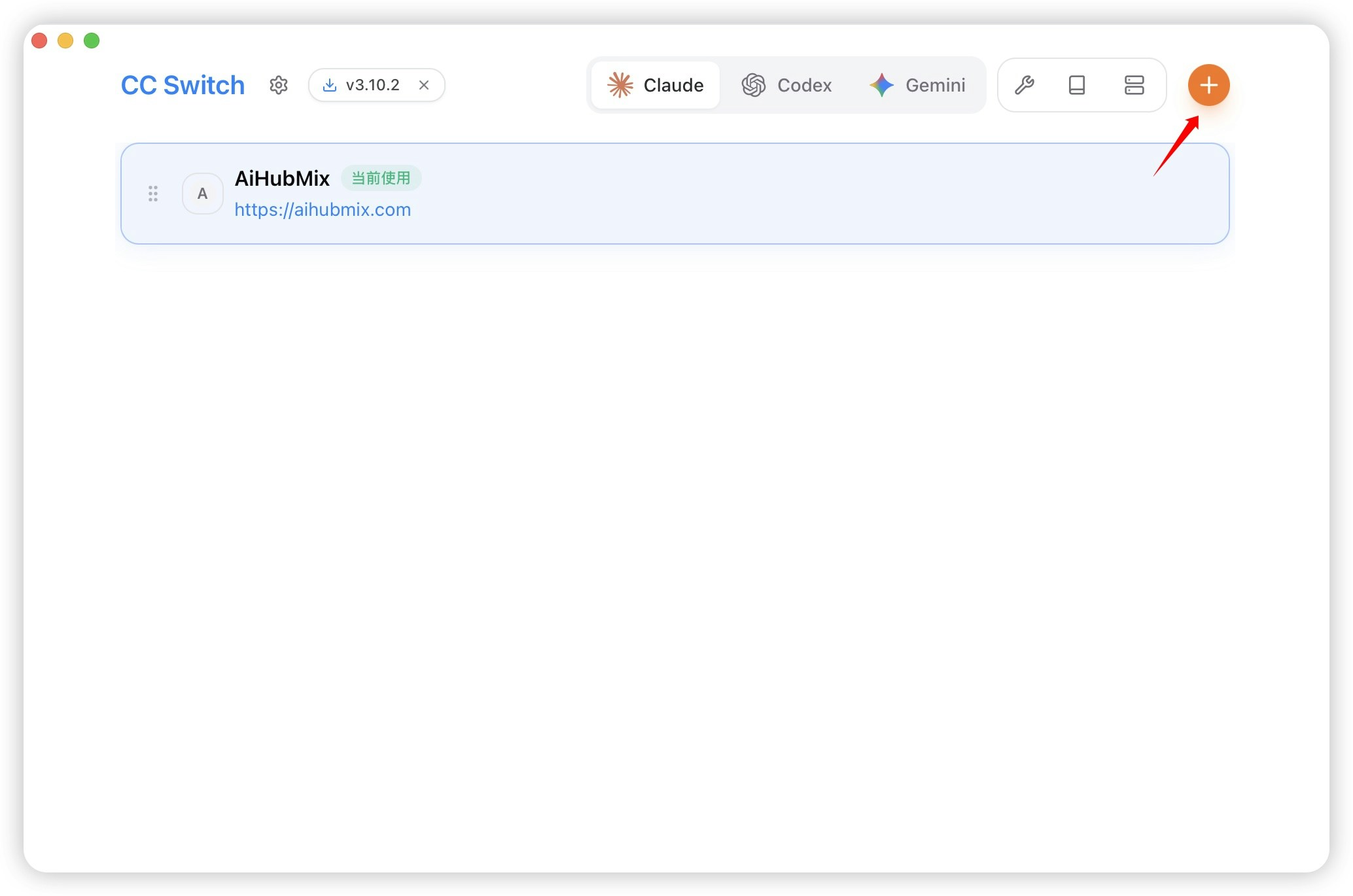
1. 執行 CC Switch,先在左側選擇 **Claude Code**,再點擊「新增供應商」。
1. 定位使用者主目錄下的 `.claude.json` 檔案,具體路徑如下:
* macOS / Linux: `~/.claude.json`
* Windows: `C:\Users\%USERNAME%\.claude.json`
2. 設定 `hasCompletedOnboarding` 欄位的值為 `true`
```json theme={null}
{
"hasCompletedOnboarding": true
}
```
3. 儲存檔案,然後在終端機中重新執行 `claude`。
#### (可選)更多配置模型的方式
Claude Code 支援以下模型配置方式,**按優先級從高到低排列**,優先級高的配置會覆蓋優先級低的配置。
1. **對話期間:** 執行 `/model <模型名稱>` 命令切換模型。適用於臨時切換模型。
```text theme={null}
/model claude-sonnet-4-5
```
2. **啟動 Claude Code 時:** 執行 `claude --model <模型名稱>` 指定模型。適用於單次會話。
```text theme={null}
claude --model claude-sonnet-4-5
```
3. **設定環境變數**:可按任務複雜度配置不同級別的模型,Claude Code 會根據任務類型自動選擇合適的模型。
```shellscript theme={null}
export ANTHROPIC_DEFAULT_OPUS_MODEL="claude-opus-4-5"
export ANTHROPIC_DEFAULT_SONNET_MODEL="claude-sonnet-4-5"
export ANTHROPIC_DEFAULT_HAIKU_MODEL="claude-haiku-4-5"
```
其中:
* `ANTHROPIC_DEFAULT_OPUS_MODEL`:用於複雜推理、架構設計等高難度任務。
* `ANTHROPIC_DEFAULT_SONNET_MODEL`:用於程式碼編寫、功能實作等日常任務。
* `ANTHROPIC_DEFAULT_HAIKU_MODEL`:用於語法檢查、檔案搜尋等簡單任務。
4. **在 `settings.json` 配置檔中永久設定**:在 Claude Code 的使用者配置檔(如 `~/.claude/settings.json`,Windows 為 `C:\Users\%USERNAME%\.claude\settings.json`)或專案級配置中寫入模型配置信息。
**兜底配置:** 如果前面的 `/model`、啟動參數、環境變數或 CC Switch 配置沒有生效,或 Claude Code 仍讀取舊模型,可直接編輯 `settings.json`。下面示例同時設定 `ANTHROPIC_MODEL` 和頂層 `model`,並保留 Opus、Sonnet、Haiku 三個槽位的模型名稱。
```json theme={null}
{
"env": {
"ANTHROPIC_AUTH_TOKEN": "",
"ANTHROPIC_BASE_URL": "https://aihubmix.com",
"ANTHROPIC_DEFAULT_HAIKU_MODEL": "gemini-3.5-flash",
"ANTHROPIC_DEFAULT_HAIKU_MODEL_NAME": "gemini-3.5-flash",
"ANTHROPIC_DEFAULT_OPUS_MODEL": "gemini-3.5-flash",
"ANTHROPIC_DEFAULT_OPUS_MODEL_NAME": "gemini-3.5-flash",
"ANTHROPIC_DEFAULT_SONNET_MODEL": "gemini-3.5-flash",
"ANTHROPIC_DEFAULT_SONNET_MODEL_NAME": "gemini-3.5-flash",
"ANTHROPIC_MODEL": "gpt-5.5"
},
"model": "gpt-5.5"
}
```
將 `` 替換為你自己的真實 Key。儲存後需要重新啟動 Claude Code,再輸入 `/models` 查看目前會話可切換的模型。
## 如何透過 CC Switch 配置?
1. 執行 CC Switch,先在左側選擇 **Claude Code**,再點擊「新增供應商」。
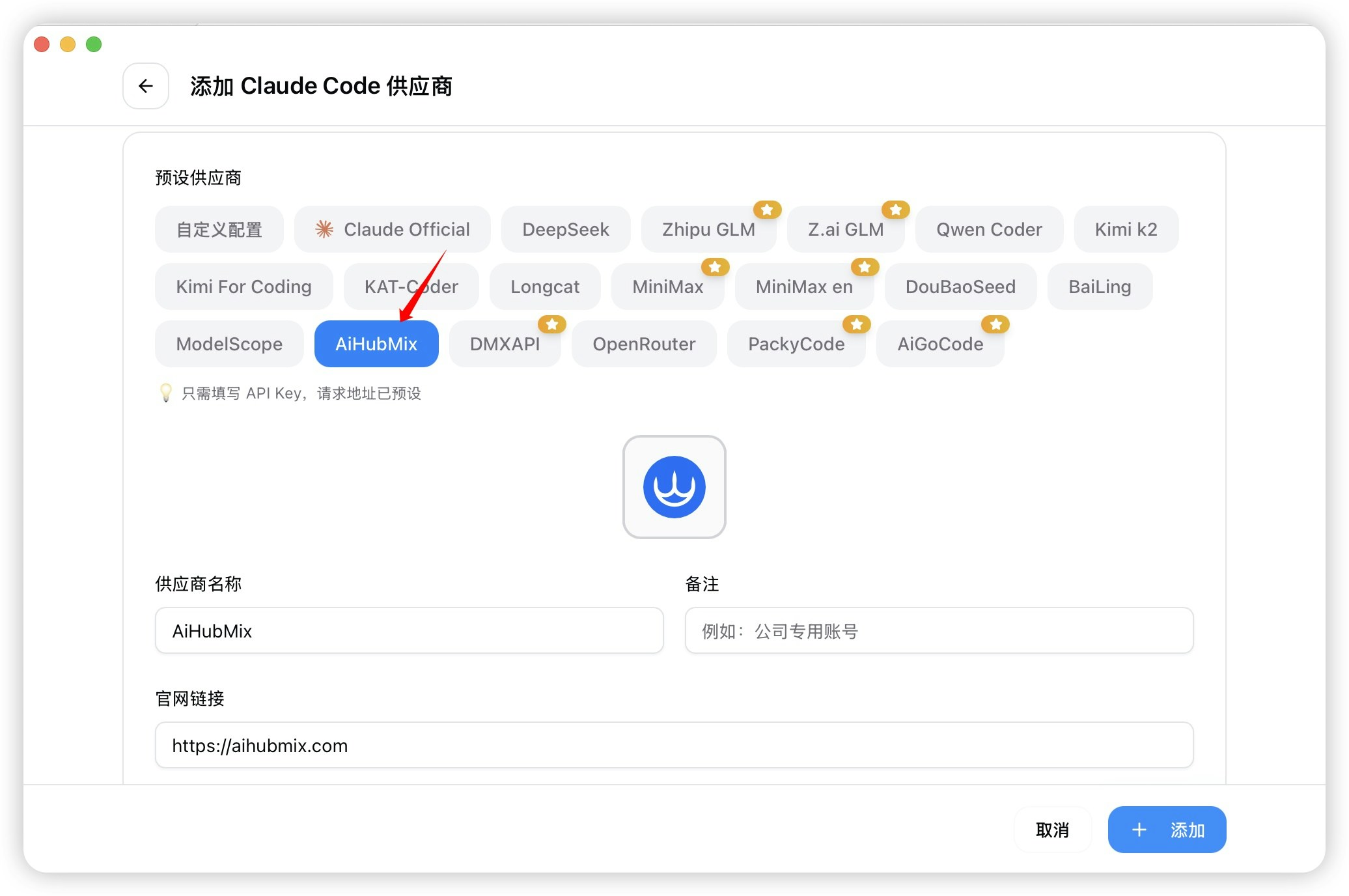
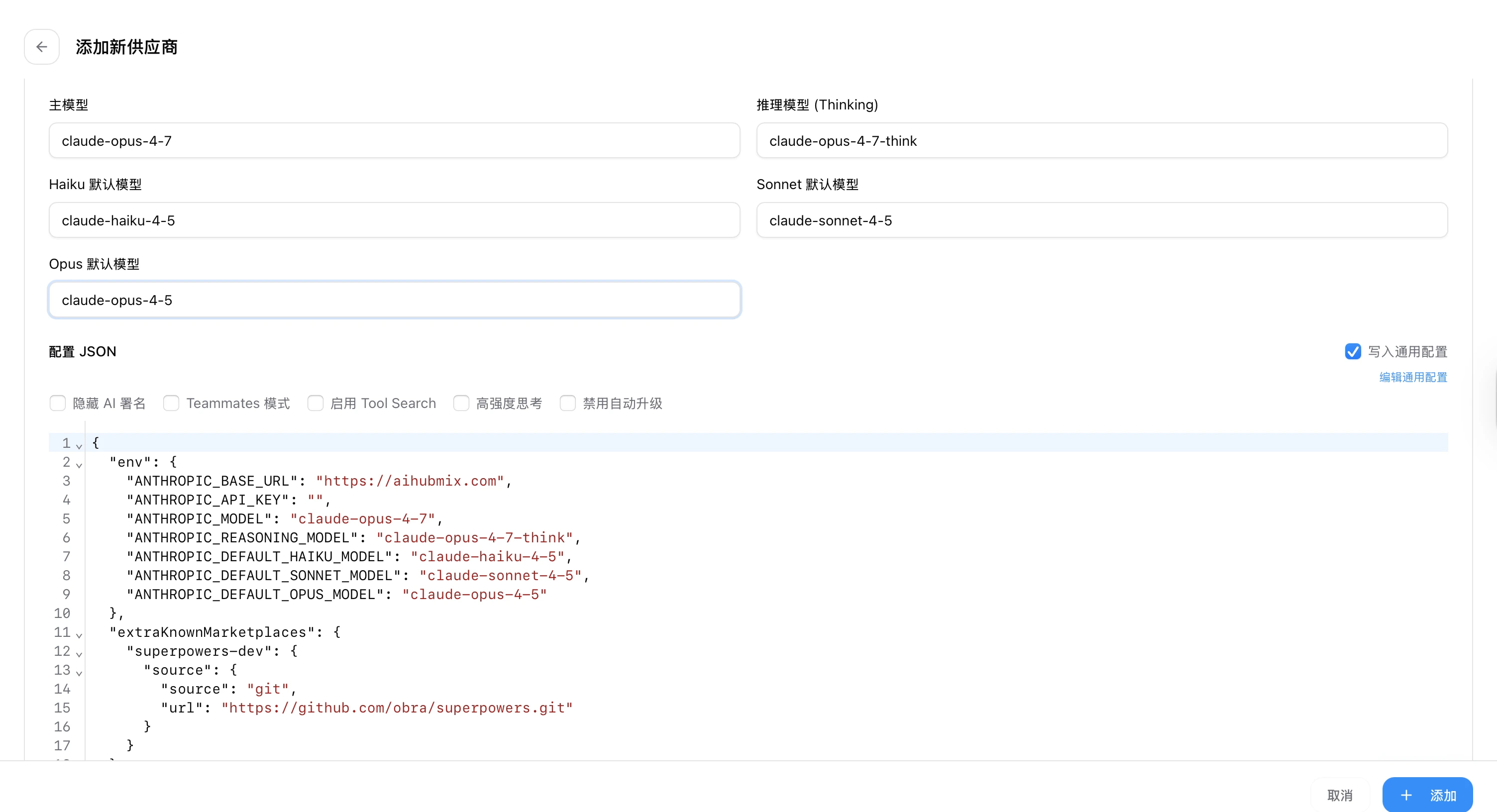
 2. 在預設列表中選擇「AiHubMix」。請確認目前配置的是 Claude Code 側的 Provider。
 3. 在「API Key」欄中填寫你的真實密鑰。
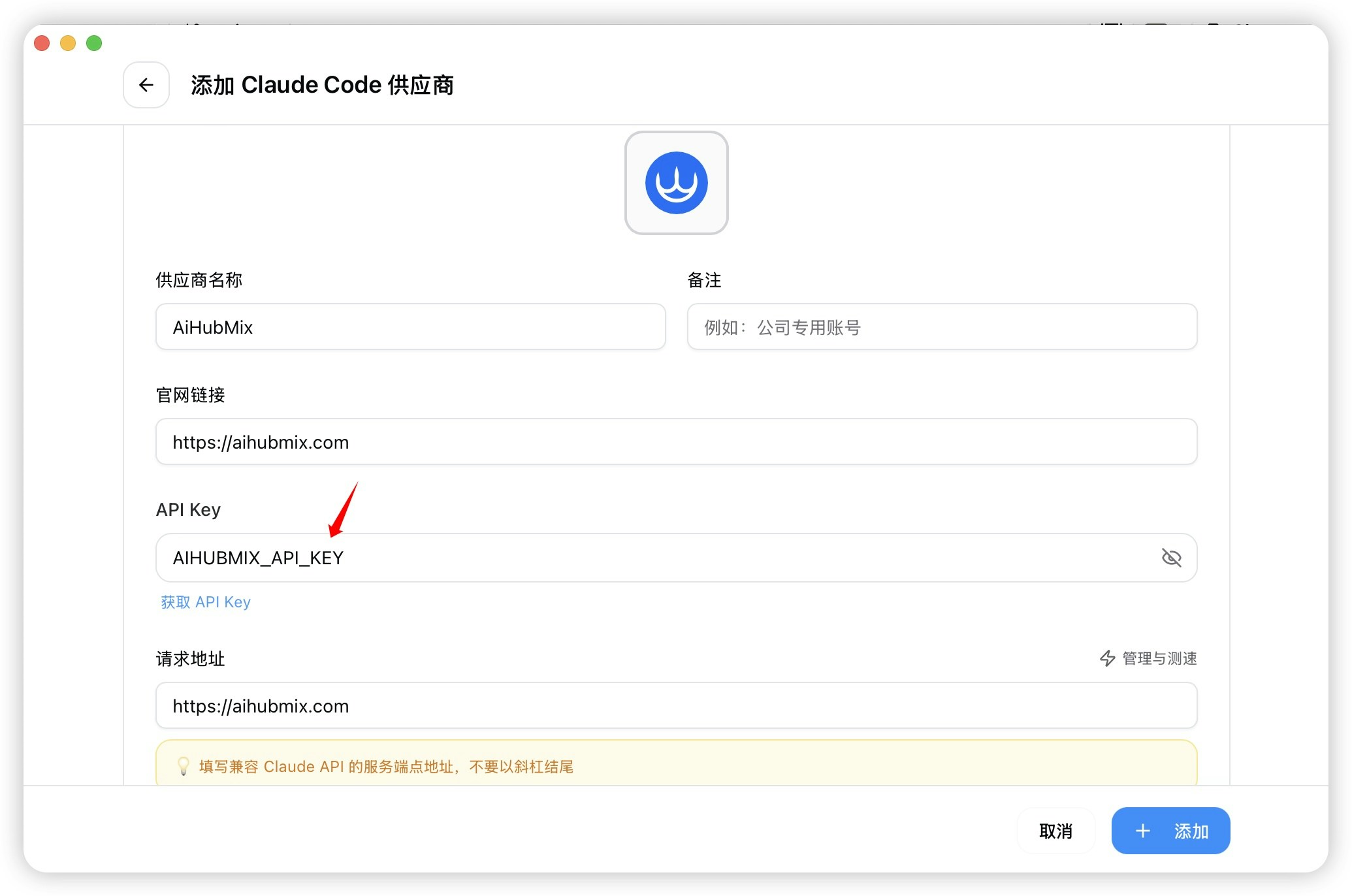 4. 配置完成後,先使用 `claude-sonnet-4-5` 作為模型 ID,點擊「新增」儲存設定。確認健康檢查通過後,可在 Claude Code 中透過 `/models` 或 `/model` 切換其他 Claude 模型。
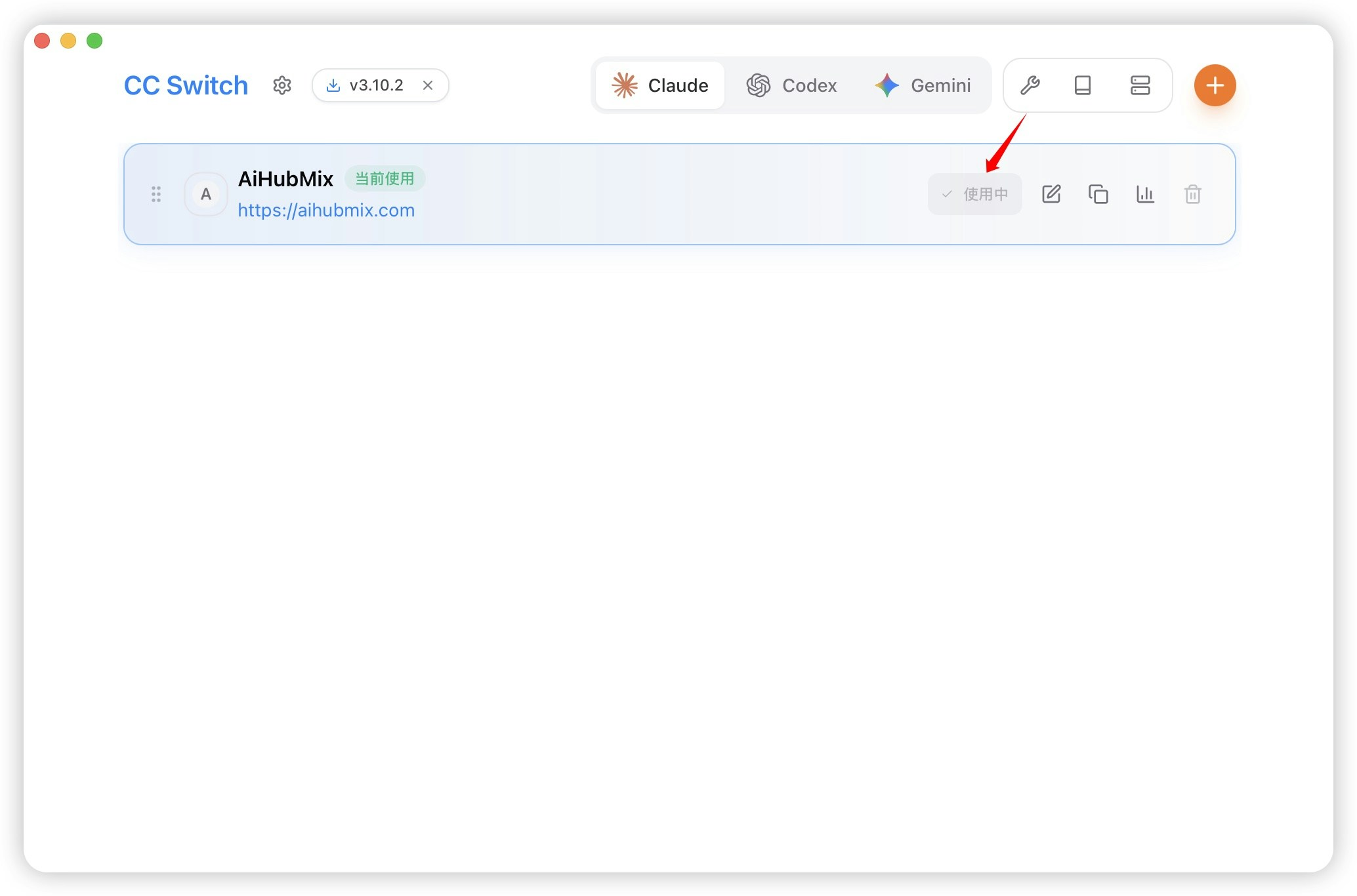
 5. 返回首頁,在供應商列表中選擇「AiHubMix」,點擊「啟動」即可使用。
 >
>
>
>  >
>
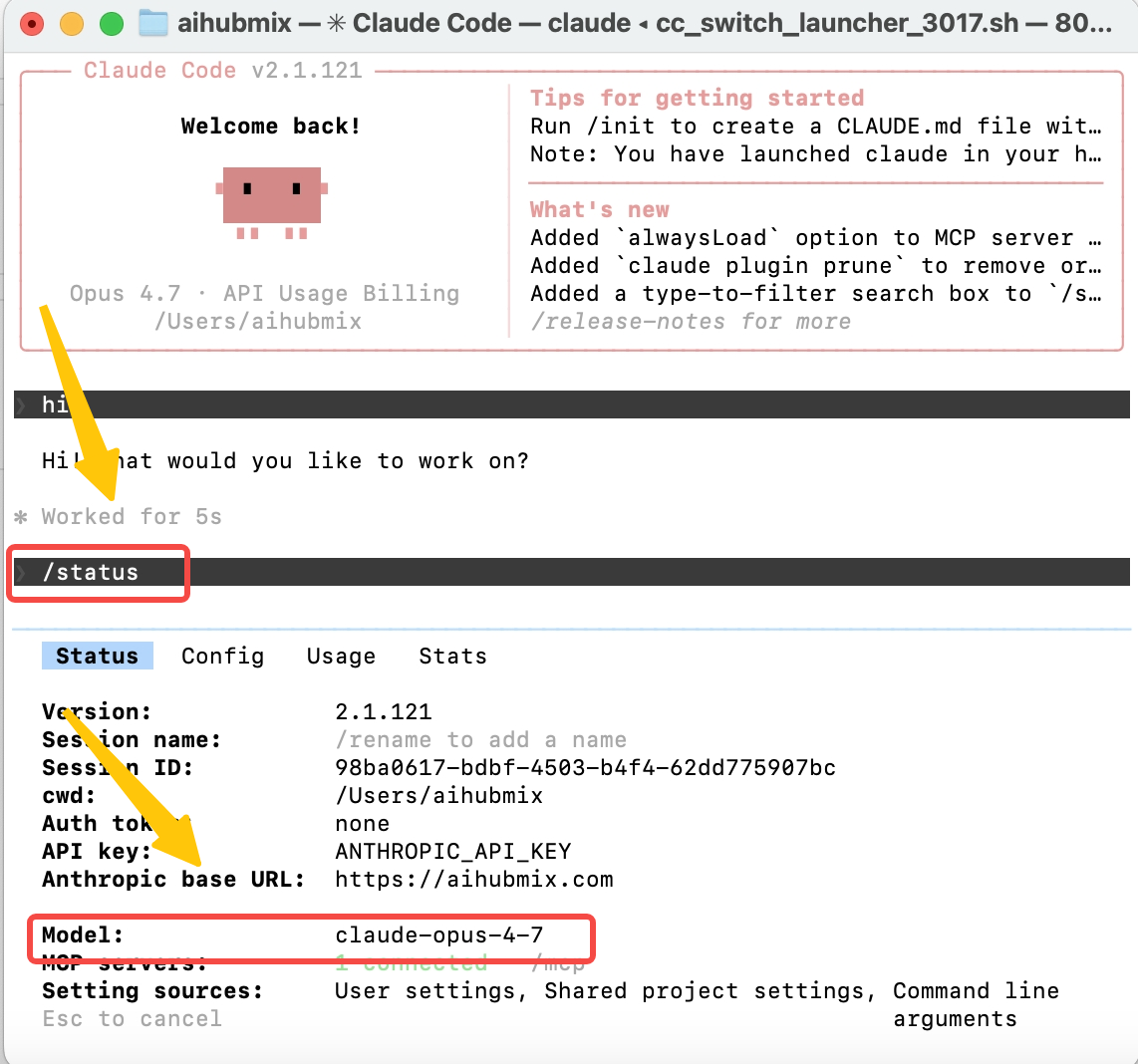
> Tip: 終端機開啟 Claude Code 後,輸入 /status 可查詢模型 ID,輸入 /models 可選擇配置的其他模型
如果 CC Switch 提示「偵測到系統環境變數衝突」,請優先處理 `ANTHROPIC_AUTH_TOKEN`、`ANTHROPIC_BASE_URL`、`ANTHROPIC_MODEL`。這些全域變數會覆蓋目前 Provider 配置;其中 `ANTHROPIC_AUTH_TOKEN=AIHUBMIX_API_KEY` 這類占位符值會直接導致認證失敗。確認不再需要全域變數後,可在 CC Switch 中刪除衝突項,或手動刪除系統/使用者環境變數,然後重新啟動終端機。
## 如何透過 VS Code 外掛配置?
1. 執行 VS Code,安裝外掛。
>
>
> Tip: 終端機開啟 Claude Code 後,輸入 /status 可查詢模型 ID,輸入 /models 可選擇配置的其他模型
如果 CC Switch 提示「偵測到系統環境變數衝突」,請優先處理 `ANTHROPIC_AUTH_TOKEN`、`ANTHROPIC_BASE_URL`、`ANTHROPIC_MODEL`。這些全域變數會覆蓋目前 Provider 配置;其中 `ANTHROPIC_AUTH_TOKEN=AIHUBMIX_API_KEY` 這類占位符值會直接導致認證失敗。確認不再需要全域變數後,可在 CC Switch 中刪除衝突項,或手動刪除系統/使用者環境變數,然後重新啟動終端機。
## 如何透過 VS Code 外掛配置?
1. 執行 VS Code,安裝外掛。
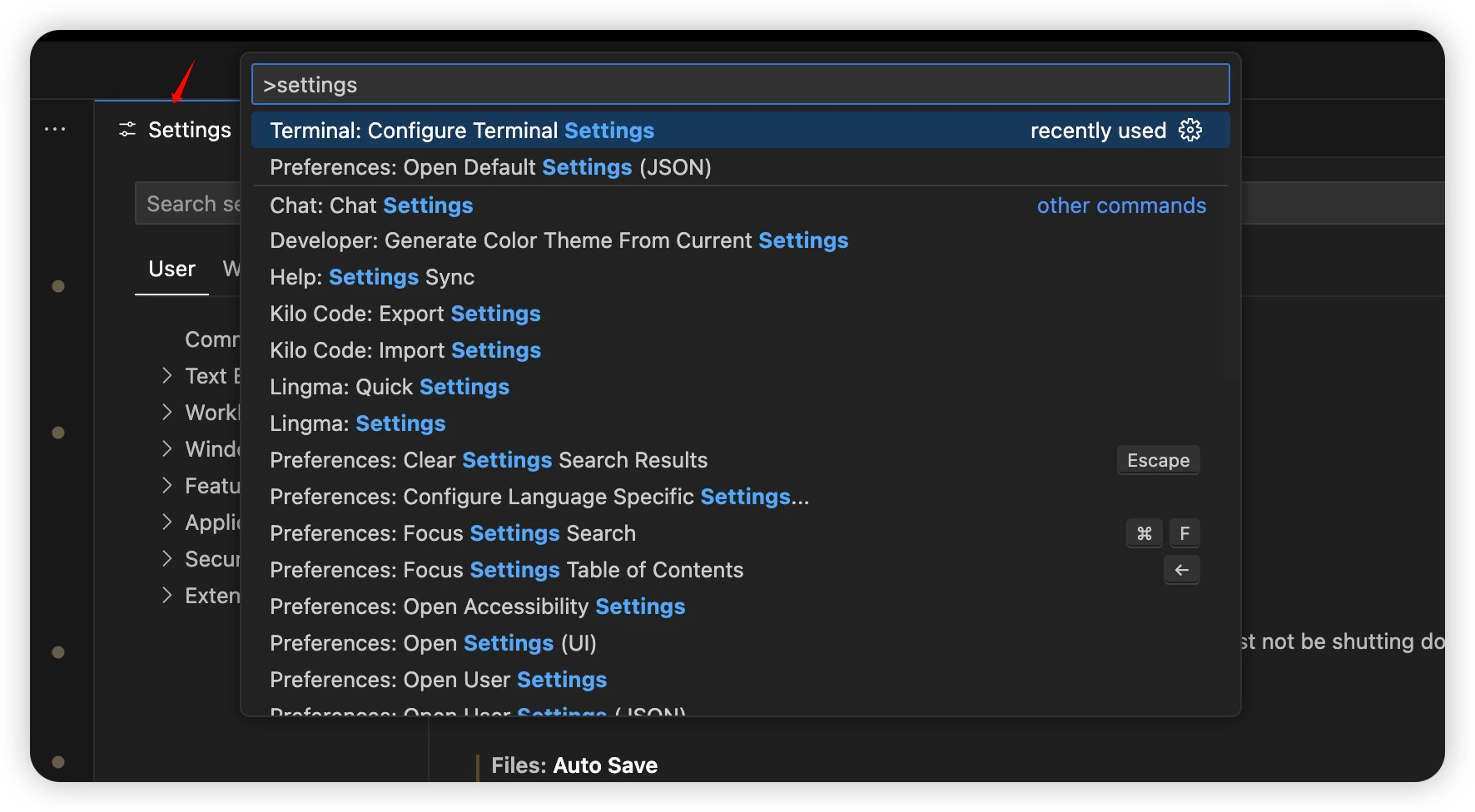
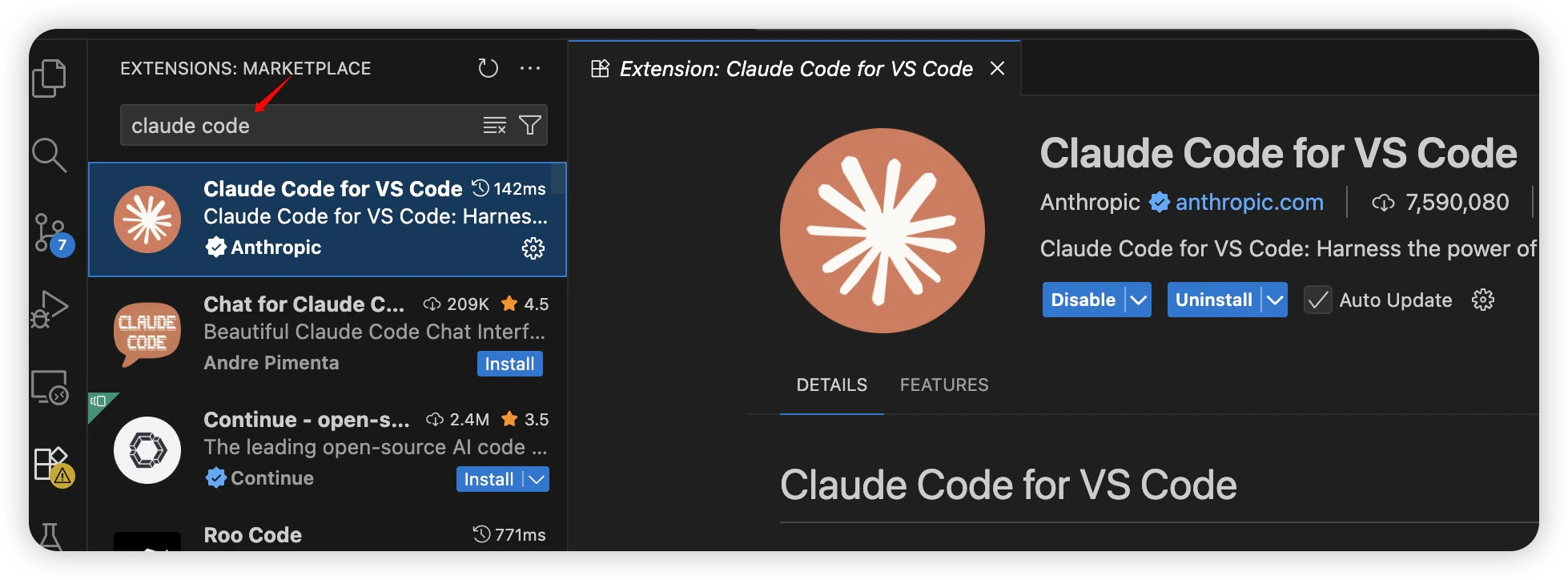 2. 按下 `Ctrl + Shift + P`(或 `Cmd + Shift + P`),輸入 `Settings` 開啟設定。
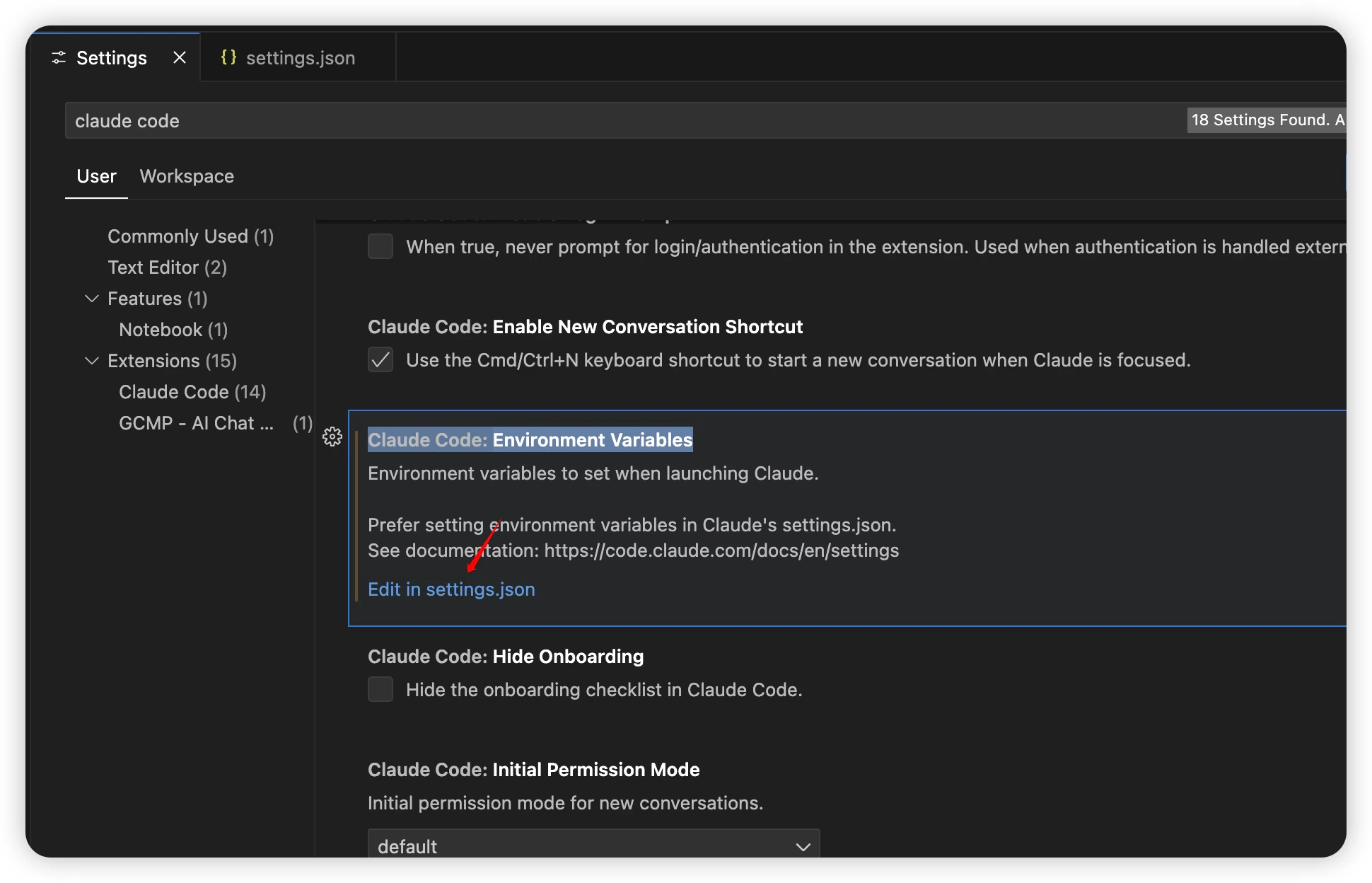
 3. 搜尋 `Claude Code`,找到 `Claude Code: Environment Variable` -> `Edit in settings.json`。
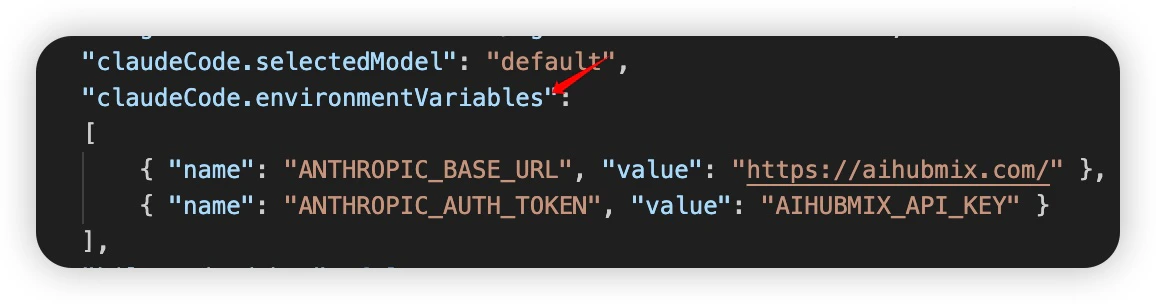
 4. 在 `claudeCode.environmentVariables` 中填入 AIHubMix 相關資訊。
 ## [Wechat-Agent-SDK](https://github.com/AIhubmix/wechat-agent-sdk)
透過簡單的接口調用,一鍵將 Claude Code、Codex、Kimi 等主流 AI 智能體接入微信。支援 ACP 協議,純本機執行,無需伺服器、無需資料庫,內建斷點續傳、自動重連等企業級特性,讓你的 AI 助手輕鬆在微信中智能對話。
> 安裝地址:[https://github.com/AIhubmix/wechat-agent-sdk](https://github.com/AIhubmix/wechat-agent-sdk)
## 常見問題
### Q:提示 `401` 認證錯誤怎麼辦?
`401` 表示請求沒有通過認證,但具體原因要看完整錯誤訊息:
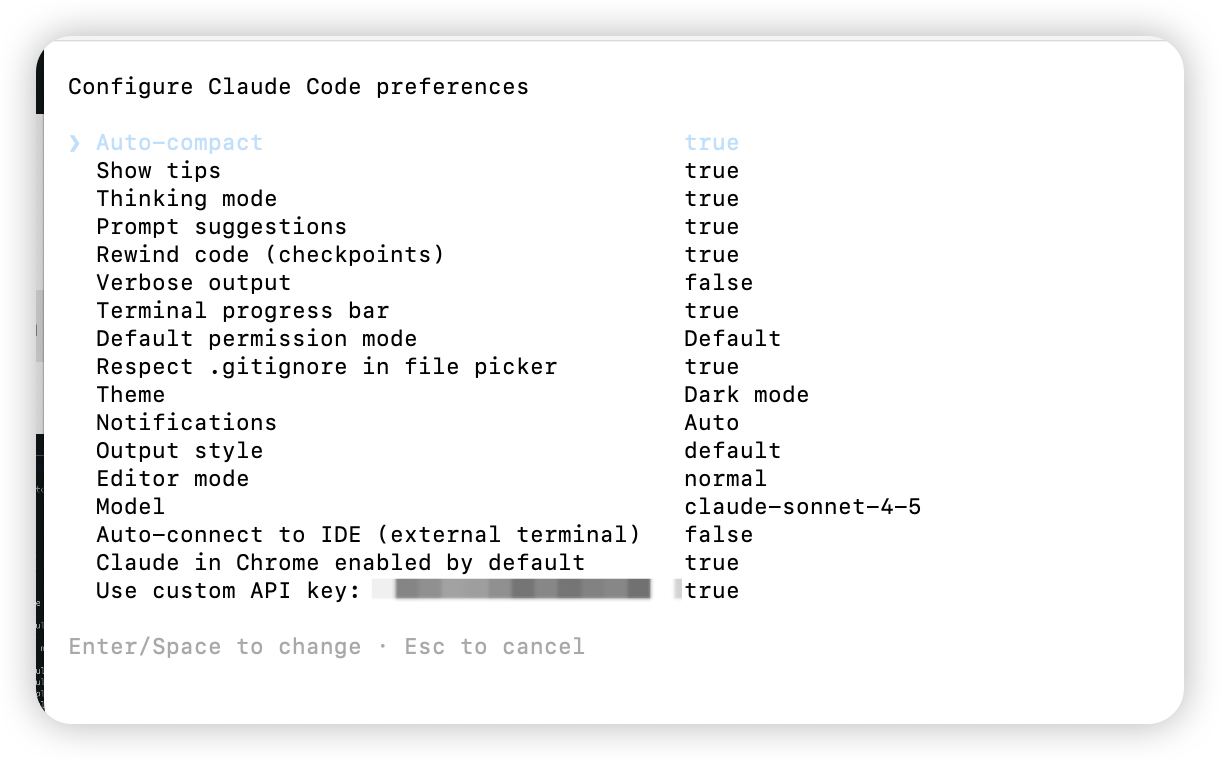
* `No token provided`:沒有傳入 Key。開啟 Claude Code,輸入 `/config`,找到 `Use custom API key` 選項,檢查 Token 是否已配置。
* `invalid key: AIHUBMIX_API_KEY`:通常表示把示例占位符原樣寫入了環境變數。請在 AIHubMix 控制台重新複製真實 Key,並更新 `ANTHROPIC_AUTH_TOKEN`。
* `this key is not enabled`:請求已到達 AIHubMix,但目前 Key 尚未啟用或沒有調用權限。請在 [AIHubMix 控制台](https://console.aihubmix.com/token) 檢查該 Key 是否啟用、是否過期、是否有額度,並確認它可以調用你選擇的 Claude 模型。
## [Wechat-Agent-SDK](https://github.com/AIhubmix/wechat-agent-sdk)
透過簡單的接口調用,一鍵將 Claude Code、Codex、Kimi 等主流 AI 智能體接入微信。支援 ACP 協議,純本機執行,無需伺服器、無需資料庫,內建斷點續傳、自動重連等企業級特性,讓你的 AI 助手輕鬆在微信中智能對話。
> 安裝地址:[https://github.com/AIhubmix/wechat-agent-sdk](https://github.com/AIhubmix/wechat-agent-sdk)
## 常見問題
### Q:提示 `401` 認證錯誤怎麼辦?
`401` 表示請求沒有通過認證,但具體原因要看完整錯誤訊息:
* `No token provided`:沒有傳入 Key。開啟 Claude Code,輸入 `/config`,找到 `Use custom API key` 選項,檢查 Token 是否已配置。
* `invalid key: AIHUBMIX_API_KEY`:通常表示把示例占位符原樣寫入了環境變數。請在 AIHubMix 控制台重新複製真實 Key,並更新 `ANTHROPIC_AUTH_TOKEN`。
* `this key is not enabled`:請求已到達 AIHubMix,但目前 Key 尚未啟用或沒有調用權限。請在 [AIHubMix 控制台](https://console.aihubmix.com/token) 檢查該 Key 是否啟用、是否過期、是否有額度,並確認它可以調用你選擇的 Claude 模型。
 在 Windows 上還要檢查使用者環境變數或系統環境變數中是否保留了舊值:
```powershell theme={null}
[Environment]::GetEnvironmentVariable("ANTHROPIC_AUTH_TOKEN", "User")
[Environment]::GetEnvironmentVariable("ANTHROPIC_BASE_URL", "User")
[Environment]::GetEnvironmentVariable("ANTHROPIC_MODEL", "User")
```
如果你使用 CC Switch 管理配置,建議刪除這些全域 `ANTHROPIC_*` 變數,讓 CC Switch 目前 Provider 接管配置。
注意:`/v1/models` 可能在無有效 Key 時也能返回模型列表,因此不能用它判斷 Key 是否可用。請參考上文「如何驗證配置是否生效?」中的最小消息請求;如果返回 `200` 且內容為 `2`,表示 Key 與模型可用,再重新啟動 Claude Code 或透過 CC Switch 重新啟動即可。
### Q:提示 `400 Incorrect model ID` 或 `Bad request (400)` 怎麼辦?
這通常表示請求格式已到達供應商側,但模型 ID 不正確、模型名稱與接口不匹配,或目前 Key 沒有調用該模型的權限。請在 [AIHubMix 模型列表](https://aihubmix.com/models) 中重新複製完整模型 ID,確認沒有手動拼寫、大小寫或系列名稱錯誤。
如果你透過 CC Switch 配置,請回到對應 Provider,更新模型 ID 後儲存,並重新啟動 Claude Code。如果仍然報錯,可先換用模型列表中確認可用的 Claude 模型完成健康檢查,再切換到目標模型。
### Q:macOS 中安裝成功後仍然報錯:`zsh: command not found: claude`
這是因為 Claude CLI 已安裝,但其可執行目錄未加入系統 `PATH`。
1. 確認 Claude 安裝路徑。Claude Code 官方腳本通常安裝在以下目錄之一:
* `~/.claude/bin`
* `~/.local/bin`
在終端機執行:
```shellscript theme={null}
ls -l ~/.claude/bin
或
ls -l ~/.local/bin | grep claude
```
如果看到 claude 檔案,表示安裝成功,只是 PATH 未配置。
2. 將安裝目錄加入 PATH。根據實際安裝位置執行對應命令:
#### 情況 A:安裝在 `~/.claude/bin`
```shellscript theme={null}
echo 'export PATH="$HOME/.claude/bin:$PATH"' >> ~/.zshrc
source ~/.zshrc
```
#### 情況 B:安裝在 `~/.local/bin`
```shellscript theme={null}
echo 'export PATH="$HOME/.local/bin:$PATH"' >> ~/.zshrc
source ~/.zshrc
```
3. 驗證是否生效。執行:
```text theme={null}
which claude
claude -v
```
若能看到 `claude` 路徑及版本號,表示安裝成功。
### Q:Claude Code 無法連接 Anthropic 服務
升級到最新版本的 Claude Code 後,若出現無法連接 Anthropic 服務或認證失敗的情況,通常是由於認證請求頭名稱已發生調整所致。新版本要求將請求頭由 `ANTHROPIC_API_KEY` 修改為 `ANTHROPIC_AUTH_TOKEN`,API Key 的值無需更換,僅需更新請求頭名稱並重新載入配置即可。具體操作可參考本文檔重新配置。
## 更多資源
* [Github](https://github.com/inferera/aihubmix/blob/main/packages/claude-code/README.md)
* [npm 套件](https://www.npmjs.com/package/@aihubmix/claude-code)
* [官方最佳實踐](https://www.anthropic.com/engineering/claude-code-best-practices)
* [官方配置指引](https://docs.anthropic.com/en/docs/claude-code/settings#settings-files)
祝你使用愉快!
最後更新:2026年6月10日
在 Windows 上還要檢查使用者環境變數或系統環境變數中是否保留了舊值:
```powershell theme={null}
[Environment]::GetEnvironmentVariable("ANTHROPIC_AUTH_TOKEN", "User")
[Environment]::GetEnvironmentVariable("ANTHROPIC_BASE_URL", "User")
[Environment]::GetEnvironmentVariable("ANTHROPIC_MODEL", "User")
```
如果你使用 CC Switch 管理配置,建議刪除這些全域 `ANTHROPIC_*` 變數,讓 CC Switch 目前 Provider 接管配置。
注意:`/v1/models` 可能在無有效 Key 時也能返回模型列表,因此不能用它判斷 Key 是否可用。請參考上文「如何驗證配置是否生效?」中的最小消息請求;如果返回 `200` 且內容為 `2`,表示 Key 與模型可用,再重新啟動 Claude Code 或透過 CC Switch 重新啟動即可。
### Q:提示 `400 Incorrect model ID` 或 `Bad request (400)` 怎麼辦?
這通常表示請求格式已到達供應商側,但模型 ID 不正確、模型名稱與接口不匹配,或目前 Key 沒有調用該模型的權限。請在 [AIHubMix 模型列表](https://aihubmix.com/models) 中重新複製完整模型 ID,確認沒有手動拼寫、大小寫或系列名稱錯誤。
如果你透過 CC Switch 配置,請回到對應 Provider,更新模型 ID 後儲存,並重新啟動 Claude Code。如果仍然報錯,可先換用模型列表中確認可用的 Claude 模型完成健康檢查,再切換到目標模型。
### Q:macOS 中安裝成功後仍然報錯:`zsh: command not found: claude`
這是因為 Claude CLI 已安裝,但其可執行目錄未加入系統 `PATH`。
1. 確認 Claude 安裝路徑。Claude Code 官方腳本通常安裝在以下目錄之一:
* `~/.claude/bin`
* `~/.local/bin`
在終端機執行:
```shellscript theme={null}
ls -l ~/.claude/bin
或
ls -l ~/.local/bin | grep claude
```
如果看到 claude 檔案,表示安裝成功,只是 PATH 未配置。
2. 將安裝目錄加入 PATH。根據實際安裝位置執行對應命令:
#### 情況 A:安裝在 `~/.claude/bin`
```shellscript theme={null}
echo 'export PATH="$HOME/.claude/bin:$PATH"' >> ~/.zshrc
source ~/.zshrc
```
#### 情況 B:安裝在 `~/.local/bin`
```shellscript theme={null}
echo 'export PATH="$HOME/.local/bin:$PATH"' >> ~/.zshrc
source ~/.zshrc
```
3. 驗證是否生效。執行:
```text theme={null}
which claude
claude -v
```
若能看到 `claude` 路徑及版本號,表示安裝成功。
### Q:Claude Code 無法連接 Anthropic 服務
升級到最新版本的 Claude Code 後,若出現無法連接 Anthropic 服務或認證失敗的情況,通常是由於認證請求頭名稱已發生調整所致。新版本要求將請求頭由 `ANTHROPIC_API_KEY` 修改為 `ANTHROPIC_AUTH_TOKEN`,API Key 的值無需更換,僅需更新請求頭名稱並重新載入配置即可。具體操作可參考本文檔重新配置。
## 更多資源
* [Github](https://github.com/inferera/aihubmix/blob/main/packages/claude-code/README.md)
* [npm 套件](https://www.npmjs.com/package/@aihubmix/claude-code)
* [官方最佳實踐](https://www.anthropic.com/engineering/claude-code-best-practices)
* [官方配置指引](https://docs.anthropic.com/en/docs/claude-code/settings#settings-files)
祝你使用愉快!
最後更新:2026年6月10日