> ## Documentation Index
> Fetch the complete documentation index at: https://docs.aihubmix.com/llms.txt
> Use this file to discover all available pages before exploring further.
# WorkBuddy
> Configure o AIHubMix no WorkBuddy e use qualquer modelo suportado pelo AIHubMix.
O WorkBuddy oferece suporte a modelos personalizados compativeis com OpenAI. Depois de adicionar o AIHubMix, voce pode selecionar modelos GPT, Claude, Gemini, DeepSeek, GLM e outros modelos do AIHubMix.
## Preparacao
* Instale e abra o [WorkBuddy](https://www.codebuddy.cn/work/).
* Crie uma API Key no [console do AIHubMix](https://aihubmix.com/token), geralmente `sk-***`.
* Copie o ID do modelo desejado na lista de modelos do AIHubMix.
## Configurar o AIHubMix na interface
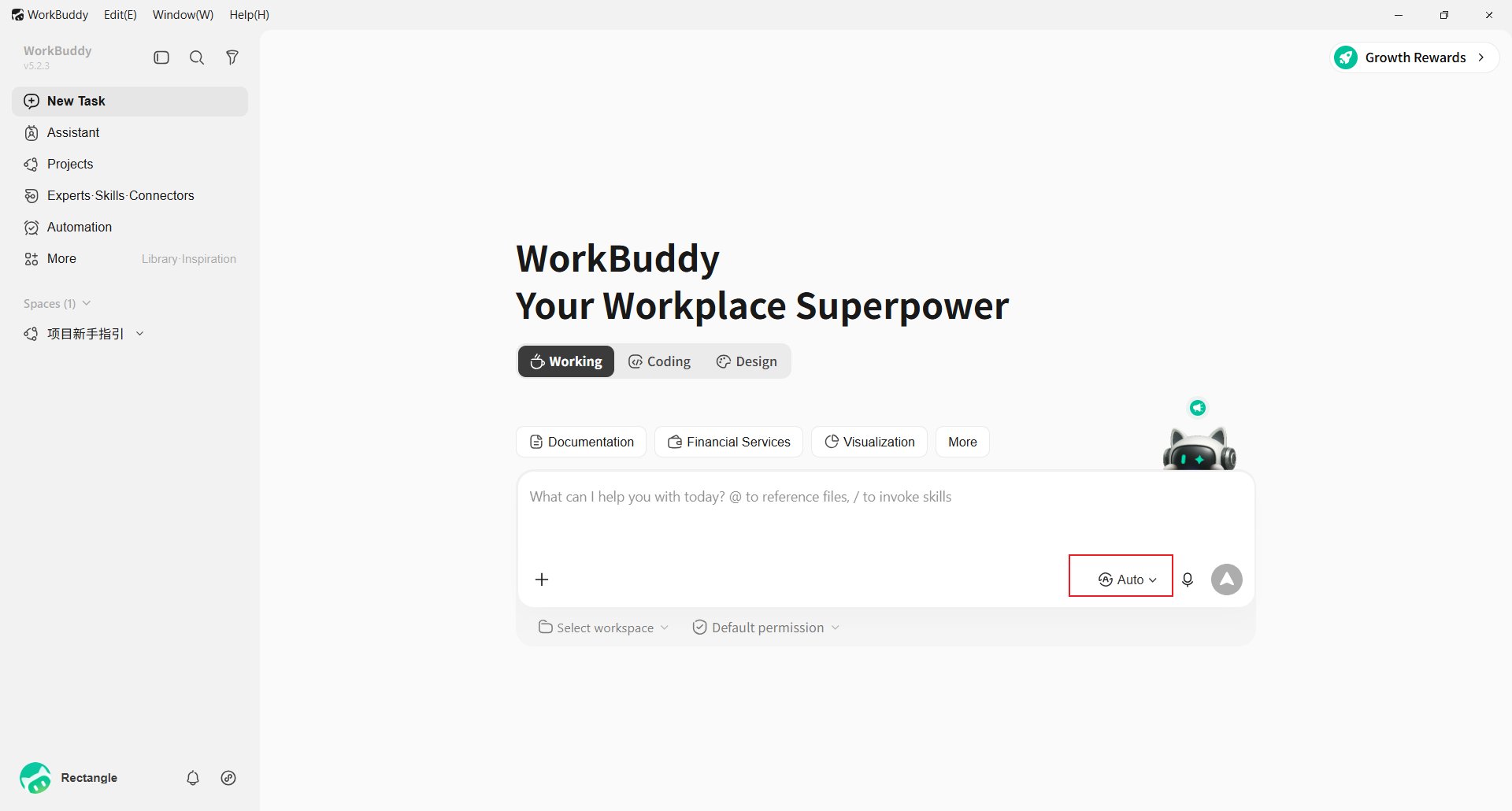
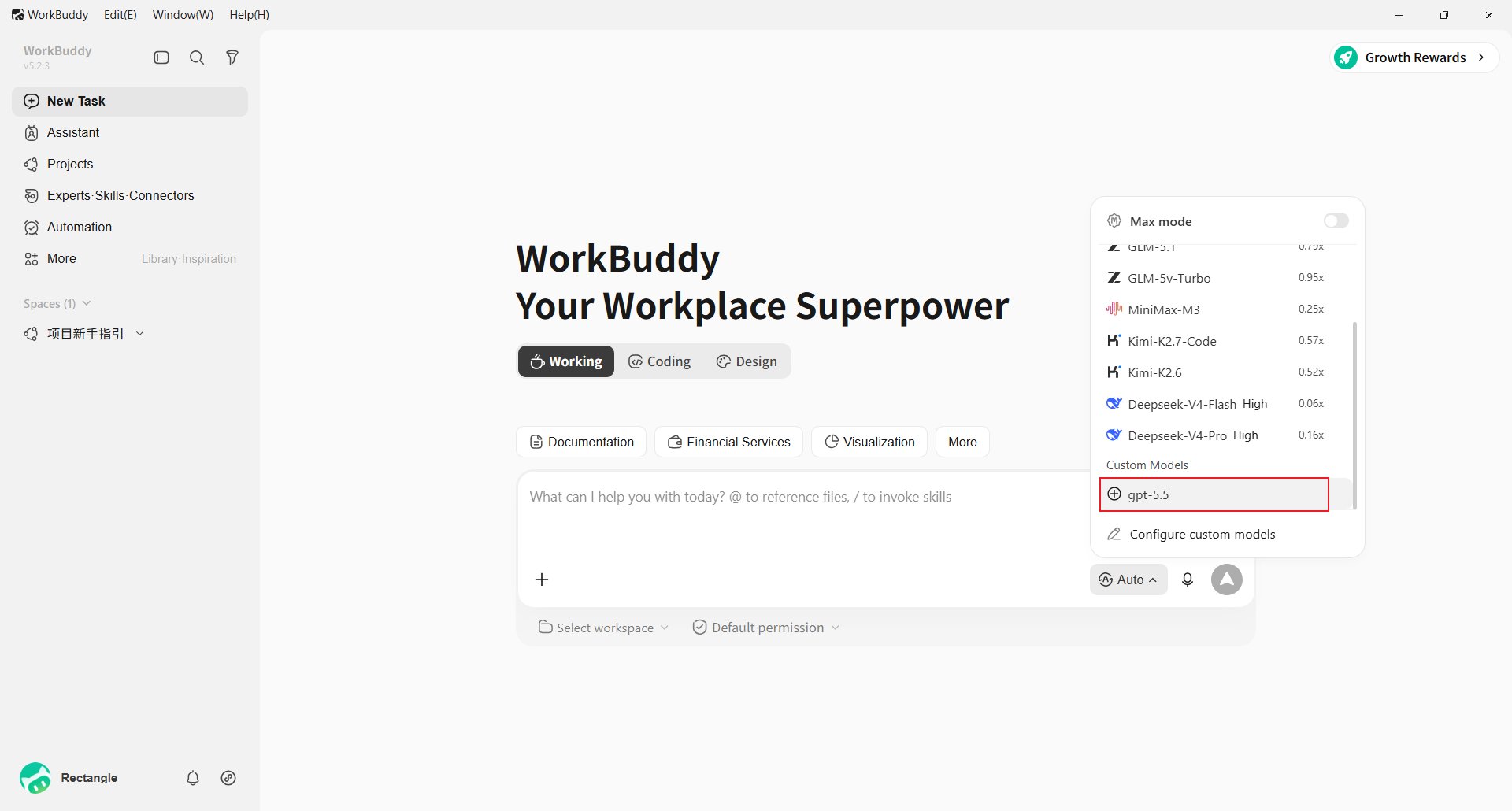
No canto inferior direito da caixa de entrada, clique no seletor atual, por exemplo **Auto**.
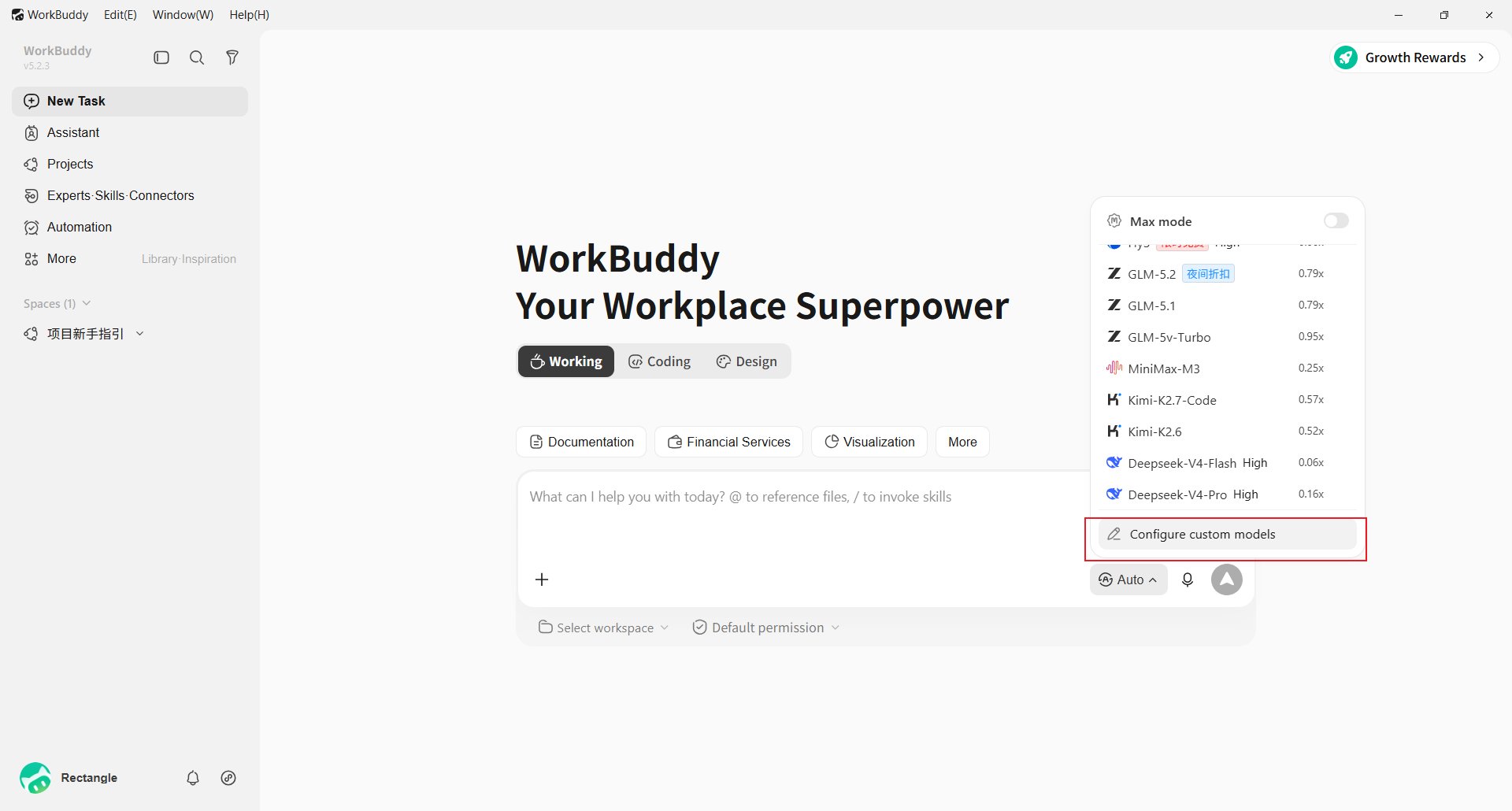
 Role ate o final, selecione **Configure custom models**, clique em **Add Model** e escolha **Custom** em **Provider**.
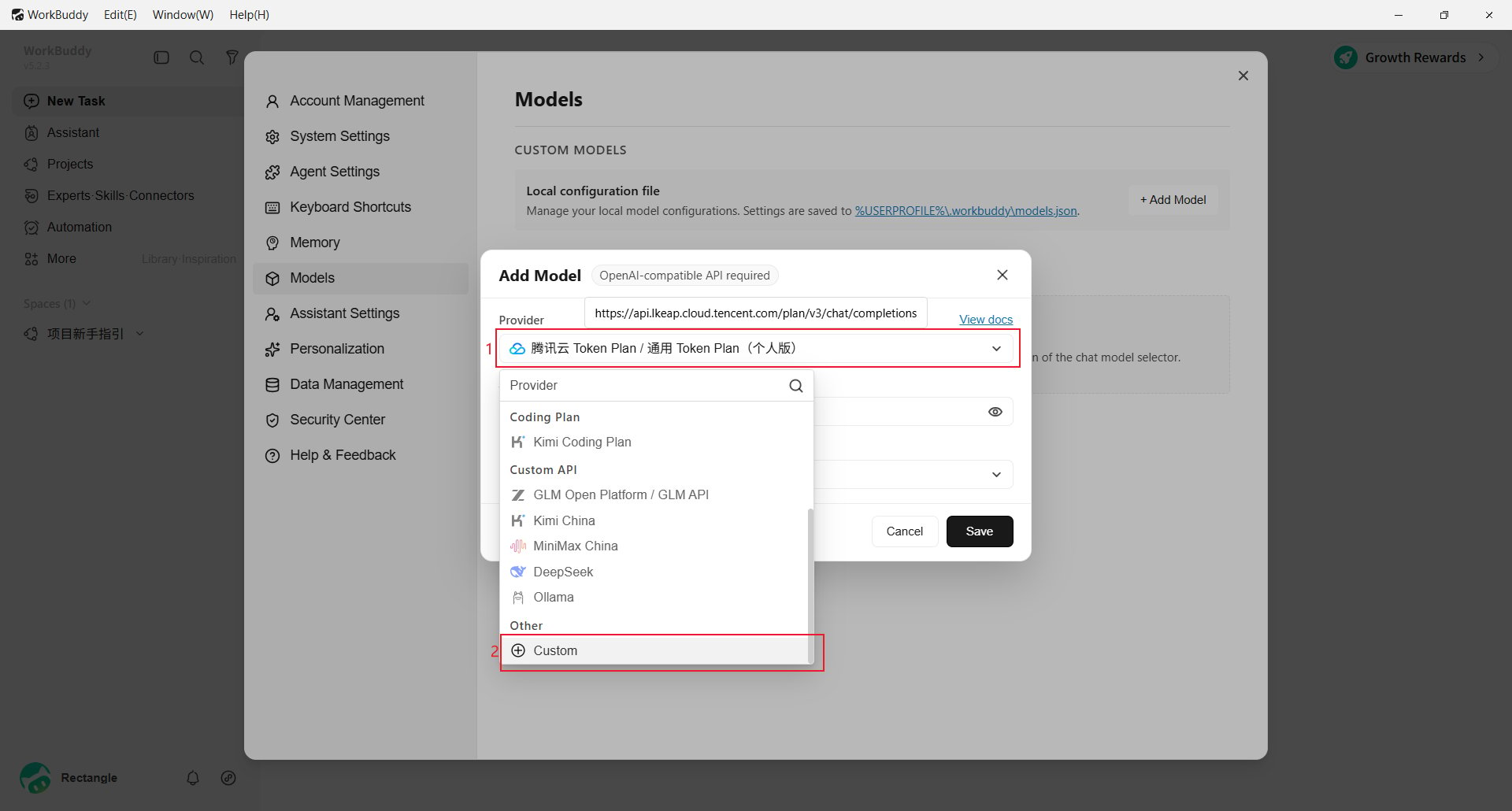 * **Endpoint**: `https://aihubmix.com/v1`; se necessario, `https://api.inferera.com/v1`.
* **API Key**: a chave criada no [console do AIHubMix](https://aihubmix.com/token).
* **Model Name**: o ID do modelo, por exemplo `gpt-5.5`.
* **Advanced Settings**: ative **Tool Calling**, **Image Input** ou **Reasoning** apenas para recursos suportados.
Clique em **Save** e escolha o modelo em **Custom Models**.
* **Endpoint**: `https://aihubmix.com/v1`; se necessario, `https://api.inferera.com/v1`.
* **API Key**: a chave criada no [console do AIHubMix](https://aihubmix.com/token).
* **Model Name**: o ID do modelo, por exemplo `gpt-5.5`.
* **Advanced Settings**: ative **Tool Calling**, **Image Input** ou **Reasoning** apenas para recursos suportados.
Clique em **Save** e escolha o modelo em **Custom Models**.
 ## Adicionar um modelo por arquivo de configuracao
Edite `%USERPROFILE%\.workbuddy\models.json`:
```json theme={null}
[{"id":"gpt-5.5","name":"gpt-5.5","vendor":"Custom","url":"https://aihubmix.com/v1","apiKey":"sk-***","supportsToolCall":true,"supportsImages":true,"supportsReasoning":false,"useCustomProtocol":false}]
```
Para o endereco de reserva:
```json theme={null}
"url": "https://api.inferera.com/v1"
```
`id` e `name` sao o ID do modelo; `vendor` e `Custom`; `apiKey` e a chave AIHubMix. `supportsImages` e `supportsToolCall` correspondem a **Image Input** e **Tool Calling**. Reinicie o WorkBuddy ou abra novamente o seletor.
## Verificar a configuracao
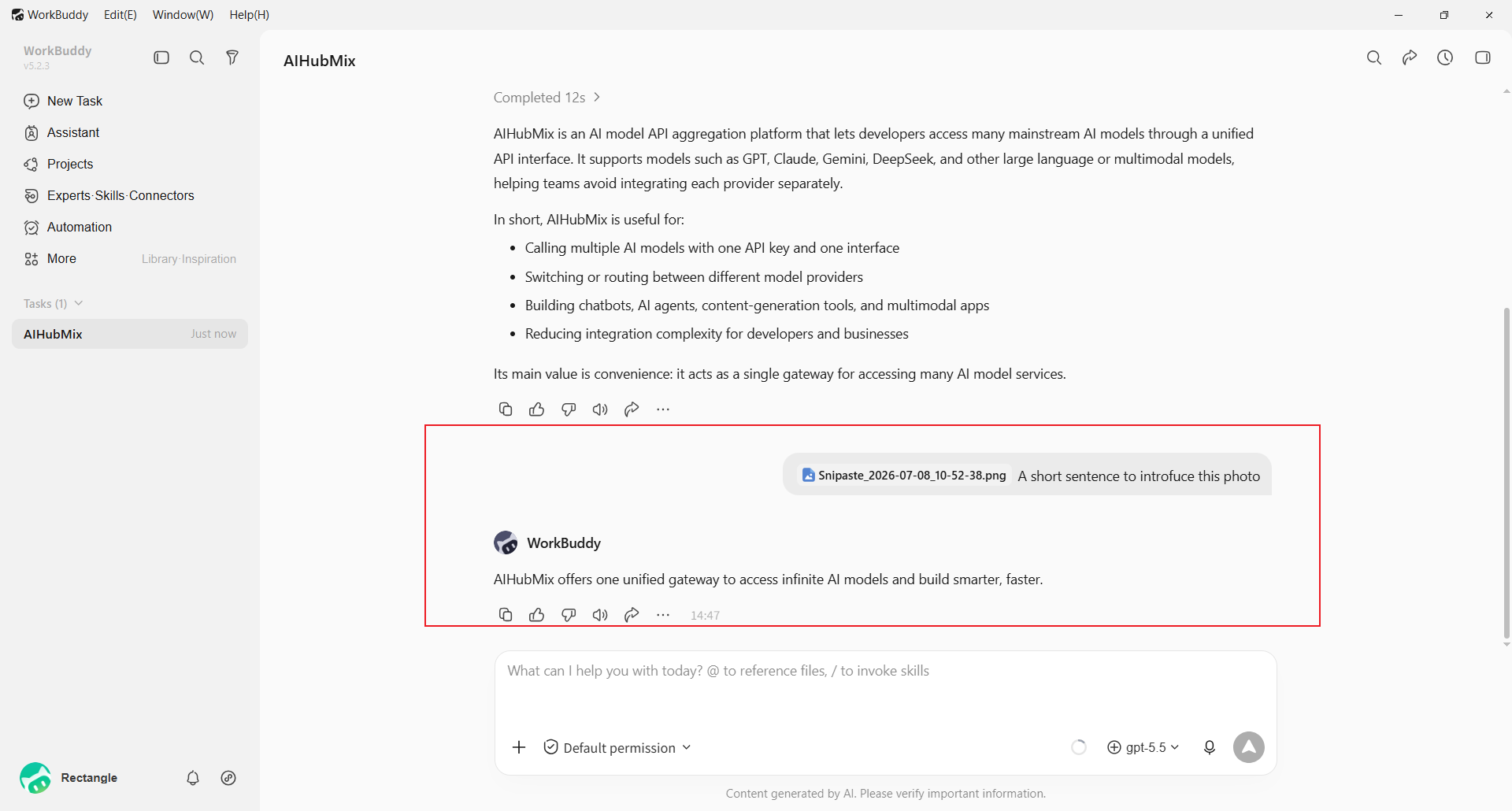
Selecione o modelo e envie uma mensagem curta. Uma resposta confirma que ele esta configurado.
## Adicionar um modelo por arquivo de configuracao
Edite `%USERPROFILE%\.workbuddy\models.json`:
```json theme={null}
[{"id":"gpt-5.5","name":"gpt-5.5","vendor":"Custom","url":"https://aihubmix.com/v1","apiKey":"sk-***","supportsToolCall":true,"supportsImages":true,"supportsReasoning":false,"useCustomProtocol":false}]
```
Para o endereco de reserva:
```json theme={null}
"url": "https://api.inferera.com/v1"
```
`id` e `name` sao o ID do modelo; `vendor` e `Custom`; `apiKey` e a chave AIHubMix. `supportsImages` e `supportsToolCall` correspondem a **Image Input** e **Tool Calling**. Reinicie o WorkBuddy ou abra novamente o seletor.
## Verificar a configuracao
Selecione o modelo e envie uma mensagem curta. Uma resposta confirma que ele esta configurado.
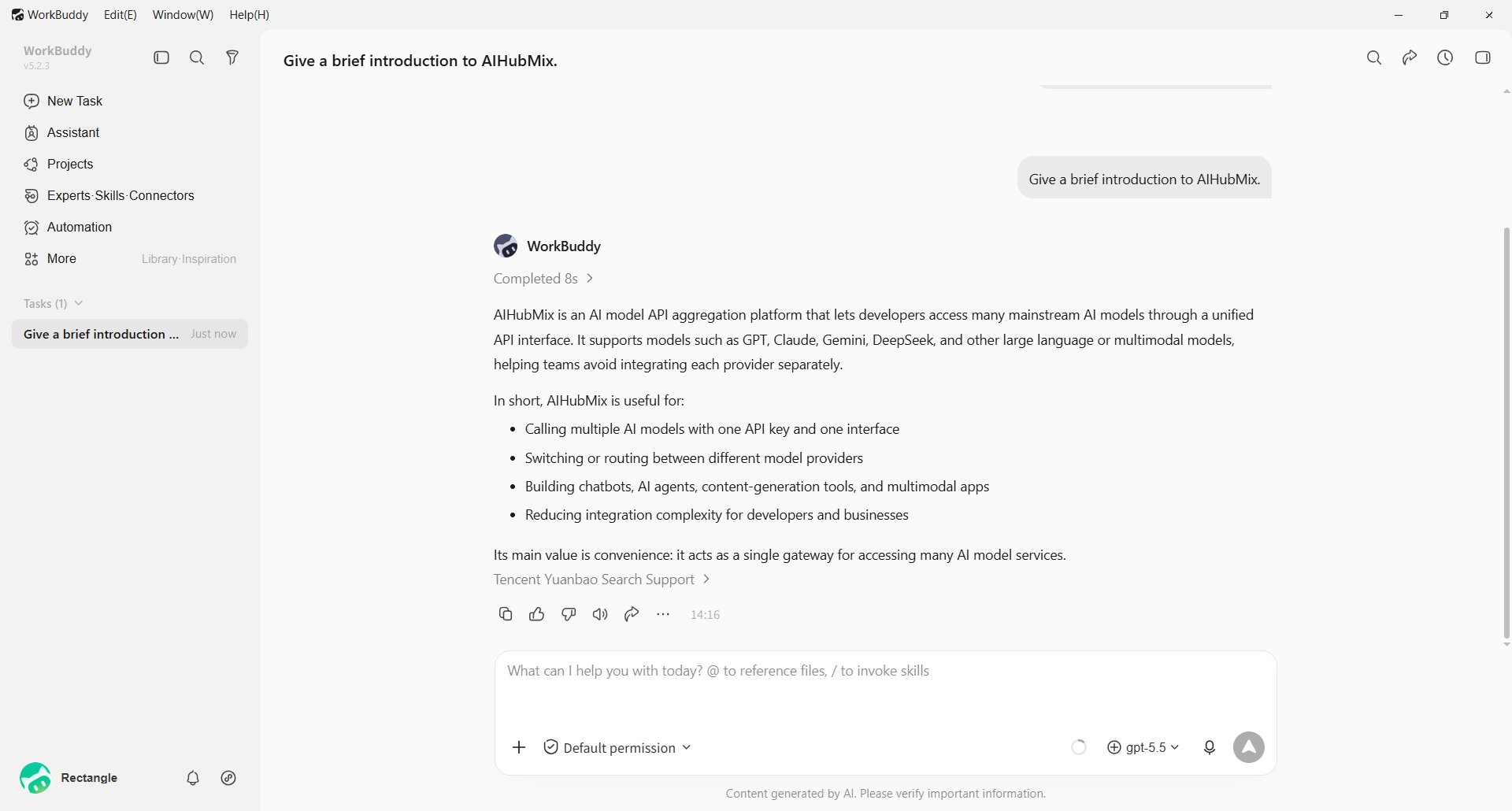 Se **Image Input** estiver ativado para um modelo compativel, envie uma imagem para testar.
 ## Perguntas frequentes
**Por que escolher Custom?**
O AIHubMix usa uma interface compativel com OpenAI, portanto exige endpoint, API Key e nome do modelo. Provedores integrados podem usar automaticamente os proprios enderecos.
**O modelo nao aparece apos salvar.**
Abra o seletor novamente e procure **Custom Models**. Confira **Save**, o nome do modelo e se `%USERPROFILE%\.workbuddy\models.json` e um JSON valido.
**A solicitacao falha.**
Confira `/v1`, a API Key e o ID do modelo. Se o endereco principal estiver indisponivel, use `https://api.inferera.com/v1`.
Ultima atualizacao: 2026-07-10
## Perguntas frequentes
**Por que escolher Custom?**
O AIHubMix usa uma interface compativel com OpenAI, portanto exige endpoint, API Key e nome do modelo. Provedores integrados podem usar automaticamente os proprios enderecos.
**O modelo nao aparece apos salvar.**
Abra o seletor novamente e procure **Custom Models**. Confira **Save**, o nome do modelo e se `%USERPROFILE%\.workbuddy\models.json` e um JSON valido.
**A solicitacao falha.**
Confira `/v1`, a API Key e o ID do modelo. Se o endereco principal estiver indisponivel, use `https://api.inferera.com/v1`.
Ultima atualizacao: 2026-07-10