> ## Documentation Index
> Fetch the complete documentation index at: https://docs.aihubmix.com/llms.txt
> Use this file to discover all available pages before exploring further.
# NoteGen
> Configure modelos no NoteGen pela plataforma AIHubMix integrada para chat de IA, organização de notas, apoio à escrita e busca na base de conhecimento.
O NoteGen é um aplicativo de Markdown multiplataforma e local-first que ajuda você a reunir informações dispersas e organizá-las em notas claras com IA. A AIHubMix está integrada ao NoteGen como plataforma de modelos. Depois de inserir sua API Key e adicionar um modelo, você pode usar os modelos compatíveis com a AIHubMix.
Download: [site oficial do NoteGen](https://notegen.top/en/download)
Pré-requisitos
* Instale e abra o NoteGen. Este guia usa o aplicativo para desktop do NoteGen `0.38.2`.
* Crie uma API Key no [console da AIHubMix](https://aihubmix.com/token).
* Prepare o ID do modelo que você deseja usar, por exemplo `gpt-5.6-terra`. Copie os IDs de modelo da [lista de modelos](https://aihubmix.com/models) para evitar erros de digitação.
1\. Abrir Serviços de modelos
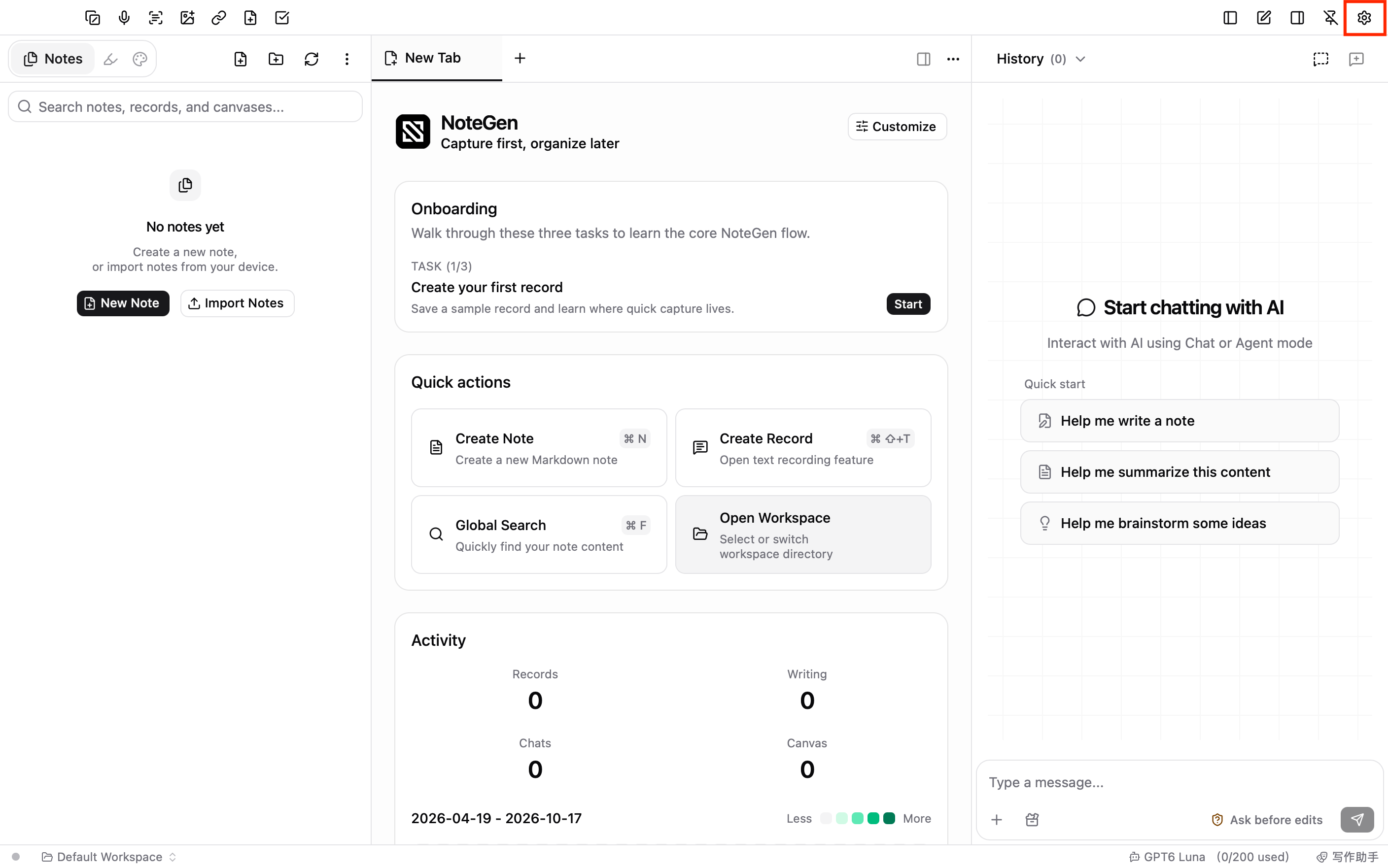
Clique no botão de configurações no canto superior direito da janela do NoteGen. Na barra lateral das configurações, selecione **Serviços de modelos** no grupo **IA**.
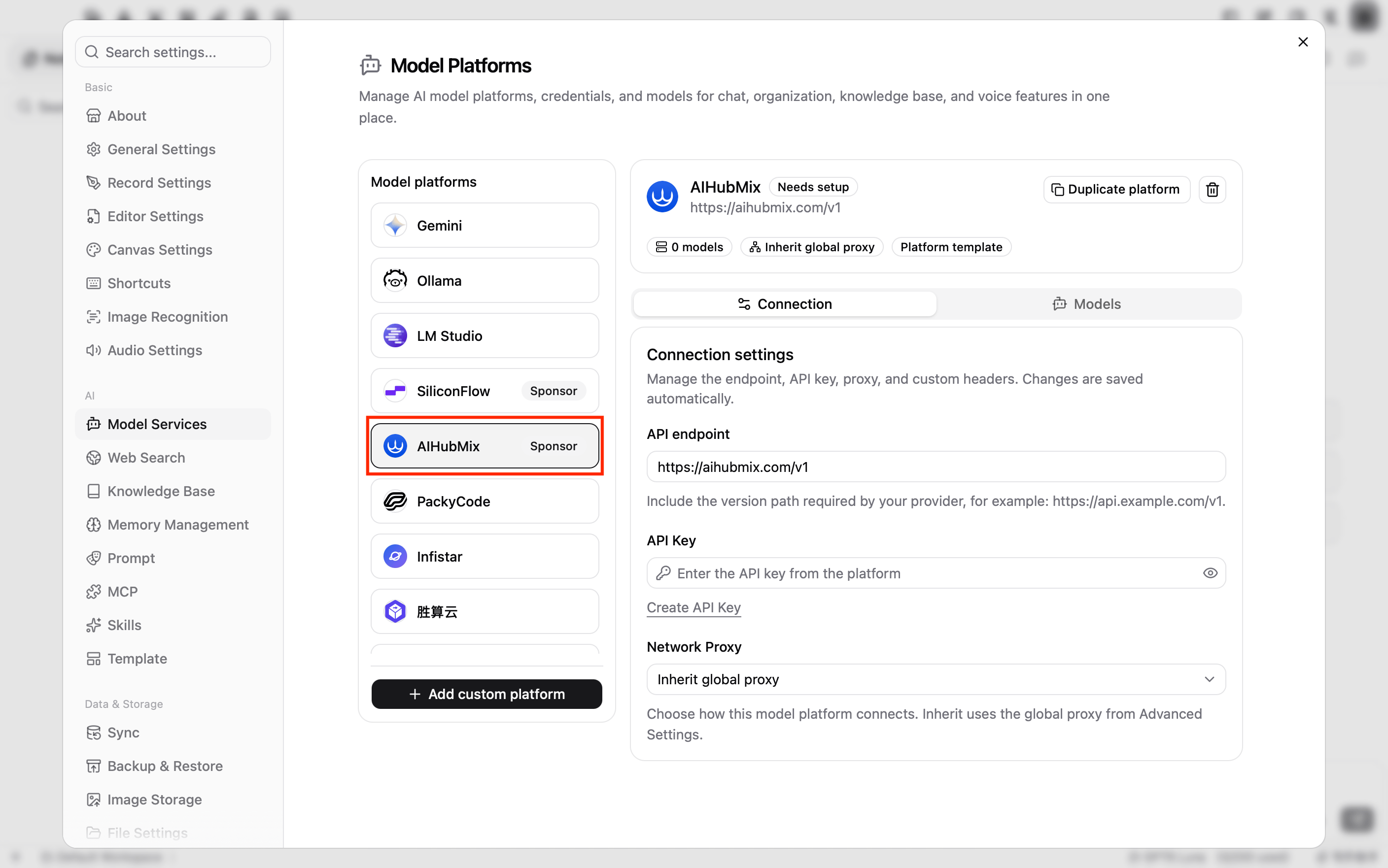
 Na lista **Plataformas de modelos**, clique em **AIHubMix**. Esta plataforma é integrada ao NoteGen e exibe o selo **Patrocinador** ao lado do nome.
3\. Preencher as configurações de conexão
Na aba **Conexão**, preencha os campos abaixo:
* **Endpoint da API**: vem predefinido como `https://aihubmix.com/v1`. Mantenha-o sem alterações. Se o endpoint principal estiver temporariamente indisponível, altere-o para o endpoint de backup `https://api.inferera.com/v1`.
* **API Key**: insira a API Key criada no console da AIHubMix.
* **Proxy de Rede**: mantenha o padrão, **Herdar proxy global**.
As alterações são salvas automaticamente.
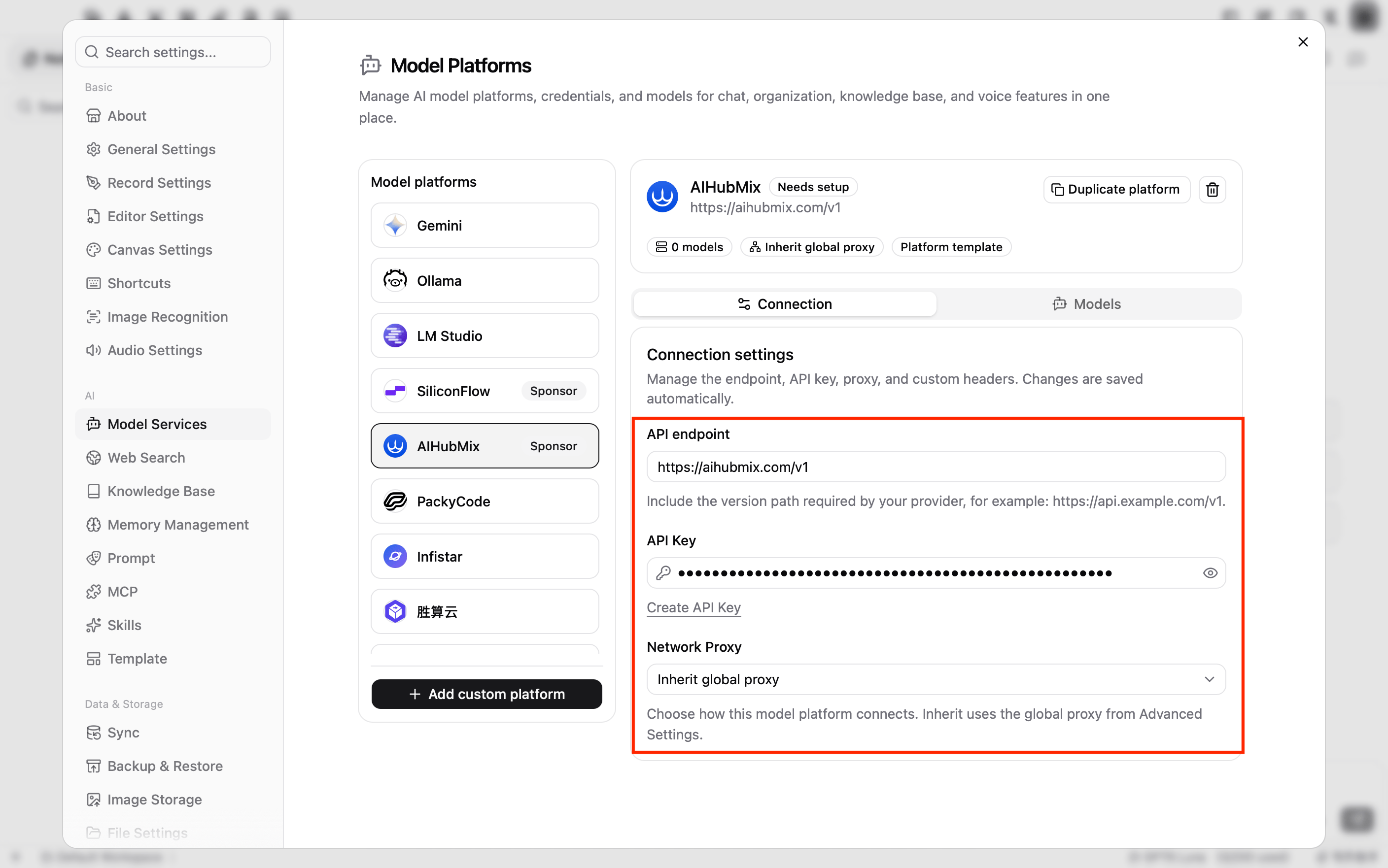 Insira o **Endpoint da API** até `/v1`, por exemplo `https://aihubmix.com/v1`. O NoteGen adiciona caminhos de API como `/chat/completions` e `/embeddings` de acordo com o tipo de modelo.
4\. Adicionar um modelo de chat
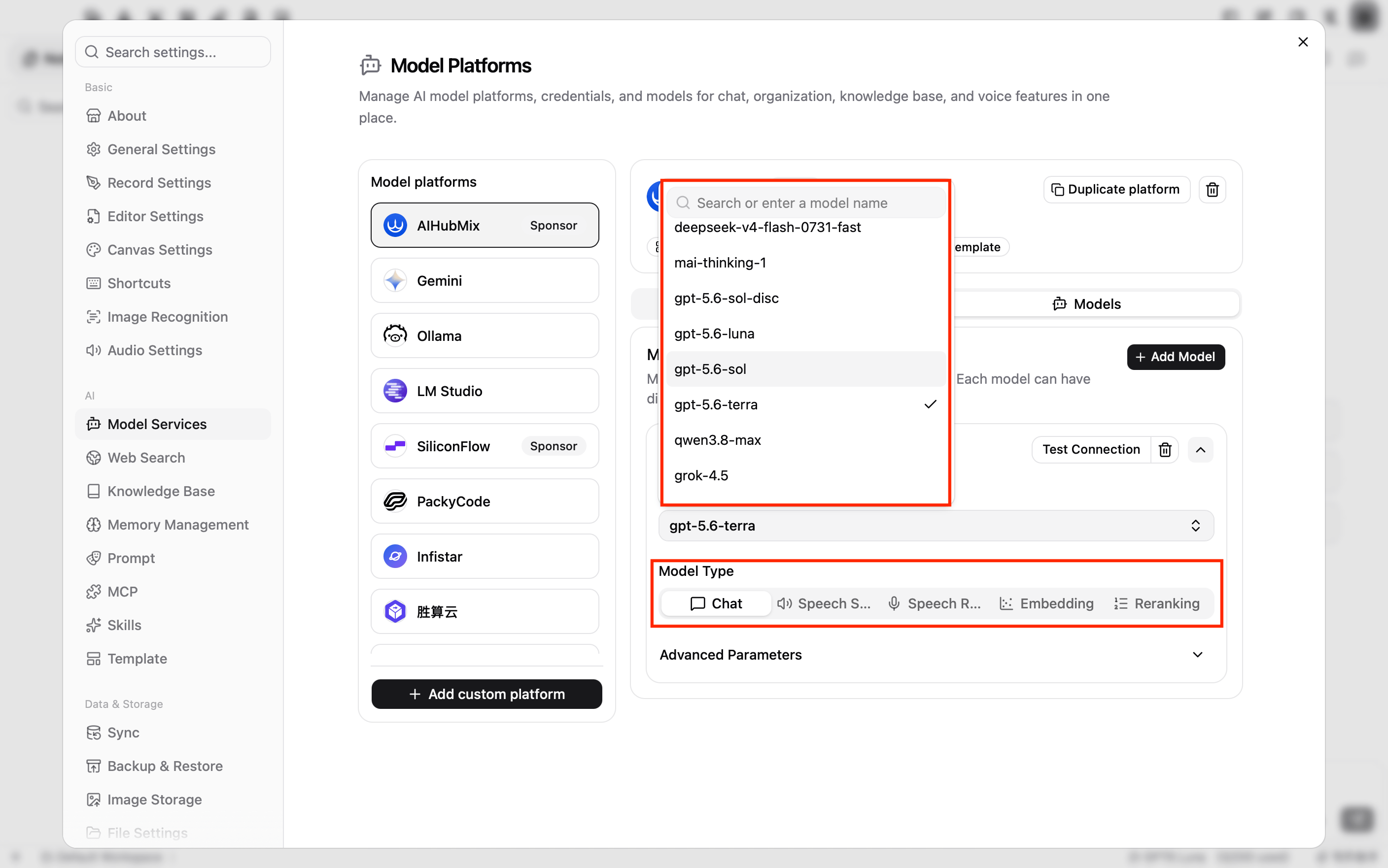
Alterne para a aba **Modelos** e clique em **Adicionar modelo**.
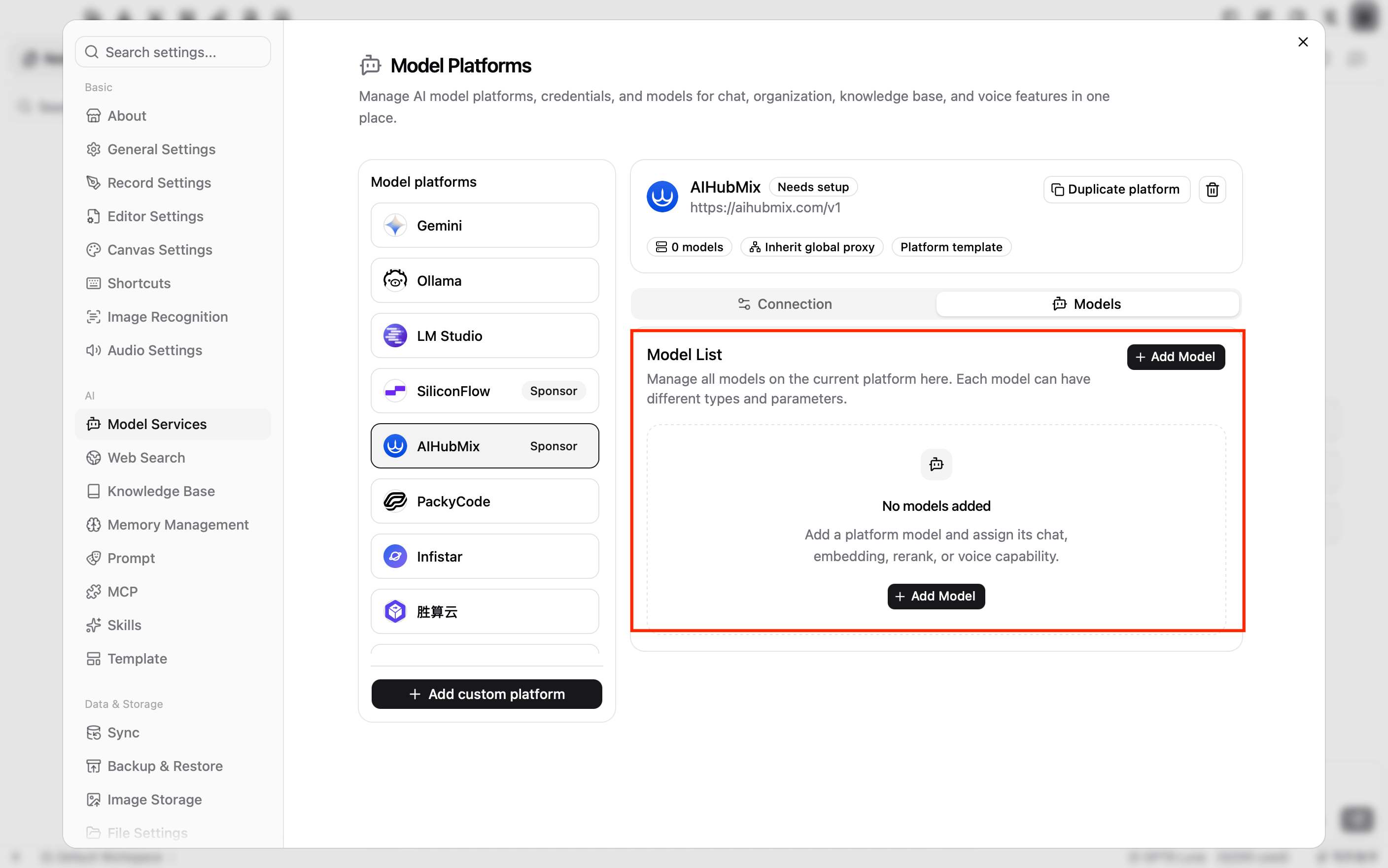 No cartão do modelo, que se expande automaticamente, insira os detalhes do modelo:
* **Modelo**: clique em **Por favor, selecione um modelo**, digite o ID do modelo na caixa de pesquisa, por exemplo `gpt-5.6-terra`, e selecione-o. Se o modelo não estiver na lista, digite o ID completo do modelo e clique em **Use "ID do modelo"**. Se, em vez disso, aparecer uma caixa de texto neste campo, insira o ID do modelo diretamente ou clique no botão de atualizar à direita da caixa de texto para buscar a lista de modelos novamente.
* **Tipo de Modelo**: selecione **Bate-papo**. Novos modelos usam **Bate-papo** por padrão.
Mantenha as opções em **Parâmetros avançados**, como Máximo de tokens de saída, Janela de contexto e Temperature, com os valores padrão, a menos que precise de configurações personalizadas. Depois que você insere um modelo, o status ao lado do nome da plataforma muda de **Requer configuração** para **Pronto**.
No cartão do modelo, que se expande automaticamente, insira os detalhes do modelo:
* **Modelo**: clique em **Por favor, selecione um modelo**, digite o ID do modelo na caixa de pesquisa, por exemplo `gpt-5.6-terra`, e selecione-o. Se o modelo não estiver na lista, digite o ID completo do modelo e clique em **Use "ID do modelo"**. Se, em vez disso, aparecer uma caixa de texto neste campo, insira o ID do modelo diretamente ou clique no botão de atualizar à direita da caixa de texto para buscar a lista de modelos novamente.
* **Tipo de Modelo**: selecione **Bate-papo**. Novos modelos usam **Bate-papo** por padrão.
Mantenha as opções em **Parâmetros avançados**, como Máximo de tokens de saída, Janela de contexto e Temperature, com os valores padrão, a menos que precise de configurações personalizadas. Depois que você insere um modelo, o status ao lado do nome da plataforma muda de **Requer configuração** para **Pronto**.
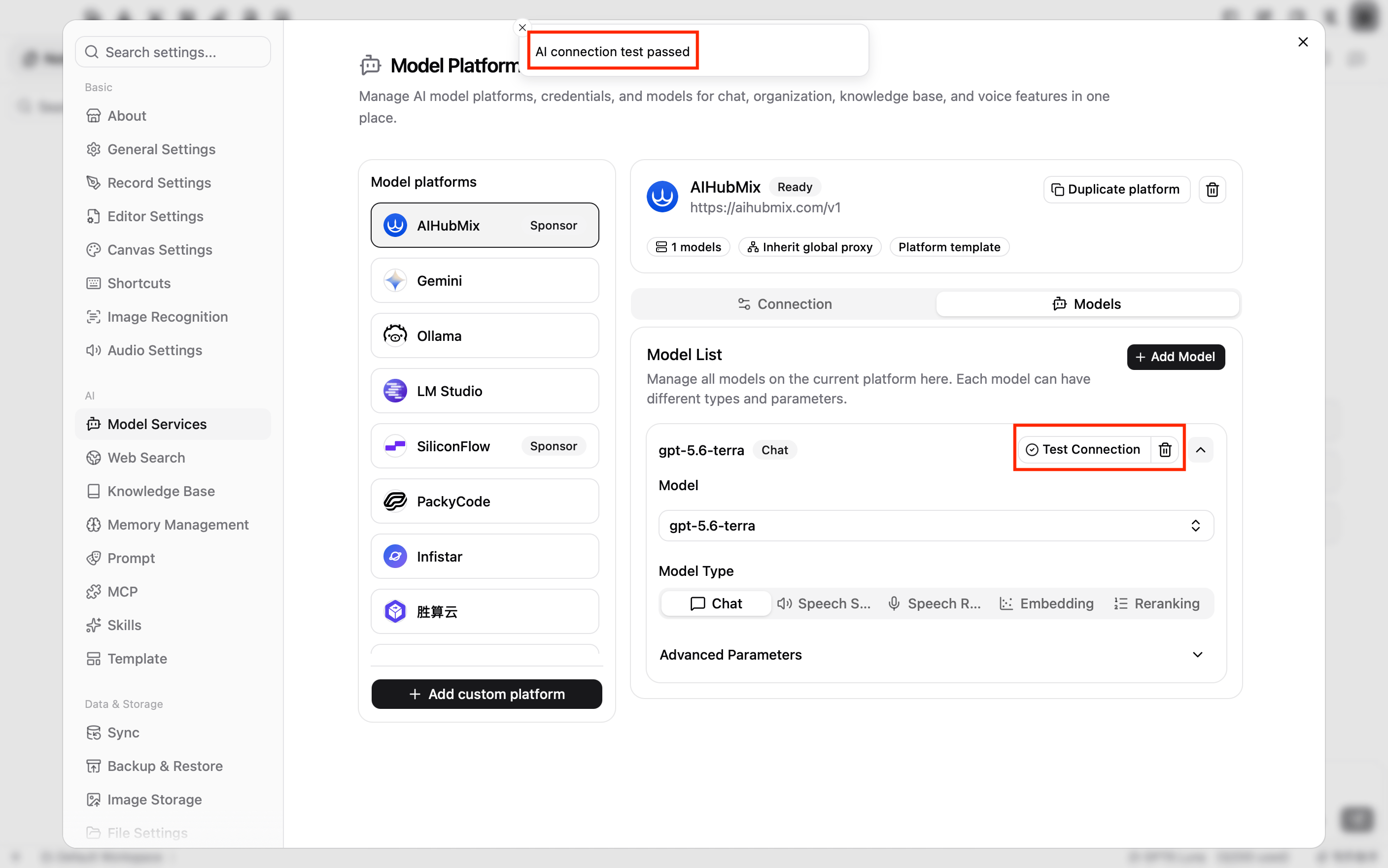
5\. Testar a conexão
Clique em **Testar conexão** no canto superior direito do cartão do modelo. Se a mensagem **Teste de conexão com IA bem-sucedido** aparecer, a API Key, o endpoint da API e o ID do modelo estão funcionando.
Para adicionar mais modelos, repita o [passo 4](#add-chat-model) e o [passo 5](#test-connection).
Usar modelos da AIHubMix
Selecionar um modelo no chat de IA
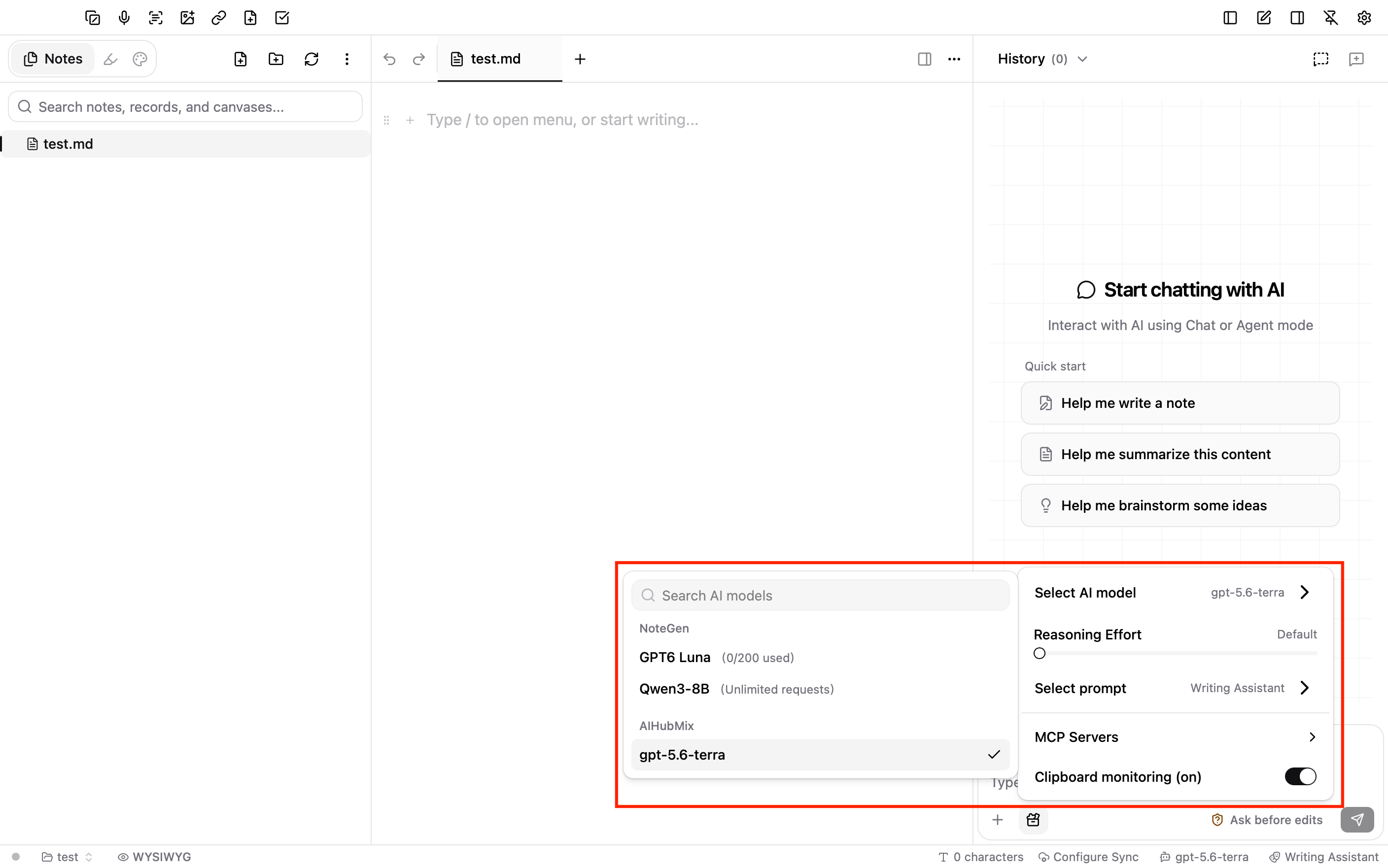
Clique no botão de fechar no canto superior direito para voltar à janela principal. Na barra de status, na parte inferior da janela, clique no nome do modelo atual à direita e selecione o modelo que você adicionou no grupo **AIHubMix**.
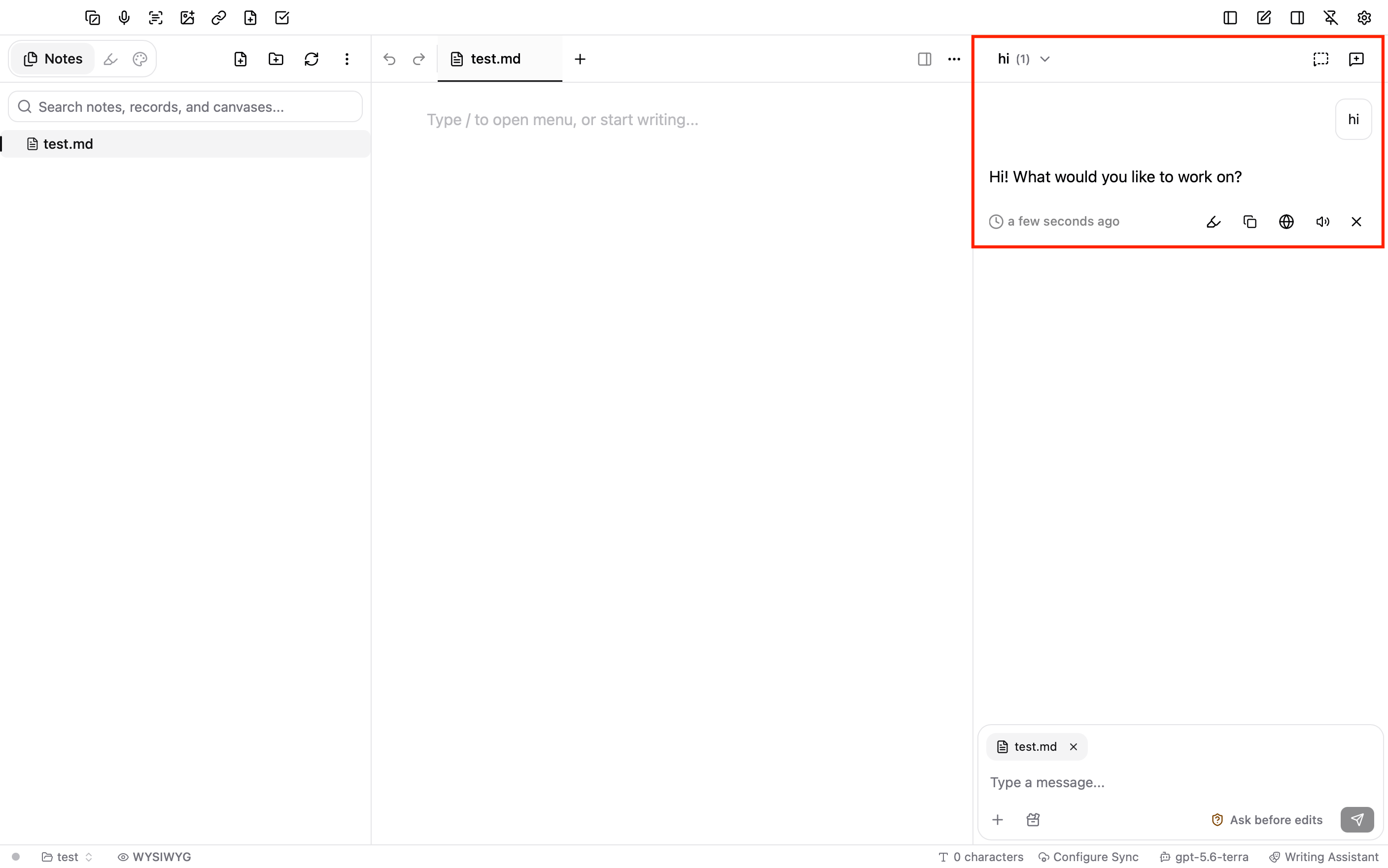
 Digite uma mensagem no painel de chat à direita e envie-a. Se você receber uma resposta normal, a configuração está concluída. Se o painel de chat não estiver visível, clique no botão **Mostrar Barra Lateral Direita** no canto superior direito da janela.
Usar a IA no editor
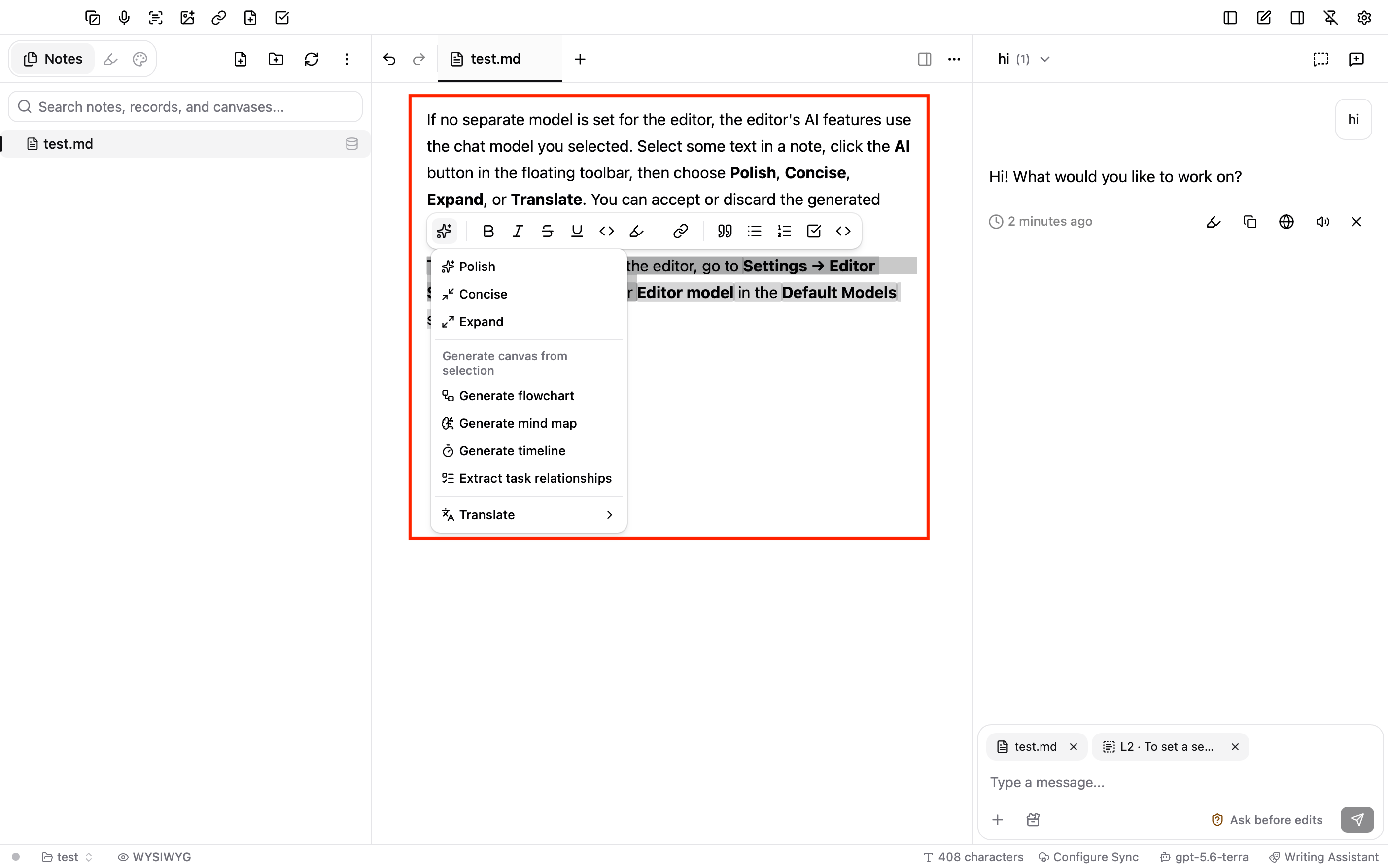
Se nenhum modelo separado estiver definido para o editor, os recursos de IA do editor usam o modelo de chat que você selecionou. Selecione um trecho de texto em uma nota, clique no botão **IA** na barra de ferramentas flutuante e escolha **Polir**, **Conciso**, **Expandir** ou **Traduzir**. Você pode aceitar ou descartar o resultado gerado.
Para definir um modelo separado para o editor, acesse **Configurações → Configurações do Editor** e escolha um em **Modelo do editor**, na seção **Modelos Padrão**.
Configurar modelos da base de conhecimento (opcional)
A base de conhecimento do NoteGen usa um modelo de embedding para a busca semântica. Um modelo de reordenação é opcional e melhora a ordem dos resultados da busca.
1. Na aba **Modelos** da plataforma AIHubMix, clique em **Adicionar modelo**. Insira o ID de um modelo de embedding, por exemplo `text-embedding-3-small`, defina **Tipo de Modelo** como **Embedding** e clique em **Testar conexão**.
2. Para usar a reordenação, adicione um modelo de reordenação, por exemplo `qwen3-reranker-0.6b`, defina **Tipo de Modelo** como **Reordenação** e clique em **Testar conexão**.
3. Abra **Configurações → Base de Conhecimento**. Em **Modelos de busca**, defina **Modelo de Embedding** como o modelo de embedding que você adicionou. Se você adicionou um modelo de reordenação, defina também **Modelo de Reordenação** como esse modelo.
Se um modelo de embedding ou de reordenação não estiver na lista de modelos, digite o ID completo do modelo na caixa de pesquisa e clique em **Use "ID do modelo"**.
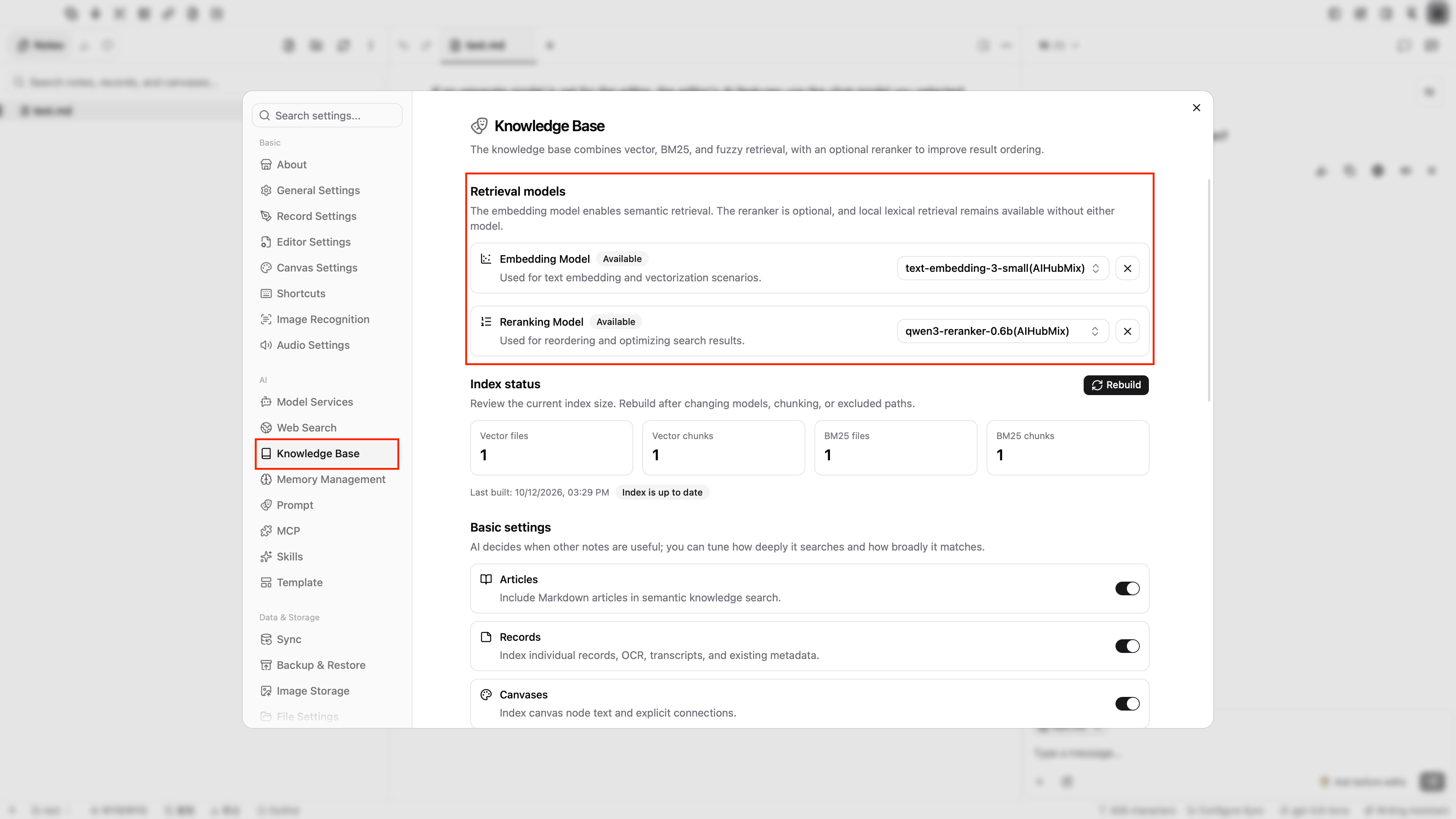 Depois de alterar o modelo de embedding, recalcule os vetores da base de conhecimento para que todos os vetores da base de conhecimento sejam gerados pelo mesmo modelo.
Perguntas frequentes
**O que fazer se a AIHubMix não aparecer na lista de plataformas de modelos?**
Verifique sua conexão de rede, feche a janela de configurações e abra **Serviços de modelos** novamente. O NoteGen busca a lista de plataformas outra vez. Você também pode clicar em **Adicionar plataforma personalizada** na parte inferior da lista **Plataformas de modelos**, renomear a plataforma para `AIHubMix`, definir **Endpoint da API** como `https://aihubmix.com/v1` e, em seguida, inserir sua API Key e adicionar modelos.
**O que fazer se o teste de conexão falhar?**
Verifique se a API Key está completa, se o **Endpoint da API** é `https://aihubmix.com/v1`, se o ID do modelo corresponde à lista de modelos da AIHubMix e se o **Tipo de Modelo** corresponde à capacidade do modelo. Para um erro `401` ou `403`, verifique a API Key e as permissões da conta. Para um erro `404`, verifique o endpoint da API e o ID do modelo. Se o endpoint principal estiver temporariamente indisponível, altere **Endpoint da API** para `https://api.inferera.com/v1`.
**O que fazer se um modelo que adicionei não aparecer no seletor de modelos na parte inferior?**
O seletor de modelos mostra apenas os modelos cujo **Tipo de Modelo** é **Bate-papo**. Volte para **Configurações → Serviços de modelos** e confirme se o modelo tem um ID de modelo e se o **Tipo de Modelo** dele é **Bate-papo**.
**O que fazer se a caixa de entrada do chat exibir “Nenhum modelo principal configurado, não é possível usar o chat de IA...”?**
Clique no nome do modelo à direita da barra de status, na parte inferior da janela, e selecione um modelo de chat no grupo **AIHubMix**.
***
Última atualização: 2026-10-12
This documentation is built and hosted on [Mintlify](https://mintlify.com), a developer documentation platform.