> ## Documentation Index
> Fetch the complete documentation index at: https://docs.aihubmix.com/llms.txt
> Use this file to discover all available pages before exploring further.
# Hermes Agent
> O Hermes Agent é o agente de IA self-improving de código aberto lançado pela Nous Research, que aprende de forma autônoma, evolui continuamente e conta com um sistema de memória persistente.
 # Início rápido
## Step 1: Instalar o Hermes
Abra o terminal e execute os seguintes comandos:
### Linux / macOS / WSL2
```text theme={null}
curl -fsSL https://raw.githubusercontent.com/NousResearch/hermes-agent/main/scripts/install.sh | bash
```
### Android / Termux
```text theme={null}
curl -fsSL https://raw.githubusercontent.com/NousResearch/hermes-agent/main/scripts/install.sh | bash
```
> O Windows nativo **não é suportado**; instale o [WSL2](https://learn.microsoft.com/en-us/windows/wsl/install) e execute o Hermes Agent a partir do WSL2.
## Step2: Escolher o provedor
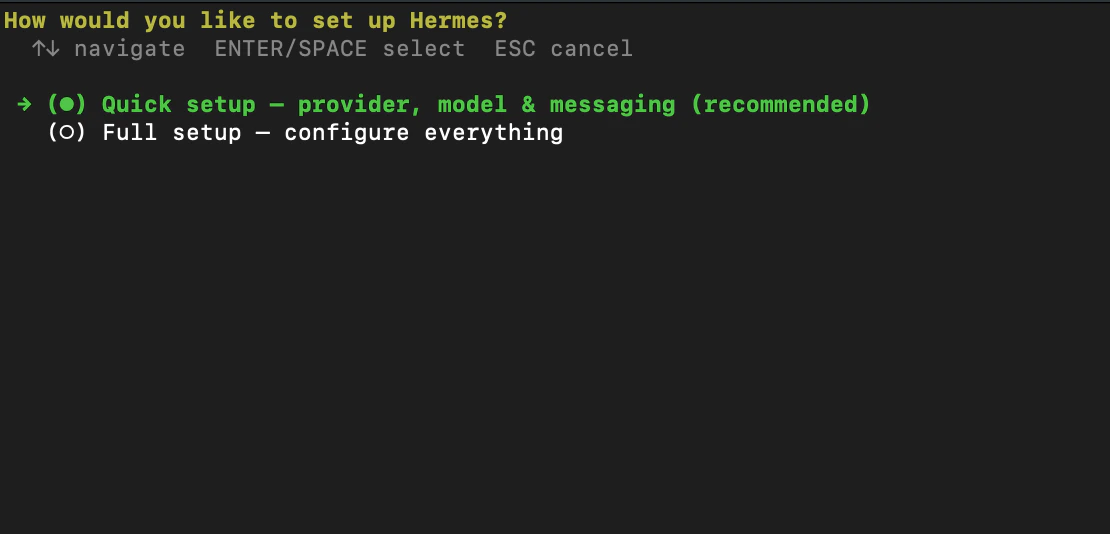
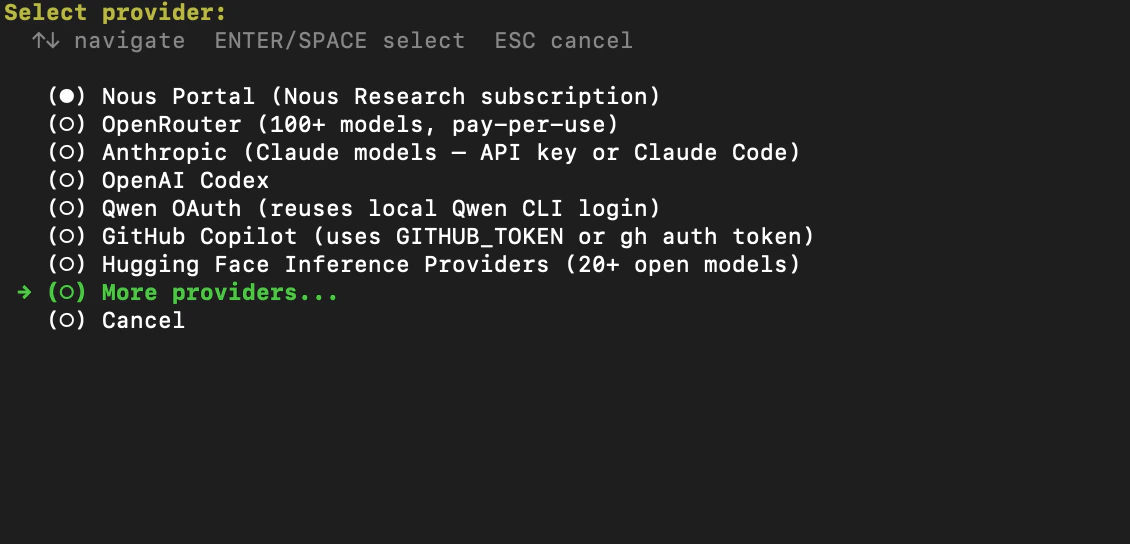
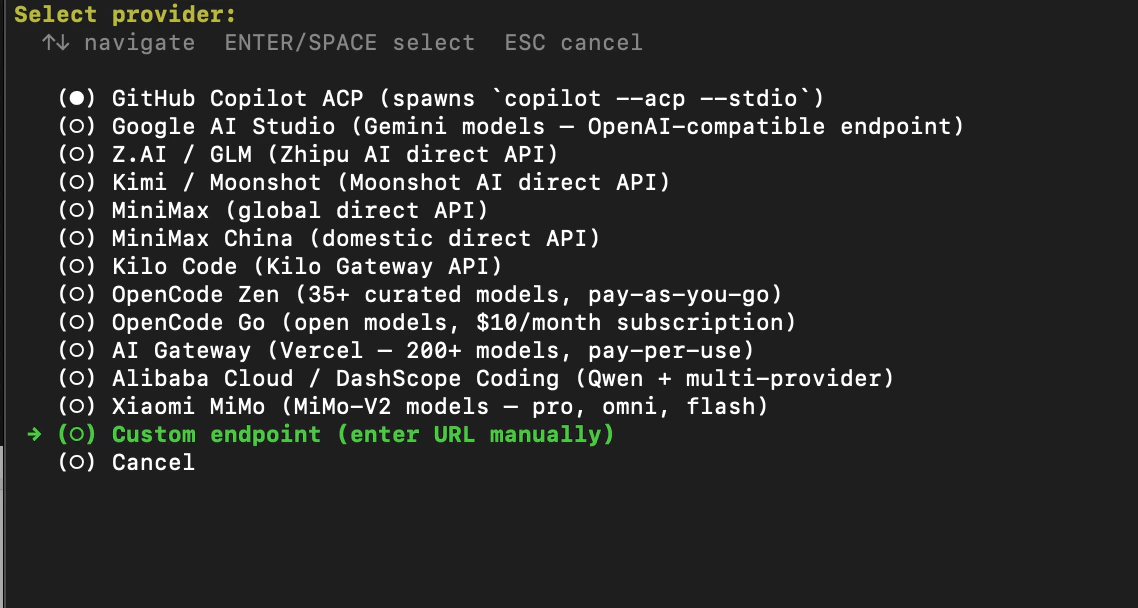
Após a instalação bem-sucedida, selecione Quick setup -> More providers -> Custom endpoint.
# Início rápido
## Step 1: Instalar o Hermes
Abra o terminal e execute os seguintes comandos:
### Linux / macOS / WSL2
```text theme={null}
curl -fsSL https://raw.githubusercontent.com/NousResearch/hermes-agent/main/scripts/install.sh | bash
```
### Android / Termux
```text theme={null}
curl -fsSL https://raw.githubusercontent.com/NousResearch/hermes-agent/main/scripts/install.sh | bash
```
> O Windows nativo **não é suportado**; instale o [WSL2](https://learn.microsoft.com/en-us/windows/wsl/install) e execute o Hermes Agent a partir do WSL2.
## Step2: Escolher o provedor
Após a instalação bem-sucedida, selecione Quick setup -> More providers -> Custom endpoint.
 ## Step3: Configurar os parâmetros do AIHubMix
1. Insira a API base URL: `https://aihubmix.com/v1`.
2. Insira a [AIHUBMIX\_API\_KEY](https://console.aihubmix.com/token): sk-\*\*\*.
## Step3: Configurar os parâmetros do AIHubMix
1. Insira a API base URL: `https://aihubmix.com/v1`.
2. Insira a [AIHUBMIX\_API\_KEY](https://console.aihubmix.com/token): sk-\*\*\*.
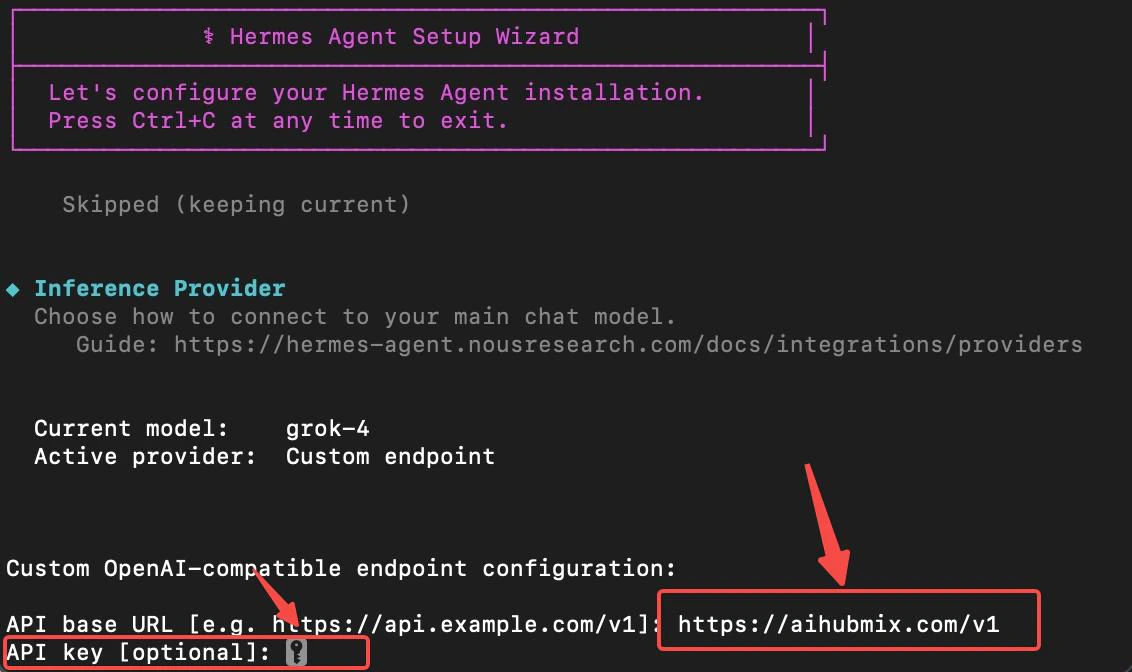 3. Insira o identificador do modelo e selecione o modelo que deseja usar.
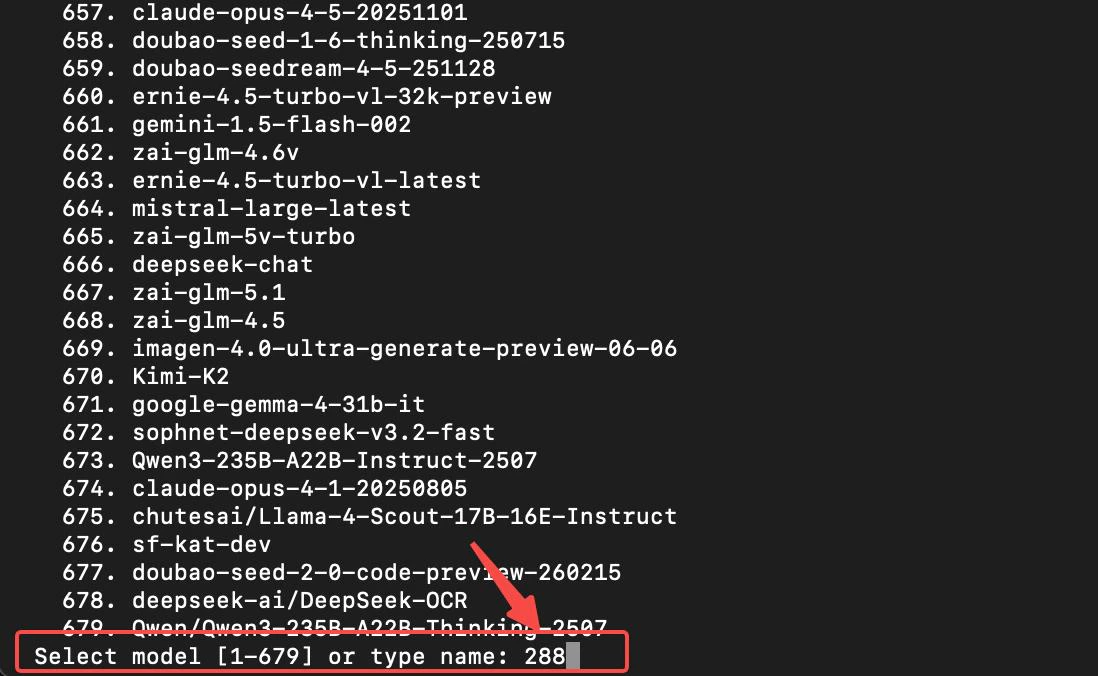 ## Step 4: Configurar a plataforma de mensagens
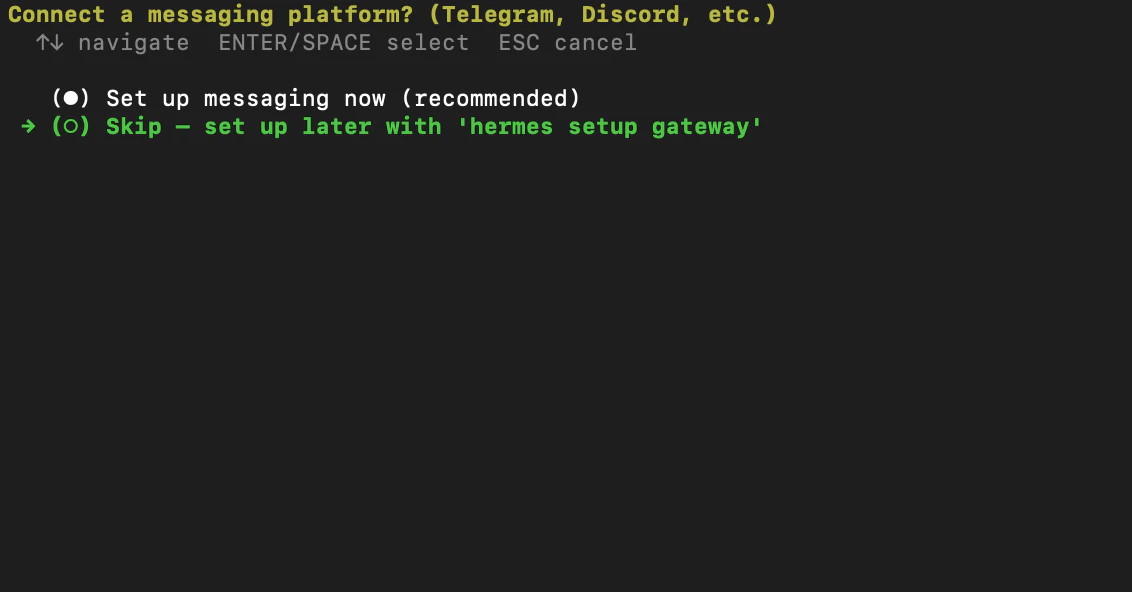
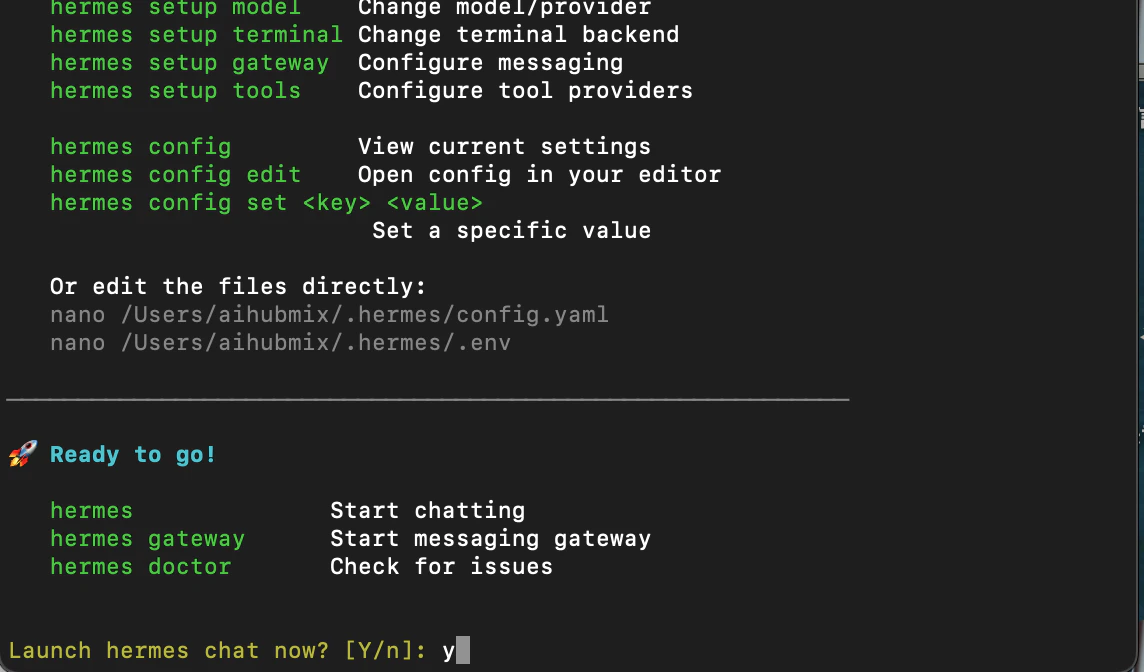
Configure a plataforma de mensagens conforme necessário (use Skip como referência) -> Se deseja executar (escolha Y)
## Step 4: Configurar a plataforma de mensagens
Configure a plataforma de mensagens conforme necessário (use Skip como referência) -> Se deseja executar (escolha Y)
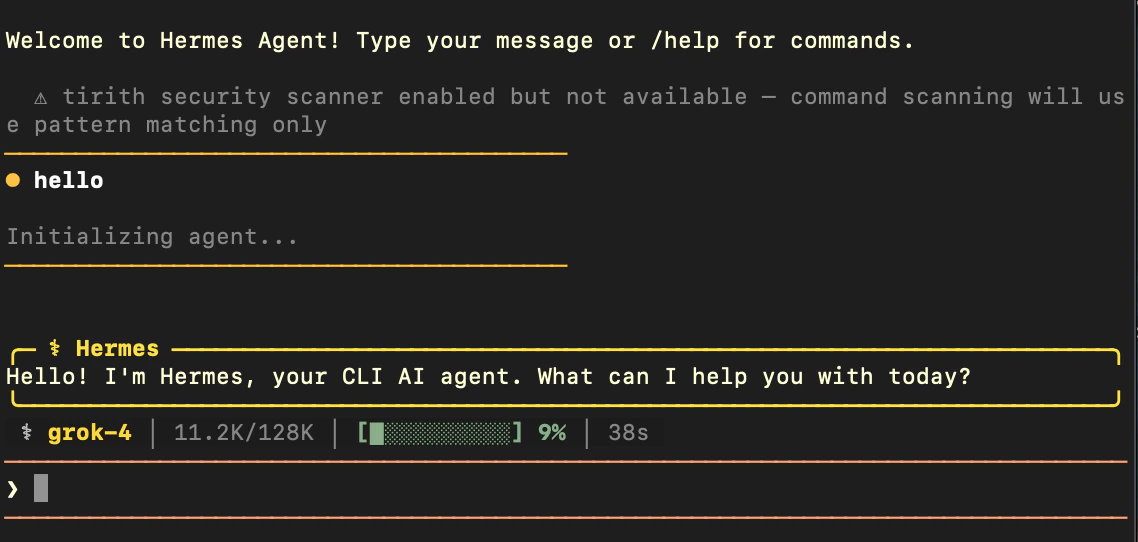
 ## Step 5: Executar o teste
1. Digite `hermes` no terminal para acessar a página interativa do Hermes Agent.
## Step 5: Executar o teste
1. Digite `hermes` no terminal para acessar a página interativa do Hermes Agent.
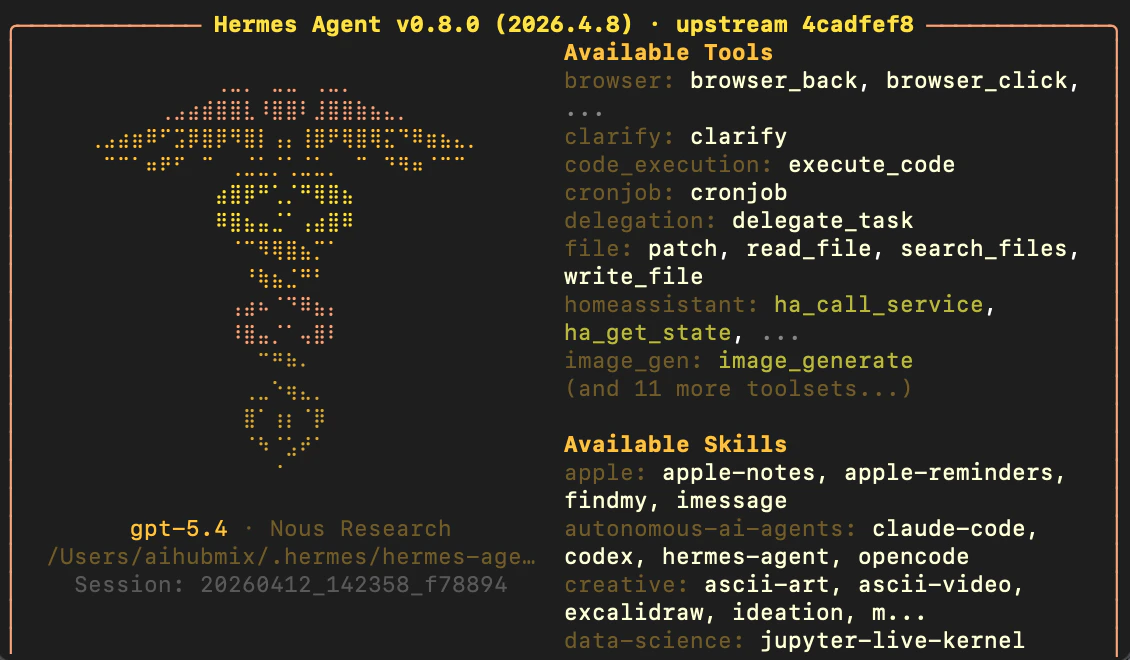 2. Digite algo na caixa de diálogo; se o modelo responder normalmente, significa que a instalação foi bem-sucedida.
 # Comandos comuns
Bloco de código
```text theme={null}
hermes model # 选择模型供应商
hermes tools # 配置要启动的工具
hermes gateway setup # 设置消息平台
hermes config set # 设置各个配置参数
hermes setup # 运行完整设置向导,一次性配置所有内容
```
# Painel de evolução do Hermes
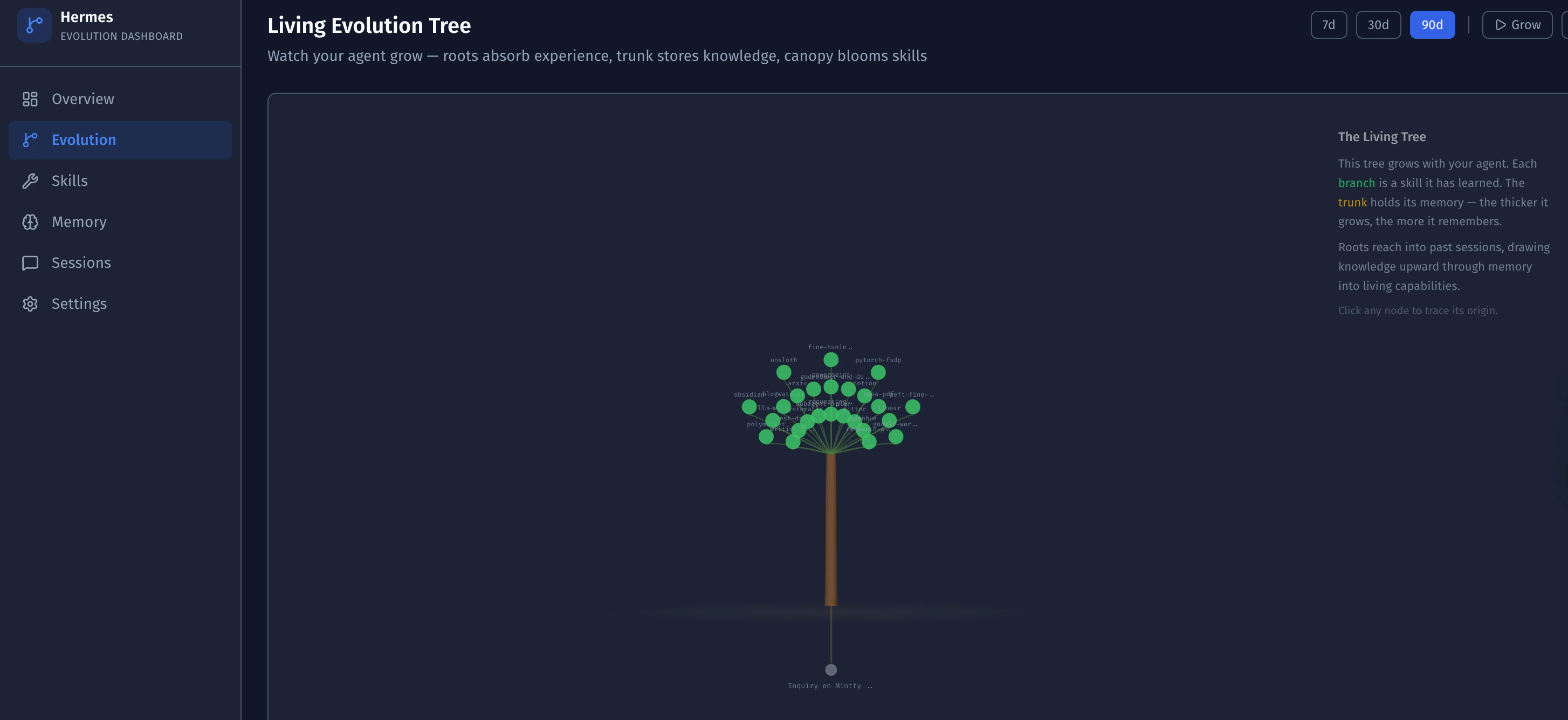
Para tornar o processo de auto-evolução do **Hermes Agent** claramente visível, a AIHubMix lançou a ferramenta complementar de "criação de cavalos" — o **Painel de evolução do Hermes**.
Ele transforma o monótono diretório `~/.hermes/` em uma "árvore de evolução" cheia de vitalidade.
Neste sistema:
✅ **Evolução visual**: com base no D3.js, observe em tempo real a trajetória de crescimento do Agent — as habilidades desabrocham como novas folhas, a memória engrossa o tronco, e é possível rastrear dinamicamente o código-fonte das habilidades e seu nível de saúde.
✅ **Visão global**: tendências de Token, custos dos modelos e distribuição de ferramentas totalmente transparentes. Combinado com o mapa de calor de atividade, oferece suporte à análise multidimensional dos dados de execução.
✅ **Comedimento extremo**: **design puramente somente leitura**. Sem alterar as configurações principais, controle de forma intuitiva a capacidade de memória e a prioridade de recuperação, oferecendo total domínio da busca de texto completo entre conversas.
Este é um experimento sobre "inteligência visualizada" e também o nosso presente para a comunidade de desenvolvedores de Agents.
🔗 **Acesse o GitHub para obter o código-fonte:** [https://github.com/AIhubmix/hermes-dashboard](https://github.com/AIhubmix/hermes-dashboard)
# Comandos comuns
Bloco de código
```text theme={null}
hermes model # 选择模型供应商
hermes tools # 配置要启动的工具
hermes gateway setup # 设置消息平台
hermes config set # 设置各个配置参数
hermes setup # 运行完整设置向导,一次性配置所有内容
```
# Painel de evolução do Hermes
Para tornar o processo de auto-evolução do **Hermes Agent** claramente visível, a AIHubMix lançou a ferramenta complementar de "criação de cavalos" — o **Painel de evolução do Hermes**.
Ele transforma o monótono diretório `~/.hermes/` em uma "árvore de evolução" cheia de vitalidade.
Neste sistema:
✅ **Evolução visual**: com base no D3.js, observe em tempo real a trajetória de crescimento do Agent — as habilidades desabrocham como novas folhas, a memória engrossa o tronco, e é possível rastrear dinamicamente o código-fonte das habilidades e seu nível de saúde.
✅ **Visão global**: tendências de Token, custos dos modelos e distribuição de ferramentas totalmente transparentes. Combinado com o mapa de calor de atividade, oferece suporte à análise multidimensional dos dados de execução.
✅ **Comedimento extremo**: **design puramente somente leitura**. Sem alterar as configurações principais, controle de forma intuitiva a capacidade de memória e a prioridade de recuperação, oferecendo total domínio da busca de texto completo entre conversas.
Este é um experimento sobre "inteligência visualizada" e também o nosso presente para a comunidade de desenvolvedores de Agents.
🔗 **Acesse o GitHub para obter o código-fonte:** [https://github.com/AIhubmix/hermes-dashboard](https://github.com/AIhubmix/hermes-dashboard)
 ***
Última atualização: 2026-06-01
***
Última atualização: 2026-06-01