> ## Documentation Index
> Fetch the complete documentation index at: https://docs.aihubmix.com/llms.txt
> Use this file to discover all available pages before exploring further.
# Claude Desktop × AIHubMix Setup Guide
> Use a AIHubMix no Claude Desktop: controle o cliente sem login em conta da Anthropic, tudo por cliques, e chame Claude, GPT, Gemini, DeepSeek e outros modelos com uma única chave API e cobrança flexível por uso.
> Applies to: Claude Desktop 1.3883.0 (Updated: April 23, 2026)\
> Level: Beginner — no command line required, fully click-based, no Anthropic account needed
## Introdução
**Claude Desktop** (enterprise version known as Claude Cowork) suporta connecting to third-party LLM gateways, letting you use the client without an Anthropic subscription.
This guide walks you through configuring AIHubMix as the API provider for Claude Desktop, enabling:
* Não requer conta Anthropic — bypasses phone number / email registration restrictions
* Access to Claude, GPT, Gemini, DeepSeek, and more through a single AIHubMix key
* Pay-as-you-go billing, flexible and cost-controlled
***
## Pré-requisitos
Before you begin, certifique-se you have:
* **Operating System:** macOS 13.0 (Ventura) or later, or Windows 10 / 11
* **AIHubMix Account:** Register and top up at [aihubmix.com](https://aihubmix.com)
***
## Passo 1: Get Your AIHubMix chave de API
1. Visit [aihubmix.com](https://aihubmix.com) and log in
2. Go to the console → **chave de APIs** page
3. Clique **Create New Key**, enter a name (e.g. `claude-desktop`)
4. Copy the generated key (format: `sk-xxxxxxxxxxxxxxxx`)
> **Security notice:** The chave de API is only shown once. Save it somewhere safe immediately.
***
## Passo 2: Download and Install Claude Desktop
1. Visit the official download page: [claude.ai/download](https://claude.ai/download)
2. Download the installer for your operating system
**macOS:**
* Abra o downloaded `.dmg` file
* Drag `Claude.app` into the `Applications` folder
* Abra Claude from Launchpad or the Applications folder
**Windows:**
* Run the downloaded `.msix` installer
* Follow the on-screen prompts to complete installation
* Abra Claude a partir do Start menu
> **Note: You do not need to log in to an Anthropic account after opening. Proceed directly to the next step.**
***
## Passo 3: Enable Developer Mode and Configure AIHubMix
Você precisa enable Developer Mode before connecting a third-party API:
1. Abra o Claude Desktop app
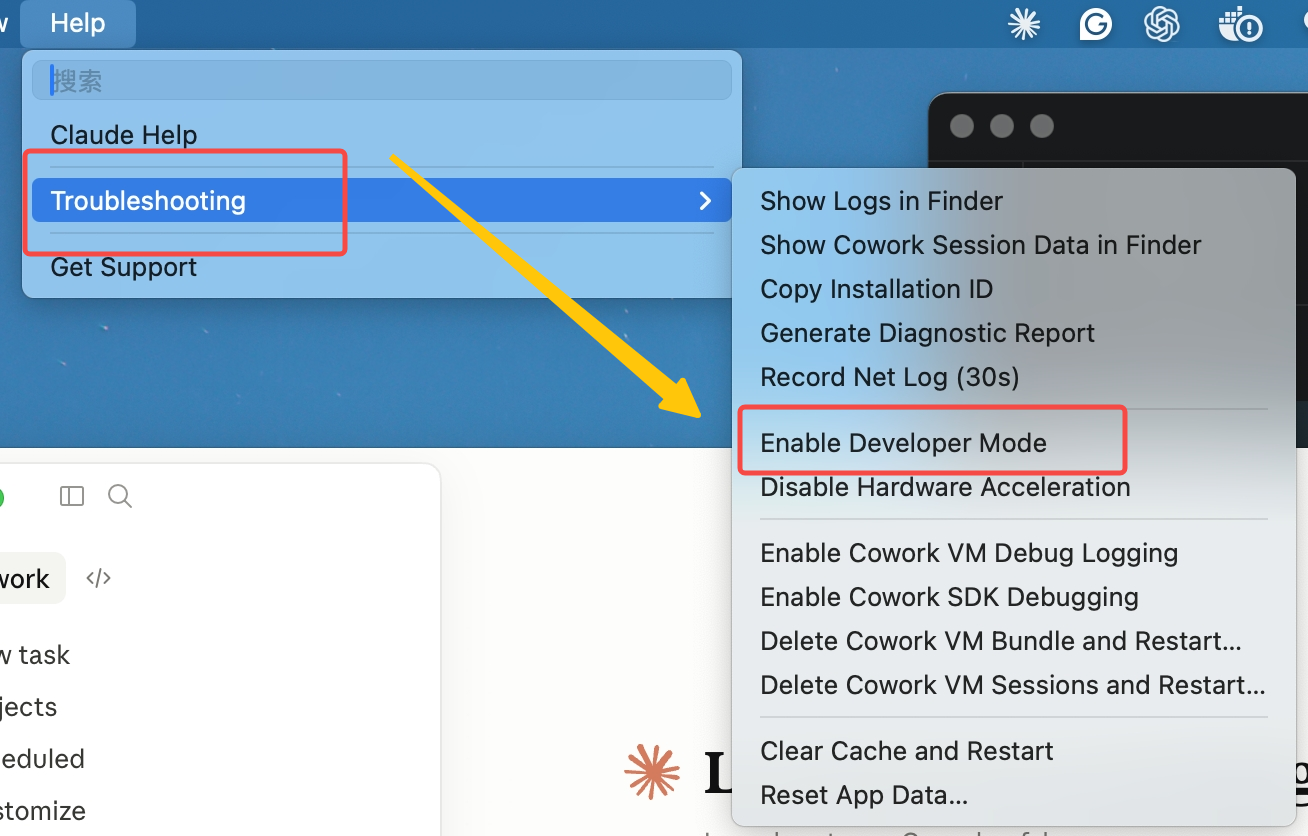
2. Clique **Help** no top menu bar
3. Selecione **Troubleshooting**
4. Clique **Enable Developer mode**
 5. Once enabled, a new **Developer** menu will appear no top menu bar.
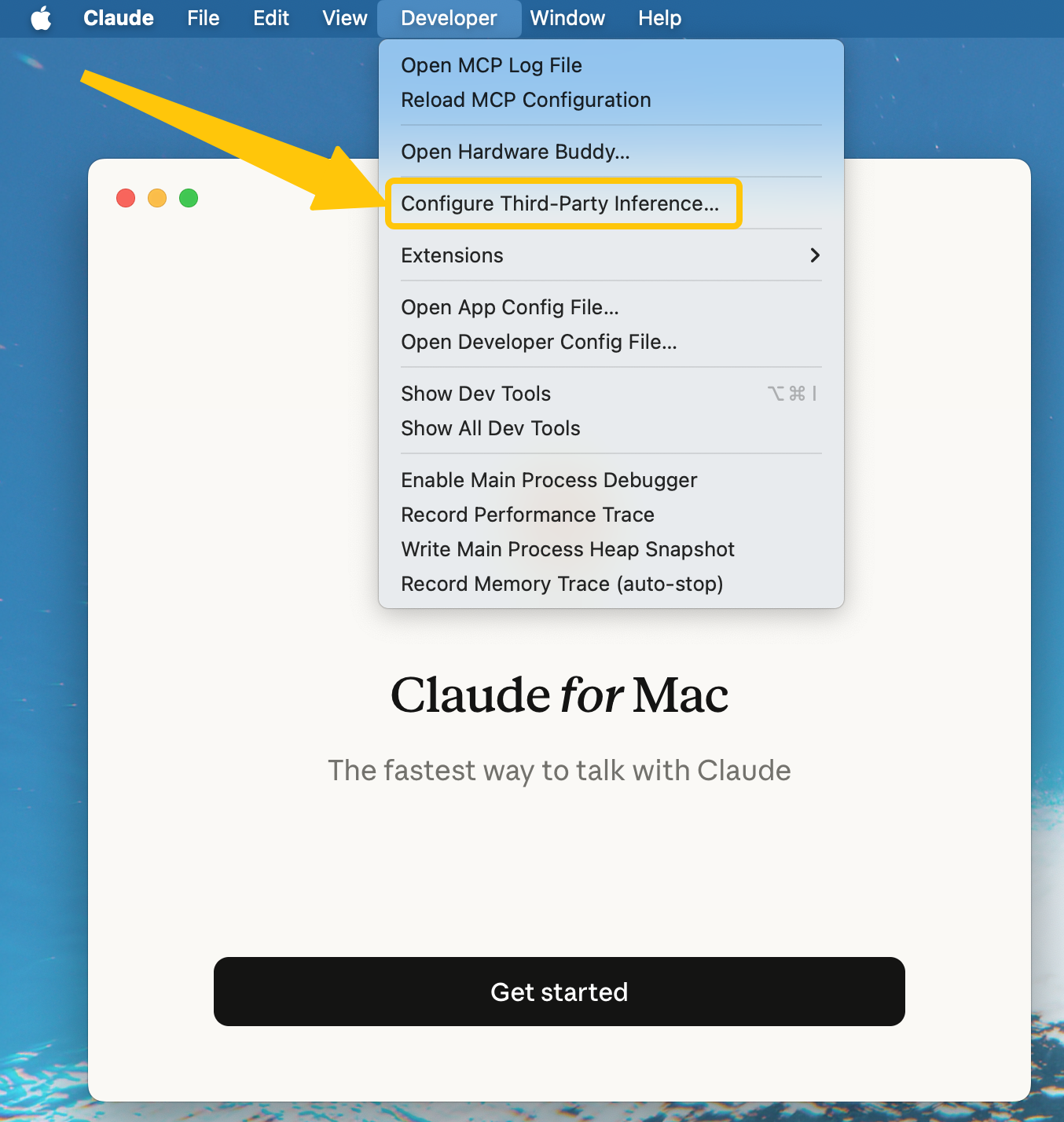
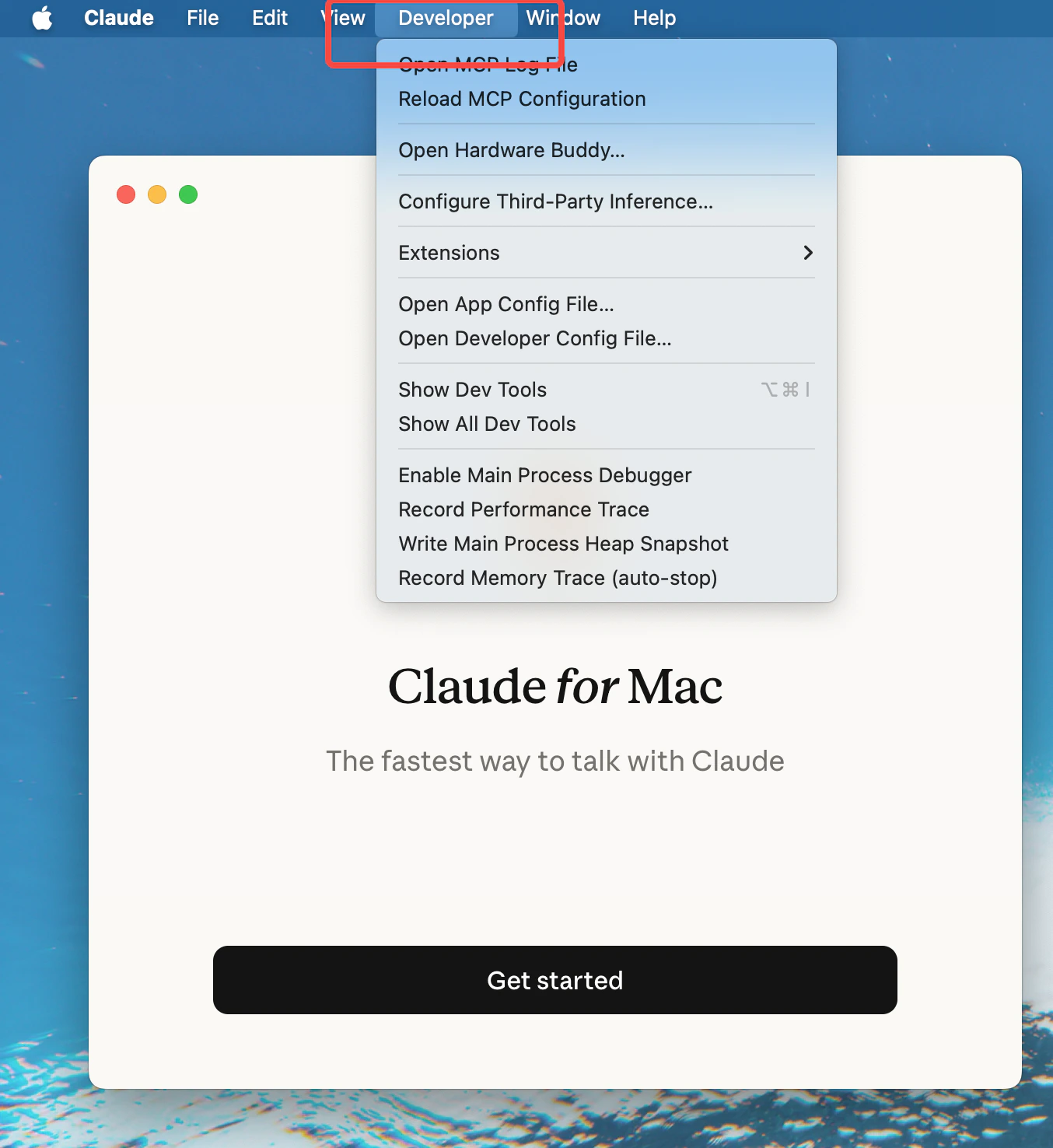 6. Clique **Developer** no menu bar, then selecione **Configure third-party inference**
 7. **Preencha o seguinte fields no configuration dialog:**
**Connection** — Gateway (Anthropic-compatible)
**Gateway Base URL** — AIHubMix service endpoint
```text theme={null}
https://aihubmix.com
```
**Gateway chave de API** — Your AIHubMix chave de API
```text theme={null}
sk-xxxxxxxxxxxxxxxx
```
7. **Preencha o seguinte fields no configuration dialog:**
**Connection** — Gateway (Anthropic-compatible)
**Gateway Base URL** — AIHubMix service endpoint
```text theme={null}
https://aihubmix.com
```
**Gateway chave de API** — Your AIHubMix chave de API
```text theme={null}
sk-xxxxxxxxxxxxxxxx
```
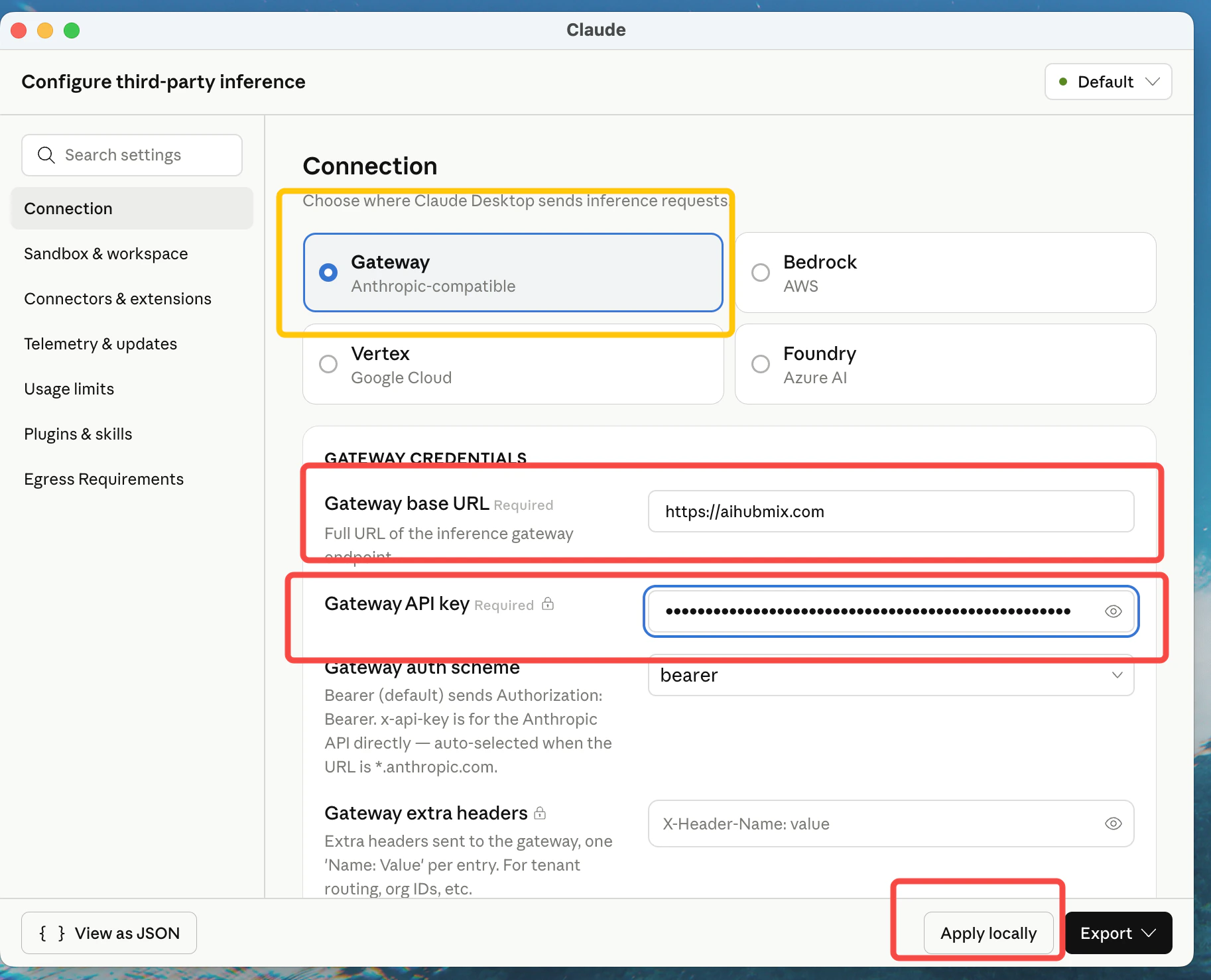 8. **Clique Apply locally → Relaunch**
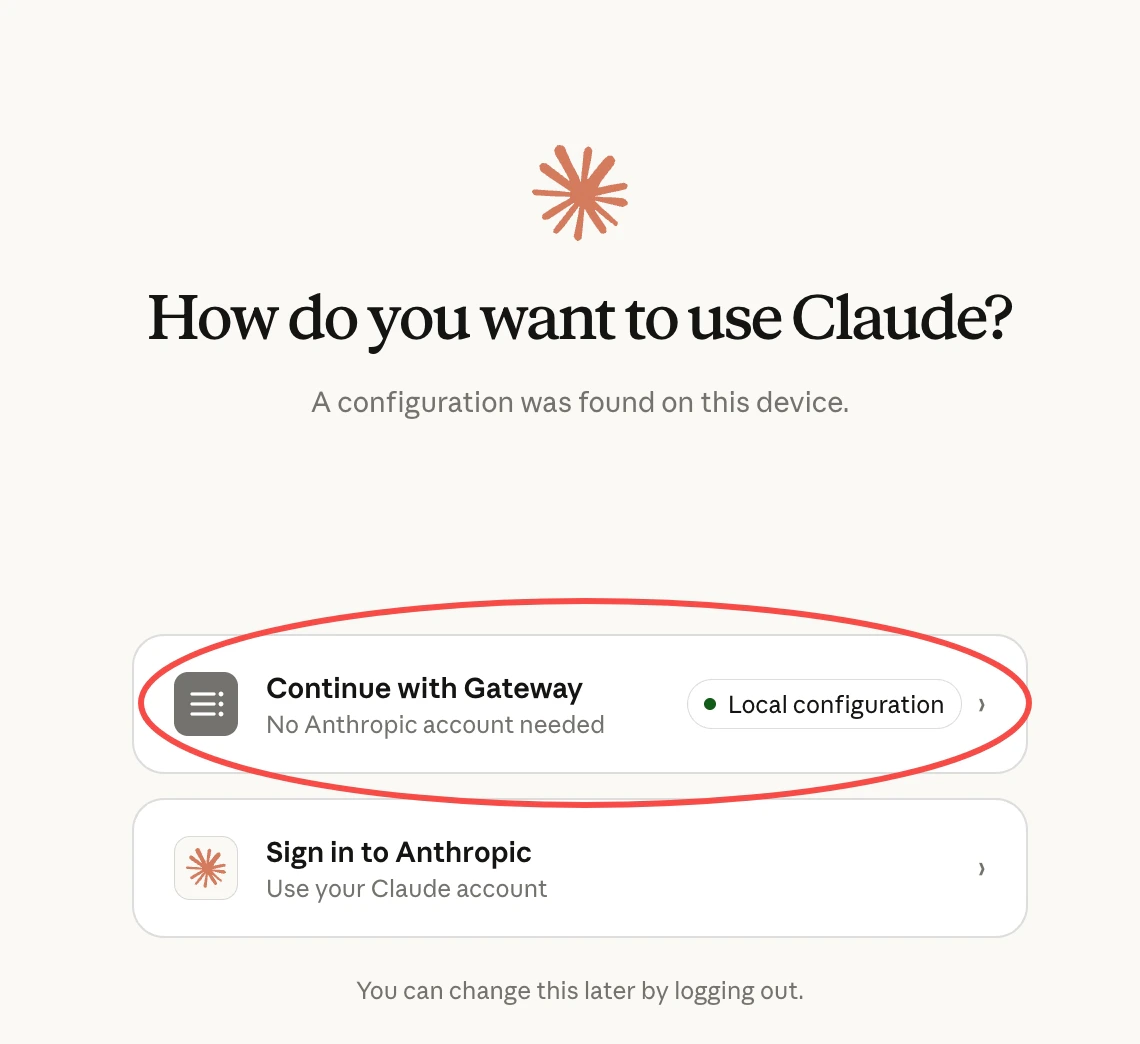
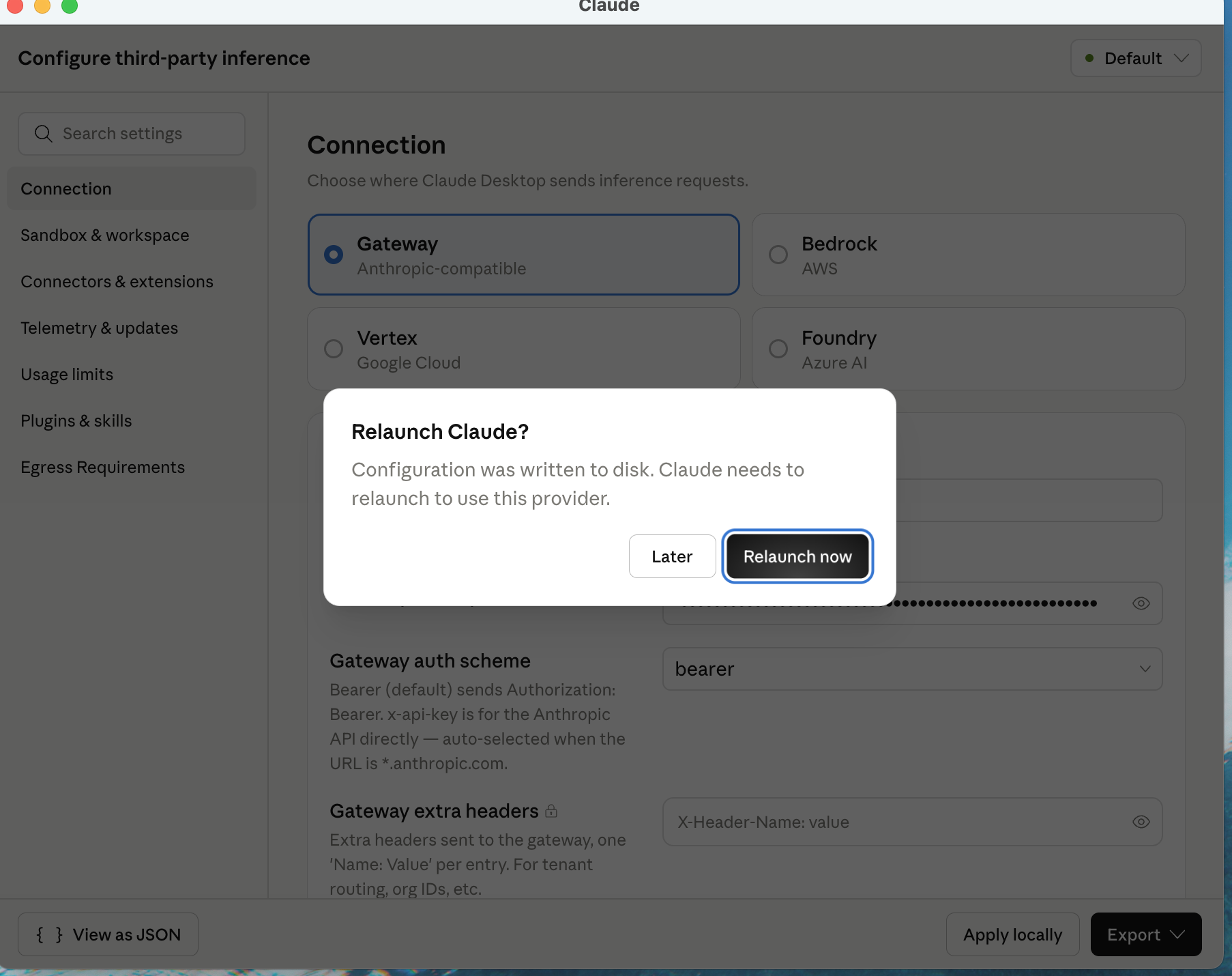 9. After restarting, selecione **Continue with Gateway** on the screen below
 ***
## Passo 4: Configurar os Modelos e Verificar
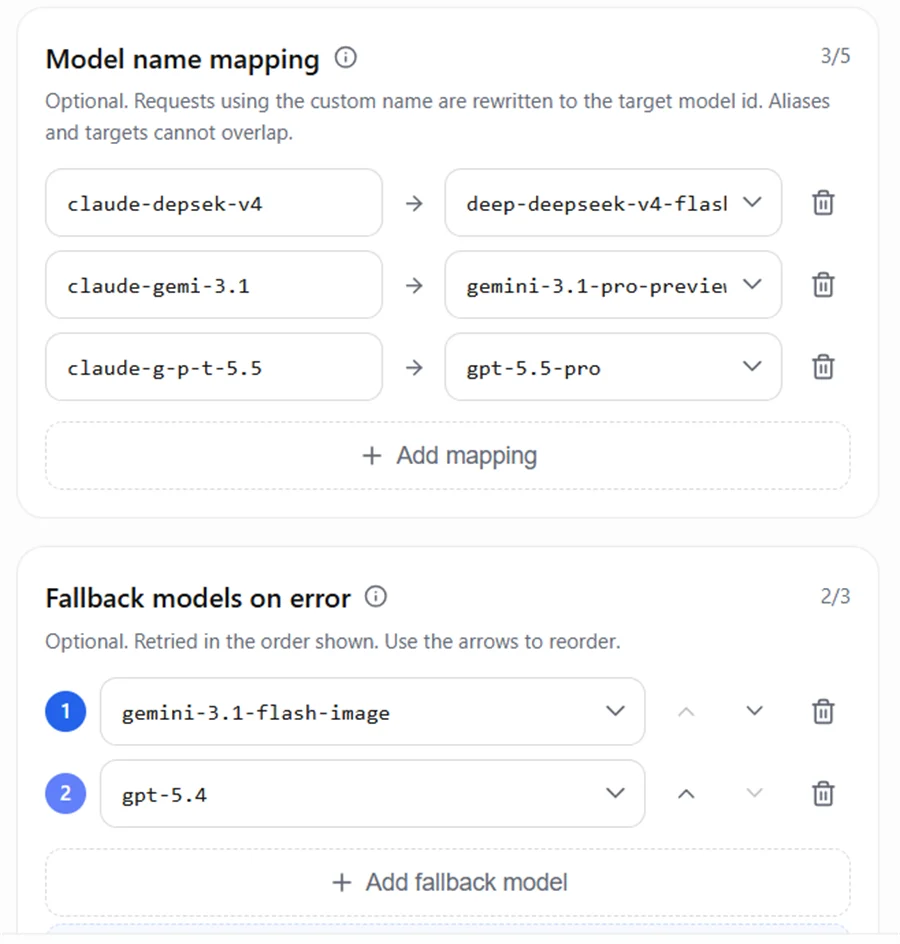
No modo Gateway, o Claude Desktop restringe os nomes dos modelos ao estilo Claude — **os nomes dos modelos precisam começar com `claude-`**, então você não pode digitar nomes reais de modelos como `gpt`, `gemini` ou `deepseek` diretamente, caso contrário o menu suspenso não terá modelos utilizáveis. A solução é o **mapeamento de nomes de modelos**: o cliente usa um alias com prefixo `claude-` e você mapeia esse alias para um modelo real na sua Key da AIHubMix.
**① Configure o mapeamento na sua Key da AIHubMix**
Abra a [página de gerenciamento de Keys da AIHubMix](https://console.aihubmix.com/token), crie ou edite uma Key e adicione entradas "alias → modelo real" na seção `Model name mapping`:
```text theme={null}
claude-g-p-t-5.5 -> gpt-5.5
claude-gemi-3.1 -> gemini-3.1-pro-preview
claude-depsek-v4 -> deepseek-v4-flash
```
***
## Passo 4: Configurar os Modelos e Verificar
No modo Gateway, o Claude Desktop restringe os nomes dos modelos ao estilo Claude — **os nomes dos modelos precisam começar com `claude-`**, então você não pode digitar nomes reais de modelos como `gpt`, `gemini` ou `deepseek` diretamente, caso contrário o menu suspenso não terá modelos utilizáveis. A solução é o **mapeamento de nomes de modelos**: o cliente usa um alias com prefixo `claude-` e você mapeia esse alias para um modelo real na sua Key da AIHubMix.
**① Configure o mapeamento na sua Key da AIHubMix**
Abra a [página de gerenciamento de Keys da AIHubMix](https://console.aihubmix.com/token), crie ou edite uma Key e adicione entradas "alias → modelo real" na seção `Model name mapping`:
```text theme={null}
claude-g-p-t-5.5 -> gpt-5.5
claude-gemi-3.1 -> gemini-3.1-pro-preview
claude-depsek-v4 -> deepseek-v4-flash
```
 **② Insira os aliases na lista de Modelos do Claude Desktop**
Aqui você insere os aliases `claude-` anteriores ao mapeamento — os nomes de modelos que o Claude Desktop envia para a AIHubMix, e não os nomes reais dos modelos upstream:
**② Insira os aliases na lista de Modelos do Claude Desktop**
Aqui você insere os aliases `claude-` anteriores ao mapeamento — os nomes de modelos que o Claude Desktop envia para a AIHubMix, e não os nomes reais dos modelos upstream:
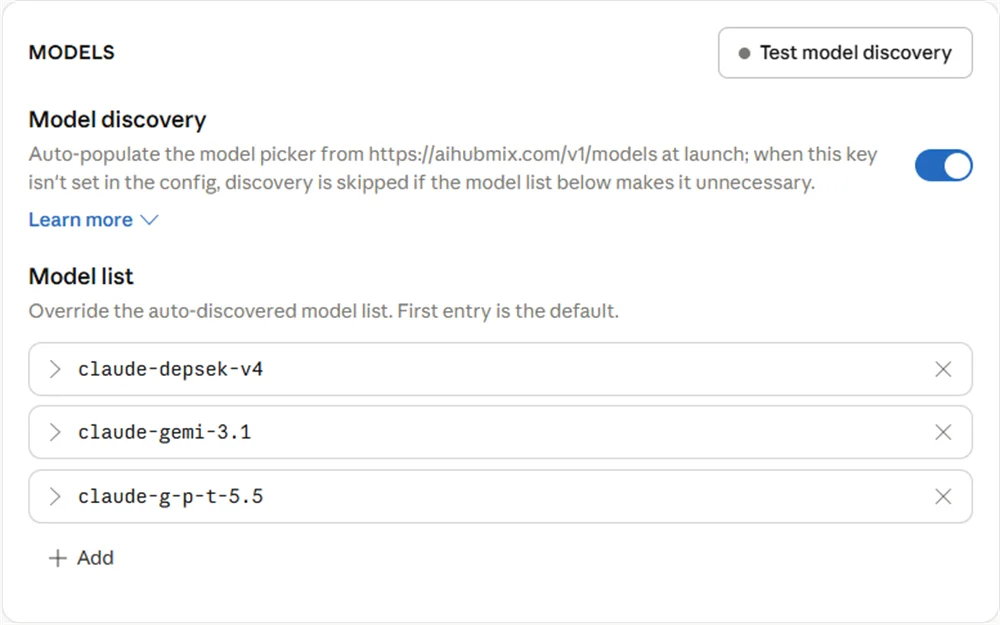 Depois de configurados, esses aliases aparecem no menu suspenso de modelos do Claude Desktop para seleção:
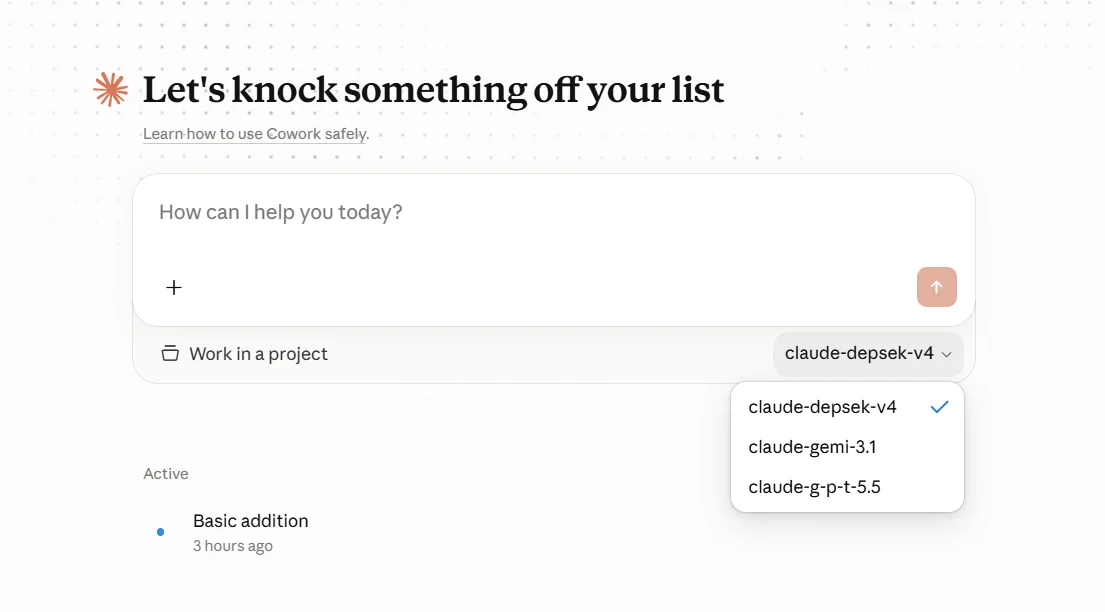 Dicas de nomenclatura:
* Use um prefixo `claude-` no `Model ID`.
* Não escreva nomes reais de famílias de modelos como `gpt`, `gemini` ou `deepseek` diretamente; use aliases como `g-p-t`, `gemi`, `depsek`.
* O `Model ID` precisa corresponder ao lado esquerdo do mapeamento da AIHubMix **caractere por caractere**, caso contrário a requisição não atingirá o mapeamento.
> Para mais detalhes — alternar automaticamente para um modelo de backup quando o principal falha, cobrar pelo modelo que efetivamente respondeu, e assim por diante — consulte [Mapeamento de Modelos e Fallback](https://docs.aihubmix.com/pt/api/Model-Mapping-Fallback).
> **Nota: O modelo padrão é o Claude Opus 4.7, que tem preço mais alto** e pode gerar custos significativos para uso diário. Recomendamos trocar para outro modelo. A AIHubMix oferece uma ampla variedade de modelos econômicos e gratuitos — veja a lista completa em [aihubmix.com/models](https://aihubmix.com/models).
Depois de configurar, reinicie o Claude Desktop e verifique:
* A aba **Cowork** aparece no painel de navegação à esquerda
* Você consegue enviar mensagens e receber respostas normalmente
* O nome do modelo mostrado no canto inferior direito corresponde ao modelo que você configurou
Dicas de nomenclatura:
* Use um prefixo `claude-` no `Model ID`.
* Não escreva nomes reais de famílias de modelos como `gpt`, `gemini` ou `deepseek` diretamente; use aliases como `g-p-t`, `gemi`, `depsek`.
* O `Model ID` precisa corresponder ao lado esquerdo do mapeamento da AIHubMix **caractere por caractere**, caso contrário a requisição não atingirá o mapeamento.
> Para mais detalhes — alternar automaticamente para um modelo de backup quando o principal falha, cobrar pelo modelo que efetivamente respondeu, e assim por diante — consulte [Mapeamento de Modelos e Fallback](https://docs.aihubmix.com/pt/api/Model-Mapping-Fallback).
> **Nota: O modelo padrão é o Claude Opus 4.7, que tem preço mais alto** e pode gerar custos significativos para uso diário. Recomendamos trocar para outro modelo. A AIHubMix oferece uma ampla variedade de modelos econômicos e gratuitos — veja a lista completa em [aihubmix.com/models](https://aihubmix.com/models).
Depois de configurar, reinicie o Claude Desktop e verifique:
* A aba **Cowork** aparece no painel de navegação à esquerda
* Você consegue enviar mensagens e receber respostas normalmente
* O nome do modelo mostrado no canto inferior direito corresponde ao modelo que você configurou
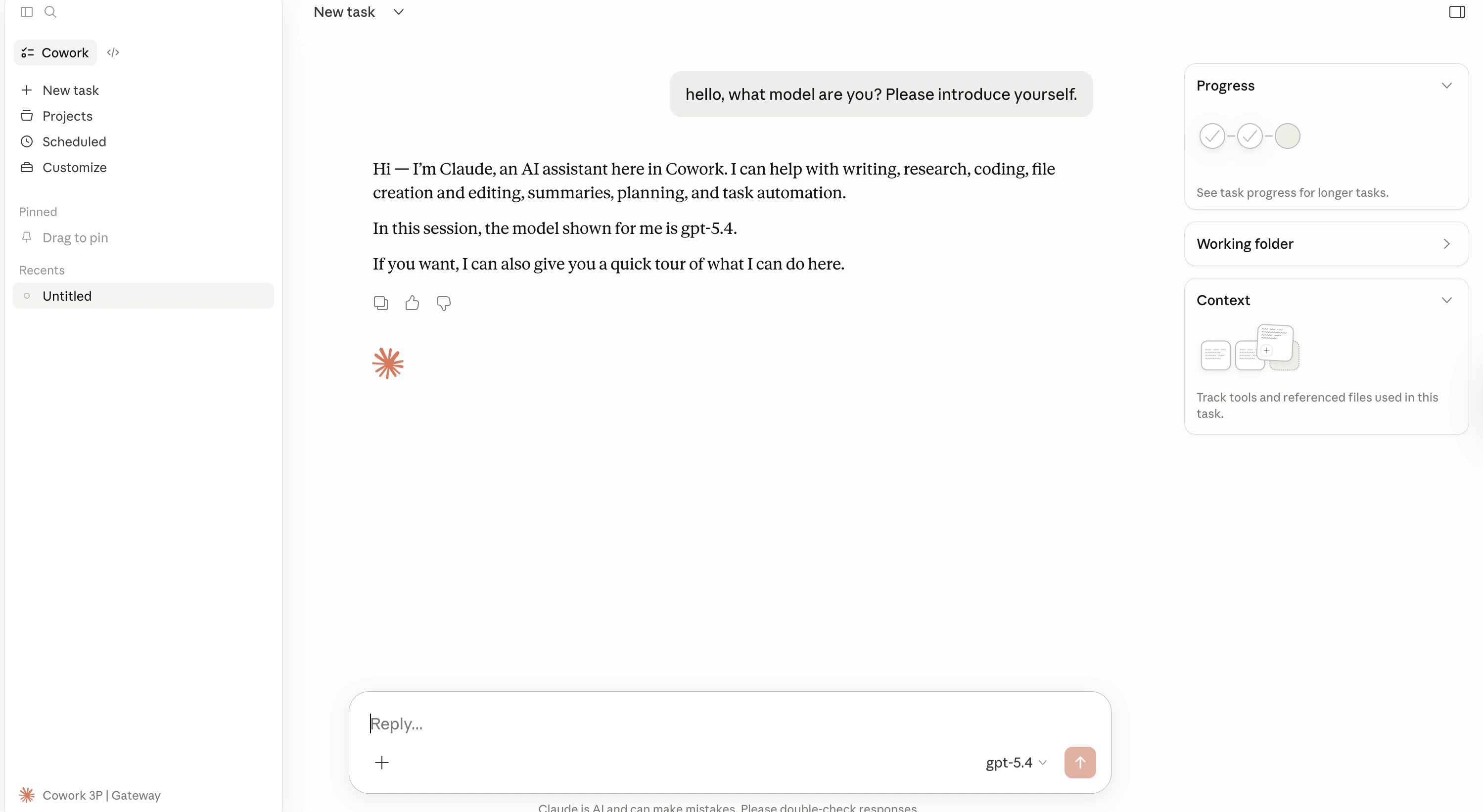 Parabéns! Agora você está usando o Claude Desktop com seus próprios modelos configurados, com tecnologia da AIHubMix.
***
## Solução de Problemas
### Error on Launch / Cannot Connect
**Checklist:**
1. Confirm the connection type is set to `gateway` (not `bedrock` / `vertex`)
2. Check that the Base URL is `https://aihubmix.com` (no trailing slash)
3. Verify a chave de API was copied in full (must start with `sk-`)
4. Certifique-se your AIHubMix account has sufficient balance
**View logs:**
* macOS: Abra **Console.app**, filter by `Claude`
* Windows: Abra **Event Viewer**
***
### Model Not Found Error
Certifique-se the model ID you entered is available on AIHubMix. Você pode query the available model list via API:
```bash theme={null}
curl https://aihubmix.com/v1/models \
-H "Authorization: Bearer sk-your-api-key"
```
***
### Which Auth Scheme Should I Use?
AIHubMix uses the `x-api-key` authentication header. If you encounter a 401 error, try switching to `bearer`.
***
## Advanced: Export Configuration File (Optional)
Após concluir setup, você pode export the configuration for backup or team distribution:
**macOS** — Clique **Export** no config UI to download a `.mobileconfig` file\
**Windows** — Clique **Export** no config UI to download a `.reg` registry file
***
## Recursos Relacionados
* [AIHubMix Documentation](https://docs.aihubmix.com)
* [AIHubMix Claude Native API Reference](https://docs.aihubmix.com/en/api/Claude-Native)
* [Claude Desktop Official Third-Party Platform Guide](https://support.anthropic.com/en/articles/claude-cowork-with-third-party-platforms)
* [Claude Desktop Download Page](https://claude.ai/download)
***
*Última atualização: April 23, 2026 | Based on Anthropic official docs + AIHubMix API documentation*
Parabéns! Agora você está usando o Claude Desktop com seus próprios modelos configurados, com tecnologia da AIHubMix.
***
## Solução de Problemas
### Error on Launch / Cannot Connect
**Checklist:**
1. Confirm the connection type is set to `gateway` (not `bedrock` / `vertex`)
2. Check that the Base URL is `https://aihubmix.com` (no trailing slash)
3. Verify a chave de API was copied in full (must start with `sk-`)
4. Certifique-se your AIHubMix account has sufficient balance
**View logs:**
* macOS: Abra **Console.app**, filter by `Claude`
* Windows: Abra **Event Viewer**
***
### Model Not Found Error
Certifique-se the model ID you entered is available on AIHubMix. Você pode query the available model list via API:
```bash theme={null}
curl https://aihubmix.com/v1/models \
-H "Authorization: Bearer sk-your-api-key"
```
***
### Which Auth Scheme Should I Use?
AIHubMix uses the `x-api-key` authentication header. If you encounter a 401 error, try switching to `bearer`.
***
## Advanced: Export Configuration File (Optional)
Após concluir setup, você pode export the configuration for backup or team distribution:
**macOS** — Clique **Export** no config UI to download a `.mobileconfig` file\
**Windows** — Clique **Export** no config UI to download a `.reg` registry file
***
## Recursos Relacionados
* [AIHubMix Documentation](https://docs.aihubmix.com)
* [AIHubMix Claude Native API Reference](https://docs.aihubmix.com/en/api/Claude-Native)
* [Claude Desktop Official Third-Party Platform Guide](https://support.anthropic.com/en/articles/claude-cowork-with-third-party-platforms)
* [Claude Desktop Download Page](https://claude.ai/download)
***
*Última atualização: April 23, 2026 | Based on Anthropic official docs + AIHubMix API documentation*