> ## Documentation Index
> Fetch the complete documentation index at: https://docs.aihubmix.com/llms.txt
> Use this file to discover all available pages before exploring further.
# DeepSeek Harness
> Conectar o DeepSeek Harness à AIHubMix: instalação npm, provedor compatível com OpenAI, modelos auto ou específicos e teste de uma solicitação Agent.
O DeepSeek Harness (comando `dsh`) é o framework de agente de programação de código aberto da DeepSeek. Ele oferece espaços de trabalho, terminal, edição de arquivos, Skills, planejamento e Web UI. A interface compatível com OpenAI Chat Completions permite conectá-lo à AIHubMix.
Este guia foi testado em 14 de agosto de 2026 com o DeepSeek Harness `0.1.0-rc.6`. O Harness ainda está em versão prévia para desenvolvedores, portanto versões futuras podem alterar campos ou detalhes da interface.
Resumo
A integração requer quatro valores:
| Configuração | Valor |
| ---------------------------- | ------------------------- |
| Provider ID | `aihubmix` |
| Base URL | `https://aihubmix.com/v1` |
| API protocol | `openai-completions` |
| API key environment variable | `AIHUBMIX_API_KEY` |
O que é necessário?
* Uma [chave de API da AIHubMix](https://console.aihubmix.com/token) ativa
* Node.js `22.19.0` ou posterior, incluindo Node.js 24+
* Acesso de rede ao registro npm e a `https://aihubmix.com`
```bash theme={null}
node --version
npm --version
```
Como instalar o DeepSeek Harness?
Instale a versão publicada no npm sem clonar o repositório de código-fonte:
```bash theme={null}
npm install -g @deepseek-ai/dsh
dsh --version
```
Se aparecer `dsh: command not found`, execute `npm config get prefix` e confirme que o diretório `bin` correspondente está em `PATH`.
Como iniciar a Web UI?
Execute o comando no diretório que será usado como espaço de trabalho:
```bash theme={null}
dsh web --port 3080
```
Abra `http://127.0.0.1:3080` e selecione ou adicione um espaço de trabalho no primeiro uso.
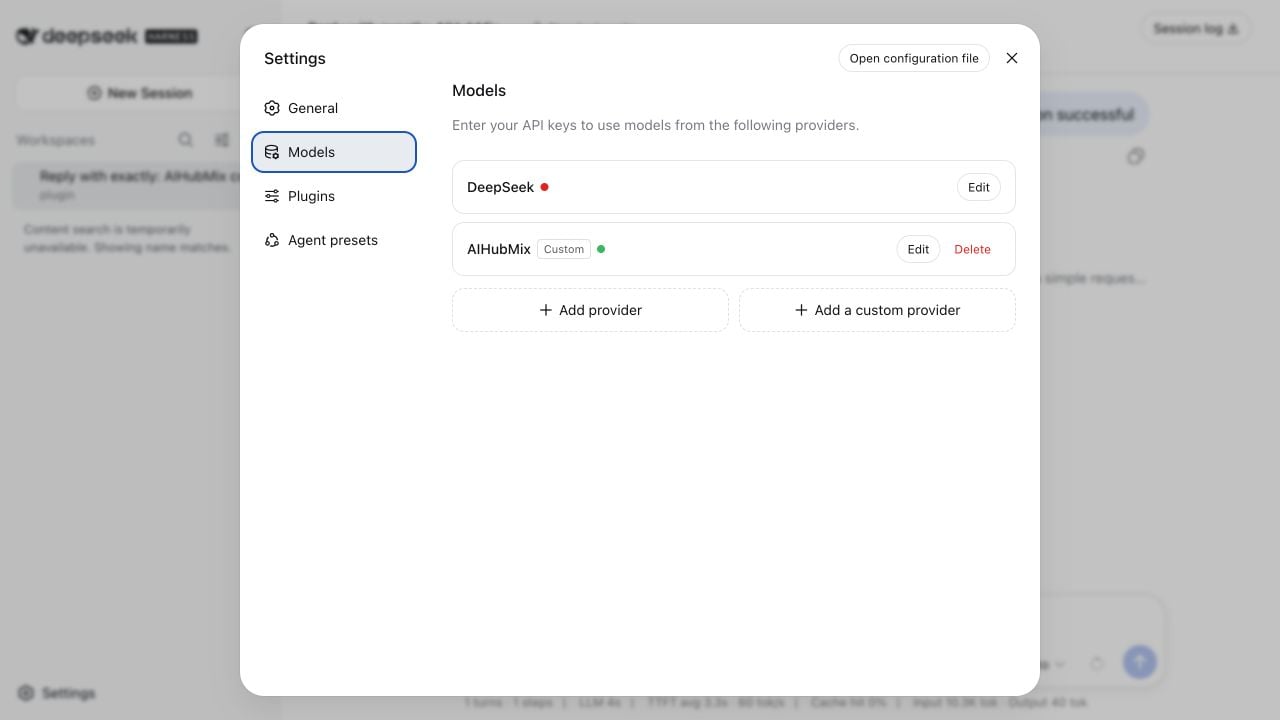
Abra **Settings > Models > Add a custom provider**.
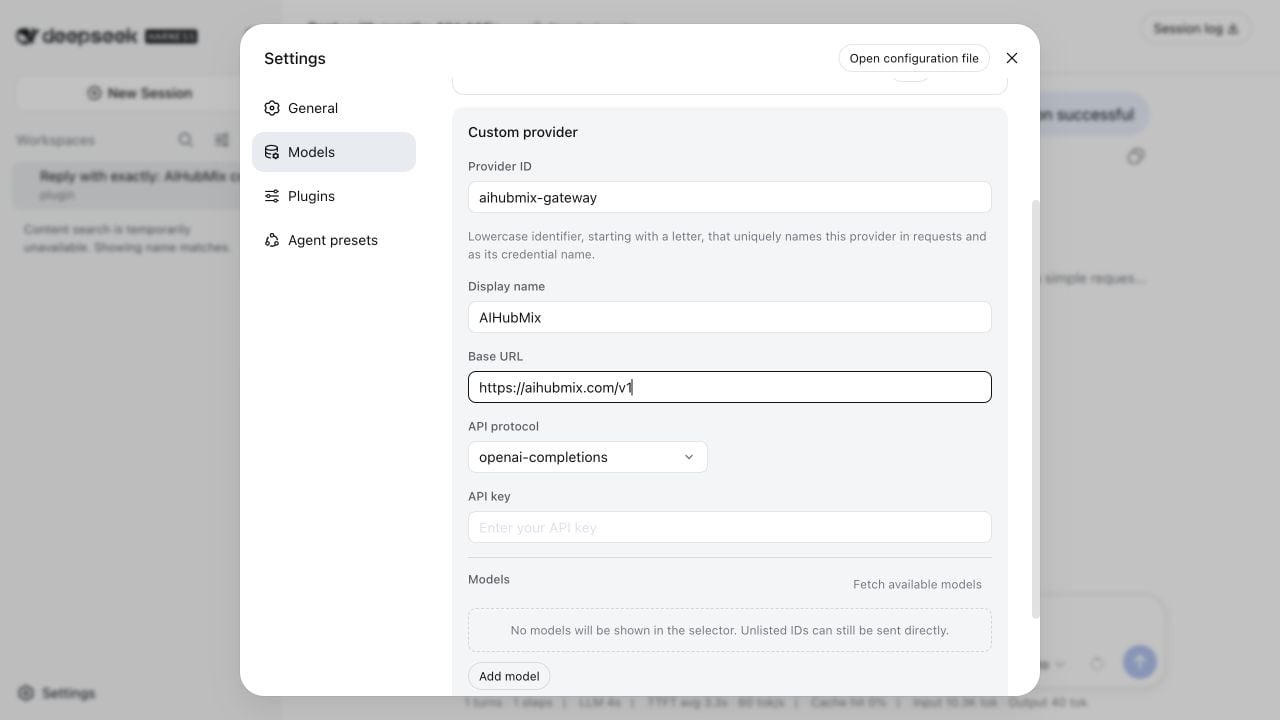 | Campo | Valor recomendado | Observações |
| ------------ | ---------------------------- | ----------------------------------------------------------------- |
| Provider ID | `aihubmix` | Identificador em minúsculas; use `aihubmix-gateway` se necessário |
| Display name | `AIHubMix` | Nome exibido no seletor de modelos |
| Base URL | `https://aihubmix.com/v1` | Deve incluir `/v1` |
| API protocol | `openai-completions` | Protocolo compatível com OpenAI Chat Completions |
| API key | Sua chave de API da AIHubMix | O Harness armazena como credencial e não exibe o valor novamente |
O endpoint final é `https://aihubmix.com/v1/chat/completions`.
Não informe o caminho completo `/chat/completions` no campo Base URL.
| Campo | Valor recomendado | Observações |
| ------------ | ---------------------------- | ----------------------------------------------------------------- |
| Provider ID | `aihubmix` | Identificador em minúsculas; use `aihubmix-gateway` se necessário |
| Display name | `AIHubMix` | Nome exibido no seletor de modelos |
| Base URL | `https://aihubmix.com/v1` | Deve incluir `/v1` |
| API protocol | `openai-completions` | Protocolo compatível com OpenAI Chat Completions |
| API key | Sua chave de API da AIHubMix | O Harness armazena como credencial e não exibe o valor novamente |
O endpoint final é `https://aihubmix.com/v1/chat/completions`.
Não informe o caminho completo `/chat/completions` no campo Base URL.
Adicionar auto ou outro modelo
Depois de informar Base URL e a chave de API, selecione **Fetch available models**. O Harness solicita `GET https://aihubmix.com/v1/models` e mostra os IDs de modelo disponíveis.
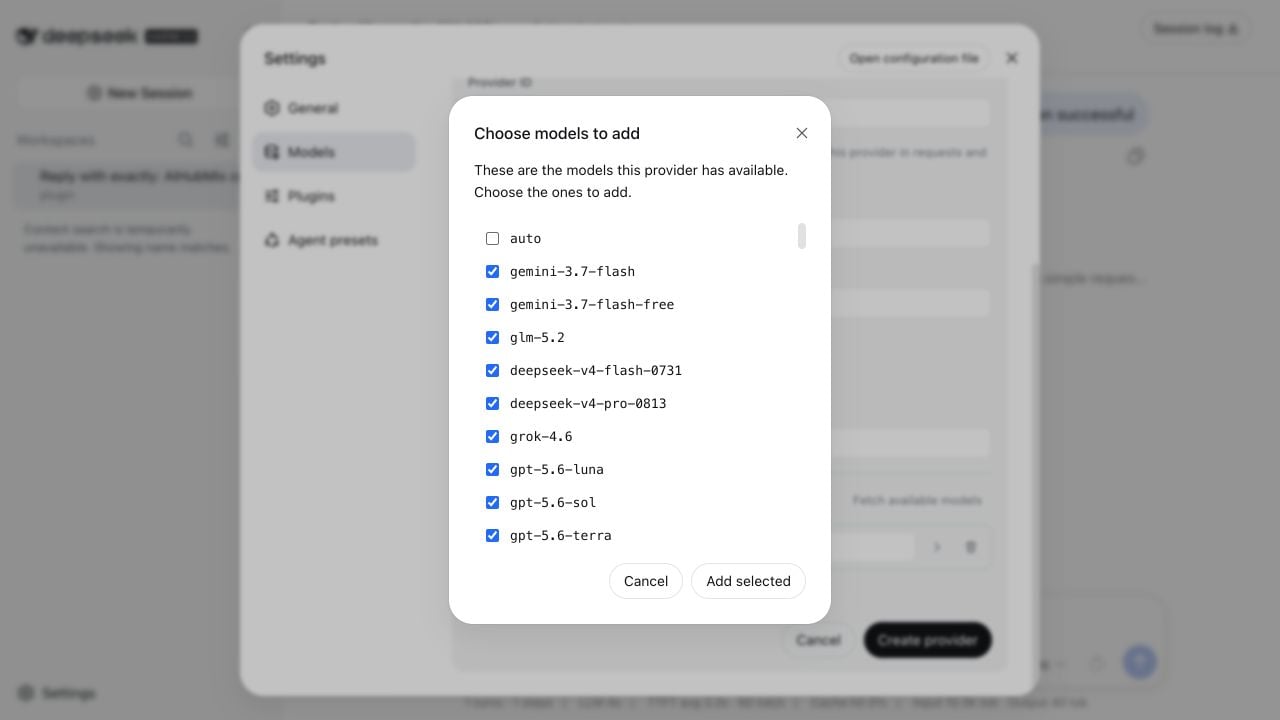 Para o primeiro teste, você pode adicionar apenas `auto` com o nome `Auto`. Para usar um modelo específico, selecione-o na lista ou use **Add model** e informe o ID exato. O seletor gráfico mostra somente modelos registrados no catálogo do Provider atual.
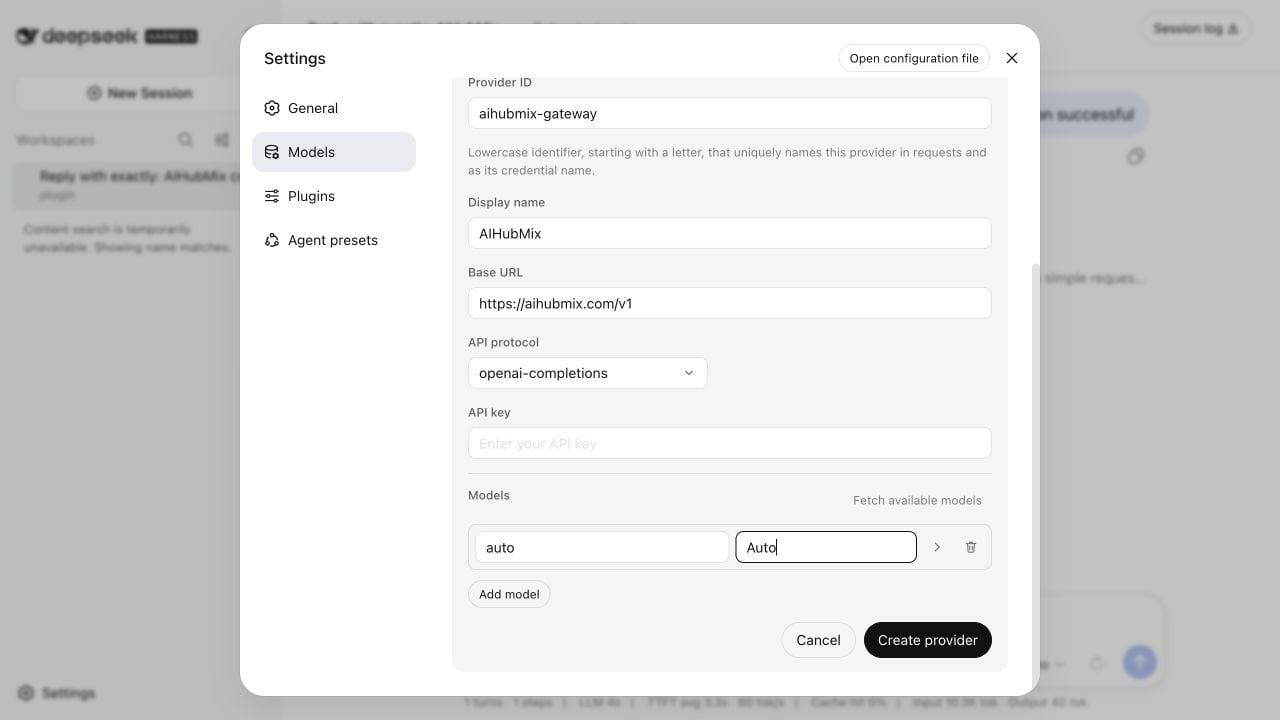 Selecione **Create provider** para salvar.
Comparação entre auto e um modelo específico
| Opção | Quando usar |
| ----------------------- | --------------------------------------------------------------- |
| `auto` | Primeiro teste de conexão ou seleção automática pela AIHubMix |
| ID de modelo específico | É necessário fixar capacidade, versão ou resultado reproduzível |
As duas opções usam o mesmo Provider, Base URL e chave de API. Trocar de modelo não exige criar o provedor novamente.
Armazenar a chave de API em uma variável de ambiente
Edite `$HOME/.dsh/settings.yaml`:
```yaml theme={null}
llm-pi-ai:
providers:
aihubmix:
displayName: AIHubMix
apiKeyEnv: AIHUBMIX_API_KEY
api: openai-completions
baseURL: https://aihubmix.com/v1
models:
- id: auto
name: Auto
contextWindow: 1000000
maxTokens: 32768
agent-default-model:
provider: aihubmix
model: auto
```
```bash theme={null}
export AIHUBMIX_API_KEY='sk-***'
dsh web --port 3080
```
Quando a chave vem do ambiente de inicialização, a página de configurações mostra um aviso somente leitura sem revelar o valor.
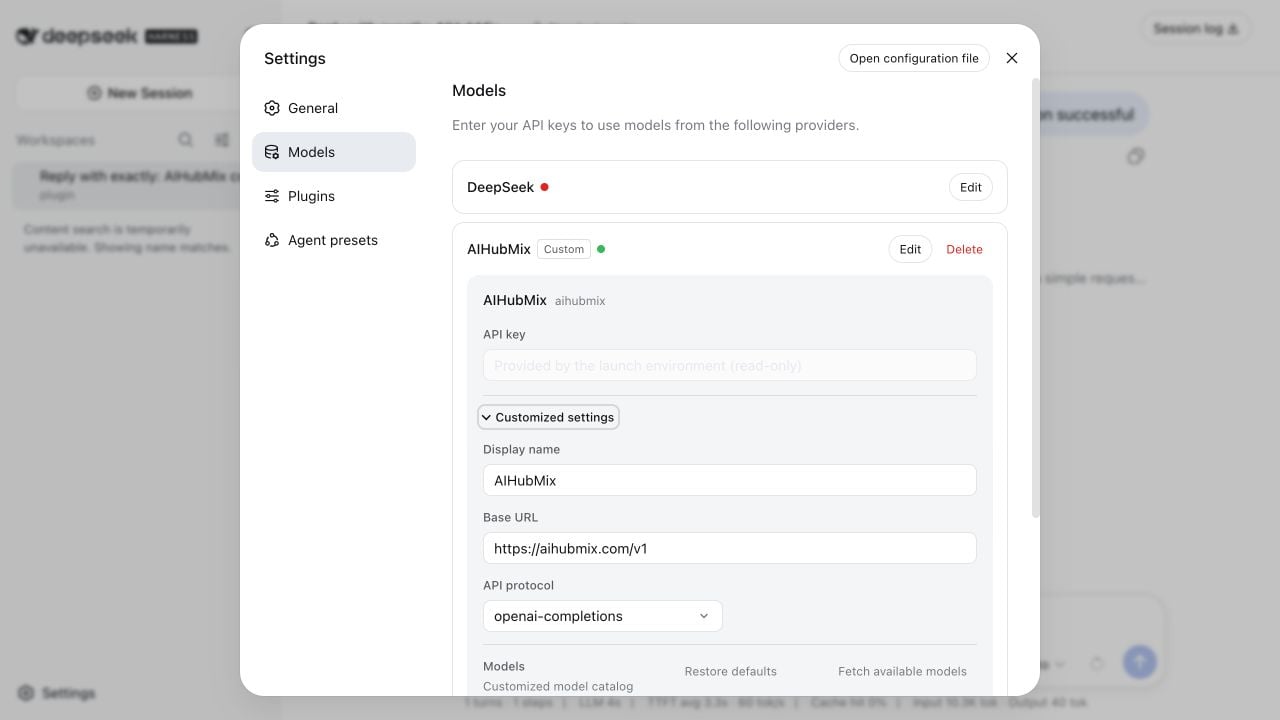 Reinicie o Harness depois de alterar a variável.
Selecionar um modelo e testar uma conversa
Feche Settings e selecione **Auto** ou outro modelo adicionado no seletor localizado no canto inferior direito da caixa de entrada.
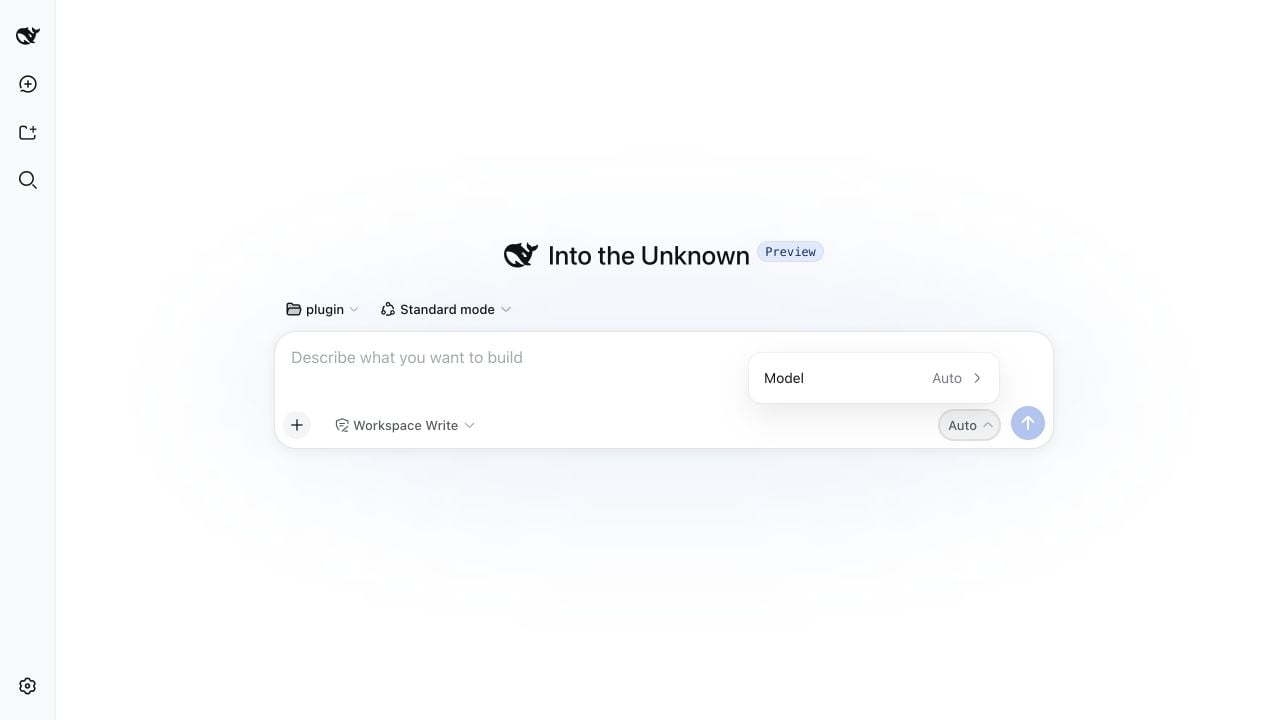 ```text theme={null}
Reply with exactly: AIHubMix connection successful
```
A resposta esperada confirma a conexão entre Harness, o endpoint compatível com OpenAI Chat Completions e AIHubMix.
```text theme={null}
Reply with exactly: AIHubMix connection successful
```
A resposta esperada confirma a conexão entre Harness, o endpoint compatível com OpenAI Chat Completions e AIHubMix.
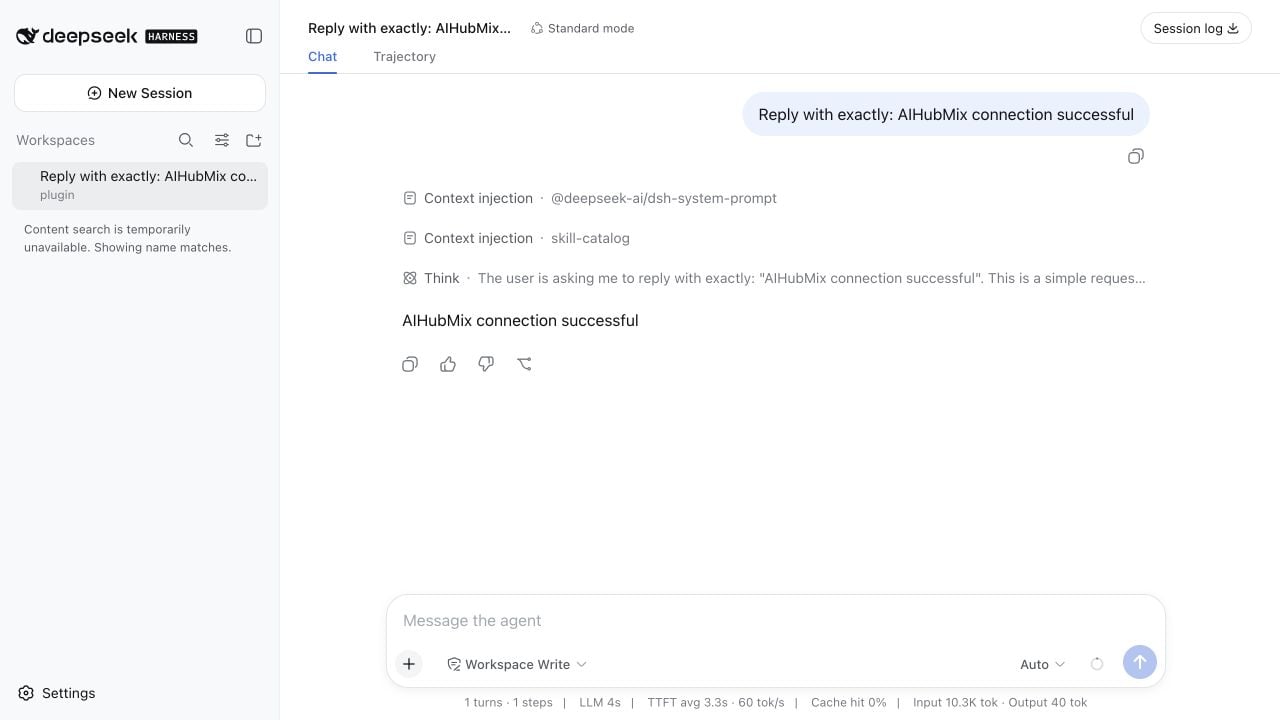
Executar um teste headless
```bash theme={null}
export AIHUBMIX_API_KEY='sk-***'
dsh --profile headless \
'Reply with exactly DSH_AIHUBMIX_OK and do not use tools.'
```
Uma execução bem-sucedida mostra `DSH_AIHUBMIX_OK`.
Perguntas frequentes
Por que aparece MISSING\_CREDENTIAL?
O Harness não recebeu `AIHUBMIX_API_KEY` do ambiente de inicialização. Defina a variável e inicie o Harness no mesmo terminal.
Por que a busca de modelos retorna 401?
Confirme que a chave de API é válida e não contém espaços ou quebras de linha extras. A solicitação usa autenticação Bearer.
Por que Auto é o único modelo no seletor?
O seletor mostra somente modelos registrados no catálogo atual. Abra **Settings > Models > AIHubMix > Edit** e use **Fetch available models**, ou adicione manualmente o ID exato.
Por que o Harness mostra UNKNOWN\_MODEL?
O catálogo atual não contém esse ID. IDs diferenciam maiúsculas e minúsculas, use o valor exato retornado pela busca.
Por que a conexão expira?
Verifique DNS, a rede da organização e o proxy local. Se somente o navegador usa o proxy do sistema, defina `HTTP_PROXY`, `HTTPS_PROXY` e `NODE_USE_ENV_PROXY=1` no terminal que inicia `dsh`.
Recomendações de segurança
* Não inclua chaves de API no Git, em capturas de tela ou scripts compartilhados
* Use o armazenamento de credenciais do Harness ou `AIHUBMIX_API_KEY`
* Não exiba a chave de API completa durante o diagnóstico
* Use o gerenciamento de segredos da plataforma CI para injetar variáveis
***
Última atualização: 2026-08-14