> ## Documentation Index
> Fetch the complete documentation index at: https://docs.aihubmix.com/llms.txt
> Use this file to discover all available pages before exploring further.
# Claude Code
> Use a AIHubMix com o Claude Code: chame modelos de varios provedores com uma unica chave de API, roteamento estavel e faturamento unificado.
## Inicio rapido
Este guia ajuda voce a usar o Claude Code com a AIHubMix em poucos minutos.
### 1. Instalar o Claude Code
#### Instalacao local
```shellscript macOS theme={null}
curl -fsSL https://claude.ai/install.sh | bash
```
```shellscript Windows theme={null}
irm https://claude.ai/install.ps1 | iex
```
#### Instalar via npm
Voce precisa do [Node.js 18 ou superior](https://nodejs.org/en/download/).
```shellscript theme={null}
npm install -g @anthropic-ai/claude-code
```
### 2. Configurar a API da AIHubMix
Para acessar os modelos da AIHubMix pela API compativel com Anthropic, configure as seguintes variaveis de ambiente.
1. Defina `ANTHROPIC_BASE_URL` como `https://aihubmix.com`
2. Defina `ANTHROPIC_AUTH_TOKEN` com a chave de API obtida na [plataforma AIHubMix](https://console.aihubmix.com/token)
3. Defina `ANTHROPIC_MODEL` com um modelo Claude suportado na [lista de modelos](https://aihubmix.com/models), por exemplo `claude-sonnet-4-5`.
`AIHUBMIX_API_KEY` e apenas um placeholder. Substitua pela sua chave real, que normalmente comeca com `sk-`. Se voce copiar exatamente assim, o Claude Code tratara esse texto como a chave real e retornara `401 invalid key: AIHUBMIX_API_KEY`.
1. Execute o comando abaixo no terminal para verificar o Shell padrao.
```shellscript theme={null}
echo $SHELL
```
2. Configure as variaveis de ambiente de acordo com seu Shell:
```shellscript Zsh theme={null}
# Substitua pela sua chave real da AIHubMix
echo 'export ANTHROPIC_BASE_URL="https://aihubmix.com"' >> ~/.zshrc
echo 'export ANTHROPIC_AUTH_TOKEN=""' >> ~/.zshrc
echo 'export ANTHROPIC_MODEL="claude-sonnet-4-5"' >> ~/.zshrc
```
```shellscript Bash theme={null}
# Substitua pela sua chave real da AIHubMix
echo 'export ANTHROPIC_BASE_URL="https://aihubmix.com"' >> ~/.bash_profile
echo 'export ANTHROPIC_AUTH_TOKEN=""' >> ~/.bash_profile
echo 'export ANTHROPIC_MODEL="claude-sonnet-4-5"' >> ~/.bash_profile
```
3. Recarregue a configuracao.
```shellscript Zsh theme={null}
source ~/.zshrc
```
```shellscript Bash theme={null}
source ~/.bash_profile
```
4. Abra um novo terminal e confira as variaveis.
```shellscript theme={null}
echo $ANTHROPIC_BASE_URL
test -n "$ANTHROPIC_AUTH_TOKEN" && echo "ANTHROPIC_AUTH_TOKEN is set"
echo $ANTHROPIC_MODEL
```
No Windows, voce pode definir a Base URL e a [chave de API](https://console.aihubmix.com/token) da AIHubMix usando CMD ou PowerShell.
1. Execute estes comandos no CMD.
```shellscript theme={null}
REM Substitua pela sua chave real da AIHubMix
setx ANTHROPIC_AUTH_TOKEN ""
setx ANTHROPIC_BASE_URL "https://aihubmix.com"
setx ANTHROPIC_MODEL "claude-sonnet-4-5"
```
2. Abra uma nova janela do CMD e confira as variaveis.
```shellscript theme={null}
if defined ANTHROPIC_AUTH_TOKEN echo ANTHROPIC_AUTH_TOKEN is set
echo %ANTHROPIC_BASE_URL%
echo %ANTHROPIC_MODEL%
```
1. Execute estes comandos no PowerShell.
```shellscript theme={null}
# Substitua pela sua chave real da AIHubMix
[Environment]::SetEnvironmentVariable("ANTHROPIC_AUTH_TOKEN", "", [EnvironmentVariableTarget]::User)
[Environment]::SetEnvironmentVariable("ANTHROPIC_BASE_URL", "https://aihubmix.com", [EnvironmentVariableTarget]::User)
[Environment]::SetEnvironmentVariable("ANTHROPIC_MODEL", "claude-sonnet-4-5", [EnvironmentVariableTarget]::User)
```
2. Abra uma nova janela do PowerShell e confira as variaveis.
```shellscript theme={null}
if ($env:ANTHROPIC_AUTH_TOKEN) { "ANTHROPIC_AUTH_TOKEN is set" }
echo $env:ANTHROPIC_BASE_URL
echo $env:ANTHROPIC_MODEL
```
Se voce pretende gerenciar o Claude Code pelo CC Switch, evite definir globalmente `ANTHROPIC_AUTH_TOKEN`, `ANTHROPIC_BASE_URL` ou `ANTHROPIC_MODEL` separadamente. Variaveis de ambiente do sistema ou do usuario podem sobrescrever a configuracao do Provider gravada pelo CC Switch, fazendo o Claude Code continuar usando uma chave ou um modelo antigo.
### 3. Verificar a configuracao
Depois de configurar as variaveis de ambiente ou o CC Switch, execute primeiro uma requisicao minima para confirmar que a chave, o modelo e o endpoint compativel com Anthropic estao disponiveis antes de iniciar uma sessao longa.
```bash macOS/Linux theme={null}
curl https://aihubmix.com/v1/messages \
-H "content-type: application/json" \
-H "anthropic-version: 2023-06-01" \
-H "x-api-key: $ANTHROPIC_AUTH_TOKEN" \
-d '{
"model": "claude-sonnet-4-5",
"max_tokens": 16,
"messages": [{"role": "user", "content": "1+1, output only the answer"}]
}'
```
```powershell Windows theme={null}
curl.exe https://aihubmix.com/v1/messages `
-H "content-type: application/json" `
-H "anthropic-version: 2023-06-01" `
-H "x-api-key: $env:ANTHROPIC_AUTH_TOKEN" `
-d "{\"model\":\"claude-sonnet-4-5\",\"max_tokens\":16,\"messages\":[{\"role\":\"user\",\"content\":\"1+1, output only the answer\"}]}"
```
Se a requisicao retornar `200` e o conteudo for `2`, sua chave AIHubMix e o modelo Claude estao disponiveis. Em seguida, execute:
```bash theme={null}
claude -p "1+1, output only the answer" --model claude-sonnet-4-5
```
Se retornar `2`, o Claude Code esta configurado corretamente de ponta a ponta.
### 4. Comecar
Depois de concluir a configuracao, entre no diretorio do seu projeto e execute `claude` no terminal.
```bash theme={null}
$ cd /path/your-project
> claude
```
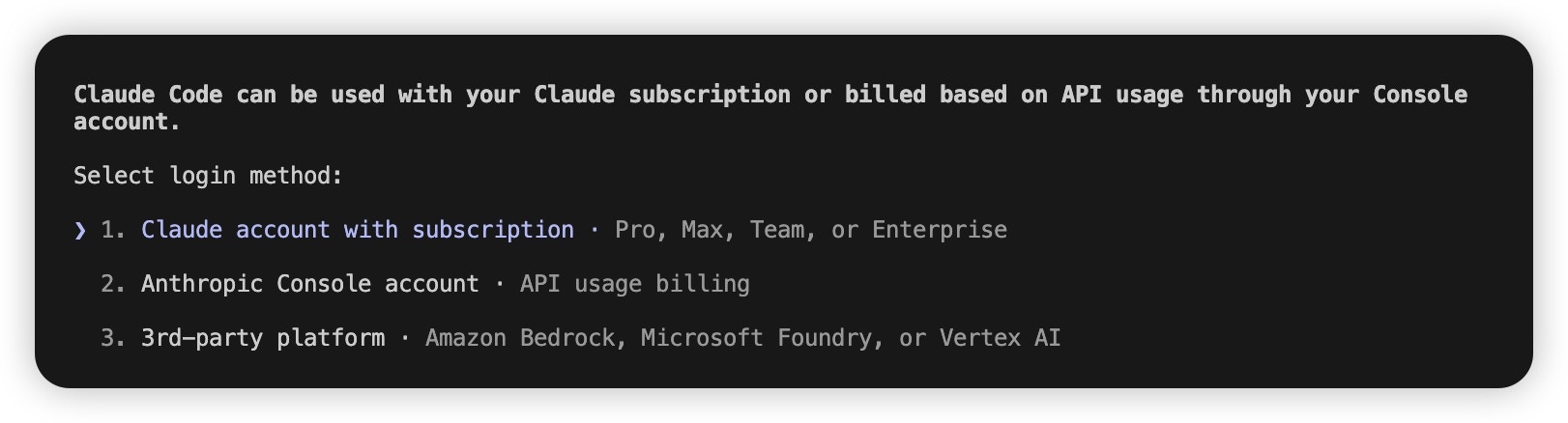
Se a inicializacao mostrar `Not logged in · Please run /login`, ou abrir opcoes de login da Anthropic, normalmente o Claude Code nao leu uma configuracao AIHubMix utilizavel, ou o onboarding inicial ainda nao foi concluido. Primeiro confirme que a requisicao minima acima retorna `2`, e verifique se variaveis globais antigas `ANTHROPIC_AUTH_TOKEN`, `ANTHROPIC_BASE_URL` ou `ANTHROPIC_MODEL` estao sobrescrevendo a configuracao atual. Se a chave estiver funcionando mas o Claude Code ainda entrar no fluxo de login, siga estes passos para pular o onboarding inicial:
 1. Localize o arquivo `.claude.json` no diretorio do usuario:
* macOS / Linux: `~/.claude.json`
* Windows: `C:\Users\%USERNAME%\.claude.json`
2. Defina `hasCompletedOnboarding` como `true`.
```json theme={null}
{
"hasCompletedOnboarding": true
}
```
3. Salve o arquivo e execute `claude` novamente.
#### (Opcional) Outros metodos de configuracao de modelo
O Claude Code oferece os seguintes metodos, **em ordem de prioridade da maior para a menor**. Configuracoes de maior prioridade substituem as de menor prioridade.
1. **Durante uma conversa:** use `/model ` para trocar temporariamente de modelo.
```text theme={null}
/model claude-sonnet-4-5
```
2. **Ao iniciar o Claude Code:** use `claude --model ` para uma unica sessao.
```text theme={null}
claude --model claude-sonnet-4-5
```
3. **Variaveis de ambiente:** configure niveis de modelo conforme a complexidade da tarefa.
```shellscript theme={null}
export ANTHROPIC_DEFAULT_OPUS_MODEL="claude-opus-4-5"
export ANTHROPIC_DEFAULT_SONNET_MODEL="claude-sonnet-4-5"
export ANTHROPIC_DEFAULT_HAIKU_MODEL="claude-haiku-4-5"
```
* `ANTHROPIC_DEFAULT_OPUS_MODEL`: raciocinio complexo e arquitetura.
* `ANTHROPIC_DEFAULT_SONNET_MODEL`: codificacao e implementacao de funcionalidades.
* `ANTHROPIC_DEFAULT_HAIKU_MODEL`: verificacoes simples, busca de arquivos e tarefas leves.
4. **Arquivo `settings.json`:** escreva a configuracao no arquivo de usuario do Claude Code, como `~/.claude/settings.json` no macOS/Linux ou `C:\Users\%USERNAME%\.claude\settings.json` no Windows, ou em uma configuracao de projeto.
**Configuracao de fallback:** se `/model`, argumentos de inicializacao, variaveis de ambiente ou CC Switch nao surtirem efeito, ou se o Claude Code ainda ler um modelo antigo, edite `settings.json` diretamente. O exemplo abaixo define tanto `ANTHROPIC_MODEL` quanto o campo superior `model`, mantendo nomes de modelo para os slots Opus, Sonnet e Haiku.
```json theme={null}
{
"env": {
"ANTHROPIC_AUTH_TOKEN": "",
"ANTHROPIC_BASE_URL": "https://aihubmix.com",
"ANTHROPIC_DEFAULT_HAIKU_MODEL": "gemini-3.5-flash",
"ANTHROPIC_DEFAULT_HAIKU_MODEL_NAME": "gemini-3.5-flash",
"ANTHROPIC_DEFAULT_OPUS_MODEL": "gemini-3.5-flash",
"ANTHROPIC_DEFAULT_OPUS_MODEL_NAME": "gemini-3.5-flash",
"ANTHROPIC_DEFAULT_SONNET_MODEL": "gemini-3.5-flash",
"ANTHROPIC_DEFAULT_SONNET_MODEL_NAME": "gemini-3.5-flash",
"ANTHROPIC_MODEL": "gpt-5.5"
},
"model": "gpt-5.5"
}
```
Substitua `` pela sua chave real. Depois de salvar, reinicie o Claude Code e use `/models` para conferir os modelos disponiveis na sessao atual.
## Como configurar via CC Switch?
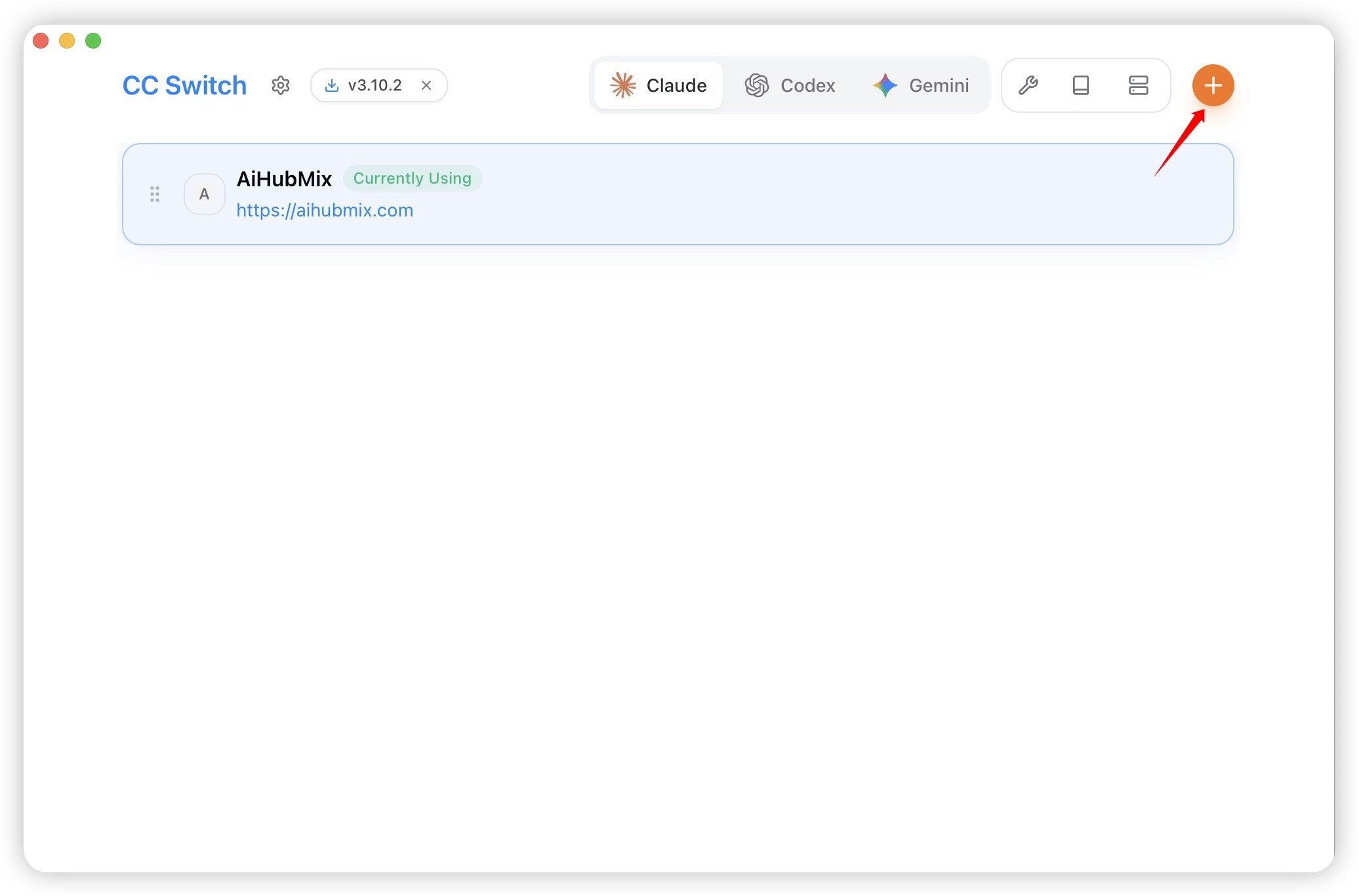
1. Execute o CC Switch, selecione **Claude Code** no lado esquerdo e clique em "Add Vendor".
1. Localize o arquivo `.claude.json` no diretorio do usuario:
* macOS / Linux: `~/.claude.json`
* Windows: `C:\Users\%USERNAME%\.claude.json`
2. Defina `hasCompletedOnboarding` como `true`.
```json theme={null}
{
"hasCompletedOnboarding": true
}
```
3. Salve o arquivo e execute `claude` novamente.
#### (Opcional) Outros metodos de configuracao de modelo
O Claude Code oferece os seguintes metodos, **em ordem de prioridade da maior para a menor**. Configuracoes de maior prioridade substituem as de menor prioridade.
1. **Durante uma conversa:** use `/model ` para trocar temporariamente de modelo.
```text theme={null}
/model claude-sonnet-4-5
```
2. **Ao iniciar o Claude Code:** use `claude --model ` para uma unica sessao.
```text theme={null}
claude --model claude-sonnet-4-5
```
3. **Variaveis de ambiente:** configure niveis de modelo conforme a complexidade da tarefa.
```shellscript theme={null}
export ANTHROPIC_DEFAULT_OPUS_MODEL="claude-opus-4-5"
export ANTHROPIC_DEFAULT_SONNET_MODEL="claude-sonnet-4-5"
export ANTHROPIC_DEFAULT_HAIKU_MODEL="claude-haiku-4-5"
```
* `ANTHROPIC_DEFAULT_OPUS_MODEL`: raciocinio complexo e arquitetura.
* `ANTHROPIC_DEFAULT_SONNET_MODEL`: codificacao e implementacao de funcionalidades.
* `ANTHROPIC_DEFAULT_HAIKU_MODEL`: verificacoes simples, busca de arquivos e tarefas leves.
4. **Arquivo `settings.json`:** escreva a configuracao no arquivo de usuario do Claude Code, como `~/.claude/settings.json` no macOS/Linux ou `C:\Users\%USERNAME%\.claude\settings.json` no Windows, ou em uma configuracao de projeto.
**Configuracao de fallback:** se `/model`, argumentos de inicializacao, variaveis de ambiente ou CC Switch nao surtirem efeito, ou se o Claude Code ainda ler um modelo antigo, edite `settings.json` diretamente. O exemplo abaixo define tanto `ANTHROPIC_MODEL` quanto o campo superior `model`, mantendo nomes de modelo para os slots Opus, Sonnet e Haiku.
```json theme={null}
{
"env": {
"ANTHROPIC_AUTH_TOKEN": "",
"ANTHROPIC_BASE_URL": "https://aihubmix.com",
"ANTHROPIC_DEFAULT_HAIKU_MODEL": "gemini-3.5-flash",
"ANTHROPIC_DEFAULT_HAIKU_MODEL_NAME": "gemini-3.5-flash",
"ANTHROPIC_DEFAULT_OPUS_MODEL": "gemini-3.5-flash",
"ANTHROPIC_DEFAULT_OPUS_MODEL_NAME": "gemini-3.5-flash",
"ANTHROPIC_DEFAULT_SONNET_MODEL": "gemini-3.5-flash",
"ANTHROPIC_DEFAULT_SONNET_MODEL_NAME": "gemini-3.5-flash",
"ANTHROPIC_MODEL": "gpt-5.5"
},
"model": "gpt-5.5"
}
```
Substitua `` pela sua chave real. Depois de salvar, reinicie o Claude Code e use `/models` para conferir os modelos disponiveis na sessao atual.
## Como configurar via CC Switch?
1. Execute o CC Switch, selecione **Claude Code** no lado esquerdo e clique em "Add Vendor".
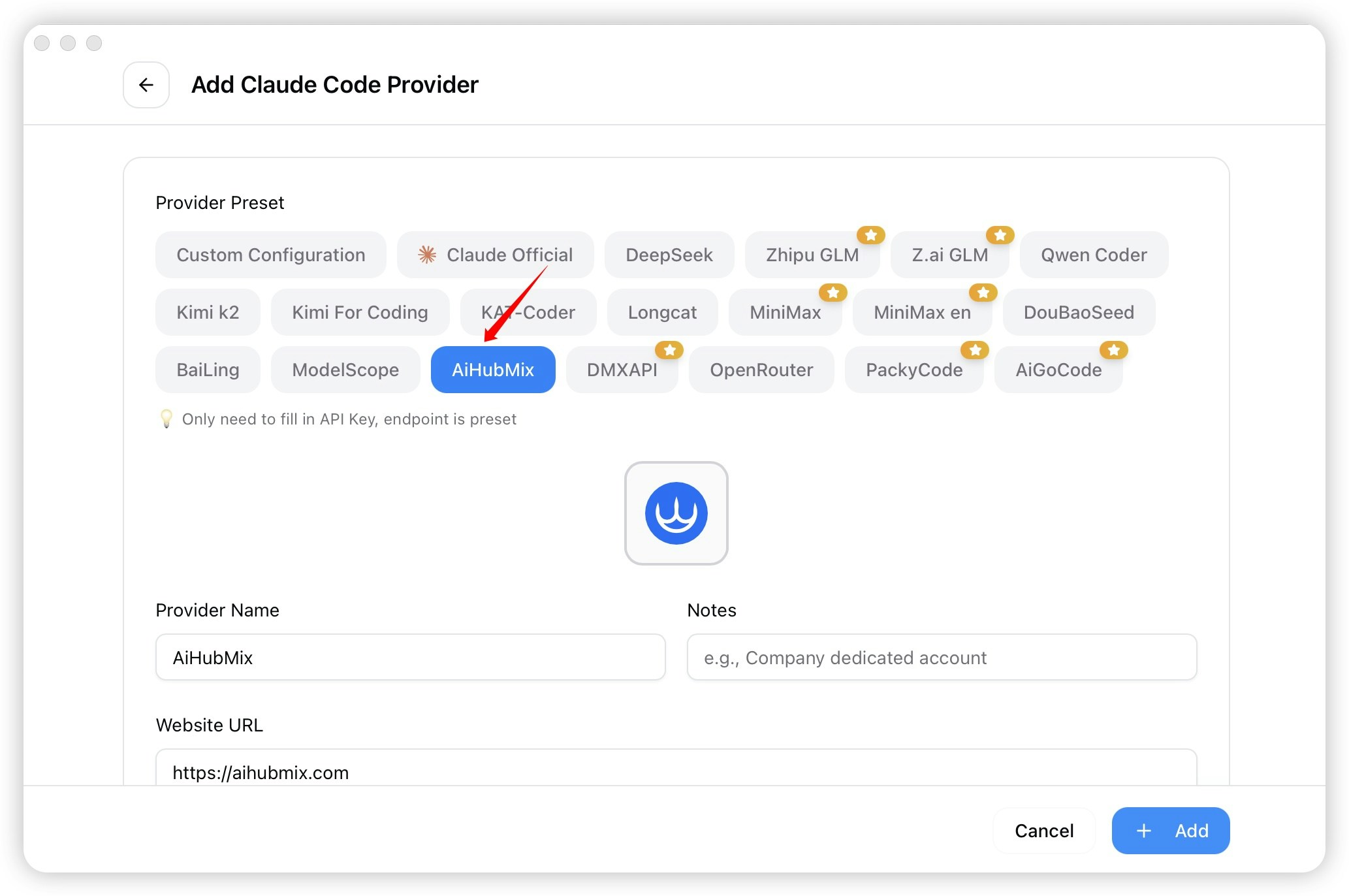
 2. Selecione "AiHubMix" na lista de presets. Confirme que voce esta configurando o Provider do Claude Code.
 3. Insira sua chave real no campo "API Key".

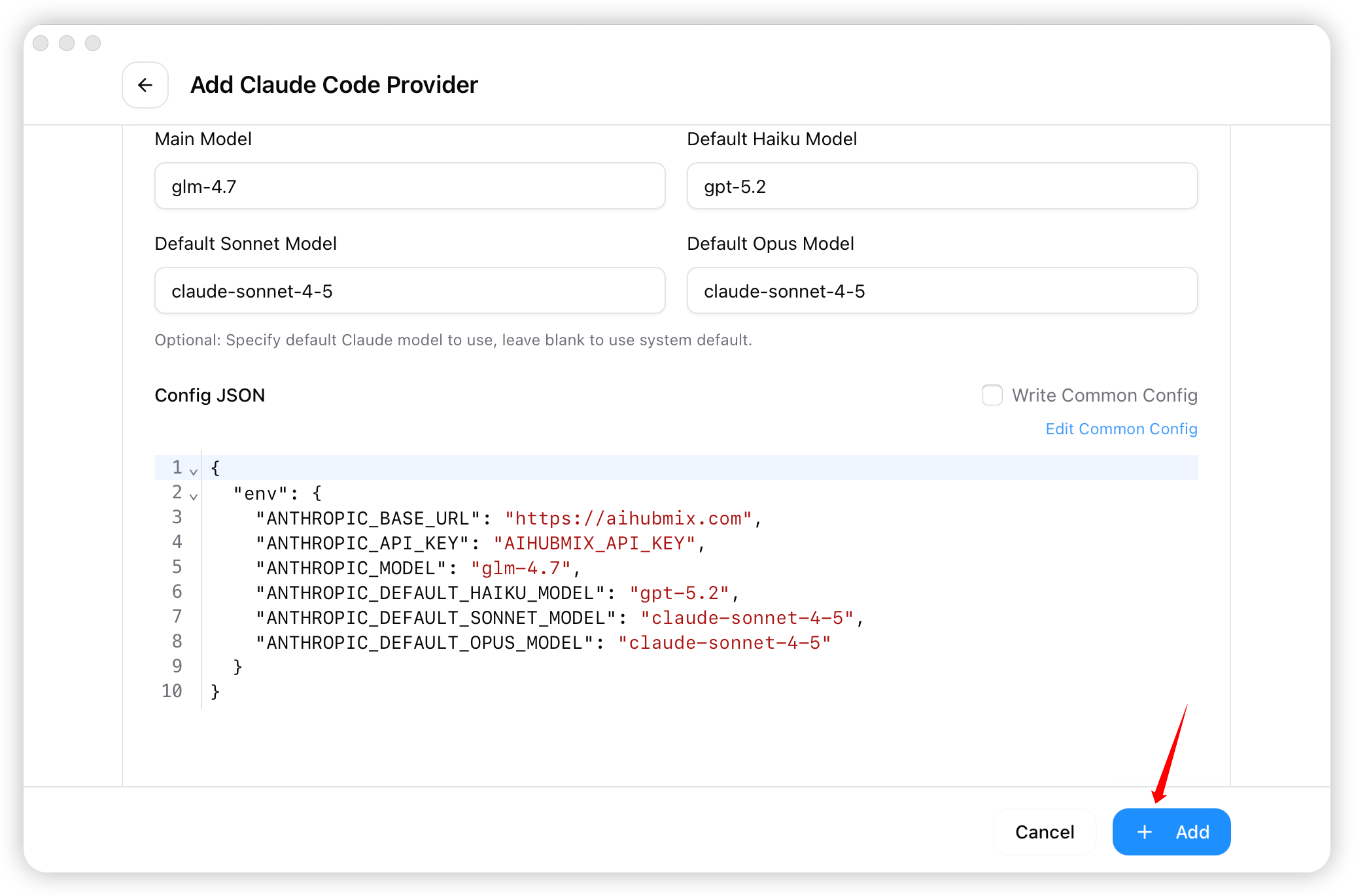
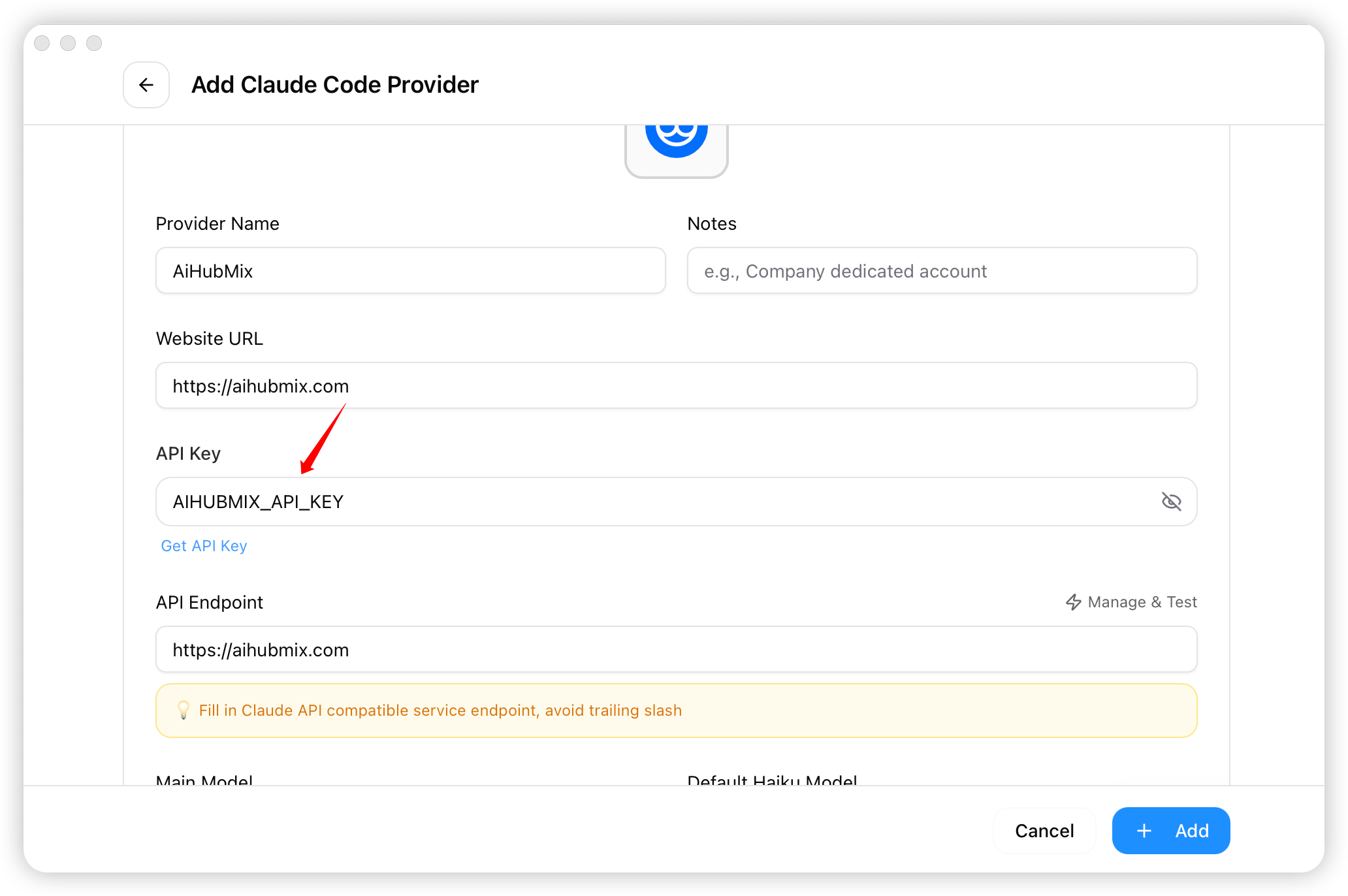 4. Depois de concluir a configuracao, use primeiro `claude-sonnet-4-5` como ID do modelo e clique em "Add" para salvar. Depois que o health check passar, voce pode mudar para outros modelos Claude no Claude Code com `/models` ou `/model`.
 5. Volte para a pagina inicial, selecione "AiHubMix" na lista de providers e clique em "Start".
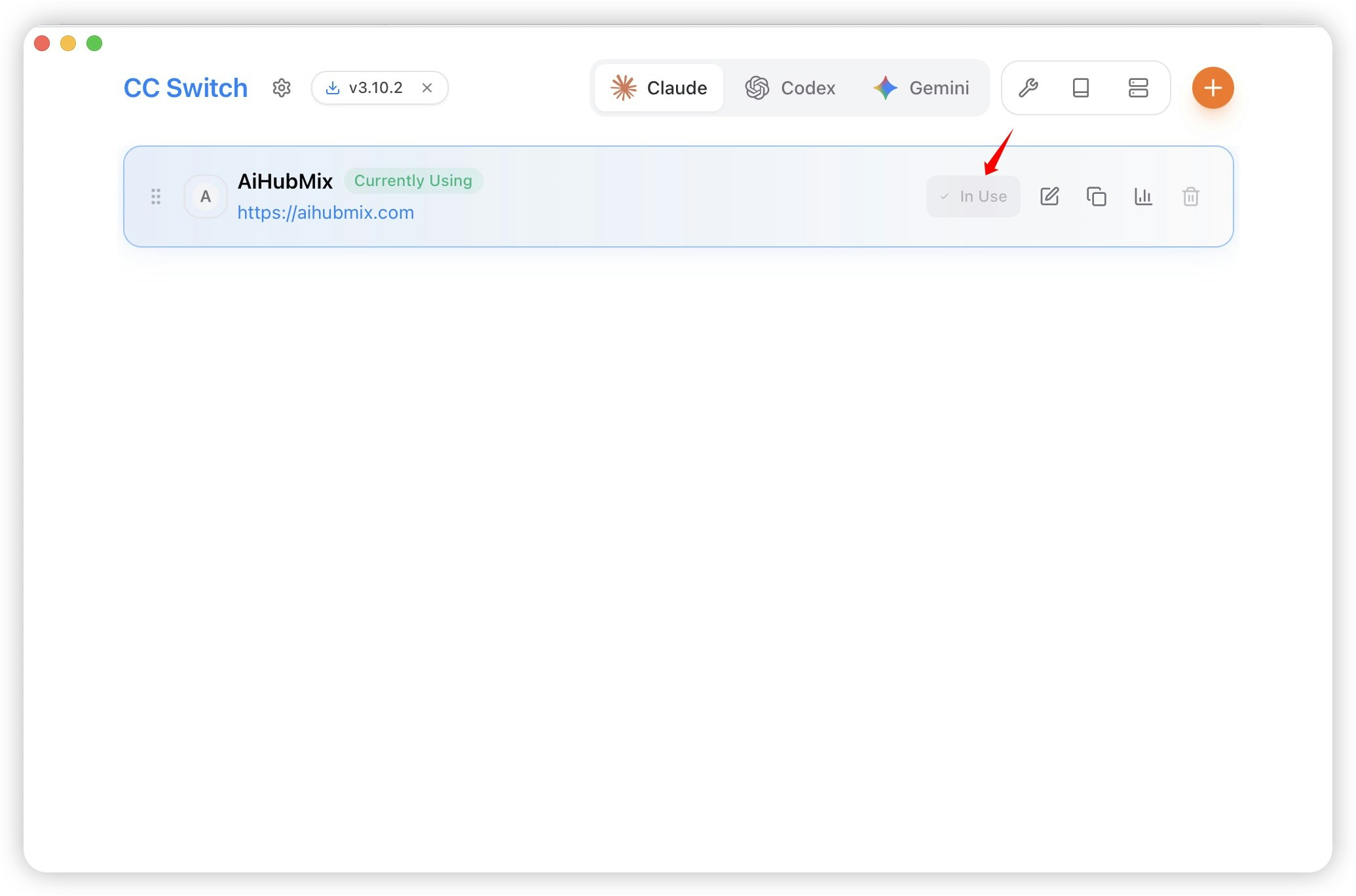 Se o CC Switch mostrar conflito de variaveis de ambiente do sistema, trate primeiro `ANTHROPIC_AUTH_TOKEN`, `ANTHROPIC_BASE_URL` e `ANTHROPIC_MODEL`. Essas variaveis globais podem sobrescrever a configuracao atual do Provider. Valores placeholder como `ANTHROPIC_AUTH_TOKEN=AIHUBMIX_API_KEY` causam falha direta de autenticacao. Depois de confirmar que voce nao precisa mais das variaveis globais, exclua os itens conflitantes no CC Switch ou remova manualmente as variaveis de sistema/usuario e reinicie o terminal.
## Como configurar pelo plugin do VS Code?
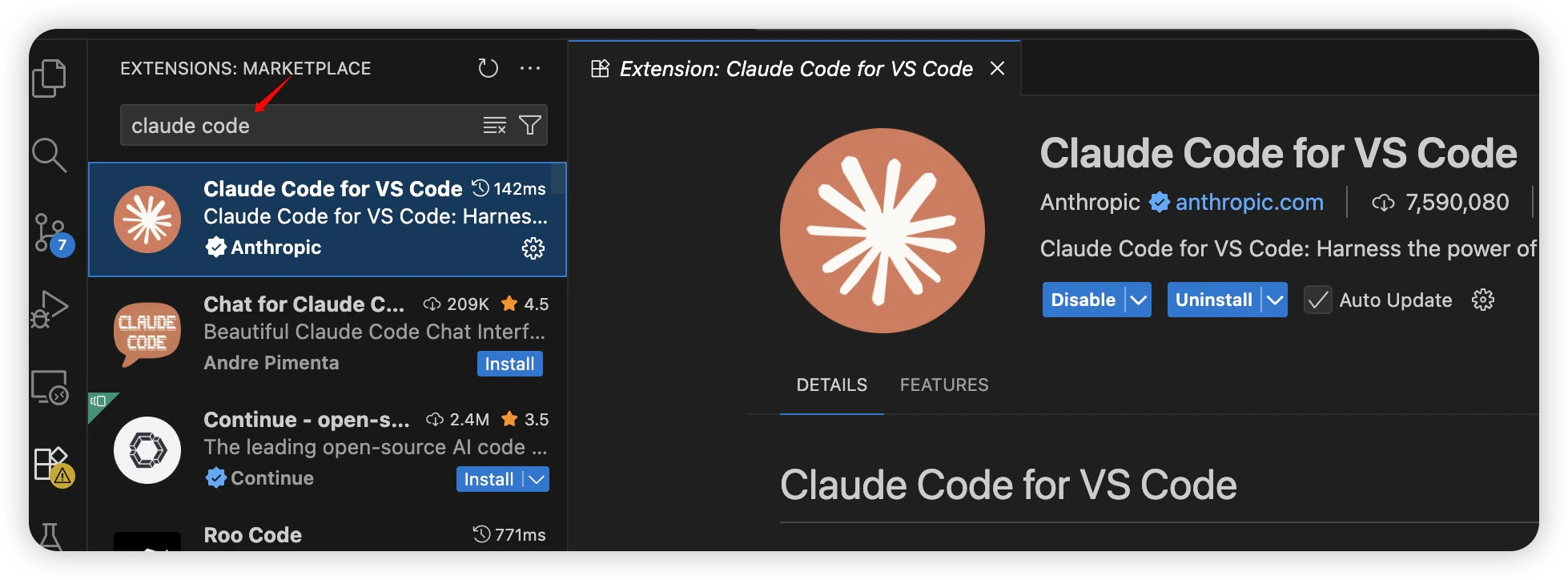
1. Execute o VS Code e instale o plugin.
Se o CC Switch mostrar conflito de variaveis de ambiente do sistema, trate primeiro `ANTHROPIC_AUTH_TOKEN`, `ANTHROPIC_BASE_URL` e `ANTHROPIC_MODEL`. Essas variaveis globais podem sobrescrever a configuracao atual do Provider. Valores placeholder como `ANTHROPIC_AUTH_TOKEN=AIHUBMIX_API_KEY` causam falha direta de autenticacao. Depois de confirmar que voce nao precisa mais das variaveis globais, exclua os itens conflitantes no CC Switch ou remova manualmente as variaveis de sistema/usuario e reinicie o terminal.
## Como configurar pelo plugin do VS Code?
1. Execute o VS Code e instale o plugin.
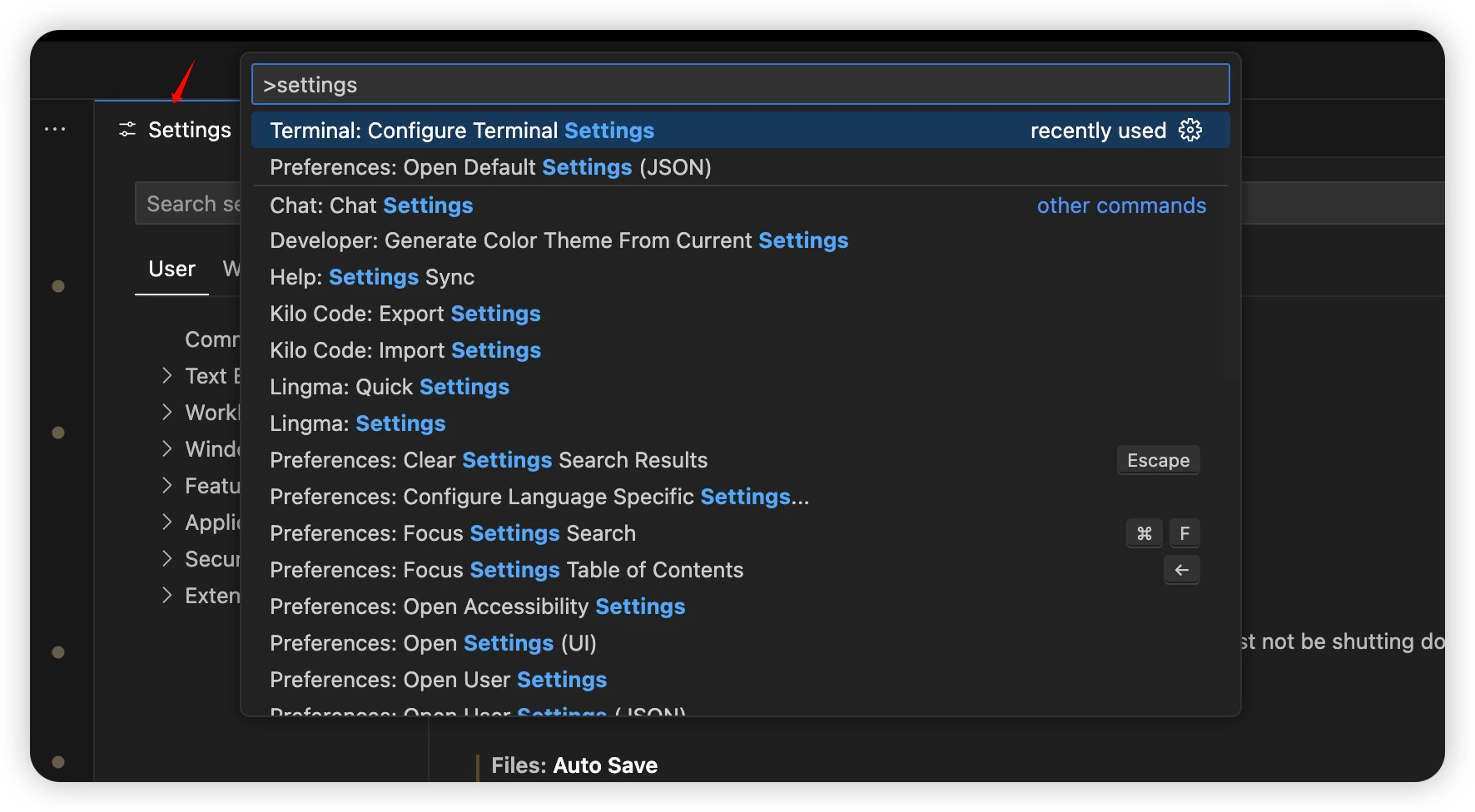
 2. Pressione `Ctrl + Shift + P` ou `Cmd + Shift + P`, e digite `Settings`.
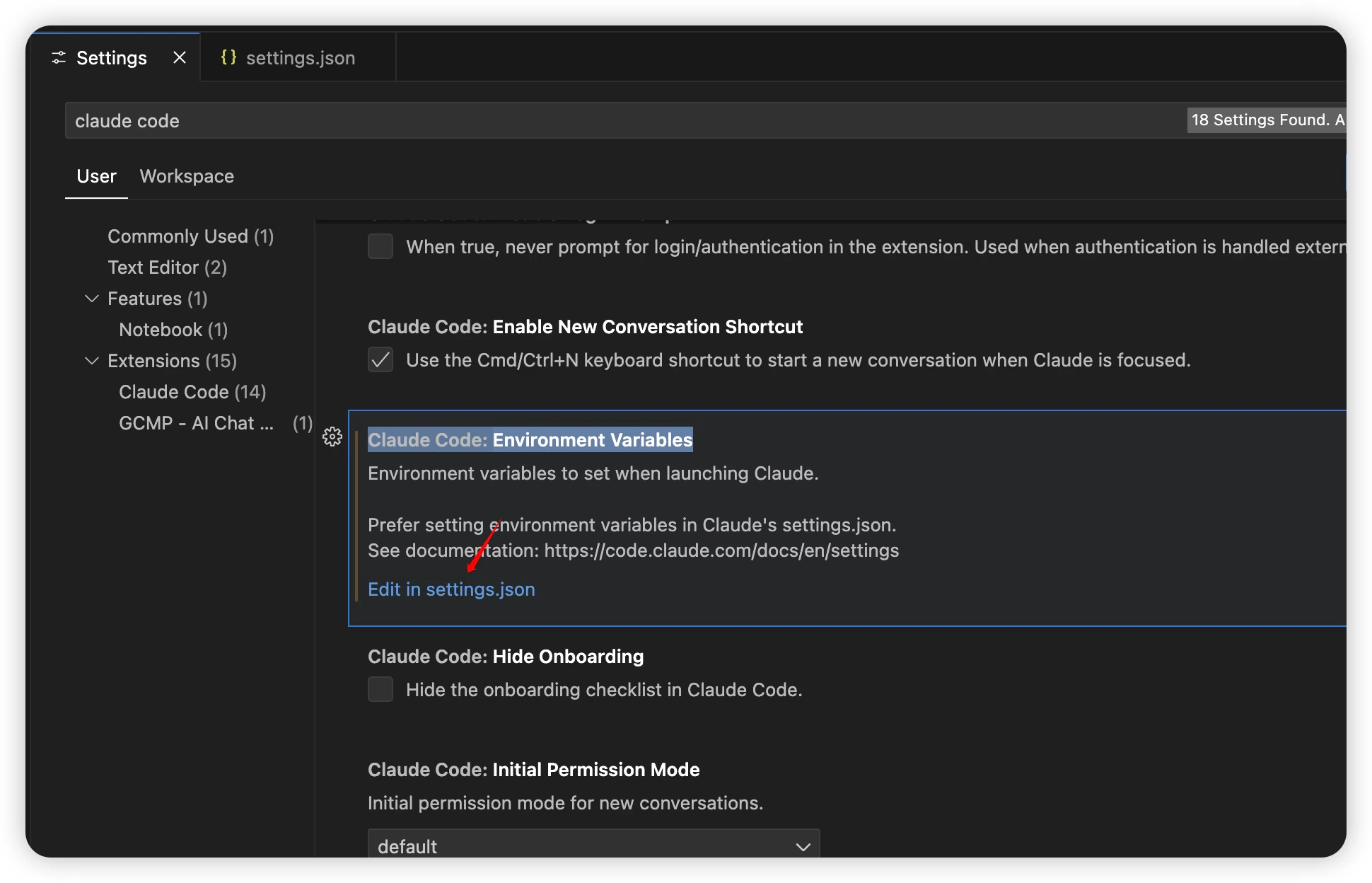
 3. Pesquise `Claude Code` e abra `Claude Code: Environment Variable` -> `Edit in settings.json`.
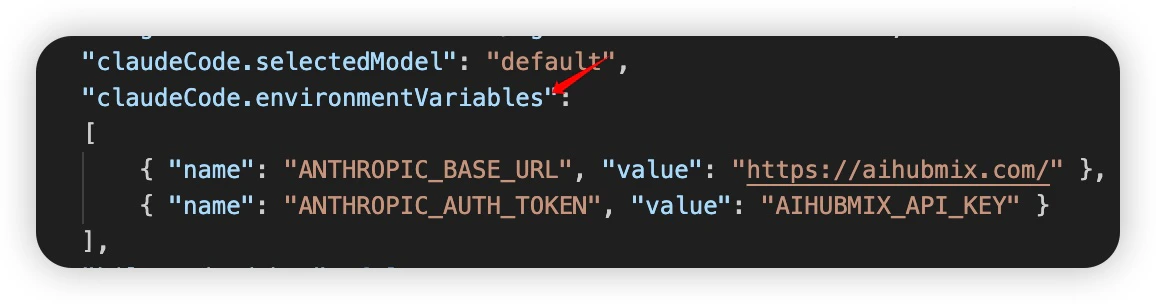
 4. Preencha as informacoes da AIHubMix em `claudeCode.environmentVariables`.
 ## [Wechat-Agent-SDK](https://github.com/AIhubmix/wechat-agent-sdk)
Com chamadas simples de API, integre agentes de IA como Claude Code, Codex e Kimi ao WeChat. O SDK suporta o protocolo ACP, roda localmente sem servidor ou banco de dados e inclui retomada e reconexao automatica.
> Link de instalacao: [https://github.com/AIhubmix/wechat-agent-sdk](https://github.com/AIhubmix/wechat-agent-sdk)
## FAQ
### P: O que fazer se aparecer um erro de autenticacao `401`?
`401` significa que a requisicao nao passou na autenticacao, mas a causa exata depende da mensagem completa:
* `No token provided`: nenhuma chave foi enviada. Abra o Claude Code, digite `/config`, encontre `Use custom API key` e confira o token.
* `invalid key: AIHUBMIX_API_KEY`: provavelmente o placeholder do exemplo foi copiado sem alteracao. Copie novamente sua chave real no console da AIHubMix e atualize `ANTHROPIC_AUTH_TOKEN`.
* `this key is not enabled`: a requisicao chegou a AIHubMix, mas a chave atual nao esta habilitada ou nao tem permissao. Verifique no [console da AIHubMix](https://console.aihubmix.com/token) se a chave esta ativa, nao expirou, tem cota e pode chamar o modelo Claude selecionado.
## [Wechat-Agent-SDK](https://github.com/AIhubmix/wechat-agent-sdk)
Com chamadas simples de API, integre agentes de IA como Claude Code, Codex e Kimi ao WeChat. O SDK suporta o protocolo ACP, roda localmente sem servidor ou banco de dados e inclui retomada e reconexao automatica.
> Link de instalacao: [https://github.com/AIhubmix/wechat-agent-sdk](https://github.com/AIhubmix/wechat-agent-sdk)
## FAQ
### P: O que fazer se aparecer um erro de autenticacao `401`?
`401` significa que a requisicao nao passou na autenticacao, mas a causa exata depende da mensagem completa:
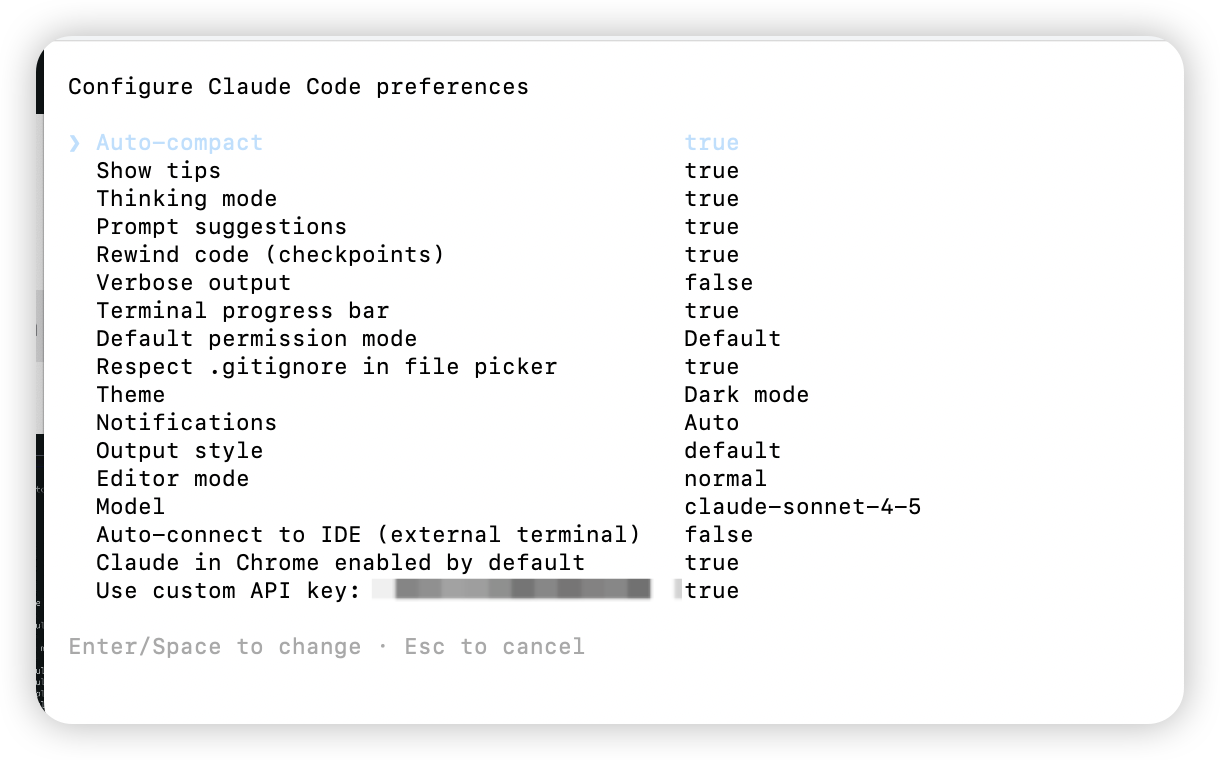
* `No token provided`: nenhuma chave foi enviada. Abra o Claude Code, digite `/config`, encontre `Use custom API key` e confira o token.
* `invalid key: AIHUBMIX_API_KEY`: provavelmente o placeholder do exemplo foi copiado sem alteracao. Copie novamente sua chave real no console da AIHubMix e atualize `ANTHROPIC_AUTH_TOKEN`.
* `this key is not enabled`: a requisicao chegou a AIHubMix, mas a chave atual nao esta habilitada ou nao tem permissao. Verifique no [console da AIHubMix](https://console.aihubmix.com/token) se a chave esta ativa, nao expirou, tem cota e pode chamar o modelo Claude selecionado.
 No Windows, confira tambem se valores antigos ficaram em variaveis de usuario ou de sistema:
```powershell theme={null}
[Environment]::GetEnvironmentVariable("ANTHROPIC_AUTH_TOKEN", "User")
[Environment]::GetEnvironmentVariable("ANTHROPIC_BASE_URL", "User")
[Environment]::GetEnvironmentVariable("ANTHROPIC_MODEL", "User")
```
Se voce usa CC Switch, remova essas variaveis globais `ANTHROPIC_*` para que o Provider atual do CC Switch assuma a configuracao.
Observacao: `/v1/models` pode retornar uma lista de modelos mesmo sem uma chave valida, portanto nao use isso para decidir se a chave funciona. Use a requisicao minima da secao "Verificar a configuracao". Se ela retornar `200` e `2`, a chave e o modelo estao utilizaveis. Em seguida, reinicie o Claude Code ou inicie-o pelo CC Switch.
### P: O que fazer com `400 Incorrect model ID` ou `Bad request (400)`?
Normalmente isso significa que a requisicao chegou ao provedor, mas o ID do modelo esta incorreto, o nome do modelo nao corresponde a interface ou a chave atual nao tem permissao para chamar esse modelo. Copie novamente o ID completo na [lista de modelos da AIHubMix](https://aihubmix.com/models) e confira ortografia, maiusculas/minusculas e familia do modelo.
Se voce configura pelo CC Switch, volte ao Provider correspondente, atualize o ID do modelo, salve e reinicie o Claude Code. Se o erro continuar, use primeiro um modelo Claude confirmado como disponivel na lista para concluir o health check e depois troque para o modelo desejado.
### P: Depois de instalar no macOS, aparece `zsh: command not found: claude`
A CLI do Claude esta instalada, mas o diretorio executavel nao foi adicionado ao `PATH`.
1. Confira o caminho de instalacao. O script oficial normalmente instala em um destes diretorios:
* `~/.claude/bin`
* `~/.local/bin`
```bash theme={null}
ls -l ~/.claude/bin
or
ls -l ~/.local/bin | grep claude
```
2. Adicione o diretorio ao `PATH`.
#### Caso A: instalado em `~/.claude/bin`
```shellscript theme={null}
echo 'export PATH="$HOME/.claude/bin:$PATH"' >> ~/.zshrc
source ~/.zshrc
```
#### Caso B: instalado em `~/.local/bin`
```shellscript theme={null}
echo 'export PATH="$HOME/.local/bin:$PATH"' >> ~/.zshrc
source ~/.zshrc
```
3. Verifique:
```shellscript theme={null}
which claude
claude -v
```
Se o caminho e a versao de `claude` aparecerem, a instalacao esta correta.
### P: O Claude Code nao consegue se conectar aos servicos Anthropic
Depois de atualizar o Claude Code, falhas de conexao ou autenticacao geralmente estao relacionadas a mudanca do nome do header de autenticacao. Versoes novas esperam `ANTHROPIC_AUTH_TOKEN` em vez de `ANTHROPIC_API_KEY`. O valor da chave nao muda; atualize apenas o nome da variavel e recarregue a configuracao.
## Mais recursos
* [Github](https://github.com/inferera/aihubmix/blob/main/packages/claude-code/README.md)
* [Pacote npm](https://www.npmjs.com/package/@aihubmix/claude-code)
* [Melhores praticas oficiais](https://www.anthropic.com/engineering/claude-code-best-practices)
* [Guia oficial de configuracao](https://docs.anthropic.com/en/docs/claude-code/settings#settings-files)
Bom desenvolvimento!
Last updated: 2026-06-10
No Windows, confira tambem se valores antigos ficaram em variaveis de usuario ou de sistema:
```powershell theme={null}
[Environment]::GetEnvironmentVariable("ANTHROPIC_AUTH_TOKEN", "User")
[Environment]::GetEnvironmentVariable("ANTHROPIC_BASE_URL", "User")
[Environment]::GetEnvironmentVariable("ANTHROPIC_MODEL", "User")
```
Se voce usa CC Switch, remova essas variaveis globais `ANTHROPIC_*` para que o Provider atual do CC Switch assuma a configuracao.
Observacao: `/v1/models` pode retornar uma lista de modelos mesmo sem uma chave valida, portanto nao use isso para decidir se a chave funciona. Use a requisicao minima da secao "Verificar a configuracao". Se ela retornar `200` e `2`, a chave e o modelo estao utilizaveis. Em seguida, reinicie o Claude Code ou inicie-o pelo CC Switch.
### P: O que fazer com `400 Incorrect model ID` ou `Bad request (400)`?
Normalmente isso significa que a requisicao chegou ao provedor, mas o ID do modelo esta incorreto, o nome do modelo nao corresponde a interface ou a chave atual nao tem permissao para chamar esse modelo. Copie novamente o ID completo na [lista de modelos da AIHubMix](https://aihubmix.com/models) e confira ortografia, maiusculas/minusculas e familia do modelo.
Se voce configura pelo CC Switch, volte ao Provider correspondente, atualize o ID do modelo, salve e reinicie o Claude Code. Se o erro continuar, use primeiro um modelo Claude confirmado como disponivel na lista para concluir o health check e depois troque para o modelo desejado.
### P: Depois de instalar no macOS, aparece `zsh: command not found: claude`
A CLI do Claude esta instalada, mas o diretorio executavel nao foi adicionado ao `PATH`.
1. Confira o caminho de instalacao. O script oficial normalmente instala em um destes diretorios:
* `~/.claude/bin`
* `~/.local/bin`
```bash theme={null}
ls -l ~/.claude/bin
or
ls -l ~/.local/bin | grep claude
```
2. Adicione o diretorio ao `PATH`.
#### Caso A: instalado em `~/.claude/bin`
```shellscript theme={null}
echo 'export PATH="$HOME/.claude/bin:$PATH"' >> ~/.zshrc
source ~/.zshrc
```
#### Caso B: instalado em `~/.local/bin`
```shellscript theme={null}
echo 'export PATH="$HOME/.local/bin:$PATH"' >> ~/.zshrc
source ~/.zshrc
```
3. Verifique:
```shellscript theme={null}
which claude
claude -v
```
Se o caminho e a versao de `claude` aparecerem, a instalacao esta correta.
### P: O Claude Code nao consegue se conectar aos servicos Anthropic
Depois de atualizar o Claude Code, falhas de conexao ou autenticacao geralmente estao relacionadas a mudanca do nome do header de autenticacao. Versoes novas esperam `ANTHROPIC_AUTH_TOKEN` em vez de `ANTHROPIC_API_KEY`. O valor da chave nao muda; atualize apenas o nome da variavel e recarregue a configuracao.
## Mais recursos
* [Github](https://github.com/inferera/aihubmix/blob/main/packages/claude-code/README.md)
* [Pacote npm](https://www.npmjs.com/package/@aihubmix/claude-code)
* [Melhores praticas oficiais](https://www.anthropic.com/engineering/claude-code-best-practices)
* [Guia oficial de configuracao](https://docs.anthropic.com/en/docs/claude-code/settings#settings-files)
Bom desenvolvimento!
Last updated: 2026-06-10