> ## Documentation Index
> Fetch the complete documentation index at: https://docs.aihubmix.com/llms.txt
> Use this file to discover all available pages before exploring further.
# WorkBuddy
> WorkBuddy에서 AIHubMix를 설정하고 AIHubMix가 지원하는 모든 모델을 사용합니다.
WorkBuddy는 OpenAI 호환 사용자 지정 모델을 지원합니다. AIHubMix를 추가하면 GPT, Claude, Gemini, DeepSeek, GLM 등 AIHubMix 모델을 선택할 수 있습니다.
## 준비
* [WorkBuddy](https://www.codebuddy.cn/work/)를 설치하고 실행합니다.
* [AIHubMix 콘솔](https://aihubmix.com/token)에서 API Key를 만듭니다. 일반적으로 `sk-***` 형식입니다.
* AIHubMix 모델 목록에서 사용할 모델 ID를 복사합니다.
## 화면에서 AIHubMix 모델 설정하기
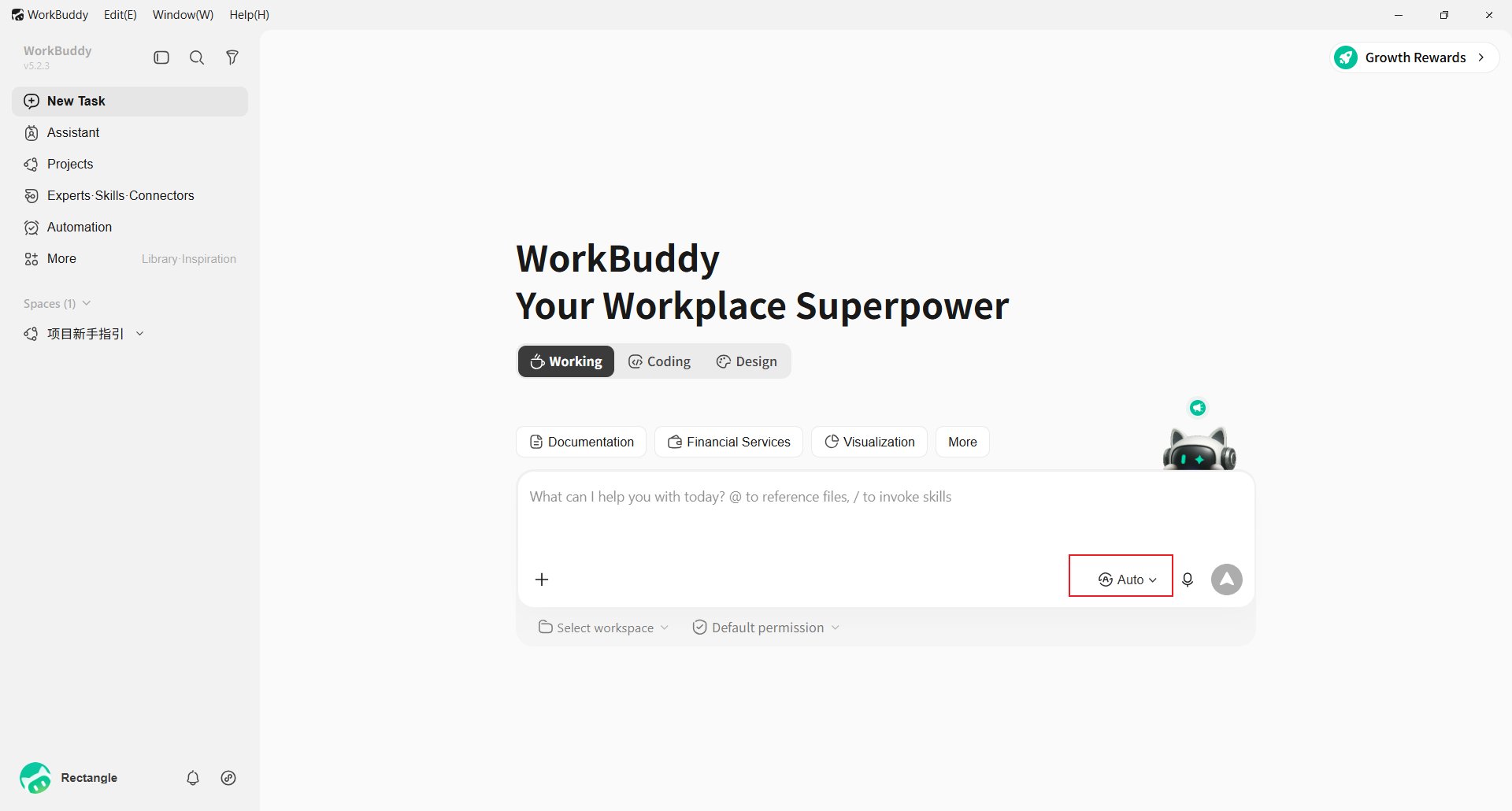
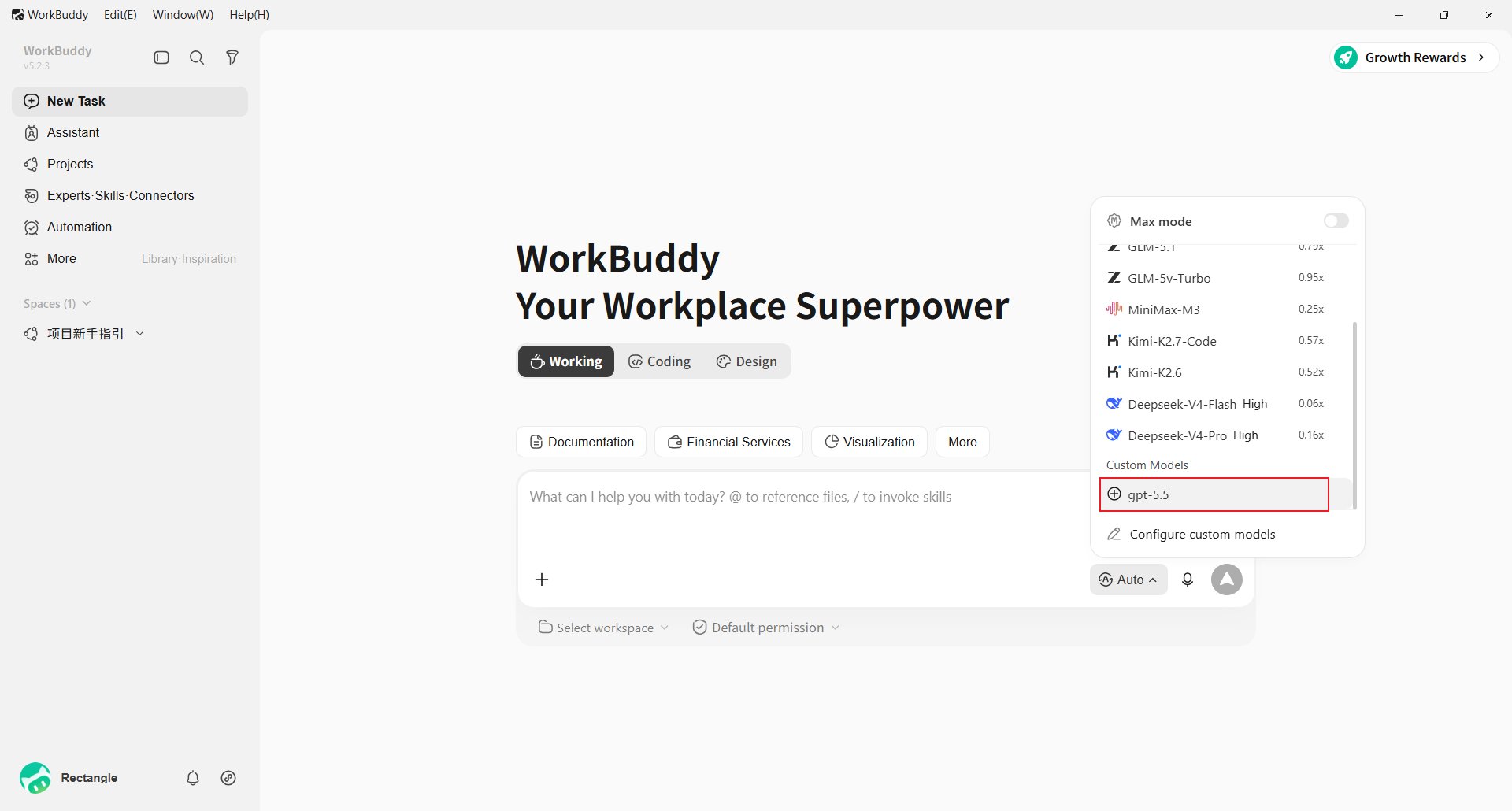
입력창 오른쪽 아래의 현재 모델 선택기(예: **Auto**)를 클릭합니다.
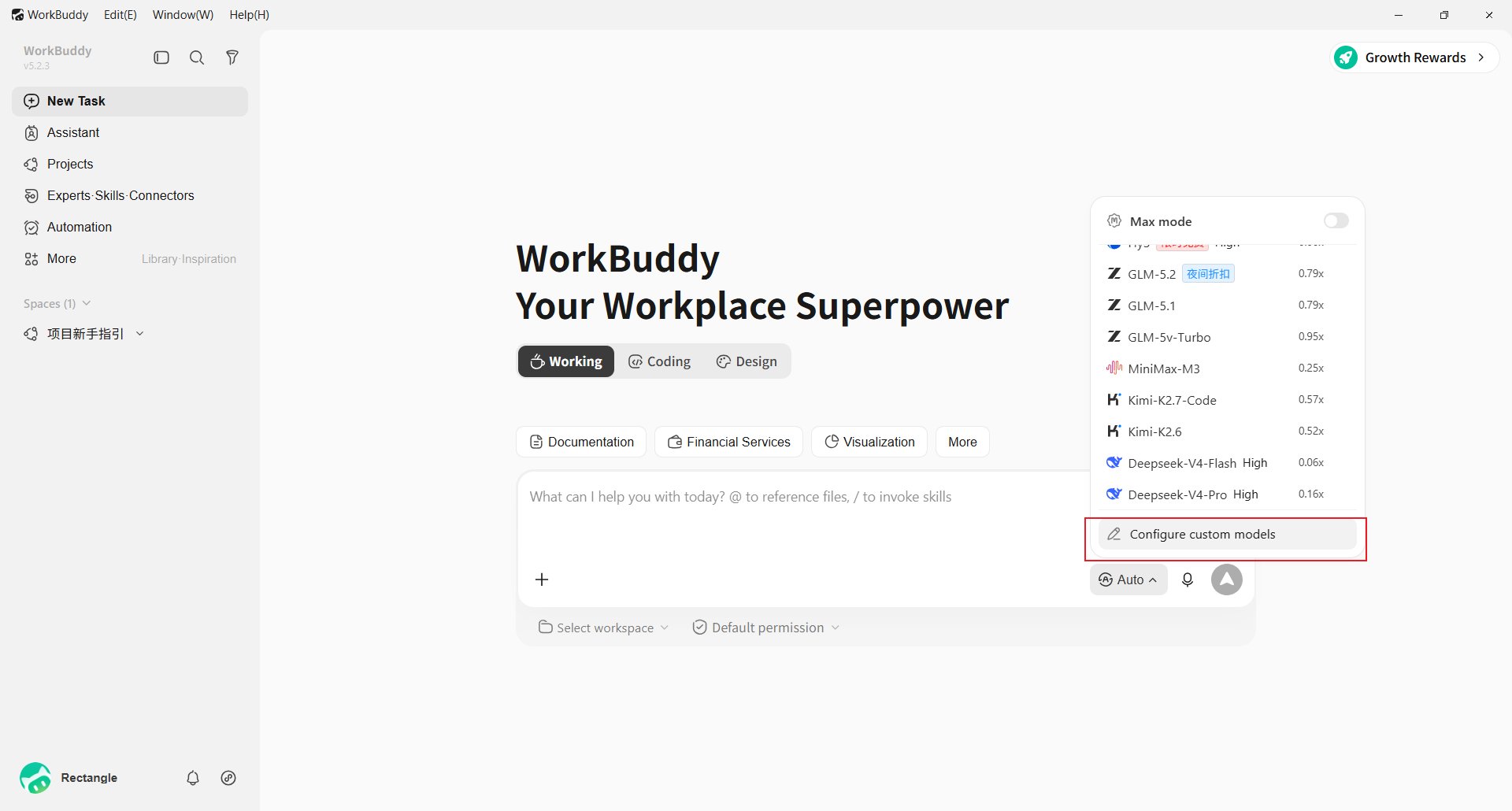
 목록 맨 아래에서 **Configure custom models**를 선택하고 **Add Model**을 클릭한 뒤, **Provider**에서 **Custom**을 선택합니다.
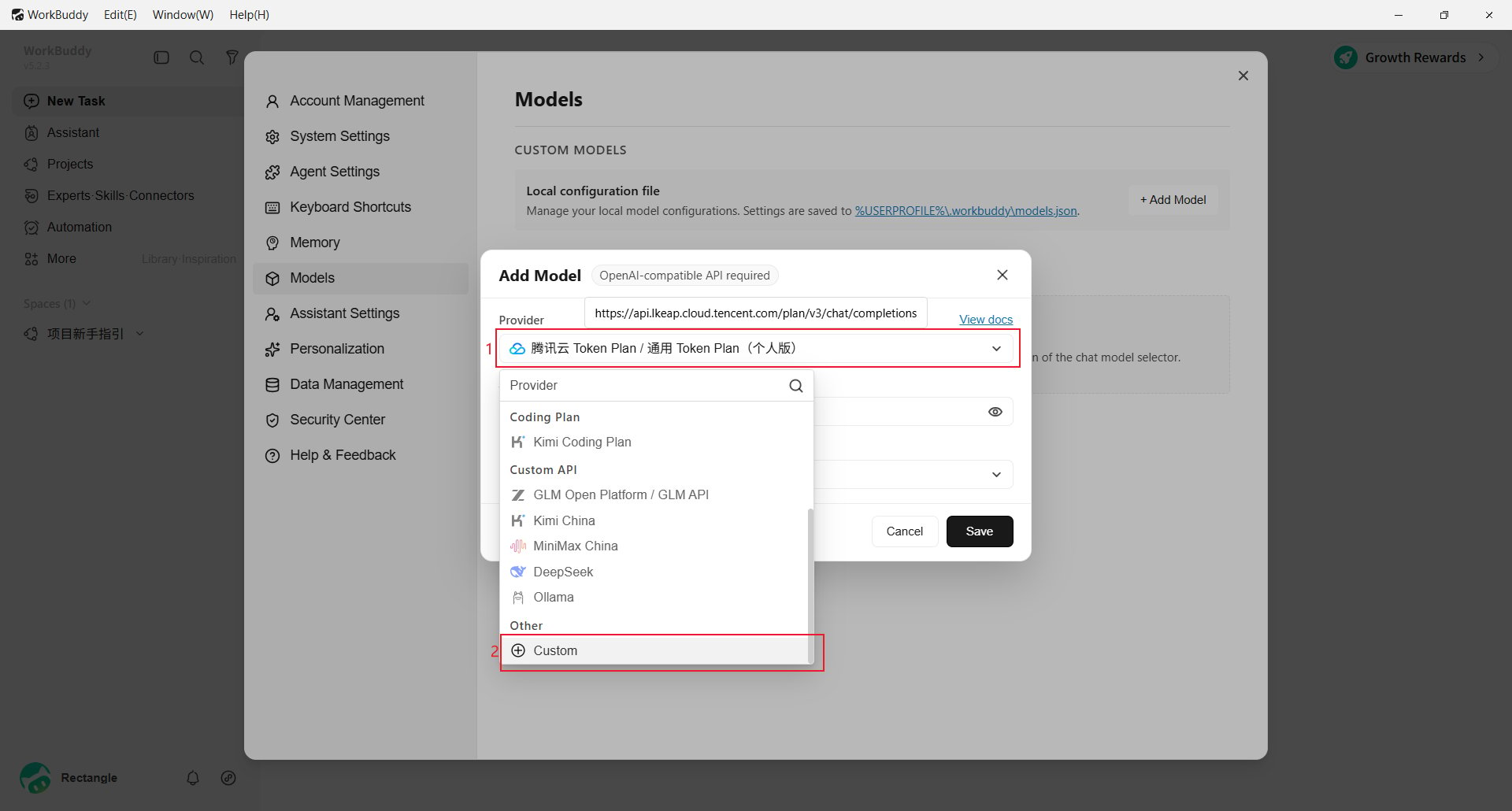 * **Endpoint**: `https://aihubmix.com/v1`, 필요하면 `https://api.inferera.com/v1`을 사용합니다.
* **API Key**: [AIHubMix 콘솔](https://aihubmix.com/token)에서 만든 Key를 입력합니다.
* **Model Name**: 모델 ID를 입력합니다. 예: `gpt-5.5`.
* **Advanced Settings**: 지원되는 기능만 **Tool Calling**, **Image Input**, **Reasoning**을 켭니다.
**Save**를 클릭하고 **Custom Models**에서 모델을 선택합니다.
* **Endpoint**: `https://aihubmix.com/v1`, 필요하면 `https://api.inferera.com/v1`을 사용합니다.
* **API Key**: [AIHubMix 콘솔](https://aihubmix.com/token)에서 만든 Key를 입력합니다.
* **Model Name**: 모델 ID를 입력합니다. 예: `gpt-5.5`.
* **Advanced Settings**: 지원되는 기능만 **Tool Calling**, **Image Input**, **Reasoning**을 켭니다.
**Save**를 클릭하고 **Custom Models**에서 모델을 선택합니다.
 ## 설정 파일로 모델 추가하기
`%USERPROFILE%\.workbuddy\models.json`을 편집합니다.
```json theme={null}
[{"id":"gpt-5.5","name":"gpt-5.5","vendor":"Custom","url":"https://aihubmix.com/v1","apiKey":"sk-***","supportsToolCall":true,"supportsImages":true,"supportsReasoning":false,"useCustomProtocol":false}]
```
기본 주소를 사용할 수 없으면 다음을 사용합니다.
```json theme={null}
"url": "https://api.inferera.com/v1"
```
`id`와 `name`은 모델 ID이고, `vendor`는 `Custom`, `apiKey`는 AIHubMix Key입니다. `supportsImages`와 `supportsToolCall`은 **Image Input**, **Tool Calling**에 해당합니다. 저장 후 WorkBuddy를 재시작하거나 모델 선택기를 다시 엽니다.
## 동작 확인
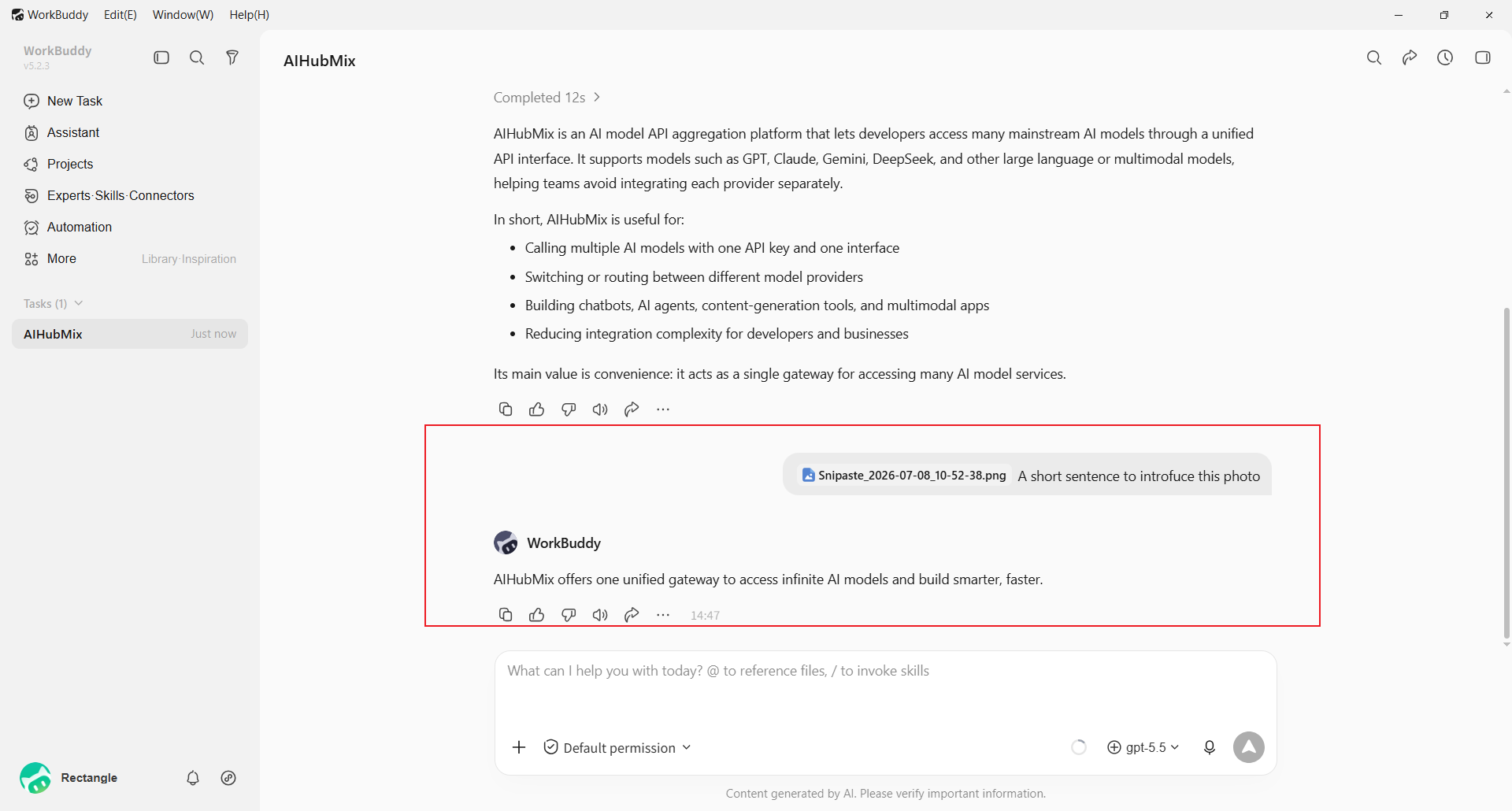
모델을 선택하고 짧은 메시지를 보냅니다. 응답이 오면 설정이 완료된 것입니다.
## 설정 파일로 모델 추가하기
`%USERPROFILE%\.workbuddy\models.json`을 편집합니다.
```json theme={null}
[{"id":"gpt-5.5","name":"gpt-5.5","vendor":"Custom","url":"https://aihubmix.com/v1","apiKey":"sk-***","supportsToolCall":true,"supportsImages":true,"supportsReasoning":false,"useCustomProtocol":false}]
```
기본 주소를 사용할 수 없으면 다음을 사용합니다.
```json theme={null}
"url": "https://api.inferera.com/v1"
```
`id`와 `name`은 모델 ID이고, `vendor`는 `Custom`, `apiKey`는 AIHubMix Key입니다. `supportsImages`와 `supportsToolCall`은 **Image Input**, **Tool Calling**에 해당합니다. 저장 후 WorkBuddy를 재시작하거나 모델 선택기를 다시 엽니다.
## 동작 확인
모델을 선택하고 짧은 메시지를 보냅니다. 응답이 오면 설정이 완료된 것입니다.
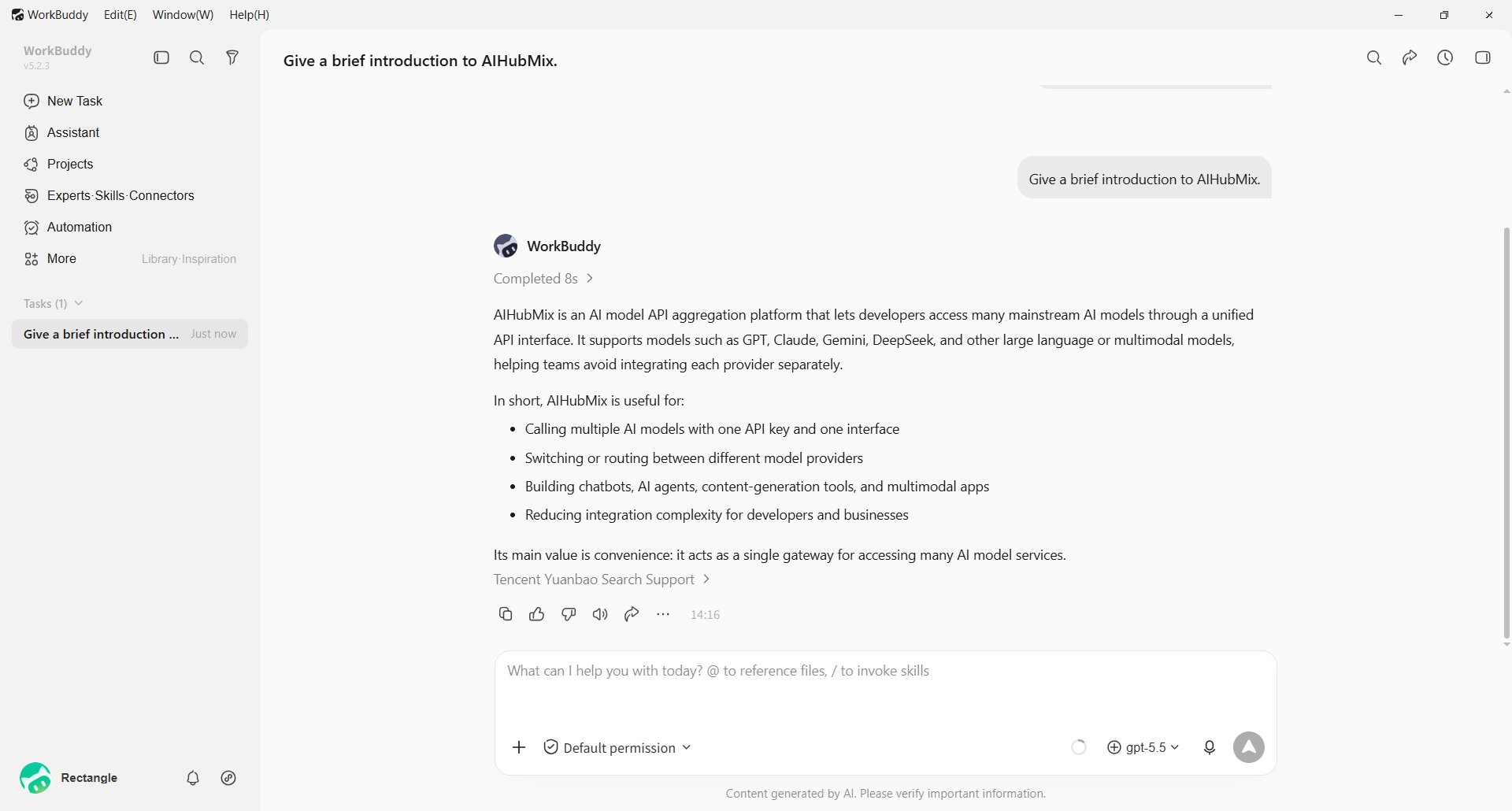 지원 모델에서 **Image Input**을 켠 경우 이미지를 업로드해 확인합니다.
 ## 자주 묻는 질문
**왜 Custom을 선택하나요?**
AIHubMix는 OpenAI 호환 인터페이스를 사용하므로 Endpoint, API Key, 모델명을 입력해야 합니다. 내장 공급자는 자체 API 주소를 자동으로 사용할 수 있습니다.
**저장 후 모델이 보이지 않습니다.**
모델 선택기를 다시 열어 **Custom Models**를 확인하세요. **Save**를 눌렀는지, 모델명이 비어 있지 않은지, `%USERPROFILE%\.workbuddy\models.json`이 유효한 JSON인지 확인합니다.
**요청이 실패합니다.**
`/v1`, API Key, 모델 ID를 확인하세요. 기본 주소를 사용할 수 없으면 `https://api.inferera.com/v1`을 사용합니다.
업데이트 날짜: 2026-07-10
## 자주 묻는 질문
**왜 Custom을 선택하나요?**
AIHubMix는 OpenAI 호환 인터페이스를 사용하므로 Endpoint, API Key, 모델명을 입력해야 합니다. 내장 공급자는 자체 API 주소를 자동으로 사용할 수 있습니다.
**저장 후 모델이 보이지 않습니다.**
모델 선택기를 다시 열어 **Custom Models**를 확인하세요. **Save**를 눌렀는지, 모델명이 비어 있지 않은지, `%USERPROFILE%\.workbuddy\models.json`이 유효한 JSON인지 확인합니다.
**요청이 실패합니다.**
`/v1`, API Key, 모델 ID를 확인하세요. 기본 주소를 사용할 수 없으면 `https://api.inferera.com/v1`을 사용합니다.
업데이트 날짜: 2026-07-10