> ## Documentation Index
> Fetch the complete documentation index at: https://docs.aihubmix.com/llms.txt
> Use this file to discover all available pages before exploring further.
# RikkaHub
> RikkaHub에 AIHubMix를 설정하고 모델을 추가한 뒤 정상 작동 여부를 확인합니다.
RikkaHub는 여러 LLM Provider를 지원하는 Android 앱입니다.
다운로드: [RikkaHub Releases](https://github.com/rikkahub/rikkahub/releases)
## 시작하기 전에
* RikkaHub를 설치하고 실행합니다.
* [AIHubMix 콘솔](https://aihubmix.com/token)에서 API Key를 생성합니다.
## AIHubMix 설정
### 1. Providers 열기
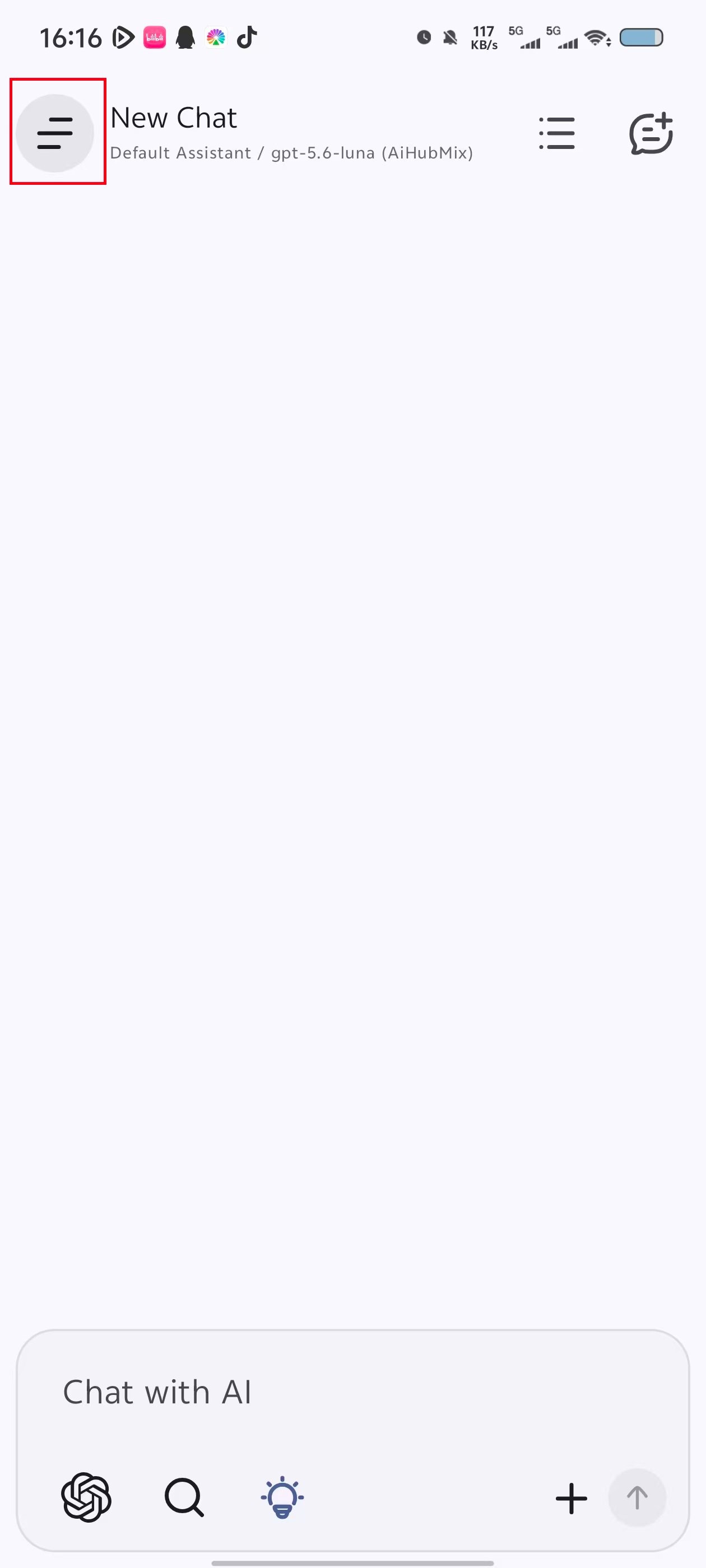
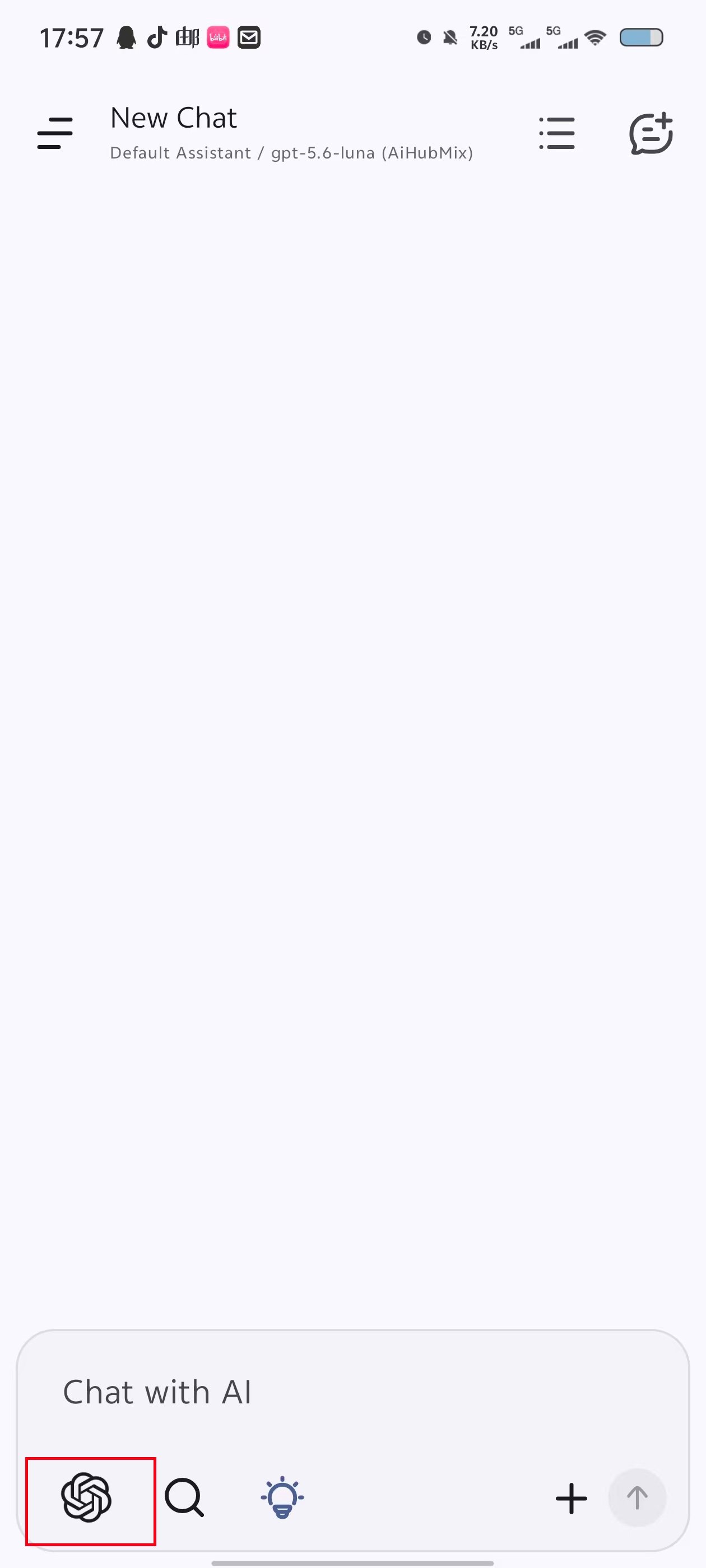
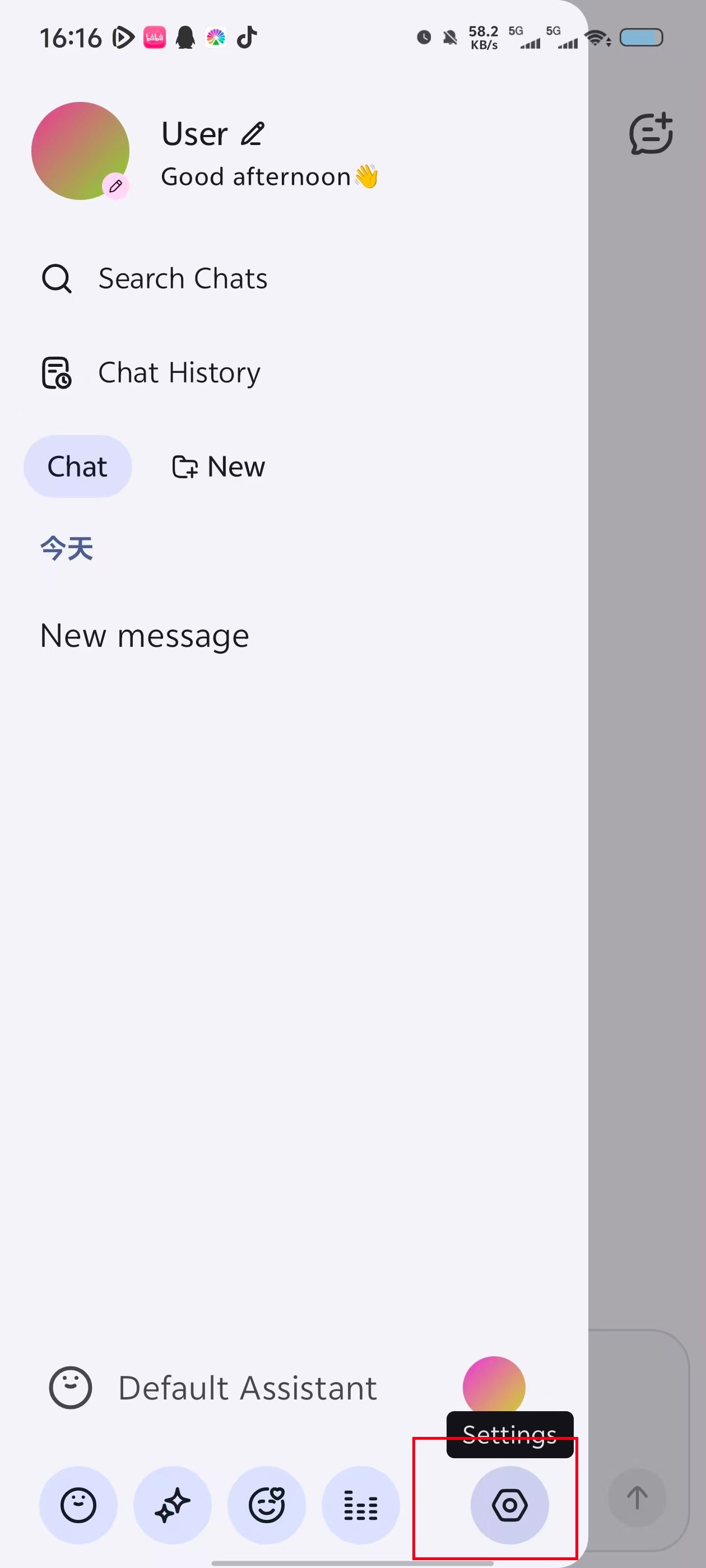
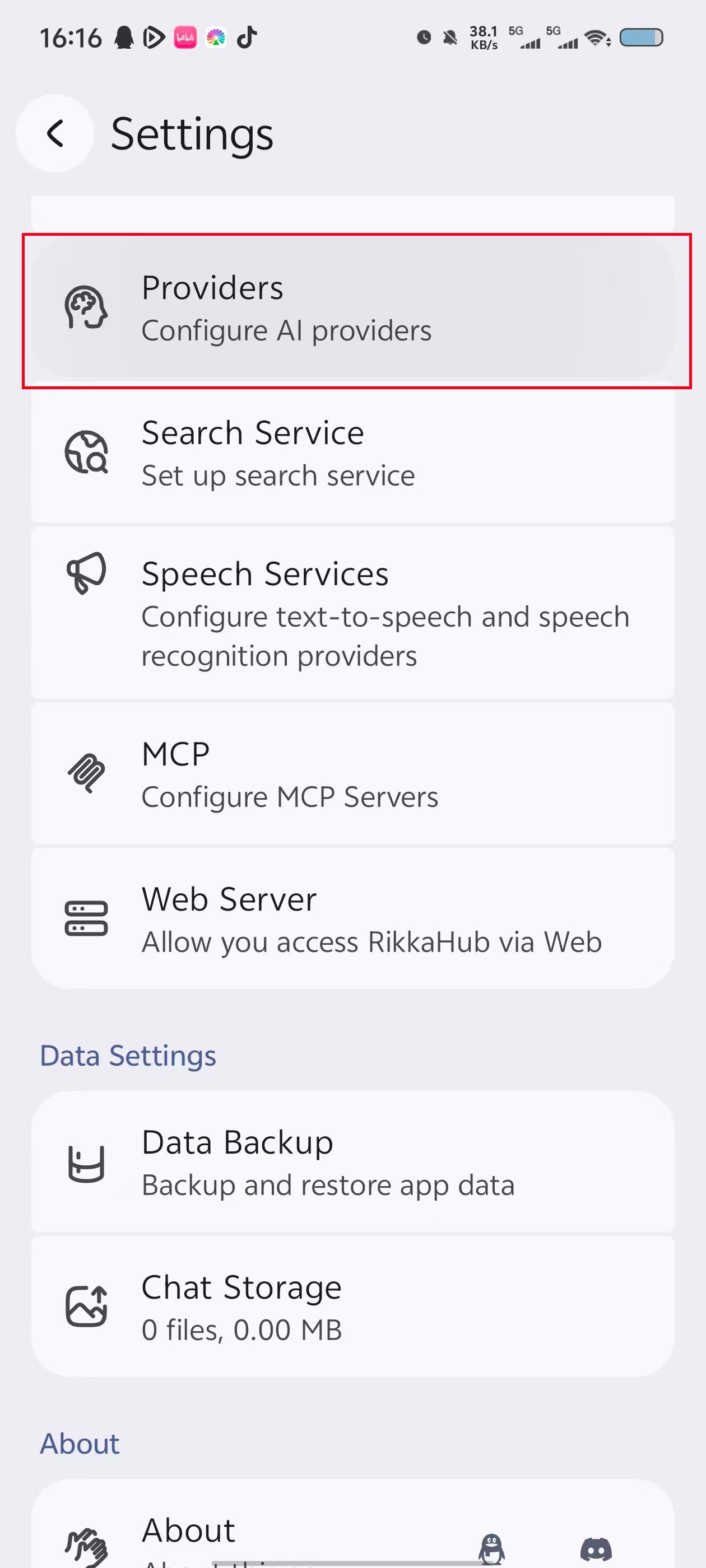
채팅 화면 왼쪽 위의 메뉴 버튼을 누릅니다. 사이드바 아래쪽의 설정 버튼을 누른 다음 설정 화면에서 **Providers**를 선택합니다.
 ### 2. Provider 정보 입력 및 저장
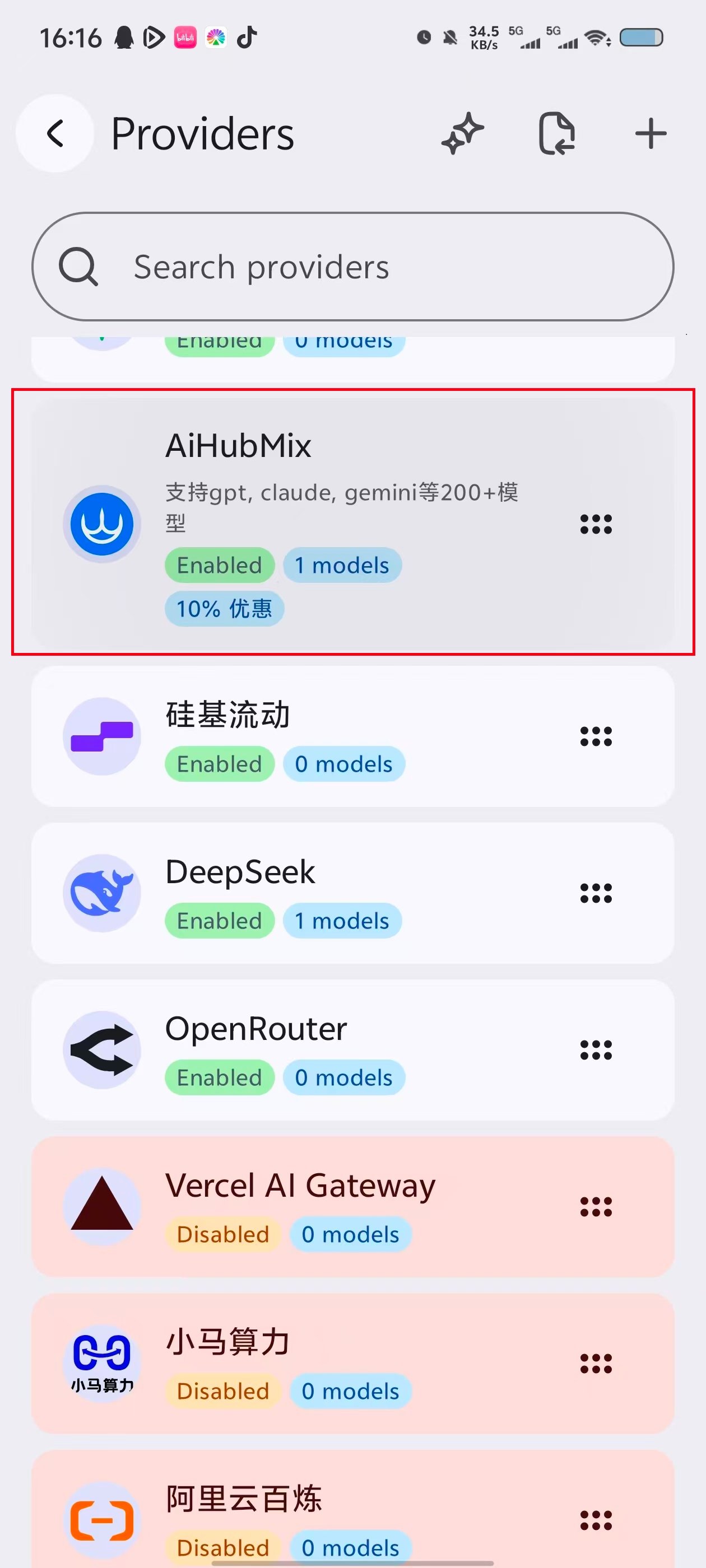
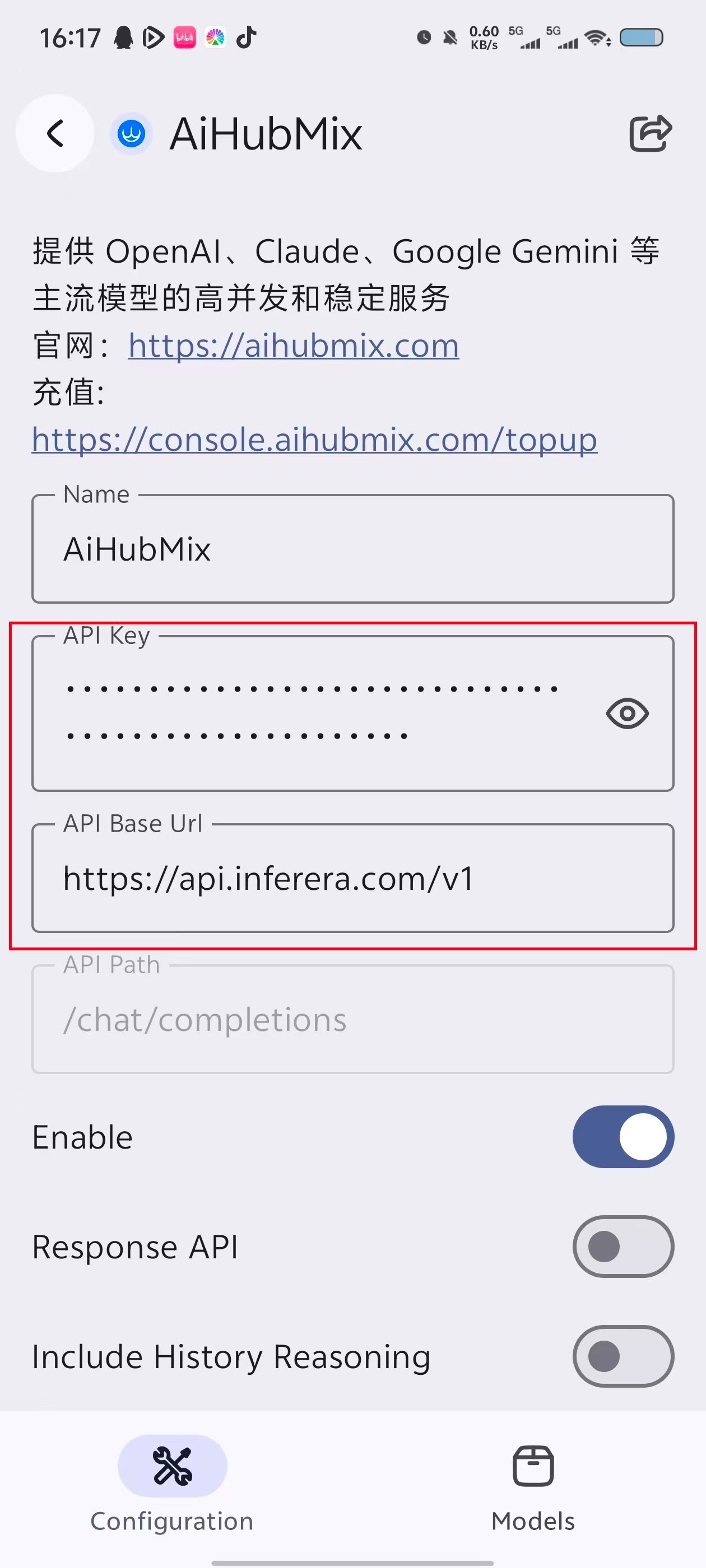
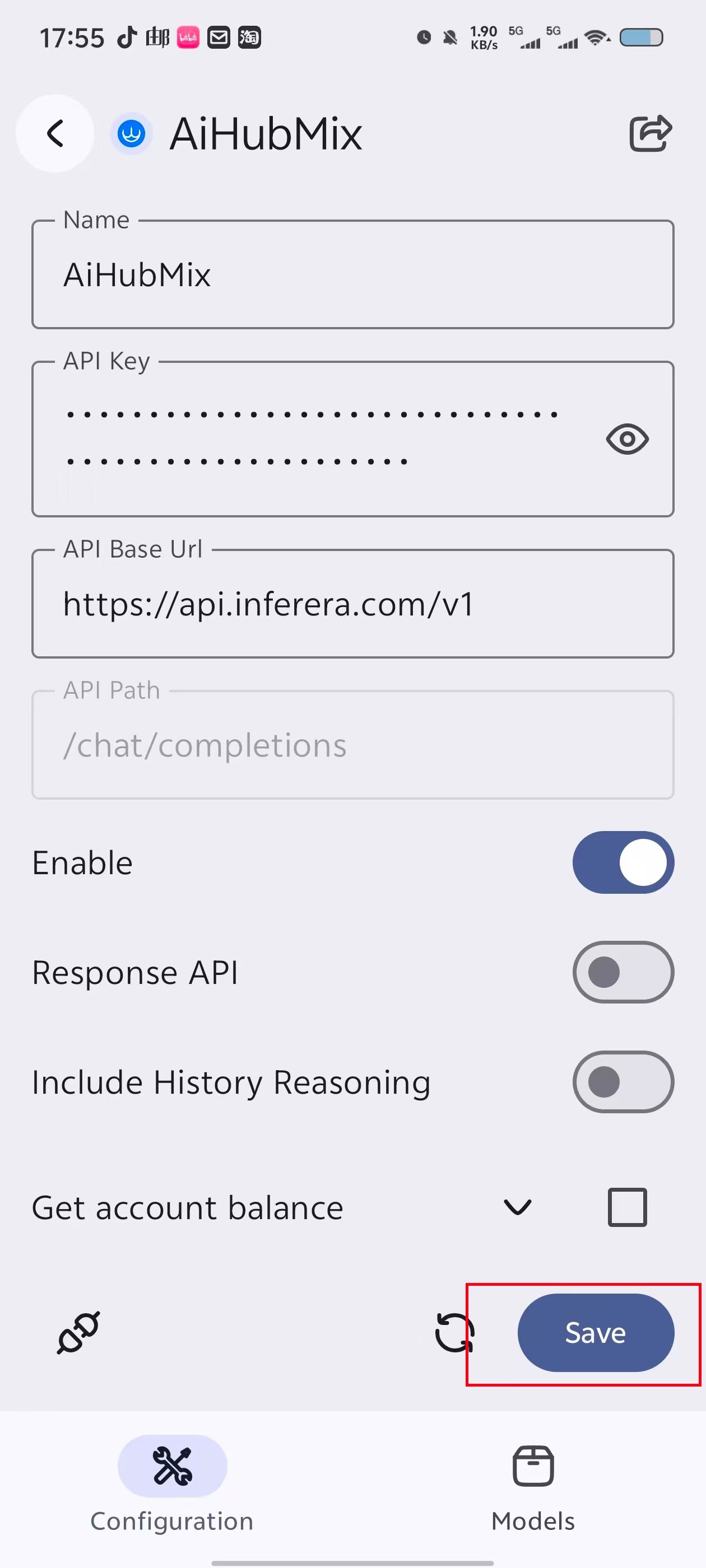
Provider 목록에서 **AiHubMix**를 선택하고 다음 항목을 입력합니다.
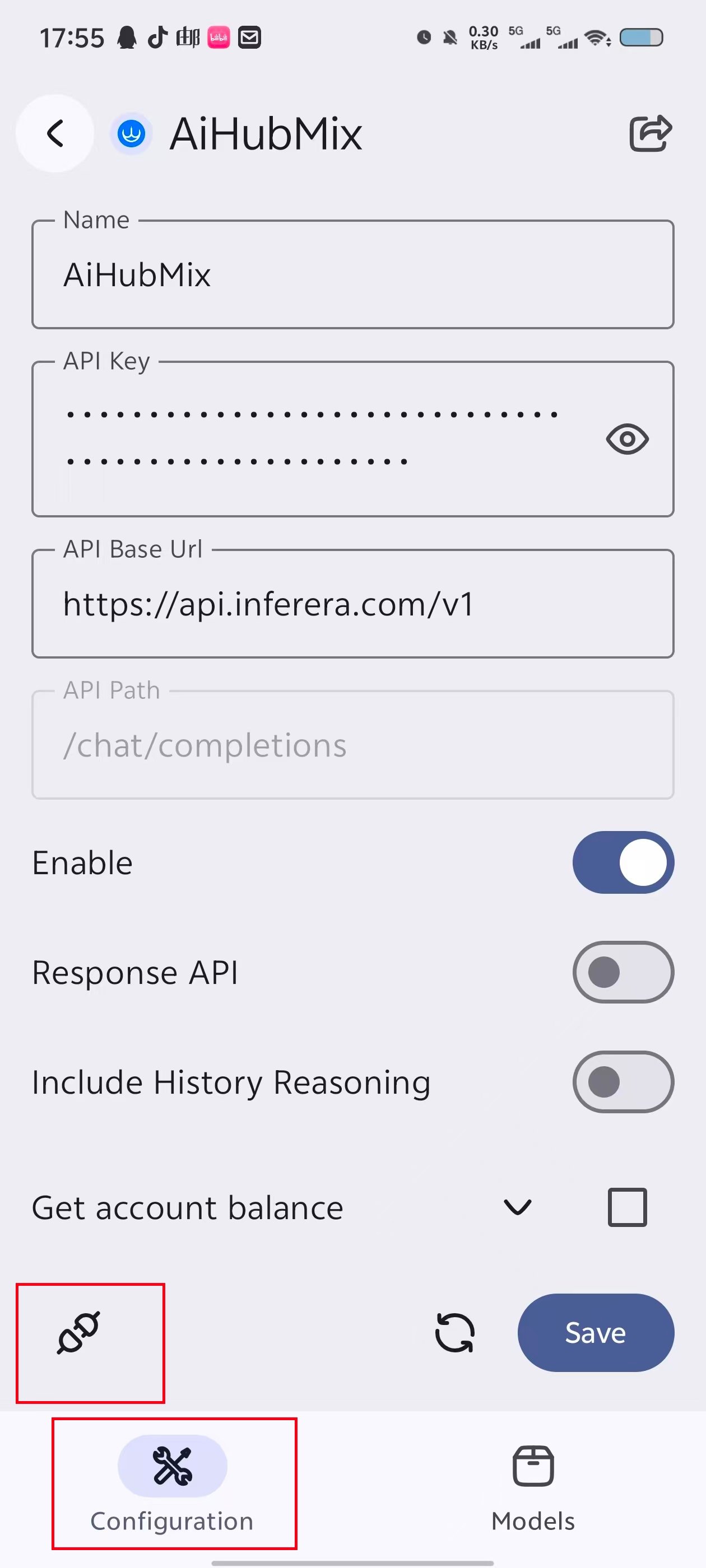
* **API Key**: AIHubMix 콘솔에서 생성한 API Key를 입력합니다.
* **API Base Url**: `https://aihubmix.com/v1`을 입력합니다. 기본 주소를 일시적으로 사용할 수 없으면 `https://api.inferera.com/v1`을 사용합니다.
* **API Path**: 기본값 `/chat/completions`를 그대로 둡니다.
* **Enable**: 켭니다.
* **Response API**: 끈 상태로 둡니다.
입력을 마치면 화면 오른쪽 아래의 **Save**를 누릅니다.
### 2. Provider 정보 입력 및 저장
Provider 목록에서 **AiHubMix**를 선택하고 다음 항목을 입력합니다.
* **API Key**: AIHubMix 콘솔에서 생성한 API Key를 입력합니다.
* **API Base Url**: `https://aihubmix.com/v1`을 입력합니다. 기본 주소를 일시적으로 사용할 수 없으면 `https://api.inferera.com/v1`을 사용합니다.
* **API Path**: 기본값 `/chat/completions`를 그대로 둡니다.
* **Enable**: 켭니다.
* **Response API**: 끈 상태로 둡니다.
입력을 마치면 화면 오른쪽 아래의 **Save**를 누릅니다.
 ## 모델 추가
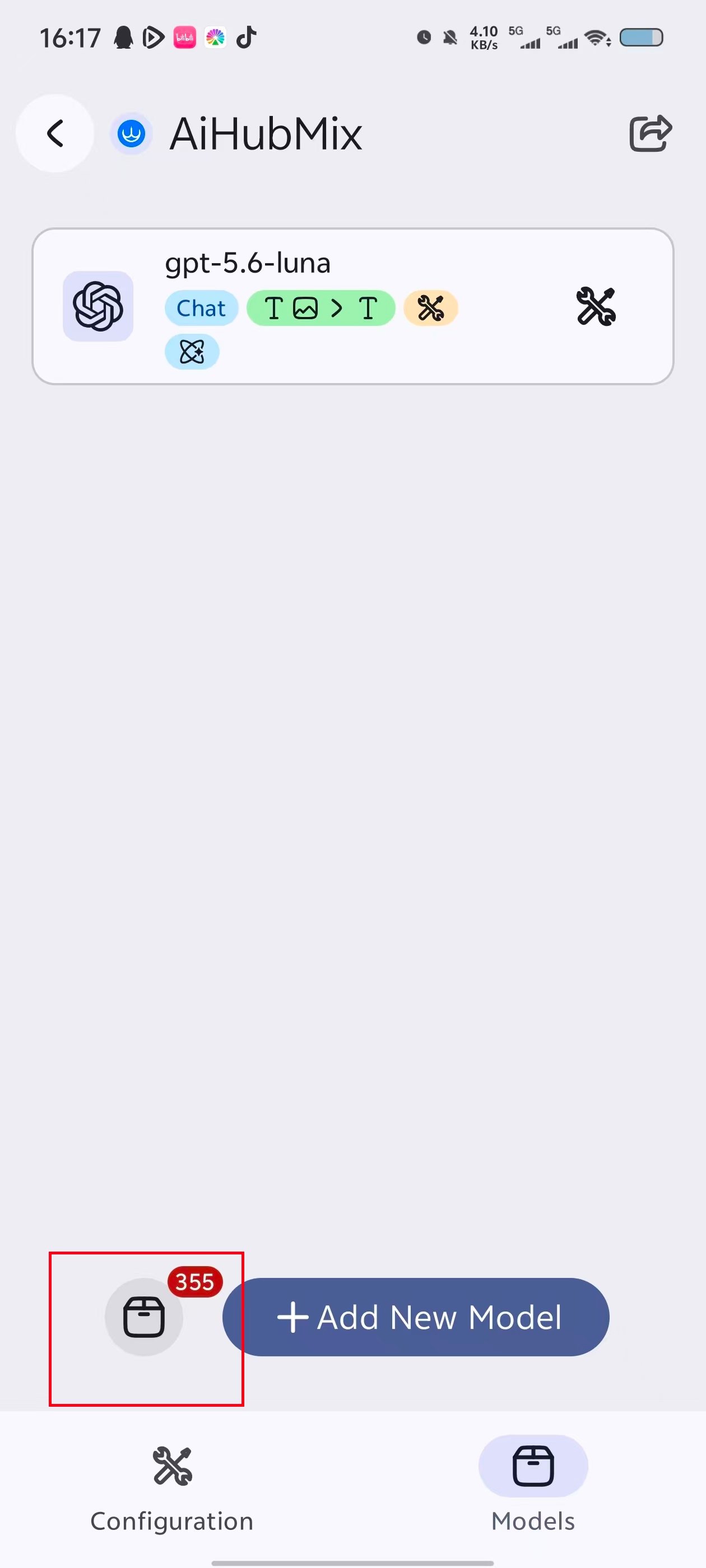
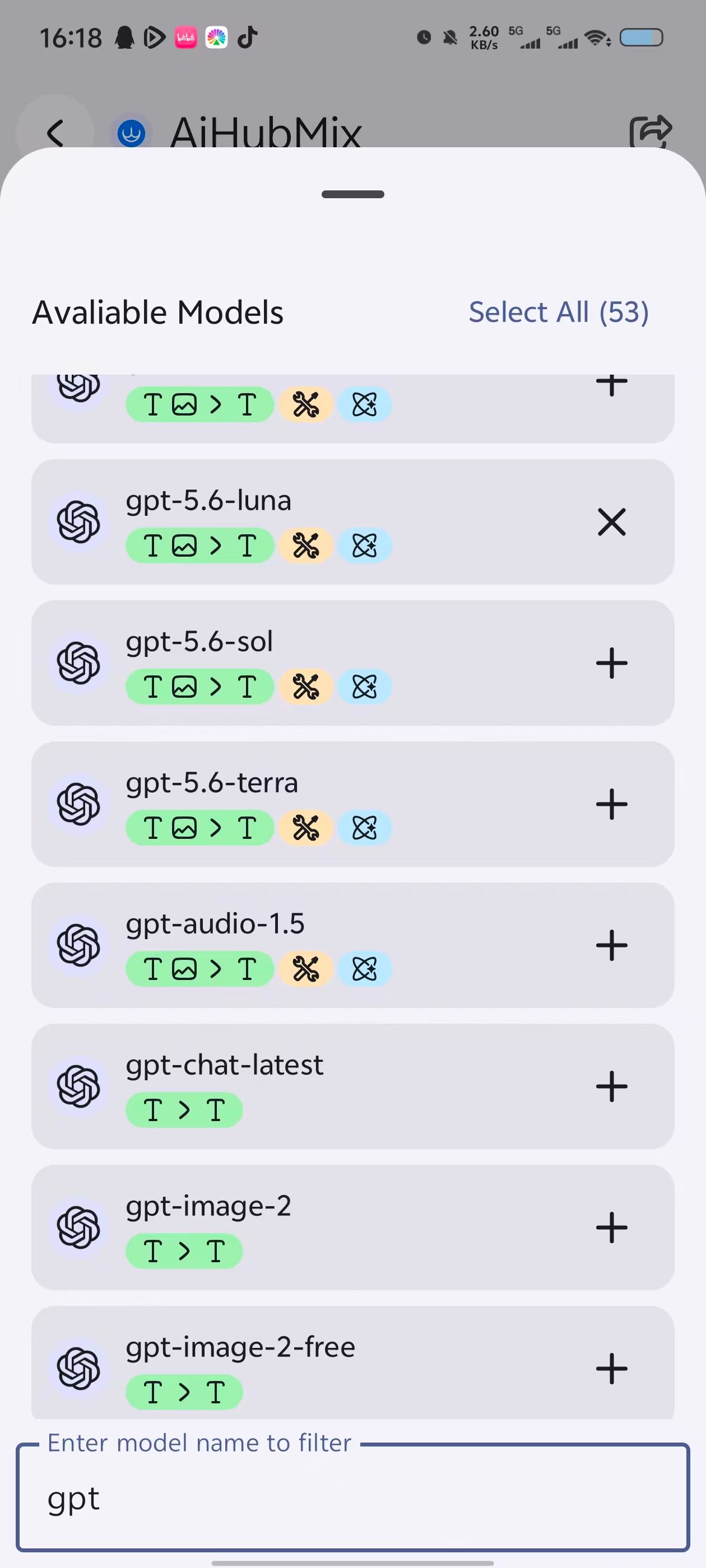
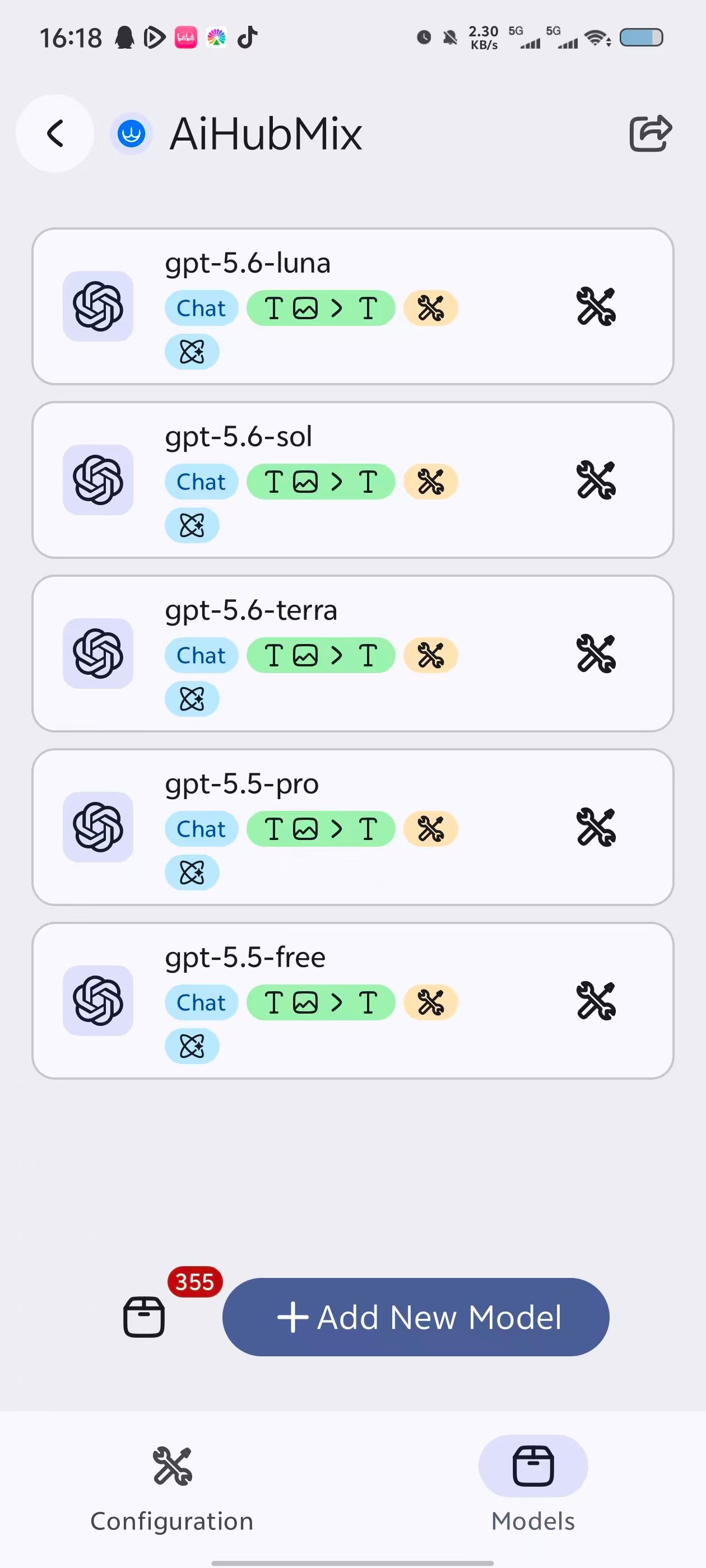
**Models** 탭으로 이동합니다. **Add New Model**을 누르면 모델을 직접 추가할 수 있고, 왼쪽의 모델 목록 버튼을 누르면 목록에서 바로 선택할 수 있습니다.
모델 이름으로 검색한 뒤 추가할 모델 오른쪽의 \*\*+\*\*를 누릅니다. 모든 모델을 추가하려면 **Select All**을 누릅니다. 추가한 모델은 모델 관리 화면에서 확인하고 관리할 수 있습니다.
## 모델 추가
**Models** 탭으로 이동합니다. **Add New Model**을 누르면 모델을 직접 추가할 수 있고, 왼쪽의 모델 목록 버튼을 누르면 목록에서 바로 선택할 수 있습니다.
모델 이름으로 검색한 뒤 추가할 모델 오른쪽의 \*\*+\*\*를 누릅니다. 모든 모델을 추가하려면 **Select All**을 누릅니다. 추가한 모델은 모델 관리 화면에서 확인하고 관리할 수 있습니다.
 ## 연결 테스트
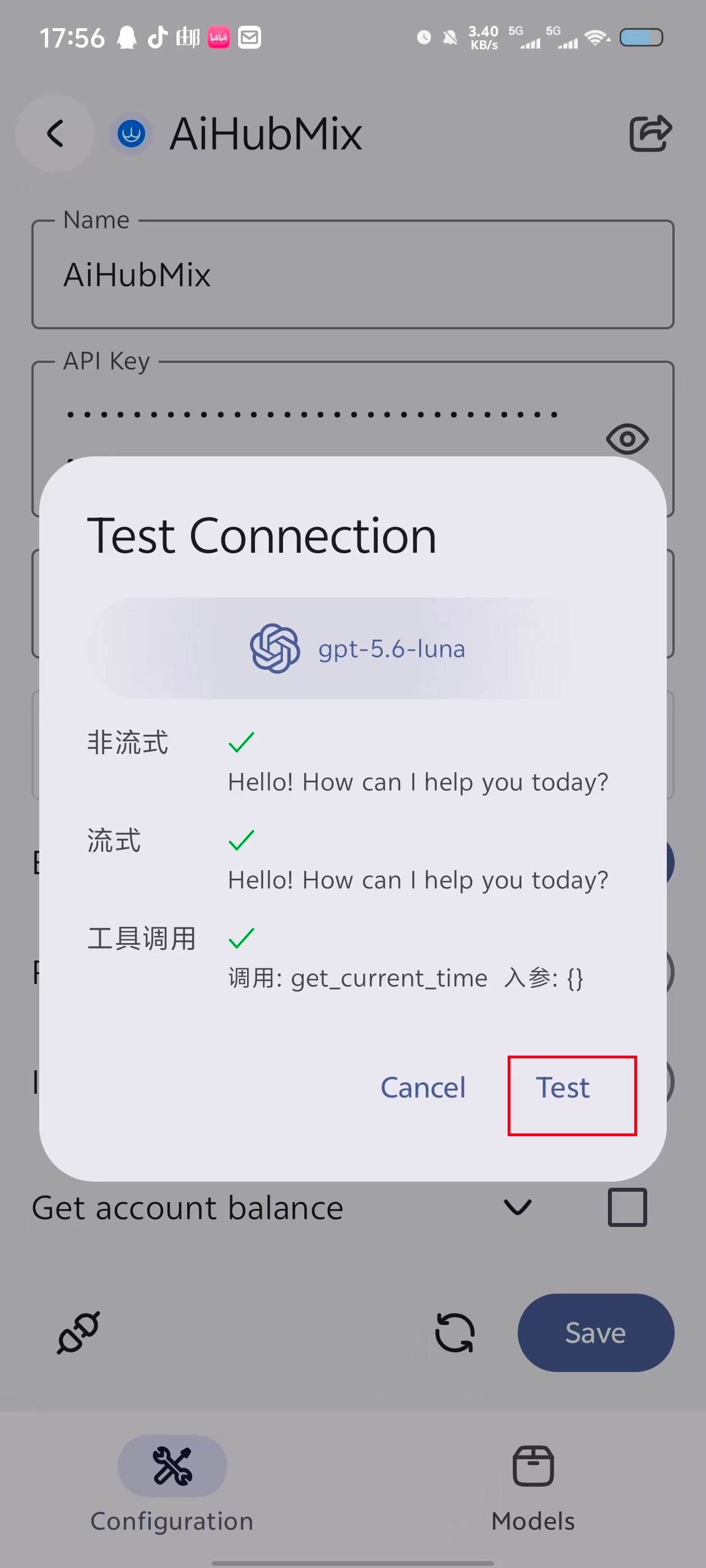
모델을 추가한 뒤 **Configuration** 탭으로 돌아가 화면 왼쪽 아래의 연결 테스트 버튼을 누릅니다.
추가한 모델 중 하나를 선택하고 **Test**를 누릅니다. 비스트리밍, 스트리밍, 도구 호출 테스트가 모두 통과하면 연결 설정이 정상입니다.
## 연결 테스트
모델을 추가한 뒤 **Configuration** 탭으로 돌아가 화면 왼쪽 아래의 연결 테스트 버튼을 누릅니다.
추가한 모델 중 하나를 선택하고 **Test**를 누릅니다. 비스트리밍, 스트리밍, 도구 호출 테스트가 모두 통과하면 연결 설정이 정상입니다.
 ## 모델 선택 및 확인
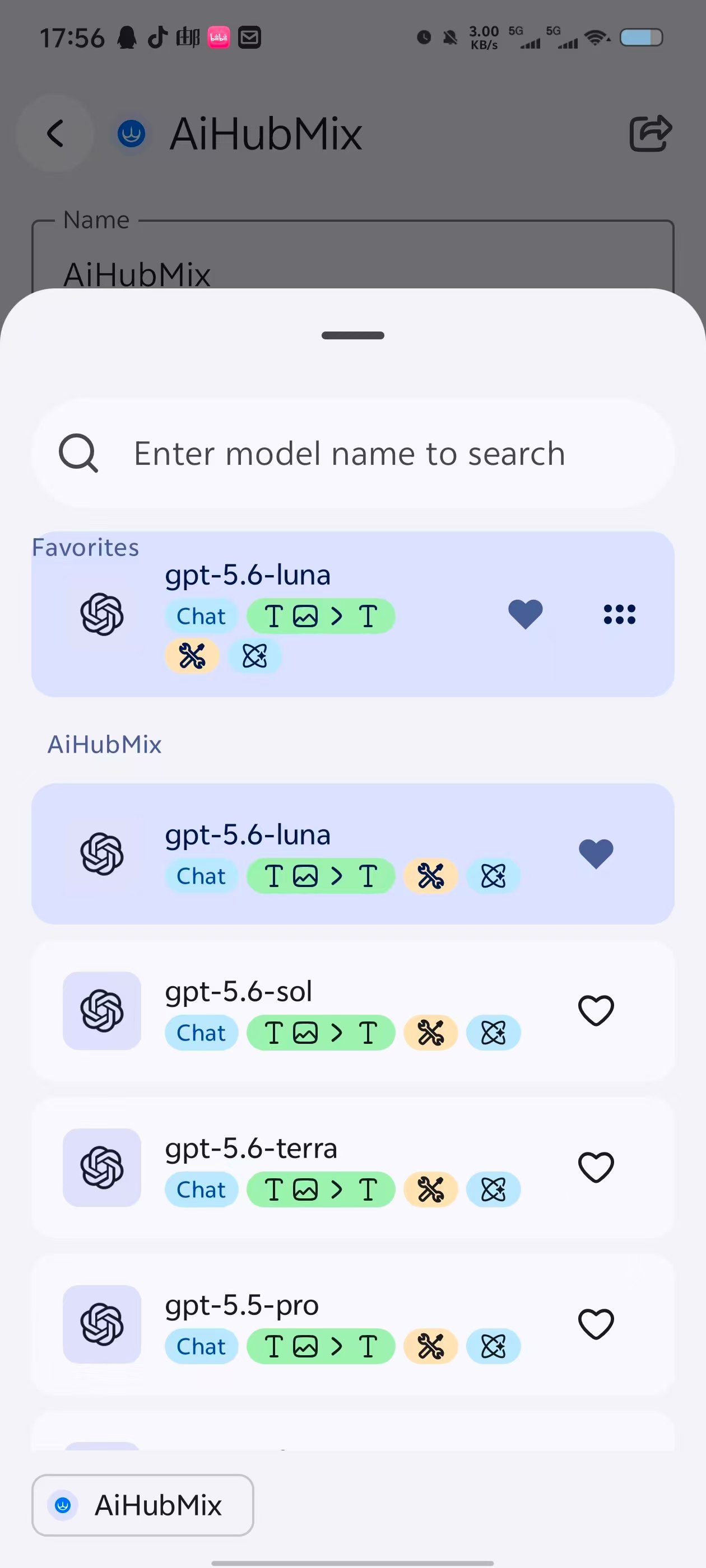
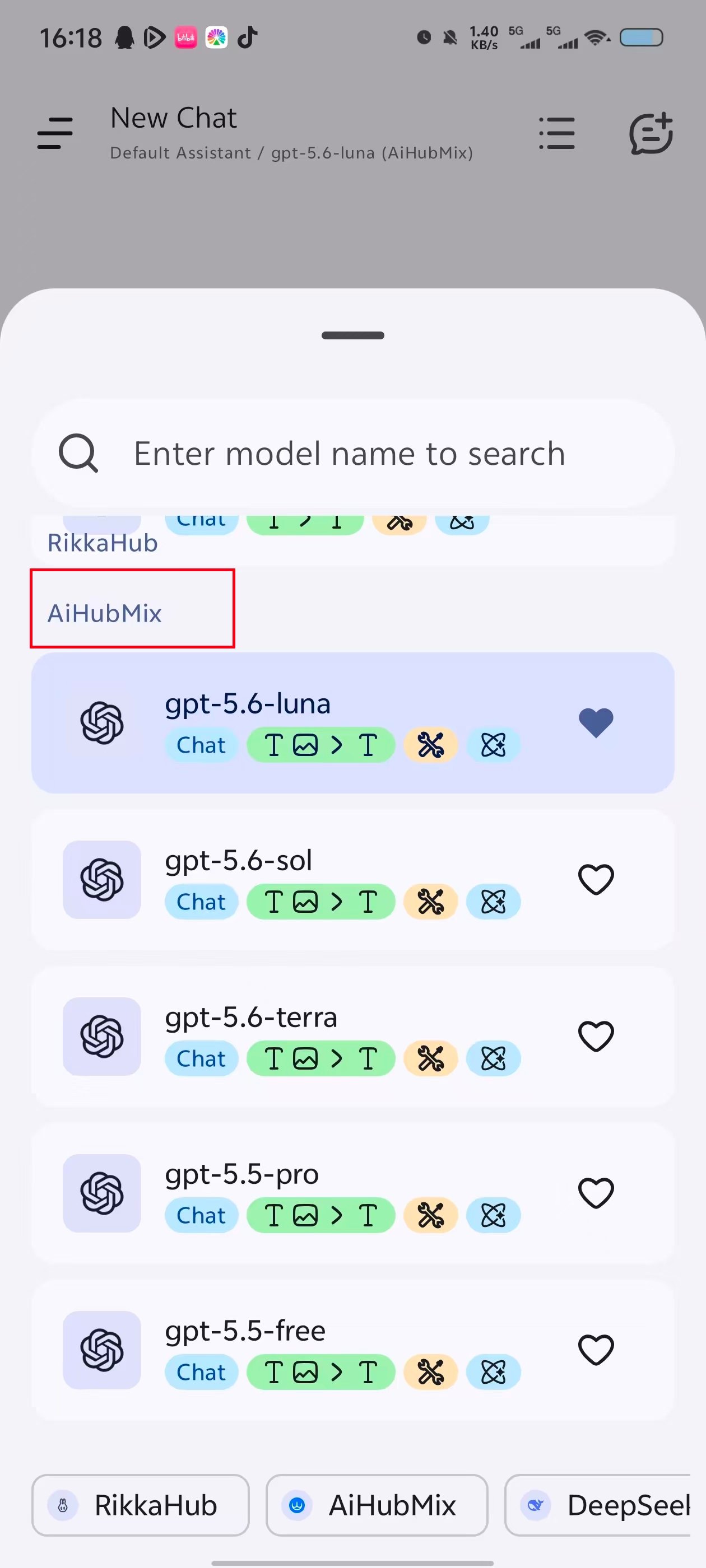
채팅 화면으로 돌아가 왼쪽 아래의 모델 선택기를 엽니다. **AiHubMix** 목록에서 추가한 모델을 선택합니다.
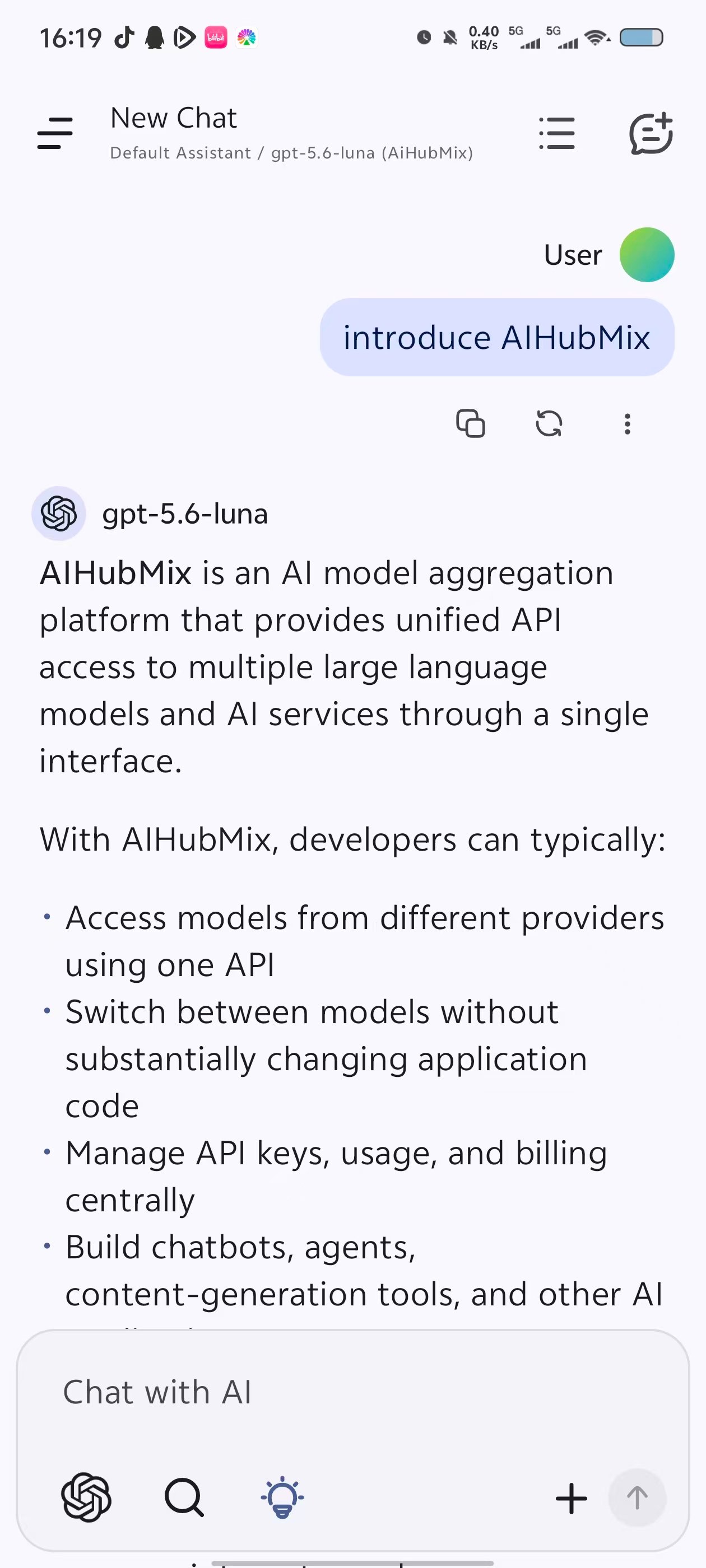
메시지를 보내 정상적으로 응답이 오면 설정이 완료된 것입니다.
## 모델 선택 및 확인
채팅 화면으로 돌아가 왼쪽 아래의 모델 선택기를 엽니다. **AiHubMix** 목록에서 추가한 모델을 선택합니다.
메시지를 보내 정상적으로 응답이 오면 설정이 완료된 것입니다.
 ## 자주 묻는 질문
**API Base Url에 전체 요청 경로를 입력해야 하나요?**
아닙니다. **API Base Url**에는 `/v1`까지 입력하고, `/chat/completions`는 **API Path**의 기본값으로 둡니다.
**추가한 모델이 모델 선택기에 표시되지 않는 이유는 무엇인가요?**
Provider가 활성화되어 있고 저장되었는지 확인한 다음 **Models** 탭에 해당 모델이 추가되어 있는지 확인합니다. 필요한 경우 Provider 설정으로 돌아가 연결 테스트를 다시 실행합니다.
**요청이 실패하면 무엇을 확인해야 하나요?**
API Key, API Base Url, 선택한 모델을 확인합니다. 기본 주소를 일시적으로 사용할 수 없으면 **API Base Url**을 `https://api.inferera.com/v1`로 변경합니다.
마지막 업데이트: 2026-07-17
## 자주 묻는 질문
**API Base Url에 전체 요청 경로를 입력해야 하나요?**
아닙니다. **API Base Url**에는 `/v1`까지 입력하고, `/chat/completions`는 **API Path**의 기본값으로 둡니다.
**추가한 모델이 모델 선택기에 표시되지 않는 이유는 무엇인가요?**
Provider가 활성화되어 있고 저장되었는지 확인한 다음 **Models** 탭에 해당 모델이 추가되어 있는지 확인합니다. 필요한 경우 Provider 설정으로 돌아가 연결 테스트를 다시 실행합니다.
**요청이 실패하면 무엇을 확인해야 하나요?**
API Key, API Base Url, 선택한 모델을 확인합니다. 기본 주소를 일시적으로 사용할 수 없으면 **API Base Url**을 `https://api.inferera.com/v1`로 변경합니다.
마지막 업데이트: 2026-07-17