> ## Documentation Index
> Fetch the complete documentation index at: https://docs.aihubmix.com/llms.txt
> Use this file to discover all available pages before exploring further.
# GCMP
GCMP(AI Chat Models)는 Zhipu AI, MoonshotAI, DeepSeek, Alibaba Cloud DashScope, Volcengine, Tencent Cloud, MiniMax, Xiaomi MiMo 등 여러 모델 제공자를 GitHub Copilot Chat에 연결할 수 있는 VS Code 확장입니다. OpenAI / Anthropic 호환 엔드포인트도 지원하므로 AIHubMix를 사용자 지정 OpenAI 호환 모델로 추가할 수 있습니다.
## GCMP 확장 설치
1. VS Code 확장 마켓플레이스에서 `GCMP`를 검색하고 **AI Chat Models**를 설치합니다.
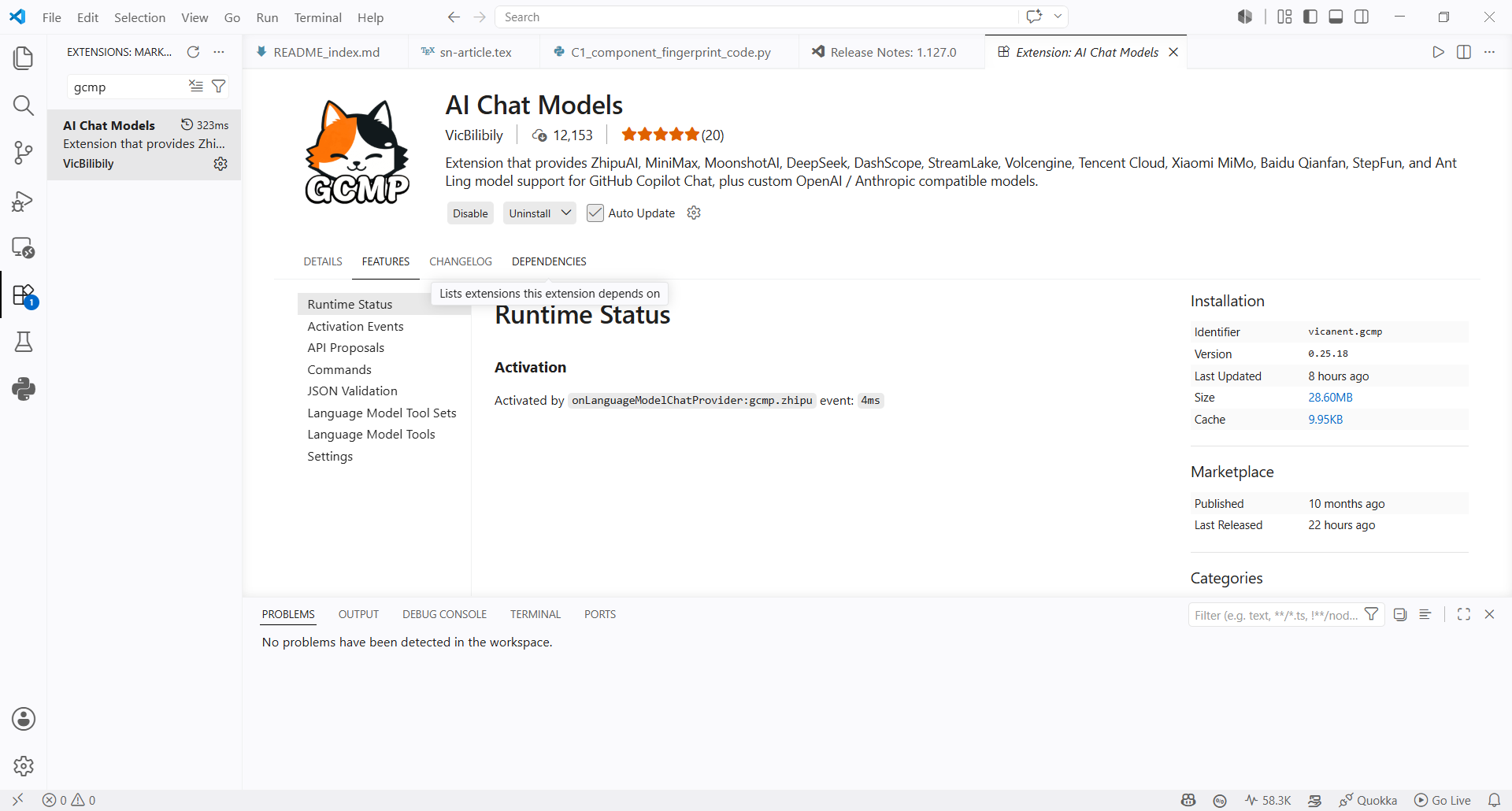 2. 설치 후 Copilot Chat의 모델 선택기를 열고 하단의 \*\*Manage Models...\*\*를 클릭합니다.
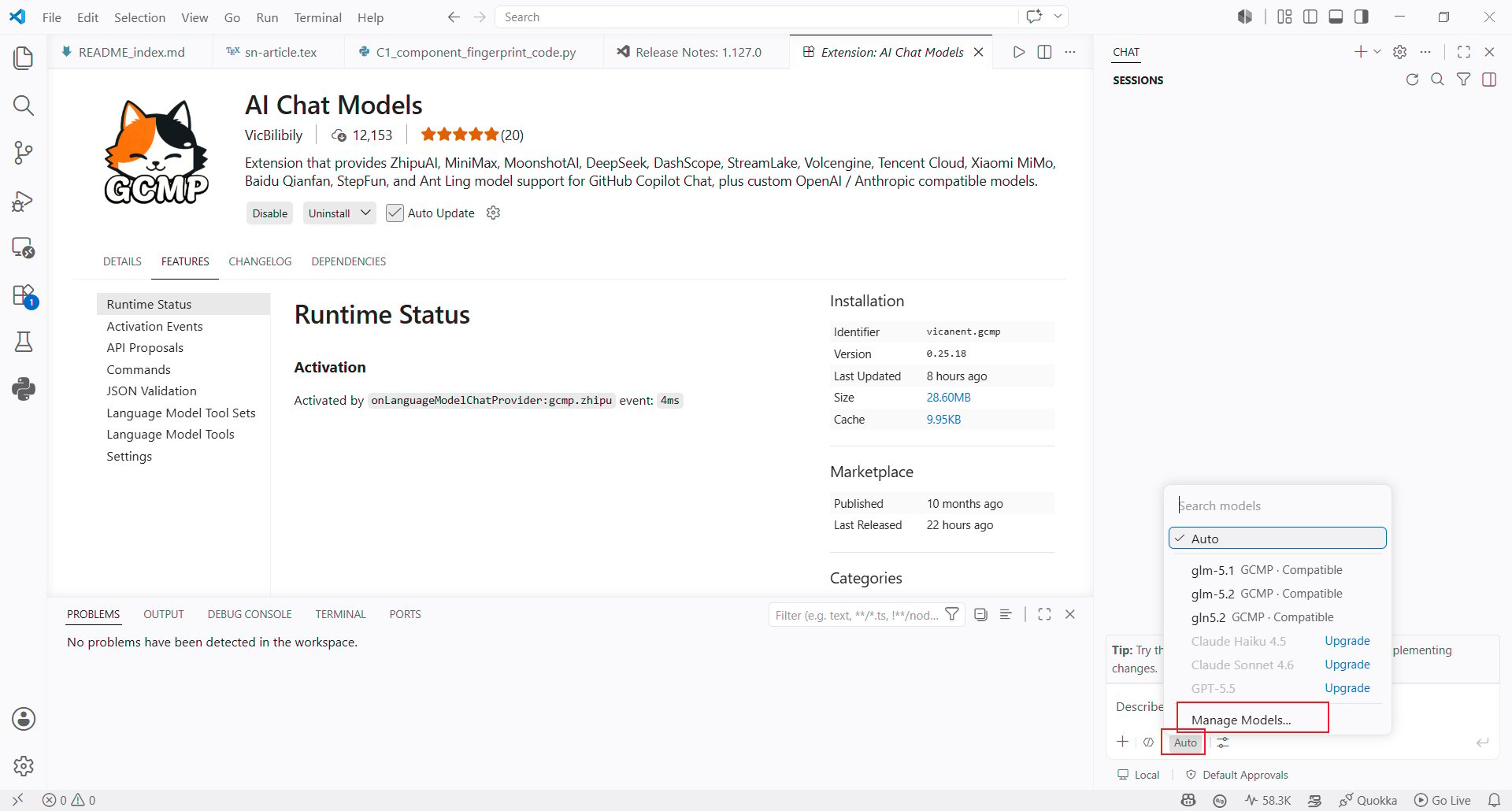 ## AIHubMix API Key 설정
3. 모델 제공자 목록에서 **Compatible**을 선택합니다.
## AIHubMix API Key 설정
3. 모델 제공자 목록에서 **Compatible**을 선택합니다.
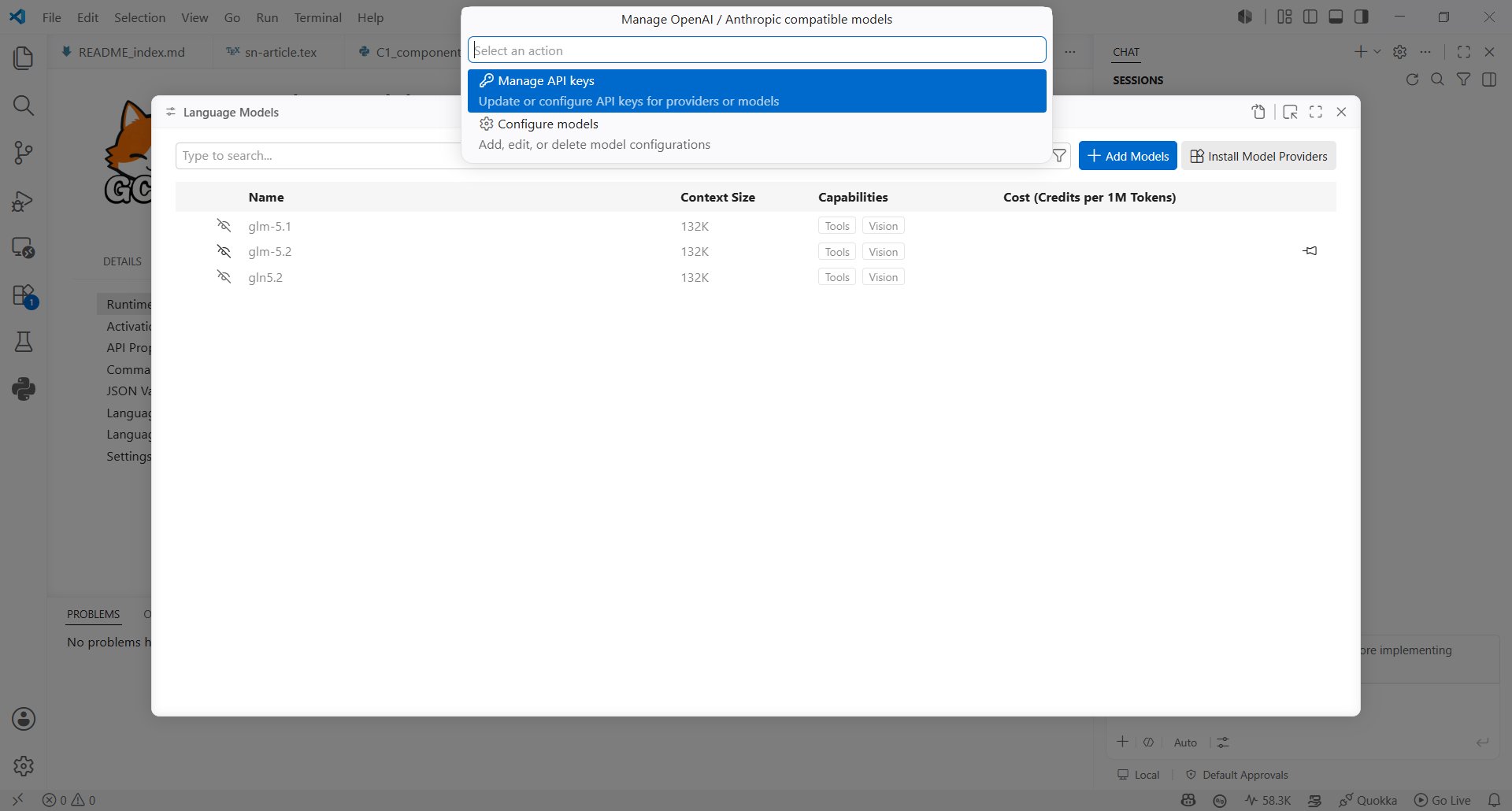
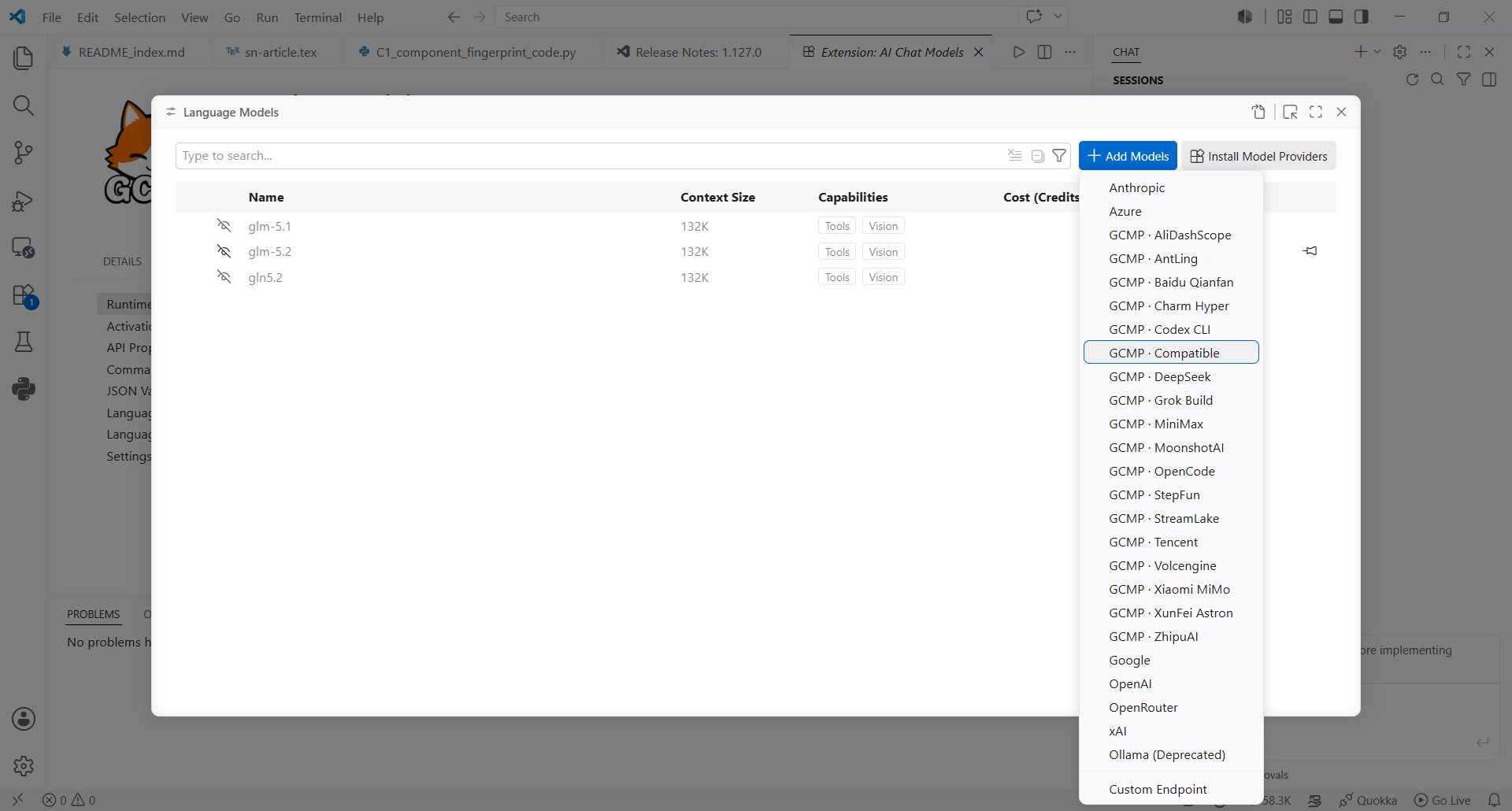 4. **Manage OpenAI / Anthropic compatible models** 화면에서 **Manage API keys**를 선택합니다.
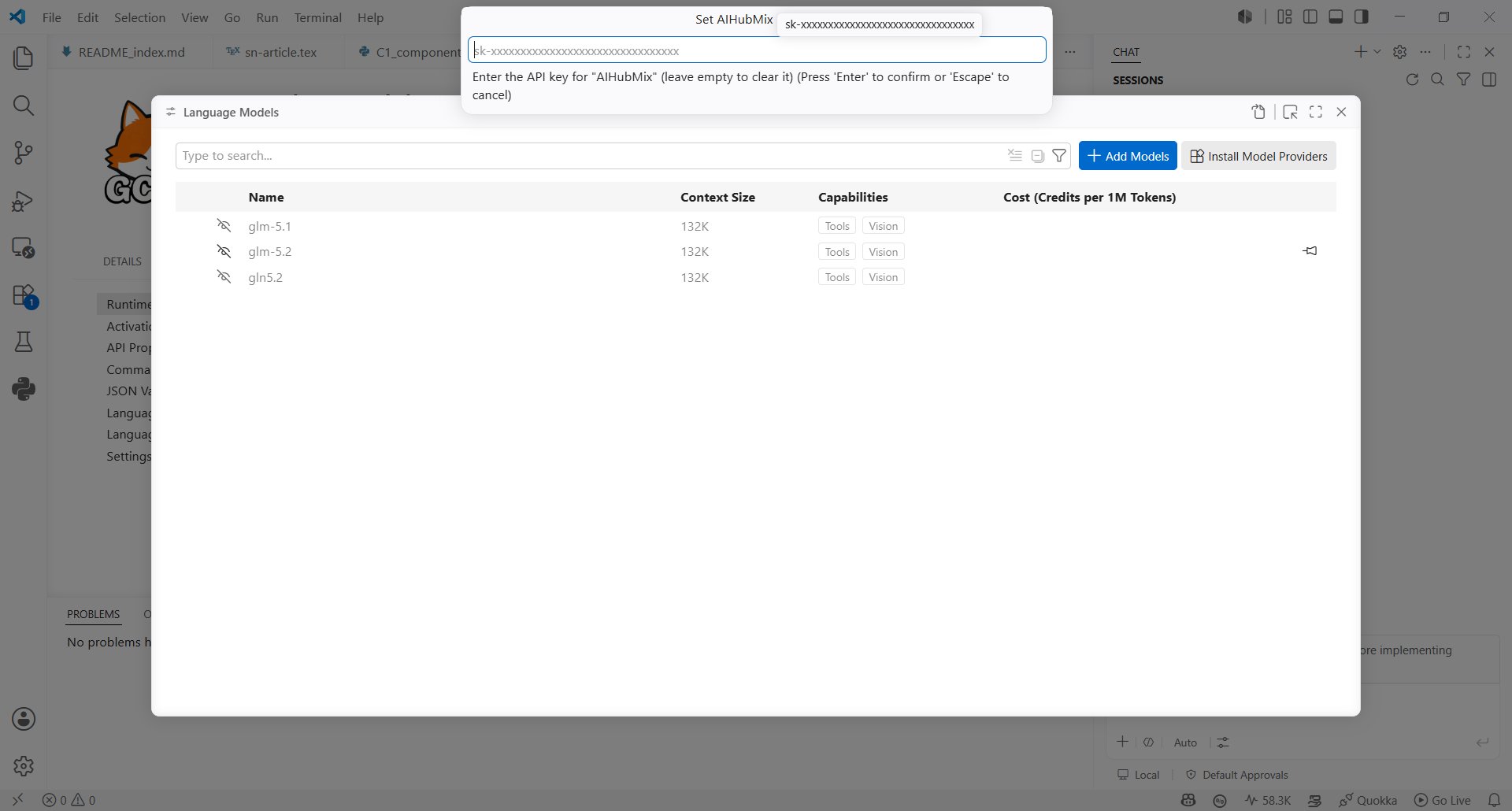
 5. **Set AIHubMix** 입력란에 [AIHubMix API Key](https://console.aihubmix.com/token)를 입력합니다.
 ## AIHubMix 모델 만들기
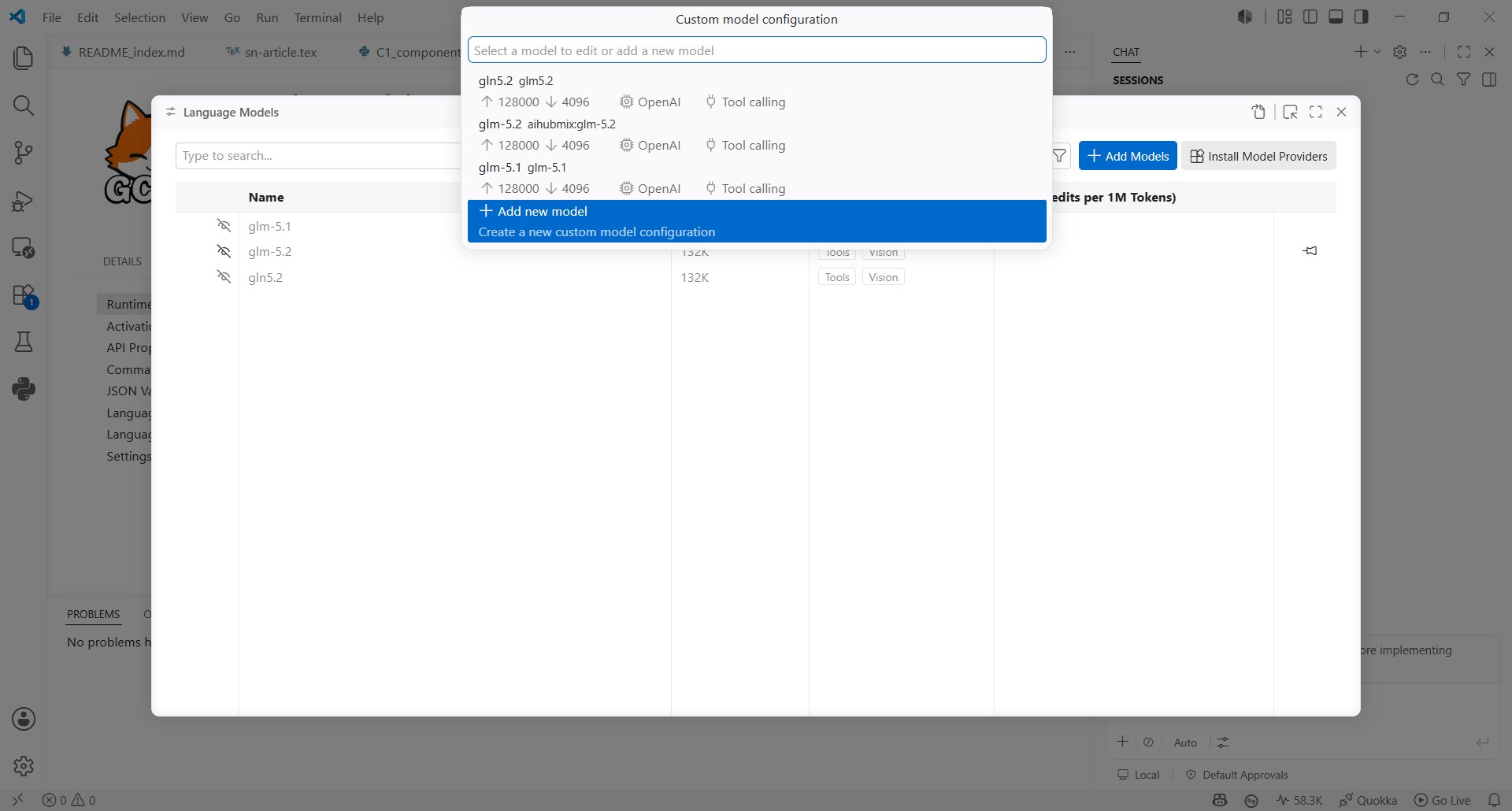
6. 모델 설정 항목으로 돌아가 **Configure models**를 선택한 뒤 **Add new model**을 클릭합니다.
## AIHubMix 모델 만들기
6. 모델 설정 항목으로 돌아가 **Configure models**를 선택한 뒤 **Add new model**을 클릭합니다.
 7. 모델 기본 정보를 입력합니다.
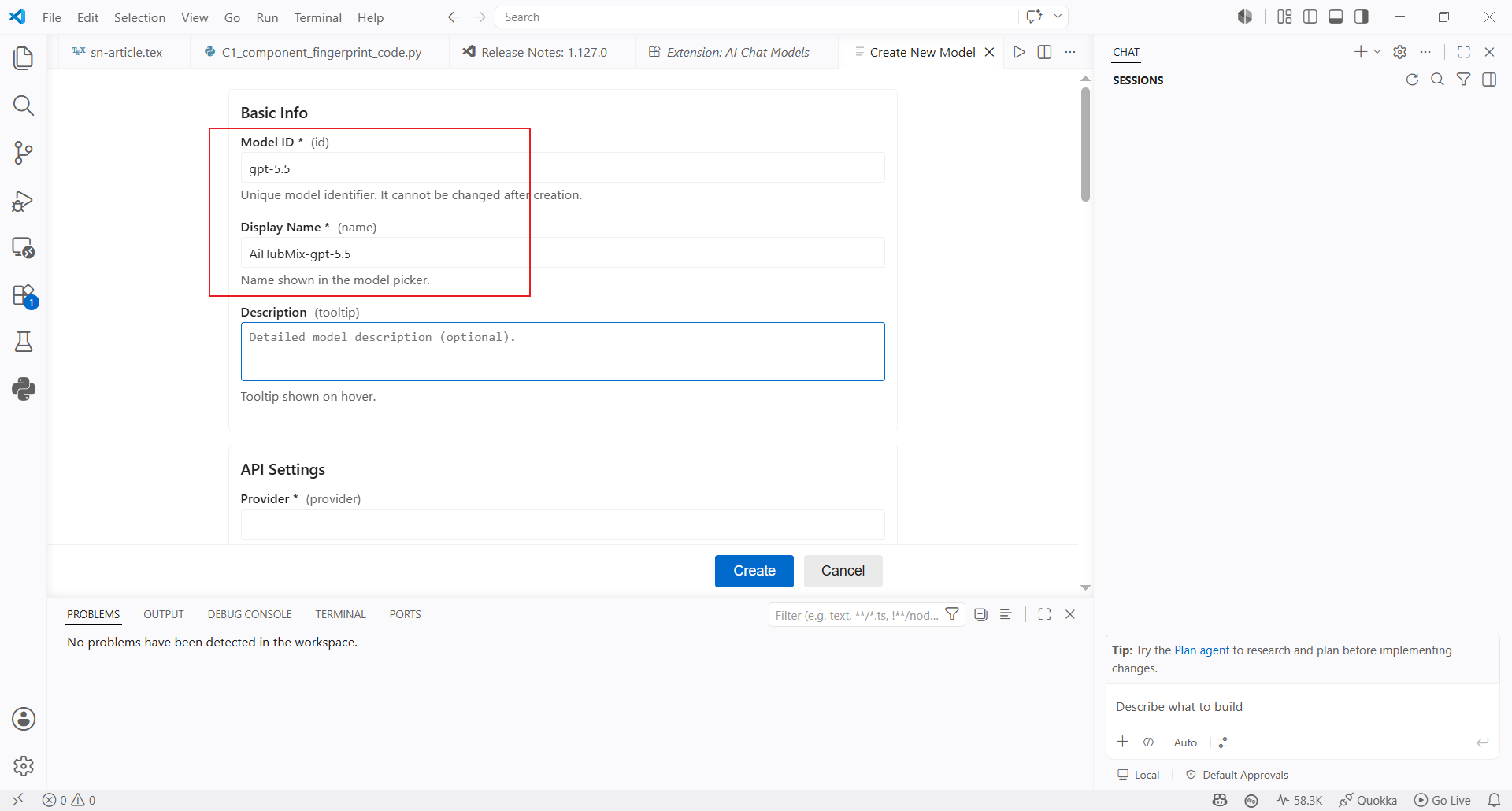
* **Model ID**: 사용할 모델 ID를 입력합니다. 예: `gpt-5.5`
* **Display Name**: 모델 선택기에 표시될 이름을 입력합니다. 예: `AiHubMix-gpt-5.5`
* **Description**: 선택 사항이며, 모델에 마우스를 올렸을 때 표시되는 설명입니다
7. 모델 기본 정보를 입력합니다.
* **Model ID**: 사용할 모델 ID를 입력합니다. 예: `gpt-5.5`
* **Display Name**: 모델 선택기에 표시될 이름을 입력합니다. 예: `AiHubMix-gpt-5.5`
* **Description**: 선택 사항이며, 모델에 마우스를 올렸을 때 표시되는 설명입니다
 8. 이어서 API 설정을 입력합니다.
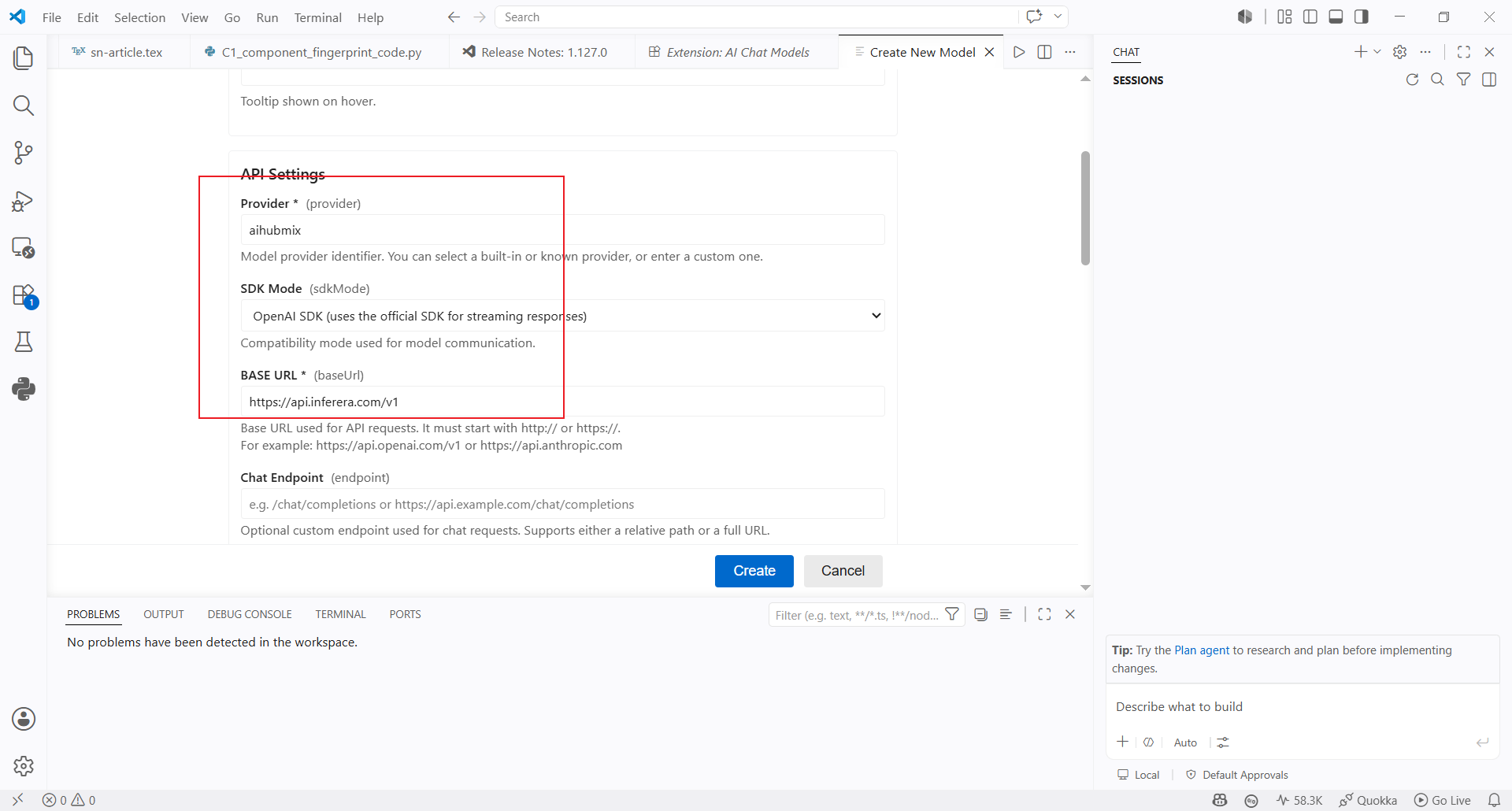
* **Provider**: `aihubmix`를 입력합니다
* **SDK Mode**: OpenAI 호환 모드를 선택합니다
* **Base URL**: 기본값은 `https://aihubmix.com/v1`입니다. 기본 주소를 사용할 수 없는 경우 백업 URL `https://api.inferera.com/v1`을 사용합니다
* **Chat Endpoint**: 비워 둡니다
입력이 끝나면 **Create**를 클릭합니다.
8. 이어서 API 설정을 입력합니다.
* **Provider**: `aihubmix`를 입력합니다
* **SDK Mode**: OpenAI 호환 모드를 선택합니다
* **Base URL**: 기본값은 `https://aihubmix.com/v1`입니다. 기본 주소를 사용할 수 없는 경우 백업 URL `https://api.inferera.com/v1`을 사용합니다
* **Chat Endpoint**: 비워 둡니다
입력이 끝나면 **Create**를 클릭합니다.
 ## 모델 사용
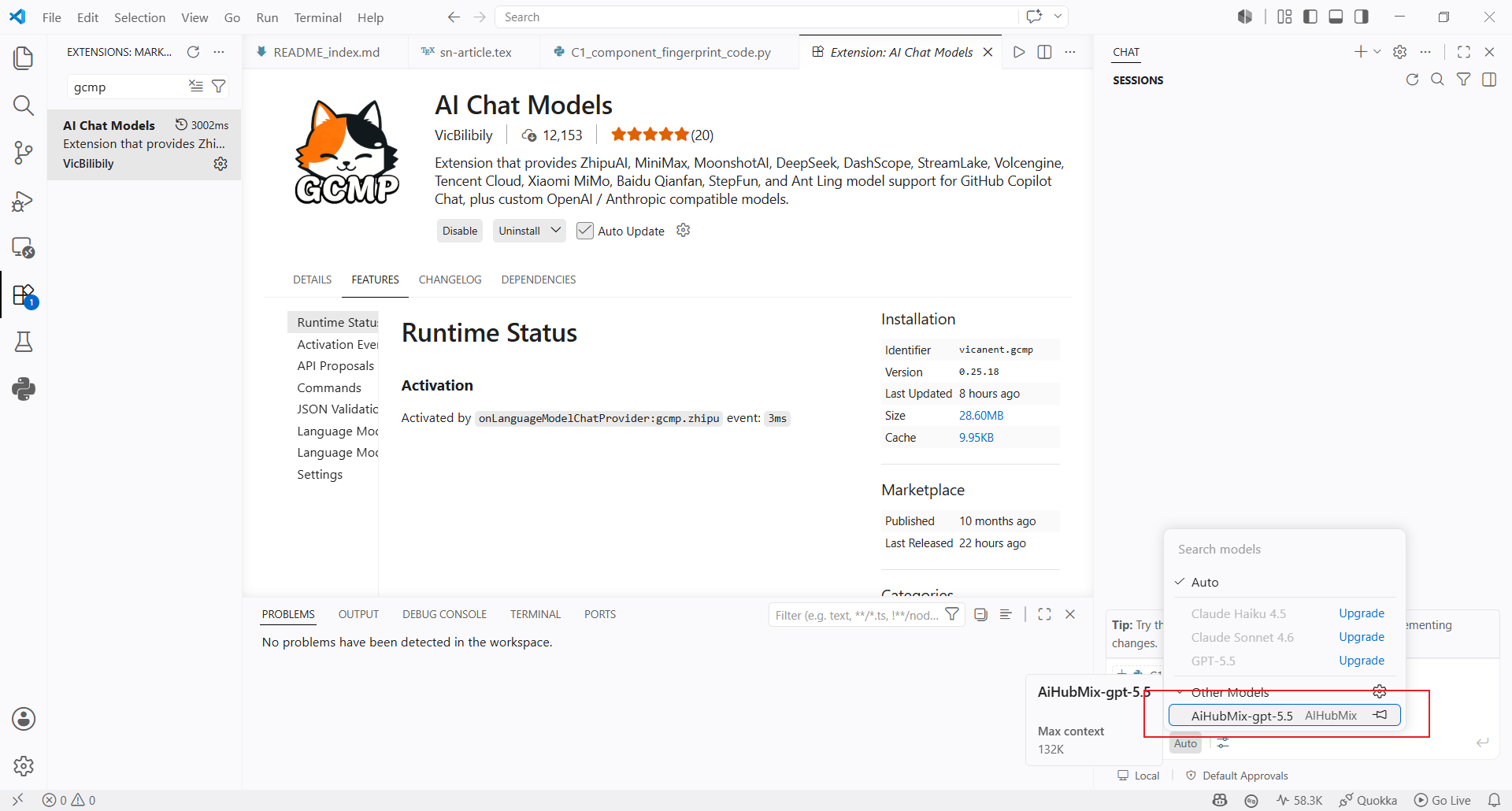
9. Copilot Chat 모델 선택기로 돌아가 방금 만든 `AiHubMix-gpt-5.5`를 선택합니다.
## 모델 사용
9. Copilot Chat 모델 선택기로 돌아가 방금 만든 `AiHubMix-gpt-5.5`를 선택합니다.
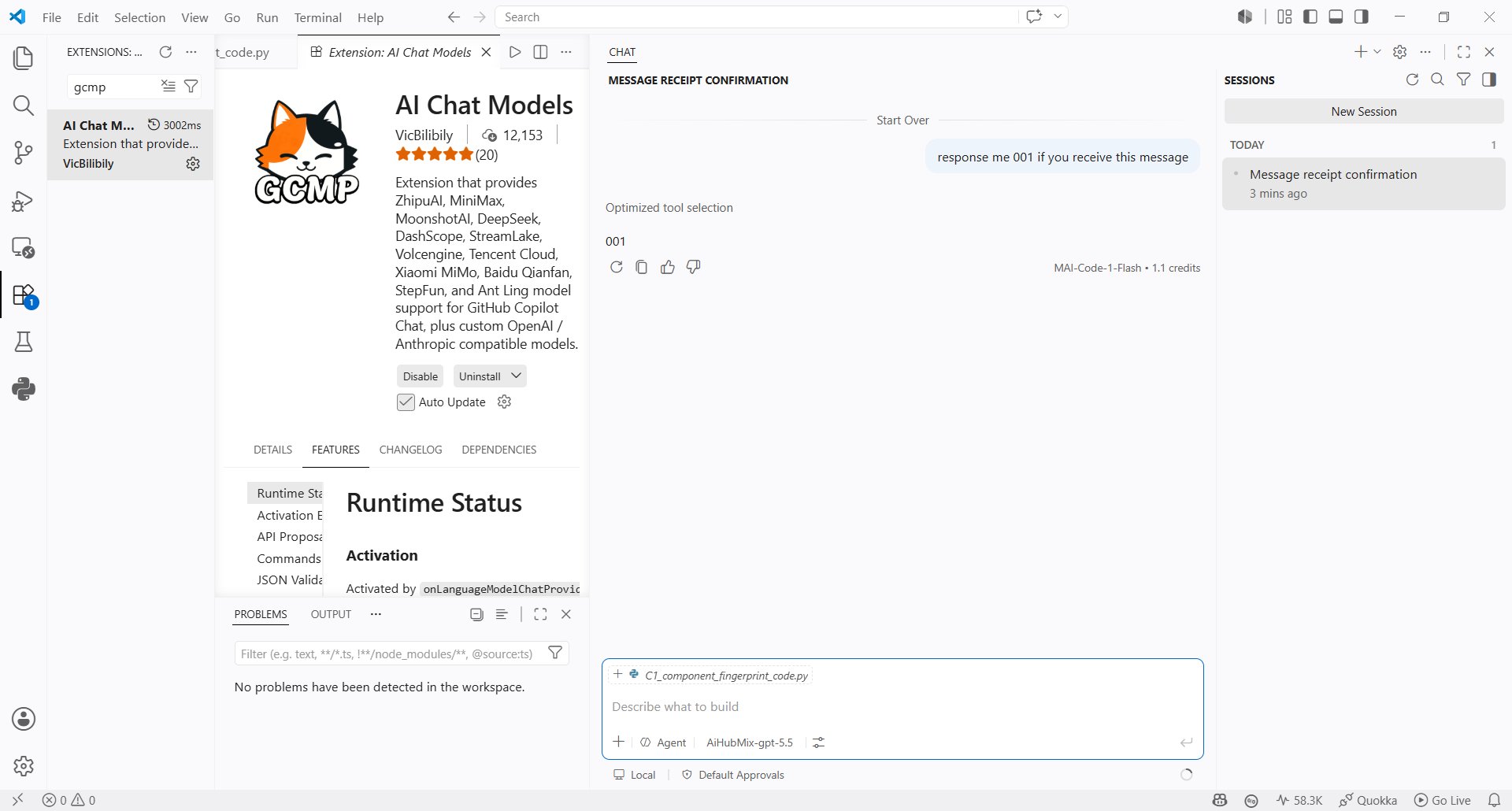
 10. Copilot Chat에서 메시지를 보내 모델이 정상적으로 응답하는지 확인합니다.
 ***
마지막 업데이트: 2026-07-02
***
마지막 업데이트: 2026-07-02