> ## Documentation Index
> Fetch the complete documentation index at: https://docs.aihubmix.com/llms.txt
> Use this file to discover all available pages before exploring further.
# Cherry Studio 사용법
> Cherry Studio 데스크톱 클라이언트에서 AIHubMix를 연동해 Claude, GPT, Gemini 등 모델을 호출하고, Claude 프롬프트 캐싱을 켜 비용과 지연을 줄이세요.
**[여기에서 Cherry Studio AI를 다운로드하세요.](https://easys.run/cherry-studio/)**
## 일반적인 사용 방법
1. 애플리케이션 왼쪽 하단에 있는 설정을 엽니다.\\
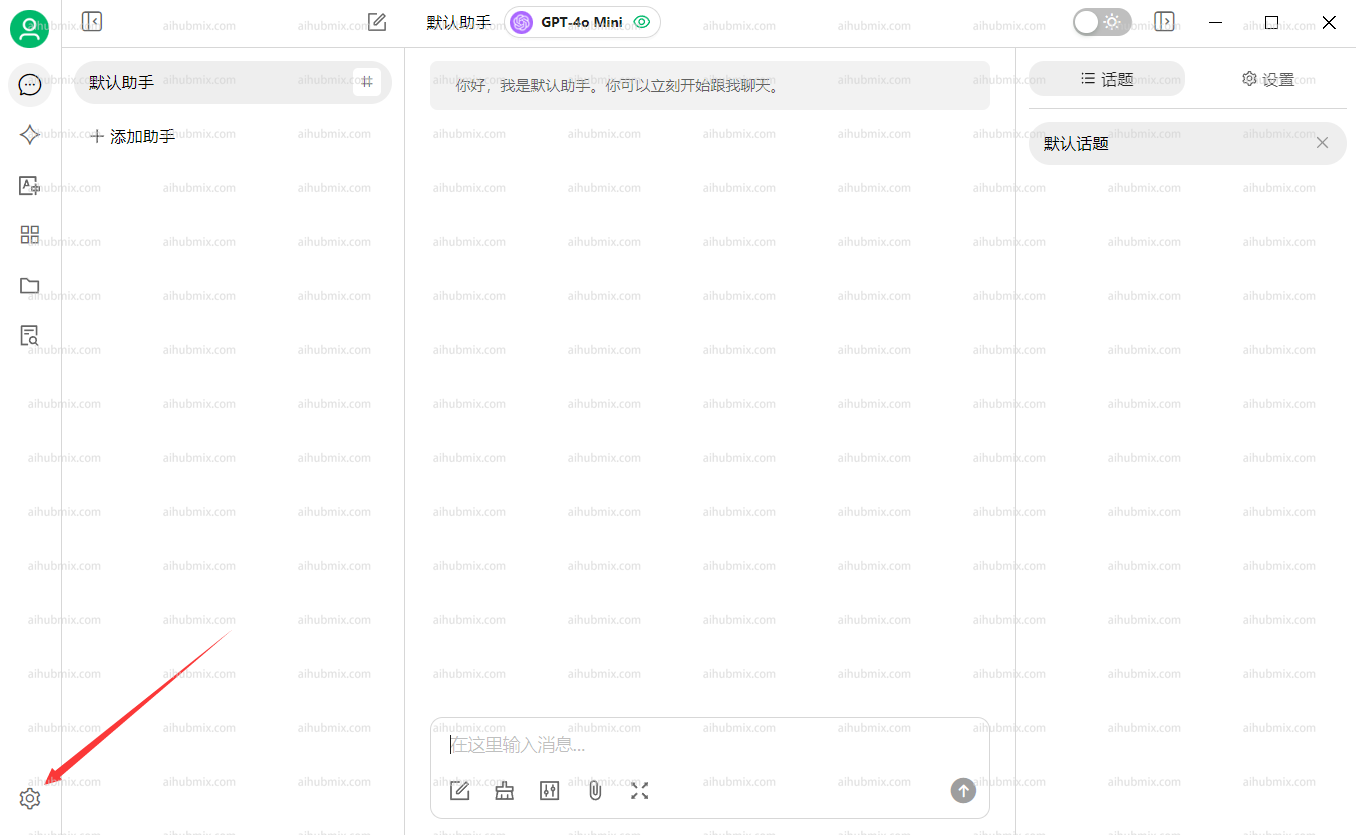 2. 모델 제공업체 인터페이스에서 저희 AiHubMix를 선택하고 오른쪽 상단 버튼을 클릭하여 활성화합니다.
3. API 키 필드에 [저희 사이트의 키](https://aihubmix.com/token)에서 API 키를 입력합니다. API 주소 필드는 수정할 필요가 없습니다.\
**참고: 확인에 실패하면 VPN을 끄고 다시 시도하십시오.**\\
2. 모델 제공업체 인터페이스에서 저희 AiHubMix를 선택하고 오른쪽 상단 버튼을 클릭하여 활성화합니다.
3. API 키 필드에 [저희 사이트의 키](https://aihubmix.com/token)에서 API 키를 입력합니다. API 주소 필드는 수정할 필요가 없습니다.\
**참고: 확인에 실패하면 VPN을 끄고 다시 시도하십시오.**\\
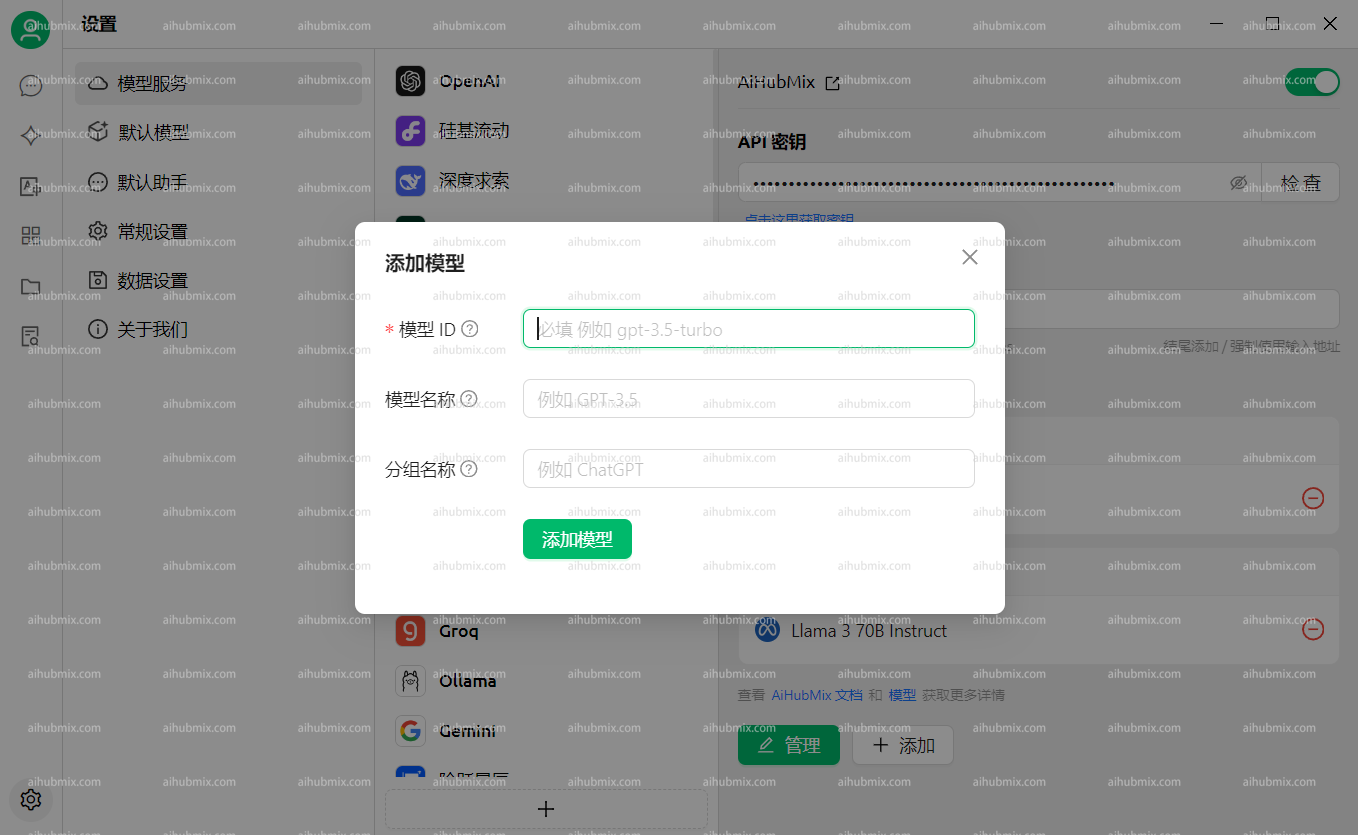
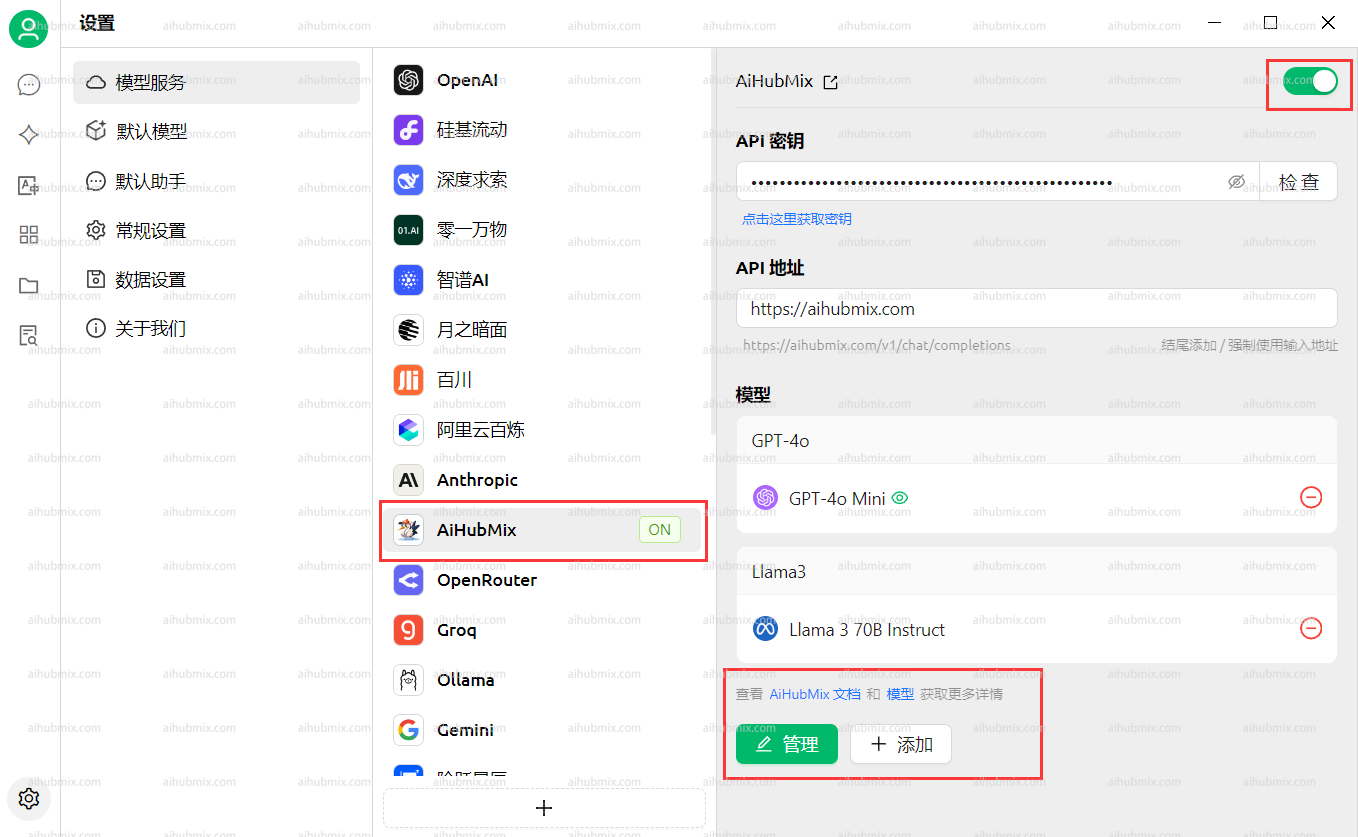 4. 아래의 모델 추가를 클릭하고, 저희 웹사이트의 설정 인터페이스에서 모델 ID를 복사하여 원하는 모델 이름을 붙여넣습니다.\\
 ## 모델이 이미지를 볼 수 없는 문제가 발생하는 경우
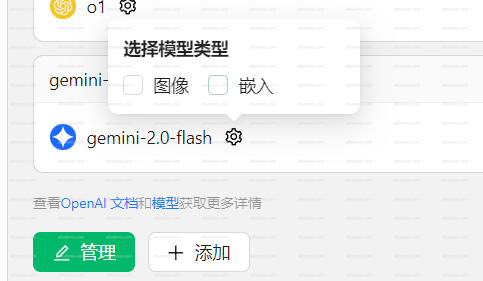
일부 새 모델에서는 모델이 입력 이미지를 볼 수 없는 문제가 발생할 수 있습니다.\
설정 페이지에서 이미지 옵션을 수동으로 확인해야 합니다.\\
## 모델이 이미지를 볼 수 없는 문제가 발생하는 경우
일부 새 모델에서는 모델이 입력 이미지를 볼 수 없는 문제가 발생할 수 있습니다.\
설정 페이지에서 이미지 옵션을 수동으로 확인해야 합니다.\\
 ## Claude 프롬프트 캐싱 활성화하기
Aihubmix 공급자의 「API 설정」(공급자 이름 오른쪽 톱니바퀴)에서 「캐시 토큰 임계값」, 「시스템 메시지 캐싱」, 「최근 N개 메시지 캐싱」을 구성하면 Claude 모델에 `cache_control`을 자동 주입할 수 있습니다. 각 항목의 의미와 캐시 히트 요점은 [Claude 프롬프트 캐싱](../api/Claude-Cache)을 참고하세요.
***
마지막 업데이트: 2026-06-01
## Claude 프롬프트 캐싱 활성화하기
Aihubmix 공급자의 「API 설정」(공급자 이름 오른쪽 톱니바퀴)에서 「캐시 토큰 임계값」, 「시스템 메시지 캐싱」, 「최근 N개 메시지 캐싱」을 구성하면 Claude 모델에 `cache_control`을 자동 주입할 수 있습니다. 각 항목의 의미와 캐시 히트 요점은 [Claude 프롬프트 캐싱](../api/Claude-Cache)을 참고하세요.
***
마지막 업데이트: 2026-06-01