> ## Documentation Index
> Fetch the complete documentation index at: https://docs.aihubmix.com/llms.txt
> Use this file to discover all available pages before exploring further.
# Claude Desktop × AIHubMix 설정 가이드
> Claude Desktop에서 AIHubMix 사용하기: Anthropic 계정 로그인 없이 클릭만으로 클라이언트를 구동하고, 단일 API Key로 Claude, GPT, Gemini, DeepSeek 등 다양한 모델을 호출하며 사용량 기반 과금으로 유연하게 이용할 수 있습니다.
> 적용: Claude Desktop 1.3883.0 (업데이트: 2026년 4월 23일)\
> 수준: 초급 — 명령줄 필요 없음, 완전히 클릭 기반, Anthropic 계정 불필요
## 소개
**Claude Desktop** (엔터프라이즈 버전은 Claude Cowork로 알려짐)은 써드파티 LLM 게이트웨이 연결을 지원하여, Anthropic 구독 없이 클라이언트를 사용할 수 있습니다.
이 가이드는 AIHubMix를 Claude Desktop의 API 공급자로 구성하는 방법을 안내하며, 다음을 가능하게 합니다:
* Anthropic 계정 필요 없음 — 전화번호 / 이메일 등록 제한 우회
* 단일 AIHubMix Key를 통해 Claude, GPT, Gemini, DeepSeek 등 액세스
* 종량제 요금, 유연하고 비용 제어 가능
***
## 사전 요구 사항
시작하기 전에 다음을 확인하세요:
* **운영 체제:** macOS 13.0 (Ventura) 이상 또는 Windows 10 / 11
* **AIHubMix 계정:** [aihubmix.com](https://aihubmix.com)에서 등록 및 충전
***
## 1단계: AIHubMix API Key 얻기
1. [aihubmix.com](https://aihubmix.com)에 방문하여 로그인합니다
2. 콘솔 → **API Keys** 페이지로 이동합니다
3. **새 Key 생성**을 클릭하고 이름을 입력합니다 (예: `claude-desktop`)
4. 생성된 Key를 복사합니다 (형식: `sk-xxxxxxxxxxxxxxxx`)
> **보안 알림:** API Key는 한 번만 표시됩니다. 즉시 안전한 곳에 저장하세요.
***
## 2단계: Claude Desktop 다운로드 및 설치
1. 공식 다운로드 페이지 방문: [claude.ai/download](https://claude.ai/download)
2. 운영 체제에 맞는 설치 프로그램 다운로드
**macOS:**
* 다운로드한 `.dmg` 파일을 엽니다
* `Claude.app`을 `Applications` 폴더로 드래그합니다
* Launchpad 또는 Applications 폴더에서 Claude를 엽니다
**Windows:**
* 다운로드한 `.msix` 설치 프로그램을 실행합니다
* 화면 안내에 따라 설치를 완료합니다
* 시작 메뉴에서 Claude를 엽니다
> **참고: 연 후 Anthropic 계정에 로그인할 필요가 없습니다. 다음 단계로 바로 진행하세요.**
***
## 3단계: 개발자 모드 활성화 및 AIHubMix 구성
써드파티 API를 연결하기 전에 개발자 모드를 활성화해야 합니다:
1. Claude Desktop 앱을 엽니다
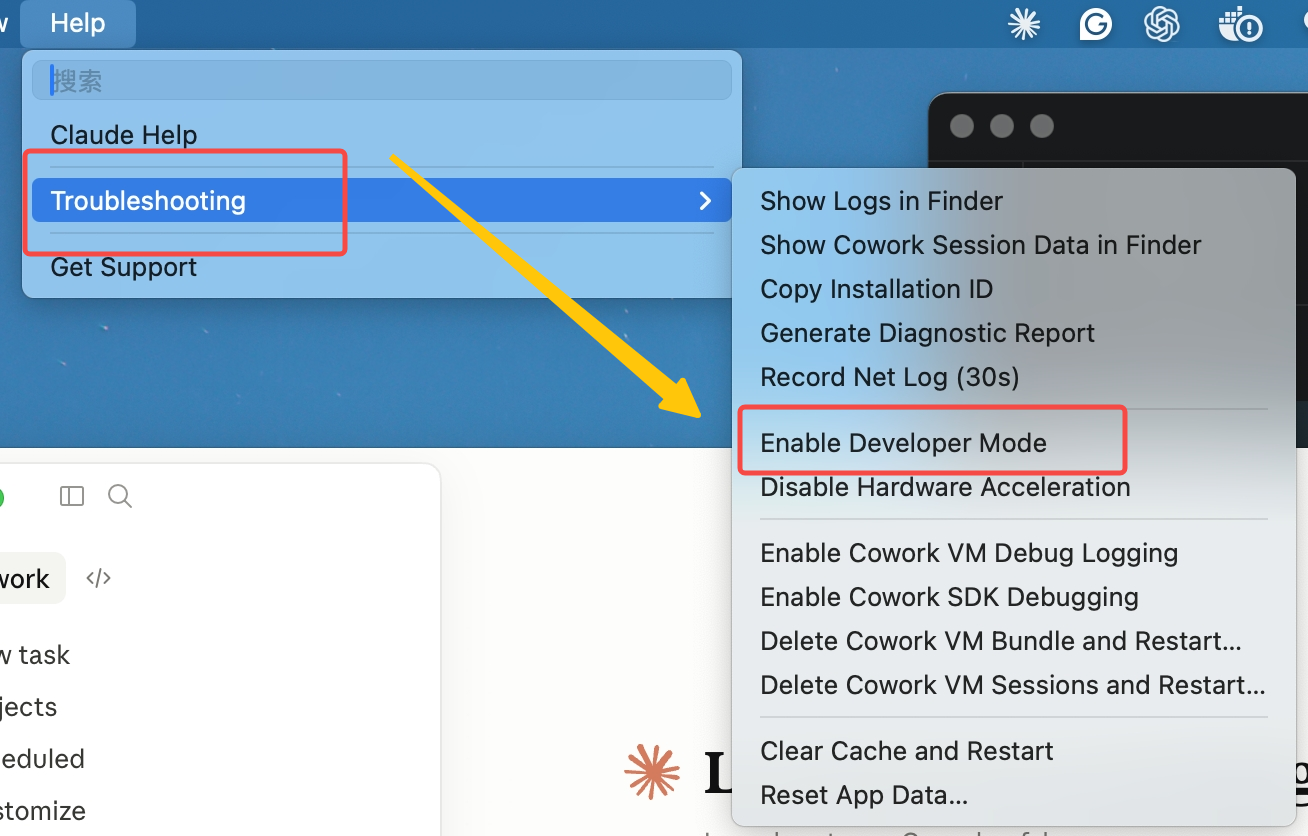
2. 상단 메뉴 바에서 **Help**를 클릭합니다
3. **Troubleshooting**을 선택합니다
4. **Enable Developer mode**를 클릭합니다
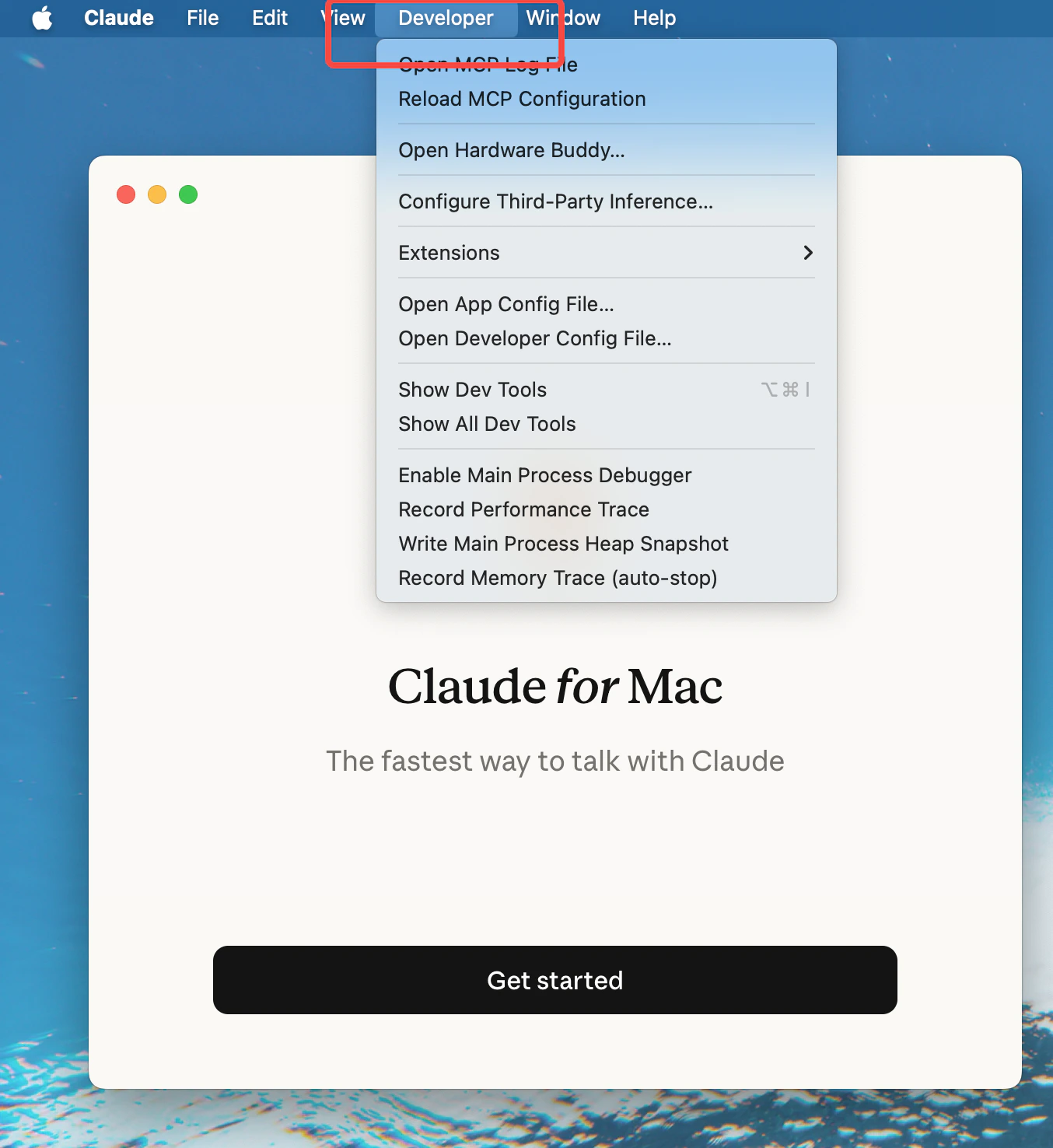
 5. 활성화되면 상단 메뉴 바에 새로운 **Developer** 메뉴가 나타납니다.
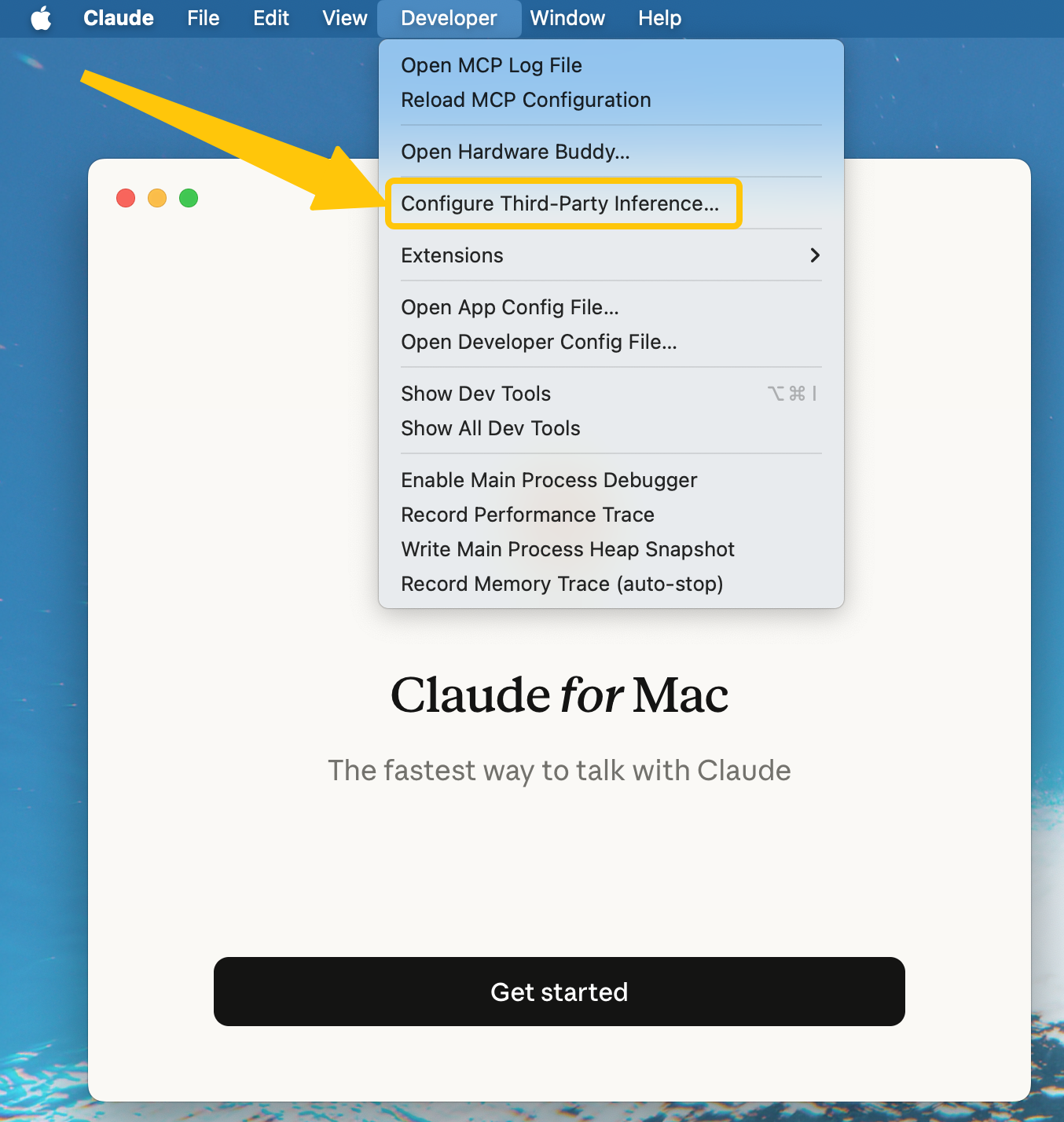
 6. 메뉴 바에서 **Developer**를 클릭한 다음 **Configure third-party inference**를 선택합니다
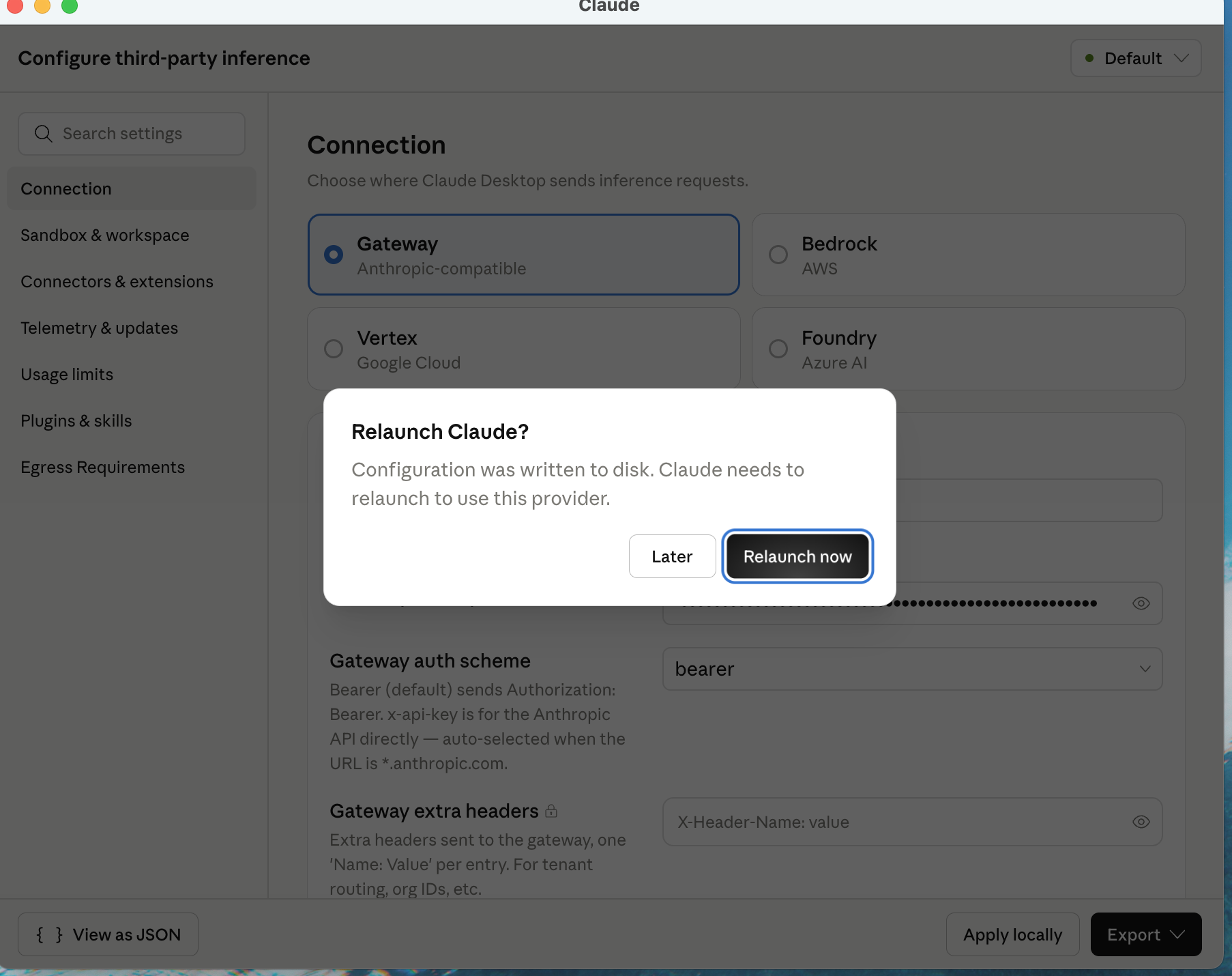
 7. **구성 대화 상자에서 다음 필드를 채우세요:**
**Connection** — Gateway (Anthropic-compatible)
**Gateway Base URL** — AIHubMix 서비스 엔드포인트
```text theme={null}
https://aihubmix.com
```
**Gateway API Key** — AIHubMix API Key
```text theme={null}
sk-xxxxxxxxxxxxxxxx
```
7. **구성 대화 상자에서 다음 필드를 채우세요:**
**Connection** — Gateway (Anthropic-compatible)
**Gateway Base URL** — AIHubMix 서비스 엔드포인트
```text theme={null}
https://aihubmix.com
```
**Gateway API Key** — AIHubMix API Key
```text theme={null}
sk-xxxxxxxxxxxxxxxx
```
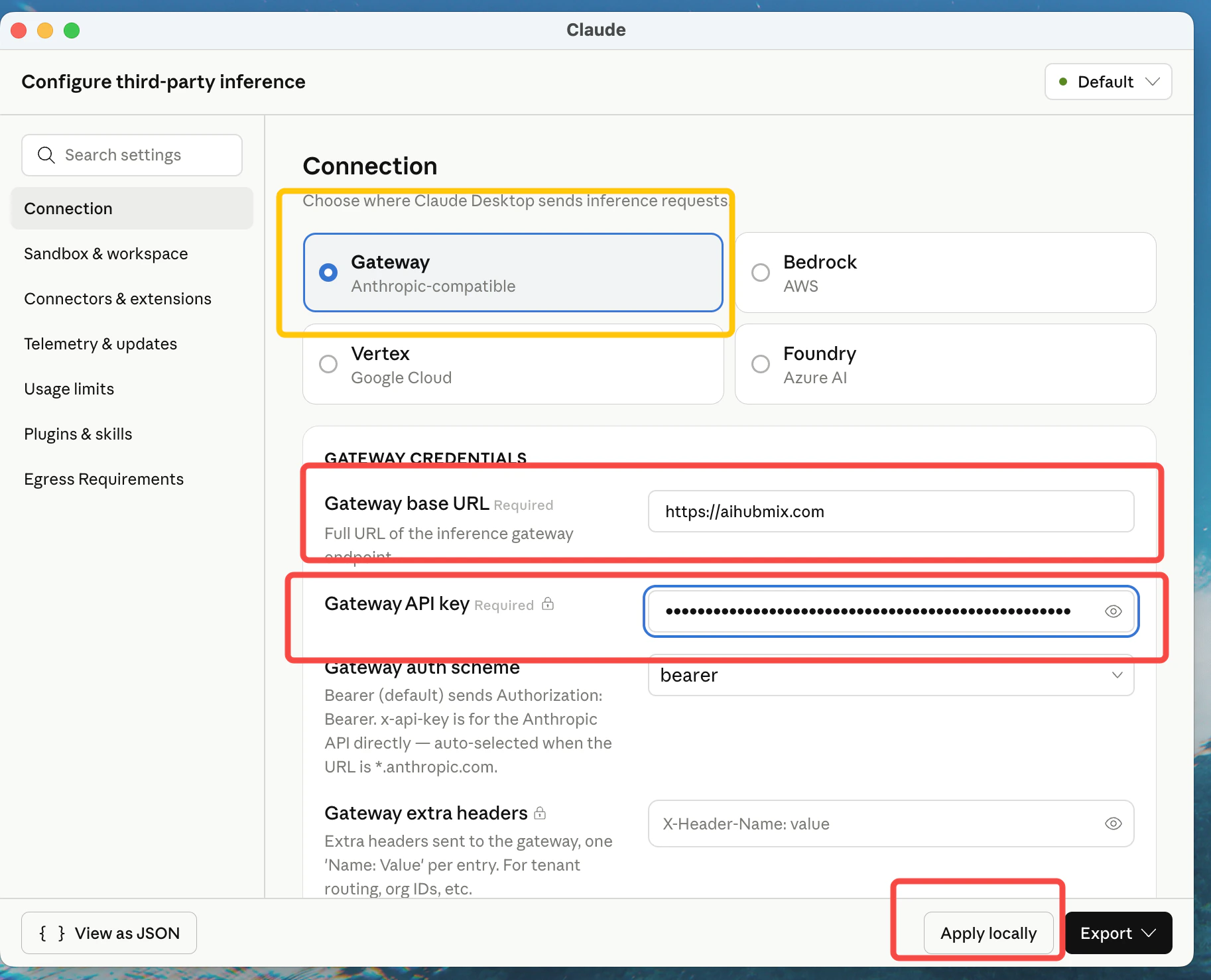 8. **Apply locally → Relaunch를 클릭합니다**
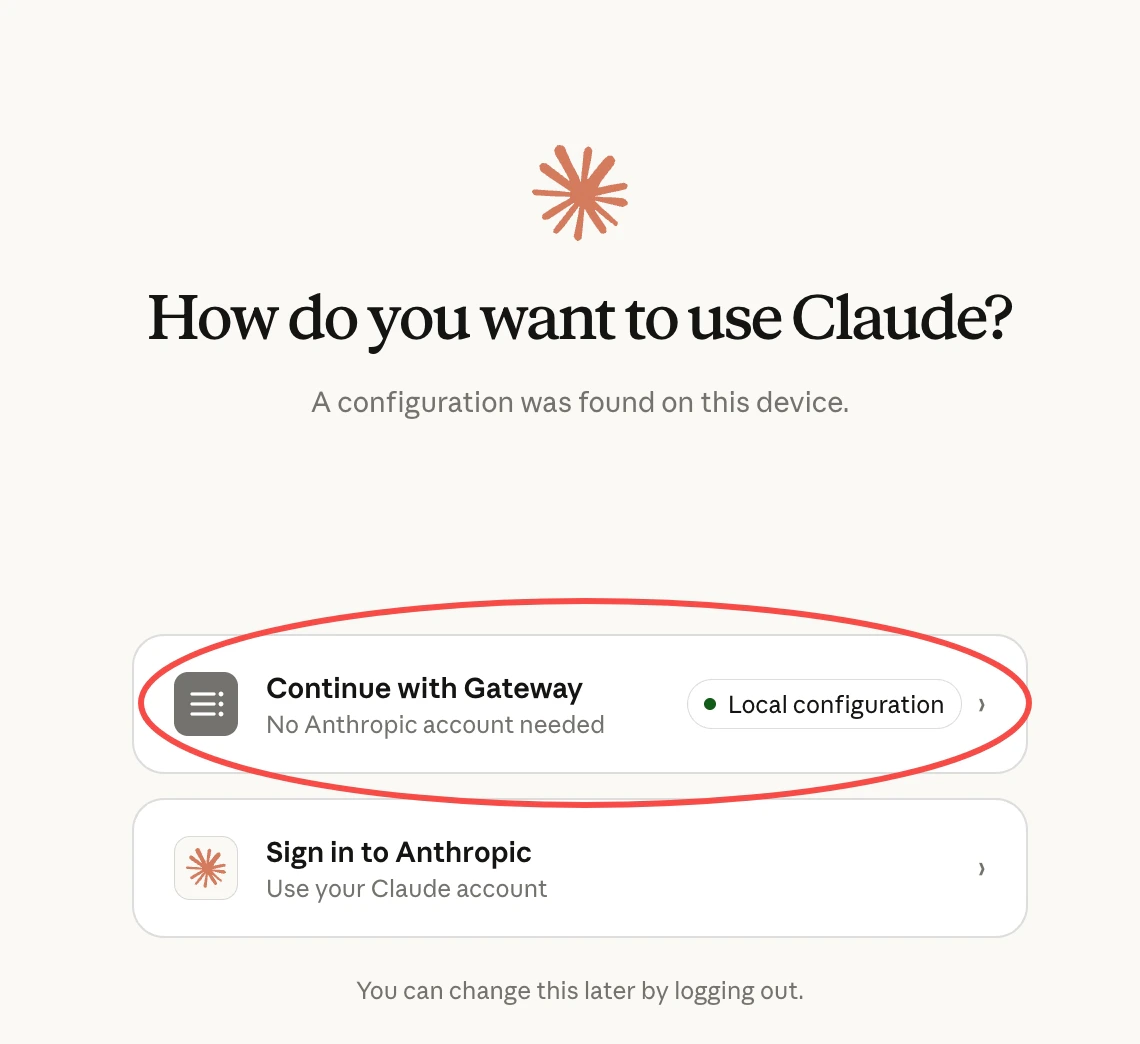
 9. 재시작 후 아래 화면에서 **Continue with Gateway**를 선택합니다
 ***
## 4단계: 모델 설정 및 확인
Gateway 모드에서 Claude Desktop은 모델명을 Claude 스타일로 제한합니다——**모델명은 반드시 `claude-`로 시작해야 합니다**. 따라서 `gpt`, `gemini`, `deepseek` 같은 실제 모델명을 직접 입력할 수 없으며, 입력하면 드롭다운에 사용할 수 있는 모델이 없습니다. 해결 방법은 **모델명 매핑**입니다. 클라이언트는 `claude-` 접두사 별명을 사용하고, 그 별명을 AIHubMix Key에서 실제 모델로 매핑합니다.
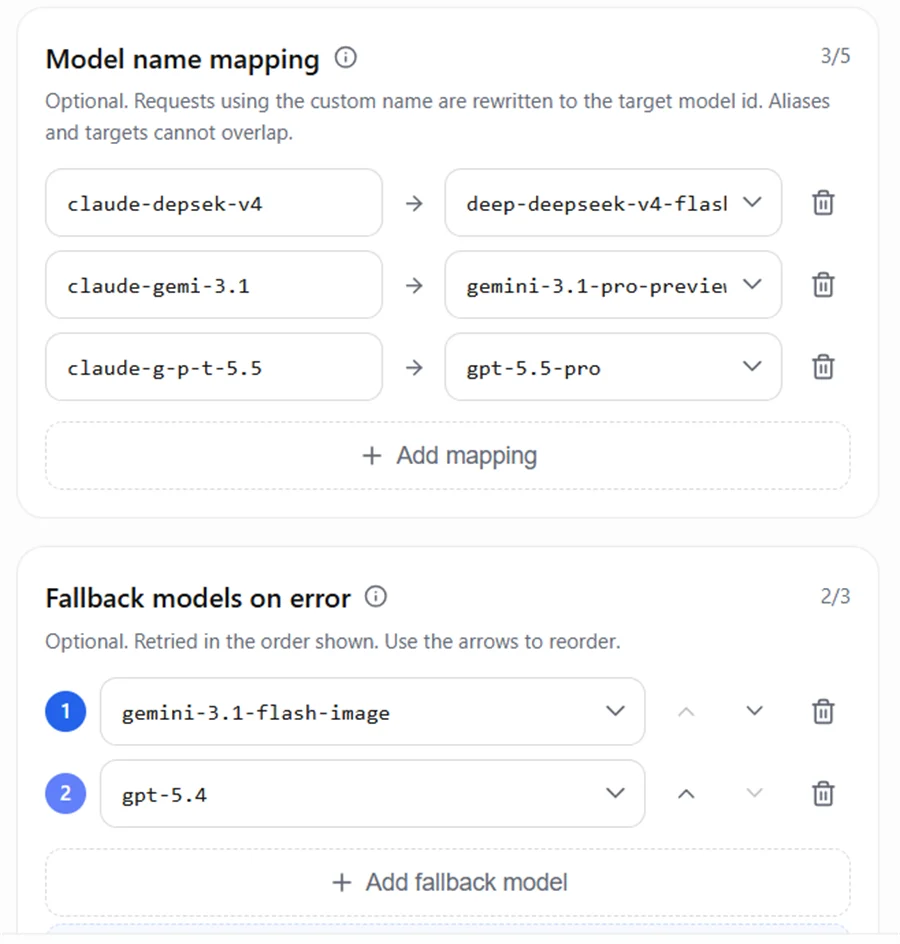
**① AIHubMix Key에서 매핑 설정**
[AIHubMix Key 관리 페이지](https://console.aihubmix.com/token)를 열고 Key를 생성 / 편집한 뒤, `Model name mapping` 섹션에 "별명 → 실제 모델"을 추가합니다:
```text theme={null}
claude-g-p-t-5.5 -> gpt-5.5
claude-gemi-3.1 -> gemini-3.1-pro-preview
claude-depsek-v4 -> deepseek-v4-flash
```
***
## 4단계: 모델 설정 및 확인
Gateway 모드에서 Claude Desktop은 모델명을 Claude 스타일로 제한합니다——**모델명은 반드시 `claude-`로 시작해야 합니다**. 따라서 `gpt`, `gemini`, `deepseek` 같은 실제 모델명을 직접 입력할 수 없으며, 입력하면 드롭다운에 사용할 수 있는 모델이 없습니다. 해결 방법은 **모델명 매핑**입니다. 클라이언트는 `claude-` 접두사 별명을 사용하고, 그 별명을 AIHubMix Key에서 실제 모델로 매핑합니다.
**① AIHubMix Key에서 매핑 설정**
[AIHubMix Key 관리 페이지](https://console.aihubmix.com/token)를 열고 Key를 생성 / 편집한 뒤, `Model name mapping` 섹션에 "별명 → 실제 모델"을 추가합니다:
```text theme={null}
claude-g-p-t-5.5 -> gpt-5.5
claude-gemi-3.1 -> gemini-3.1-pro-preview
claude-depsek-v4 -> deepseek-v4-flash
```
 **② Claude Desktop의 Model list에 별명 입력**
여기에 입력하는 것은 매핑 전의 `claude-` 별명——즉 Claude Desktop이 AIHubMix에 보내는 모델명이며, 실제 업스트림 모델명이 아닙니다:
**② Claude Desktop의 Model list에 별명 입력**
여기에 입력하는 것은 매핑 전의 `claude-` 별명——즉 Claude Desktop이 AIHubMix에 보내는 모델명이며, 실제 업스트림 모델명이 아닙니다:
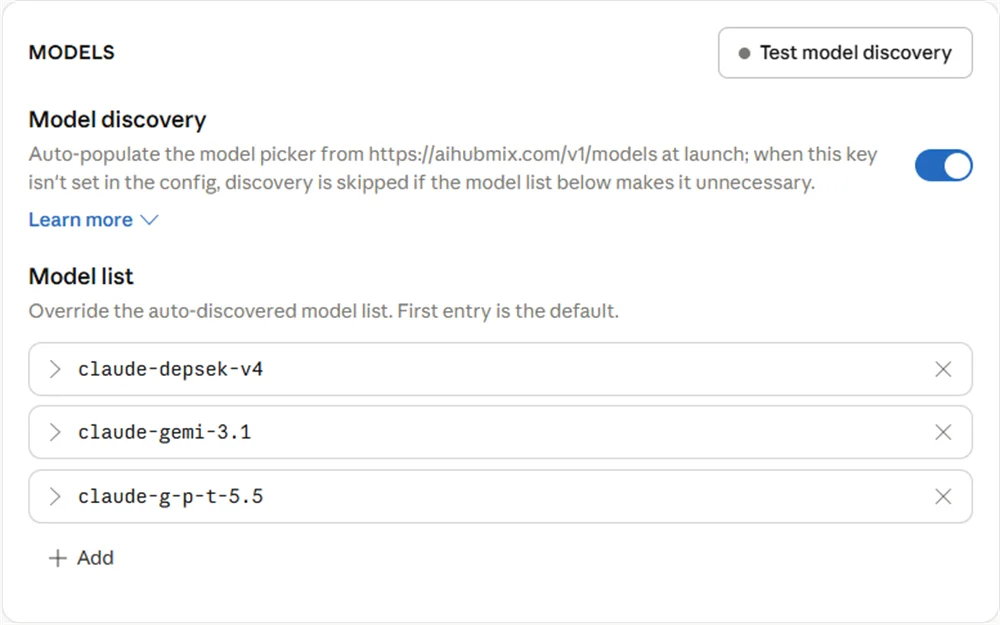 설정이 완료되면 이 별명들이 Claude Desktop 모델 드롭다운에 나타나 선택할 수 있습니다:
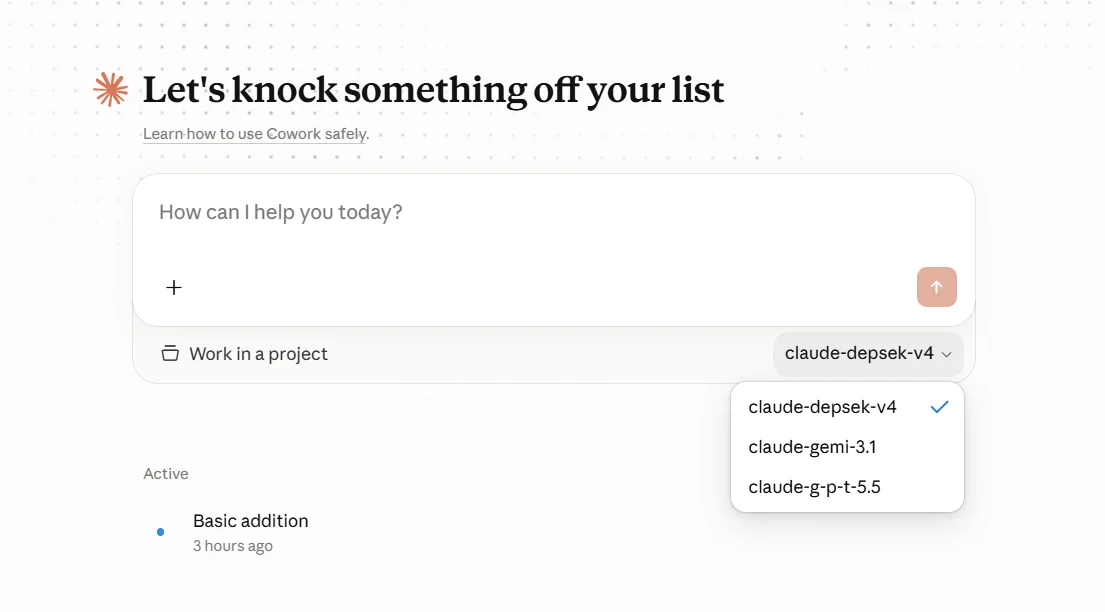 이름 지정 팁:
* `Model ID`에는 `claude-` 접두사를 사용합니다.
* `gpt`, `gemini`, `deepseek` 같은 실제 모델 시리즈명을 직접 쓰지 말고 `g-p-t`, `gemi`, `depsek` 같은 별명을 사용합니다.
* `Model ID`는 AIHubMix 매핑 왼쪽과 **한 글자도 빠짐없이 일치**해야 하며, 그렇지 않으면 매핑에 적중하지 않습니다.
> 주 모델이 실패할 때 백업 모델로 자동 전환, 최종 응답 모델 기준 과금 등 더 많은 활용법은 [모델 매핑과 폴백](https://docs.aihubmix.com/ko/api/Model-Mapping-Fallback)을 참조하세요.
> **참고: 기본 모델은 Claude Opus 4.7이며, 가격이 높아** 일상적인 사용에서 상당한 비용을 초래할 수 있습니다. 다른 모델로 전환하는 것을 권장합니다. AIHubMix는 다양한 비용 효율적이고 무료인 모델을 제공합니다 — [aihubmix.com/models](https://aihubmix.com/models)에서 전체 목록을 확인하세요.
설정이 완료되면 Claude Desktop을 다시 시작하여 동작을 확인합니다:
* 왼쪽 탐색 패널에 **Cowork** 탭이 나타납니다
* 메시지를 보내고 응답을 정상적으로 받을 수 있습니다
* 오른쪽 하단에 표시된 모델 이름이 설정한 모델과 일치합니다
이름 지정 팁:
* `Model ID`에는 `claude-` 접두사를 사용합니다.
* `gpt`, `gemini`, `deepseek` 같은 실제 모델 시리즈명을 직접 쓰지 말고 `g-p-t`, `gemi`, `depsek` 같은 별명을 사용합니다.
* `Model ID`는 AIHubMix 매핑 왼쪽과 **한 글자도 빠짐없이 일치**해야 하며, 그렇지 않으면 매핑에 적중하지 않습니다.
> 주 모델이 실패할 때 백업 모델로 자동 전환, 최종 응답 모델 기준 과금 등 더 많은 활용법은 [모델 매핑과 폴백](https://docs.aihubmix.com/ko/api/Model-Mapping-Fallback)을 참조하세요.
> **참고: 기본 모델은 Claude Opus 4.7이며, 가격이 높아** 일상적인 사용에서 상당한 비용을 초래할 수 있습니다. 다른 모델로 전환하는 것을 권장합니다. AIHubMix는 다양한 비용 효율적이고 무료인 모델을 제공합니다 — [aihubmix.com/models](https://aihubmix.com/models)에서 전체 목록을 확인하세요.
설정이 완료되면 Claude Desktop을 다시 시작하여 동작을 확인합니다:
* 왼쪽 탐색 패널에 **Cowork** 탭이 나타납니다
* 메시지를 보내고 응답을 정상적으로 받을 수 있습니다
* 오른쪽 하단에 표시된 모델 이름이 설정한 모델과 일치합니다
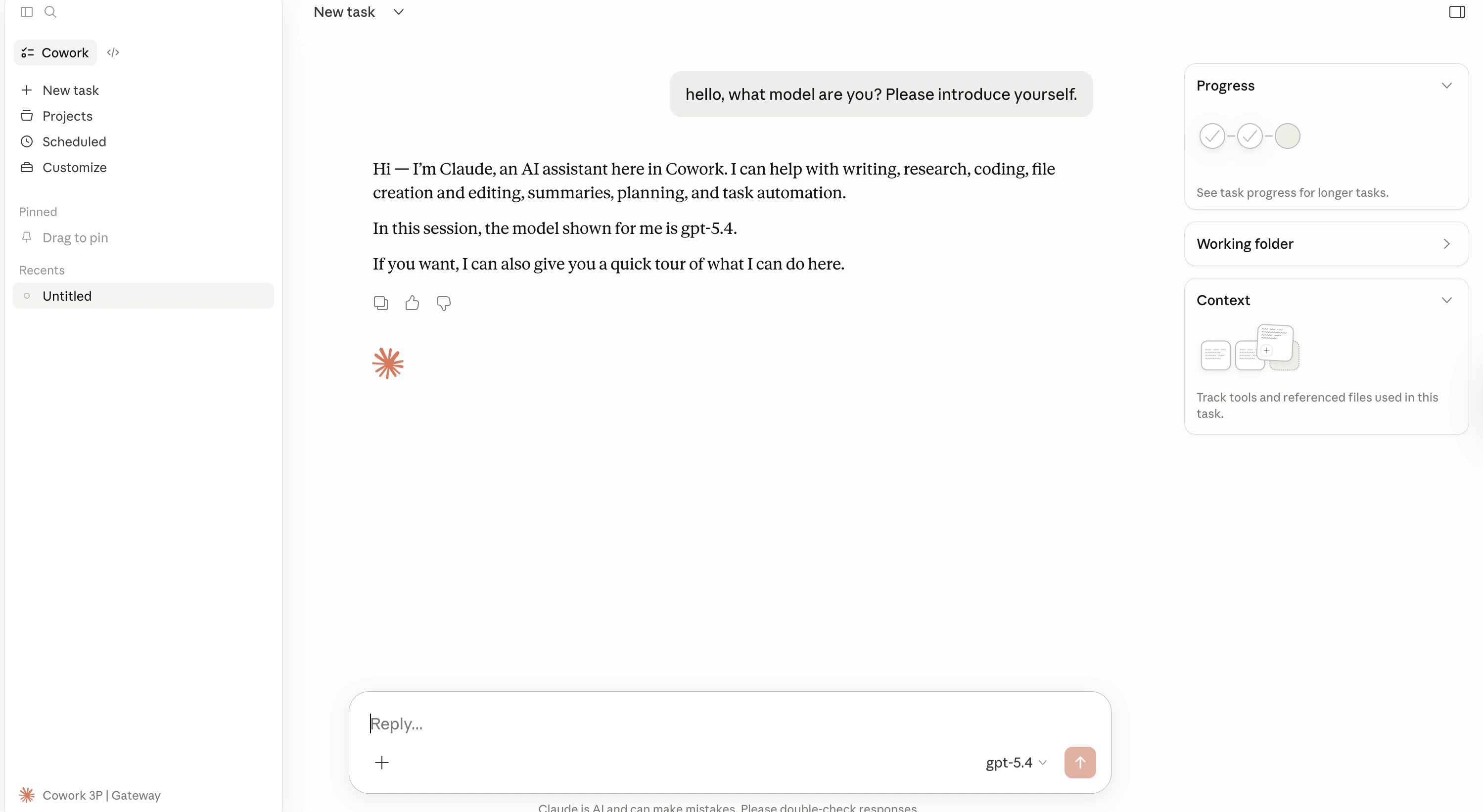 축하합니다! 이제 AIHubMix로 직접 설정한 모델을 사용하여 Claude Desktop을 이용할 수 있습니다.
***
## 문제 해결
### 실행 시 오류 / 연결할 수 없음
**점검 목록:**
1. 연결 유형이 `gateway`로 설정되어 있는지 확인 (`bedrock` / `vertex`가 아님)
2. Base URL이 `https://aihubmix.com`인지 확인 (끝에 슬래시 없음)
3. API Key가 완전히 복사되었는지 확인 (반드시 `sk-`로 시작)
4. AIHubMix 계정에 충분한 잔액이 있는지 확인
**로그 보기:**
* macOS: **Console.app**을 열고 `Claude`로 필터링
* Windows: **Event Viewer**를 엽니다
***
### Model Not Found 오류
입력한 모델 ID가 AIHubMix에서 사용 가능한지 확인하세요. API를 통해 사용 가능한 모델 목록을 쿼리할 수 있습니다:
```bash theme={null}
curl https://aihubmix.com/v1/models \
-H "Authorization: Bearer sk-your-api-key"
```
***
### 어떤 Auth Scheme를 사용해야 하나요?
AIHubMix는 `x-api-key` 인증 헤더를 사용합니다. 401 오류가 발생하면 `bearer`로 전환해 보세요.
***
## 고급: 구성 파일 내보내기 (선택 사항)
설정을 완료한 후, 백업 또는 팀 배포를 위해 구성을 내보낼 수 있습니다:
**macOS** — 구성 UI에서 **Export**를 클릭하여 `.mobileconfig` 파일을 다운로드\
**Windows** — 구성 UI에서 **Export**를 클릭하여 `.reg` 레지스트리 파일을 다운로드
***
## 관련 자료
* [AIHubMix 문서](https://docs.aihubmix.com)
* [AIHubMix Claude Native API 참조](https://docs.aihubmix.com/en/api/Claude-Native)
* [Claude Desktop 공식 써드파티 플랫폼 가이드](https://support.anthropic.com/en/articles/claude-cowork-with-third-party-platforms)
* [Claude Desktop 다운로드 페이지](https://claude.ai/download)
***
*마지막 업데이트: 2026년 4월 23일 | Anthropic 공식 문서 + AIHubMix API 문서 기반*
축하합니다! 이제 AIHubMix로 직접 설정한 모델을 사용하여 Claude Desktop을 이용할 수 있습니다.
***
## 문제 해결
### 실행 시 오류 / 연결할 수 없음
**점검 목록:**
1. 연결 유형이 `gateway`로 설정되어 있는지 확인 (`bedrock` / `vertex`가 아님)
2. Base URL이 `https://aihubmix.com`인지 확인 (끝에 슬래시 없음)
3. API Key가 완전히 복사되었는지 확인 (반드시 `sk-`로 시작)
4. AIHubMix 계정에 충분한 잔액이 있는지 확인
**로그 보기:**
* macOS: **Console.app**을 열고 `Claude`로 필터링
* Windows: **Event Viewer**를 엽니다
***
### Model Not Found 오류
입력한 모델 ID가 AIHubMix에서 사용 가능한지 확인하세요. API를 통해 사용 가능한 모델 목록을 쿼리할 수 있습니다:
```bash theme={null}
curl https://aihubmix.com/v1/models \
-H "Authorization: Bearer sk-your-api-key"
```
***
### 어떤 Auth Scheme를 사용해야 하나요?
AIHubMix는 `x-api-key` 인증 헤더를 사용합니다. 401 오류가 발생하면 `bearer`로 전환해 보세요.
***
## 고급: 구성 파일 내보내기 (선택 사항)
설정을 완료한 후, 백업 또는 팀 배포를 위해 구성을 내보낼 수 있습니다:
**macOS** — 구성 UI에서 **Export**를 클릭하여 `.mobileconfig` 파일을 다운로드\
**Windows** — 구성 UI에서 **Export**를 클릭하여 `.reg` 레지스트리 파일을 다운로드
***
## 관련 자료
* [AIHubMix 문서](https://docs.aihubmix.com)
* [AIHubMix Claude Native API 참조](https://docs.aihubmix.com/en/api/Claude-Native)
* [Claude Desktop 공식 써드파티 플랫폼 가이드](https://support.anthropic.com/en/articles/claude-cowork-with-third-party-platforms)
* [Claude Desktop 다운로드 페이지](https://claude.ai/download)
***
*마지막 업데이트: 2026년 4월 23일 | Anthropic 공식 문서 + AIHubMix API 문서 기반*