> ## Documentation Index
> Fetch the complete documentation index at: https://docs.aihubmix.com/llms.txt
> Use this file to discover all available pages before exploring further.
# Gemini CLI
Aihubmix로 Gemini CLI를 구동하여 안정적이고 효율적인 Gemini 모델 서비스를 이용하세요.
## 빠른 설정 가이드:
### 1️⃣ 전역 npm 패키지 설치
터미널에서 실행하세요
```shell theme={null}
npm install -g @google/gemini-cli
```
Node.js 버전이 18 이상인지 확인하세요.
자세한 정보는 다음을 참조하세요:
1. [공식 저장소](https://github.com/google-gemini/gemini-cli)
2. [상세 구성](https://github.com/google-gemini/gemini-cli/blob/main/docs/cli/configuration.md)
### 2️⃣ 환경 변수 구성
Aihubmix API 키와 전달 주소를 시스템 환경 변수에 추가하세요. Aihubmix [「키」 페이지](https://aihubmix.com/token)에서 API 키를 생성할 수 있습니다.
예를 들어, \~/.zshrc에 추가하세요:
```shell theme={null}
export GOOGLE_GEMINI_BASE_URL="https://aihubmix.com/gemini"
export GEMINI_API_KEY="sk-***"
```
Mac 사용자의 경우, `사용자 이름` 디렉토리에서 단축키 `⌘ + ⇧ + .`를 사용하여 숨겨진 .zshrc 파일을 표시한 다음, 시스템의 "텍스트 편집기" 앱으로 열어 위 내용을 추가할 수 있습니다.
### 3️⃣ 구성 적용
구성을 추가한 후, 터미널에서 `source ~/.zshrc`를 실행하고 Enter 키를 누르세요.
### 4️⃣ 터미널 실행
터미널에 입력하세요:
```shell theme={null}
gemini
```
## 초기화 설정
### 연결 방법 선택
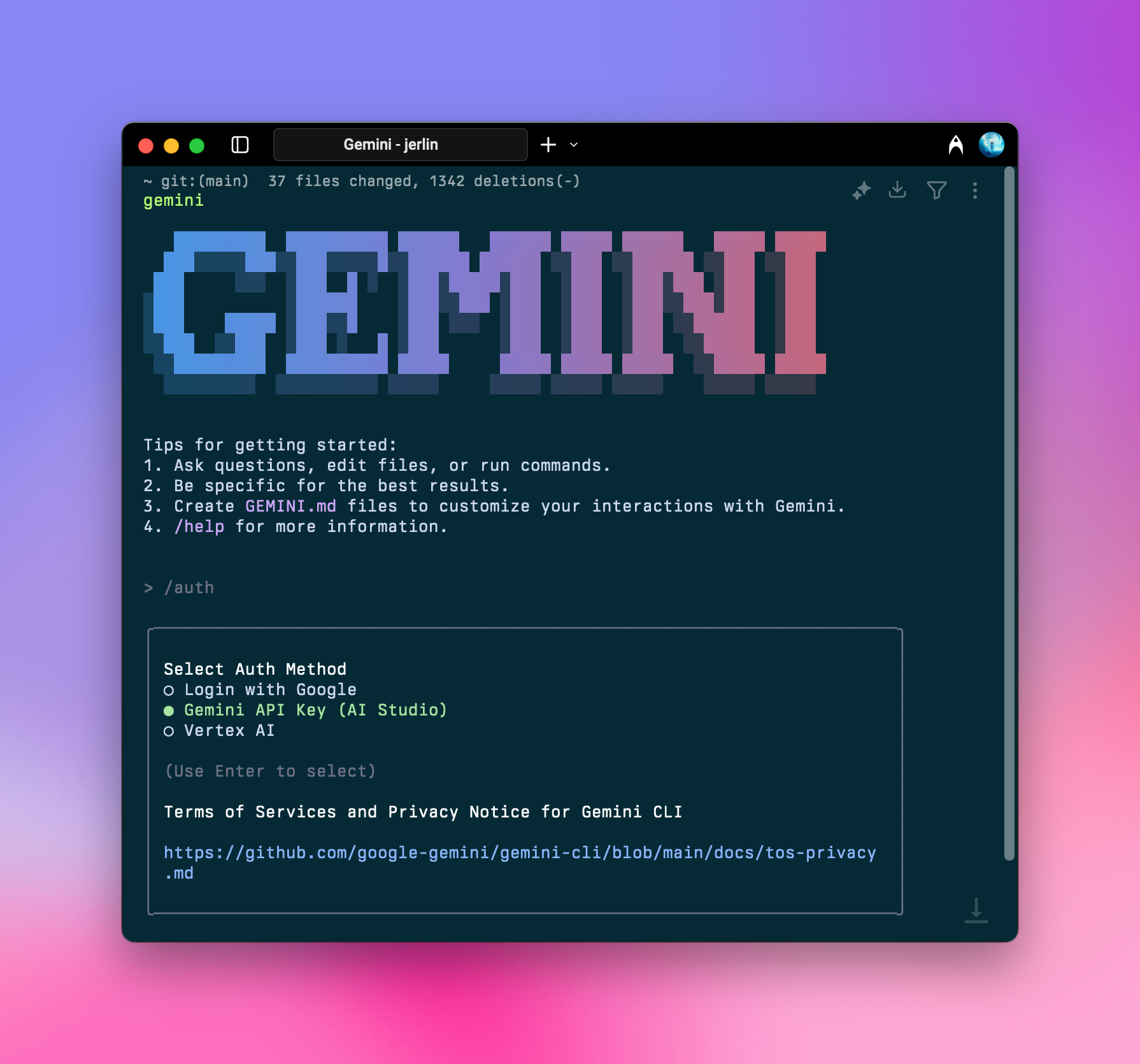 실행 후, `/auth`를 입력하고 Enter 키를 누른 다음 `Gemini API Key (AI Studio)`를 선택하세요.
```shell theme={null}
○ Google로 로그인
● Gemini API Key (AI Studio)
○ vertex AI
```
언제든지 `/auth` 명령을 사용하여 인증 방법을 전환할 수 있습니다.
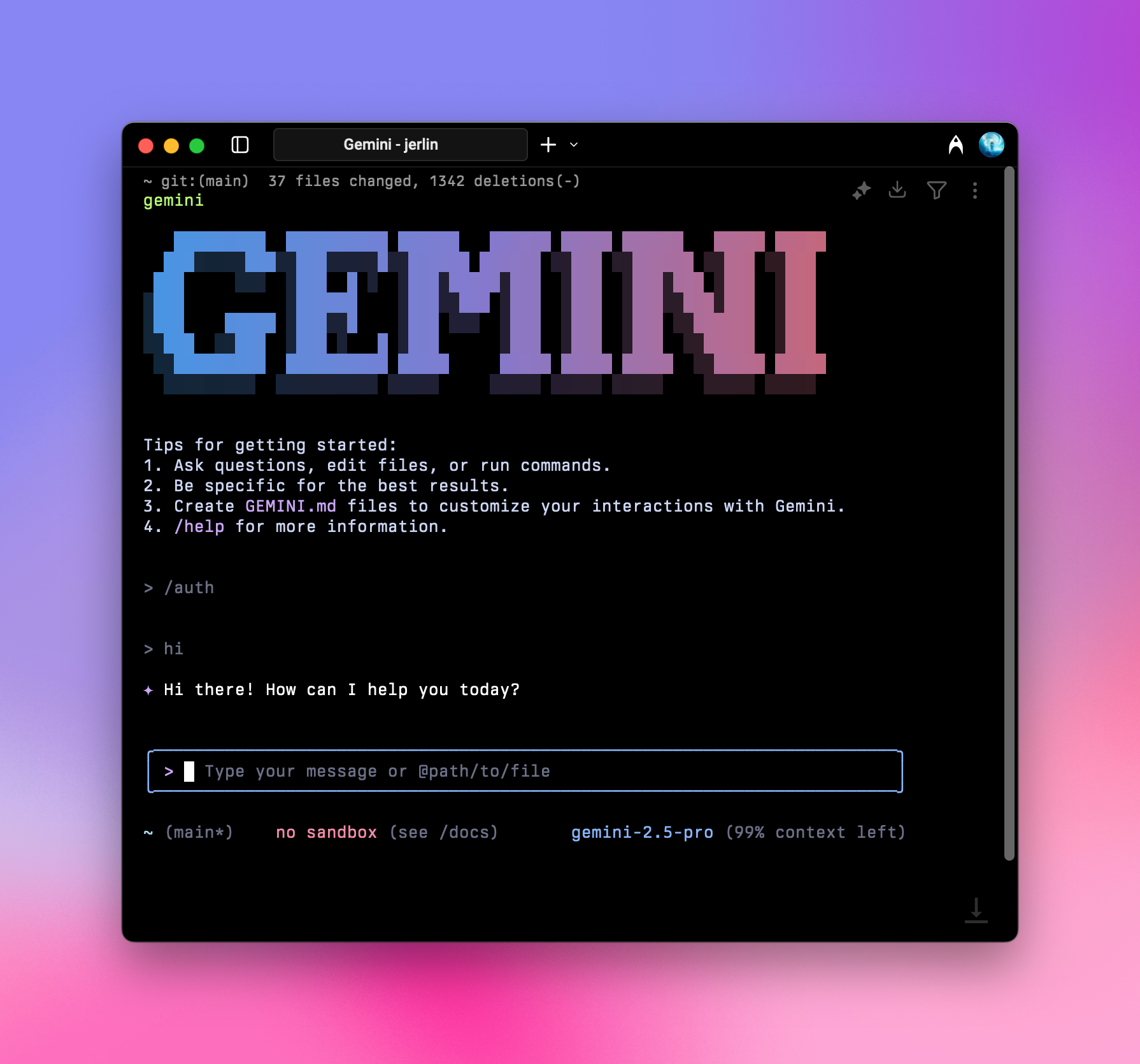
### 실행 성공
위의 초기화를 완료하면 정상적으로 사용할 수 있습니다.
실행 후, `/auth`를 입력하고 Enter 키를 누른 다음 `Gemini API Key (AI Studio)`를 선택하세요.
```shell theme={null}
○ Google로 로그인
● Gemini API Key (AI Studio)
○ vertex AI
```
언제든지 `/auth` 명령을 사용하여 인증 방법을 전환할 수 있습니다.
### 실행 성공
위의 초기화를 완료하면 정상적으로 사용할 수 있습니다.
 ## 즐겁게 사용하세요!
마지막 업데이트: 2026-06-01
## 즐겁게 사용하세요!
마지막 업데이트: 2026-06-01