> ## Documentation Index
> Fetch the complete documentation index at: https://docs.aihubmix.com/llms.txt
> Use this file to discover all available pages before exploring further.
# DeepSeek Harness
> DeepSeek Harness를 AIHubMix에 연결하는 방법: npm 릴리스 설치, OpenAI 호환 프로바이더 설정, auto 또는 지정 모델 추가, Agent 요청 검증.
DeepSeek Harness(명령어 `dsh`)는 DeepSeek의 오픈 소스 코딩 Agent Harness입니다. 워크스페이스, 터미널, 파일 편집, Skills, 계획, Web UI를 제공하며 OpenAI Chat Completions 호환 인터페이스로 AIHubMix에 연결할 수 있습니다.
이 문서는 2026년 8월 14일 DeepSeek Harness `0.1.0-rc.6`에서 검증했습니다. Harness는 개발자 프리뷰 단계이므로 이후 릴리스에서 필드나 UI가 변경될 수 있습니다.
요약
다음 네 가지 값을 설정합니다.
| 설정 | 값 |
| ---------------------------- | ------------------------- |
| Provider ID | `aihubmix` |
| Base URL | `https://aihubmix.com/v1` |
| API protocol | `openai-completions` |
| API key environment variable | `AIHUBMIX_API_KEY` |
무엇이 필요한가요?
* 유효한 [AIHubMix API Key](https://console.aihubmix.com/token)
* Node.js `22.19.0` 이상, Node.js 24+도 지원
* npm Registry와 `https://aihubmix.com`에 접근 가능한 네트워크
```bash theme={null}
node --version
npm --version
```
DeepSeek Harness를 설치하는 방법
소스 저장소를 복제하지 않고 npm 릴리스를 설치합니다.
```bash theme={null}
npm install -g @deepseek-ai/dsh
dsh --version
```
`dsh: command not found`가 표시되면 `npm config get prefix`를 실행하고 해당 디렉터리의 `bin`이 `PATH`에 포함되어 있는지 확인하세요.
Web UI를 시작하는 방법
워크스페이스로 사용할 프로젝트 디렉터리에서 실행합니다.
```bash theme={null}
dsh web --port 3080
```
`http://127.0.0.1:3080`을 열고 처음 사용할 때 워크스페이스를 선택하거나 추가합니다.
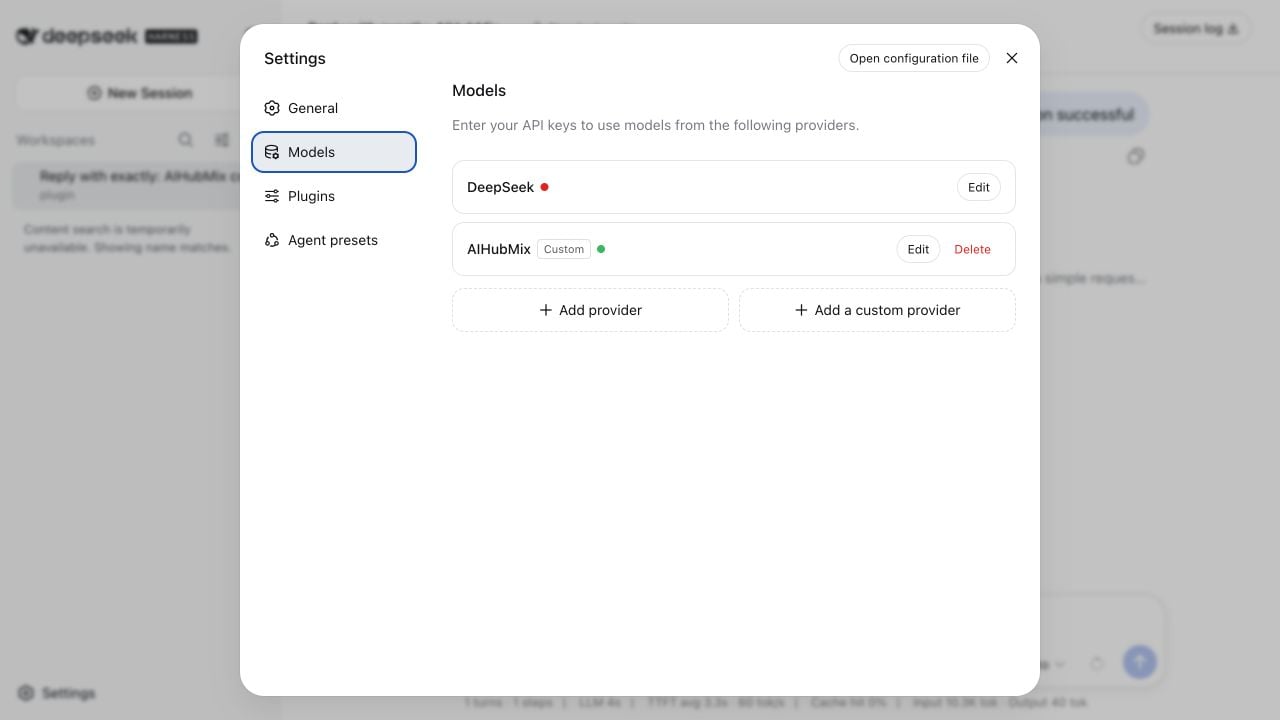
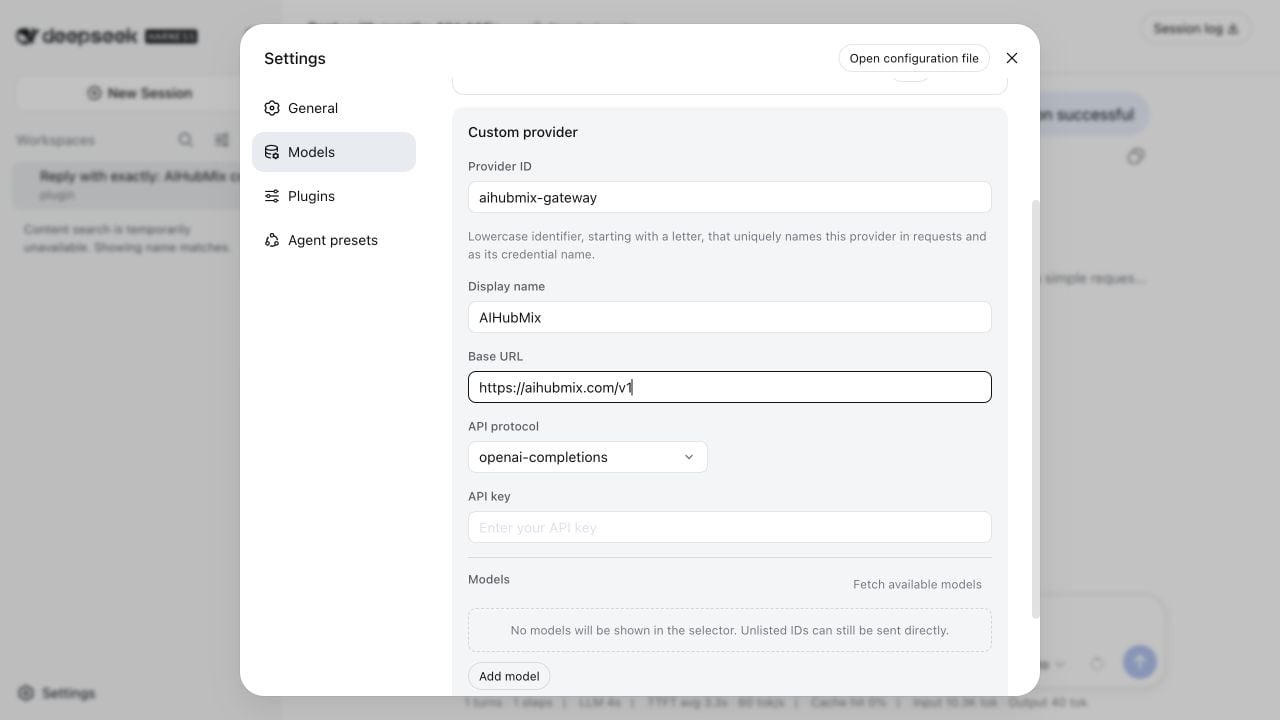
**Settings > Models > Add a custom provider**를 엽니다.
 | 필드 | 권장 값 | 설명 |
| ------------ | ------------------------- | ---------------------------------------- |
| Provider ID | `aihubmix` | 소문자 식별자. 이미 사용 중이면 `aihubmix-gateway` 사용 |
| Display name | `AIHubMix` | 모델 선택기에 표시할 이름 |
| Base URL | `https://aihubmix.com/v1` | `/v1` 포함 필수 |
| API protocol | `openai-completions` | OpenAI Chat Completions 호환 프로토콜 |
| API key | AIHubMix API Key | Harness가 자격 증명으로 저장하며 평문 값을 다시 표시하지 않음 |
최종 요청 엔드포인트는 `https://aihubmix.com/v1/chat/completions`입니다.
Base URL 필드에 전체 `/chat/completions` 경로를 입력하지 마세요.
| 필드 | 권장 값 | 설명 |
| ------------ | ------------------------- | ---------------------------------------- |
| Provider ID | `aihubmix` | 소문자 식별자. 이미 사용 중이면 `aihubmix-gateway` 사용 |
| Display name | `AIHubMix` | 모델 선택기에 표시할 이름 |
| Base URL | `https://aihubmix.com/v1` | `/v1` 포함 필수 |
| API protocol | `openai-completions` | OpenAI Chat Completions 호환 프로토콜 |
| API key | AIHubMix API Key | Harness가 자격 증명으로 저장하며 평문 값을 다시 표시하지 않음 |
최종 요청 엔드포인트는 `https://aihubmix.com/v1/chat/completions`입니다.
Base URL 필드에 전체 `/chat/completions` 경로를 입력하지 마세요.
auto 또는 다른 모델 추가
Base URL과 API Key를 입력한 후 **Fetch available models**를 선택합니다. Harness가 `GET https://aihubmix.com/v1/models`를 요청하고 현재 사용 가능한 모델 ID를 표시합니다.
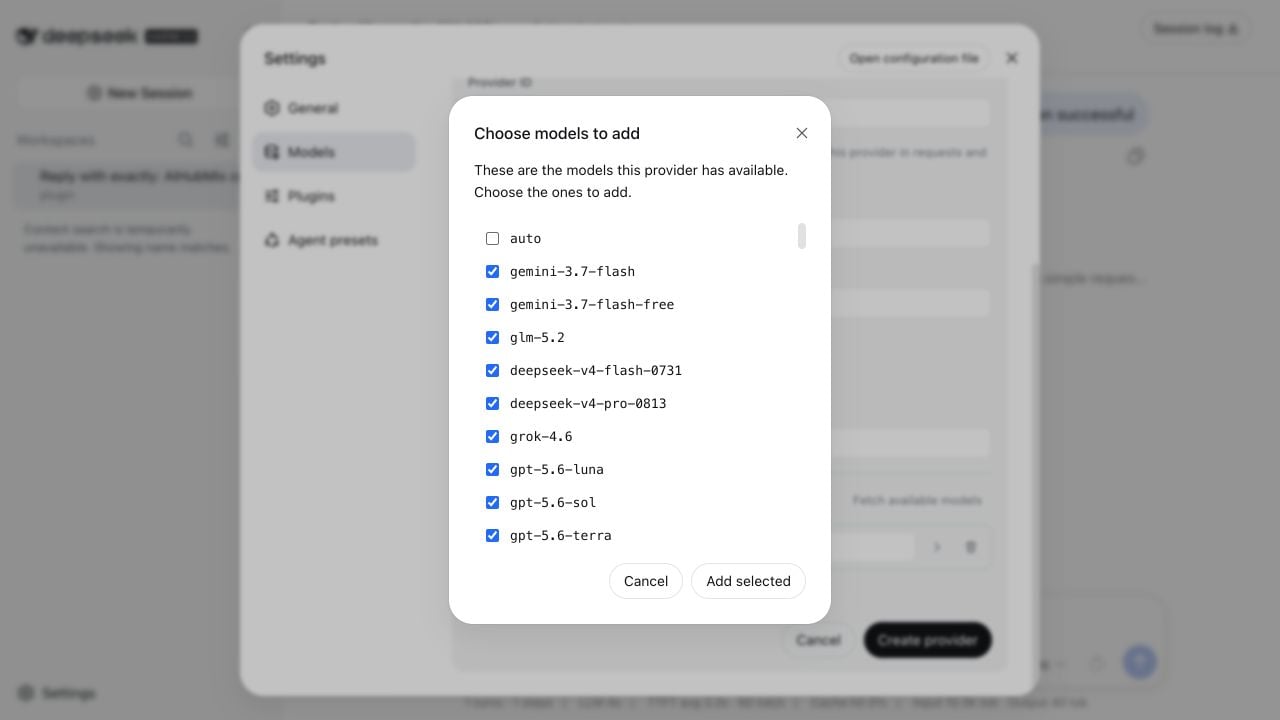 첫 연결 테스트에서는 `auto`만 추가하고 표시 이름을 `Auto`로 설정할 수 있습니다. 특정 모델을 사용하려면 가져온 목록에서 선택하거나 **Add model**에서 정확한 모델 ID를 입력하세요. 그래픽 모델 선택기는 현재 Provider 카탈로그에 등록된 모델만 표시합니다.
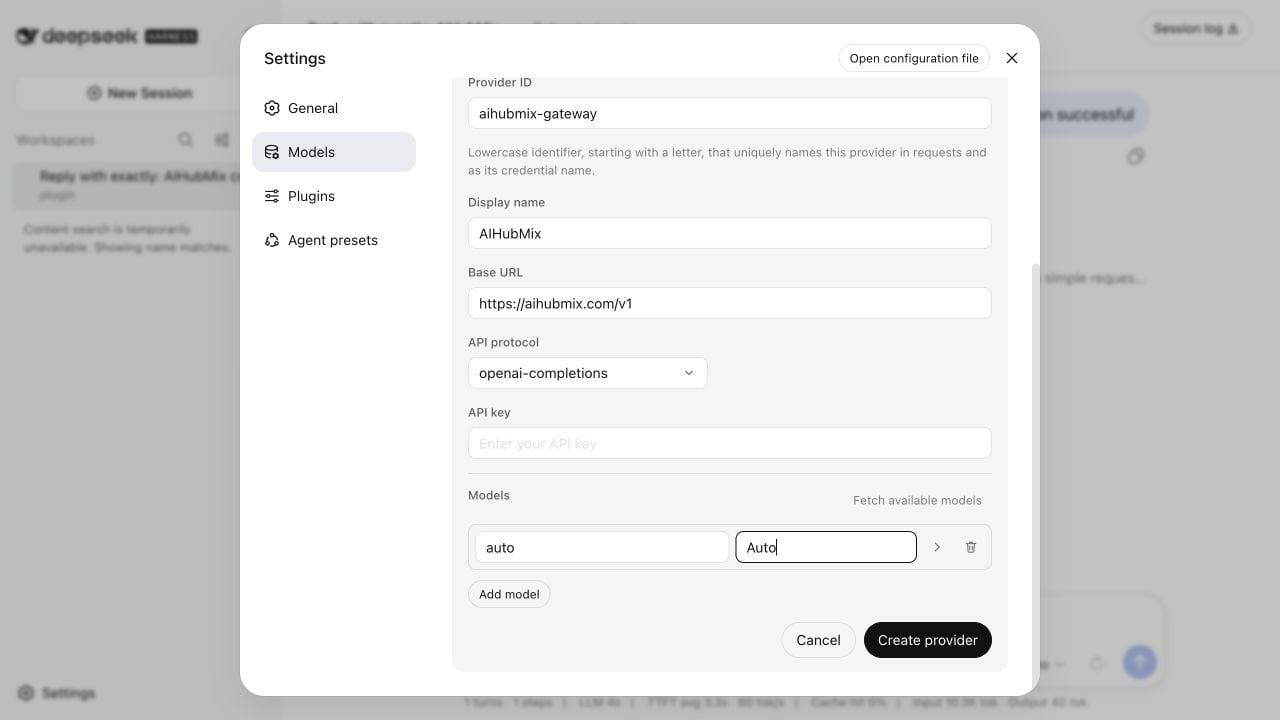 **Create provider**를 선택해 저장합니다.
auto와 지정 모델 비교
| 선택 | 사용 시점 |
| -------- | ---------------------------------- |
| `auto` | 첫 연결 테스트 또는 AIHubMix의 자동 모델 선택 |
| 지정 모델 ID | 고정된 모델 기능, 버전 또는 재현 가능한 결과가 필요한 경우 |
두 방식은 같은 Provider, Base URL, API Key를 사용합니다. 모델을 전환할 때 Provider를 다시 만들 필요가 없습니다.
환경 변수에 API Key 저장
`$HOME/.dsh/settings.yaml`을 편집합니다.
```yaml theme={null}
llm-pi-ai:
providers:
aihubmix:
displayName: AIHubMix
apiKeyEnv: AIHUBMIX_API_KEY
api: openai-completions
baseURL: https://aihubmix.com/v1
models:
- id: auto
name: Auto
contextWindow: 1000000
maxTokens: 32768
agent-default-model:
provider: aihubmix
model: auto
```
```bash theme={null}
export AIHUBMIX_API_KEY='sk-***'
dsh web --port 3080
```
키를 실행 환경에서 가져오면 설정 페이지에 읽기 전용 메시지가 표시되고 실제 값은 노출되지 않습니다.
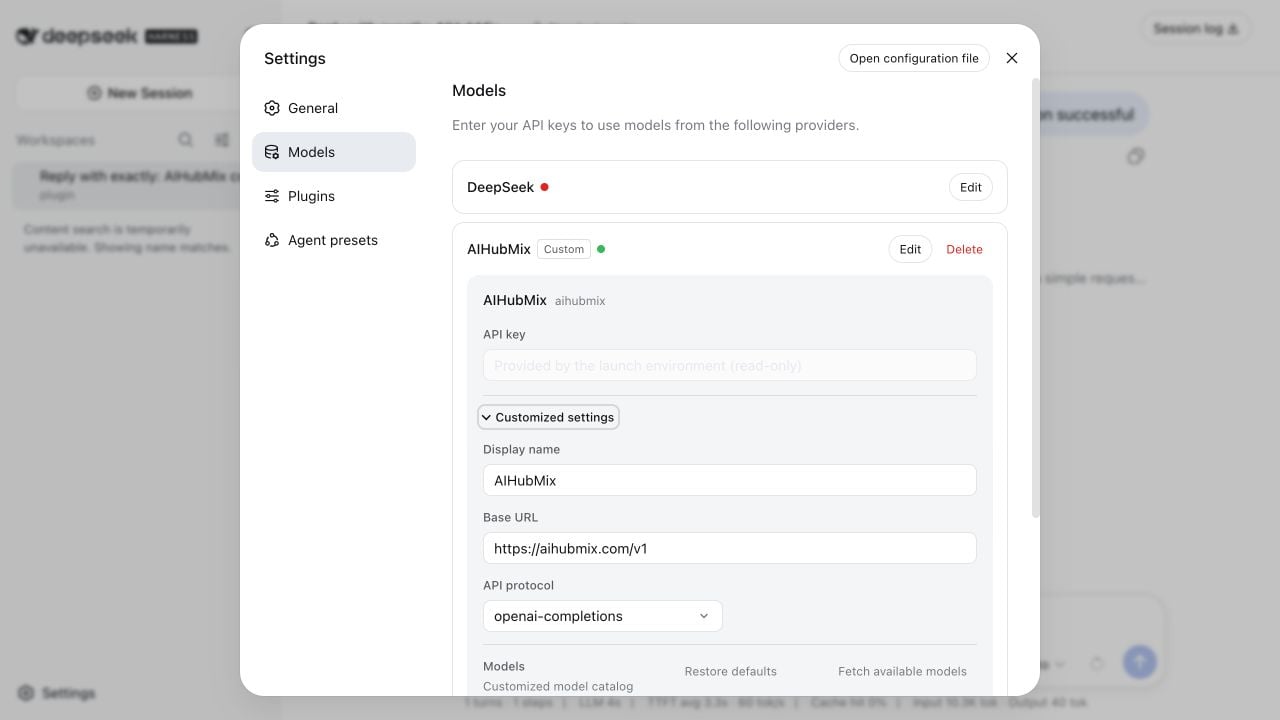 환경 변수를 변경한 후 Harness를 다시 시작하세요.
모델 선택 및 대화 검증
Settings를 닫고 입력 상자 오른쪽 아래의 모델 선택기에서 **Auto** 또는 추가한 특정 모델을 선택합니다.
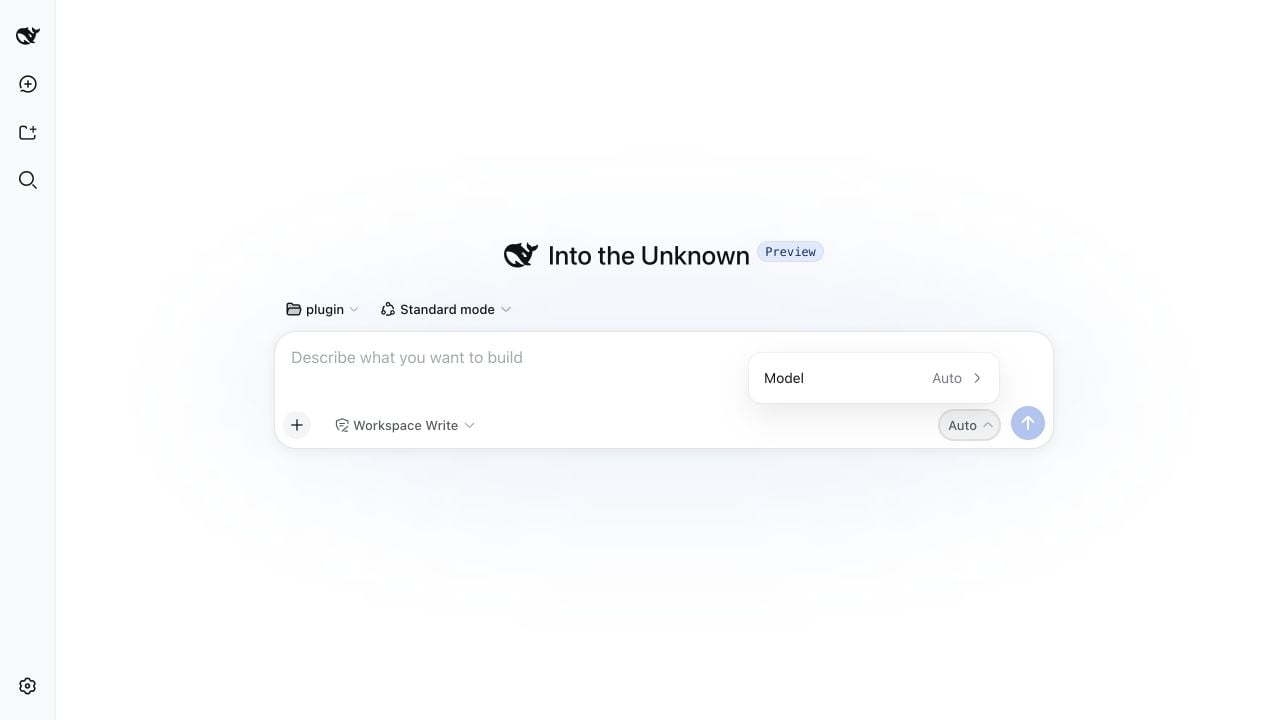 ```text theme={null}
Reply with exactly: AIHubMix connection successful
```
예상 응답을 받으면 Harness, OpenAI Chat Completions 호환 엔드포인트, AIHubMix 간 연결이 정상입니다.
```text theme={null}
Reply with exactly: AIHubMix connection successful
```
예상 응답을 받으면 Harness, OpenAI Chat Completions 호환 엔드포인트, AIHubMix 간 연결이 정상입니다.
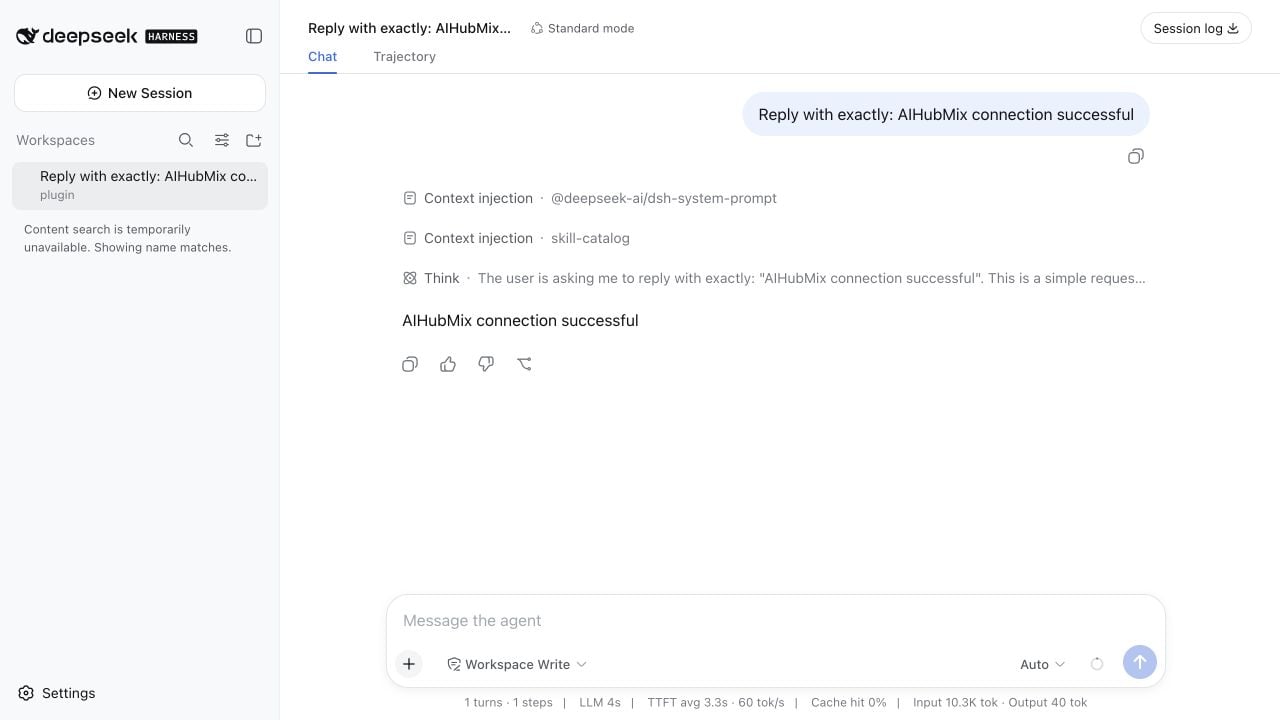
headless 테스트 실행
```bash theme={null}
export AIHUBMIX_API_KEY='sk-***'
dsh --profile headless \
'Reply with exactly DSH_AIHUBMIX_OK and do not use tools.'
```
성공하면 `DSH_AIHUBMIX_OK`가 출력됩니다.
자주 묻는 질문
MISSING\_CREDENTIAL이 표시되는 이유는 무엇인가요?
Harness가 실행 환경에서 `AIHUBMIX_API_KEY`를 받지 못했습니다. 변수를 설정한 뒤 같은 터미널에서 Harness를 시작하세요.
모델 검색에서 401이 반환되는 이유는 무엇인가요?
API Key가 유효하고 불필요한 공백이나 줄바꿈이 없는지 확인하세요. 모델 검색 요청은 Bearer 인증을 사용합니다.
모델 선택기에 Auto만 표시되는 이유는 무엇인가요?
선택기는 현재 Provider 카탈로그에 등록된 모델만 표시합니다. **Settings > Models > AIHubMix > Edit**에서 **Fetch available models**를 사용하거나 정확한 모델 ID를 직접 추가하세요.
UNKNOWN\_MODEL이 표시되는 이유는 무엇인가요?
현재 Provider 카탈로그에 해당 모델 ID가 없습니다. 모델 ID는 대소문자를 구분하므로 모델 검색 결과의 정확한 값을 사용하세요.
연결 시간이 초과되는 이유는 무엇인가요?
DNS, 조직 네트워크, 로컬 프록시를 확인하세요. 브라우저만 시스템 프록시를 사용한다면 `dsh`를 시작하는 터미널에서 `HTTP_PROXY`, `HTTPS_PROXY`, `NODE_USE_ENV_PROXY=1`을 설정합니다.
보안 지침
* API Key를 Git, 스크린샷, 공유 스크립트에 포함하지 마세요
* Harness 자격 증명 저장소 또는 `AIHUBMIX_API_KEY`를 사용하세요
* 문제 해결 중 전체 API Key를 출력하지 마세요
* CI 플랫폼의 Secret 관리 기능으로 환경 변수를 주입하세요
***
마지막 업데이트: 2026-08-14