> ## Documentation Index
> Fetch the complete documentation index at: https://docs.aihubmix.com/llms.txt
> Use this file to discover all available pages before exploring further.
# RikkaHub
> RikkaHub に AIHubMix を設定し、モデルを追加して動作を確認する方法を説明します。
RikkaHub は、複数の LLM Provider に対応した Android アプリです。
ダウンロード:[RikkaHub Releases](https://github.com/rikkahub/rikkahub/releases)
## 事前準備
* RikkaHub をインストールして起動します。
* [AIHubMix コンソール](https://aihubmix.com/token)で API Key を作成します。
## AIHubMix を設定する
### 1. Providers を開く
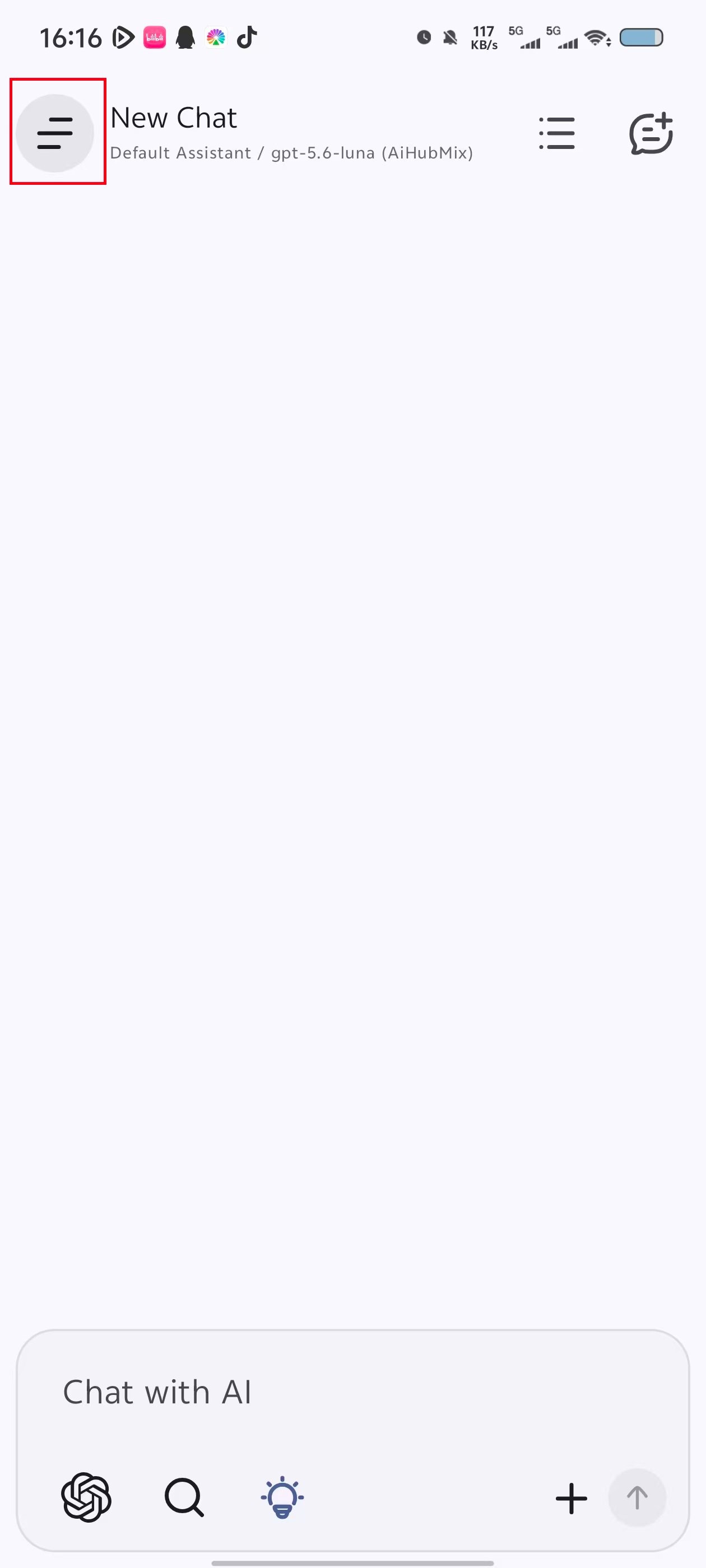
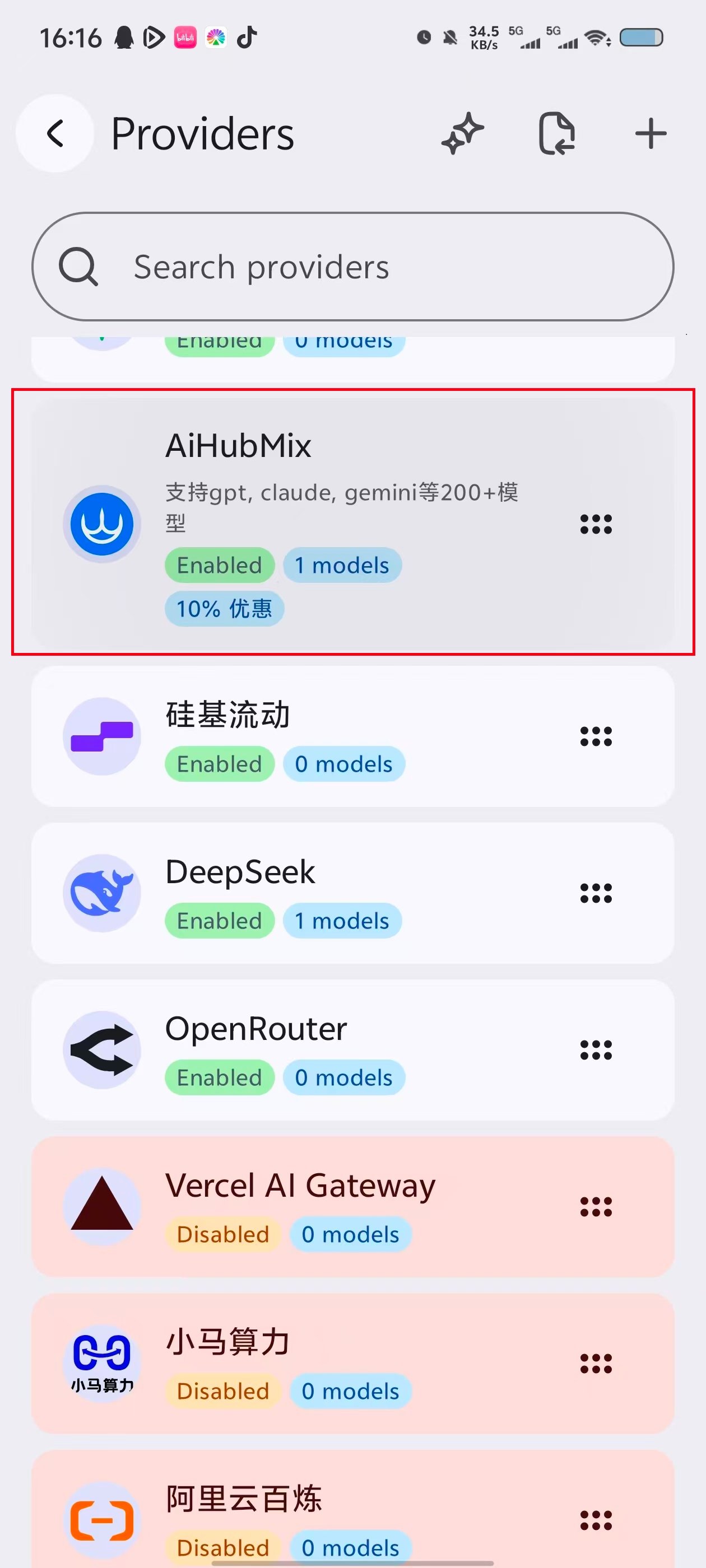
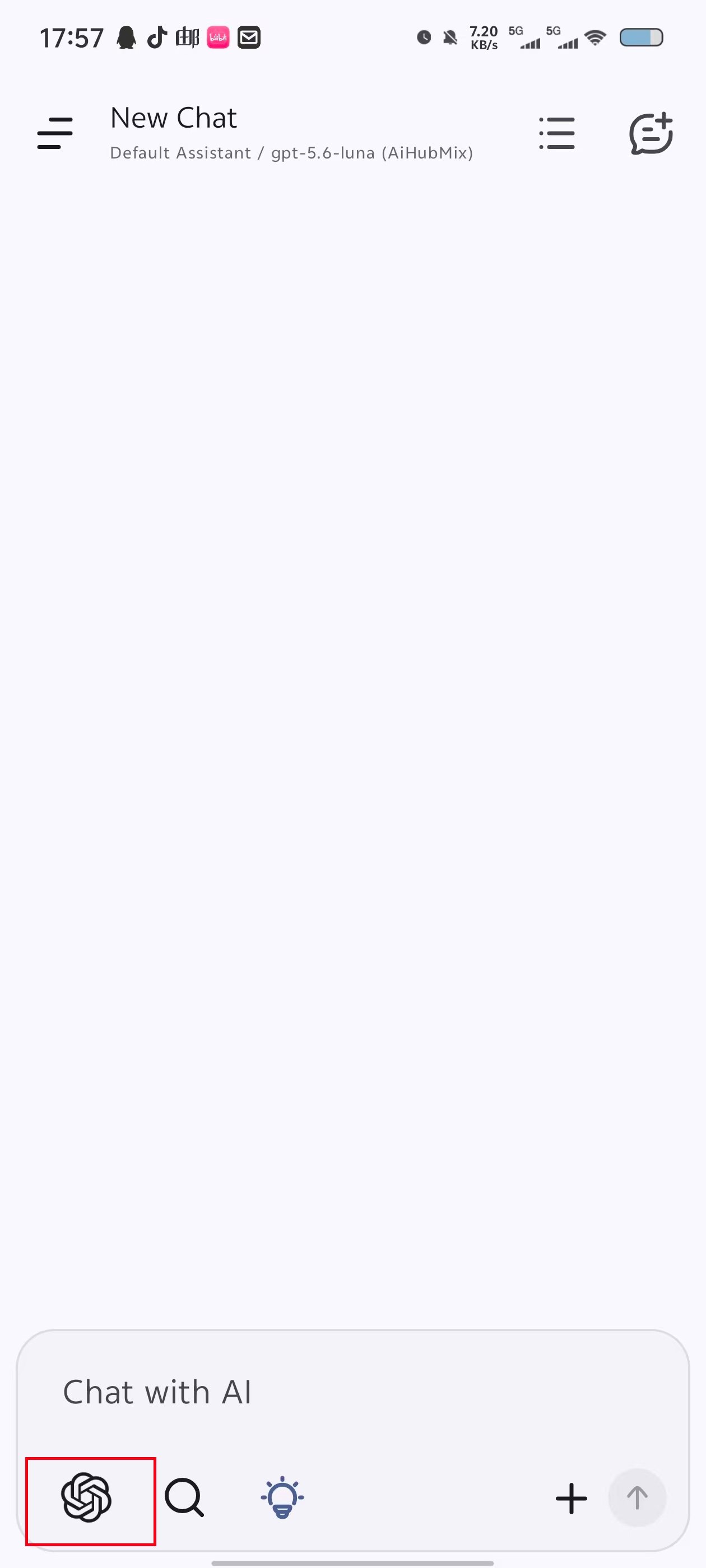
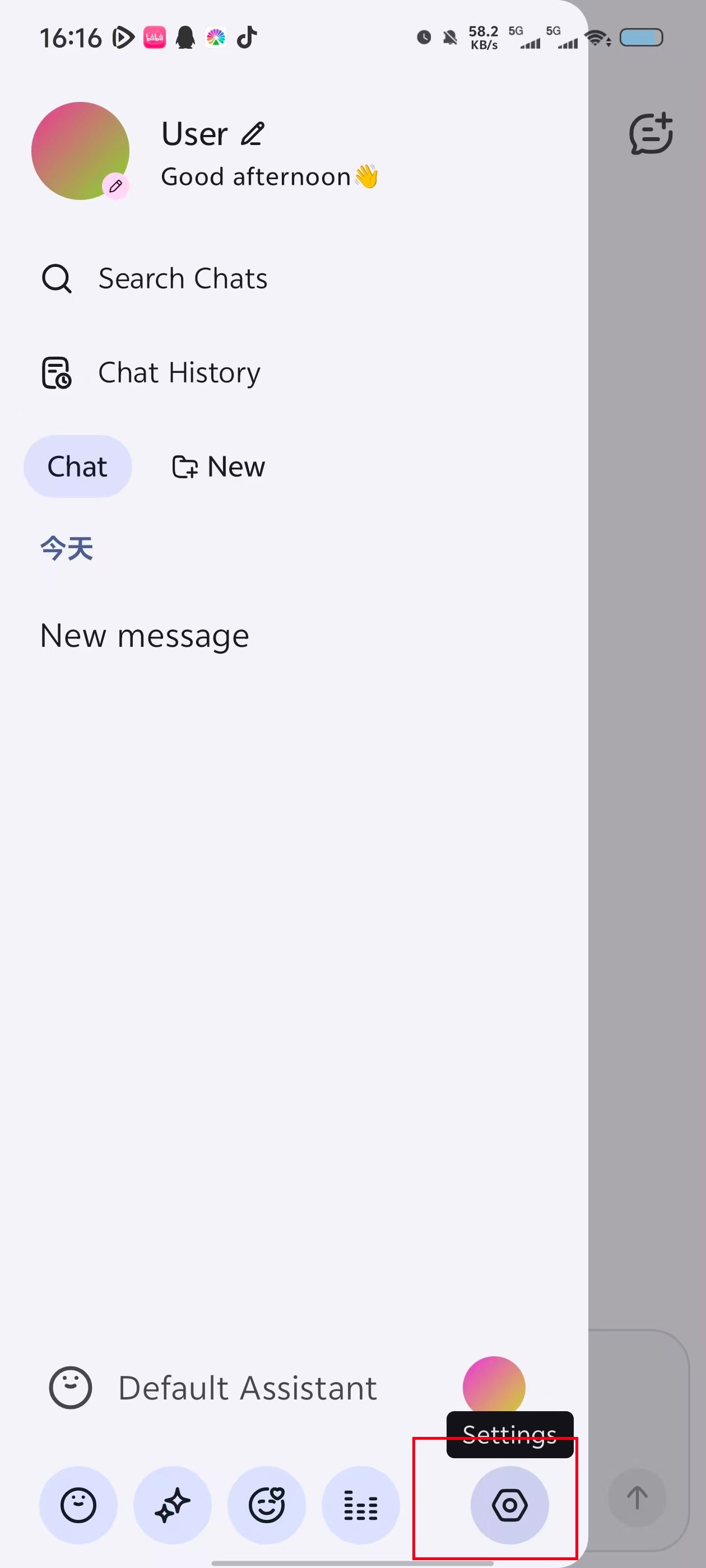
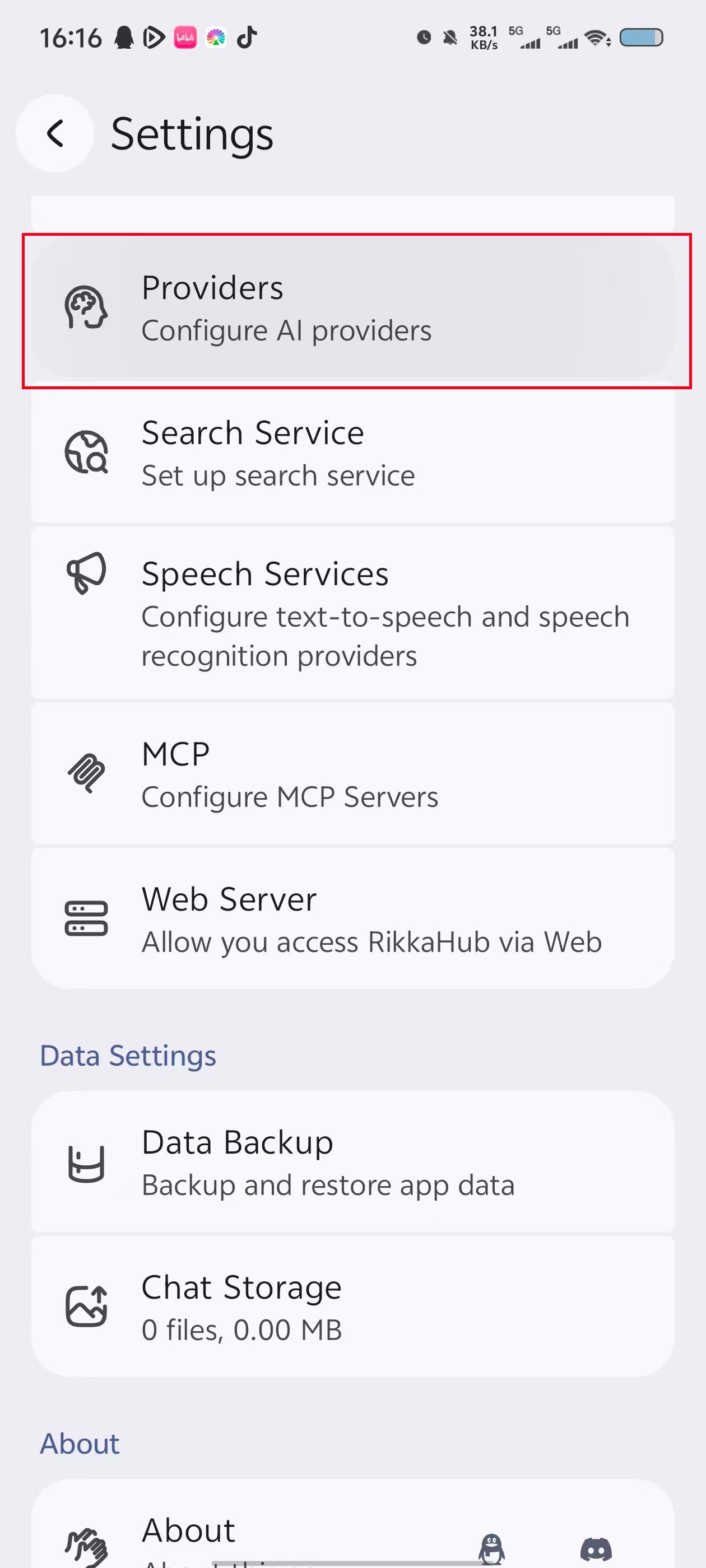
チャット画面左上のメニューボタンをタップします。サイドバー下部の設定ボタンを開き、設定画面で **Providers** を選択します。
 ### 2. Provider 情報を入力して保存する
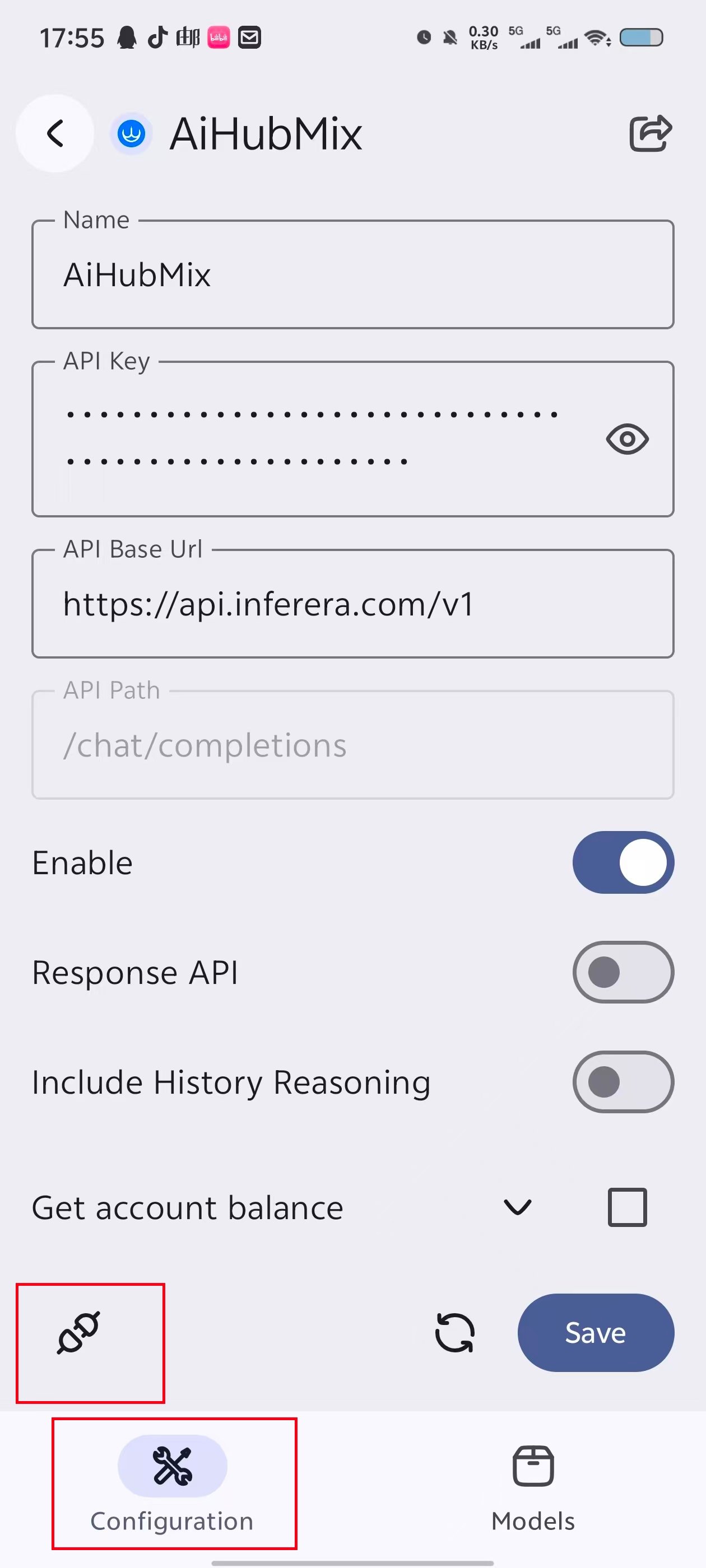
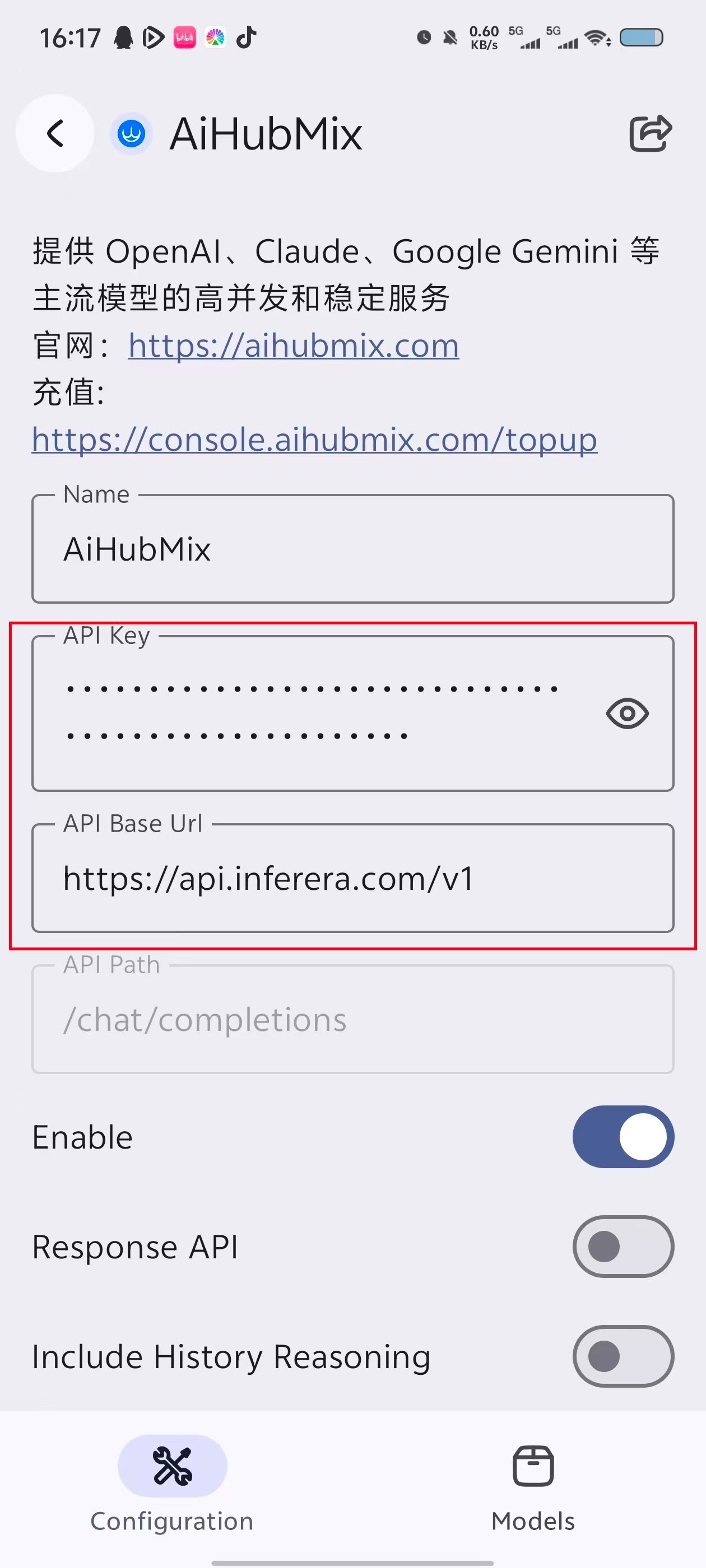
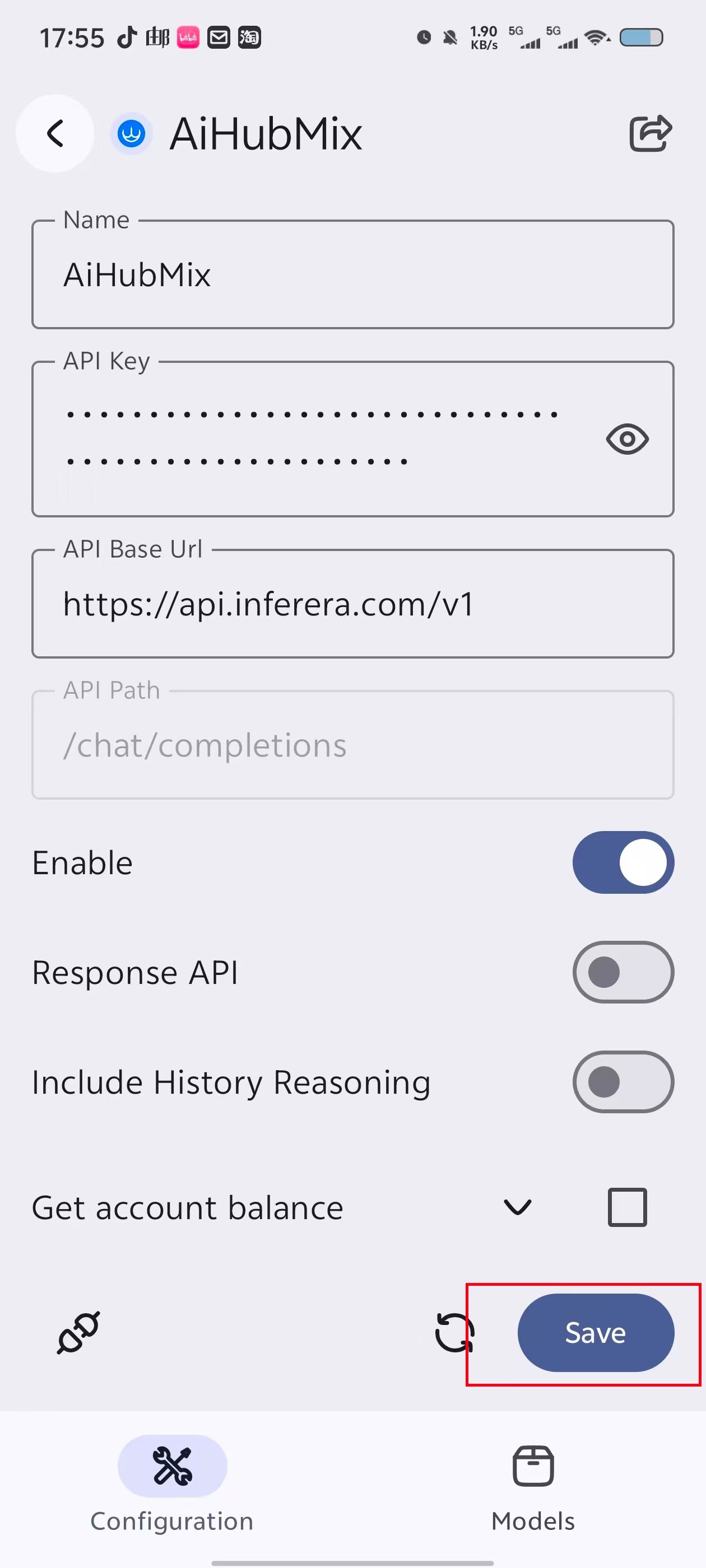
Provider 一覧から **AiHubMix** を選択し、次の項目を入力します。
* **API Key**:AIHubMix コンソールで作成した API Key を入力します。
* **API Base Url**:`https://aihubmix.com/v1` を入力します。メインアドレスが一時的に利用できない場合は、`https://api.inferera.com/v1` を使用します。
* **API Path**:既定値の `/chat/completions` から変更する必要はありません。
* **Enable**:オンにします。
* **Response API**:オフのままにします。
入力後、画面右下の **Save** をタップします。
### 2. Provider 情報を入力して保存する
Provider 一覧から **AiHubMix** を選択し、次の項目を入力します。
* **API Key**:AIHubMix コンソールで作成した API Key を入力します。
* **API Base Url**:`https://aihubmix.com/v1` を入力します。メインアドレスが一時的に利用できない場合は、`https://api.inferera.com/v1` を使用します。
* **API Path**:既定値の `/chat/completions` から変更する必要はありません。
* **Enable**:オンにします。
* **Response API**:オフのままにします。
入力後、画面右下の **Save** をタップします。
 ## モデルを追加する
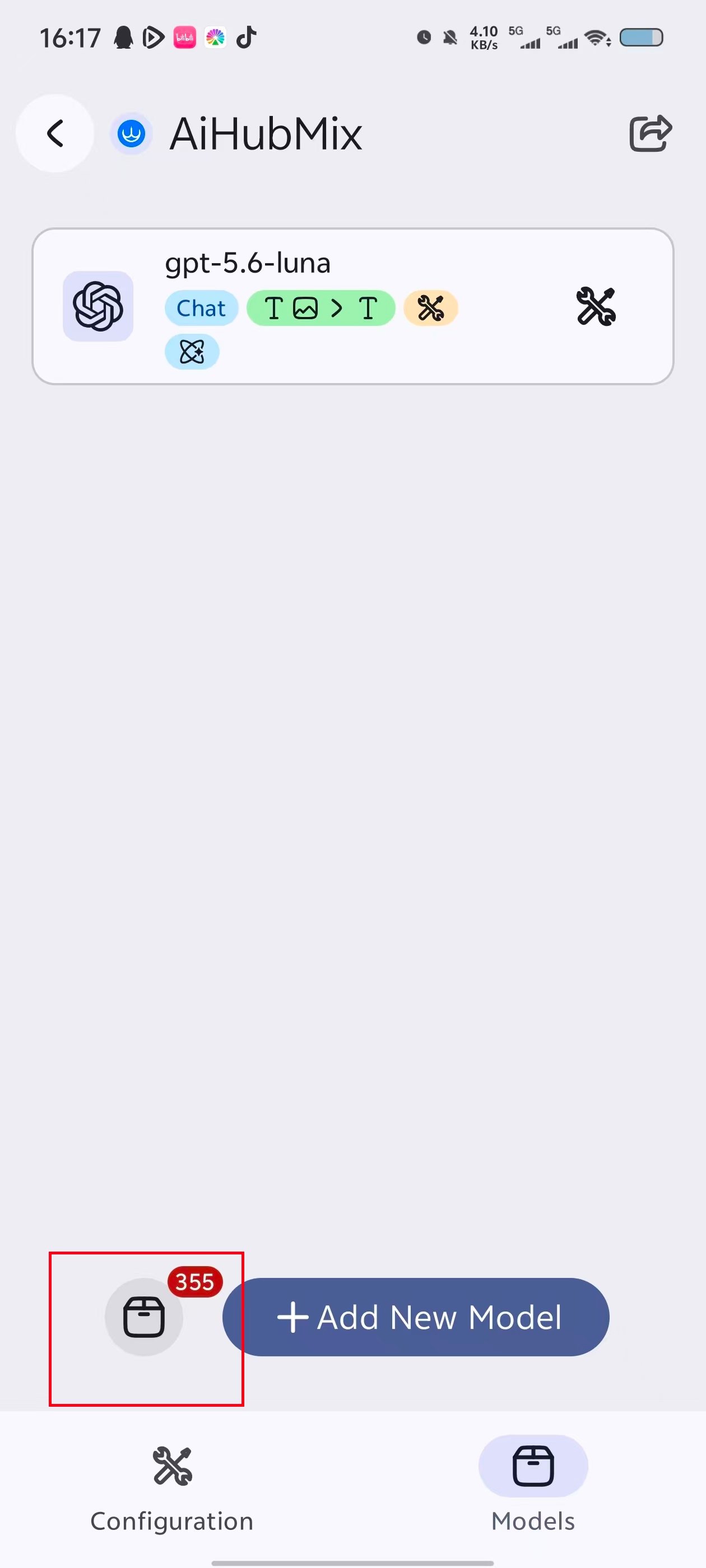
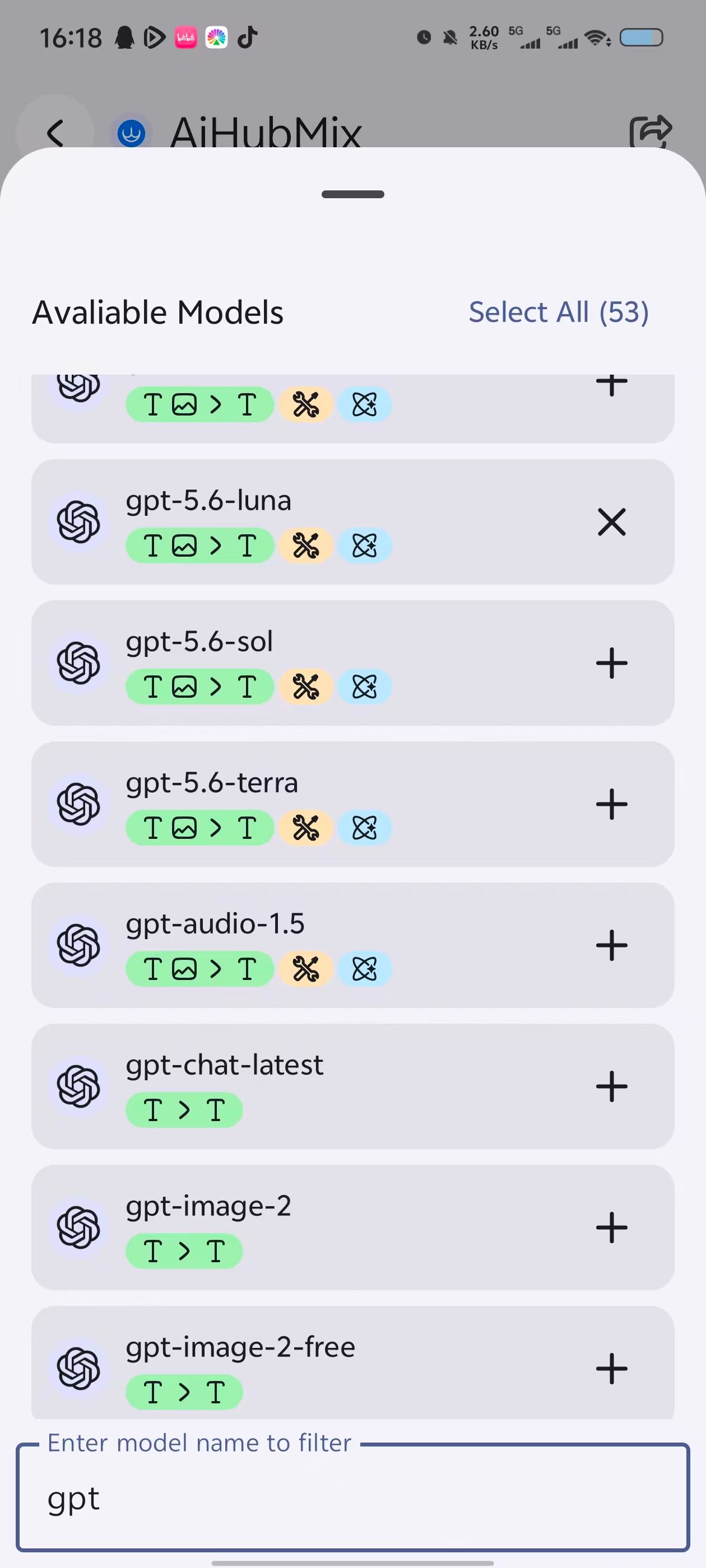
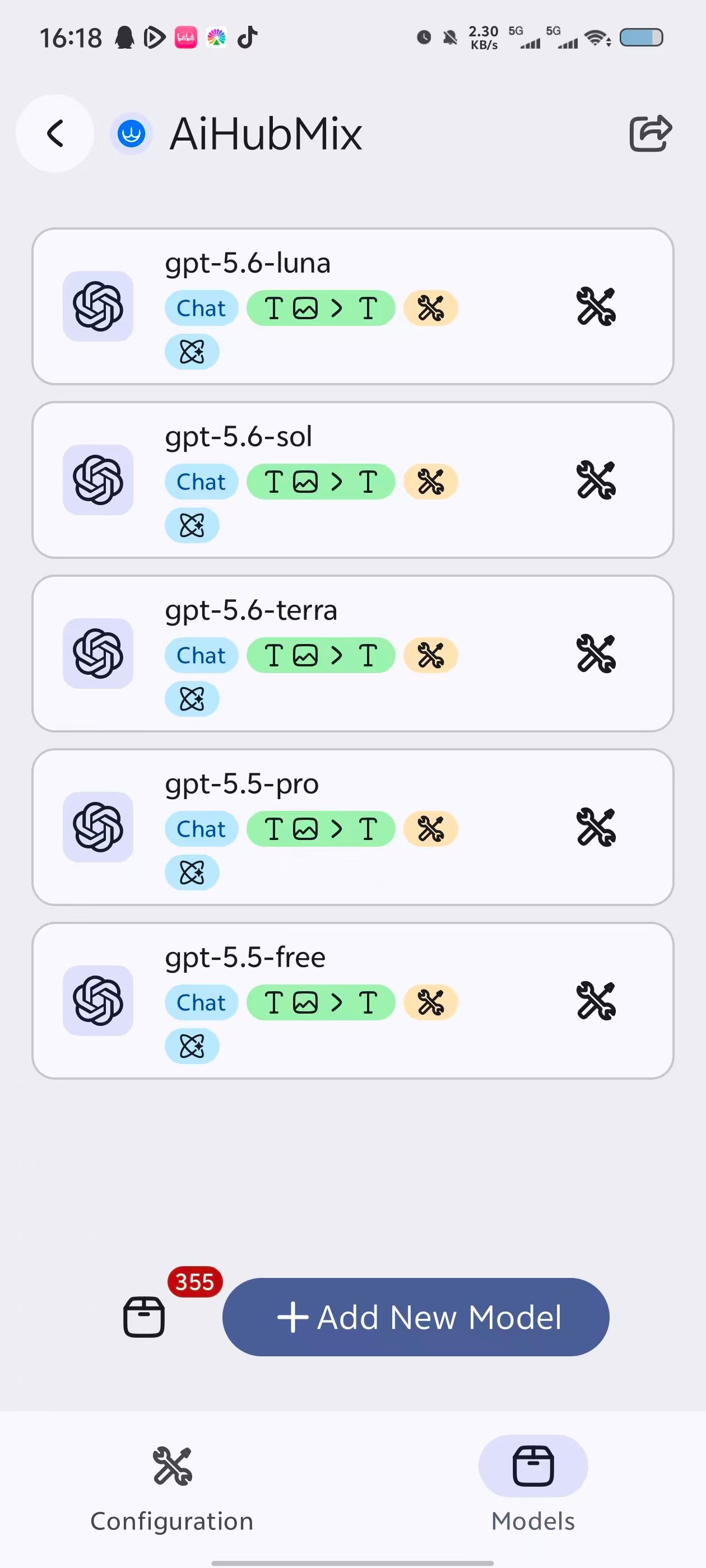
**Models** タブに切り替えます。**Add New Model** をタップするとモデルを手動で追加できます。左側のモデル一覧ボタンをタップすると、一覧から直接選択できます。
モデル名で絞り込み、追加するモデルの右側にある **+** をタップします。すべて追加する場合は **Select All** をタップします。追加後はモデル管理画面でモデルを確認、管理できます。
## モデルを追加する
**Models** タブに切り替えます。**Add New Model** をタップするとモデルを手動で追加できます。左側のモデル一覧ボタンをタップすると、一覧から直接選択できます。
モデル名で絞り込み、追加するモデルの右側にある **+** をタップします。すべて追加する場合は **Select All** をタップします。追加後はモデル管理画面でモデルを確認、管理できます。
 ## 接続をテストする
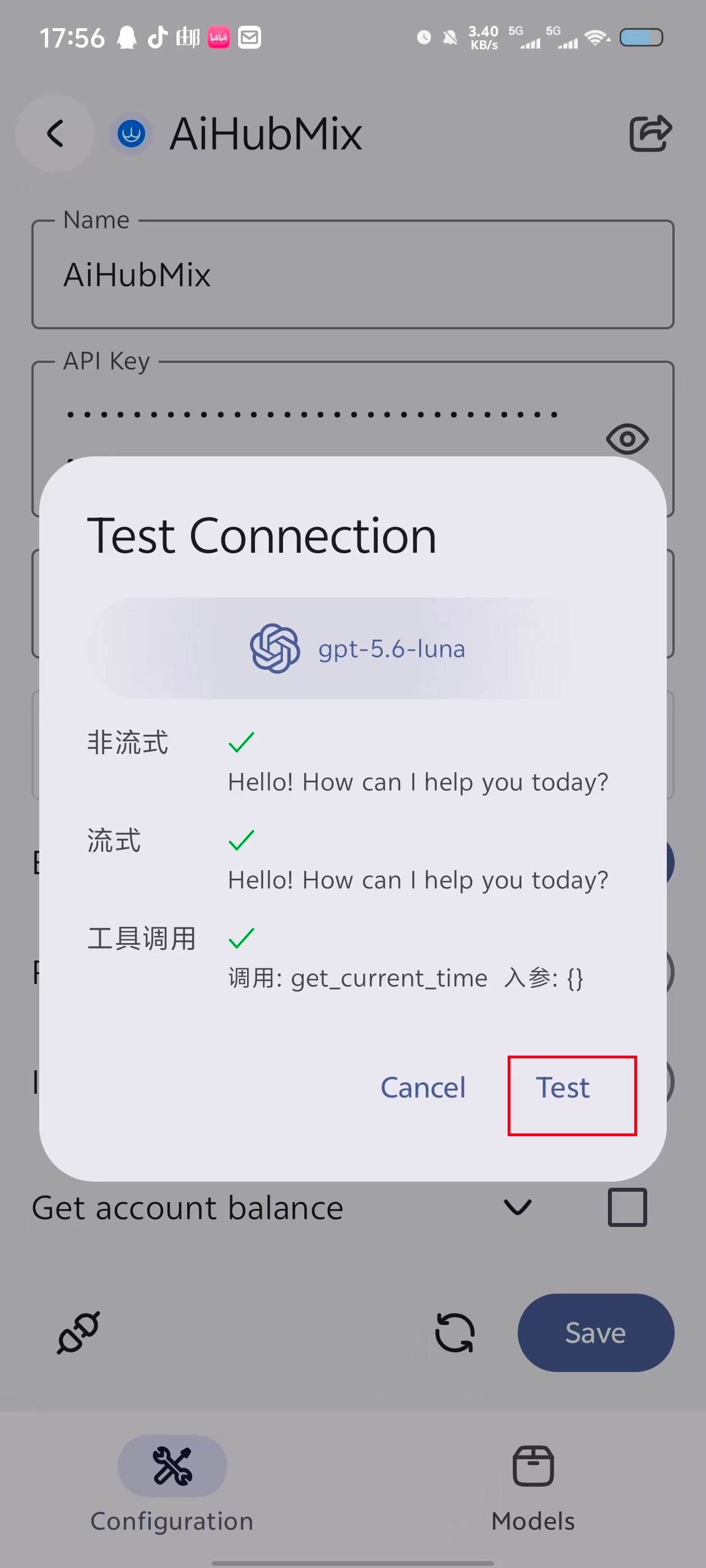
モデルを追加したら **Configuration** タブに戻り、画面左下にある接続テストボタンをタップします。
追加済みのモデルを 1 つ選択し、**Test** をタップします。非ストリーミング、ストリーミング、ツール呼び出しのテストがすべて成功すれば、接続設定は正常です。
## 接続をテストする
モデルを追加したら **Configuration** タブに戻り、画面左下にある接続テストボタンをタップします。
追加済みのモデルを 1 つ選択し、**Test** をタップします。非ストリーミング、ストリーミング、ツール呼び出しのテストがすべて成功すれば、接続設定は正常です。
 ## モデルを選択して動作を確認する
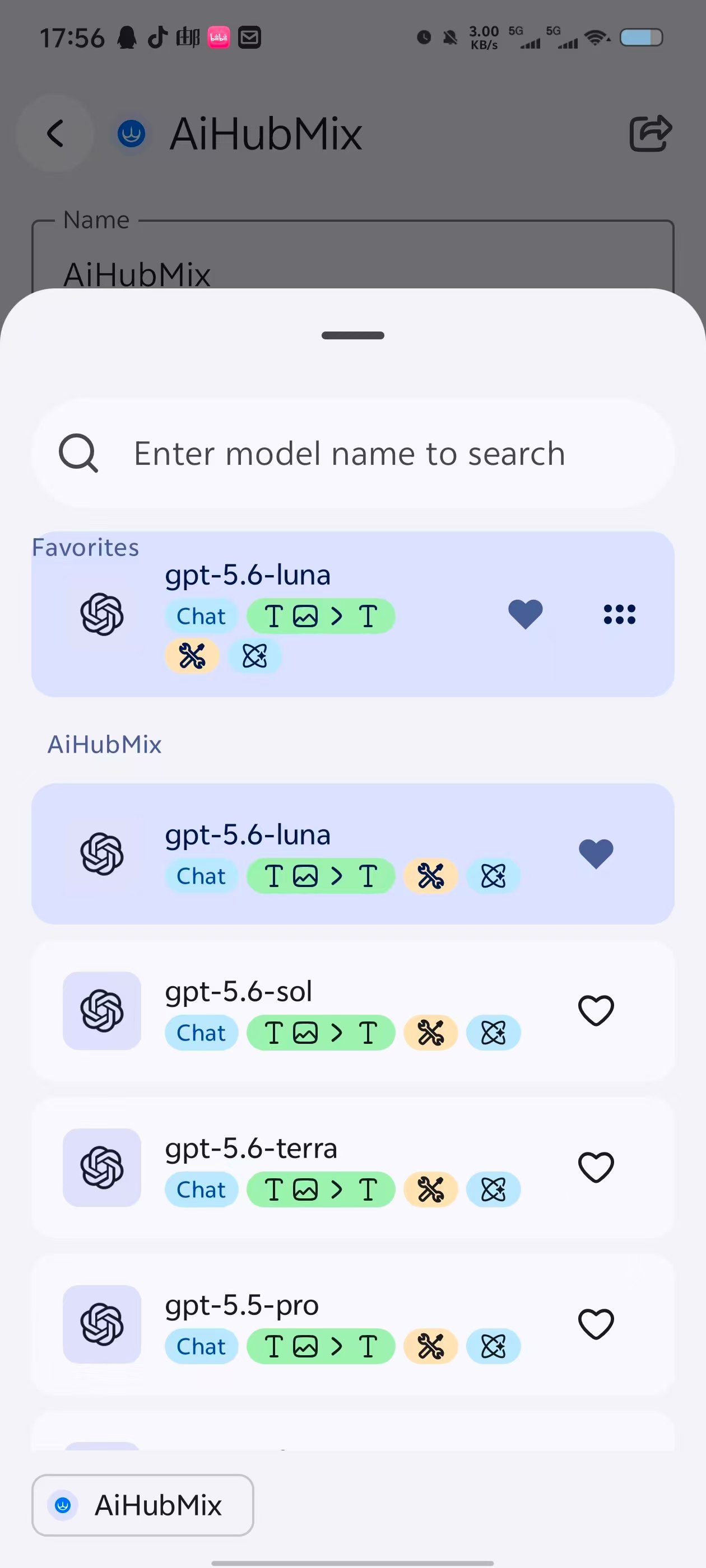
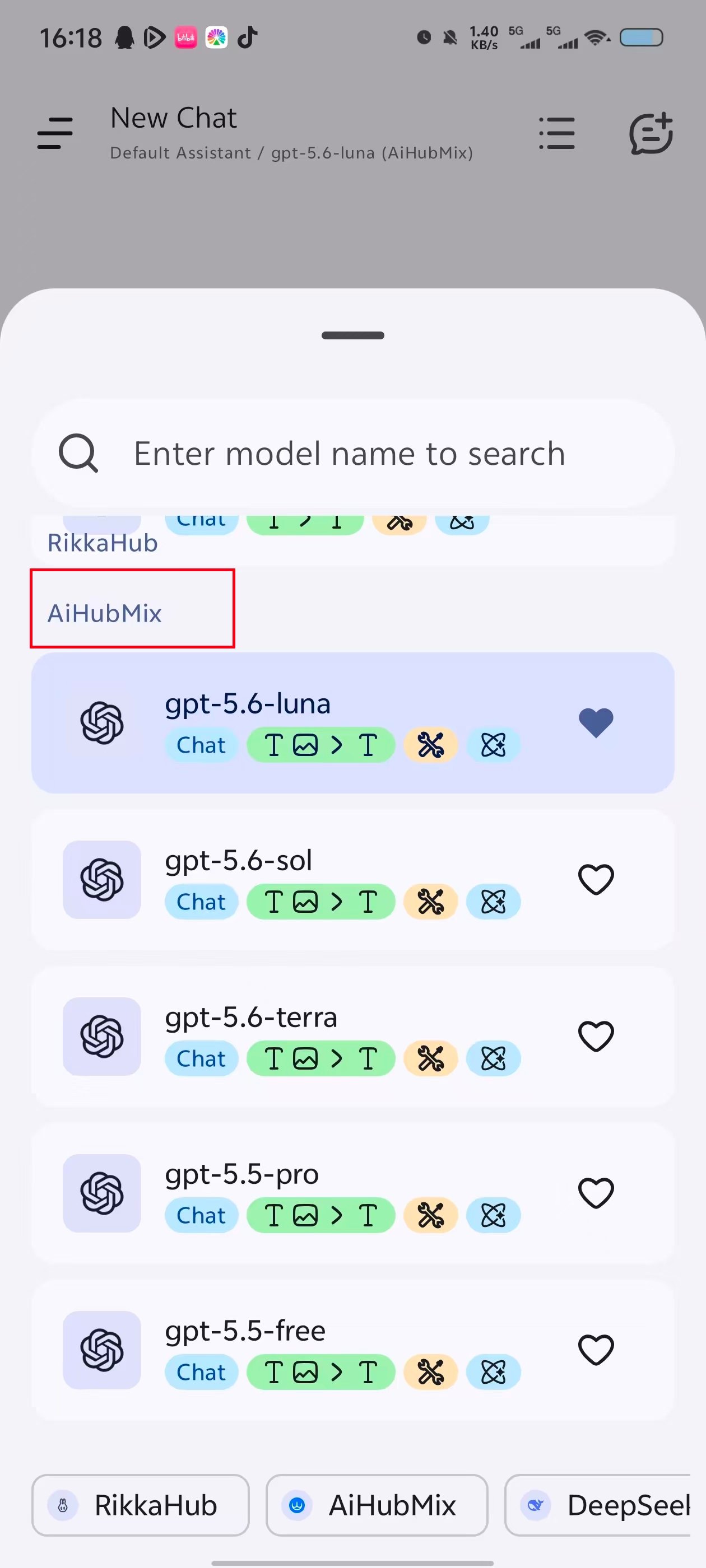
チャット画面に戻り、左下のモデル選択メニューを開きます。**AiHubMix** の一覧から追加済みのモデルを選択します。
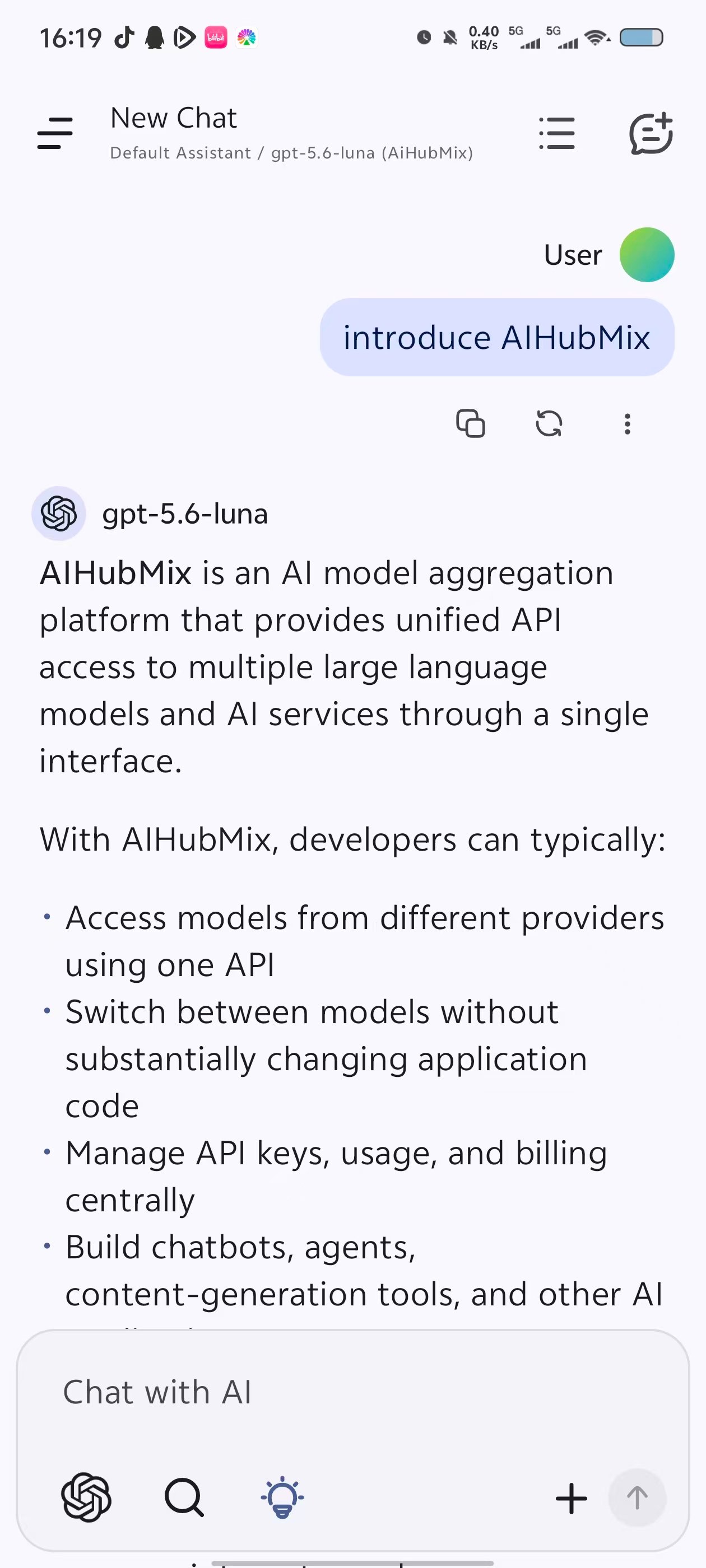
メッセージを送信し、正常に応答が返れば設定は完了です。
## モデルを選択して動作を確認する
チャット画面に戻り、左下のモデル選択メニューを開きます。**AiHubMix** の一覧から追加済みのモデルを選択します。
メッセージを送信し、正常に応答が返れば設定は完了です。
 ## よくある質問
**API Base Url に完全なリクエストパスを入力する必要がありますか?**
いいえ。**API Base Url** には `/v1` までのアドレスを入力し、`/chat/completions` は **API Path** の既定値として残します。
**追加したモデルがモデル選択メニューに表示されないのはなぜですか?**
Provider が有効で保存済みか確認し、**Models** タブにモデルが追加されていることを確認します。必要に応じて Provider 設定に戻り、接続テストを再実行してください。
**リクエストが失敗する場合は何を確認すればよいですか?**
API Key、API Base Url、選択したモデルを確認します。メインアドレスが一時的に利用できない場合は、**API Base Url** を `https://api.inferera.com/v1` に変更します。
最終更新日:2026-07-17
## よくある質問
**API Base Url に完全なリクエストパスを入力する必要がありますか?**
いいえ。**API Base Url** には `/v1` までのアドレスを入力し、`/chat/completions` は **API Path** の既定値として残します。
**追加したモデルがモデル選択メニューに表示されないのはなぜですか?**
Provider が有効で保存済みか確認し、**Models** タブにモデルが追加されていることを確認します。必要に応じて Provider 設定に戻り、接続テストを再実行してください。
**リクエストが失敗する場合は何を確認すればよいですか?**
API Key、API Base Url、選択したモデルを確認します。メインアドレスが一時的に利用できない場合は、**API Base Url** を `https://api.inferera.com/v1` に変更します。
最終更新日:2026-07-17