> ## Documentation Index
> Fetch the complete documentation index at: https://docs.aihubmix.com/llms.txt
> Use this file to discover all available pages before exploring further.
# NoteGen
> NoteGen に内蔵された AIHubMix モデルプラットフォームでモデルを設定し、AI チャット、ノートの整理、執筆支援、知識庫の検索に利用します。
NoteGen は、ローカルファーストのクロスプラットフォーム Markdown アプリです。断片的な情報を収集し、AI を使ってわかりやすいノートに整理できます。NoteGen には AIHubMix がモデルプラットフォームとして内蔵されています。API Key を入力してモデルを追加すると、AIHubMix がサポートするモデルを使用できます。
ダウンロード: [NoteGen 公式サイト](https://notegen.top/en/download)
事前準備
* NoteGen をインストールして起動します。このガイドでは、NoteGen `0.38.2` のデスクトップアプリを使用します。
* [AIHubMix コンソール](https://aihubmix.com/token)で API Key を作成します。
* 使用するモデルの ID(例: `gpt-5.6-terra`)を用意します。入力ミスを防ぐため、モデル ID は[モデル一覧](https://aihubmix.com/models)からコピーします。
1\. モデルサービスを開く
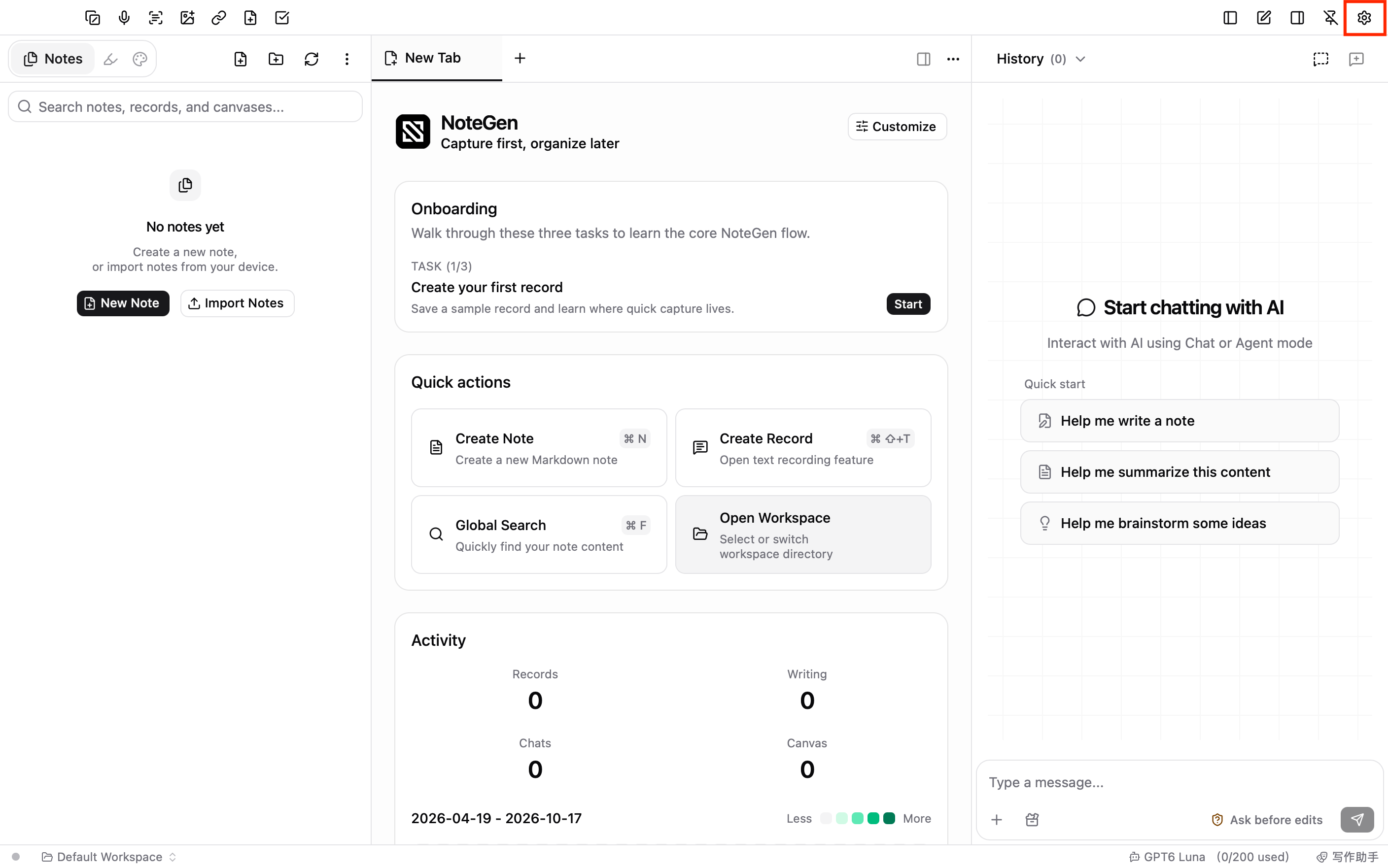
NoteGen ウィンドウ右上の設定ボタンをクリックします。設定のサイドバーで、**AI** グループの **モデルサービス** を選択します。
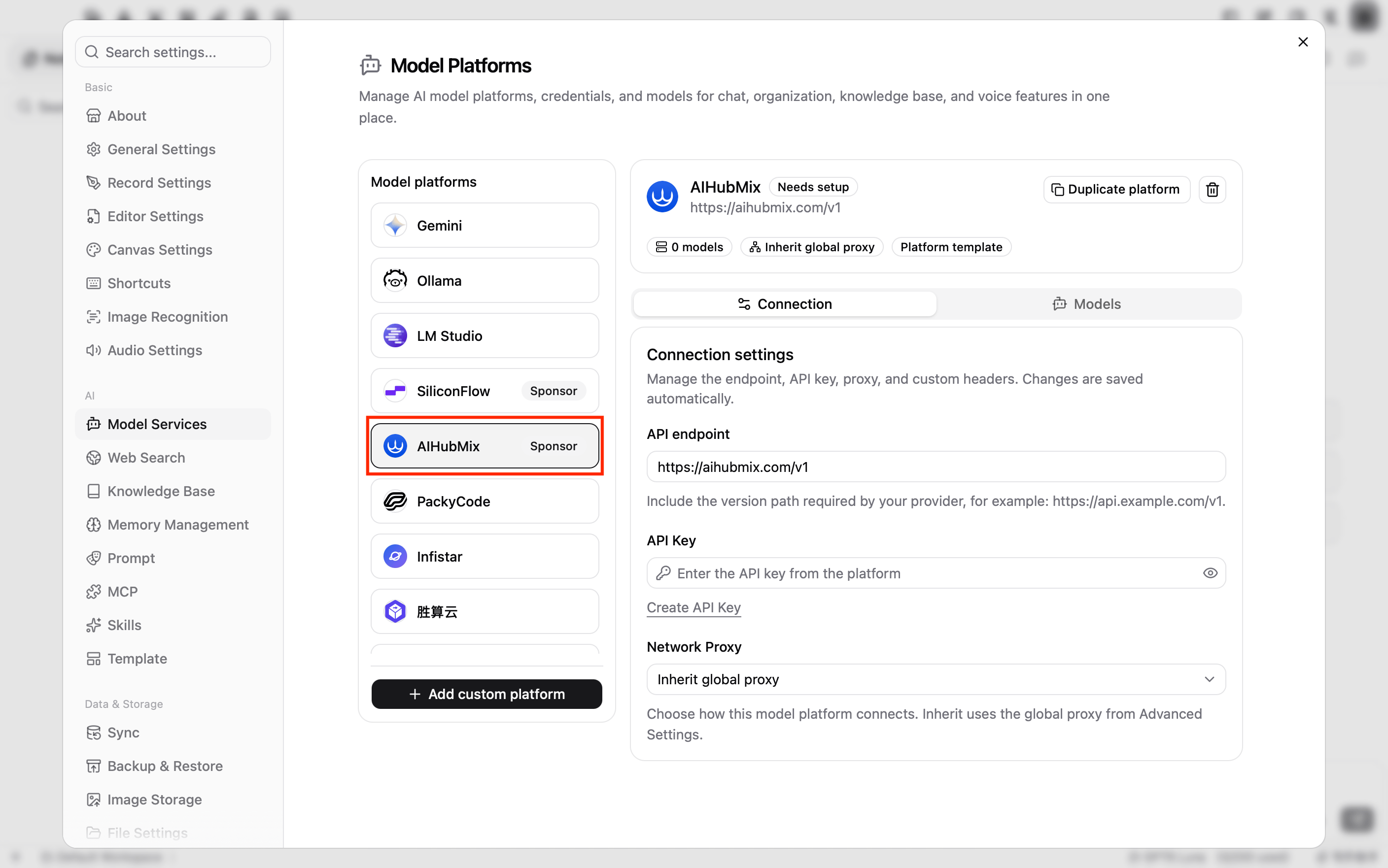
 **モデルプラットフォーム** の一覧で **AIHubMix** をクリックします。このプラットフォームは NoteGen に内蔵されており、名前の横に **スポンサー** バッジが表示されます。
3\. 接続設定を入力する
**接続設定** タブで、以下の内容を入力します。
* **API URL**: `https://aihubmix.com/v1` があらかじめ設定されています。変更せずにそのまま使用します。メインのエンドポイントが一時的に利用できない場合は、バックアップエンドポイント `https://api.inferera.com/v1` に変更します。
* **API Key**: AIHubMix コンソールで作成した API Key を入力します。
* **ネットワークプロキシ**: デフォルトの **グローバルプロキシを継承** のままにします。
変更は自動的に保存されます。
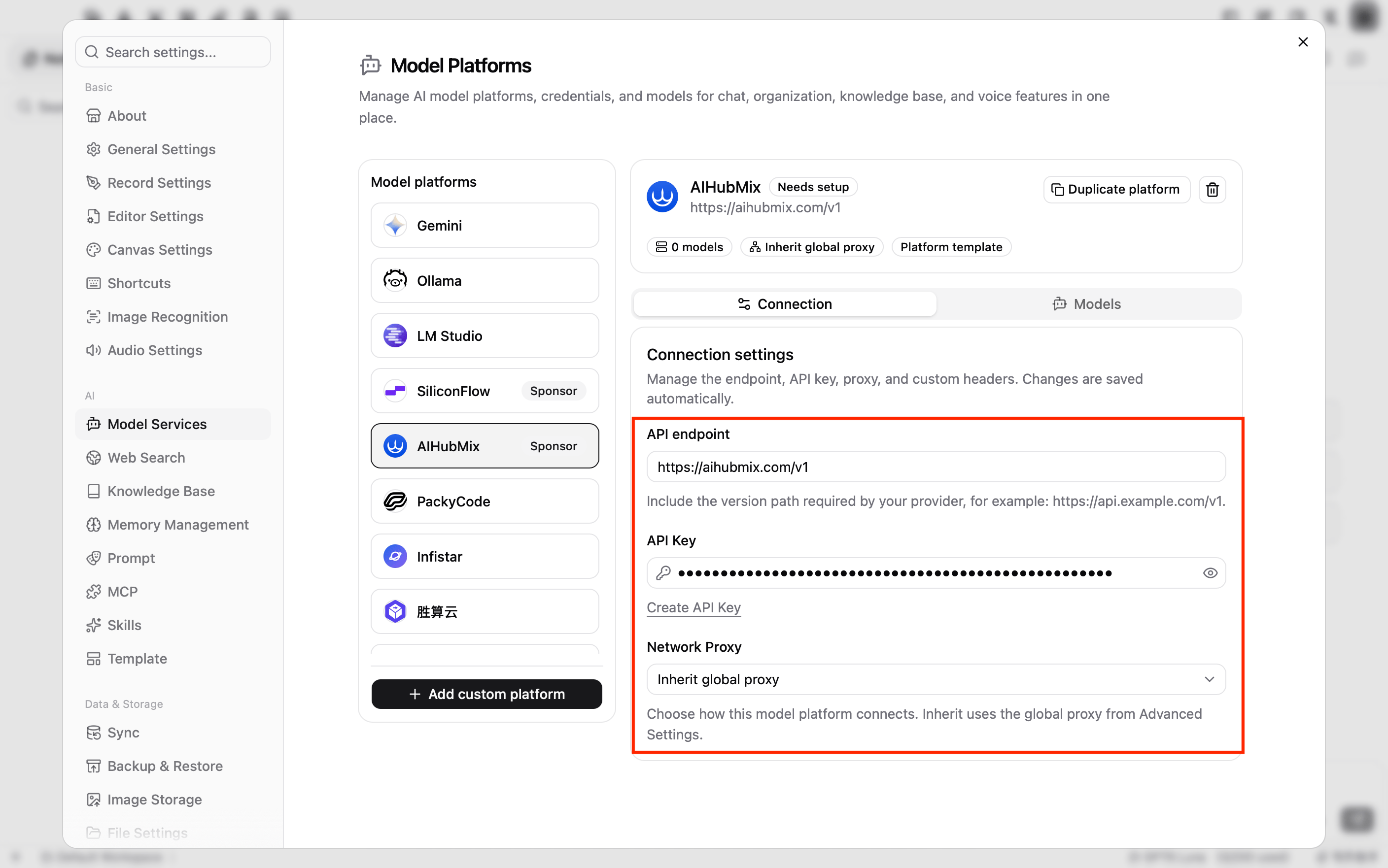 **API URL** は `/v1` までを入力します(例: `https://aihubmix.com/v1`)。NoteGen はモデルタイプに応じて `/chat/completions` や `/embeddings` などの API パスを追加します。
4\. チャットモデルを追加する
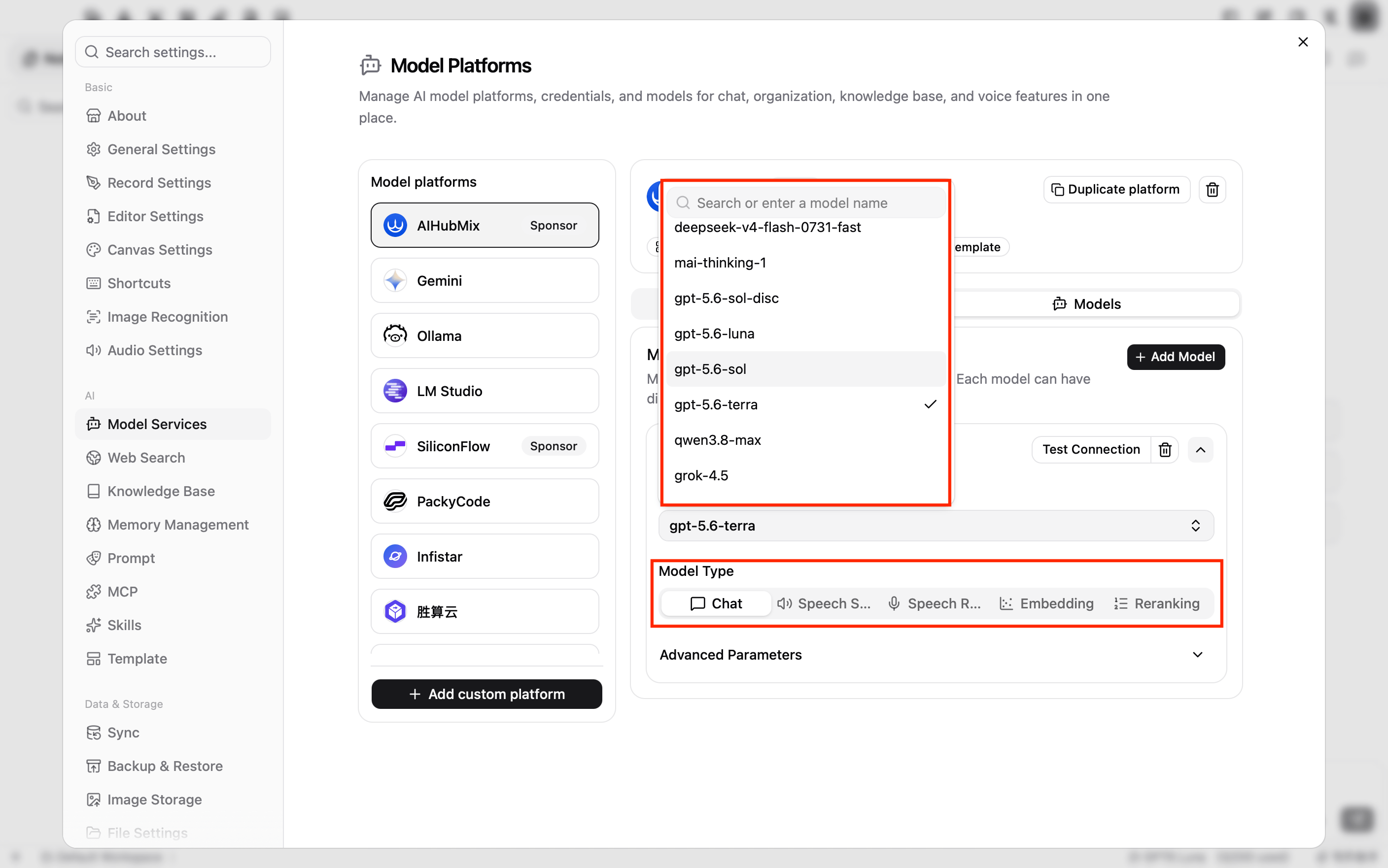
**モデル一覧** タブに切り替え、**モデルを追加** をクリックします。
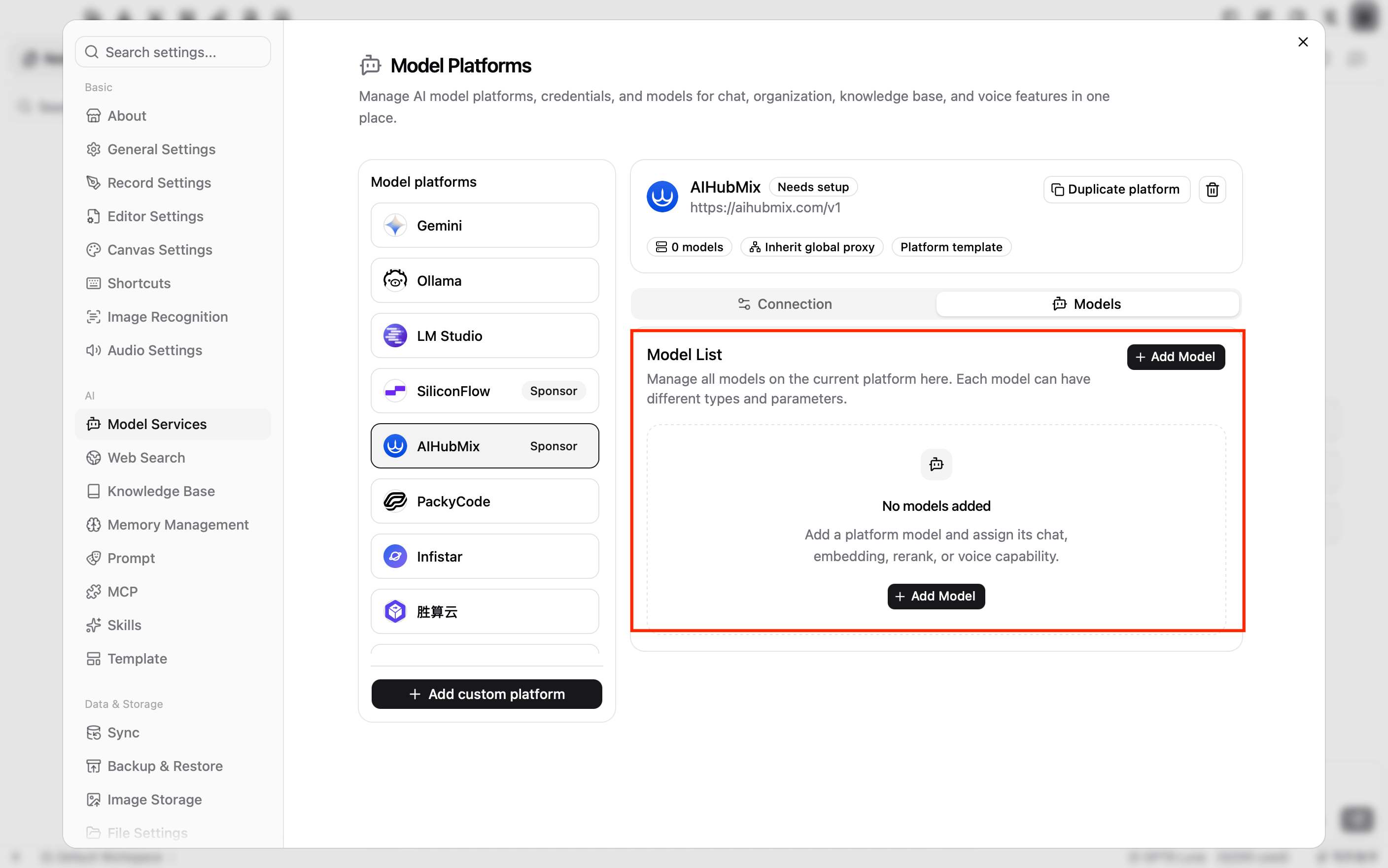 自動的に展開されるモデルカードで、モデルの情報を入力します。
* **モデル**: **モデルを選択してください** をクリックし、検索ボックスにモデル ID(例: `gpt-5.6-terra`)を入力して選択します。モデルがリストにない場合は、完全なモデル ID を入力して **Use "モデル ID"** をクリックします。ここにテキストボックスが表示される場合は、モデル ID を直接入力するか、テキストボックス右側の更新ボタンをクリックしてモデルリストを再取得します。
* **モデルタイプ**: **チャット** を選択します。新しく追加したモデルのデフォルトは **チャット** です。
**詳細パラメーター** の最大出力トークン、コンテキストウィンドウ、Temperature などのオプションは、個別に設定する必要がなければデフォルト値のままにします。モデルを入力すると、プラットフォーム名の横のステータスが **設定が必要** から **設定済み** に変わります。
自動的に展開されるモデルカードで、モデルの情報を入力します。
* **モデル**: **モデルを選択してください** をクリックし、検索ボックスにモデル ID(例: `gpt-5.6-terra`)を入力して選択します。モデルがリストにない場合は、完全なモデル ID を入力して **Use "モデル ID"** をクリックします。ここにテキストボックスが表示される場合は、モデル ID を直接入力するか、テキストボックス右側の更新ボタンをクリックしてモデルリストを再取得します。
* **モデルタイプ**: **チャット** を選択します。新しく追加したモデルのデフォルトは **チャット** です。
**詳細パラメーター** の最大出力トークン、コンテキストウィンドウ、Temperature などのオプションは、個別に設定する必要がなければデフォルト値のままにします。モデルを入力すると、プラットフォーム名の横のステータスが **設定が必要** から **設定済み** に変わります。
5\. 接続をテストする
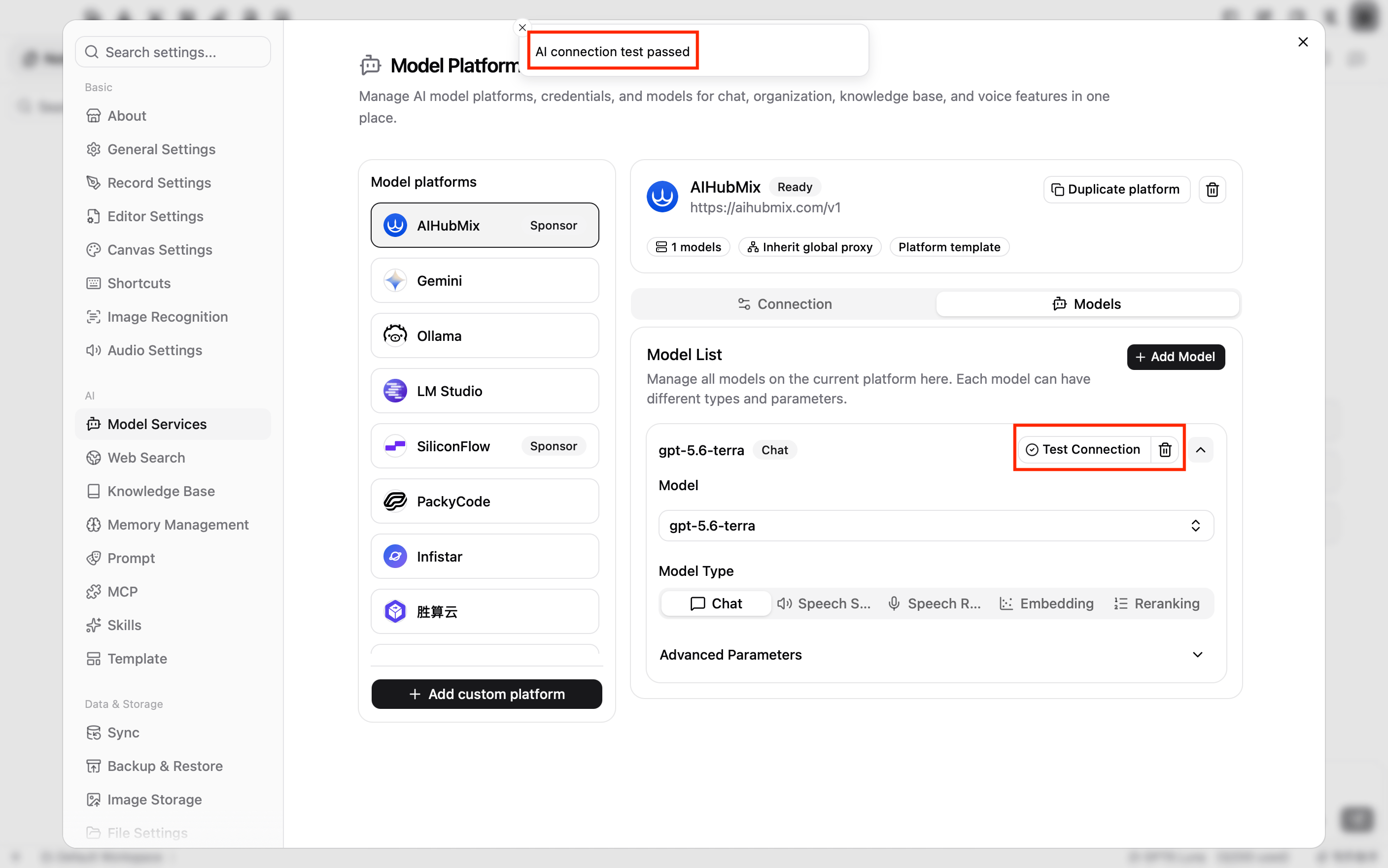
モデルカード右上の **接続をテスト** をクリックします。**AI接続テストが成功しました** と表示されれば、API Key、API URL、モデル ID は正常に機能しています。
モデルをさらに追加する場合は、[ステップ 4](#add-chat-model)と[ステップ 5](#test-connection)を繰り返します。
AIHubMix モデルを使う
AI チャットでモデルを選択する
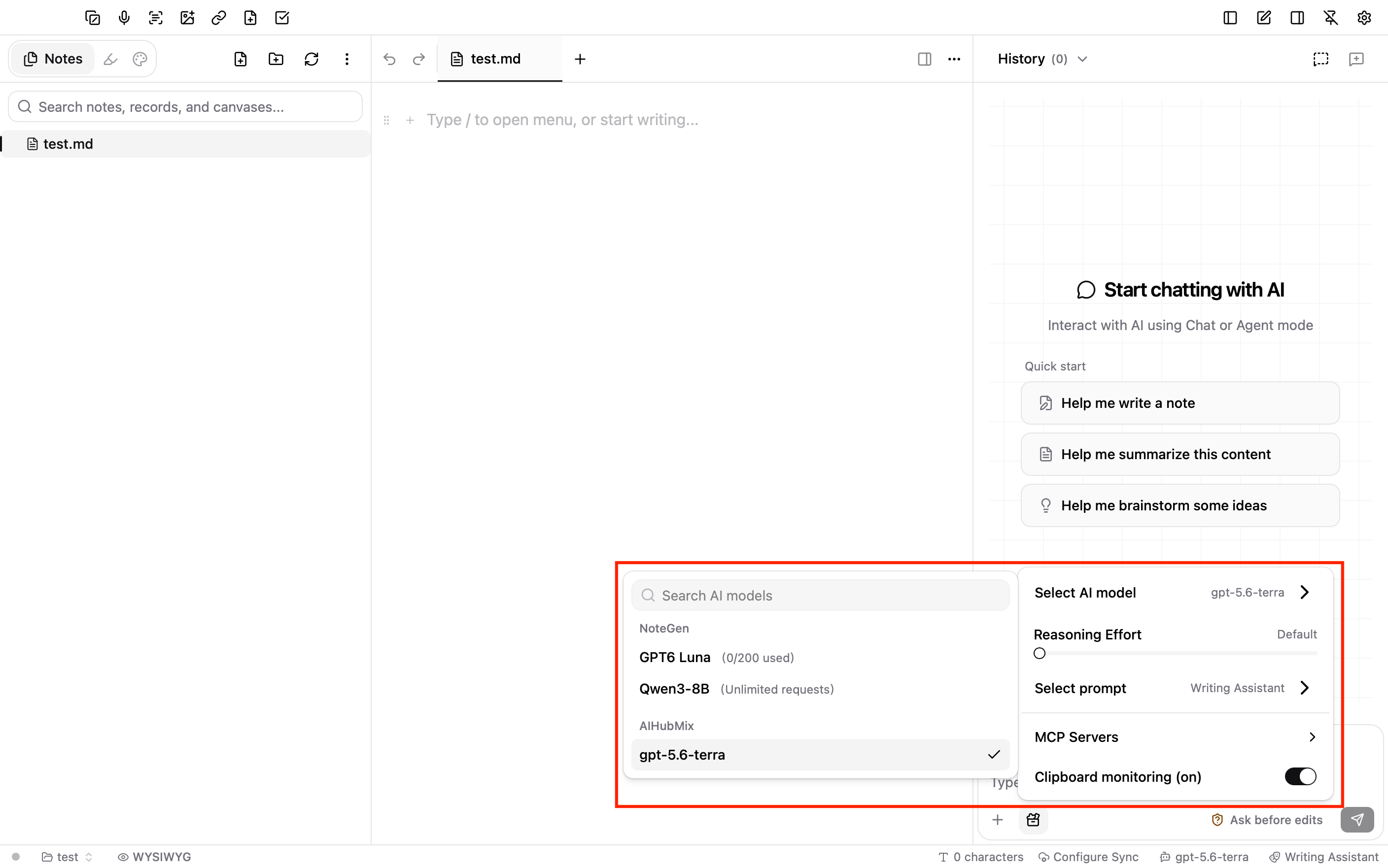
右上の閉じるボタンをクリックして、メインウィンドウに戻ります。ウィンドウ下部のステータスバー右側に表示されている現在のモデル名をクリックし、**AIHubMix** グループから、追加したモデルを選択します。
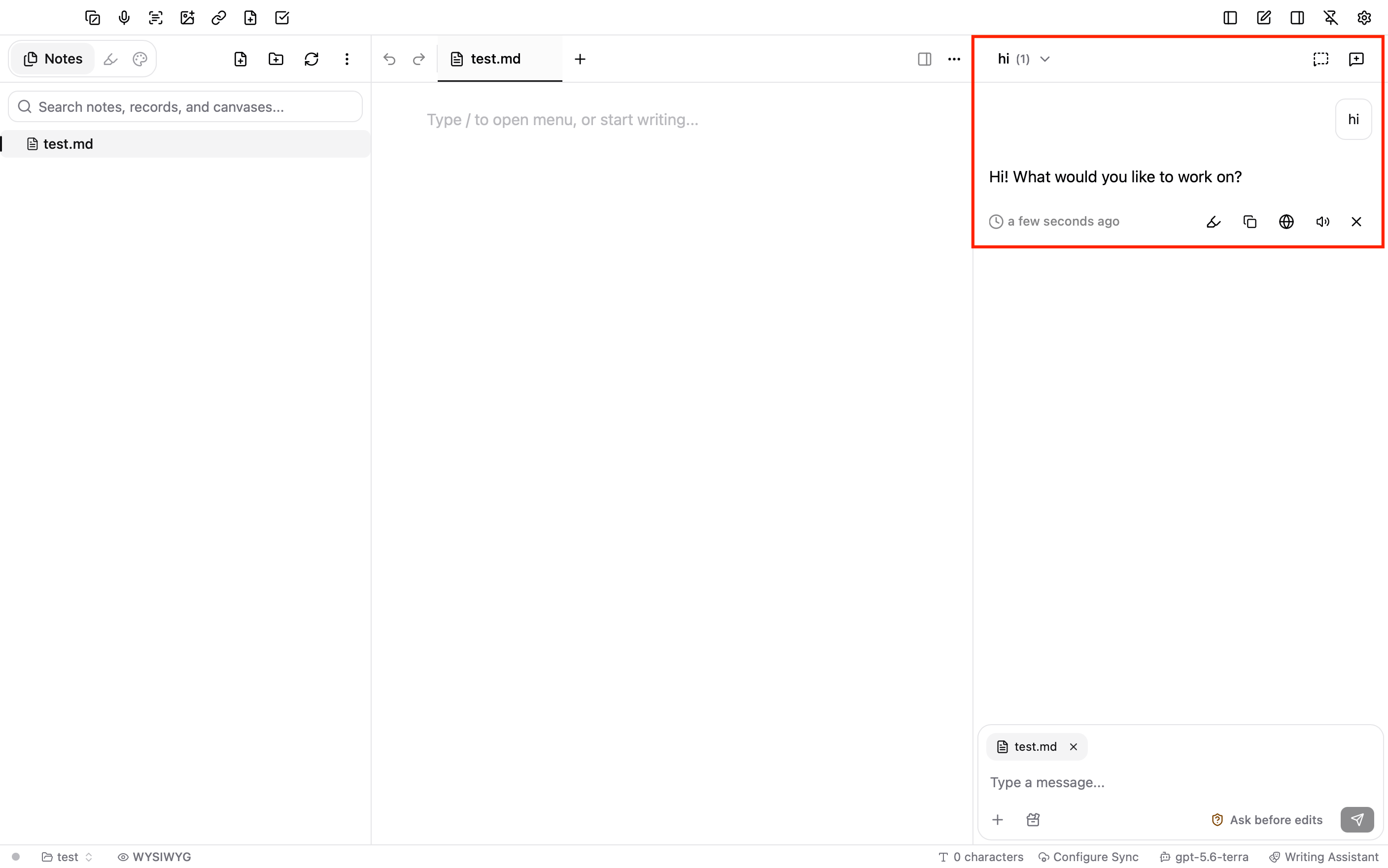
 右側のチャットパネルにメッセージを入力して送信します。正常に返信が届けば、設定は完了です。チャットパネルが表示されていない場合は、ウィンドウ右上の **右サイドバーを表示** ボタンをクリックします。
エディターで AI を使う
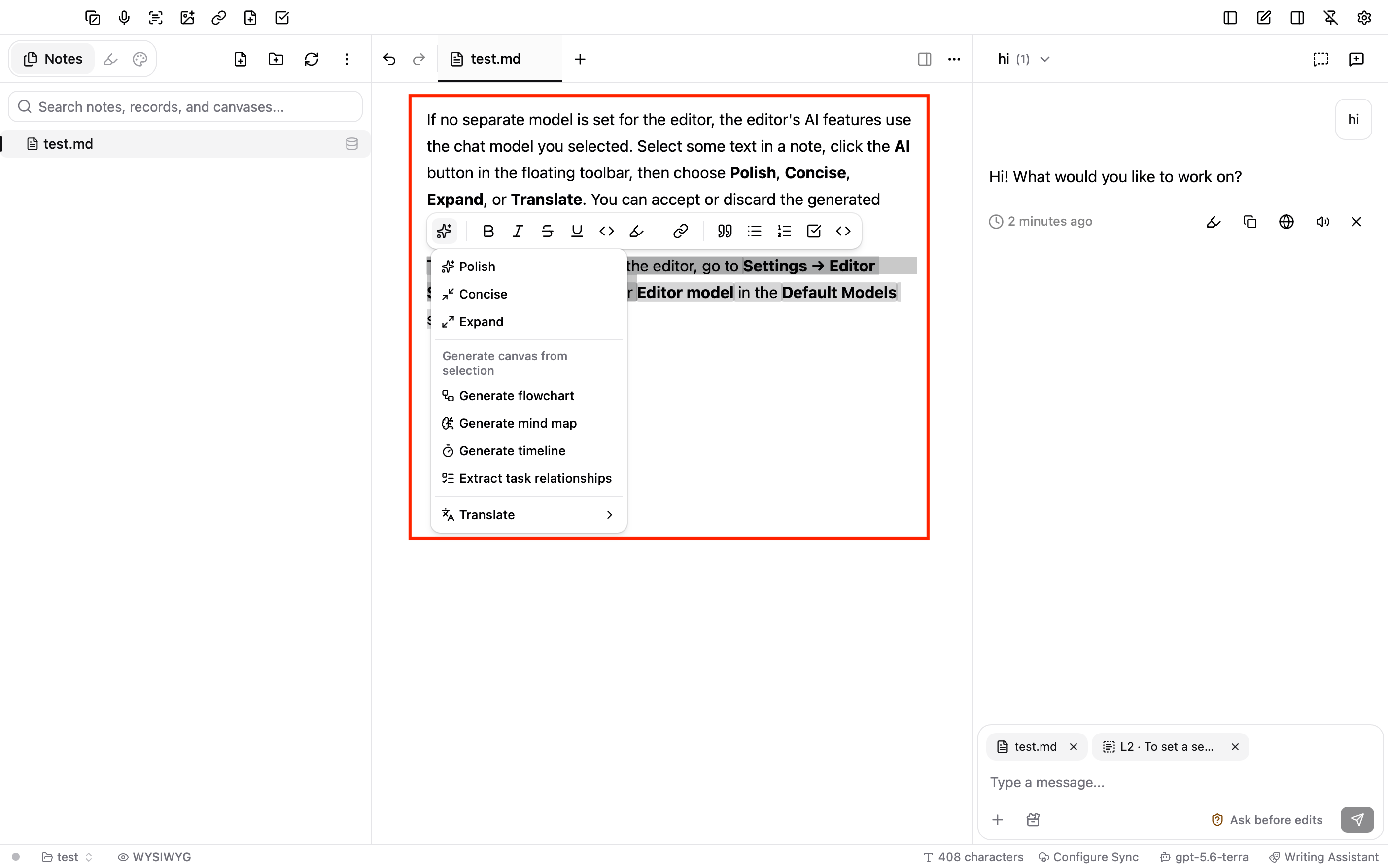
エディター用のモデルを個別に設定していない場合、エディターの AI 機能は選択中のチャットモデルを使用します。ノート内のテキストを選択し、フローティングツールバーの **AI** ボタンをクリックして、**添削**、**簡潔に**、**拡張**、**翻訳** のいずれかを選択します。生成された結果は、採用または破棄できます。
エディター用のモデルを個別に設定するには、**設定 → エディター設定** を開き、**デフォルトモデル** セクションの **エディターモデル** でモデルを選択します。
知識庫モデルを設定する(任意)
NoteGen の知識庫は、埋め込みモデルを使ってセマンティック検索を行います。再ランキングモデルは任意で、検索結果の並び順を改善します。
1. AIHubMix プラットフォームの **モデル一覧** タブで **モデルを追加** をクリックします。埋め込みモデルの ID(例: `text-embedding-3-small`)を入力し、**モデルタイプ** を **埋め込み** に設定して、**接続をテスト** をクリックします。
2. 再ランキングを使用する場合は、再ランキングモデル(例: `qwen3-reranker-0.6b`)を追加し、**モデルタイプ** を **再ランキング** に設定して、**接続をテスト** をクリックします。
3. **設定 → 知識庫** を開きます。**検索モデル** で、**埋め込みモデル** に追加した埋め込みモデルを設定します。再ランキングモデルを追加した場合は、**再ランキングモデル** にもそのモデルを設定します。
埋め込みモデルまたは再ランキングモデルがモデルリストにない場合は、検索ボックスに完全なモデル ID を入力し、**Use "モデル ID"** をクリックします。
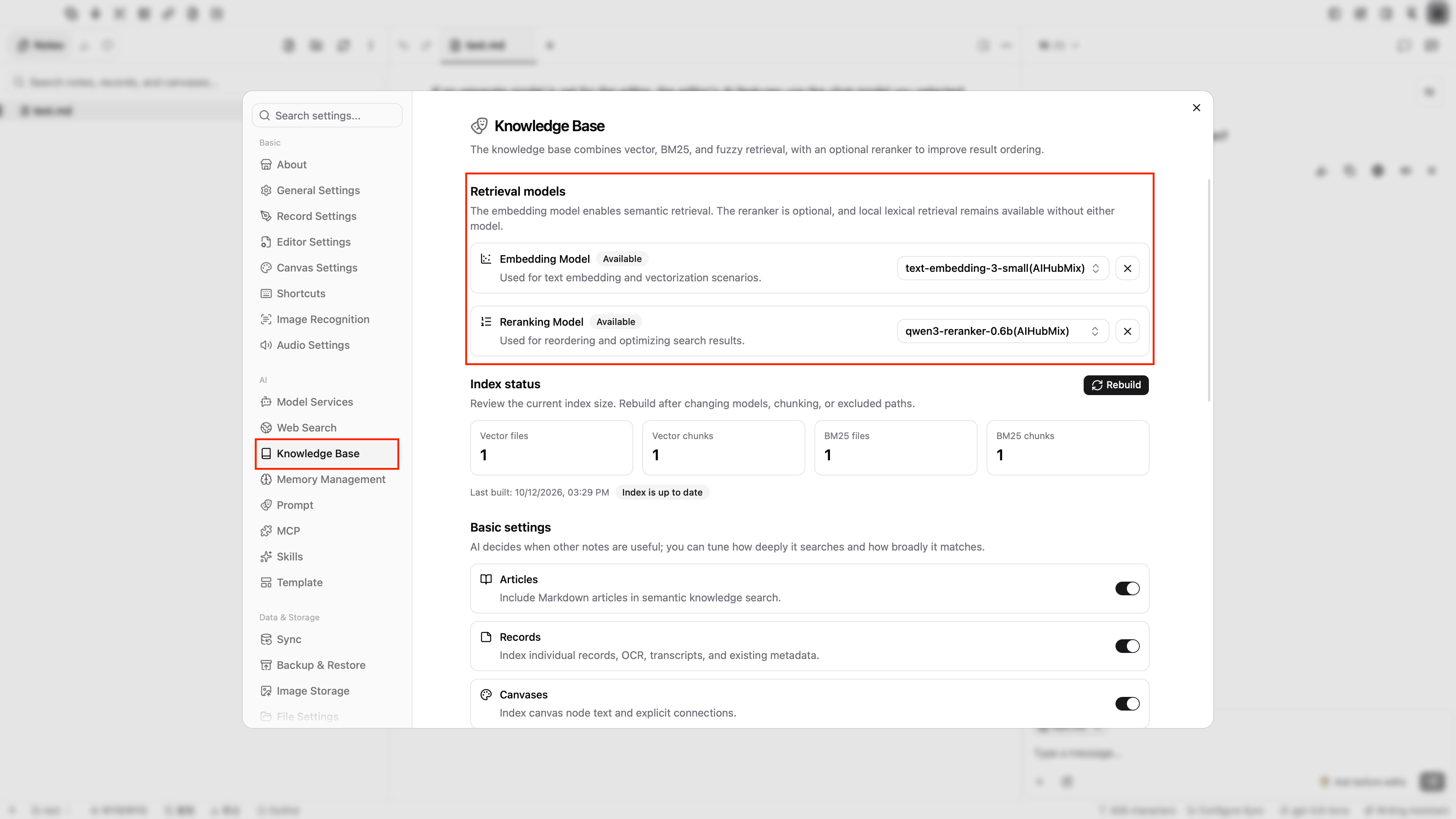 埋め込みモデルを変更した後は、知識庫のベクトルを再計算して、知識庫内のすべてのベクトルが同じモデルで生成されるようにします。
よくある質問
**モデルプラットフォームの一覧に AIHubMix がない場合は?**
ネットワーク接続を確認してから、設定ウィンドウを閉じて **モデルサービス** を開き直してください。NoteGen がプラットフォーム一覧を再取得します。**モデルプラットフォーム** 一覧の下部にある **カスタムプラットフォームを追加** をクリックし、プラットフォーム名を `AIHubMix` に変更し、**API URL** を `https://aihubmix.com/v1` に設定してから、API Key を入力してモデルを追加することもできます。
**接続テストに失敗する場合は?**
API Key が完全な形で入力されているか、**API URL** が `https://aihubmix.com/v1` になっているか、モデル ID が AIHubMix のモデル一覧と一致しているか、**モデルタイプ** がモデルの機能に合っているかを確認してください。`401` または `403` エラーの場合は、API Key とアカウントの権限を確認してください。`404` エラーの場合は、API URL とモデル ID を確認してください。メインのエンドポイントが一時的に利用できない場合は、**API URL** を `https://api.inferera.com/v1` に変更してください。
**追加したモデルが下部のモデルセレクターに表示されない場合は?**
モデルセレクターには、**モデルタイプ** が **チャット** のモデルのみが表示されます。**設定 → モデルサービス** に戻り、そのモデルにモデル ID が入力されていること、および **モデルタイプ** が **チャット** であることを確認してください。
**チャット入力欄に「メインモデルが設定されていないため、AIチャットを使用できません...」と表示される場合は?**
ウィンドウ下部のステータスバー右側にあるモデル名をクリックし、**AIHubMix** グループからチャットモデルを選択してください。
***
最終更新日: 2026-10-12
This documentation is built and hosted on [Mintlify](https://mintlify.com), a developer documentation platform.