> ## Documentation Index
> Fetch the complete documentation index at: https://docs.aihubmix.com/llms.txt
> Use this file to discover all available pages before exploring further.
# GCMP
GCMP(AI Chat Models)は、Zhipu AI、MoonshotAI、DeepSeek、Alibaba Cloud DashScope、Volcengine、Tencent Cloud、MiniMax、Xiaomi MiMo などのモデルを GitHub Copilot Chat に追加できる VS Code 拡張です。OpenAI / Anthropic 互換エンドポイントにも対応しているため、AIHubMix はカスタム OpenAI 互換モデルとして接続できます。
## GCMP 拡張をインストールする
1. VS Code の拡張機能マーケットプレイスで `GCMP` を検索し、**AI Chat Models** をインストールします。
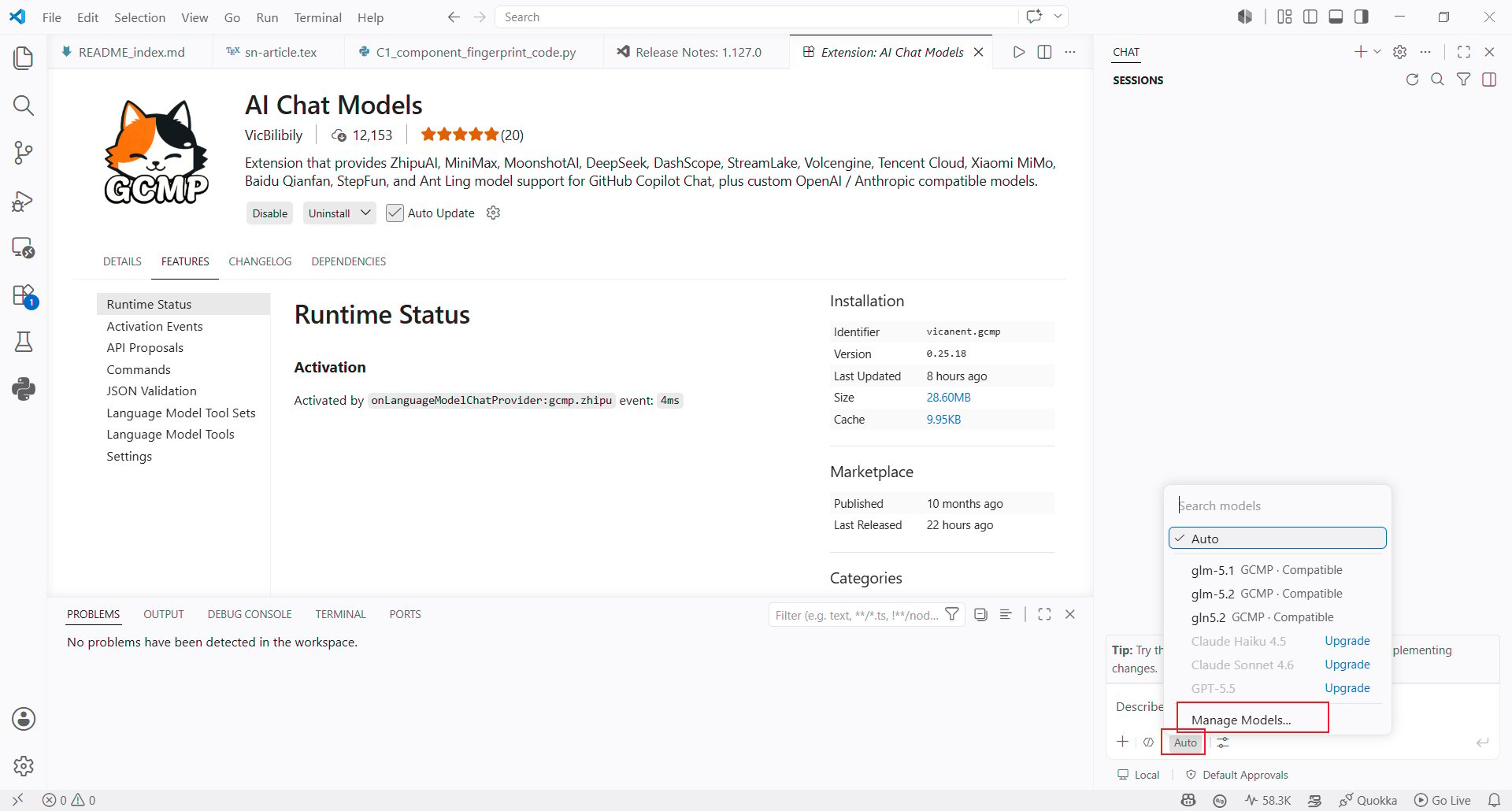
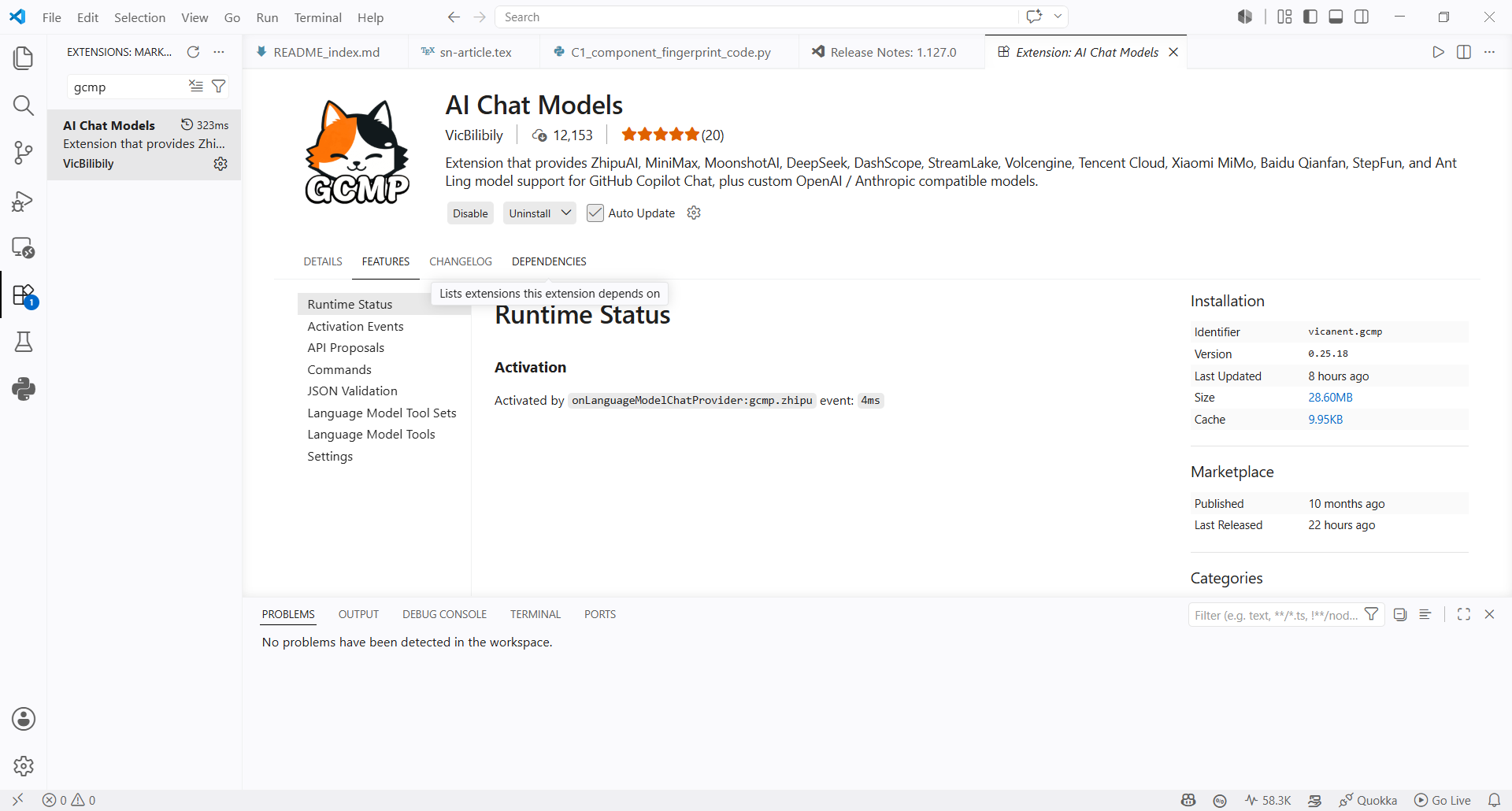 2. インストール後、Copilot Chat のモデルセレクターを開き、下部の **Manage Models...** をクリックします。
 ## AIHubMix API Key を設定する
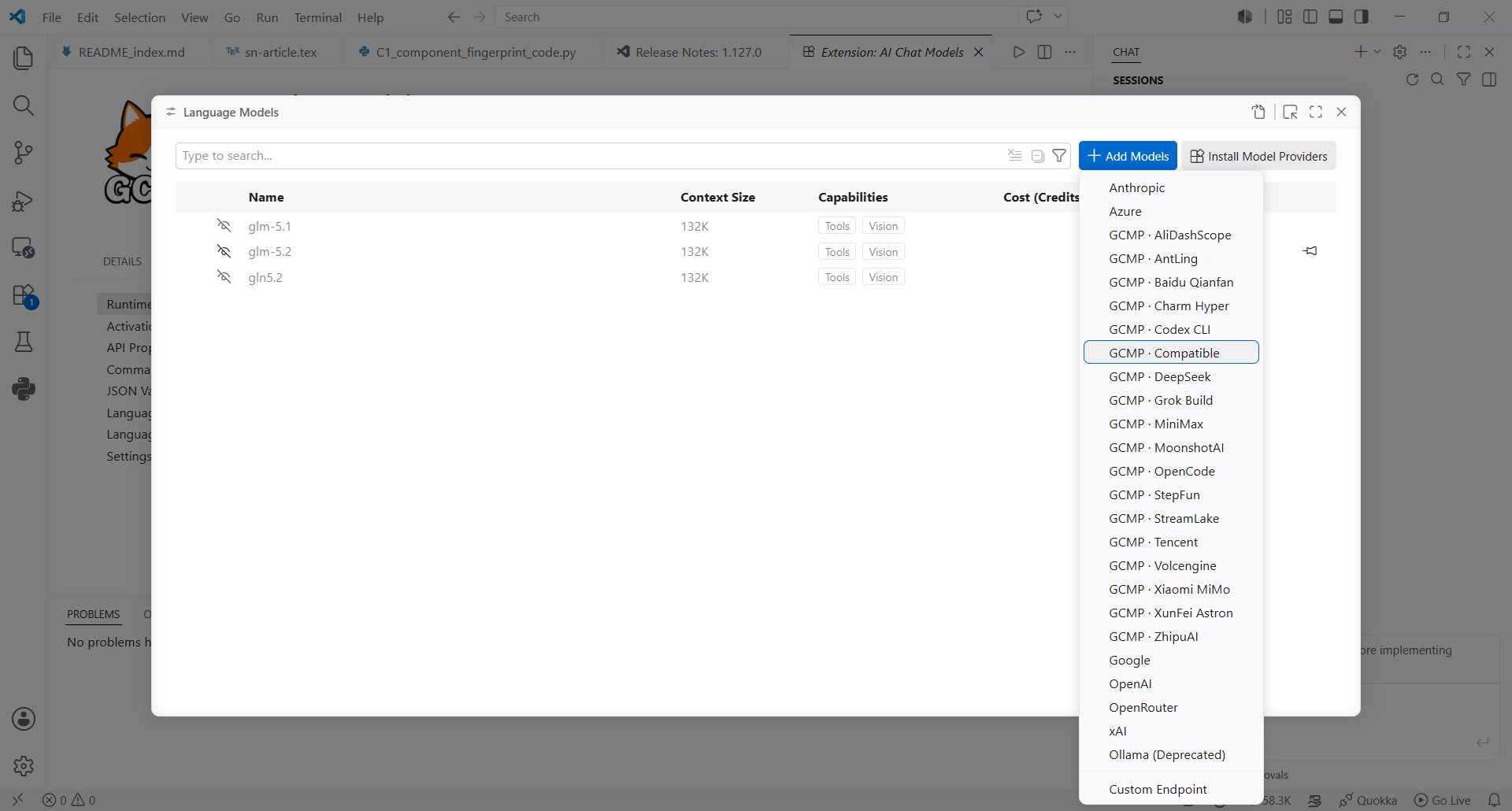
3. モデルプロバイダー一覧で **Compatible** を選択します。
## AIHubMix API Key を設定する
3. モデルプロバイダー一覧で **Compatible** を選択します。
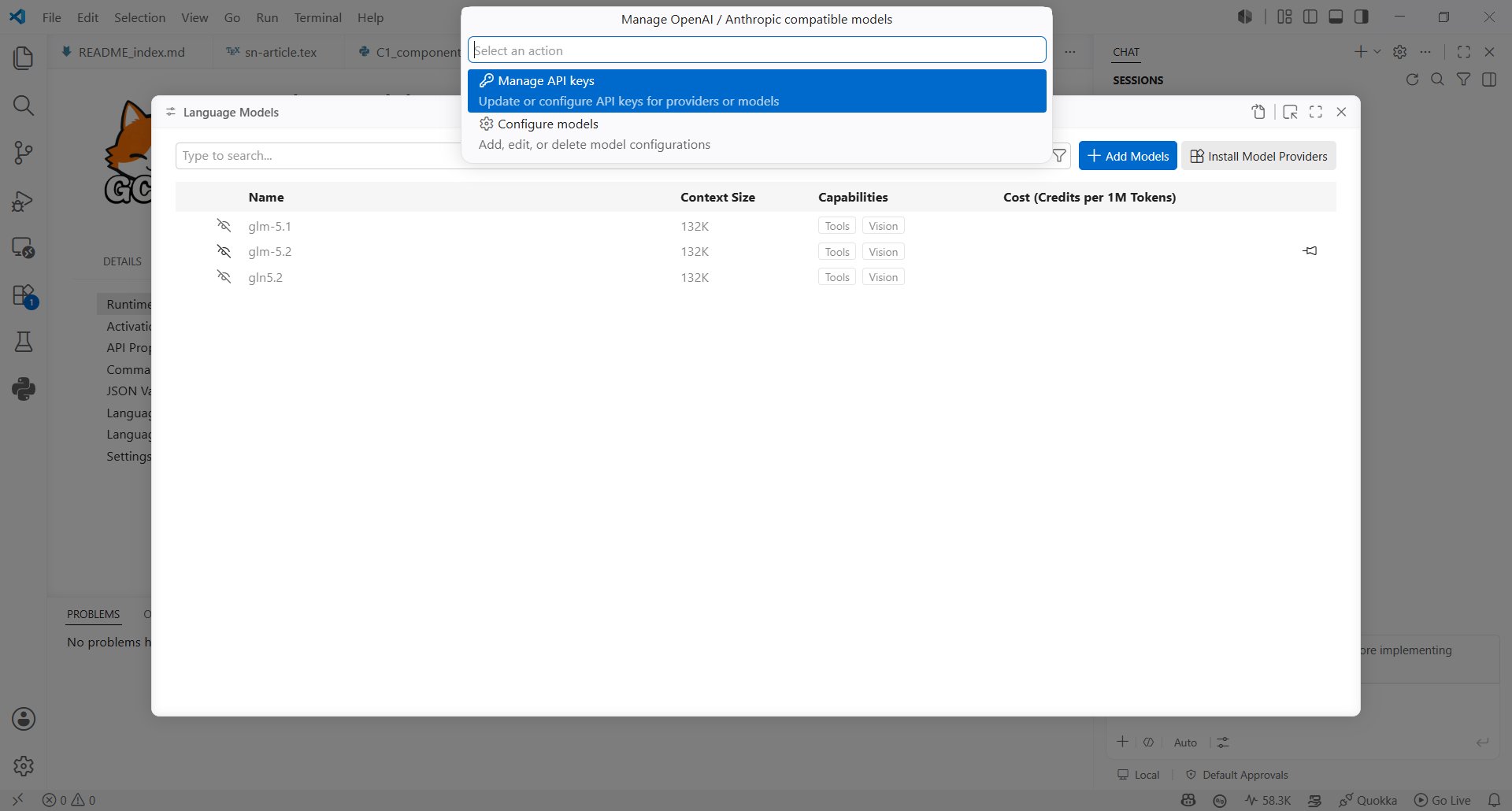
 4. **Manage OpenAI / Anthropic compatible models** で **Manage API keys** を選択します。
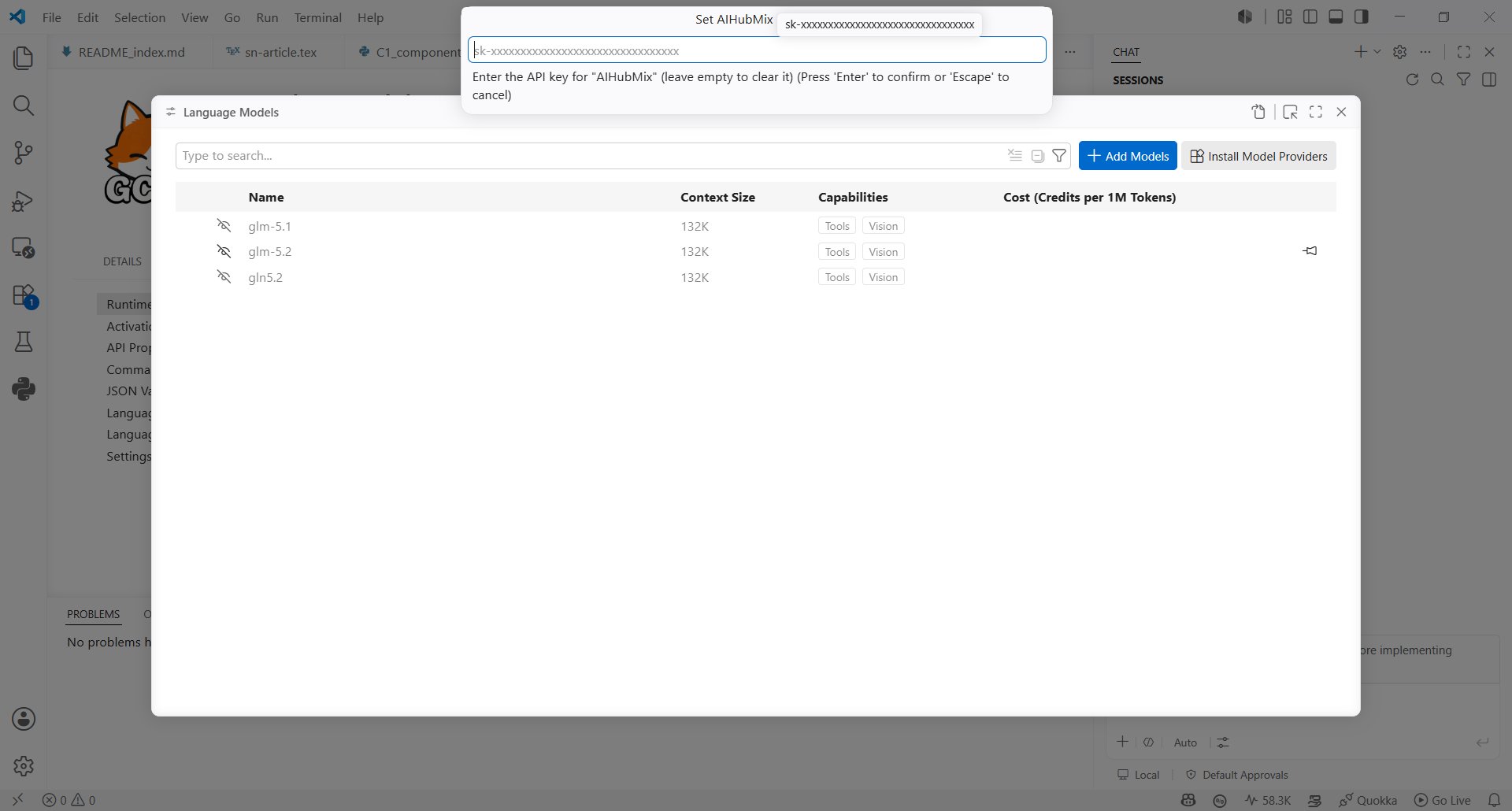
 5. **Set AIHubMix** の入力欄に [AIHubMix API Key](https://console.aihubmix.com/token) を入力します。
 ## AIHubMix モデルを作成する
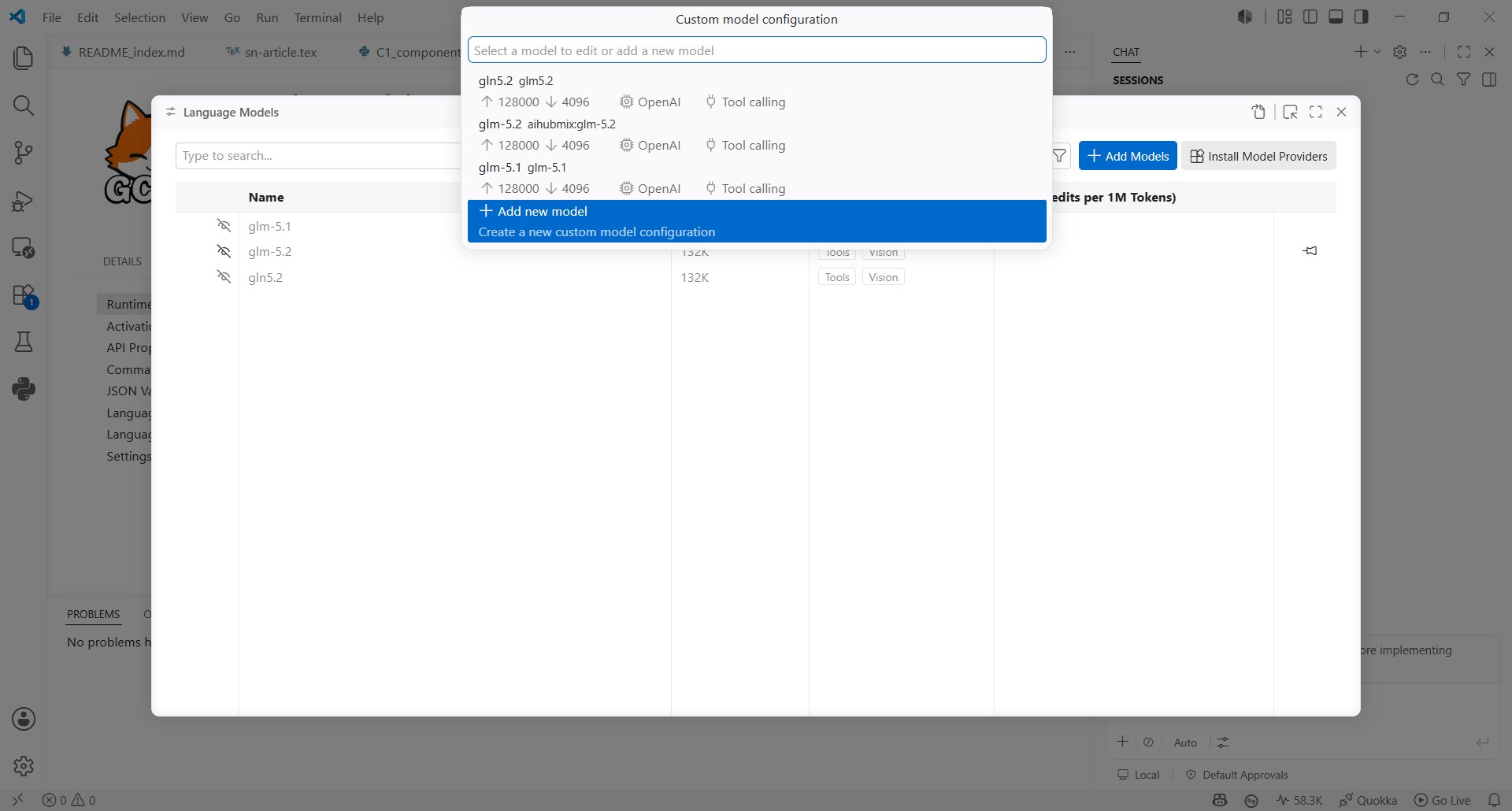
6. モデル設定画面に戻り、**Configure models** を選択して **Add new model** をクリックします。
## AIHubMix モデルを作成する
6. モデル設定画面に戻り、**Configure models** を選択して **Add new model** をクリックします。
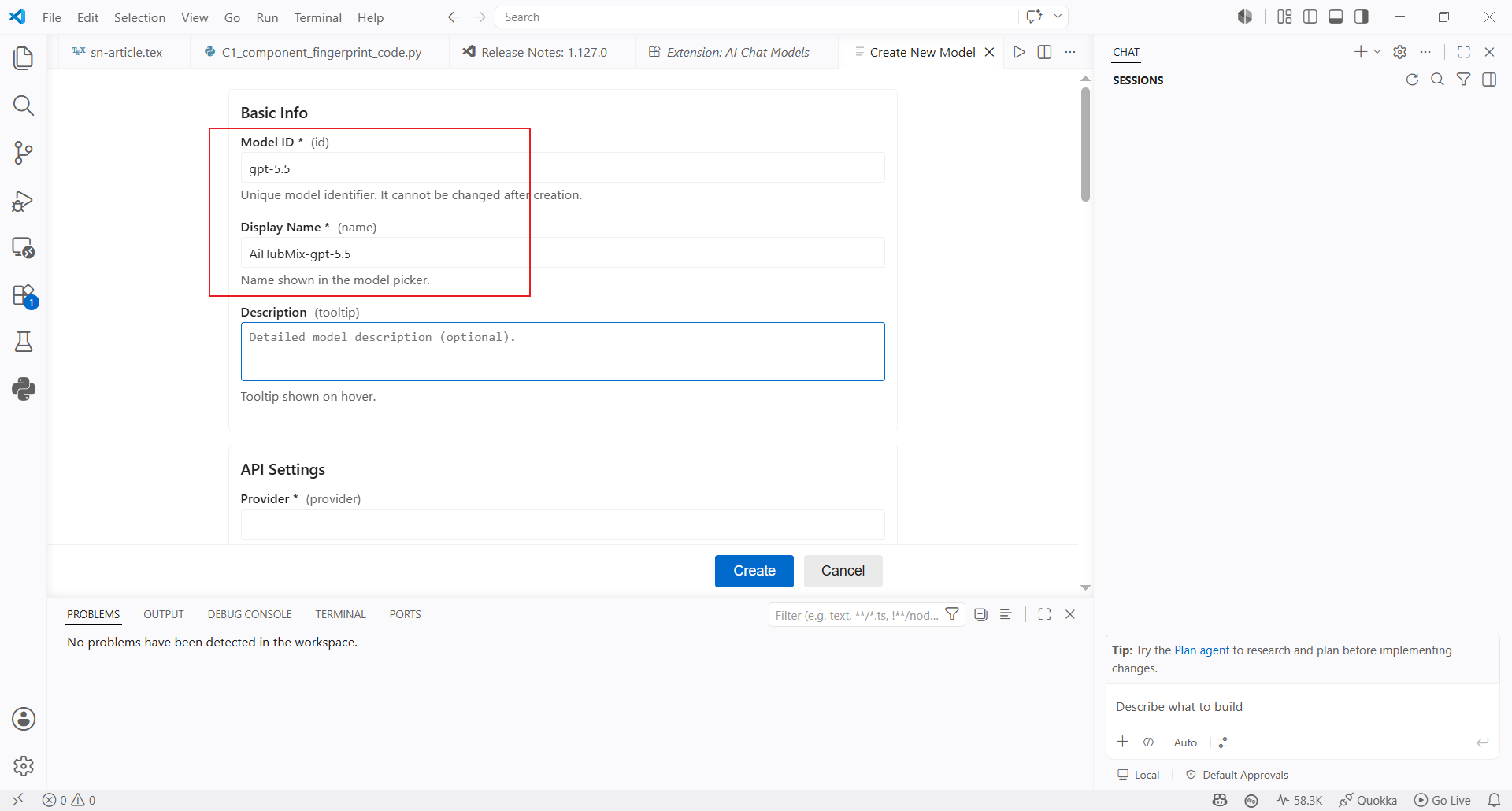
 7. モデルの基本情報を入力します:
* **Model ID**:使用するモデル ID を入力します。例:`gpt-5.5`
* **Display Name**:モデルセレクターに表示する名前を入力します。例:`AiHubMix-gpt-5.5`
* **Description**:任意。モデルにマウスを重ねたときに表示される説明です
7. モデルの基本情報を入力します:
* **Model ID**:使用するモデル ID を入力します。例:`gpt-5.5`
* **Display Name**:モデルセレクターに表示する名前を入力します。例:`AiHubMix-gpt-5.5`
* **Description**:任意。モデルにマウスを重ねたときに表示される説明です
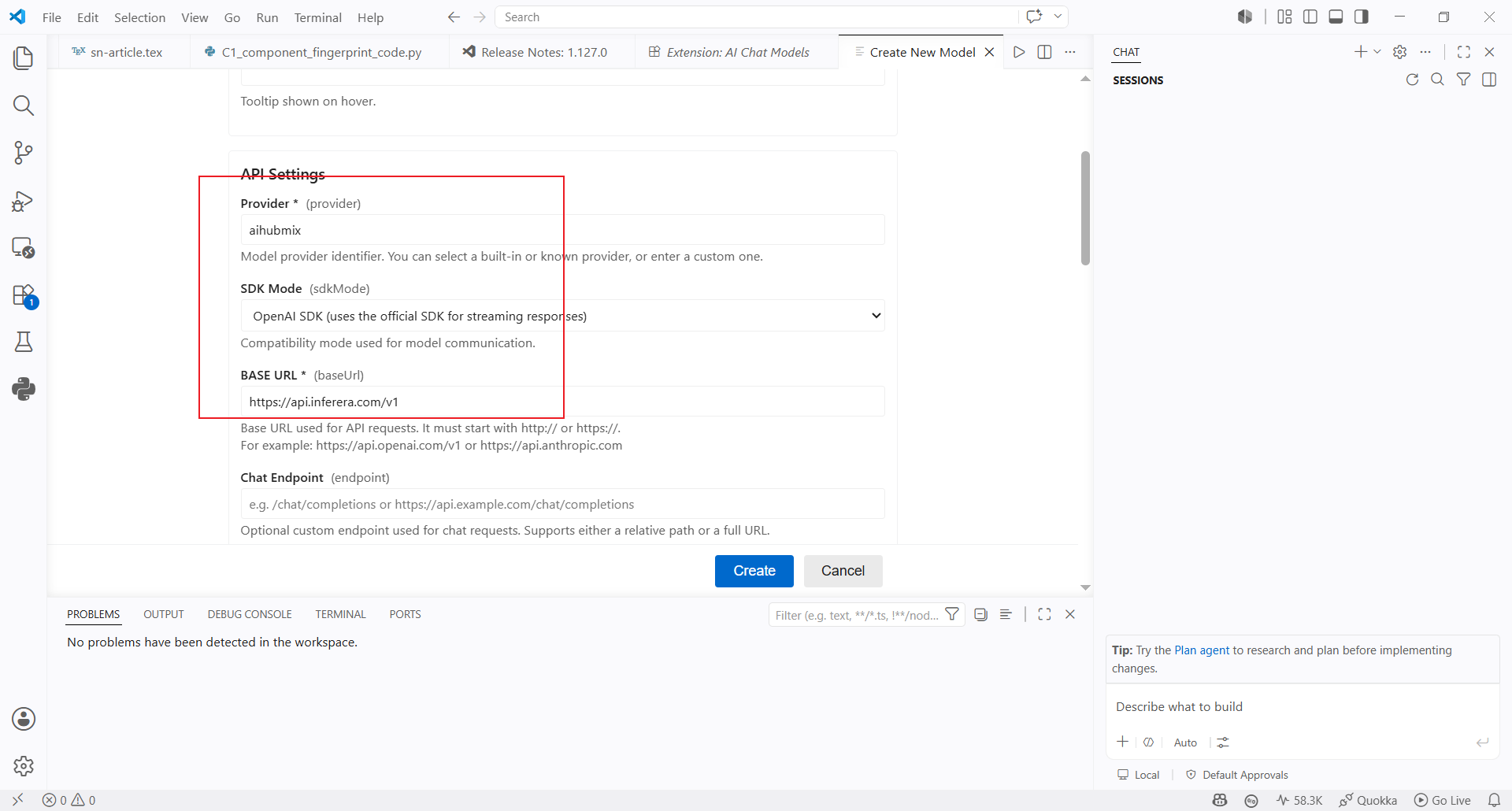
 8. 続けて API 設定を入力します:
* **Provider**:`aihubmix` と入力します
* **SDK Mode**:OpenAI 互換モードを選択します
* **Base URL**:通常は `https://aihubmix.com/v1` を入力します。主アドレスが利用できない場合は、バックアップ URL `https://api.inferera.com/v1` を使用します
* **Chat Endpoint**:空欄のままで構いません
入力後、**Create** をクリックします。
8. 続けて API 設定を入力します:
* **Provider**:`aihubmix` と入力します
* **SDK Mode**:OpenAI 互換モードを選択します
* **Base URL**:通常は `https://aihubmix.com/v1` を入力します。主アドレスが利用できない場合は、バックアップ URL `https://api.inferera.com/v1` を使用します
* **Chat Endpoint**:空欄のままで構いません
入力後、**Create** をクリックします。
 ## モデルを使用する
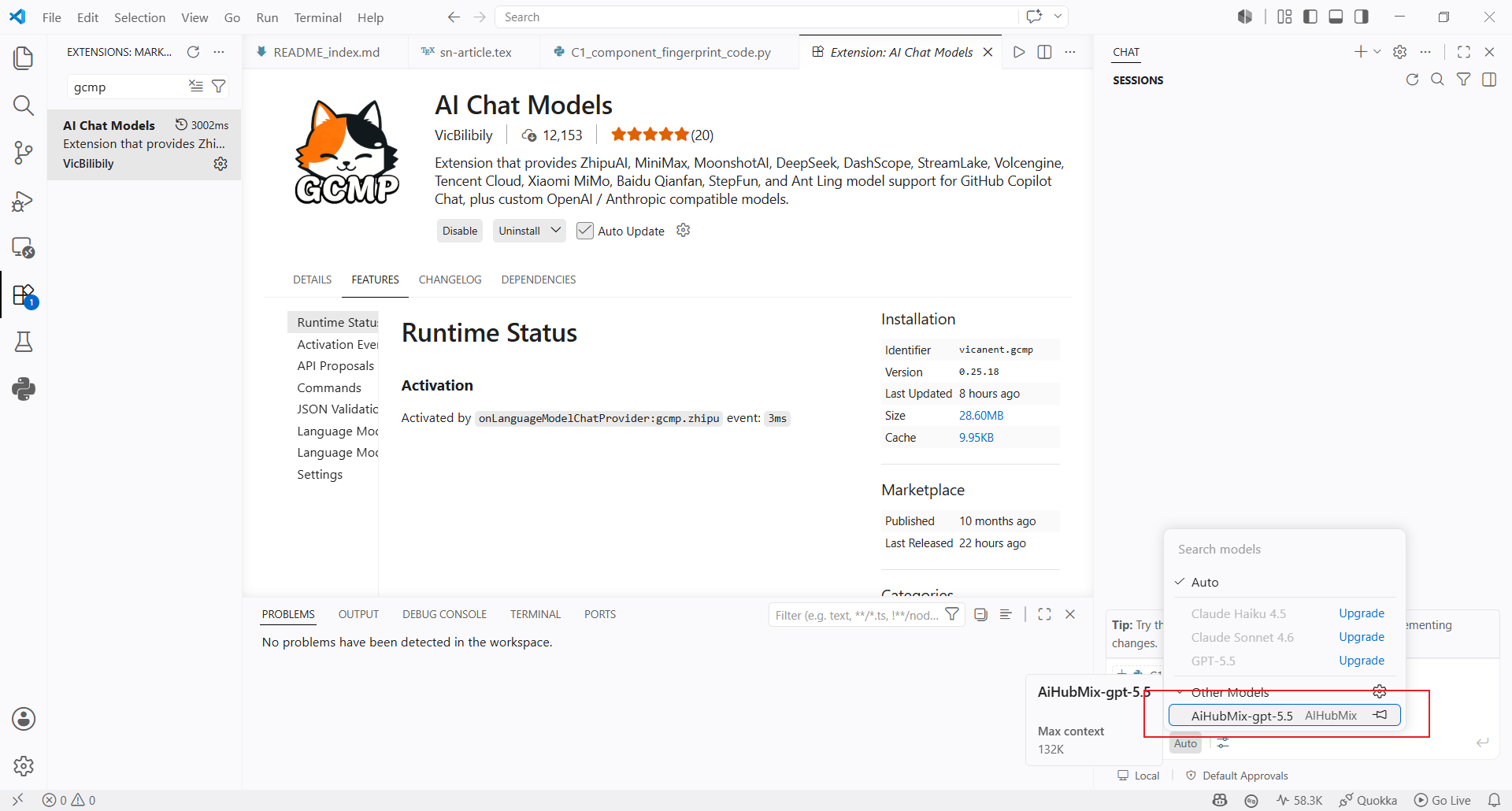
9. Copilot Chat のモデルセレクターに戻り、作成した `AiHubMix-gpt-5.5` を選択します。
## モデルを使用する
9. Copilot Chat のモデルセレクターに戻り、作成した `AiHubMix-gpt-5.5` を選択します。
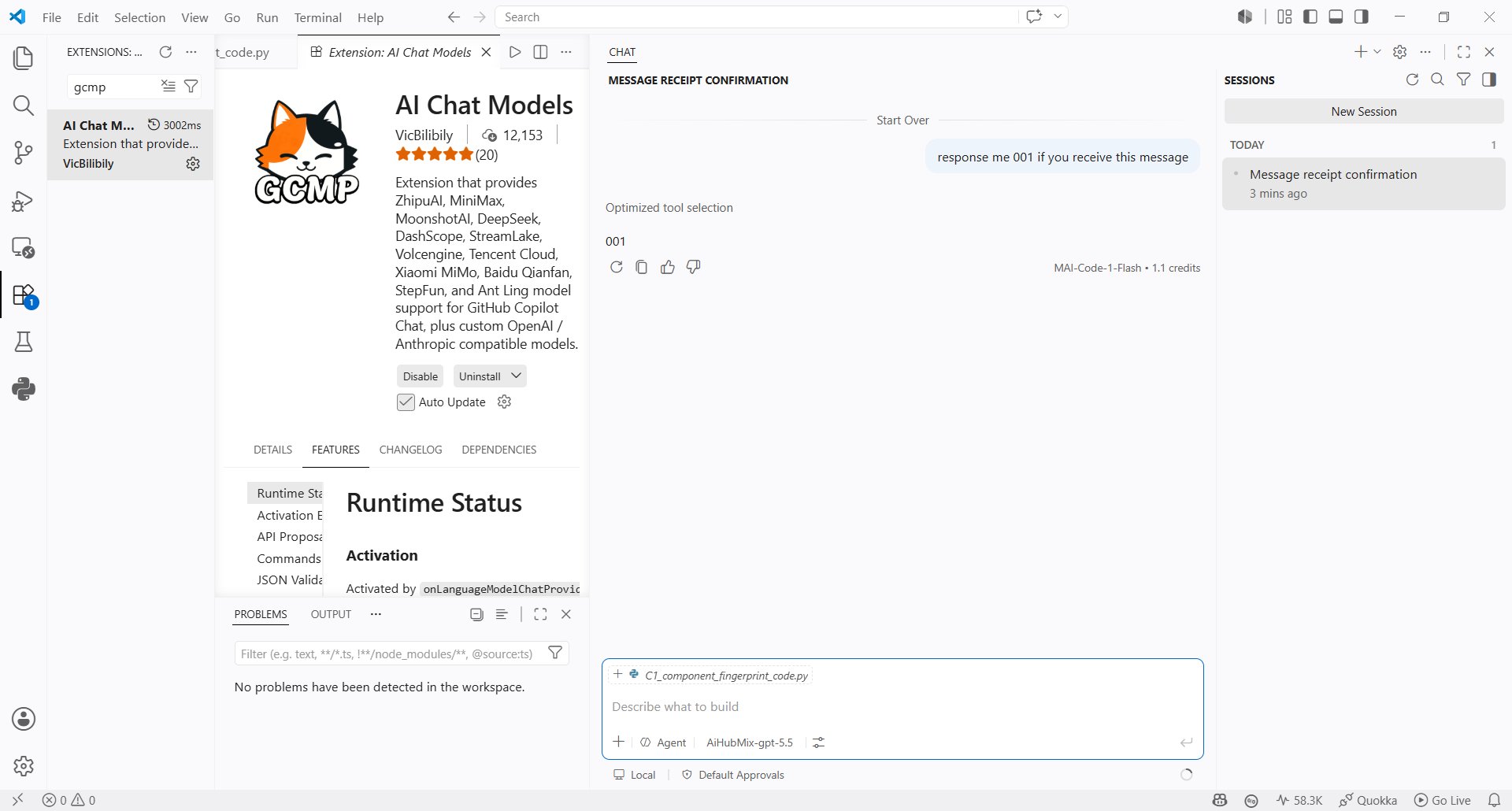
 10. Copilot Chat でメッセージを送信し、モデルが正常に応答することを確認します。
 ***
最終更新日:2026-07-02
***
最終更新日:2026-07-02