> ## Documentation Index
> Fetch the complete documentation index at: https://docs.aihubmix.com/llms.txt
> Use this file to discover all available pages before exploring further.
# CodeBuddy
> CodeBuddy で AIHubMix を設定し、AIHubMix 対応の任意のモデルを使用します。
CodeBuddy は OpenAI 互換のカスタムモデルに対応しています。AIHubMix を追加すると、GPT、Claude、Gemini、DeepSeek、GLM などの AIHubMix モデルを CodeBuddy で利用できます。
## 事前準備
* [CodeBuddy](https://www.codebuddy.cn/) をインストールして起動します。
* [AIHubMix コンソール](https://aihubmix.com/token) で API Key を作成します。通常は `sk-***` の形式です。
* AIHubMix のモデル一覧から使用するモデル ID をコピーします。例:`gpt-5.5`、`gemini-3.5-flash`、`deepseek-chat`。
## 画面で AIHubMix モデルを設定する
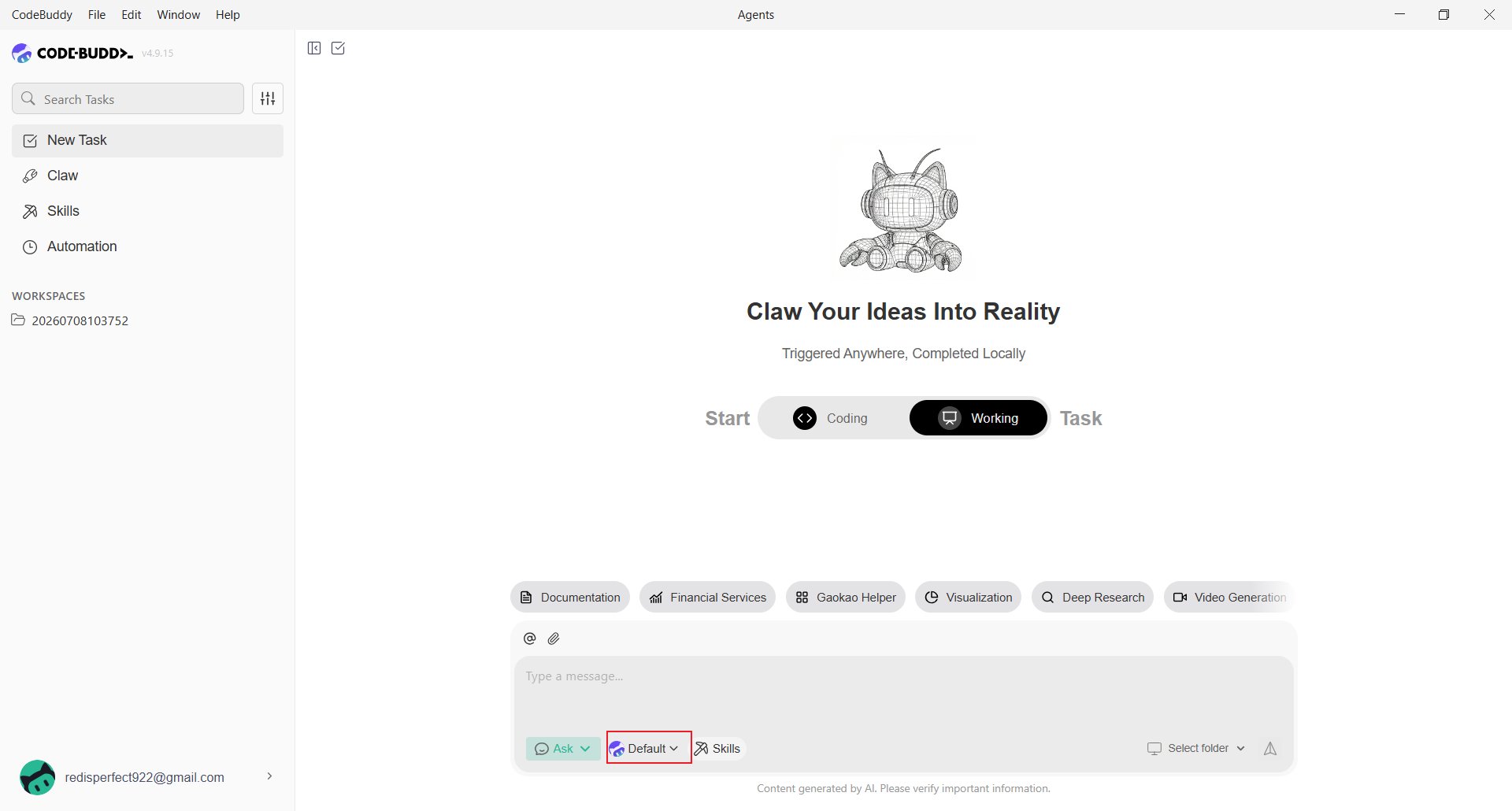
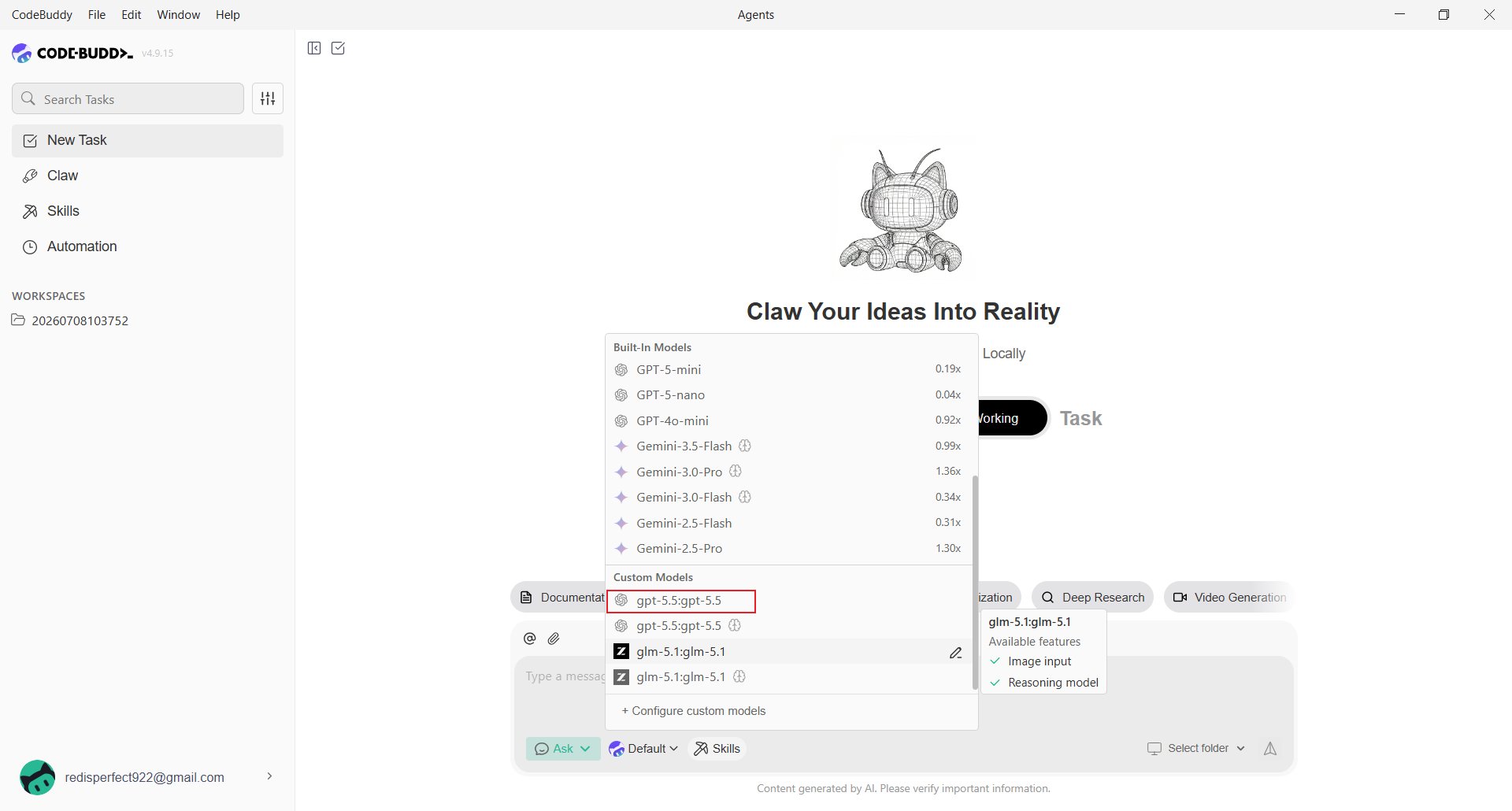
CodeBuddy の入力欄下にある現在のモデル名(例:**Default**)をクリックします。
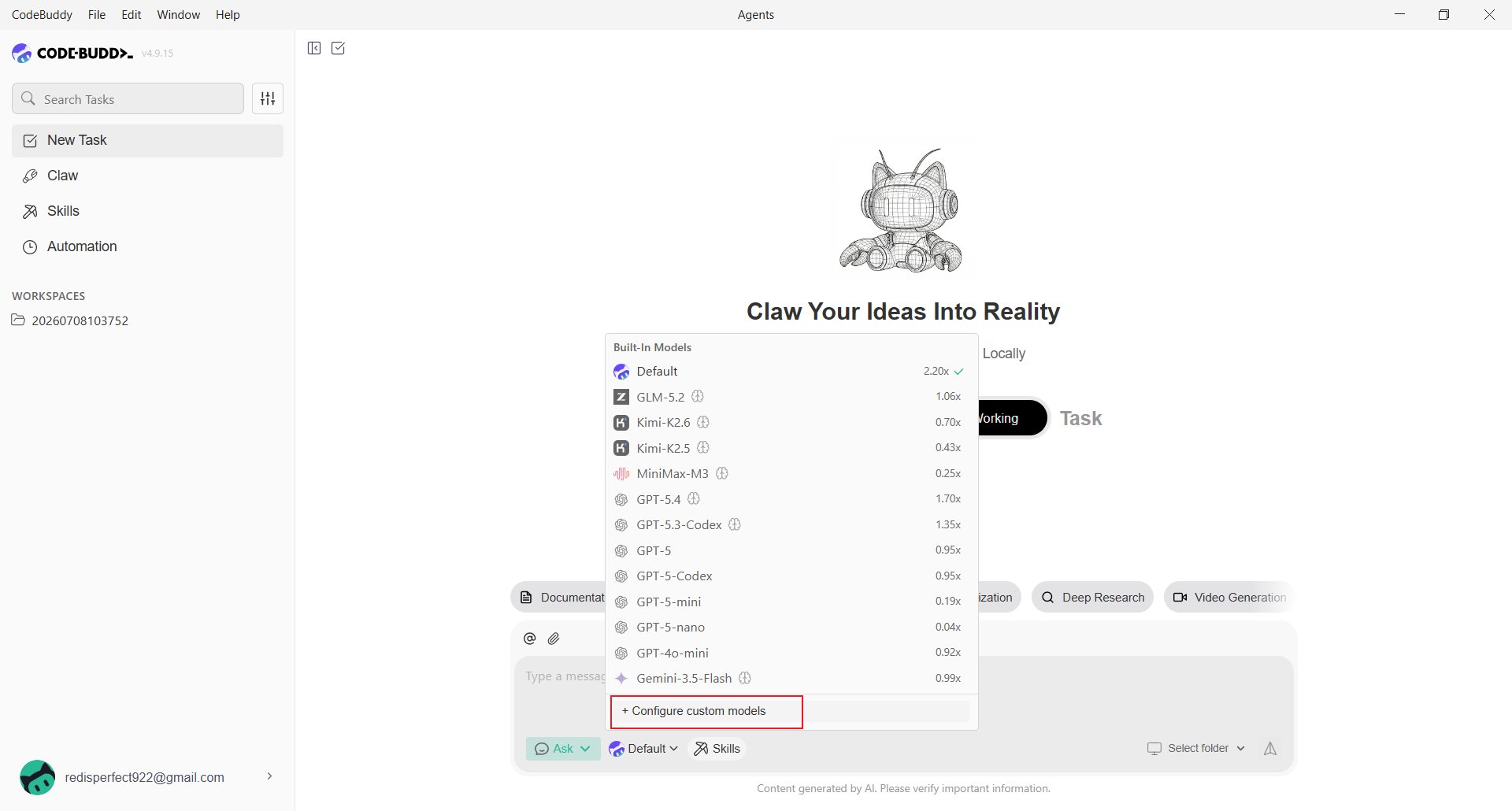
 リストの末尾で **Configure custom models** を選び、**Add Model** をクリックして **Provider** から **Custom** を選択します。
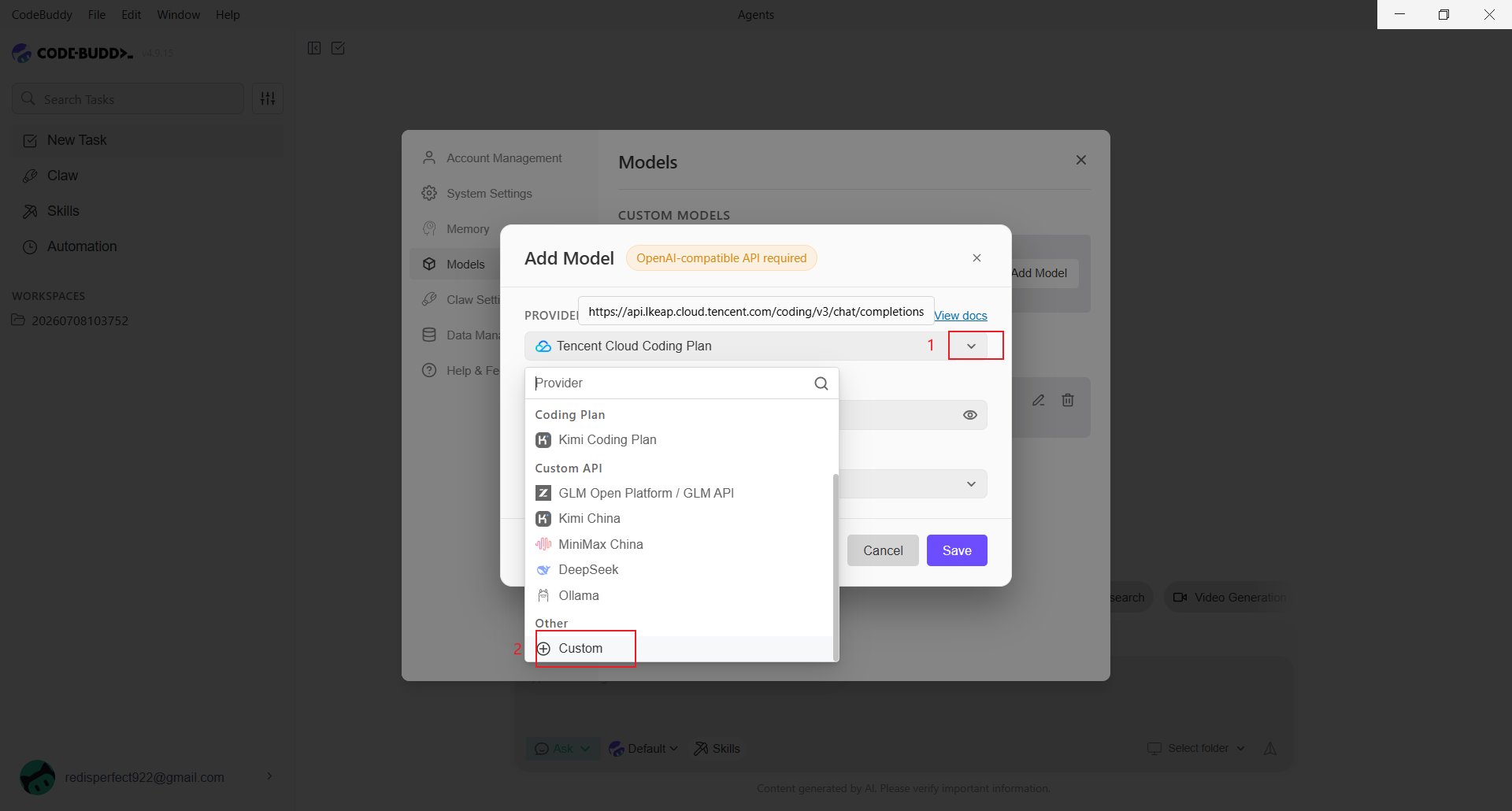 * **Endpoint**:`https://aihubmix.com/v1`。一時的に利用できない場合は、予備アドレス `https://api.inferera.com/v1` を使用します。
* **API Key**:[AIHubMix コンソール](https://aihubmix.com/token) で作成した Key。
* **Model Name**:モデル ID。例:`gpt-5.5`。
* **Advanced Settings**:モデルが対応している場合のみ **Tool Calling**、**Image Input**、**Reasoning** を有効にします。
**Save** をクリックし、**Custom Models** から保存したモデルを選択します。
* **Endpoint**:`https://aihubmix.com/v1`。一時的に利用できない場合は、予備アドレス `https://api.inferera.com/v1` を使用します。
* **API Key**:[AIHubMix コンソール](https://aihubmix.com/token) で作成した Key。
* **Model Name**:モデル ID。例:`gpt-5.5`。
* **Advanced Settings**:モデルが対応している場合のみ **Tool Calling**、**Image Input**、**Reasoning** を有効にします。
**Save** をクリックし、**Custom Models** から保存したモデルを選択します。
 ## 設定ファイルからモデルを追加する
ローカル設定ファイルを直接編集できます。
```text theme={null}
%USERPROFILE%\.codebuddy\models.json
```
プロジェクト単位では `プロジェクトディレクトリ\.codebuddy\models.json` を使用します。こちらが優先されます。`models.json` には完全な Chat Completions URL を指定します。
```json theme={null}
{"models":[{"id":"gpt-5.5","name":"gpt-5.5","vendor":"AIHubMix","url":"https://aihubmix.com/v1/chat/completions","apiKey":"sk-***","maxInputTokens":128000,"maxOutputTokens":8192,"supportsToolCall":true,"supportsImages":true,"supportsReasoning":true}],"availableModels":["gpt-5.5"]}
```
予備アドレスを使う場合:
```json theme={null}
"url": "https://api.inferera.com/v1/chat/completions"
```
画面では `/v1` までで構いませんが、`models.json` には `/chat/completions` が必要です。変更後は CodeBuddy を再起動するか、モデル選択を開き直します。Key を平文で保存したくない場合は次を使います。
```json theme={null}
"apiKey": "${AIHUBMIX_API_KEY}"
```
## CodeBuddy CLI
コマンドライン版は **CodeBuddy Code** です。npm でインストールし、`codebuddy` で起動します。
```shell theme={null}
npm install -g @tencent-ai/codebuddy-code
```
AIHubMix の Anthropic 互換インターフェースでは、`CODEBUDDY_BASE_URL` にルート URL を指定します。
```powershell theme={null}
$env:CODEBUDDY_API_KEY="sk-***"
$env:CODEBUDDY_BASE_URL="https://aihubmix.com"
$env:CODEBUDDY_MODEL="glm-4.7"
codebuddy
```
恒久的に設定する場合は `%USERPROFILE%\.codebuddy\settings.json` に追加します。
```json theme={null}
{"env":{"CODEBUDDY_API_KEY":"sk-***","CODEBUDDY_BASE_URL":"https://aihubmix.com","CODEBUDDY_MODEL":"glm-4.7"}}
```
CLI は Anthropic 互換プロトコル、デスクトップのカスタムモデルは OpenAI 互換エンドポイントを使用します。404 の場合、`CODEBUDDY_BASE_URL` に `/v1/chat/completions` のような OpenAI パスを設定していないか確認してください。
## 動作確認
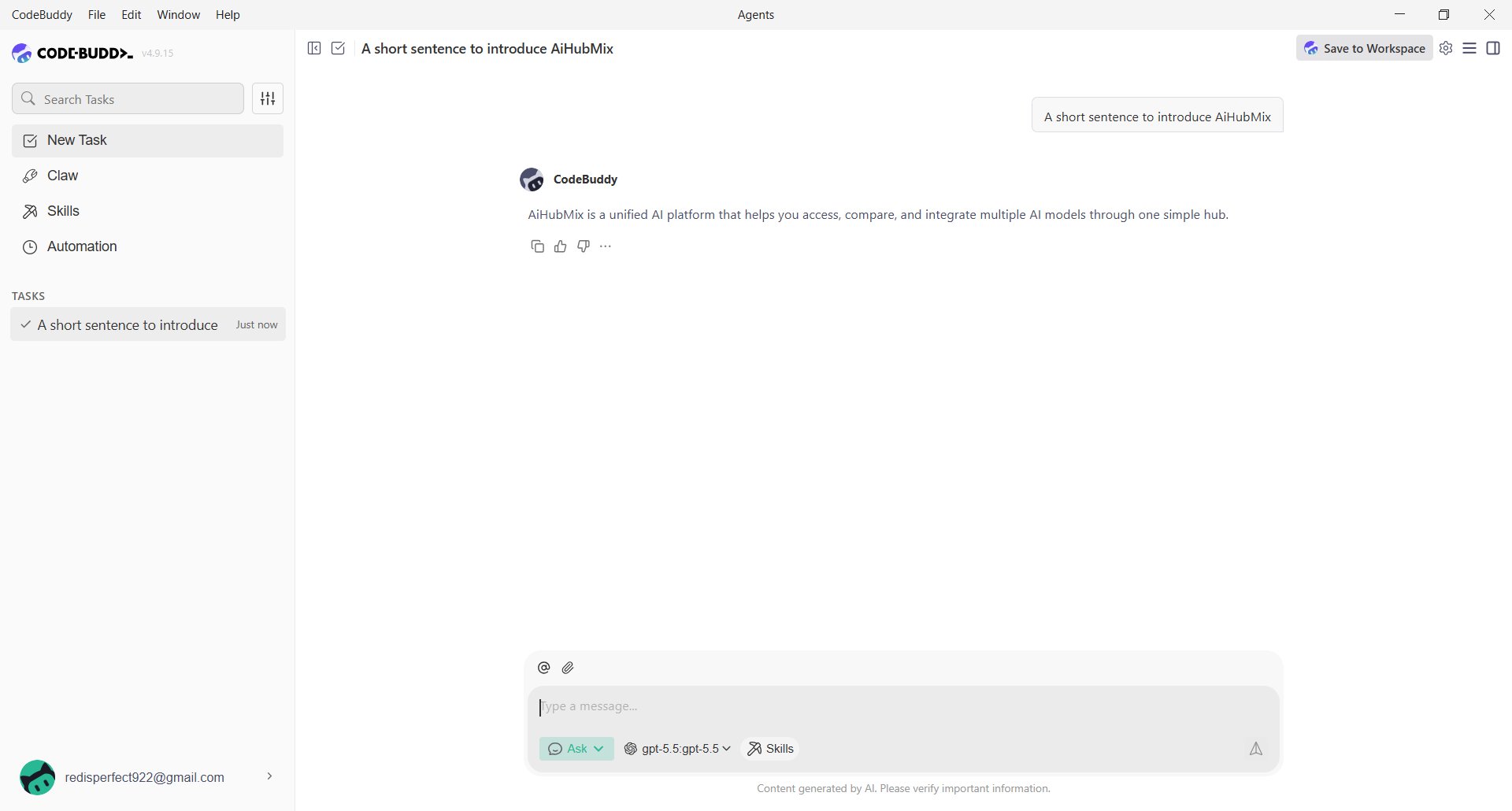
カスタムモデルを選択して短いメッセージを送ります。応答があれば設定完了です。
## 設定ファイルからモデルを追加する
ローカル設定ファイルを直接編集できます。
```text theme={null}
%USERPROFILE%\.codebuddy\models.json
```
プロジェクト単位では `プロジェクトディレクトリ\.codebuddy\models.json` を使用します。こちらが優先されます。`models.json` には完全な Chat Completions URL を指定します。
```json theme={null}
{"models":[{"id":"gpt-5.5","name":"gpt-5.5","vendor":"AIHubMix","url":"https://aihubmix.com/v1/chat/completions","apiKey":"sk-***","maxInputTokens":128000,"maxOutputTokens":8192,"supportsToolCall":true,"supportsImages":true,"supportsReasoning":true}],"availableModels":["gpt-5.5"]}
```
予備アドレスを使う場合:
```json theme={null}
"url": "https://api.inferera.com/v1/chat/completions"
```
画面では `/v1` までで構いませんが、`models.json` には `/chat/completions` が必要です。変更後は CodeBuddy を再起動するか、モデル選択を開き直します。Key を平文で保存したくない場合は次を使います。
```json theme={null}
"apiKey": "${AIHUBMIX_API_KEY}"
```
## CodeBuddy CLI
コマンドライン版は **CodeBuddy Code** です。npm でインストールし、`codebuddy` で起動します。
```shell theme={null}
npm install -g @tencent-ai/codebuddy-code
```
AIHubMix の Anthropic 互換インターフェースでは、`CODEBUDDY_BASE_URL` にルート URL を指定します。
```powershell theme={null}
$env:CODEBUDDY_API_KEY="sk-***"
$env:CODEBUDDY_BASE_URL="https://aihubmix.com"
$env:CODEBUDDY_MODEL="glm-4.7"
codebuddy
```
恒久的に設定する場合は `%USERPROFILE%\.codebuddy\settings.json` に追加します。
```json theme={null}
{"env":{"CODEBUDDY_API_KEY":"sk-***","CODEBUDDY_BASE_URL":"https://aihubmix.com","CODEBUDDY_MODEL":"glm-4.7"}}
```
CLI は Anthropic 互換プロトコル、デスクトップのカスタムモデルは OpenAI 互換エンドポイントを使用します。404 の場合、`CODEBUDDY_BASE_URL` に `/v1/chat/completions` のような OpenAI パスを設定していないか確認してください。
## 動作確認
カスタムモデルを選択して短いメッセージを送ります。応答があれば設定完了です。
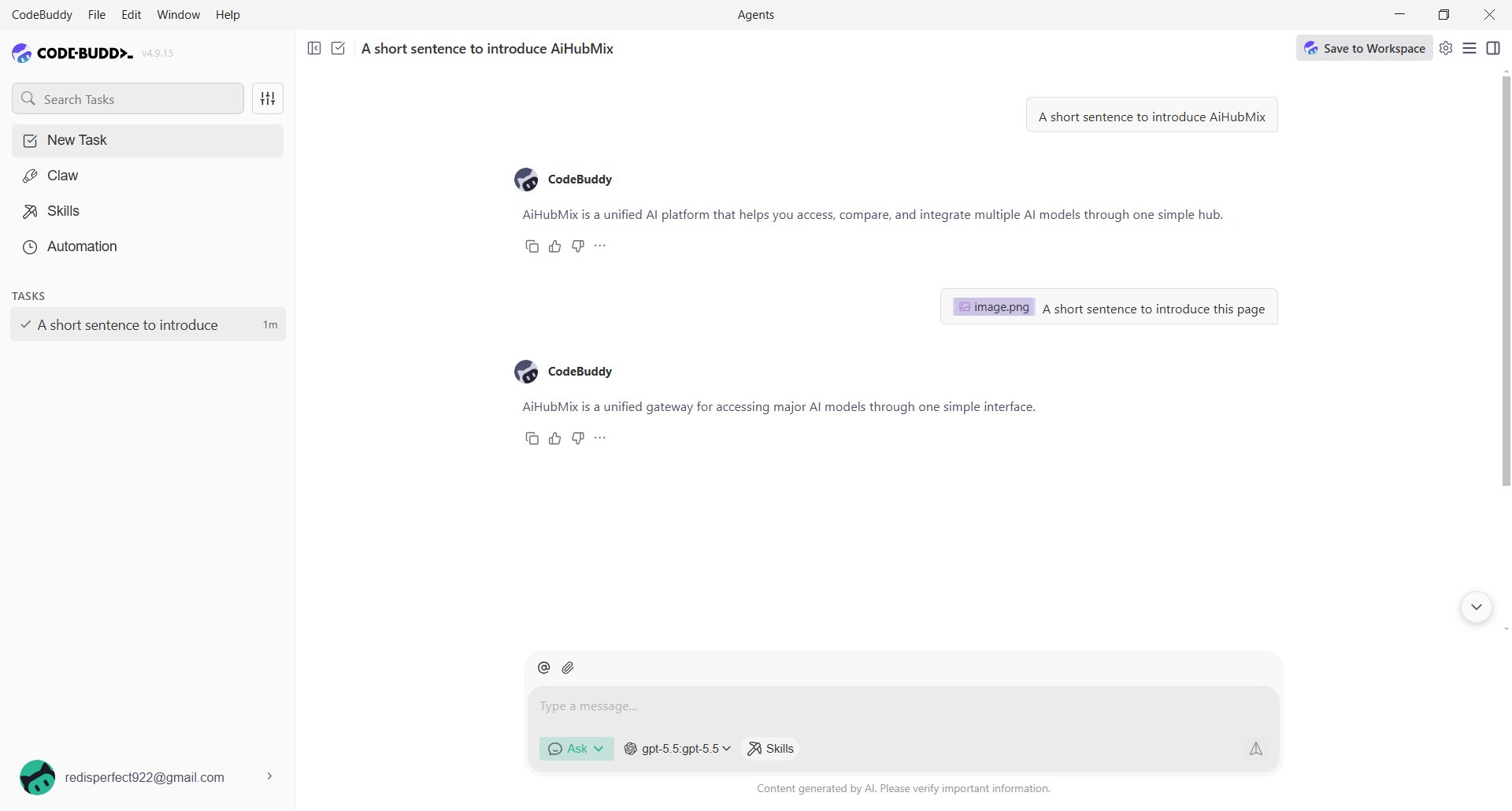
 対応モデルでは画像を送信して画像入力も確認できます。
 ## よくある質問
**保存後にモデルを使えない場合**
Endpoint に `/v1` があること、API Key が完全であること、モデル名が AIHubMix のモデル ID と一致することを確認してください。`models.json` の URL には `/chat/completions` も必要です。
**CLI とデスクトップ版は同じ設定ですか?**
完全には同じではありません。デスクトップ版は `models.json`、CLI は環境変数または `settings.json` の `env` を読み取ります。
更新日:2026-07-10
## よくある質問
**保存後にモデルを使えない場合**
Endpoint に `/v1` があること、API Key が完全であること、モデル名が AIHubMix のモデル ID と一致することを確認してください。`models.json` の URL には `/chat/completions` も必要です。
**CLI とデスクトップ版は同じ設定ですか?**
完全には同じではありません。デスクトップ版は `models.json`、CLI は環境変数または `settings.json` の `env` を読み取ります。
更新日:2026-07-10