> ## Documentation Index
> Fetch the complete documentation index at: https://docs.aihubmix.com/llms.txt
> Use this file to discover all available pages before exploring further.
# Cherry Studioでの使用
> Cherry StudioデスクトップクライアントでAIHubMixを接続し、Claude、GPT、Geminiなどのモデルを呼び出して、Claudeのプロンプトキャッシュでコスト削減と高速化を実現します。
**[Cherry Studio AI ダウンロードアドレス](https://easys.run/cherry-studio/)**
## 通常の使用方法
1. アプリケーションの左下隅から設定を開きます。\\
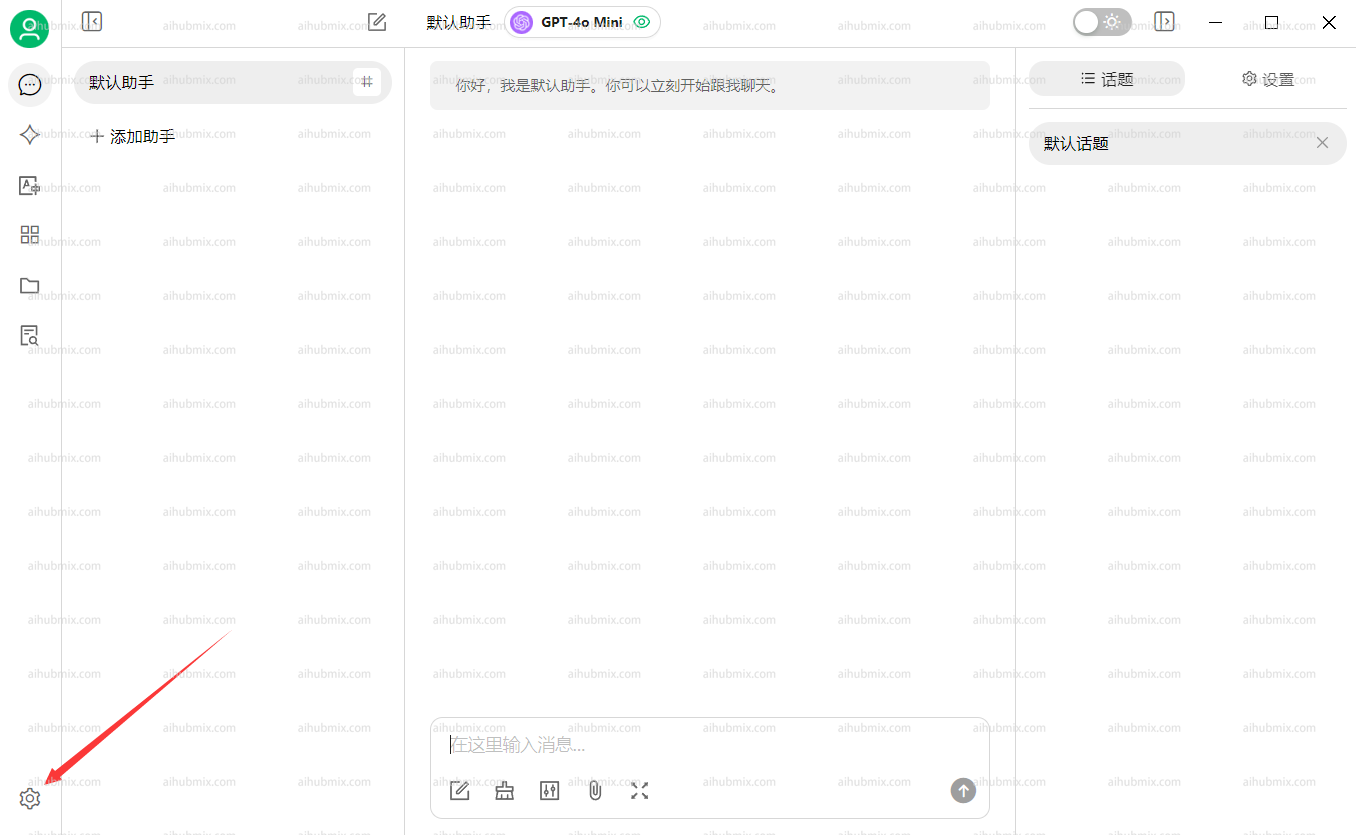 2. モデルプロバイダー画面で当社のAiHubMixを選択し、右上隅のボタンをクリックして有効にします。
3. APIキーの欄には[当サイトのキー](https://aihubmix.com/token)を入力し、APIアドレスの欄は変更しないでください。\
**注:チェックが通らない場合は、VPNをオフにしてみてください**\\
2. モデルプロバイダー画面で当社のAiHubMixを選択し、右上隅のボタンをクリックして有効にします。
3. APIキーの欄には[当サイトのキー](https://aihubmix.com/token)を入力し、APIアドレスの欄は変更しないでください。\
**注:チェックが通らない場合は、VPNをオフにしてみてください**\\
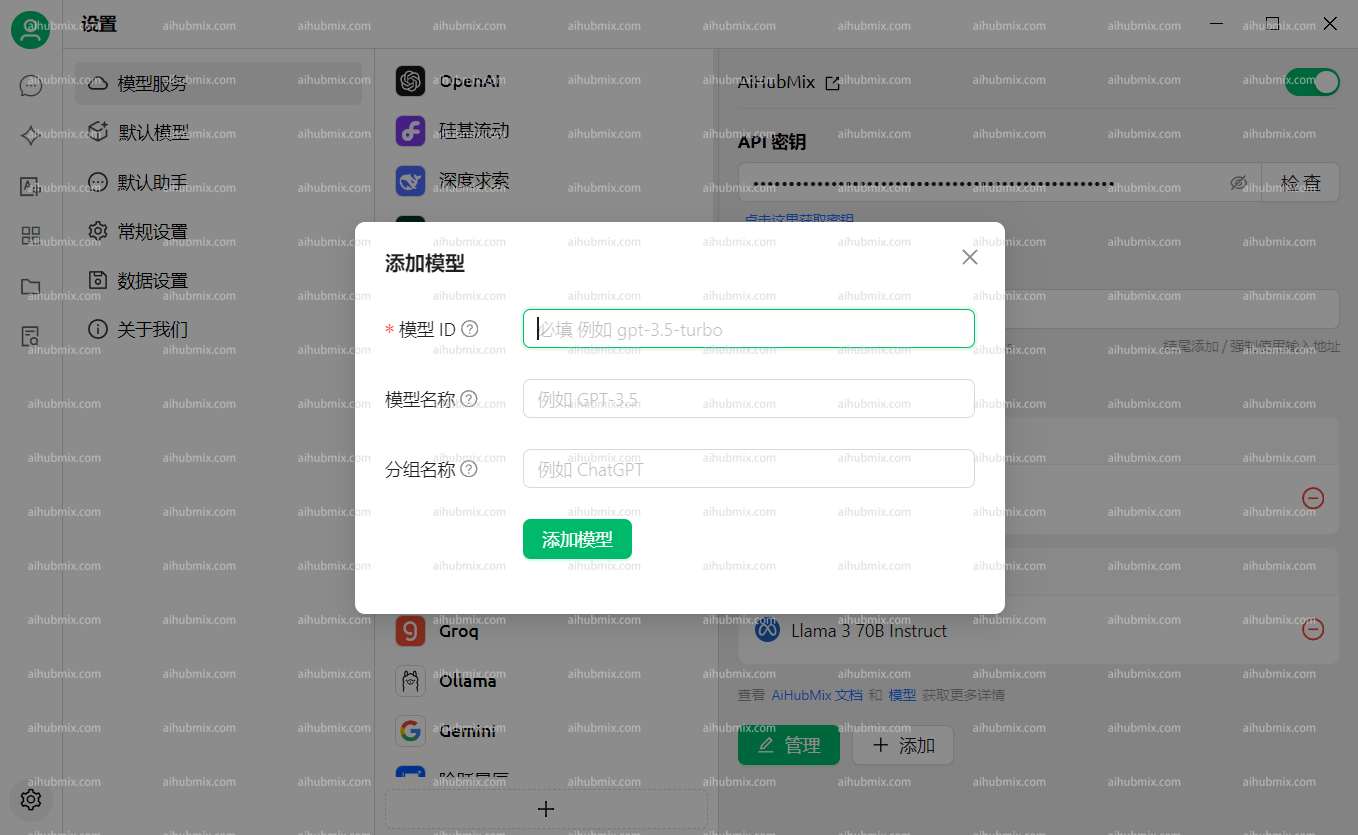
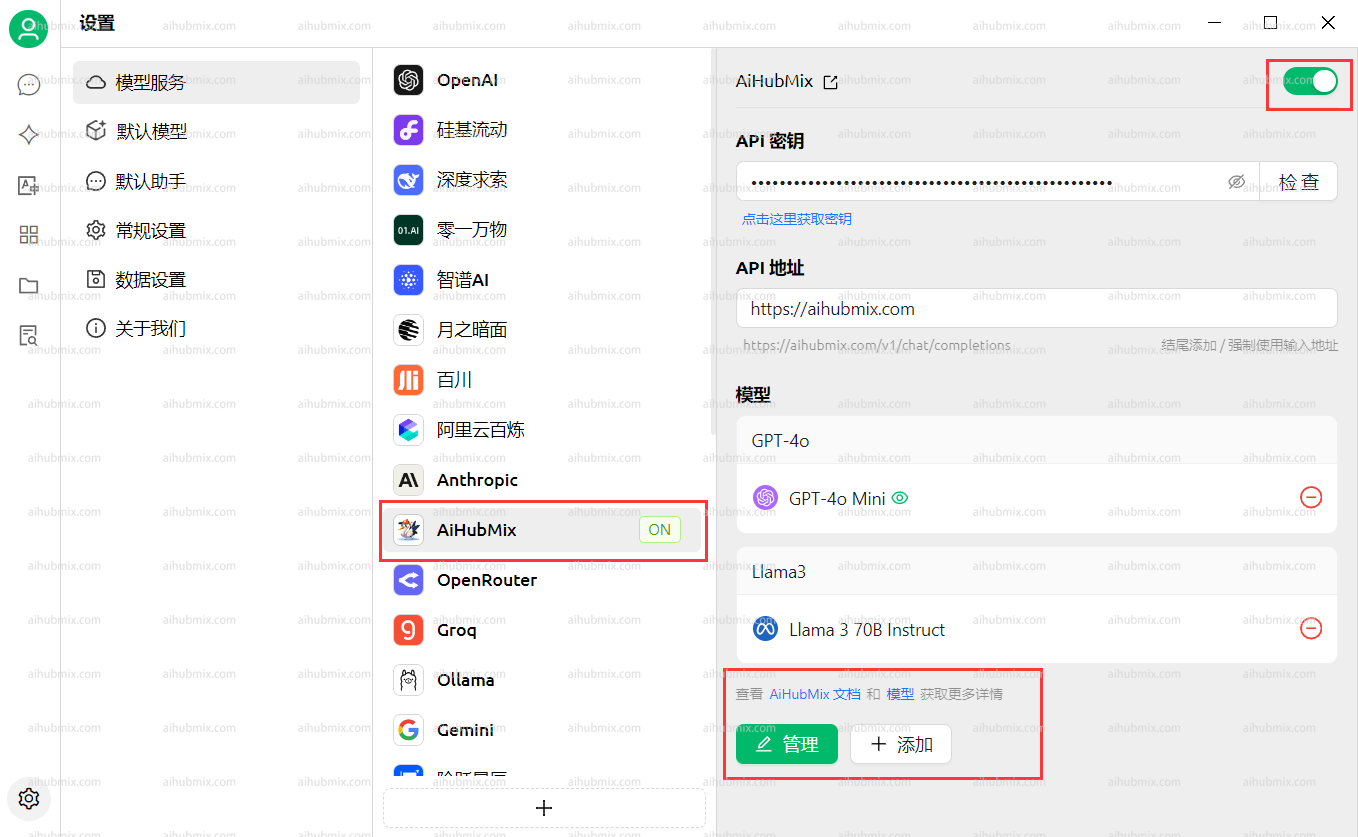 4. 下の「モデルを追加」をクリックし、モデルIDは当サイトの設定画面から使用したいモデルの名前をコピー&ペーストします。\\
 ## モデルが画像を見ることができない問題が発生した場合
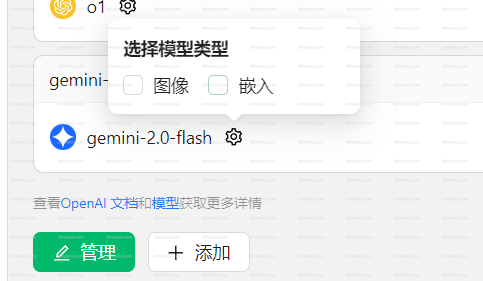
一部の新しいモデルでは、画像を挿入してもモデルが画像を見ることができない問題が発生する場合があります。設定ページで手動で画像オプションをチェックする必要があります。\\
## モデルが画像を見ることができない問題が発生した場合
一部の新しいモデルでは、画像を挿入してもモデルが画像を見ることができない問題が発生する場合があります。設定ページで手動で画像オプションをチェックする必要があります。\\
 ## Claudeプロンプトキャッシュを有効にする
Aihubmixプロバイダーの「API設定」(プロバイダー名の右側の歯車)で、「キャッシュトークンしきい値」「システムメッセージをキャッシュ」「最後のN件のメッセージをキャッシュ」を設定すると、Claudeモデルに自動的に`cache_control`を注入できます。各項目の意味とヒットのポイントについては[Claudeプロンプトキャッシュ](../api/Claude-Cache)を参照してください。
***
最終更新日:2026-06-01
## Claudeプロンプトキャッシュを有効にする
Aihubmixプロバイダーの「API設定」(プロバイダー名の右側の歯車)で、「キャッシュトークンしきい値」「システムメッセージをキャッシュ」「最後のN件のメッセージをキャッシュ」を設定すると、Claudeモデルに自動的に`cache_control`を注入できます。各項目の意味とヒットのポイントについては[Claudeプロンプトキャッシュ](../api/Claude-Cache)を参照してください。
***
最終更新日:2026-06-01