> ## Documentation Index
> Fetch the complete documentation index at: https://docs.aihubmix.com/llms.txt
> Use this file to discover all available pages before exploring further.
# ChatGPT Next Webクライアントでの使用
ChatGPT Next Webのデモサイトを例に説明します。
## 通常の使用状況(OpenAIモデルを使用)
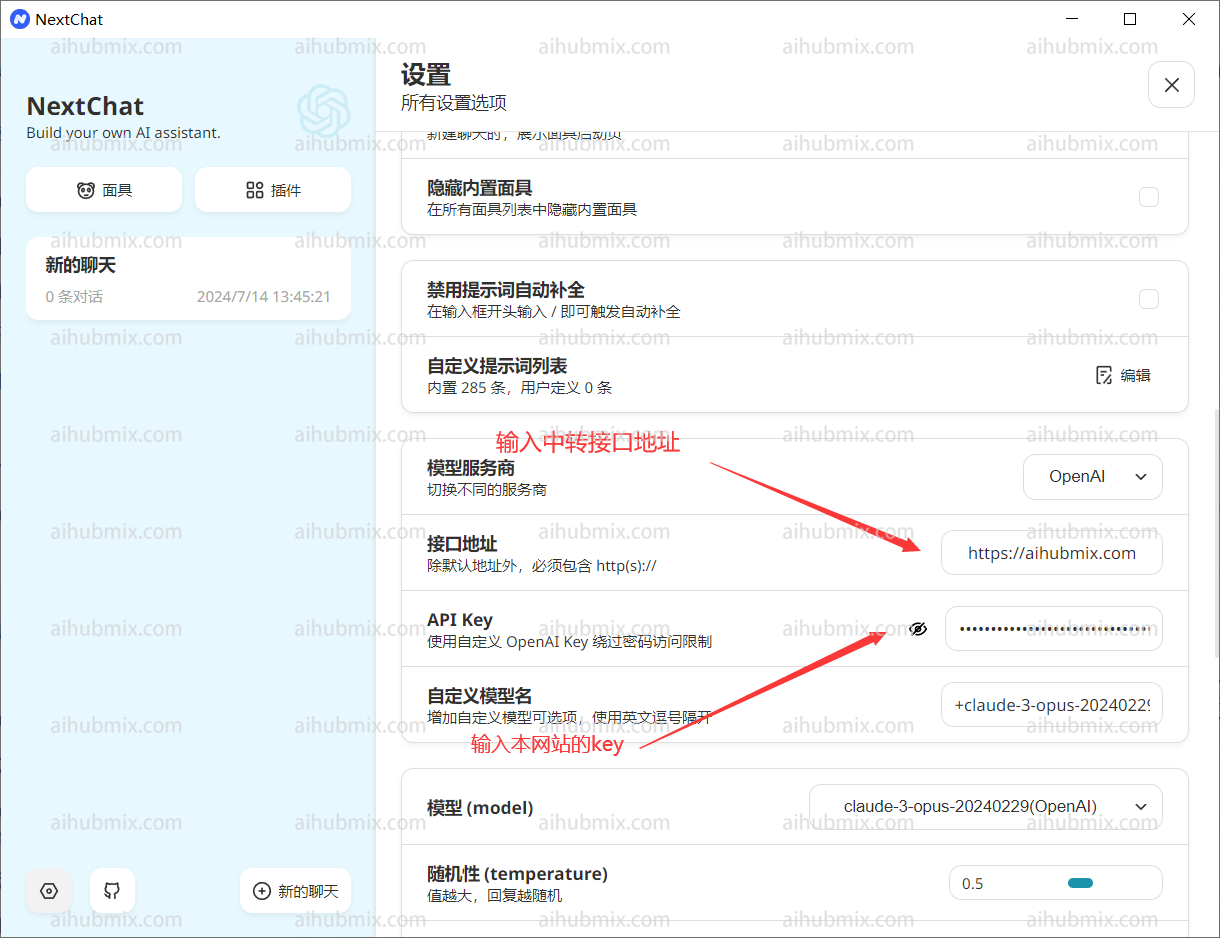
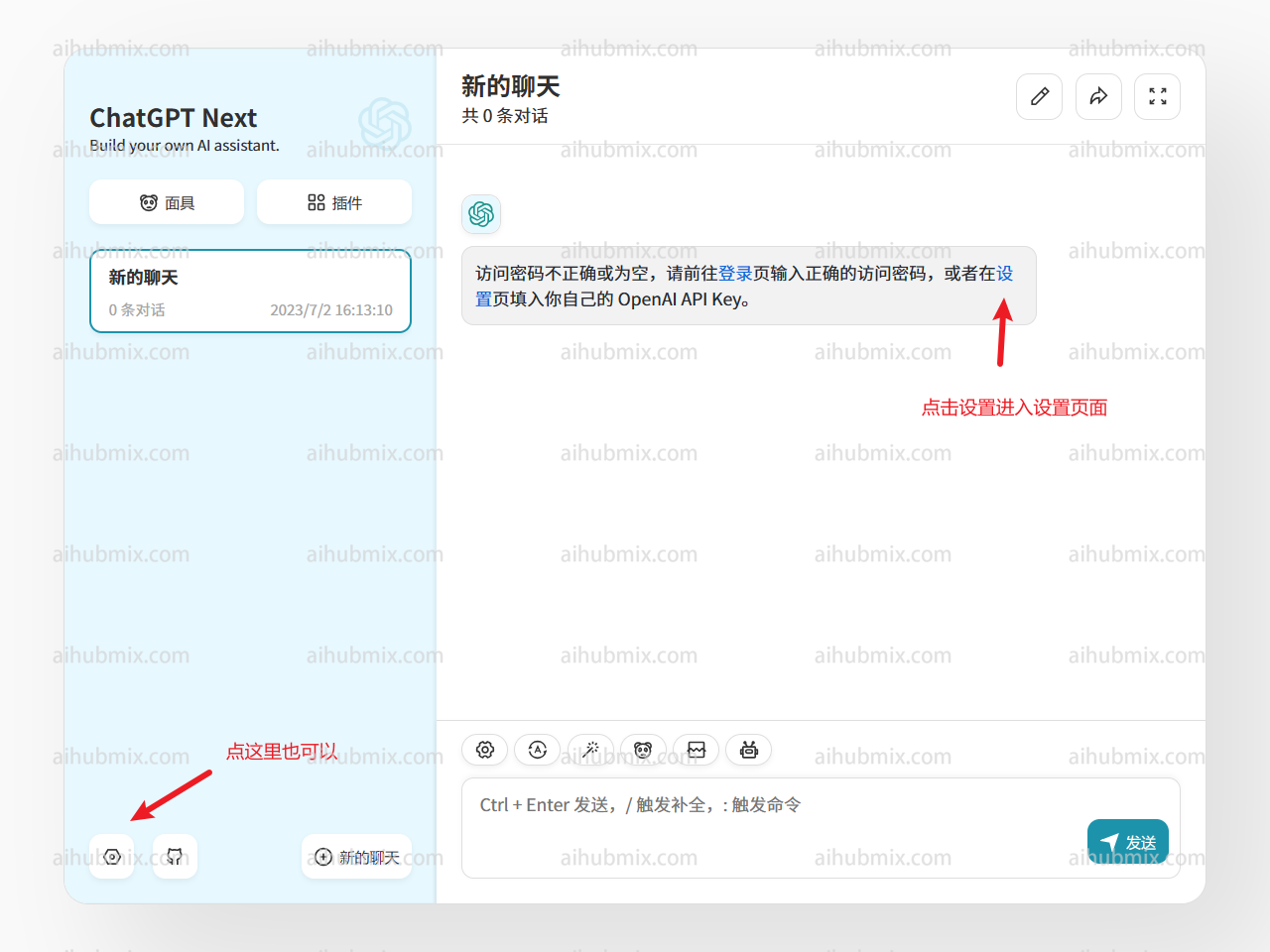 * APIキーには[当サイトのキー](https://aihubmix.com/token)を入力します
* インターフェースプロキシアドレスには、以下のURLを直接入力します:
```
https://aihubmix.com
```
* APIキーには[当サイトのキー](https://aihubmix.com/token)を入力します
* インターフェースプロキシアドレスには、以下のURLを直接入力します:
```
https://aihubmix.com
```
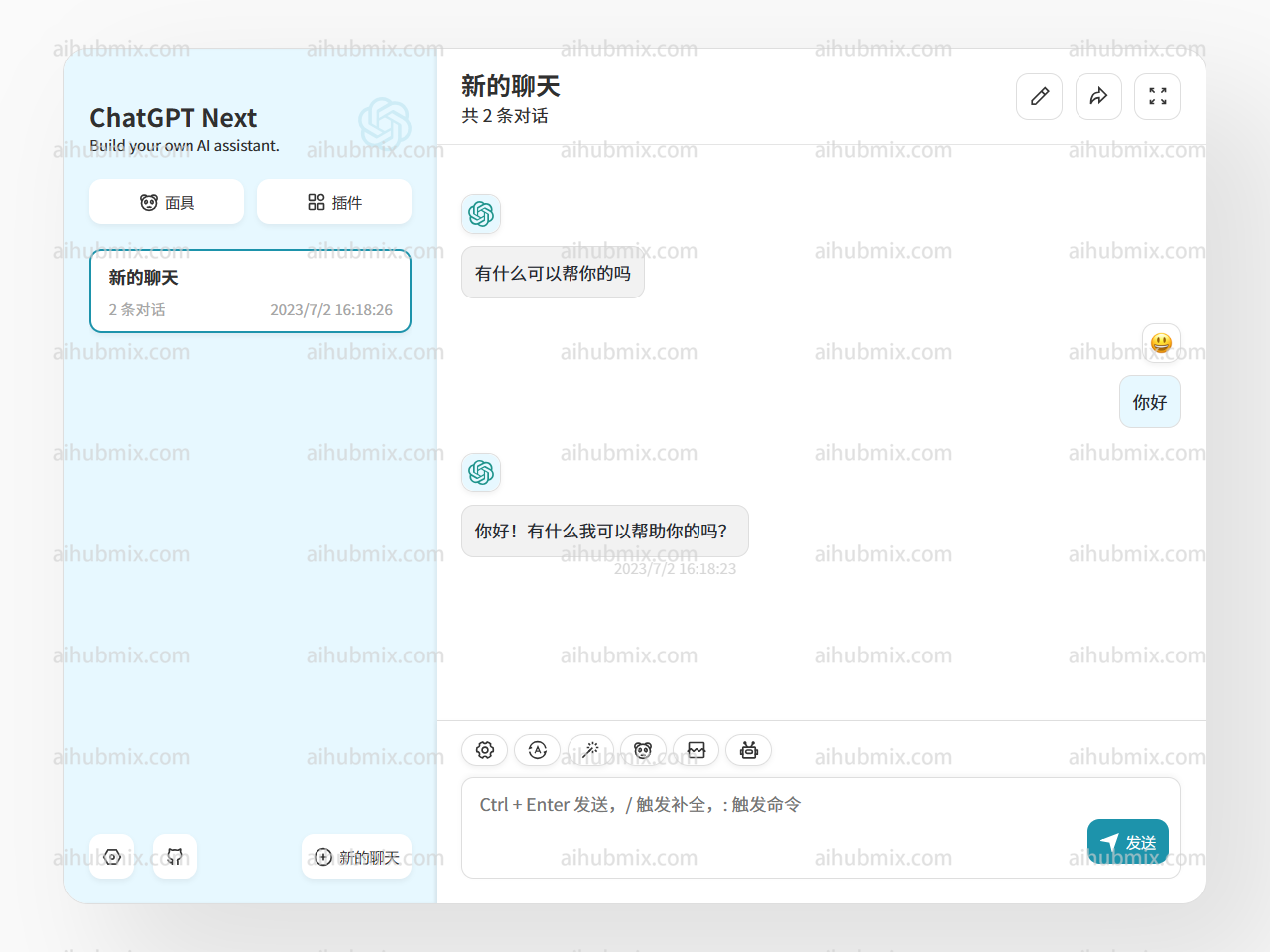 これで使用を開始できます。
## 特殊な状況(OpenAI以外のモデルを使用する場合)
Next WebクライアントでOpenAI以外のモデルを使用したい場合は、以下の手順に従ってください。\
まず、最新バージョン(v2.13.0)にアップグレードしていることを確認してください。このバージョンでは、カスタムモデルの追加方法が追加されています:
1. **カスタムモデル名の入力**:
* Next Webクライアントは、入力されたモデル名に基づいてモデルサービスプロバイダーを自動的に判断しますが、当サイトが提供するキーはOpenAIインターフェースにのみ適用されます。
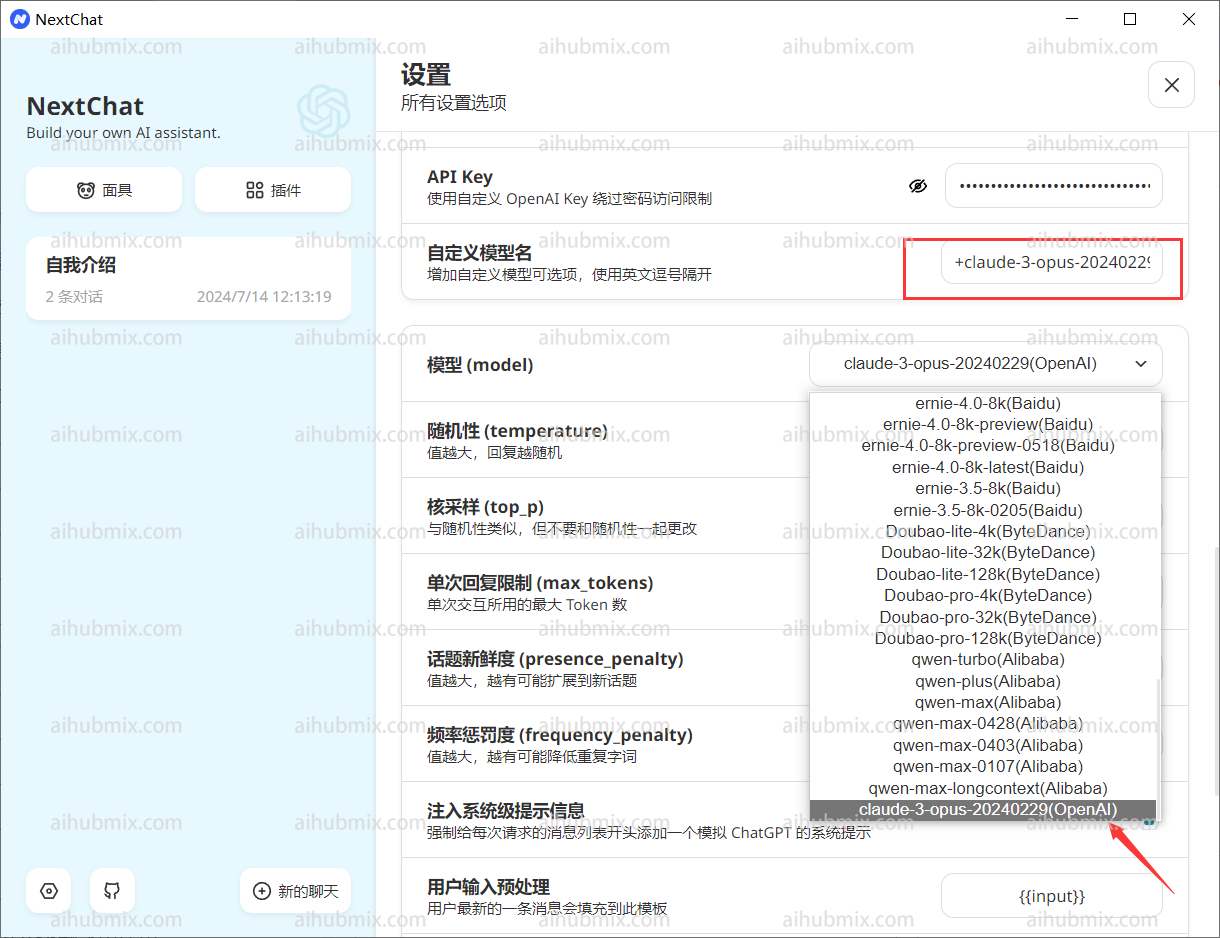
* したがって、カスタムモデル名を入力する際は、「+‘使用したいモデル名’@OpenAI」の形式にする必要があります。
* 例えば、gemini-proモデルを使用したい場合は、「+gemini-pro\@OpenAI」と入力します。
* この方法により、モデルサービスプロバイダーを手動でOpenAIに指定できます。
2. **選択の確認**:
* モデル選択画面で、手動で追加したモデル(OpenAI)が下部に表示されていることを確認します。\\
これで使用を開始できます。
## 特殊な状況(OpenAI以外のモデルを使用する場合)
Next WebクライアントでOpenAI以外のモデルを使用したい場合は、以下の手順に従ってください。\
まず、最新バージョン(v2.13.0)にアップグレードしていることを確認してください。このバージョンでは、カスタムモデルの追加方法が追加されています:
1. **カスタムモデル名の入力**:
* Next Webクライアントは、入力されたモデル名に基づいてモデルサービスプロバイダーを自動的に判断しますが、当サイトが提供するキーはOpenAIインターフェースにのみ適用されます。
* したがって、カスタムモデル名を入力する際は、「+‘使用したいモデル名’@OpenAI」の形式にする必要があります。
* 例えば、gemini-proモデルを使用したい場合は、「+gemini-pro\@OpenAI」と入力します。
* この方法により、モデルサービスプロバイダーを手動でOpenAIに指定できます。
2. **選択の確認**:
* モデル選択画面で、手動で追加したモデル(OpenAI)が下部に表示されていることを確認します。\\
 ***
最終更新日:2026-06-01
***
最終更新日:2026-06-01