> ## Documentation Index
> Fetch the complete documentation index at: https://docs.aihubmix.com/llms.txt
> Use this file to discover all available pages before exploring further.
# Aihubmix 画像生成 MCP
## 概要
Aihubmixは統一インターフェースの方法で市場の主要な画像生成APIを統合し、MCPの方法で設計・パッケージ化することで、開発者がLLMとのやり取りにより便利に統合できるようになり、ユーザーは自然言語入力を使用して画像生成をトリガーできます。
現在統合されているモデルは以下の通りです:
* openai/gpt-image-1
* bfl/FLUX.1-Kontext-pro
* google/imagen-4.0-ultra-generate-preview-06-06
* google/imagen-4.0-generate-preview-06-06
* ideogram/V3
gpt-image-1モデルの返却結果はbase64エンコードされており、Claude Desktopでは長すぎるためエラーが発生する可能性があります。現在、V3 / Flux / Imagenを優先的に使用することを推奨しています。
## 1️⃣ インストール
以下は一般的なAIツールのMCPインストール方法の例です。コマンドを実行する前に、`sk-***`をあなたのAihubmix APIキーに置き換える必要があります。
インストール後は、ツールを再起動して変更を有効にする必要があります。
### Claude Codeにインストール
ターミナルでインストールコマンドを実行:
```shell theme={null}
claude mcp add --transport http aihubmix-api https://aihubmix.com/mcp/ \
--header "Authorization: Bearer sk-***"
```
`claude`コマンドでClaude Codeを起動後、`/mcp`を入力してインストールを確認できます。
### Claude Desktopにインストール
アバター → Settings → Developer → Edit Config → 以下の設定を追加:
```shell theme={null}
"aihubmix-mcp-stdio": {
"command": "npx",
"args": ["-y", "@aihubmix/mcp"],
"env": {
"AIHUBMIX_API_KEY": "sk-***"
}
}
```
### Warp AIにインストール
アバター → Settings → AI → Manage MCP Servers → Add → 以下の設定を追加:
```shell theme={null}
{
"aihubmix-mcp-stdio": {
"command": "npx",
"args": [
"-y",
"@aihubmix/mcp"
],
"env": {
"AIHUBMIX_API_KEY": "sk-***"
},
"working_directory": null
}
```
2️⃣ 使用方法
1. 自然言語入力を使用し、mcpとターゲットを指定します。例:
```shell prompt theme={null}
aihubmix mcpを使用して、庭で遊ぶ可愛い子猫をPixar 3Dカートゥーンスタイル、3:2で描き、自動的にプロンプトを最適化して実行してください
```
Claude Desktop使用例:
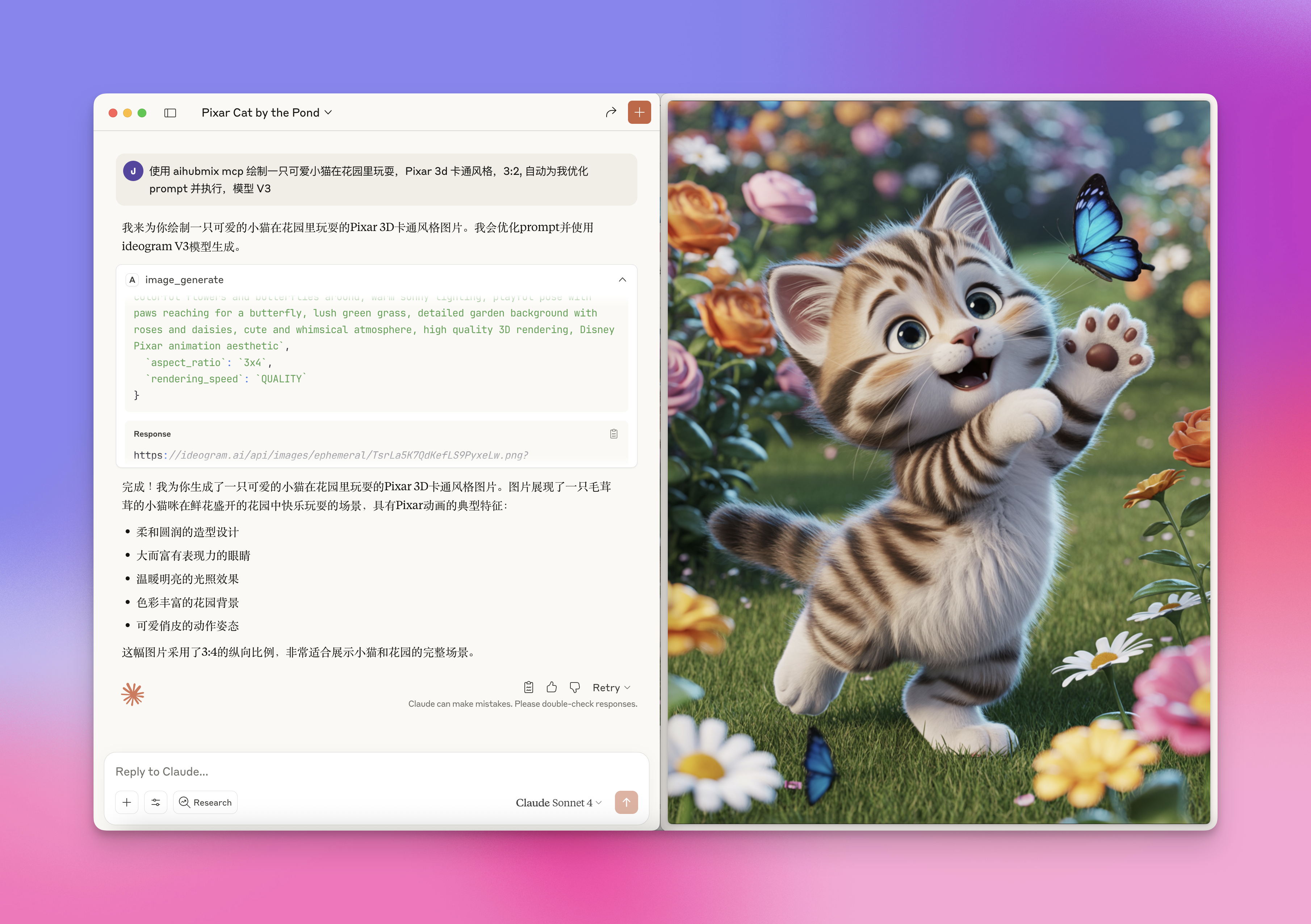 2. flux-kontext-max、ideogram/V3などのターゲットモデルを指定できます。正確に対応する必要はなく、LLMが自動的にキーワードをマッチングします
3. より多くの制約を指定します。例:
```shell prompt theme={null}
映画的照明、ローアングル、モデルV3、2枚生成
```
***
最終更新日:2026-06-01
2. flux-kontext-max、ideogram/V3などのターゲットモデルを指定できます。正確に対応する必要はなく、LLMが自動的にキーワードをマッチングします
3. より多くの制約を指定します。例:
```shell prompt theme={null}
映画的照明、ローアングル、モデルV3、2枚生成
```
***
最終更新日:2026-06-01