> ## Documentation Index
> Fetch the complete documentation index at: https://docs.aihubmix.com/llms.txt
> Use this file to discover all available pages before exploring further.
# Claude Desktop × AIHubMix セットアップガイド
> Claude Desktop で AIHubMix を利用:Anthropic アカウントのログイン不要、すべてクリック操作だけでクライアントを起動でき、単一の API Keyで Claude、GPT、Gemini、DeepSeek など多数のモデルを呼び出し、従量課金で柔軟に利用できます。
> 対象:Claude Desktop 1.3883.0(更新日:2026 年 4 月 23 日)\
> レベル:初心者 — コマンドライン不要、完全にクリックベース、Anthropic アカウント不要
## はじめに
**Claude Desktop**(エンタープライズ版は Claude Cowork として知られています)は、サードパーティの LLM ゲートウェイへの接続をサポートしており、Anthropic のサブスクリプションがなくてもクライアントを使用できます。
このガイドでは、AIHubMix を Claude Desktop の API プロバイダーとして設定し、以下を実現する手順を説明します:
* Anthropic アカウント不要 — 電話番号 / メール登録の制限を回避
* 単一の AIHubMix Keyで Claude、GPT、Gemini、DeepSeek などにアクセス
* 従量課金、柔軟でコストを制御可能
***
## 前提条件
開始する前に、以下を確認してください:
* **オペレーティングシステム:** macOS 13.0(Ventura)以降、または Windows 10 / 11
* **AIHubMix アカウント:** [aihubmix.com](https://aihubmix.com) で登録し、チャージしてください
***
## ステップ 1:AIHubMix API Keyの取得
1. [aihubmix.com](https://aihubmix.com) にアクセスしてログイン
2. コンソール → **API Keys** ページに移動
3. **新規Key作成** をクリックし、名前(例:`claude-desktop`)を入力
4. 生成されたKeyをコピー(形式:`sk-xxxxxxxxxxxxxxxx`)
> **セキュリティに関する注意:** API Keyは一度しか表示されません。すぐに安全な場所に保存してください。
***
## ステップ 2:Claude Desktop のダウンロードとインストール
1. 公式ダウンロードページにアクセス:[claude.ai/download](https://claude.ai/download)
2. お使いのオペレーティングシステム用のインストーラーをダウンロード
**macOS:**
* ダウンロードした `.dmg` ファイルを開く
* `Claude.app` を `Applications` フォルダにドラッグ
* Launchpad または Applications フォルダから Claude を開く
**Windows:**
* ダウンロードした `.msix` インストーラーを実行
* 画面の指示に従ってインストールを完了
* スタートメニューから Claude を開く
> **注:開いた後、Anthropic アカウントにログインする必要はありません。直接次のステップに進んでください。**
***
## ステップ 3:開発者モードを有効にし、AIHubMix を設定する
サードパーティ API を接続する前に、開発者モードを有効にする必要があります:
1. Claude Desktop アプリを開く
2. 上部のメニューバーから **Help** をクリック
3. **Troubleshooting** を選択
4. **Enable Developer mode** をクリック
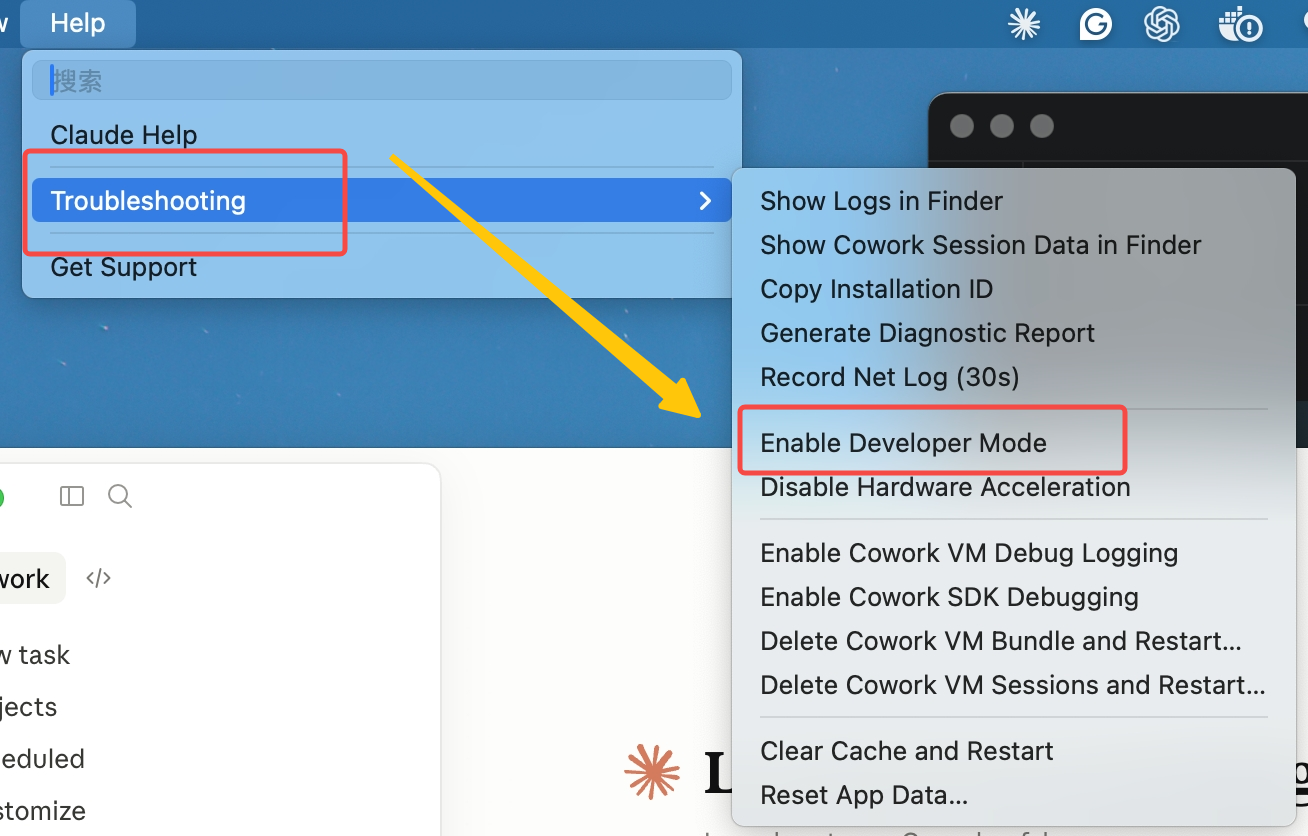 5. 有効化されると、上部のメニューバーに新しい **Developer** メニューが表示されます。
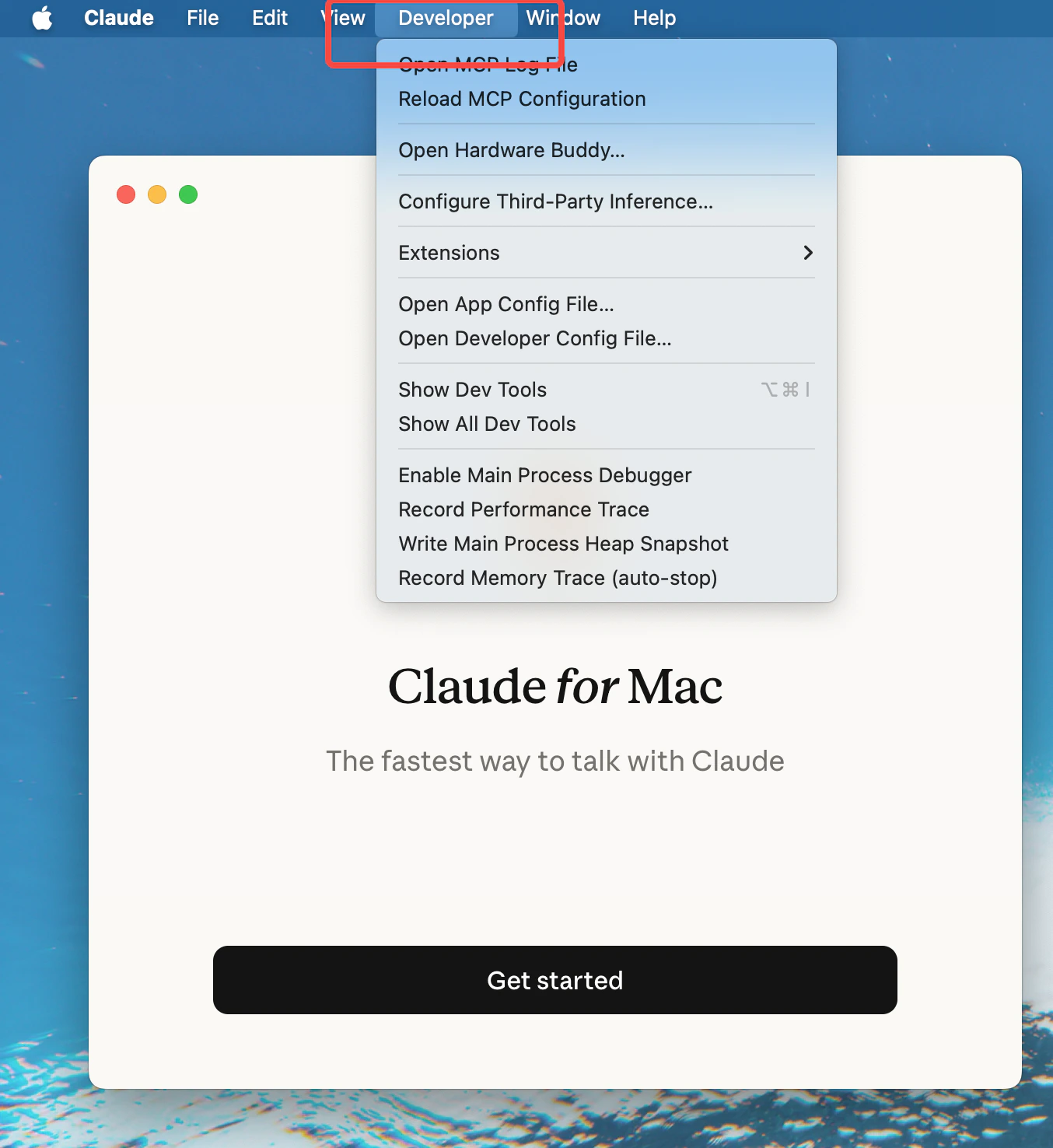 6. メニューバーで **Developer** をクリックし、**Configure third-party inference** を選択
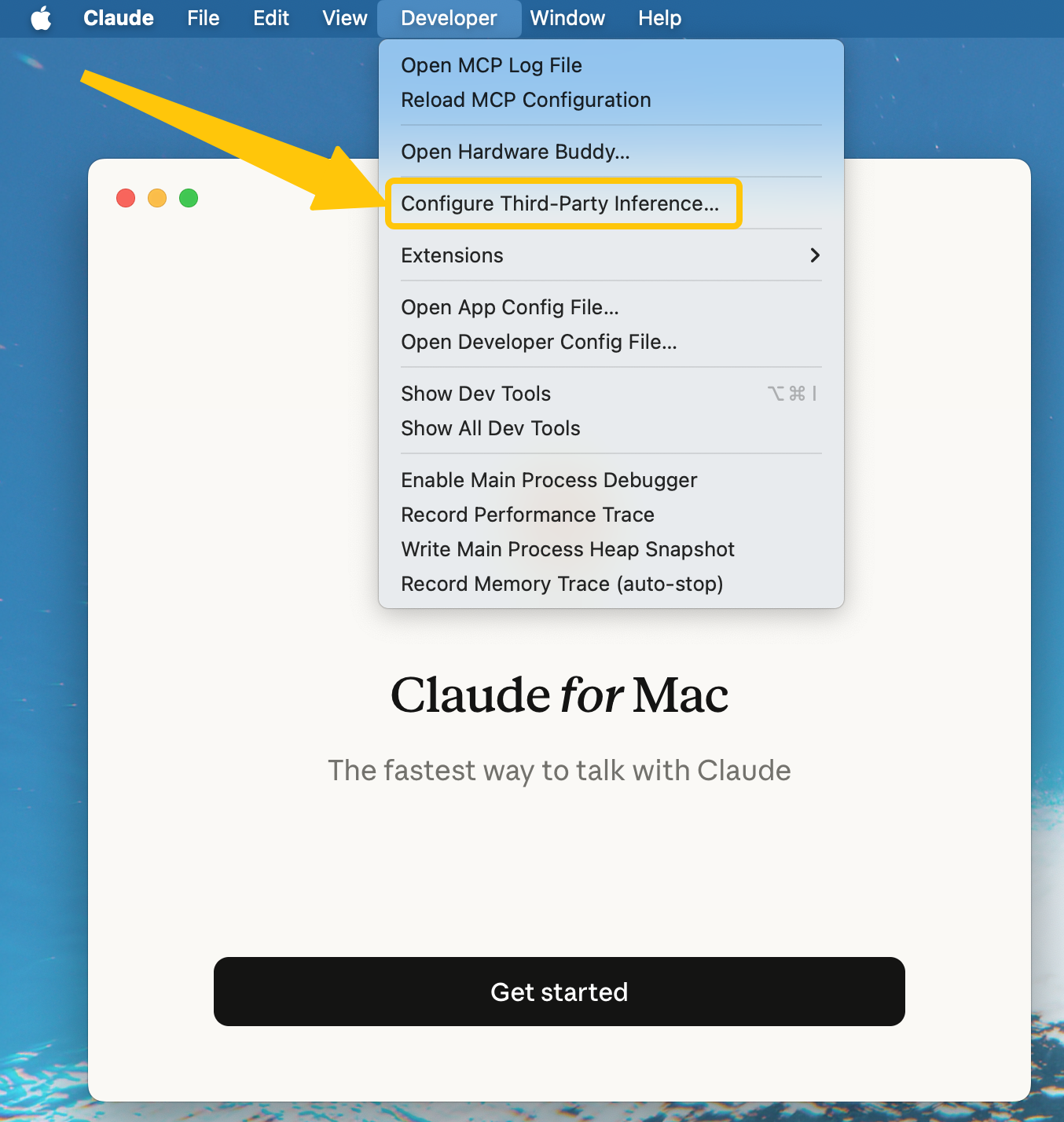 7. **設定ダイアログで以下のフィールドを入力します:**
**Connection** — Gateway(Anthropic 互換)
**Gateway Base URL** — AIHubMix サービスエンドポイント
```text theme={null}
https://aihubmix.com
```
**Gateway API Key** — あなたの AIHubMix API Key
```text theme={null}
sk-xxxxxxxxxxxxxxxx
```
7. **設定ダイアログで以下のフィールドを入力します:**
**Connection** — Gateway(Anthropic 互換)
**Gateway Base URL** — AIHubMix サービスエンドポイント
```text theme={null}
https://aihubmix.com
```
**Gateway API Key** — あなたの AIHubMix API Key
```text theme={null}
sk-xxxxxxxxxxxxxxxx
```
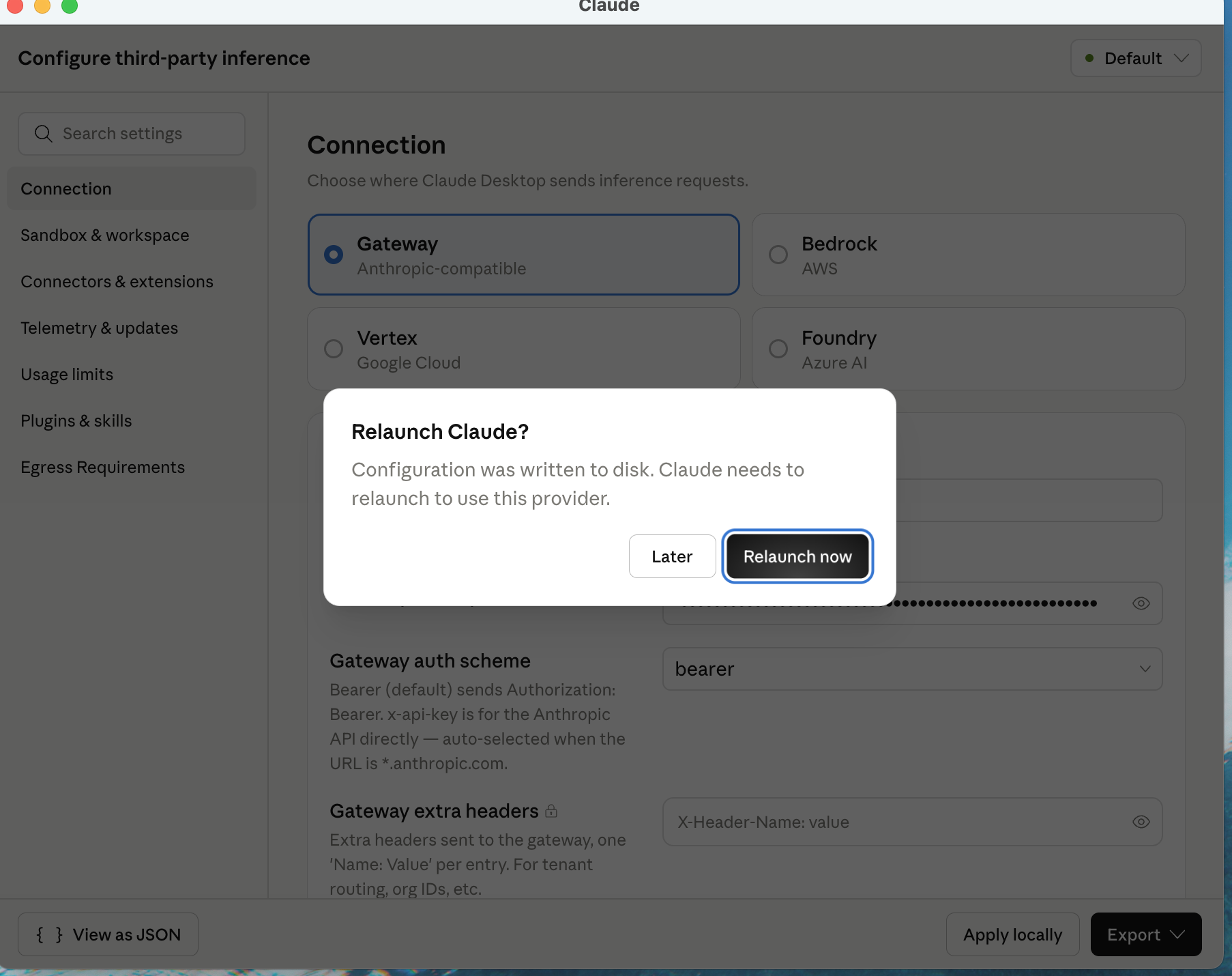
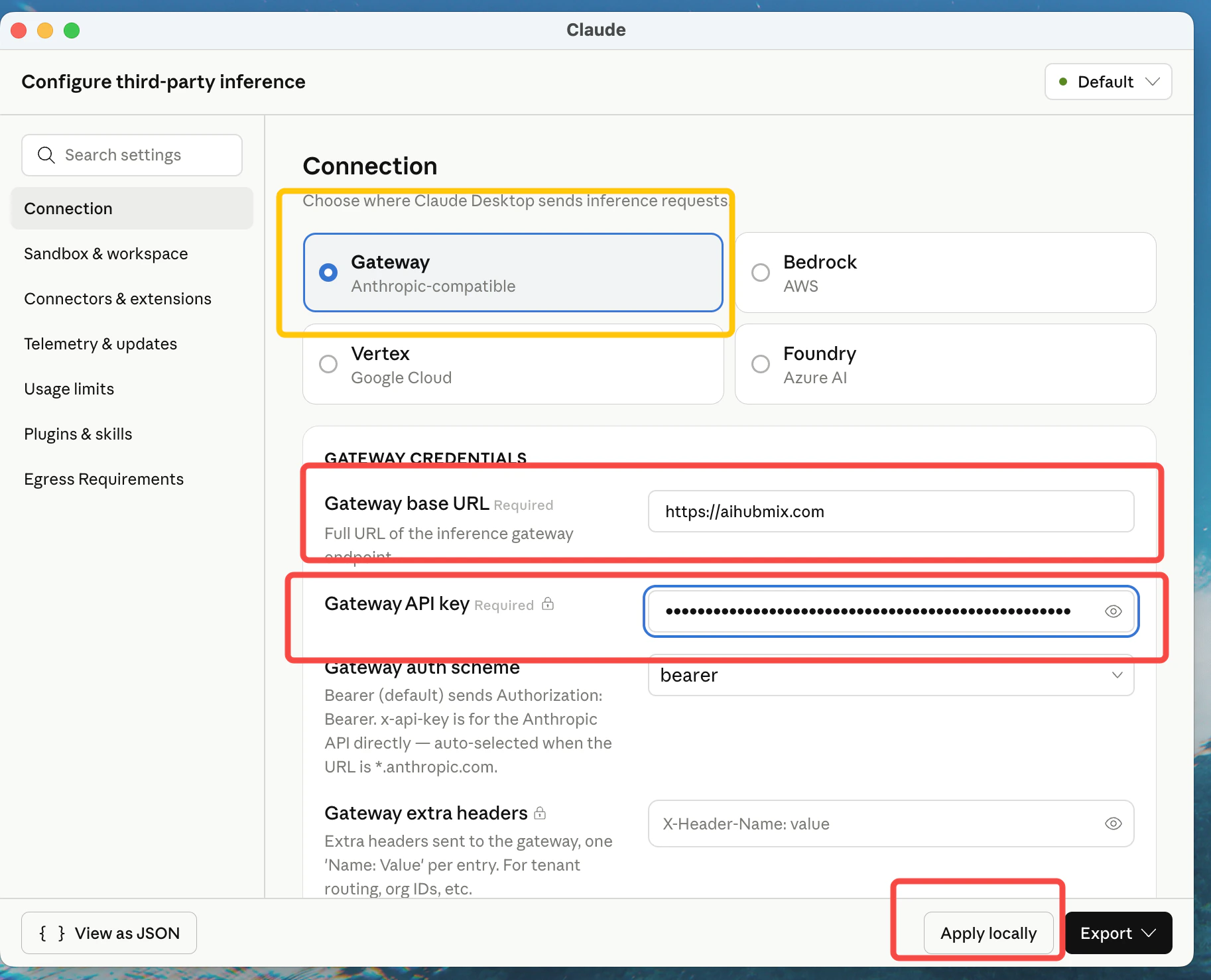 8. **Apply locally → Relaunch をクリック**
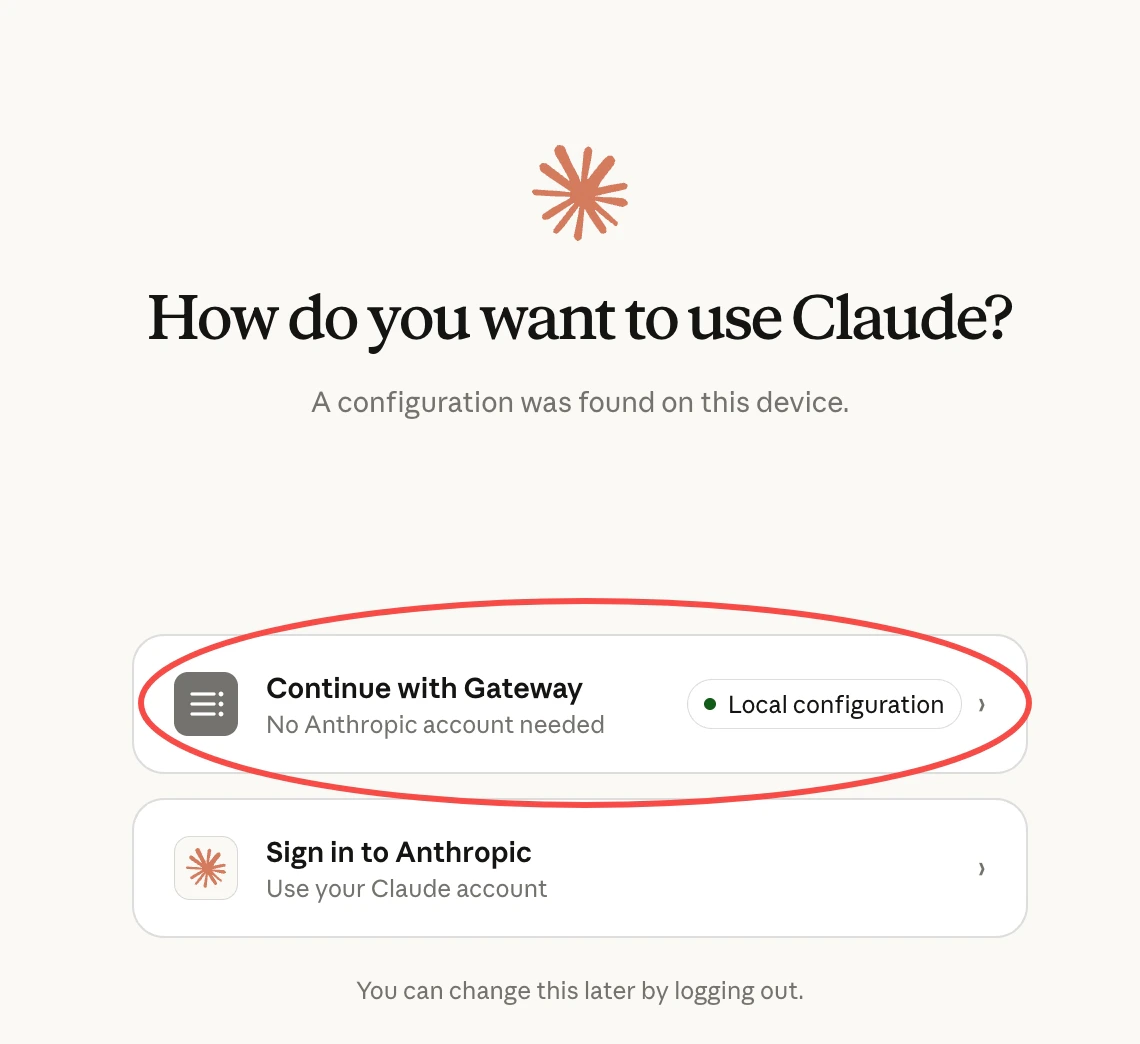
 9. 再起動後、以下の画面で **Continue with Gateway** を選択
 ***
## ステップ 4:モデルを設定して確認
Gateway モードでは、Claude Desktop はモデル名を Claude スタイルに制約します——**モデル名は `claude-` で始まる必要があります**。そのため `gpt`、`gemini`、`deepseek` などの実モデル名を直接入力することはできず、入力するとドロップダウンに利用可能なモデルが表示されません。解決策は**モデル名マッピング**です。クライアントは `claude-` プレフィックスの別名を使い、その別名を AIHubMix の Key 側で実モデルにマッピングします。
**① AIHubMix の Key でマッピングを設定**
[AIHubMix Key 管理ページ](https://console.aihubmix.com/token) を開き、Key を作成 / 編集して、`Model name mapping` セクションに「別名 → 実モデル」を追加します:
```text theme={null}
claude-g-p-t-5.5 -> gpt-5.5
claude-gemi-3.1 -> gemini-3.1-pro-preview
claude-depsek-v4 -> deepseek-v4-flash
```
***
## ステップ 4:モデルを設定して確認
Gateway モードでは、Claude Desktop はモデル名を Claude スタイルに制約します——**モデル名は `claude-` で始まる必要があります**。そのため `gpt`、`gemini`、`deepseek` などの実モデル名を直接入力することはできず、入力するとドロップダウンに利用可能なモデルが表示されません。解決策は**モデル名マッピング**です。クライアントは `claude-` プレフィックスの別名を使い、その別名を AIHubMix の Key 側で実モデルにマッピングします。
**① AIHubMix の Key でマッピングを設定**
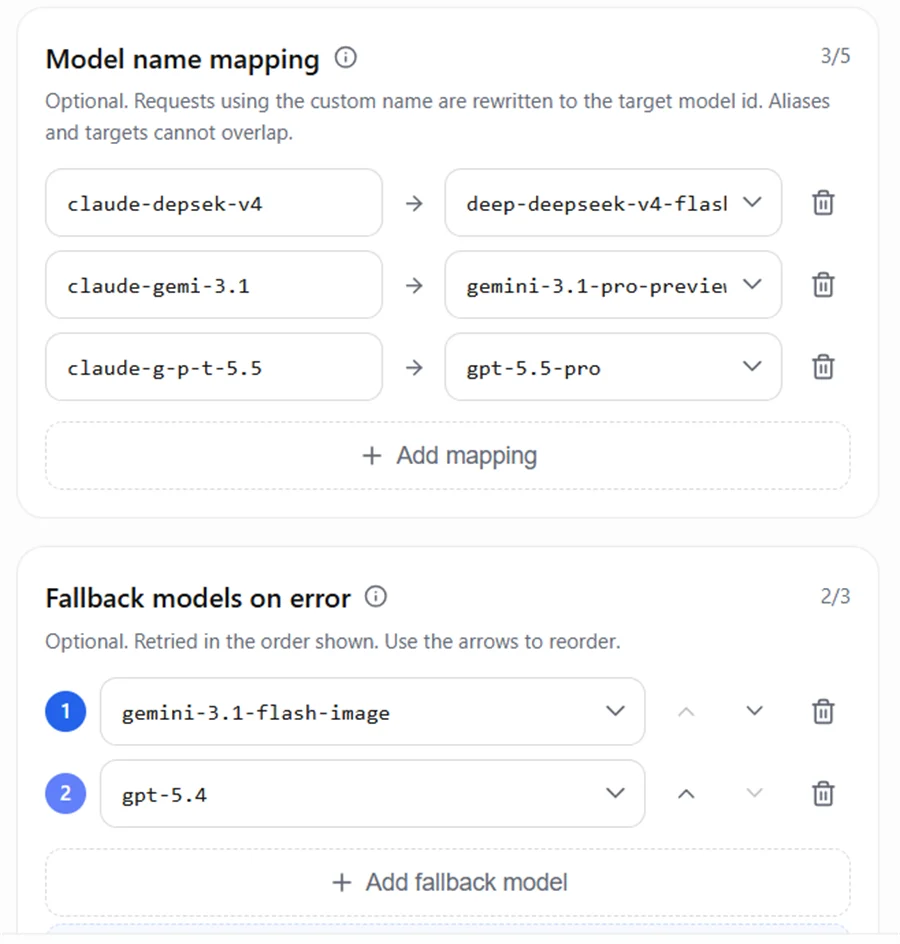
[AIHubMix Key 管理ページ](https://console.aihubmix.com/token) を開き、Key を作成 / 編集して、`Model name mapping` セクションに「別名 → 実モデル」を追加します:
```text theme={null}
claude-g-p-t-5.5 -> gpt-5.5
claude-gemi-3.1 -> gemini-3.1-pro-preview
claude-depsek-v4 -> deepseek-v4-flash
```
 **② Claude Desktop の Model list に別名を入力**
ここに入力するのはマッピング前の `claude-` 別名——つまり Claude Desktop が AIHubMix に送るモデル名であり、実際の上流モデル名ではありません:
**② Claude Desktop の Model list に別名を入力**
ここに入力するのはマッピング前の `claude-` 別名——つまり Claude Desktop が AIHubMix に送るモデル名であり、実際の上流モデル名ではありません:
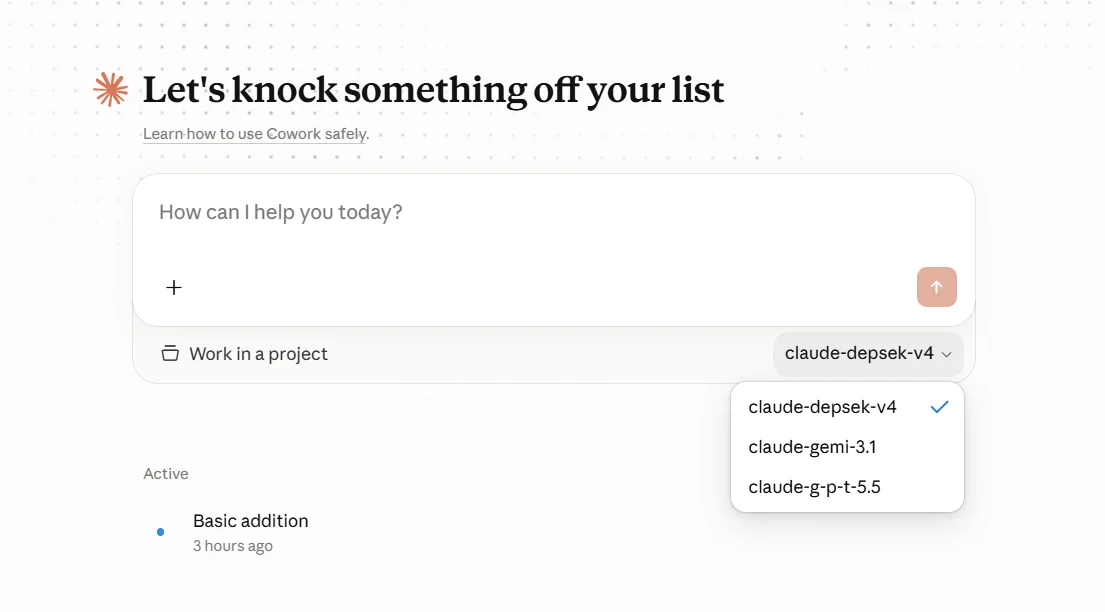
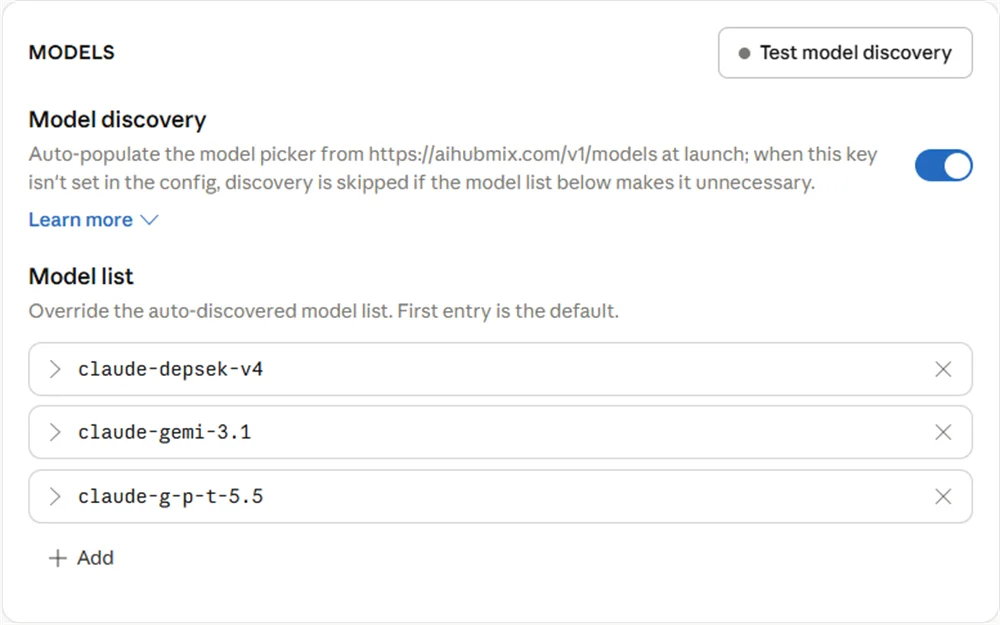 設定が完了すると、これらの別名が Claude Desktop のモデルドロップダウンに表示され、選択できるようになります:
 命名のヒント:
* `Model ID` には `claude-` プレフィックスを使用します。
* `gpt`、`gemini`、`deepseek` などの実モデルシリーズ名を直接書かず、`g-p-t`、`gemi`、`depsek` などの別名を使用します。
* `Model ID` は AIHubMix マッピングの左側と**一文字単位で一致**している必要があります。一致しないとマッピングにヒットしません。
> 主モデルが失敗したときに自動でバックアップモデルへ切り替える、最終的に応答したモデルで課金する、などの詳しい使い方は [モデルマッピングとフォールバック](https://docs.aihubmix.com/jp/api/Model-Mapping-Fallback) を参照してください。
> **注:デフォルトのモデルは Claude Opus 4.7 であり、価格が高い** ため、日常使用ではかなりのコストがかかる可能性があります。別のモデルに切り替えることをお勧めします。AIHubMix は幅広いコスト効率の高い無料モデルを提供しています — 完全なリストは [aihubmix.com/models](https://aihubmix.com/models) で確認できます。
設定が完了したら、Claude Desktop を再起動して動作を確認します:
* 左のナビゲーションパネルに **Cowork** タブが表示される
* メッセージを送信し、通常通りに応答を受信できる
* 右下隅に表示されるモデル名が設定したモデルと一致する
命名のヒント:
* `Model ID` には `claude-` プレフィックスを使用します。
* `gpt`、`gemini`、`deepseek` などの実モデルシリーズ名を直接書かず、`g-p-t`、`gemi`、`depsek` などの別名を使用します。
* `Model ID` は AIHubMix マッピングの左側と**一文字単位で一致**している必要があります。一致しないとマッピングにヒットしません。
> 主モデルが失敗したときに自動でバックアップモデルへ切り替える、最終的に応答したモデルで課金する、などの詳しい使い方は [モデルマッピングとフォールバック](https://docs.aihubmix.com/jp/api/Model-Mapping-Fallback) を参照してください。
> **注:デフォルトのモデルは Claude Opus 4.7 であり、価格が高い** ため、日常使用ではかなりのコストがかかる可能性があります。別のモデルに切り替えることをお勧めします。AIHubMix は幅広いコスト効率の高い無料モデルを提供しています — 完全なリストは [aihubmix.com/models](https://aihubmix.com/models) で確認できます。
設定が完了したら、Claude Desktop を再起動して動作を確認します:
* 左のナビゲーションパネルに **Cowork** タブが表示される
* メッセージを送信し、通常通りに応答を受信できる
* 右下隅に表示されるモデル名が設定したモデルと一致する
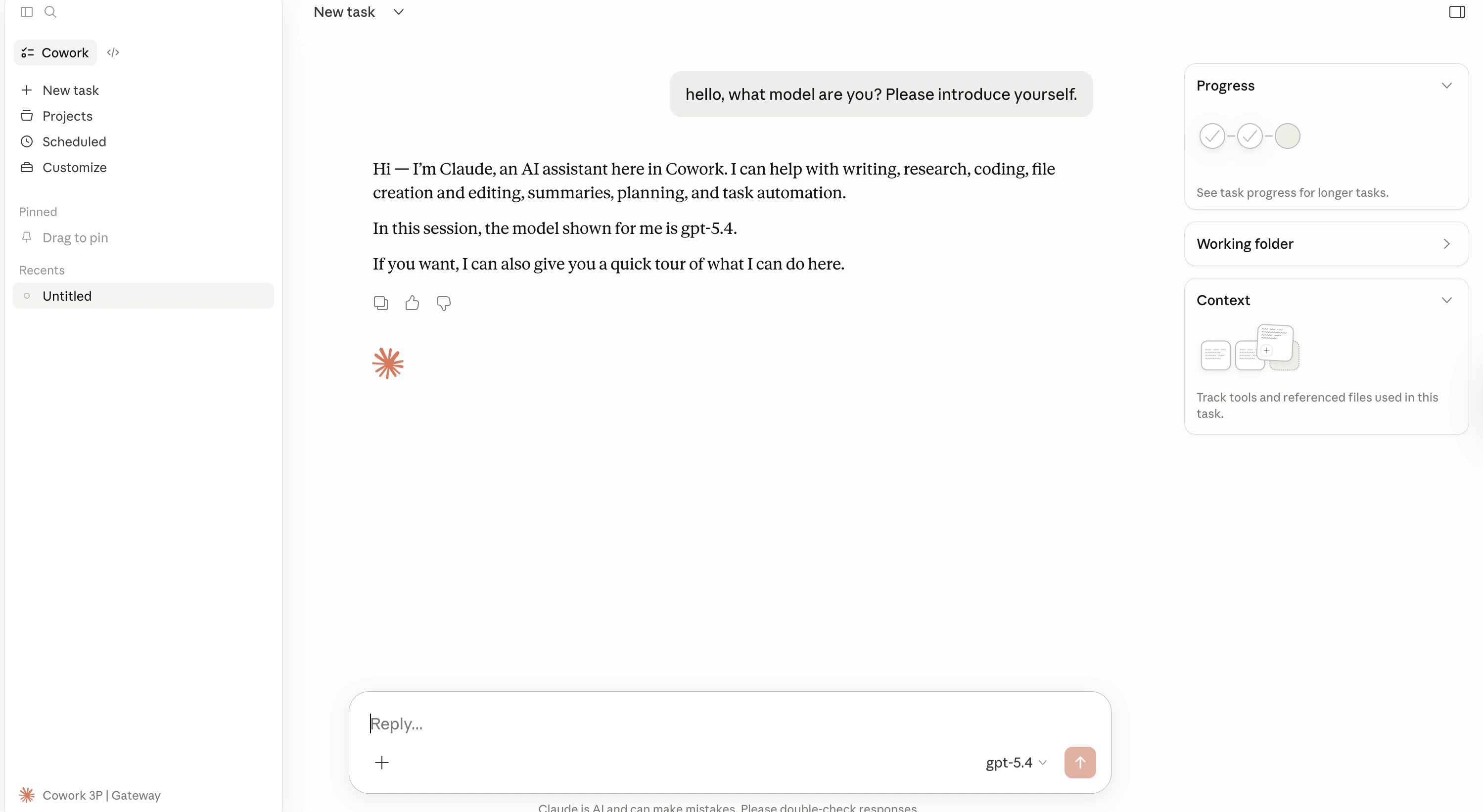 おめでとうございます!AIHubMix で自分が設定したモデルを使って Claude Desktop を利用できるようになりました。
***
## トラブルシューティング
### 起動時のエラー / 接続できない
**チェックリスト:**
1. 接続タイプが `gateway` に設定されていることを確認(`bedrock` / `vertex` ではない)
2. Base URL が `https://aihubmix.com` であることを確認(末尾のスラッシュなし)
3. API Keyが完全にコピーされていることを確認(`sk-` で始まる必要があります)
4. AIHubMix アカウントに十分な残高があることを確認
**ログを確認:**
* macOS:**Console.app** を開き、`Claude` でフィルタリング
* Windows:**イベントビューア** を開く
***
### Model Not Found エラー
入力したモデル ID が AIHubMix で利用可能であることを確認してください。利用可能なモデルリストは API 経由で確認できます:
```bash theme={null}
curl https://aihubmix.com/v1/models \
-H "Authorization: Bearer sk-your-api-key"
```
***
### どの認証スキームを使うべきですか?
AIHubMix は `x-api-key` 認証ヘッダーを使用します。401 エラーが発生した場合は、`bearer` に切り替えてみてください。
***
## 上級:設定ファイルのエクスポート(任意)
セットアップ完了後、バックアップやチームへの配布のために設定をエクスポートできます:
**macOS** — 設定 UI で **Export** をクリックして `.mobileconfig` ファイルをダウンロード\
**Windows** — 設定 UI で **Export** をクリックして `.reg` レジストリファイルをダウンロード
***
## 関連リソース
* [AIHubMix ドキュメント](https://docs.aihubmix.com)
* [AIHubMix Claude Native API リファレンス](https://docs.aihubmix.com/en/api/Claude-Native)
* [Claude Desktop 公式サードパーティプラットフォームガイド](https://support.anthropic.com/en/articles/claude-cowork-with-third-party-platforms)
* [Claude Desktop ダウンロードページ](https://claude.ai/download)
***
*最終更新日:2026 年 4 月 23 日 | Anthropic 公式ドキュメント + AIHubMix API ドキュメントに基づく*
おめでとうございます!AIHubMix で自分が設定したモデルを使って Claude Desktop を利用できるようになりました。
***
## トラブルシューティング
### 起動時のエラー / 接続できない
**チェックリスト:**
1. 接続タイプが `gateway` に設定されていることを確認(`bedrock` / `vertex` ではない)
2. Base URL が `https://aihubmix.com` であることを確認(末尾のスラッシュなし)
3. API Keyが完全にコピーされていることを確認(`sk-` で始まる必要があります)
4. AIHubMix アカウントに十分な残高があることを確認
**ログを確認:**
* macOS:**Console.app** を開き、`Claude` でフィルタリング
* Windows:**イベントビューア** を開く
***
### Model Not Found エラー
入力したモデル ID が AIHubMix で利用可能であることを確認してください。利用可能なモデルリストは API 経由で確認できます:
```bash theme={null}
curl https://aihubmix.com/v1/models \
-H "Authorization: Bearer sk-your-api-key"
```
***
### どの認証スキームを使うべきですか?
AIHubMix は `x-api-key` 認証ヘッダーを使用します。401 エラーが発生した場合は、`bearer` に切り替えてみてください。
***
## 上級:設定ファイルのエクスポート(任意)
セットアップ完了後、バックアップやチームへの配布のために設定をエクスポートできます:
**macOS** — 設定 UI で **Export** をクリックして `.mobileconfig` ファイルをダウンロード\
**Windows** — 設定 UI で **Export** をクリックして `.reg` レジストリファイルをダウンロード
***
## 関連リソース
* [AIHubMix ドキュメント](https://docs.aihubmix.com)
* [AIHubMix Claude Native API リファレンス](https://docs.aihubmix.com/en/api/Claude-Native)
* [Claude Desktop 公式サードパーティプラットフォームガイド](https://support.anthropic.com/en/articles/claude-cowork-with-third-party-platforms)
* [Claude Desktop ダウンロードページ](https://claude.ai/download)
***
*最終更新日:2026 年 4 月 23 日 | Anthropic 公式ドキュメント + AIHubMix API ドキュメントに基づく*