> ## Documentation Index
> Fetch the complete documentation index at: https://docs.aihubmix.com/llms.txt
> Use this file to discover all available pages before exploring further.
# CC Switch セットアップガイド
> AI コーディングツールを一元管理 — Gemini、OpenCode、OpenClaw などを CCSwitch 経由で AiHubMix に接続し、プロジェクト間・プロバイダー間で API キーをシームレスに切り替え。
> CC Switch は、AI コーディングツール間で設定を管理・切り替えるために構築された無料のデスクトップアプリです。AIHubMix と組み合わせることで、設定ファイル、環境変数、API 設定を一切手動で触ることなく、Claude Code、Codex、Gemini CLI、OpenCode、OpenClaw 間を移動できます。複数のモデルや CLI ワークフローを使いこなす開発者にとって、CC Switch は設定オーバーヘッドを大幅に削減し、オンボーディング、切り替え、異なるツールにまたがる日常使用が統一的で簡単に感じられるようになります。
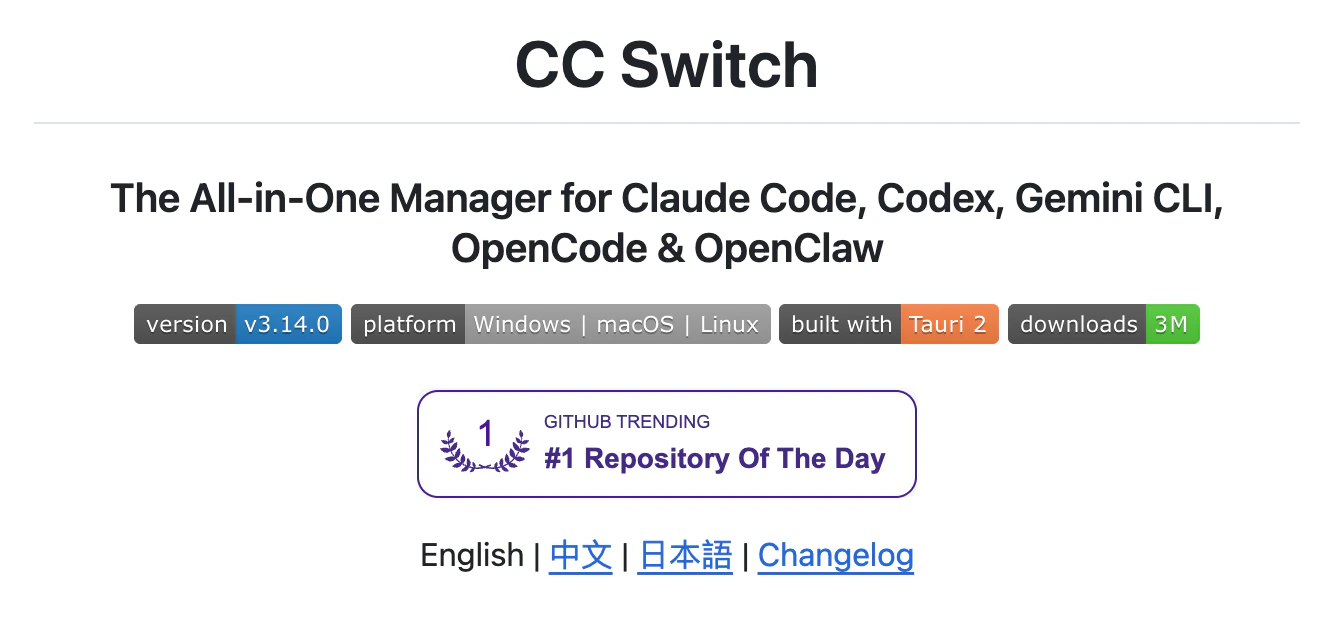 ## 1. CC Switch とは?
**CC Switch**(プロジェクト:[github.com/farion1231/cc-switch](https://github.com/farion1231/cc-switch))は、**Jason Young(farion1231)** によって開発された、オープンソースのクロスプラットフォームデスクトップアプリです。AI コーディング CLI ツールの統一マネージャーとして機能します。
複数の AI コーディングツールを使用している場合、おそらく以下のような不満を感じたことがあるはずです:
* プロバイダーを切り替えるたびに `~/.claude/settings.json` を手動で編集したり、環境変数をリセットしたりする必要がある
* 設定がマシンを越えて引き継がれない — 新しいデバイスはすべて一からのスタート
* WSL と Windows のそれぞれが独自の設定を必要とし、メンテナンスの負担が時間とともに増していく
CC Switch はこれらすべてを解決するように設計されました。システムトレイに常駐する軽量アプリで、数クリックでツールやプロバイダーを切り替えられます — コードも設定ファイルも不要です。**Tauri 2 + Rust** で構築されており、インストーラーは小さく、Windows、macOS、Linux で動作し、永続的なシステムトレイのエントリにより、マルチプロバイダーの管理が迅速かつ直感的になります。
**サポートされる 5 つの CLI ツール:**
> CLI(コマンドラインインターフェース)ツールは、グラフィカルインターフェースではなくテキストコマンドで操作するプログラムで、開発環境で一般的です。CC Switch は以下のすべてのツールの設定を 1 か所から管理できます。
| ツール | 開発元 | 説明 |
| ----------- | --------- | --------------------------------------------------------- |
| Claude Code | Anthropic | Claude を搭載した AI コーディングアシスタント — ターミナルで直接チャット、コード作成、バグ修正が可能 |
| Codex | OpenAI | OpenAI のコード生成ツールで、複数言語にまたがる自動補完と生成をサポート |
| Gemini CLI | Google | Google の Gemini モデル用コマンドラインインターフェース。Google エコシステムの開発者に最適 |
| OpenCode | オープンソース | 複数の AI モデルに接続できるオープンソースの AI コーディング CLI |
| OpenClaw | オープンソース | 柔軟なプロバイダー切り替えを備えたオープンソースの AI CLI |
***
## 2. コア機能
### 2.1 プロバイダー管理
CC Switch には、Anthropic、OpenRouter、AIHubMix、AWS Bedrock など、主要な AI API プロバイダーをカバーする **50+ のプリセット設定** が付属しています。以下が可能です:
* CLI ツールごとに複数のプロバイダー設定を作成
* ドラッグして並び替え、最もよく使うプロバイダーを上位に配置
* アクティブなプロバイダーをワンクリックで切り替え、CLI 再起動不要
* **共有設定スニペット** を使用して、プロバイダー切り替え時にプラグインデータやカスタム設定を引き継ぐ — 新しい API に切り替えても、設定したものすべてを失うわけではありません
### 2.2 統一された MCP サーバー管理
複数の CLI ツールで MCP(Model Context Protocol)サーバーを実行している場合、CC Switch はクロスアプリ設定同期付きの統一管理パネルを提供します。各ツールの設定ファイルに同じエントリを重複して記述する必要はなくなります。
### 2.3 スキルのインストール
CC Switch は、GitHub リポジトリや ZIP ファイルからのスキルパッケージのインストールをサポートし、シンボリックリンクでマウントされるため、チーム内での共有が容易でバージョン管理もシンプルです。
### 2.4 使用状況ダッシュボード
組み込みダッシュボードで以下を追跡:
* 日次および週次の API 支出
* リクエスト数とトークン使用量
* 時系列のトレンド可視化
複数のプロバイダーに接続している場合、それぞれが実際にどれだけのコストがかかっているか明確に確認できます。
### 2.5 クラウド同期
以下に設定を同期できます:
* Dropbox
* OneDrive
* iCloud(macOS)
* WebDAV(セルフホスト)
デバイス間で設定を手動でエクスポート・インポートする必要はもうありません。
***
## 3. インストール
### 3.1 Windows
**オプション 1:Winget(推奨)**
```bash theme={null}
winget install --id=farion1231.CC-Switch -e
```
**オプション 2:手動**
[GitHub Releases ページ](https://github.com/farion1231/cc-switch/releases) から最新の `.msi` インストーラーまたはポータブルの `.zip` をダウンロードします。解凍して実行してください。
**要件:** Windows 10 以降
### 3.2 macOS
**オプション 1:Homebrew(推奨)**
```bash theme={null}
brew tap farion1231/ccswitch
brew install --cask cc-switch
```
**オプション 2:手動**
Releases から公証済みの `.dmg` をダウンロードしてマウントし、CC Switch を Applications にドラッグしてください。
**要件:** macOS 12(Monterey)以降
### 3.3 Linux
ディストリビューションに合ったパッケージ形式を選択してください:
```bash theme={null}
# Debian / Ubuntu
sudo dpkg -i cc-switch_x.x.x_amd64.deb
# Fedora / RHEL
sudo rpm -i cc-switch-x.x.x.x86_64.rpm
# Universal (AppImage)
chmod +x cc-switch_x.x.x_amd64.AppImage
./cc-switch_x.x.x_amd64.AppImage
# Arch Linux (AUR)
paru -S cc-switch-bin
```
**要件:** Ubuntu 22.04+ / Debian 11+ / Fedora 34+
### 3.4 WSL 統合(Windows ユーザー)
CC Switch には専用の WSL サポートがあります。Windows 側にインストールするだけで、WSL 内で動作する Claude Code やその他の CLI ツールを直接管理できます — WSL 内で別途インストールする必要はありません。
設定が完了すると、CC Switch はローカルプロキシを介して WSL と Windows 間のネットワークリクエストをブリッジし、シームレスな統一管理を実現します。
***
## 4. Claude Code を AIHubMix に接続する
### なぜ [AIHubMix](https://docs.aihubmix.com/en) なのか?
AIHubMix は米国の AIHubMix, LLC によって運営されており、Microsoft Azure、AWS、GCP、Alibaba Cloud、Baidu Cloud などの主要な推論プロバイダーとパートナーシップを結ぶ、公式に認可されコンプライアンスに準拠したモデル集約プラットフォームです。すべてのサービスは Google Cloud US 上のクラスター化されたインフラストラクチャで実行され、世界中の開発者と企業から信頼される、高並行で安定した信頼性の高い AI モデル API を提供しています。
Claude Code ユーザーにとって、AIHubMix 経由でルーティングすることでコストを大幅に削減しつつ、OpenRouter のようなプラットフォームに期待される柔軟性を維持できます。
### 4.1 AIHubMix をプロバイダーとして追加
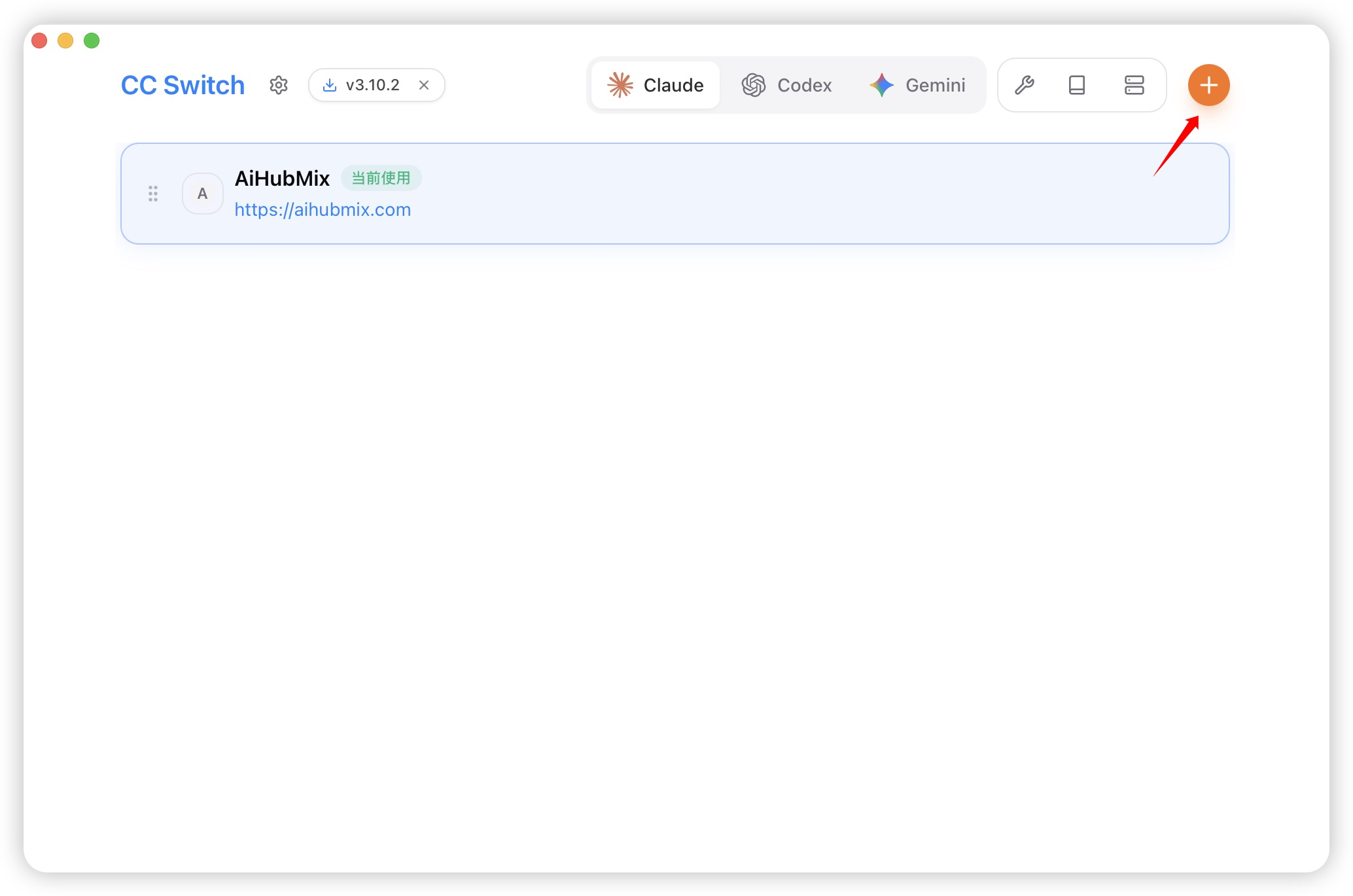
CC Switch を開き、**Claude Code** の Provider 管理ページに移動します:
1. 右上の **「+ Add Provider」** をクリック
## 1. CC Switch とは?
**CC Switch**(プロジェクト:[github.com/farion1231/cc-switch](https://github.com/farion1231/cc-switch))は、**Jason Young(farion1231)** によって開発された、オープンソースのクロスプラットフォームデスクトップアプリです。AI コーディング CLI ツールの統一マネージャーとして機能します。
複数の AI コーディングツールを使用している場合、おそらく以下のような不満を感じたことがあるはずです:
* プロバイダーを切り替えるたびに `~/.claude/settings.json` を手動で編集したり、環境変数をリセットしたりする必要がある
* 設定がマシンを越えて引き継がれない — 新しいデバイスはすべて一からのスタート
* WSL と Windows のそれぞれが独自の設定を必要とし、メンテナンスの負担が時間とともに増していく
CC Switch はこれらすべてを解決するように設計されました。システムトレイに常駐する軽量アプリで、数クリックでツールやプロバイダーを切り替えられます — コードも設定ファイルも不要です。**Tauri 2 + Rust** で構築されており、インストーラーは小さく、Windows、macOS、Linux で動作し、永続的なシステムトレイのエントリにより、マルチプロバイダーの管理が迅速かつ直感的になります。
**サポートされる 5 つの CLI ツール:**
> CLI(コマンドラインインターフェース)ツールは、グラフィカルインターフェースではなくテキストコマンドで操作するプログラムで、開発環境で一般的です。CC Switch は以下のすべてのツールの設定を 1 か所から管理できます。
| ツール | 開発元 | 説明 |
| ----------- | --------- | --------------------------------------------------------- |
| Claude Code | Anthropic | Claude を搭載した AI コーディングアシスタント — ターミナルで直接チャット、コード作成、バグ修正が可能 |
| Codex | OpenAI | OpenAI のコード生成ツールで、複数言語にまたがる自動補完と生成をサポート |
| Gemini CLI | Google | Google の Gemini モデル用コマンドラインインターフェース。Google エコシステムの開発者に最適 |
| OpenCode | オープンソース | 複数の AI モデルに接続できるオープンソースの AI コーディング CLI |
| OpenClaw | オープンソース | 柔軟なプロバイダー切り替えを備えたオープンソースの AI CLI |
***
## 2. コア機能
### 2.1 プロバイダー管理
CC Switch には、Anthropic、OpenRouter、AIHubMix、AWS Bedrock など、主要な AI API プロバイダーをカバーする **50+ のプリセット設定** が付属しています。以下が可能です:
* CLI ツールごとに複数のプロバイダー設定を作成
* ドラッグして並び替え、最もよく使うプロバイダーを上位に配置
* アクティブなプロバイダーをワンクリックで切り替え、CLI 再起動不要
* **共有設定スニペット** を使用して、プロバイダー切り替え時にプラグインデータやカスタム設定を引き継ぐ — 新しい API に切り替えても、設定したものすべてを失うわけではありません
### 2.2 統一された MCP サーバー管理
複数の CLI ツールで MCP(Model Context Protocol)サーバーを実行している場合、CC Switch はクロスアプリ設定同期付きの統一管理パネルを提供します。各ツールの設定ファイルに同じエントリを重複して記述する必要はなくなります。
### 2.3 スキルのインストール
CC Switch は、GitHub リポジトリや ZIP ファイルからのスキルパッケージのインストールをサポートし、シンボリックリンクでマウントされるため、チーム内での共有が容易でバージョン管理もシンプルです。
### 2.4 使用状況ダッシュボード
組み込みダッシュボードで以下を追跡:
* 日次および週次の API 支出
* リクエスト数とトークン使用量
* 時系列のトレンド可視化
複数のプロバイダーに接続している場合、それぞれが実際にどれだけのコストがかかっているか明確に確認できます。
### 2.5 クラウド同期
以下に設定を同期できます:
* Dropbox
* OneDrive
* iCloud(macOS)
* WebDAV(セルフホスト)
デバイス間で設定を手動でエクスポート・インポートする必要はもうありません。
***
## 3. インストール
### 3.1 Windows
**オプション 1:Winget(推奨)**
```bash theme={null}
winget install --id=farion1231.CC-Switch -e
```
**オプション 2:手動**
[GitHub Releases ページ](https://github.com/farion1231/cc-switch/releases) から最新の `.msi` インストーラーまたはポータブルの `.zip` をダウンロードします。解凍して実行してください。
**要件:** Windows 10 以降
### 3.2 macOS
**オプション 1:Homebrew(推奨)**
```bash theme={null}
brew tap farion1231/ccswitch
brew install --cask cc-switch
```
**オプション 2:手動**
Releases から公証済みの `.dmg` をダウンロードしてマウントし、CC Switch を Applications にドラッグしてください。
**要件:** macOS 12(Monterey)以降
### 3.3 Linux
ディストリビューションに合ったパッケージ形式を選択してください:
```bash theme={null}
# Debian / Ubuntu
sudo dpkg -i cc-switch_x.x.x_amd64.deb
# Fedora / RHEL
sudo rpm -i cc-switch-x.x.x.x86_64.rpm
# Universal (AppImage)
chmod +x cc-switch_x.x.x_amd64.AppImage
./cc-switch_x.x.x_amd64.AppImage
# Arch Linux (AUR)
paru -S cc-switch-bin
```
**要件:** Ubuntu 22.04+ / Debian 11+ / Fedora 34+
### 3.4 WSL 統合(Windows ユーザー)
CC Switch には専用の WSL サポートがあります。Windows 側にインストールするだけで、WSL 内で動作する Claude Code やその他の CLI ツールを直接管理できます — WSL 内で別途インストールする必要はありません。
設定が完了すると、CC Switch はローカルプロキシを介して WSL と Windows 間のネットワークリクエストをブリッジし、シームレスな統一管理を実現します。
***
## 4. Claude Code を AIHubMix に接続する
### なぜ [AIHubMix](https://docs.aihubmix.com/en) なのか?
AIHubMix は米国の AIHubMix, LLC によって運営されており、Microsoft Azure、AWS、GCP、Alibaba Cloud、Baidu Cloud などの主要な推論プロバイダーとパートナーシップを結ぶ、公式に認可されコンプライアンスに準拠したモデル集約プラットフォームです。すべてのサービスは Google Cloud US 上のクラスター化されたインフラストラクチャで実行され、世界中の開発者と企業から信頼される、高並行で安定した信頼性の高い AI モデル API を提供しています。
Claude Code ユーザーにとって、AIHubMix 経由でルーティングすることでコストを大幅に削減しつつ、OpenRouter のようなプラットフォームに期待される柔軟性を維持できます。
### 4.1 AIHubMix をプロバイダーとして追加
CC Switch を開き、**Claude Code** の Provider 管理ページに移動します:
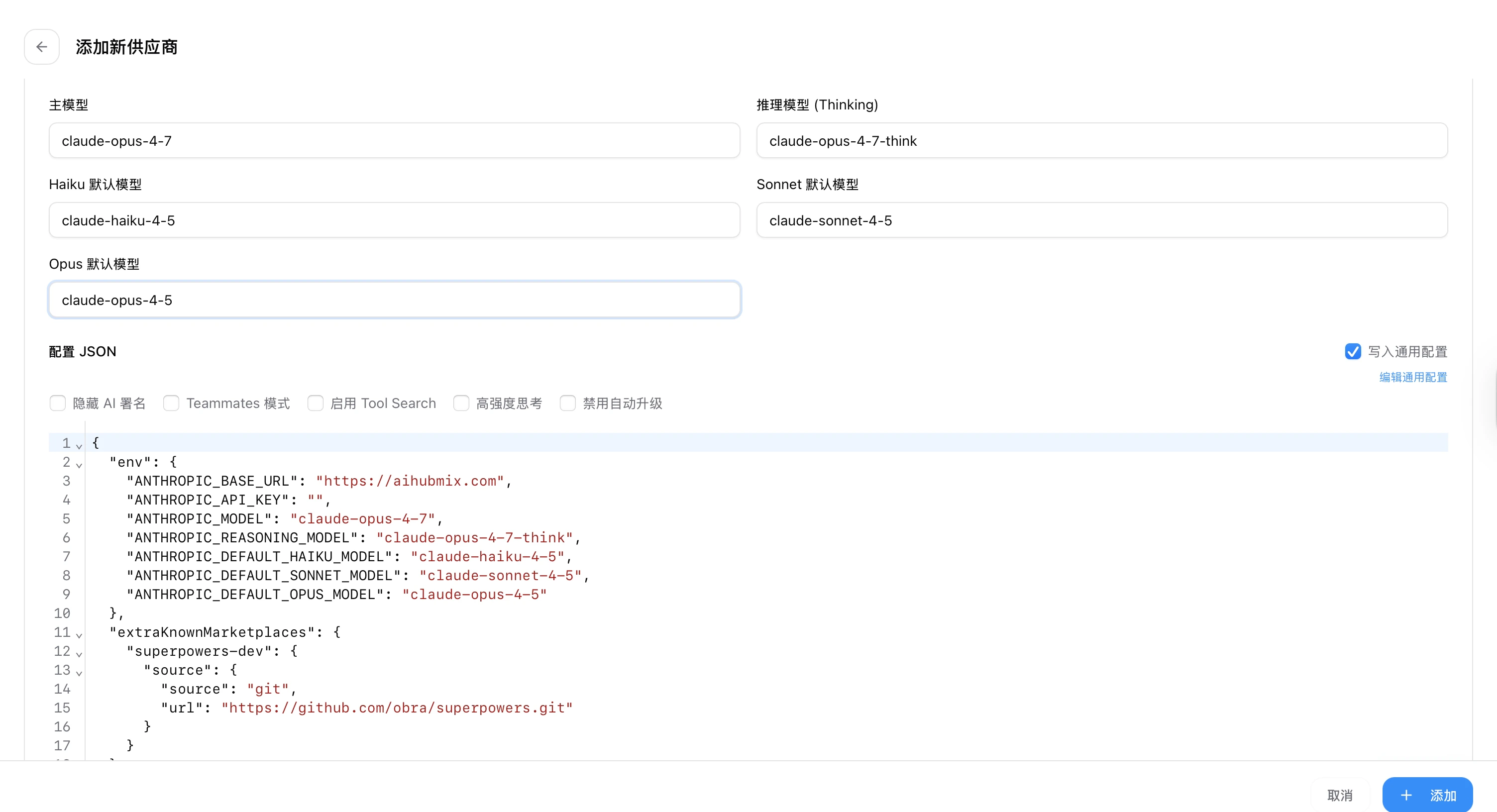
1. 右上の **「+ Add Provider」** をクリック
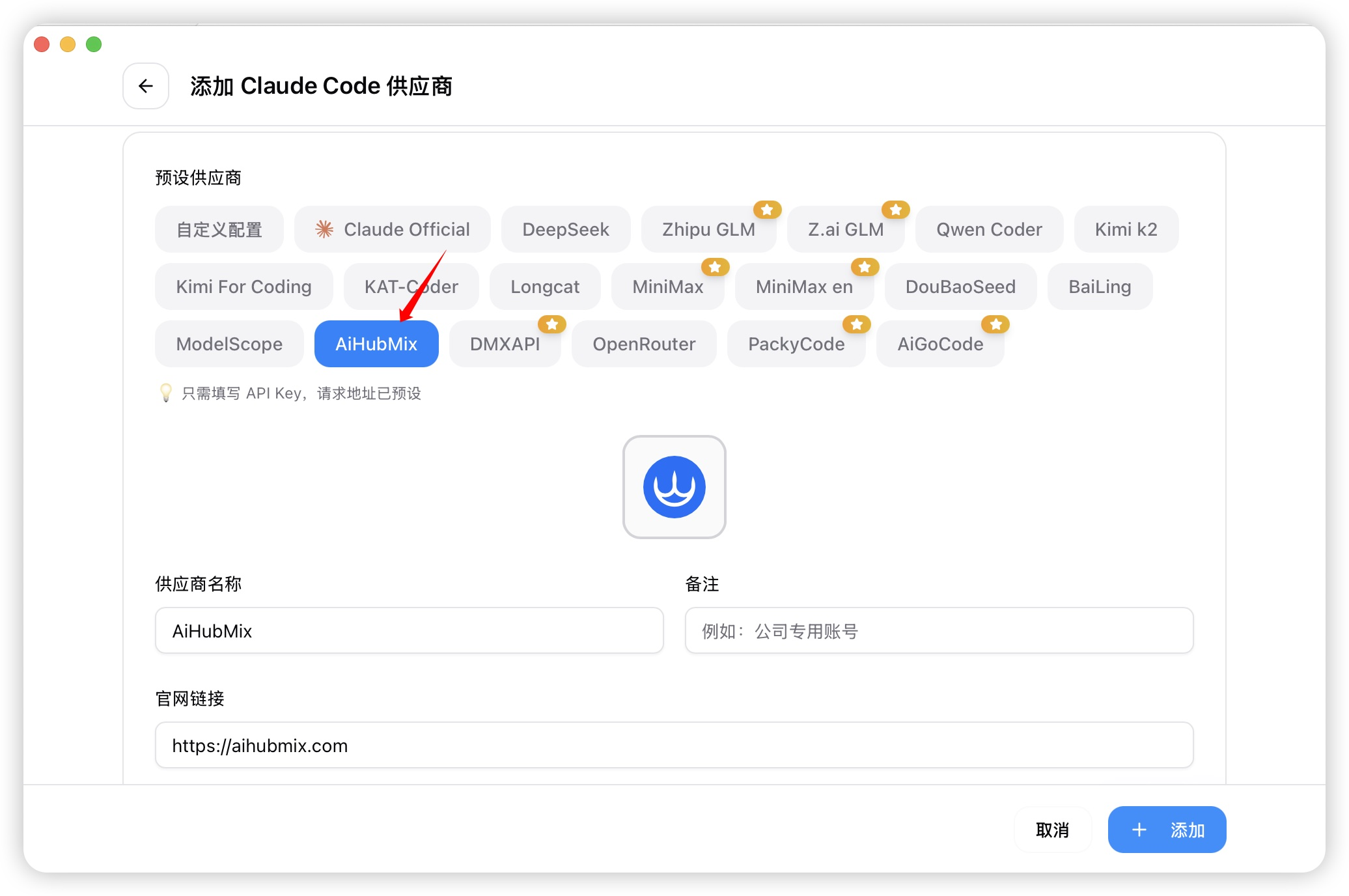
 2. プリセットリストから **「AiHubMix」** を選択し、リンクをクリックして API キーを取得
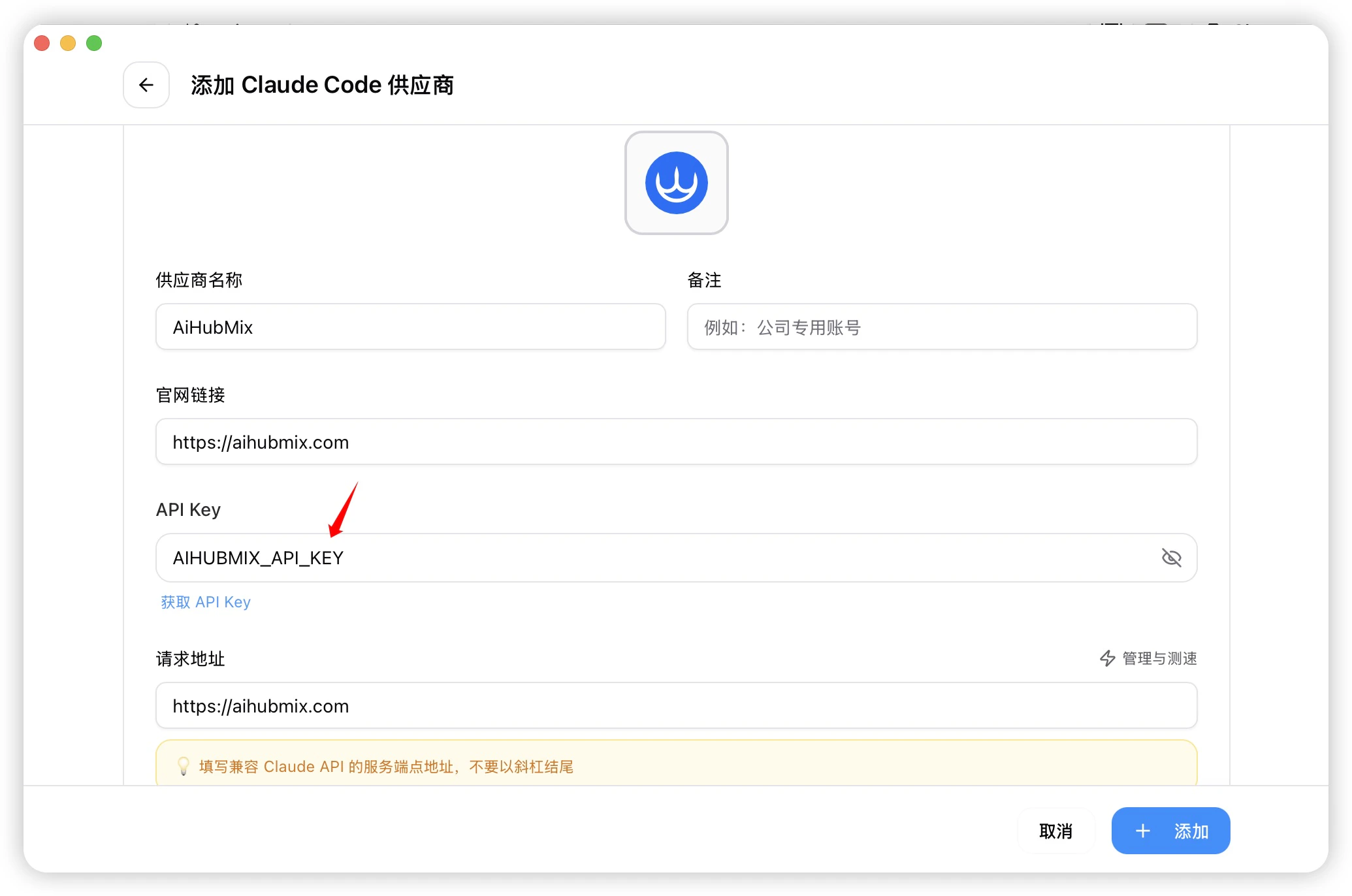
 3. **「API Key」** フィールドにキーを貼り付け
 4. 使用したいモデル ID(例:`claude-opus-4-7`)をコピーし、**「Add」** をクリックして保存
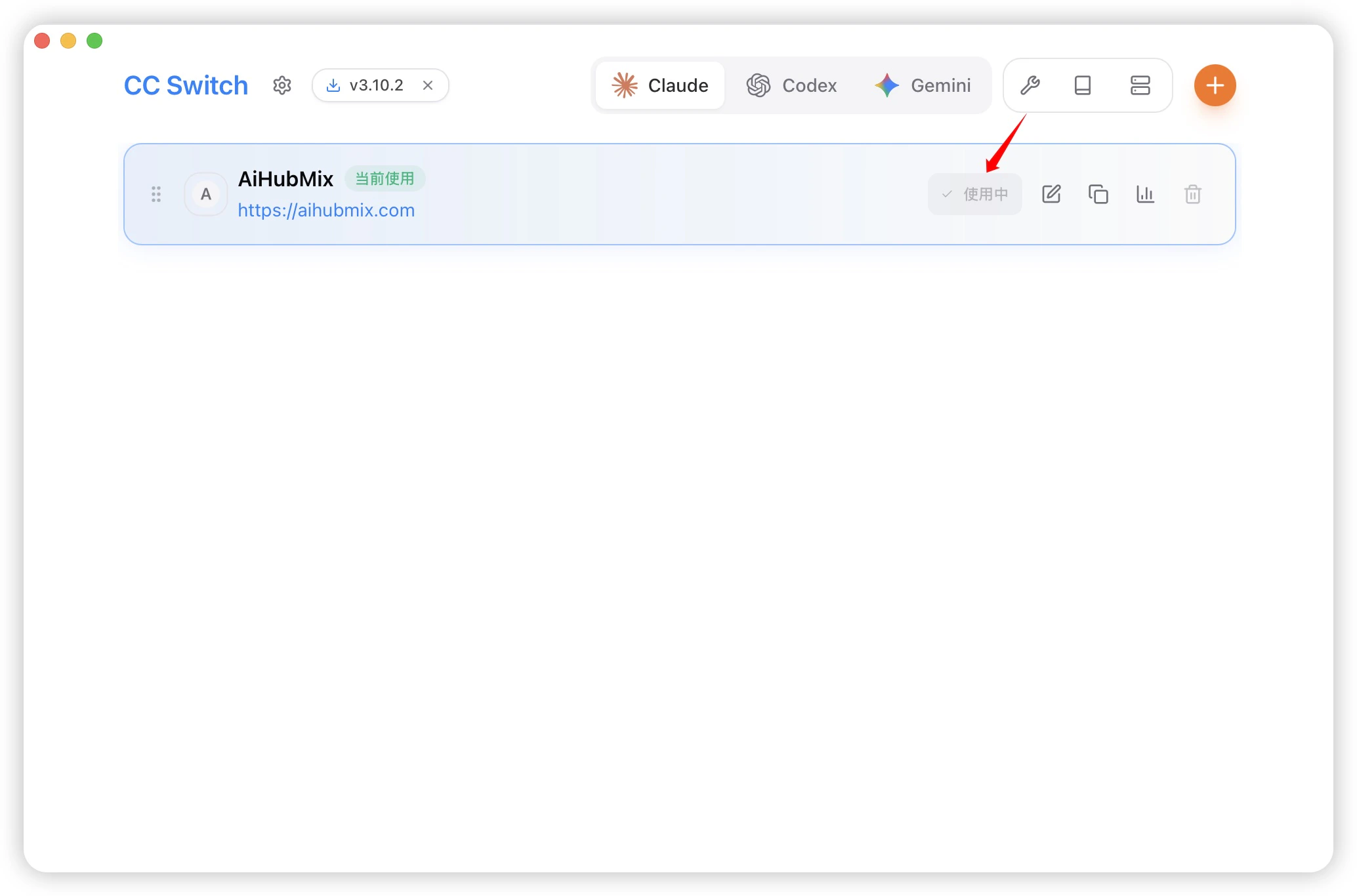
 5. ホーム画面に戻り、プロバイダーリストから **「AiHubMix」** を選択して **「Activate」** をクリック
 ### 4.2 接続の確認
ターミナルで Claude Code を実行し、簡単なプロンプトを送信します。通常の応答が返ってきたら、AIHubMix 経由で正常に接続されていることを確認できます。
### 4.2 接続の確認
ターミナルで Claude Code を実行し、簡単なプロンプトを送信します。通常の応答が返ってきたら、AIHubMix 経由で正常に接続されていることを確認できます。
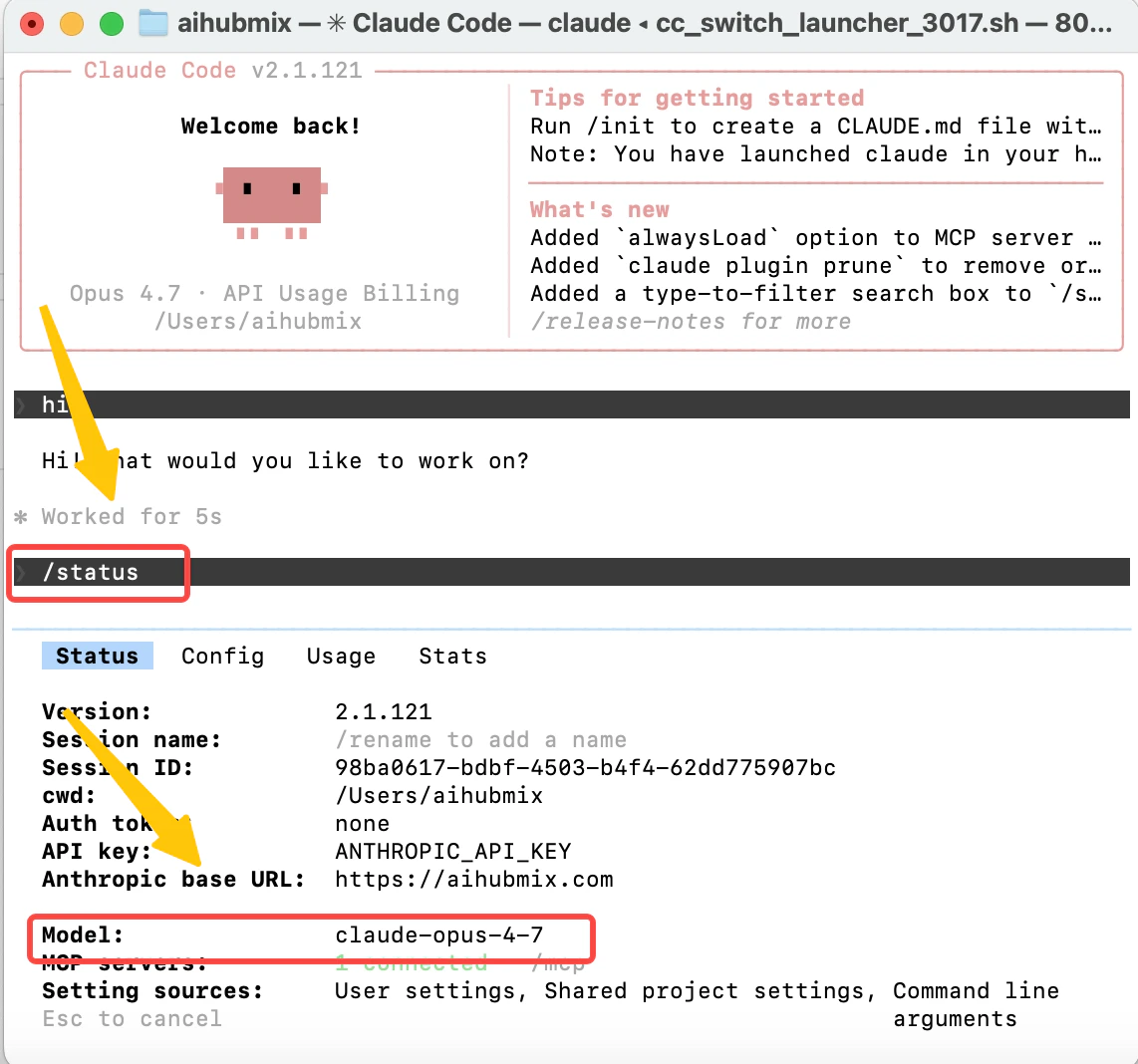 > **ヒント:** Claude Code 内で `/status` と入力するとアクティブなモデル ID を確認でき、`/models` で別の設定済みモデルに切り替えられます。
***
## 5. VSCode での使用
Claude Code には公式 VSCode 拡張機能があり、CC Switch は完全に互換性があります。
### 5.1 Claude Code 拡張機能のインストール
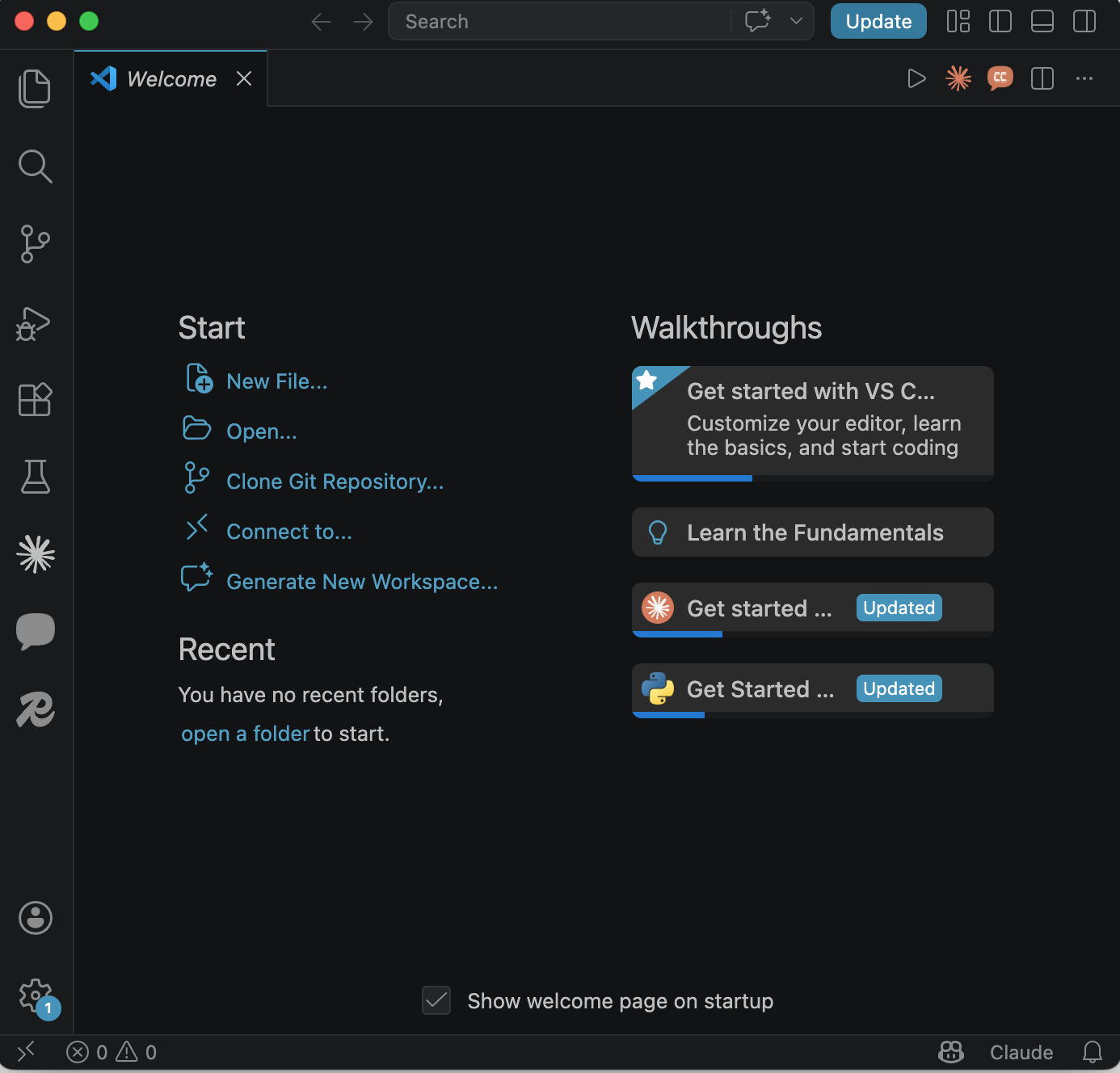
VSCode 拡張機能マーケットプレイスで **「Claude Code」** を検索してインストールします。
### 5.2 CC Switch と一緒に使う
> **ヒント:** Claude Code 内で `/status` と入力するとアクティブなモデル ID を確認でき、`/models` で別の設定済みモデルに切り替えられます。
***
## 5. VSCode での使用
Claude Code には公式 VSCode 拡張機能があり、CC Switch は完全に互換性があります。
### 5.1 Claude Code 拡張機能のインストール
VSCode 拡張機能マーケットプレイスで **「Claude Code」** を検索してインストールします。
### 5.2 CC Switch と一緒に使う
 ### 5.3 複数のワークスペース
複数の VSCode ワークスペースを同時に開いている場合、すべて同じ CC Switch 設定を共有します。一度プロバイダーを切り替えれば — どこにでも適用されます。
***
## 6. その他の CLI ツール + AIHubMix
CC Switch は Claude Code 専用ではありません。他の 4 つの主要な AI コーディング CLI ツールも完全にサポートしています。
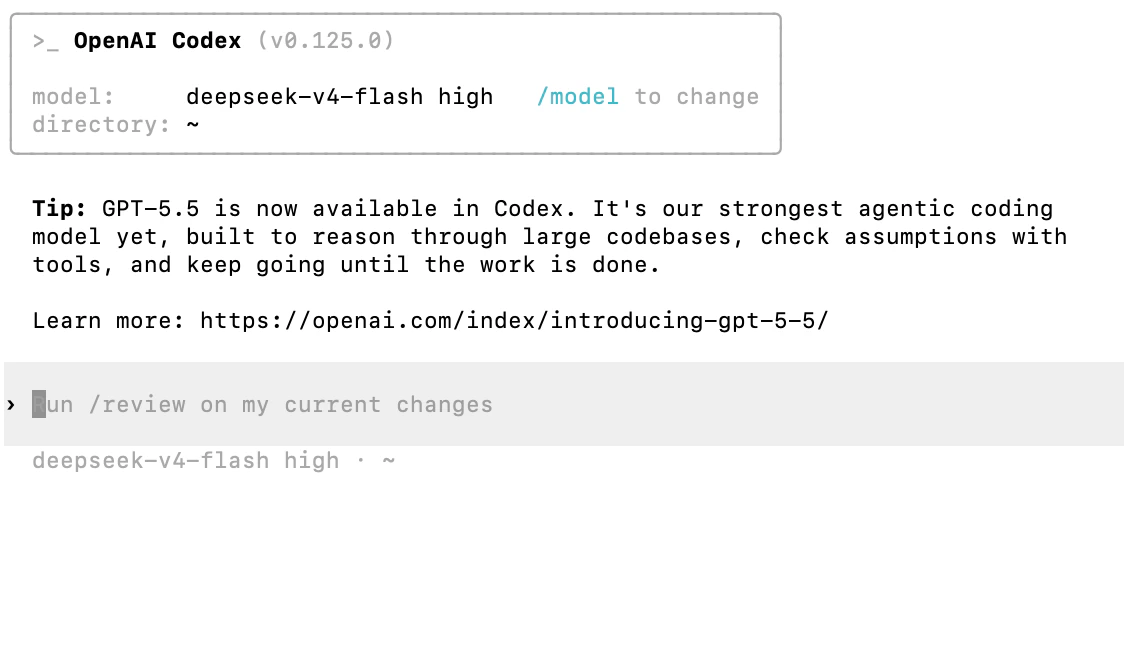
### 6.1 Codex + AIHubMix
Codex CLI ユーザーは、CC Switch でプロバイダー設定を個別に管理し、AIHubMix に接続できます。Codex の完全なセットアップガイドについては、以下を参照してください:
→ [https://docs.aihubmix.com/en/api/Codex-CLI](https://docs.aihubmix.com/en/api/Codex-CLI)
### 5.3 複数のワークスペース
複数の VSCode ワークスペースを同時に開いている場合、すべて同じ CC Switch 設定を共有します。一度プロバイダーを切り替えれば — どこにでも適用されます。
***
## 6. その他の CLI ツール + AIHubMix
CC Switch は Claude Code 専用ではありません。他の 4 つの主要な AI コーディング CLI ツールも完全にサポートしています。
### 6.1 Codex + AIHubMix
Codex CLI ユーザーは、CC Switch でプロバイダー設定を個別に管理し、AIHubMix に接続できます。Codex の完全なセットアップガイドについては、以下を参照してください:
→ [https://docs.aihubmix.com/en/api/Codex-CLI](https://docs.aihubmix.com/en/api/Codex-CLI)
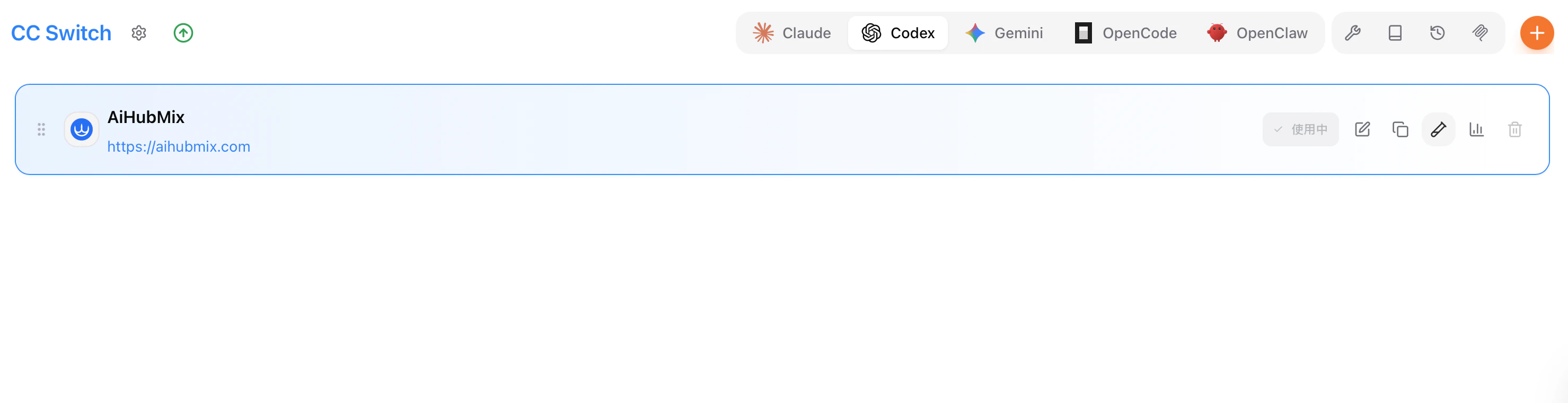 > **例:** CC Switch で AIHubMix の API キーを設定すれば、Codex 内で直接 `deepseek-v4-flash` — または他のサポート対象モデル — を使用できます。
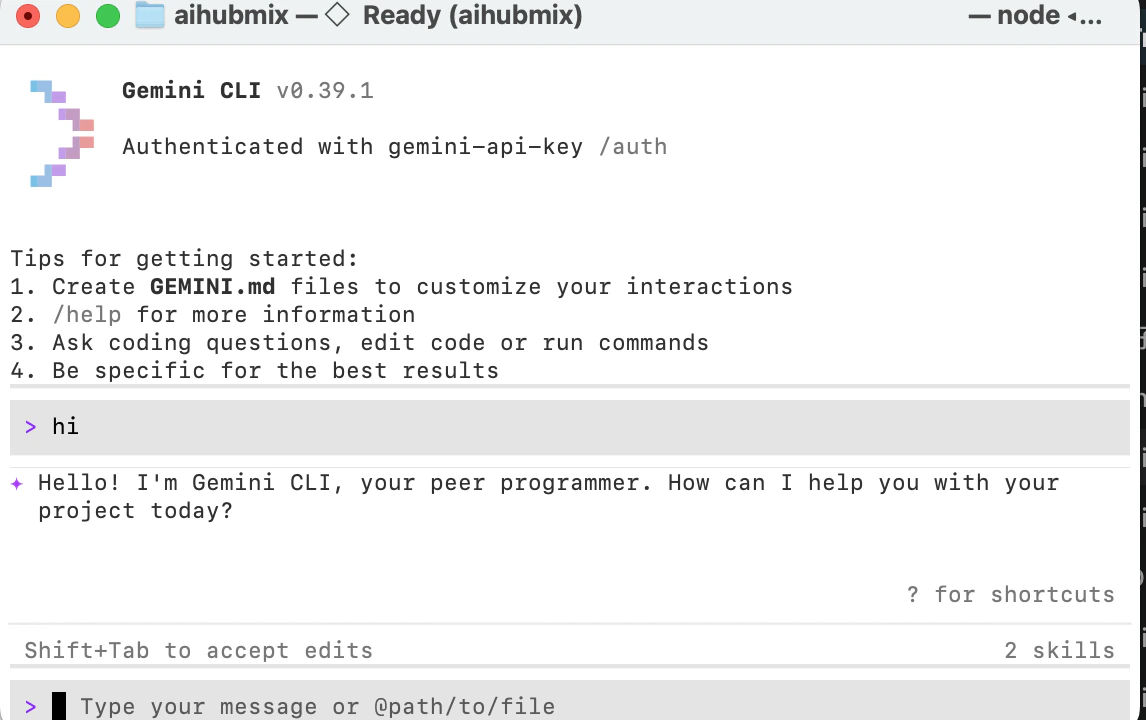
 ### 6.2 Gemini CLI + AIHubMix
Google Gemini CLI の設定は複数の場所に分散しがちです。CC Switch はそれをすべて単一のインターフェースにまとめ、複数の Google アカウントや Gemini API キーをすばやく切り替えられます — プロジェクト間を頻繁に移動するチームに便利です。
**Gemini CLI のインストール**
Node.js ≥ 18 がインストールされていることを確認してください。なければ:
```bash theme={null}
brew install node
```
次に Gemini CLI をグローバルにインストール:
```bash theme={null}
npm install -g @google/gemini-cli
```
**セットアップ**
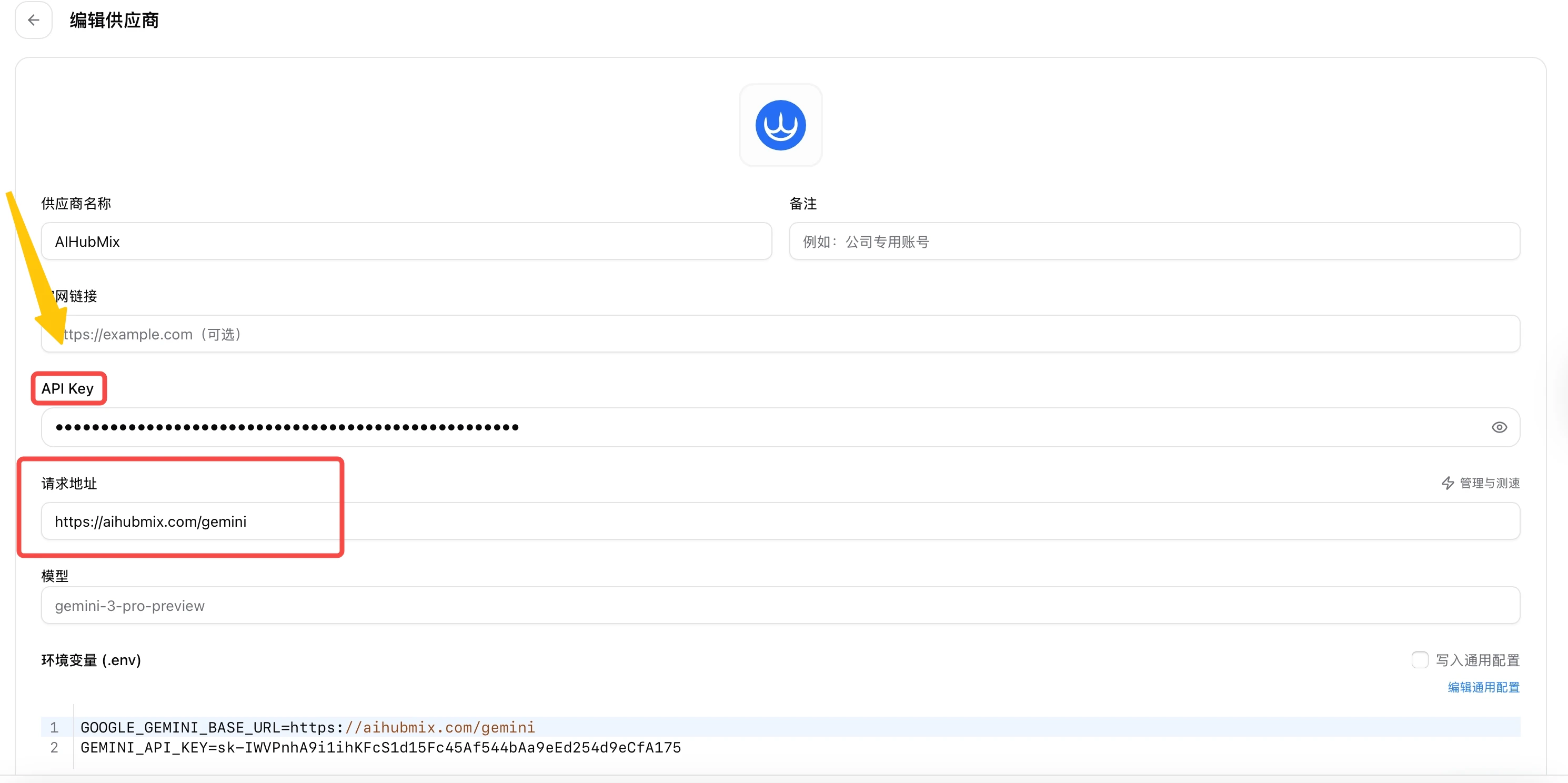
1. CC Switch を開いて **Add Provider** をクリック
2. 手動で **AiHubMix** を追加
3. **API Key:** `sk-` 接頭辞付きのキー([aihubmix.com/token](https://aihubmix.com/token) で取得)
4. **Base URL:** `https://aihubmix.com/gemini`
### 6.2 Gemini CLI + AIHubMix
Google Gemini CLI の設定は複数の場所に分散しがちです。CC Switch はそれをすべて単一のインターフェースにまとめ、複数の Google アカウントや Gemini API キーをすばやく切り替えられます — プロジェクト間を頻繁に移動するチームに便利です。
**Gemini CLI のインストール**
Node.js ≥ 18 がインストールされていることを確認してください。なければ:
```bash theme={null}
brew install node
```
次に Gemini CLI をグローバルにインストール:
```bash theme={null}
npm install -g @google/gemini-cli
```
**セットアップ**
1. CC Switch を開いて **Add Provider** をクリック
2. 手動で **AiHubMix** を追加
3. **API Key:** `sk-` 接頭辞付きのキー([aihubmix.com/token](https://aihubmix.com/token) で取得)
4. **Base URL:** `https://aihubmix.com/gemini`
 ### 6.3 OpenCode + AIHubMix
OpenCode は複数のプロバイダーをサポートするオープンソースの AI コーディング CLI です。CC Switch は OpenCode の組み込みサポートを備えており、その設定ファイルを直接管理できます — TOML や JSON を手動で編集する必要はありません。
完全なセットアップガイドについては、こちらを参照してください:[https://docs.aihubmix.com/en/api/Opencode](https://docs.aihubmix.com/en/api/Opencode)
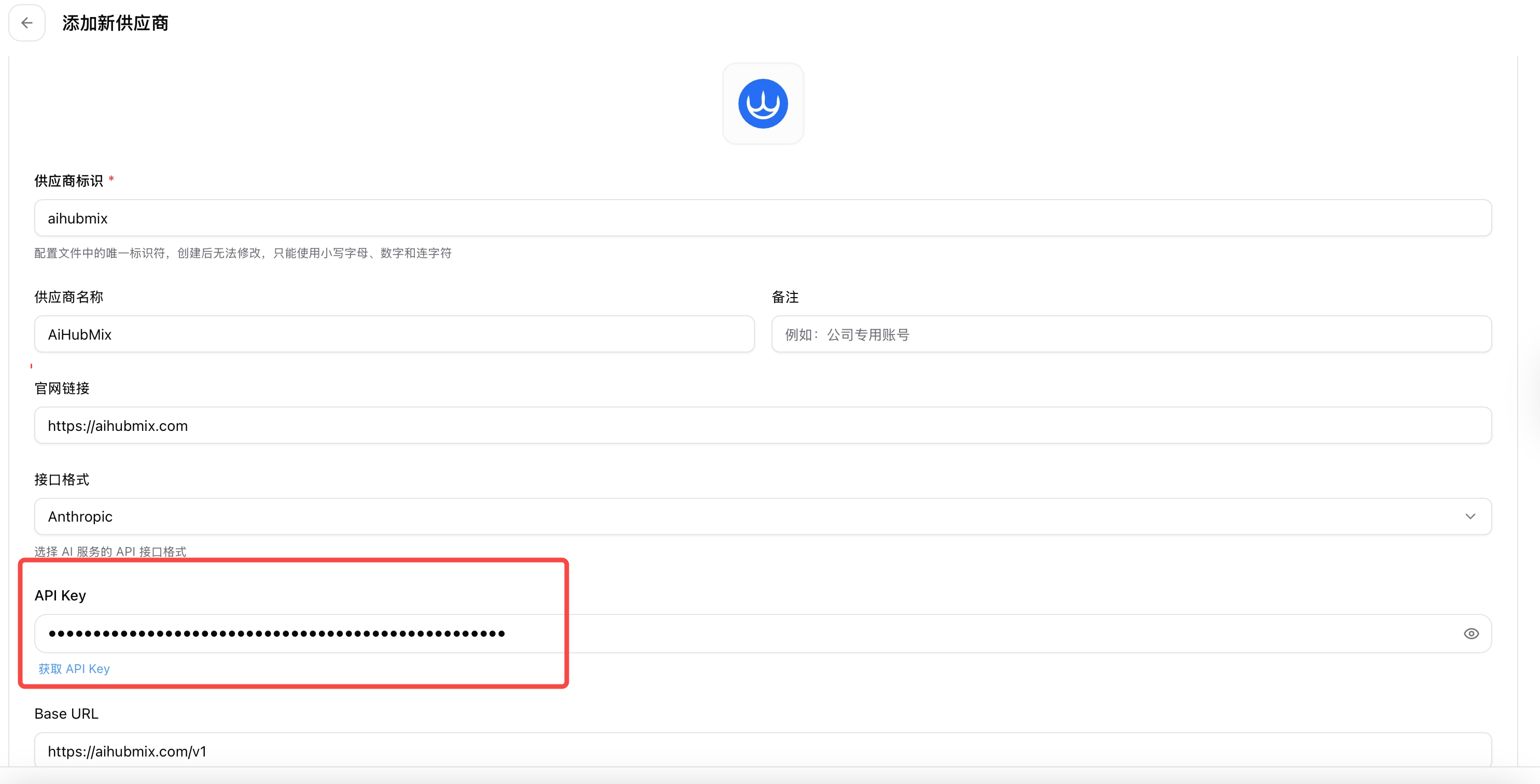
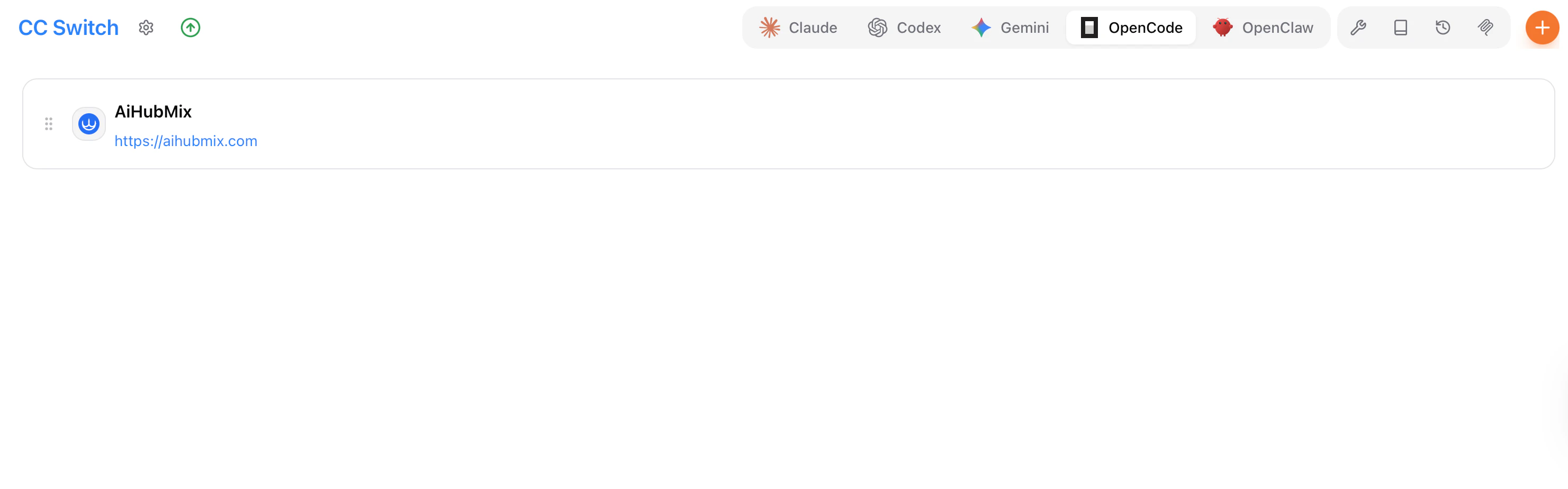
**セットアップ**
1. CC Switch を開いて **Add Provider** をクリック
2. **AiHubMix** を選択
3. **API Key:** `sk-` 接頭辞付きのキー([aihubmix.com/token](https://aihubmix.com/token) で取得)
### 6.3 OpenCode + AIHubMix
OpenCode は複数のプロバイダーをサポートするオープンソースの AI コーディング CLI です。CC Switch は OpenCode の組み込みサポートを備えており、その設定ファイルを直接管理できます — TOML や JSON を手動で編集する必要はありません。
完全なセットアップガイドについては、こちらを参照してください:[https://docs.aihubmix.com/en/api/Opencode](https://docs.aihubmix.com/en/api/Opencode)
**セットアップ**
1. CC Switch を開いて **Add Provider** をクリック
2. **AiHubMix** を選択
3. **API Key:** `sk-` 接頭辞付きのキー([aihubmix.com/token](https://aihubmix.com/token) で取得)
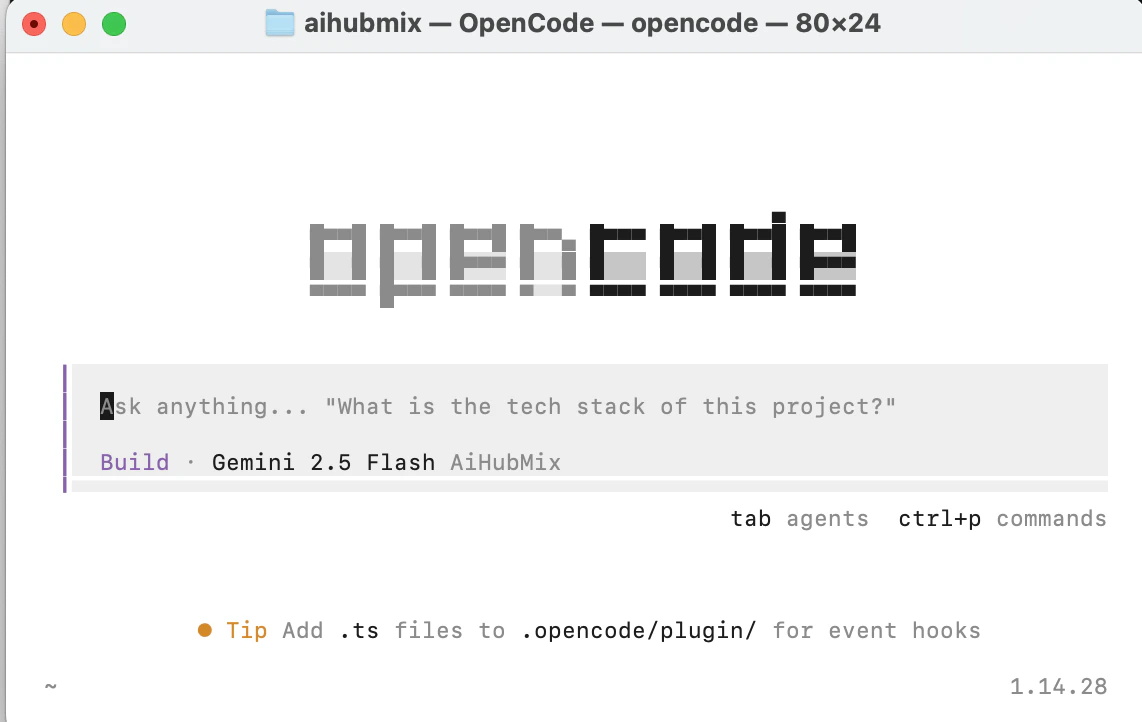
 その後、ターミナルで実行:
```bash theme={null}
opencode
```
その後、ターミナルで実行:
```bash theme={null}
opencode
```
 ### 6.4 OpenClaw + AIHubMix
OpenClaw は OpenAI API と互換性のあるオープンソース CLI で、カスタムモデルルーティングが必要な上級ユーザーに適しています。完全なセットアップガイド:[https://docs.aihubmix.com/en/api/OpenClaw](https://docs.aihubmix.com/en/api/OpenClaw)
**CC Switch と OpenClaw がどう連携するか:**
1. CC Switch で OpenClaw 専用のプロバイダーグループを作成
2. AIHubMix、OpenRouter、または他の集約プラットフォームを OpenClaw のアップストリームとして設定
3. CC Switch のホットスイッチを使用してアップストリーム間を即座に切り替え
これはプロバイダー間の応答品質を比較したい場合に特に便利です — CC Switch で切り替えるだけで、OpenClaw 側では変更不要です。
***
## 7. CC Switch vs. Claude Code Router
**Claude Code Router** はもう 1 つよく言及されるツールです。両者の比較は以下のとおりです:
| | CC Switch | Claude Code Router |
| ----------- | --------------------------------------------- | ------------------ |
| タイプ | デスクトップ GUI アプリ | CLI / 設定ツール |
| 対応ツール | 5(Claude Code、Codex、Gemini、OpenCode、OpenClaw) | 主に Claude Code |
| プロバイダープリセット | 50+ | 手動設定 |
| ローカルプロキシ | 組み込み、ホットスイッチング + フェイルオーバー | 手動設定 |
| MCP 管理 | 統一 UI | 非対応 |
| WSL サポート | 専用サポート | 限定的 |
| クラウド同期 | Dropbox / iCloud / WebDAV | 非対応 |
| 使用状況ダッシュボード | 組み込み | 利用不可 |
| 学習曲線 | 低(GUI) | 中(設定ファイル) |
| 最適 | 複数ツールユーザー、効率重視の開発者 | 軽量ニーズ、CLI 純粋主義者 |
**結論:** Claude Code のみを使用し、コマンドラインを好む場合は、Claude Code Router で十分です。複数の AI コーディングツールにまたがって作業しているか、視覚的で集中管理されたインターフェースが欲しい場合は、CC Switch の方が強力な選択肢です。
***
## 8. FAQ
**Q:CC Switch は無料ですか?**
はい、完全に無料です。MIT ライセンスで、[GitHub 上でオープンソース](https://github.com/farion1231/cc-switch) です。API コストは接続先のプロバイダーに依存します。
**Q:CC Switch を WSL 内で動作させるにはどうすればよいですか?**
CC Switch は Windows 側で実行され、ローカルプロキシを介して WSL のリクエストをブリッジします。WSL のプロキシ設定を CC Switch のローカル listening ポートに向けてください — 正確なポートは CC Switch のプロキシ設定ページで確認できます。
**Q:プロバイダーを切り替えた後、Claude Code を再起動する必要がありますか?**
いいえ。ホットスイッチングは即座に有効になります。現在のターミナルセッションは中断されることなく動作を続けます。
**Q:データはどこに保存されますか?**
ローカルデータベースは `~/.cc-switch/cc-switch.db` にあり、設定は `~/.cc-switch/settings.json` にあります。CC Switch は最新の 10 個のバックアップを自動的に保持します。
**Q:プロバイダー設定をリンク経由でチームと共有できますか?**
はい。CC Switch は Deep Links(`ccswitch://` プロトコル)をサポートしているため、チームメンバーは単一の URL をクリックするだけで共有プロバイダー設定をインポートできます — チーム全体で API アクセスを標準化するのに便利です。
**Q:CC Switch は AWS Bedrock をサポートしていますか?**
はい — Cross-Region Inference サポート付きの組み込み Bedrock プリセットがあり、Bedrock 経由で Claude にアクセスする企業ユーザーにとって堅実なオプションです。
***
## おわりに
CC Switch は、これまで何十もの設定ファイルに散らばっていた AI コーディングツールの管理を、1 つの軽量デスクトップアプリにまとめます。Claude Code に深く取り組んでいる場合でも、Codex、Gemini CLI などの間で時間を分けている場合でも、ワークフローをクリーンに保ちます。
最新リリース **v3.12.0** は安定しており、すぐに使えます。完全なドキュメントとリリースノートについては、[github.com/farion1231/cc-switch](https://github.com/farion1231/cc-switch) にアクセスしてください。
### 6.4 OpenClaw + AIHubMix
OpenClaw は OpenAI API と互換性のあるオープンソース CLI で、カスタムモデルルーティングが必要な上級ユーザーに適しています。完全なセットアップガイド:[https://docs.aihubmix.com/en/api/OpenClaw](https://docs.aihubmix.com/en/api/OpenClaw)
**CC Switch と OpenClaw がどう連携するか:**
1. CC Switch で OpenClaw 専用のプロバイダーグループを作成
2. AIHubMix、OpenRouter、または他の集約プラットフォームを OpenClaw のアップストリームとして設定
3. CC Switch のホットスイッチを使用してアップストリーム間を即座に切り替え
これはプロバイダー間の応答品質を比較したい場合に特に便利です — CC Switch で切り替えるだけで、OpenClaw 側では変更不要です。
***
## 7. CC Switch vs. Claude Code Router
**Claude Code Router** はもう 1 つよく言及されるツールです。両者の比較は以下のとおりです:
| | CC Switch | Claude Code Router |
| ----------- | --------------------------------------------- | ------------------ |
| タイプ | デスクトップ GUI アプリ | CLI / 設定ツール |
| 対応ツール | 5(Claude Code、Codex、Gemini、OpenCode、OpenClaw) | 主に Claude Code |
| プロバイダープリセット | 50+ | 手動設定 |
| ローカルプロキシ | 組み込み、ホットスイッチング + フェイルオーバー | 手動設定 |
| MCP 管理 | 統一 UI | 非対応 |
| WSL サポート | 専用サポート | 限定的 |
| クラウド同期 | Dropbox / iCloud / WebDAV | 非対応 |
| 使用状況ダッシュボード | 組み込み | 利用不可 |
| 学習曲線 | 低(GUI) | 中(設定ファイル) |
| 最適 | 複数ツールユーザー、効率重視の開発者 | 軽量ニーズ、CLI 純粋主義者 |
**結論:** Claude Code のみを使用し、コマンドラインを好む場合は、Claude Code Router で十分です。複数の AI コーディングツールにまたがって作業しているか、視覚的で集中管理されたインターフェースが欲しい場合は、CC Switch の方が強力な選択肢です。
***
## 8. FAQ
**Q:CC Switch は無料ですか?**
はい、完全に無料です。MIT ライセンスで、[GitHub 上でオープンソース](https://github.com/farion1231/cc-switch) です。API コストは接続先のプロバイダーに依存します。
**Q:CC Switch を WSL 内で動作させるにはどうすればよいですか?**
CC Switch は Windows 側で実行され、ローカルプロキシを介して WSL のリクエストをブリッジします。WSL のプロキシ設定を CC Switch のローカル listening ポートに向けてください — 正確なポートは CC Switch のプロキシ設定ページで確認できます。
**Q:プロバイダーを切り替えた後、Claude Code を再起動する必要がありますか?**
いいえ。ホットスイッチングは即座に有効になります。現在のターミナルセッションは中断されることなく動作を続けます。
**Q:データはどこに保存されますか?**
ローカルデータベースは `~/.cc-switch/cc-switch.db` にあり、設定は `~/.cc-switch/settings.json` にあります。CC Switch は最新の 10 個のバックアップを自動的に保持します。
**Q:プロバイダー設定をリンク経由でチームと共有できますか?**
はい。CC Switch は Deep Links(`ccswitch://` プロトコル)をサポートしているため、チームメンバーは単一の URL をクリックするだけで共有プロバイダー設定をインポートできます — チーム全体で API アクセスを標準化するのに便利です。
**Q:CC Switch は AWS Bedrock をサポートしていますか?**
はい — Cross-Region Inference サポート付きの組み込み Bedrock プリセットがあり、Bedrock 経由で Claude にアクセスする企業ユーザーにとって堅実なオプションです。
***
## おわりに
CC Switch は、これまで何十もの設定ファイルに散らばっていた AI コーディングツールの管理を、1 つの軽量デスクトップアプリにまとめます。Claude Code に深く取り組んでいる場合でも、Codex、Gemini CLI などの間で時間を分けている場合でも、ワークフローをクリーンに保ちます。
最新リリース **v3.12.0** は安定しており、すぐに使えます。完全なドキュメントとリリースノートについては、[github.com/farion1231/cc-switch](https://github.com/farion1231/cc-switch) にアクセスしてください。
 *最終更新日:2026 年 4 月 28 日*