> ## Documentation Index
> Fetch the complete documentation index at: https://docs.aihubmix.com/llms.txt
> Use this file to discover all available pages before exploring further.
# Gemini CLI
AiHubmixでGemini CLIを強化し、安定した効率的なGeminiモデルサービスをお楽しみください。
## クイック設定ガイド:
### 1️⃣ npmパッケージをグローバルインストール
ターミナルで以下を実行します。
```shell theme={null}
npm install -g @google/gemini-cli
```
Node.jsのバージョンが18以上であることを確認してください。
詳細については、以下を参照してください。
1. [公式リポジトリ](https://github.com/google-gemini/gemini-cli)
2. [詳細設定](https://github.com/google-gemini/gemini-cli/blob/main/docs/cli/configuration.md)
### 2️⃣ 環境変数設定
システム環境変数にAiHubmixのキーと転送アドレスを入力します。キーはAiHubmixの[「Keys」ページ](https://aihubmix.com/token)で生成できます。
例えば、\~/.zshrcに以下を追加します。
```shell theme={null}
export GOOGLE_GEMINI_BASE_URL="https://aihubmix.com/gemini"
export GEMINI_API_KEY="sk-***"
```
Macユーザーの場合、`ユーザー名`ディレクトリでショートカット `⌘ + ⇧ + .` を使用して隠しファイル.zshrcを表示し、システムの「テキストエディット」アプリで開いて上記の内容を追加できます。
### 3️⃣ 設定を有効にする
設定を追加した後、ターミナルで`source ~/.zshrc`を実行し、Enterキーを押します。
### 4️⃣ ターミナル起動
ターミナルで以下を入力します。
```shell theme={null}
gemini
```
## 初期設定
### アクセス方法の選択
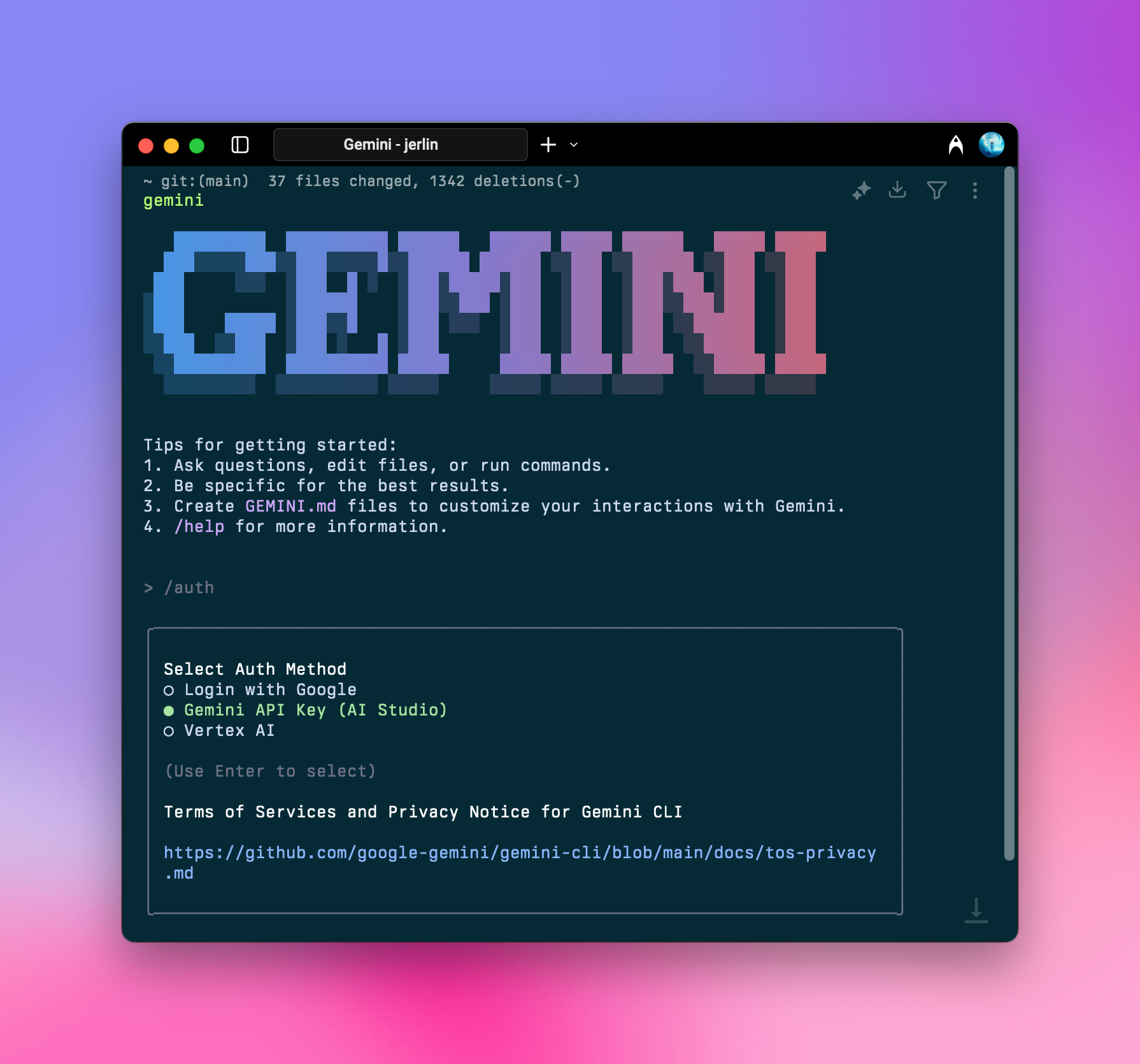 起動後、`/auth`と入力してEnterキーを押し、「Gemini API Key (AI Studio)」を選択します。
```shell theme={null}
○ Googleでログイン
● Gemini API Key (AI Studio)
○ Vertex AI
```
`/auth`コマンドでいつでも認証方法を切り替えることができます。
### 起動成功
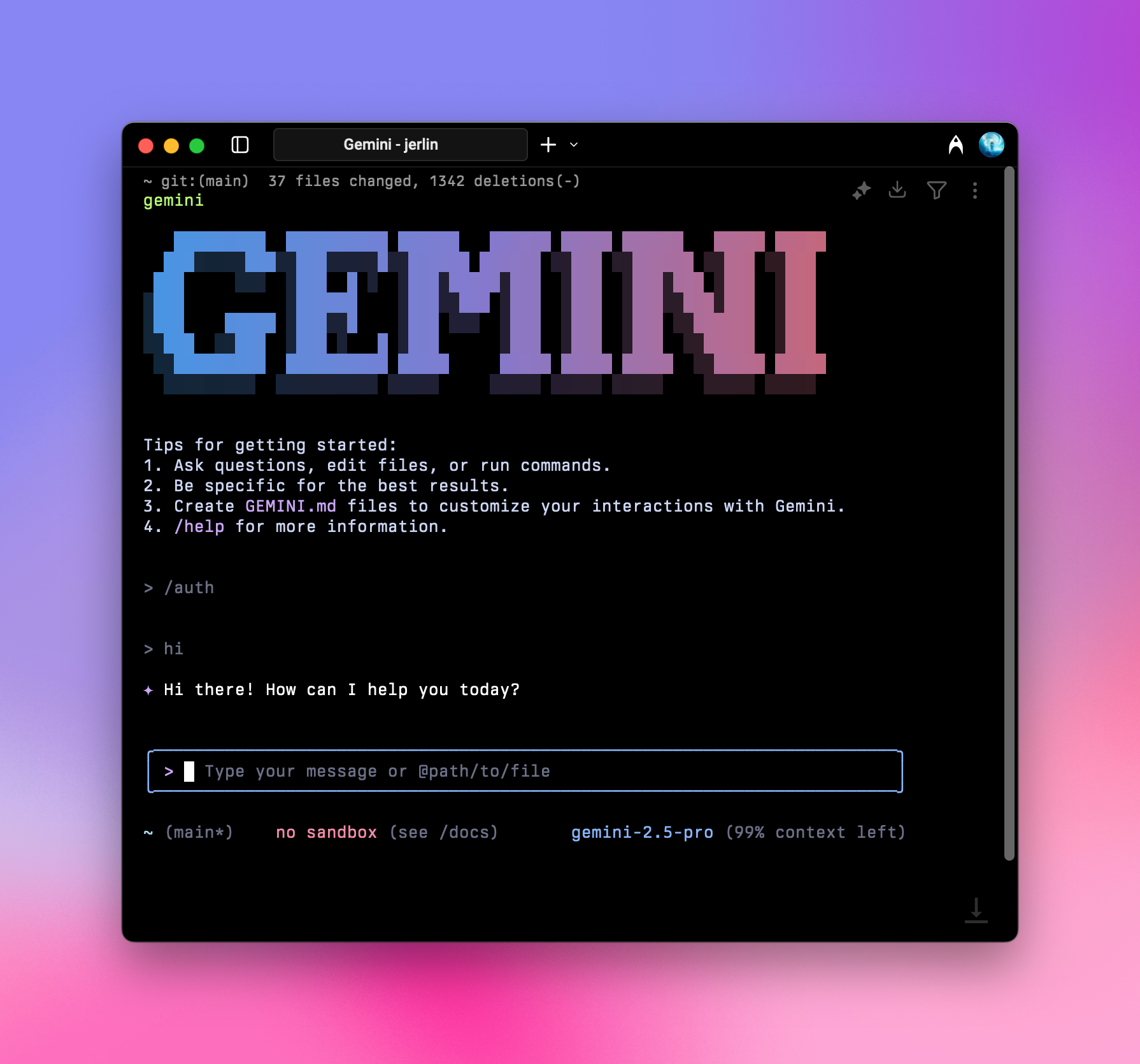
上記の設定が完了すれば、正常に使用できます。
起動後、`/auth`と入力してEnterキーを押し、「Gemini API Key (AI Studio)」を選択します。
```shell theme={null}
○ Googleでログイン
● Gemini API Key (AI Studio)
○ Vertex AI
```
`/auth`コマンドでいつでも認証方法を切り替えることができます。
### 起動成功
上記の設定が完了すれば、正常に使用できます。
 ## どうぞお楽しみください!
最終更新日:2026-06-01
## どうぞお楽しみください!
最終更新日:2026-06-01