> ## Documentation Index
> Fetch the complete documentation index at: https://docs.aihubmix.com/llms.txt
> Use this file to discover all available pages before exploring further.
# Difyプラグイン
> DifyでAihubmixプラグインを使ってClaude、GPT、Geminiなどのモデルを統合し、対話・埋め込み・リランク・音声をカバーします。Claudeのプロンプトキャッシュ有効化にも対応。
## Aihubmixプラグインをワンクリックでインストール
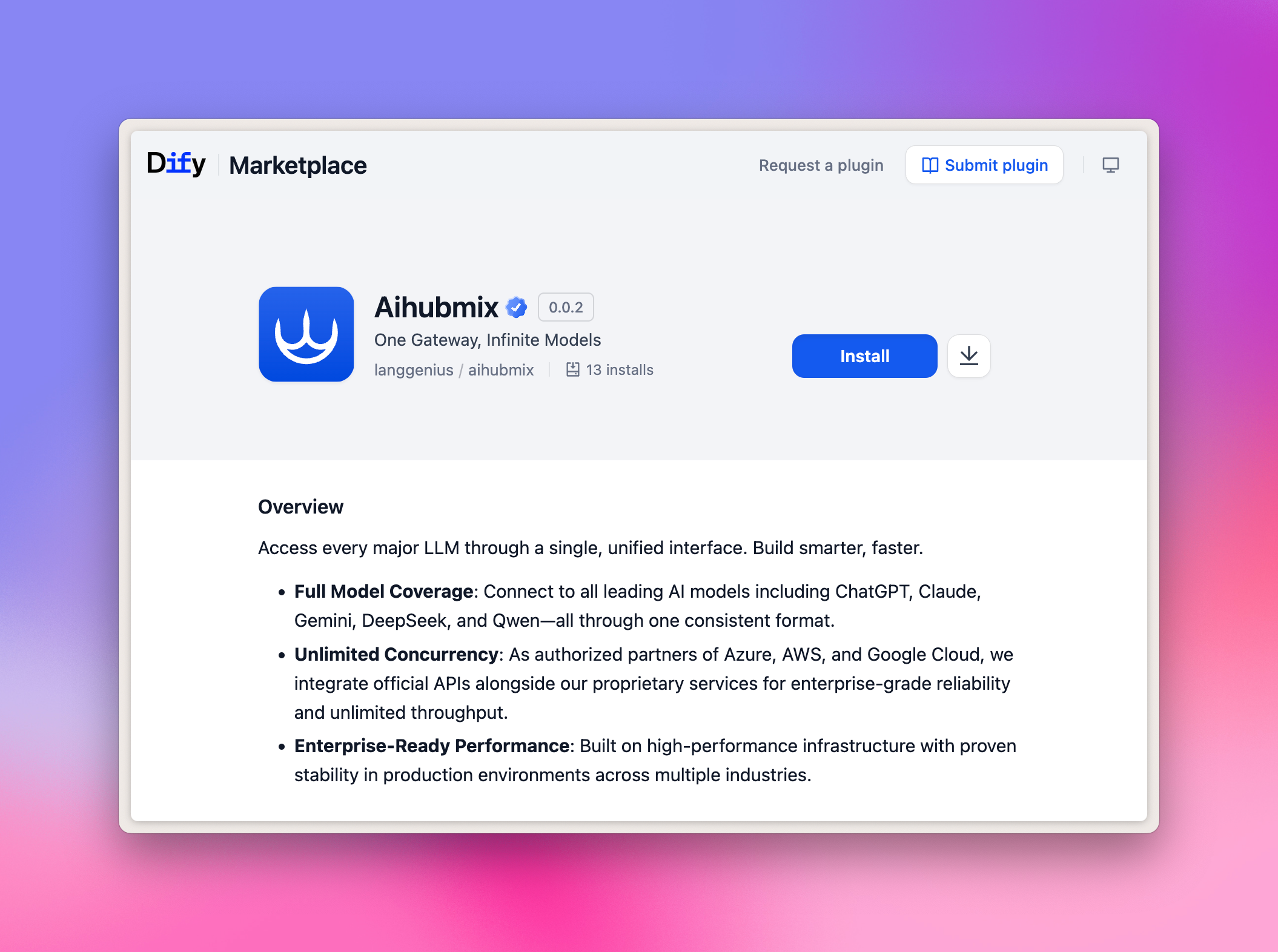
Dify Marketplaceページで以下のリンクをクリックし、「Install」ボタンをクリックするだけでインストールが完了します。
👉 [Difyプラグインマーケットへ](https://marketplace.dify.ai/plugins/langgenius/aihubmix?language=en-US\&theme=system)
**例の図は以下の通りです。**
 ## 設定
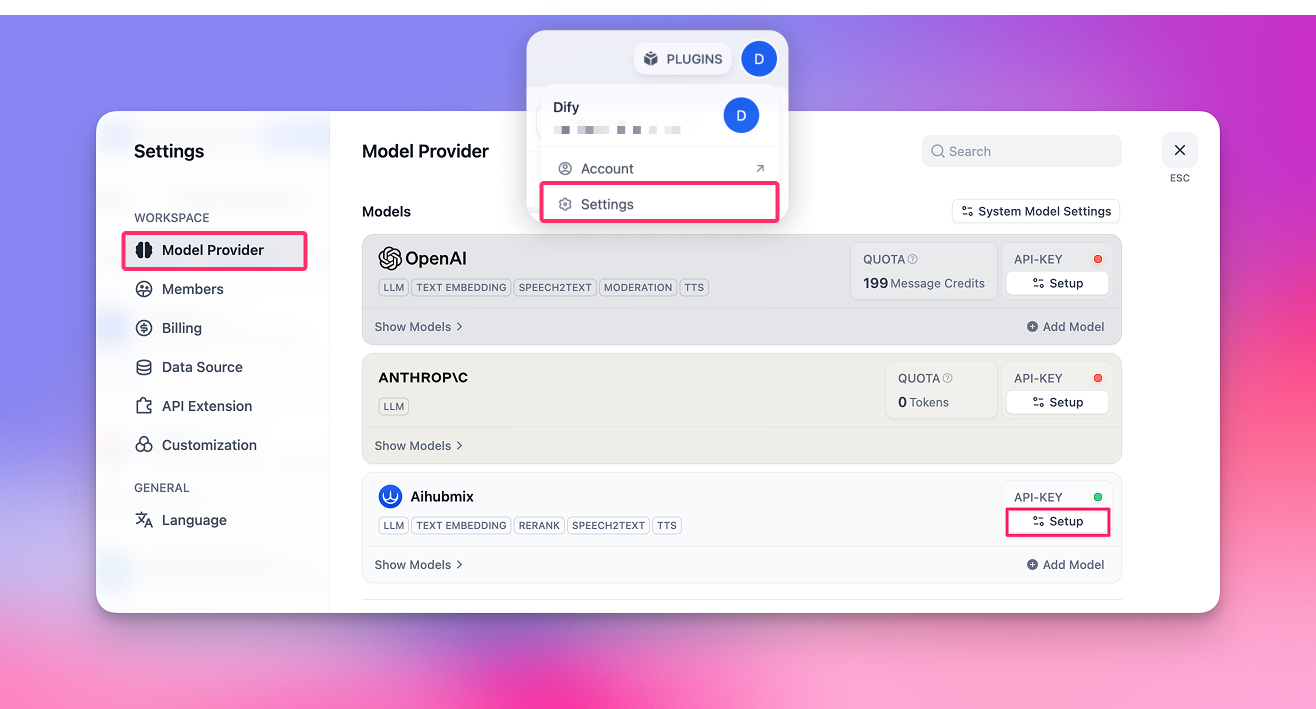
1. まず、ページの右上隅にあるアバターをクリック → 「Settings」メニューを選択します。
2. 左側の「Model Provider」タブをクリックします。
3. 右側でAihubmixを見つけ → 「Setup」を展開し、[APIキー](https://aihubmix.com/token)を入力します。
## 設定
1. まず、ページの右上隅にあるアバターをクリック → 「Settings」メニューを選択します。
2. 左側の「Model Provider」タブをクリックします。
3. 右側でAihubmixを見つけ → 「Setup」を展開し、[APIキー](https://aihubmix.com/token)を入力します。
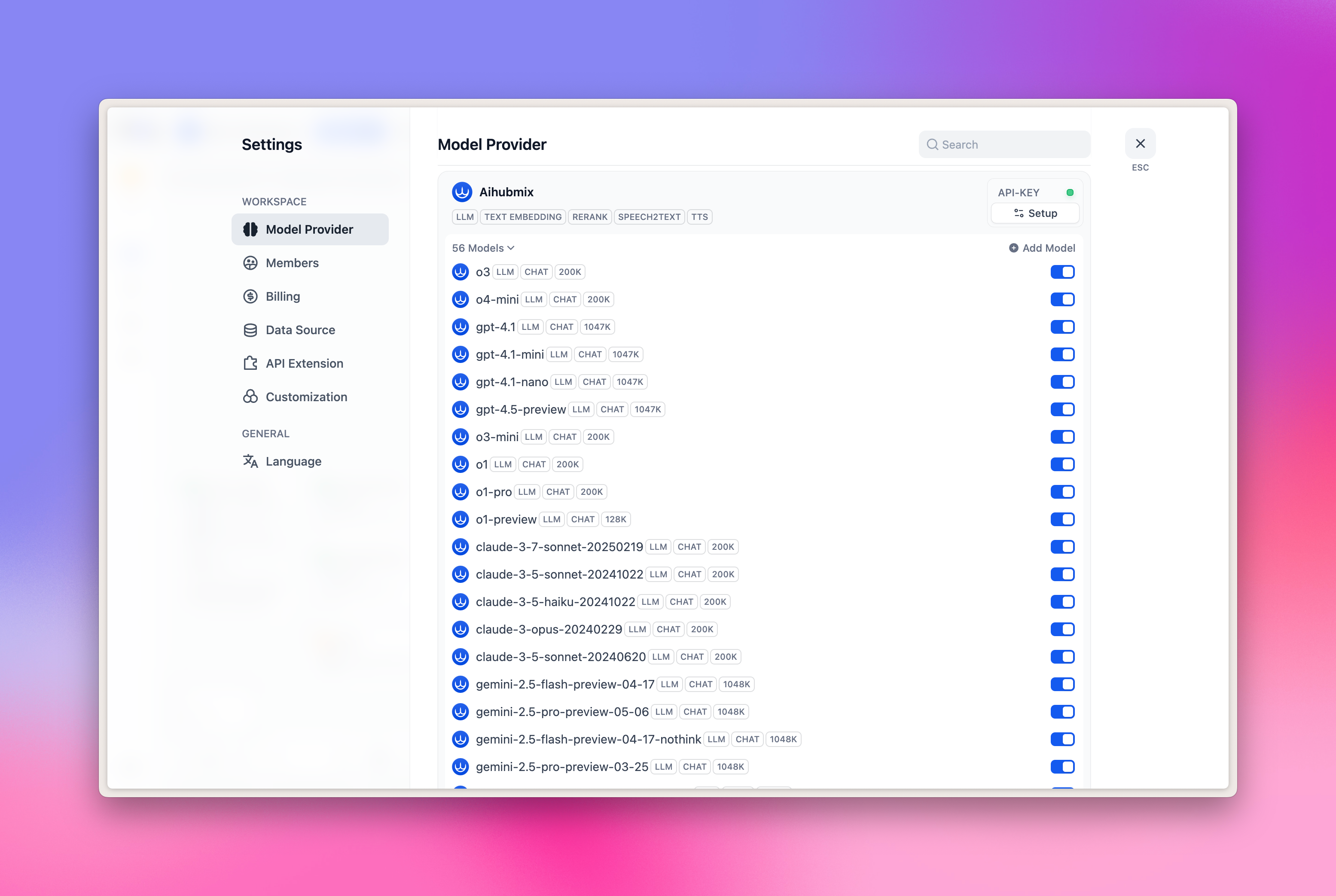
 **現在、以下の5つの主要なモデルがプリセットされています。**
* LLM:大規模言語モデル
* TEXT EMBEDDING:テキスト埋め込みモデル
* RERANK:再ランキングモデル
* SPEECH2TEXT:音声からテキストへの変換モデル
* TTS:テキストから音声への変換モデル
**現在、以下の5つの主要なモデルがプリセットされています。**
* LLM:大規模言語モデル
* TEXT EMBEDDING:テキスト埋め込みモデル
* RERANK:再ランキングモデル
* SPEECH2TEXT:音声からテキストへの変換モデル
* TTS:テキストから音声への変換モデル
 **さらにカスタムモデルを追加する方法は?**
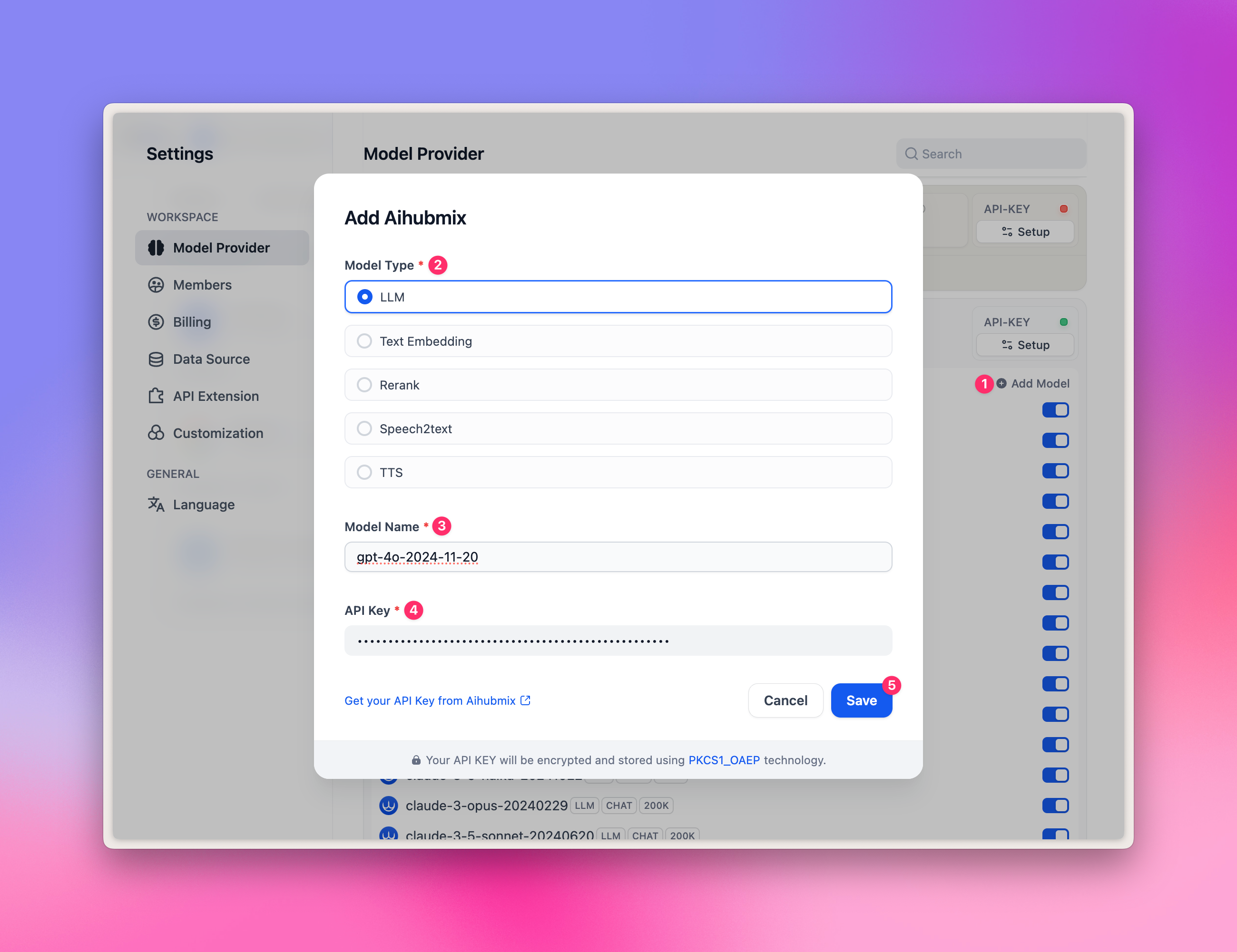
「+ Add model」をクリックし、ポップアップパネルの「Model Name」オプションで:
* モデル広場にある任意の[モデルID](https://aihubmix.com/models)を入力します。例えば、`gpt-4o-2024-11-20`。
* APIキーを入力した後、「Save」をクリックします。
Difyプラグインの設計上の特性により、現在、描画モデルはサポートされていません。したがって、`gpt-image-1`のような描画モデルは追加できません。
**さらにカスタムモデルを追加する方法は?**
「+ Add model」をクリックし、ポップアップパネルの「Model Name」オプションで:
* モデル広場にある任意の[モデルID](https://aihubmix.com/models)を入力します。例えば、`gpt-4o-2024-11-20`。
* APIキーを入力した後、「Save」をクリックします。
Difyプラグインの設計上の特性により、現在、描画モデルはサポートされていません。したがって、`gpt-image-1`のような描画モデルは追加できません。
 ## LLMの選択
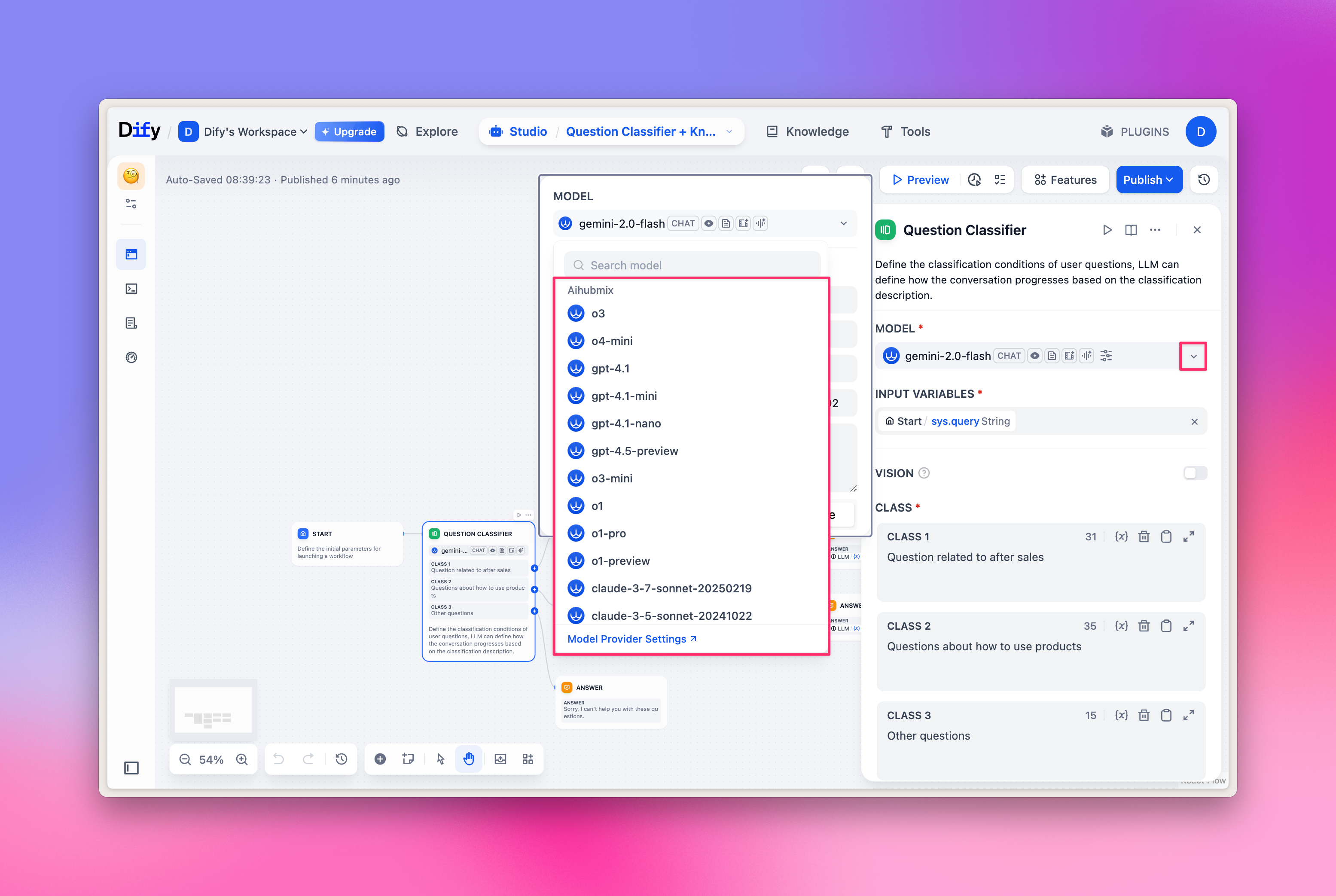
ワークフロー(Workflow)ノードで「LLM」を選択すると、プラグインで設定済みのAihubmixが提供するモデルを選択できます。
**例の図は以下の通りです。**
## LLMの選択
ワークフロー(Workflow)ノードで「LLM」を選択すると、プラグインで設定済みのAihubmixが提供するモデルを選択できます。
**例の図は以下の通りです。**
 ## Embeddings/Rerankerモデルの選択
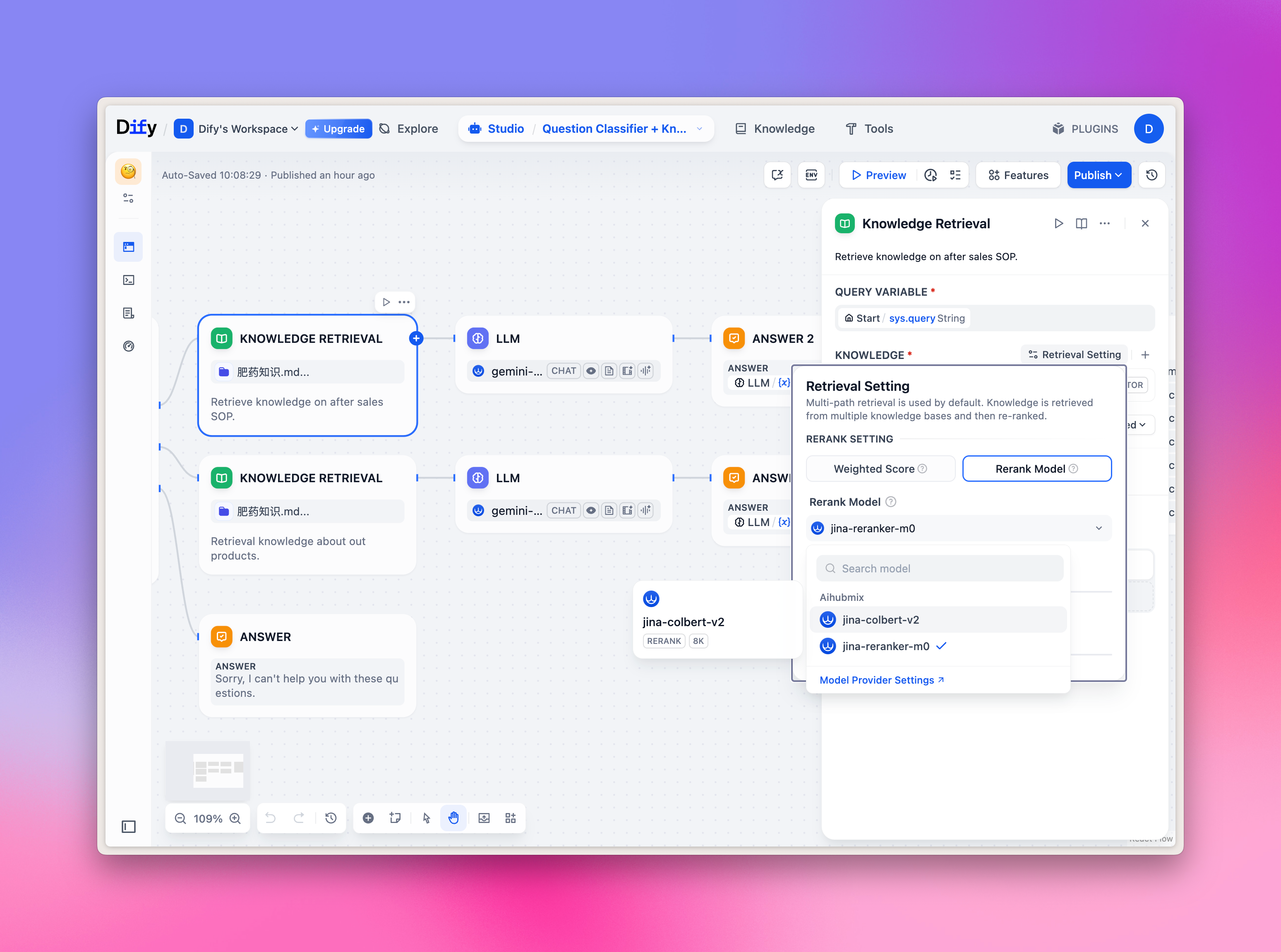
Embeddings/Rerankerモデルは主にナレッジベースの質問応答に使用されます。上部の「Knowledge」タブで簡単に試すことも、ワークフローノードで対応するモデルを選択することもできます。
**例の図は以下の通りです。**
## Embeddings/Rerankerモデルの選択
Embeddings/Rerankerモデルは主にナレッジベースの質問応答に使用されます。上部の「Knowledge」タブで簡単に試すことも、ワークフローノードで対応するモデルを選択することもできます。
**例の図は以下の通りです。**
 ## TTS/SSTの選択
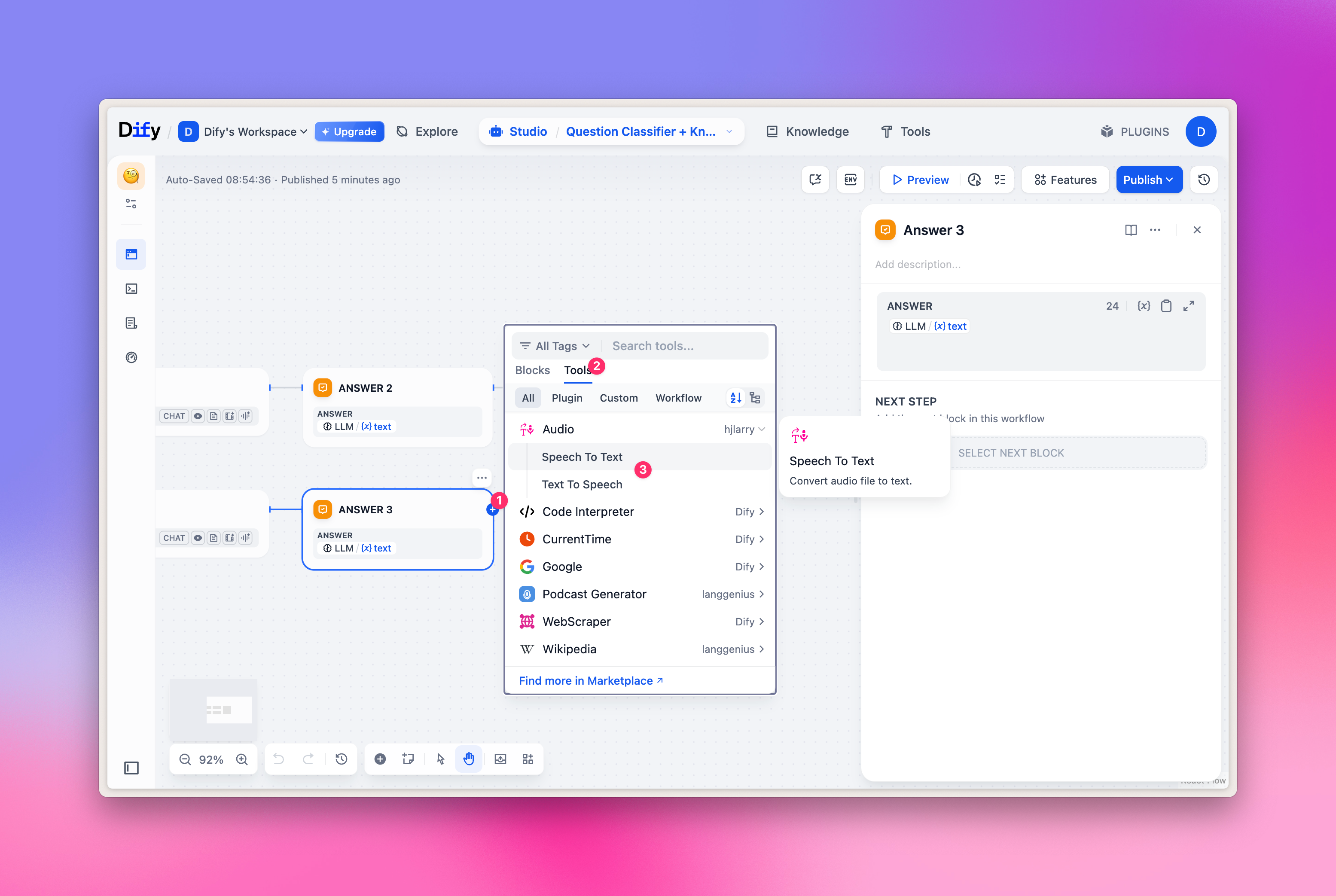
TTS/SSTモデルは主に音声解析と合成に使用されます。ツールを選択する際、通常の「LLM」ではなく、「Tools」タブ内の「Audio」タイプを選択します。
対応関係:
1. TTS テキストから音声: 「Text to Speech」を選択
2. SST 音声からテキスト: 「Speech to Text」を選択
**例の図は以下の通りです。**
## TTS/SSTの選択
TTS/SSTモデルは主に音声解析と合成に使用されます。ツールを選択する際、通常の「LLM」ではなく、「Tools」タブ内の「Audio」タイプを選択します。
対応関係:
1. TTS テキストから音声: 「Text to Speech」を選択
2. SST 音声からテキスト: 「Speech to Text」を選択
**例の図は以下の通りです。**
 ## Claudeプロンプトキャッシュ
Dify内で本プラグインを使ってClaudeモデルのプロンプトキャッシュを有効にする:キャッシュしたいプロンプトを`…`で囲み、モデルパラメータの「大きなメッセージの自動キャッシュしきい値」を正の整数に設定します。完全な使い方とヒットのポイントについては[Claudeプロンプトキャッシュ](./Claude-Cache)を参照してください。
***
最終更新日:2026-06-01
## Claudeプロンプトキャッシュ
Dify内で本プラグインを使ってClaudeモデルのプロンプトキャッシュを有効にする:キャッシュしたいプロンプトを`…`で囲み、モデルパラメータの「大きなメッセージの自動キャッシュしきい値」を正の整数に設定します。完全な使い方とヒットのポイントについては[Claudeプロンプトキャッシュ](./Claude-Cache)を参照してください。
***
最終更新日:2026-06-01