> ## Documentation Index
> Fetch the complete documentation index at: https://docs.aihubmix.com/llms.txt
> Use this file to discover all available pages before exploring further.
# Claude Code
> Claude Code で AIHubMix を利用し、1つの API キーで複数プロバイダーのモデルを呼び出すための設定ガイド。
## クイックスタート
このガイドでは、AIHubMix 経由で Claude Code を数分で使い始める方法を説明します。
### 1. Claude Code をインストールする
#### ローカルインストール
```shellscript macOS theme={null}
curl -fsSL https://claude.ai/install.sh | bash
```
```shellscript Windows theme={null}
irm https://claude.ai/install.ps1 | iex
```
#### npm でインストールする
[Node.js 18 以上](https://nodejs.org/en/download/)が必要です。
```shellscript theme={null}
npm install -g @anthropic-ai/claude-code
```
### 2. AIHubMix API を設定する
Anthropic 互換 API として AIHubMix のモデルサービスに接続するには、次の環境変数を設定します。
1. `ANTHROPIC_BASE_URL` を `https://aihubmix.com` に設定します
2. `ANTHROPIC_AUTH_TOKEN` を [AIHubMix プラットフォーム](https://console.aihubmix.com/token)で取得した API Key に設定します
3. `ANTHROPIC_MODEL` を[モデル一覧](https://aihubmix.com/models)で対応している Claude モデルに設定します。例:`claude-sonnet-4-5`
`AIHUBMIX_API_KEY` はプレースホルダーです。必ず自分の実際の Key(通常は `sk-` で始まります)に置き換えてください。そのままコピーすると、Claude Code はそれを実際の Key として扱い、`401 invalid key: AIHUBMIX_API_KEY` を返します。
1. ターミナルで次のコマンドを実行し、既定の Shell を確認します。
```shellscript theme={null}
echo $SHELL
```
2. Shell に合わせて環境変数を設定します。
```shellscript Zsh theme={null}
# を AIHubMix で取得した実際の Key に置き換えてください
echo 'export ANTHROPIC_BASE_URL="https://aihubmix.com"' >> ~/.zshrc
echo 'export ANTHROPIC_AUTH_TOKEN=""' >> ~/.zshrc
echo 'export ANTHROPIC_MODEL="claude-sonnet-4-5"' >> ~/.zshrc
```
```shellscript Bash theme={null}
# を AIHubMix で取得した実際の Key に置き換えてください
echo 'export ANTHROPIC_BASE_URL="https://aihubmix.com"' >> ~/.bash_profile
echo 'export ANTHROPIC_AUTH_TOKEN=""' >> ~/.bash_profile
echo 'export ANTHROPIC_MODEL="claude-sonnet-4-5"' >> ~/.bash_profile
```
3. 設定を反映します。
```shellscript Zsh theme={null}
source ~/.zshrc
```
```shellscript Bash theme={null}
source ~/.bash_profile
```
4. 新しいターミナルを開き、環境変数が有効か確認します。
```shellscript theme={null}
echo $ANTHROPIC_BASE_URL
test -n "$ANTHROPIC_AUTH_TOKEN" && echo "ANTHROPIC_AUTH_TOKEN is set"
echo $ANTHROPIC_MODEL
```
Windows では、CMD または PowerShell で AIHubMix の Base URL と [API Key](https://console.aihubmix.com/token) を環境変数に設定できます。
1. CMD で次のコマンドを実行します。
```shellscript theme={null}
REM を AIHubMix で取得した実際の Key に置き換えてください
setx ANTHROPIC_AUTH_TOKEN ""
setx ANTHROPIC_BASE_URL "https://aihubmix.com"
setx ANTHROPIC_MODEL "claude-sonnet-4-5"
```
2. 新しい CMD ウィンドウを開き、設定を確認します。
```shellscript theme={null}
if defined ANTHROPIC_AUTH_TOKEN echo ANTHROPIC_AUTH_TOKEN is set
echo %ANTHROPIC_BASE_URL%
echo %ANTHROPIC_MODEL%
```
1. PowerShell で次のコマンドを実行します。
```shellscript theme={null}
# を AIHubMix で取得した実際の Key に置き換えてください
[Environment]::SetEnvironmentVariable("ANTHROPIC_AUTH_TOKEN", "", [EnvironmentVariableTarget]::User)
[Environment]::SetEnvironmentVariable("ANTHROPIC_BASE_URL", "https://aihubmix.com", [EnvironmentVariableTarget]::User)
[Environment]::SetEnvironmentVariable("ANTHROPIC_MODEL", "claude-sonnet-4-5", [EnvironmentVariableTarget]::User)
```
2. 新しい PowerShell ウィンドウを開き、設定を確認します。
```shellscript theme={null}
if ($env:ANTHROPIC_AUTH_TOKEN) { "ANTHROPIC_AUTH_TOKEN is set" }
echo $env:ANTHROPIC_BASE_URL
echo $env:ANTHROPIC_MODEL
```
CC Switch で Claude Code を管理する場合は、グローバルな `ANTHROPIC_AUTH_TOKEN`、`ANTHROPIC_BASE_URL`、`ANTHROPIC_MODEL` を別途設定しないことをおすすめします。システムまたはユーザー環境変数が CC Switch の Provider 設定を上書きし、画面上では正しい Provider を選んでいても Claude Code が古い Key や古いモデルを使い続けることがあります。
### 3. 設定を検証する
環境変数または CC Switch の設定後、長いセッションを始める前に最小リクエストで Key、モデル、Anthropic 互換エンドポイントが利用できることを確認します。
```bash macOS/Linux theme={null}
curl https://aihubmix.com/v1/messages \
-H "content-type: application/json" \
-H "anthropic-version: 2023-06-01" \
-H "x-api-key: $ANTHROPIC_AUTH_TOKEN" \
-d '{
"model": "claude-sonnet-4-5",
"max_tokens": 16,
"messages": [{"role": "user", "content": "1+1, output only the answer"}]
}'
```
```powershell Windows theme={null}
curl.exe https://aihubmix.com/v1/messages `
-H "content-type: application/json" `
-H "anthropic-version: 2023-06-01" `
-H "x-api-key: $env:ANTHROPIC_AUTH_TOKEN" `
-d "{\"model\":\"claude-sonnet-4-5\",\"max_tokens\":16,\"messages\":[{\"role\":\"user\",\"content\":\"1+1, output only the answer\"}]}"
```
リクエストが `200` を返し、内容が `2` であれば、AIHubMix Key と Claude モデルは利用可能です。続いて次を実行します。
```bash theme={null}
claude -p "1+1, output only the answer" --model claude-sonnet-4-5
```
`2` が返れば、Claude Code のエンドツーエンド設定は成功です。
### 4. 使い始める
設定が完了したら、作業ディレクトリに移動して `claude` を実行します。
```bash theme={null}
$ cd /path/your-project
> claude
```
起動時に `Not logged in · Please run /login` が表示されたり、Anthropic のログイン選択肢が開いたりする場合、通常は Claude Code が利用可能な AIHubMix 設定を読み込めていないか、初回オンボーディングが未完了です。まず上記の最小リクエストが `2` を返すことを確認し、古いグローバル環境変数 `ANTHROPIC_AUTH_TOKEN`、`ANTHROPIC_BASE_URL`、`ANTHROPIC_MODEL` が現在の設定を上書きしていないか確認してください。Key が利用可能でもログインフローに入る場合は、次の手順で初回オンボーディングをスキップします。
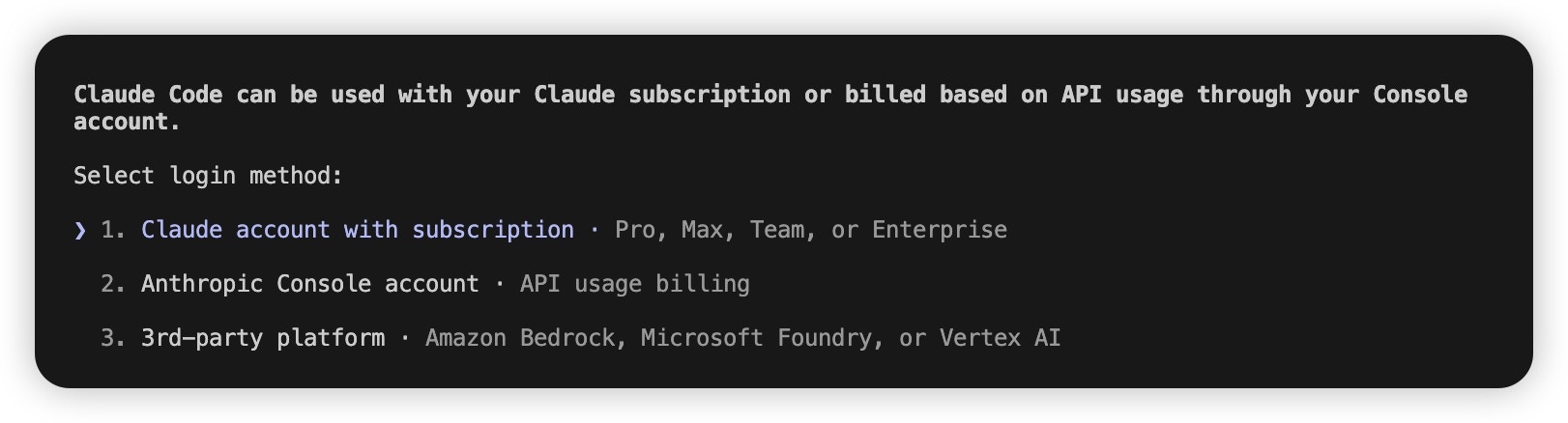 1. ユーザーホームの `.claude.json` を探します。
* macOS / Linux: `~/.claude.json`
* Windows: `C:\Users\%USERNAME%\.claude.json`
2. `hasCompletedOnboarding` を `true` に設定します。
```json theme={null}
{
"hasCompletedOnboarding": true
}
```
3. 保存してから、ターミナルで `claude` を再実行します。
#### (任意)モデル設定の追加方法
Claude Code は次のモデル設定方法に対応しています。**優先度は上から下**で、高い優先度の設定が低い優先度の設定を上書きします。
1. **会話中:** `/model <モデル名>` で一時的にモデルを切り替えます。
```text theme={null}
/model claude-sonnet-4-5
```
2. **Claude Code 起動時:** `claude --model <モデル名>` で単一セッションのモデルを指定します。
```text theme={null}
claude --model claude-sonnet-4-5
```
3. **環境変数:** タスクの複雑さに応じてモデル階層を設定します。
```shellscript theme={null}
export ANTHROPIC_DEFAULT_OPUS_MODEL="claude-opus-4-5"
export ANTHROPIC_DEFAULT_SONNET_MODEL="claude-sonnet-4-5"
export ANTHROPIC_DEFAULT_HAIKU_MODEL="claude-haiku-4-5"
```
* `ANTHROPIC_DEFAULT_OPUS_MODEL`:複雑な推論やアーキテクチャ設計向け。
* `ANTHROPIC_DEFAULT_SONNET_MODEL`:コーディングや機能実装向け。
* `ANTHROPIC_DEFAULT_HAIKU_MODEL`:簡単なチェックやファイル検索向け。
4. **`settings.json`:** Claude Code のユーザー設定ファイル(macOS/Linux は `~/.claude/settings.json`、Windows は `C:\Users\%USERNAME%\.claude\settings.json`)またはプロジェクト設定に書き込みます。
**フォールバック設定:** `/model`、起動引数、環境変数、CC Switch の設定が反映されない場合や、Claude Code が古いモデルを読み続ける場合は、`settings.json` を直接編集します。以下の例では `ANTHROPIC_MODEL` とトップレベルの `model` を同時に設定し、Opus、Sonnet、Haiku の各スロットのモデル名も保持します。
```json theme={null}
{
"env": {
"ANTHROPIC_AUTH_TOKEN": "",
"ANTHROPIC_BASE_URL": "https://aihubmix.com",
"ANTHROPIC_DEFAULT_HAIKU_MODEL": "gemini-3.5-flash",
"ANTHROPIC_DEFAULT_HAIKU_MODEL_NAME": "gemini-3.5-flash",
"ANTHROPIC_DEFAULT_OPUS_MODEL": "gemini-3.5-flash",
"ANTHROPIC_DEFAULT_OPUS_MODEL_NAME": "gemini-3.5-flash",
"ANTHROPIC_DEFAULT_SONNET_MODEL": "gemini-3.5-flash",
"ANTHROPIC_DEFAULT_SONNET_MODEL_NAME": "gemini-3.5-flash",
"ANTHROPIC_MODEL": "gpt-5.5"
},
"model": "gpt-5.5"
}
```
`` を実際の Key に置き換えてください。保存後に Claude Code を再起動し、`/models` で現在のセッションで利用できるモデルを確認します。
## CC Switch ではどのように設定しますか?
1. CC Switch を起動し、左側で **Claude Code** を選択してから "Add Vendor" をクリックします。
1. ユーザーホームの `.claude.json` を探します。
* macOS / Linux: `~/.claude.json`
* Windows: `C:\Users\%USERNAME%\.claude.json`
2. `hasCompletedOnboarding` を `true` に設定します。
```json theme={null}
{
"hasCompletedOnboarding": true
}
```
3. 保存してから、ターミナルで `claude` を再実行します。
#### (任意)モデル設定の追加方法
Claude Code は次のモデル設定方法に対応しています。**優先度は上から下**で、高い優先度の設定が低い優先度の設定を上書きします。
1. **会話中:** `/model <モデル名>` で一時的にモデルを切り替えます。
```text theme={null}
/model claude-sonnet-4-5
```
2. **Claude Code 起動時:** `claude --model <モデル名>` で単一セッションのモデルを指定します。
```text theme={null}
claude --model claude-sonnet-4-5
```
3. **環境変数:** タスクの複雑さに応じてモデル階層を設定します。
```shellscript theme={null}
export ANTHROPIC_DEFAULT_OPUS_MODEL="claude-opus-4-5"
export ANTHROPIC_DEFAULT_SONNET_MODEL="claude-sonnet-4-5"
export ANTHROPIC_DEFAULT_HAIKU_MODEL="claude-haiku-4-5"
```
* `ANTHROPIC_DEFAULT_OPUS_MODEL`:複雑な推論やアーキテクチャ設計向け。
* `ANTHROPIC_DEFAULT_SONNET_MODEL`:コーディングや機能実装向け。
* `ANTHROPIC_DEFAULT_HAIKU_MODEL`:簡単なチェックやファイル検索向け。
4. **`settings.json`:** Claude Code のユーザー設定ファイル(macOS/Linux は `~/.claude/settings.json`、Windows は `C:\Users\%USERNAME%\.claude\settings.json`)またはプロジェクト設定に書き込みます。
**フォールバック設定:** `/model`、起動引数、環境変数、CC Switch の設定が反映されない場合や、Claude Code が古いモデルを読み続ける場合は、`settings.json` を直接編集します。以下の例では `ANTHROPIC_MODEL` とトップレベルの `model` を同時に設定し、Opus、Sonnet、Haiku の各スロットのモデル名も保持します。
```json theme={null}
{
"env": {
"ANTHROPIC_AUTH_TOKEN": "",
"ANTHROPIC_BASE_URL": "https://aihubmix.com",
"ANTHROPIC_DEFAULT_HAIKU_MODEL": "gemini-3.5-flash",
"ANTHROPIC_DEFAULT_HAIKU_MODEL_NAME": "gemini-3.5-flash",
"ANTHROPIC_DEFAULT_OPUS_MODEL": "gemini-3.5-flash",
"ANTHROPIC_DEFAULT_OPUS_MODEL_NAME": "gemini-3.5-flash",
"ANTHROPIC_DEFAULT_SONNET_MODEL": "gemini-3.5-flash",
"ANTHROPIC_DEFAULT_SONNET_MODEL_NAME": "gemini-3.5-flash",
"ANTHROPIC_MODEL": "gpt-5.5"
},
"model": "gpt-5.5"
}
```
`` を実際の Key に置き換えてください。保存後に Claude Code を再起動し、`/models` で現在のセッションで利用できるモデルを確認します。
## CC Switch ではどのように設定しますか?
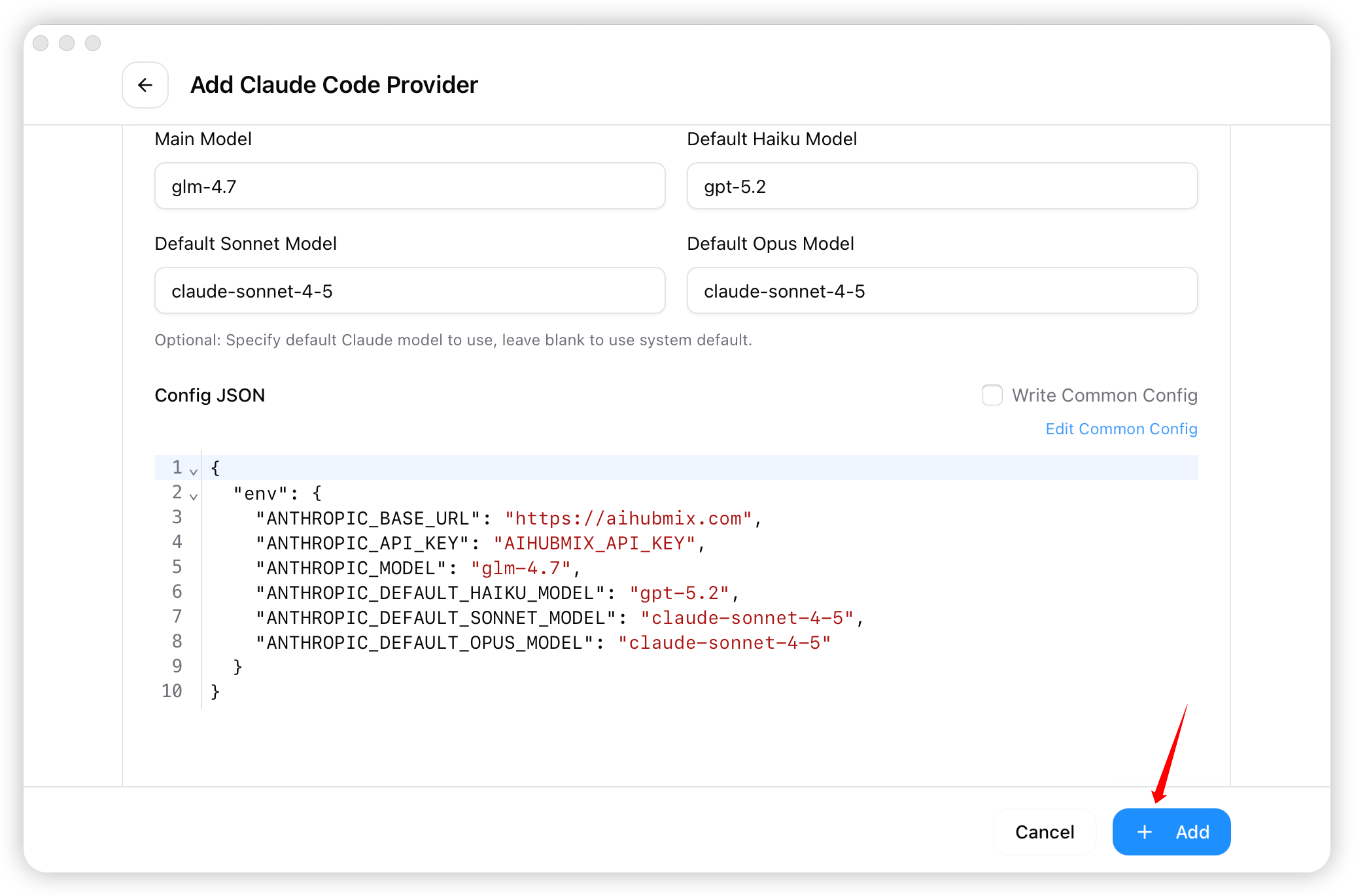
1. CC Switch を起動し、左側で **Claude Code** を選択してから "Add Vendor" をクリックします。
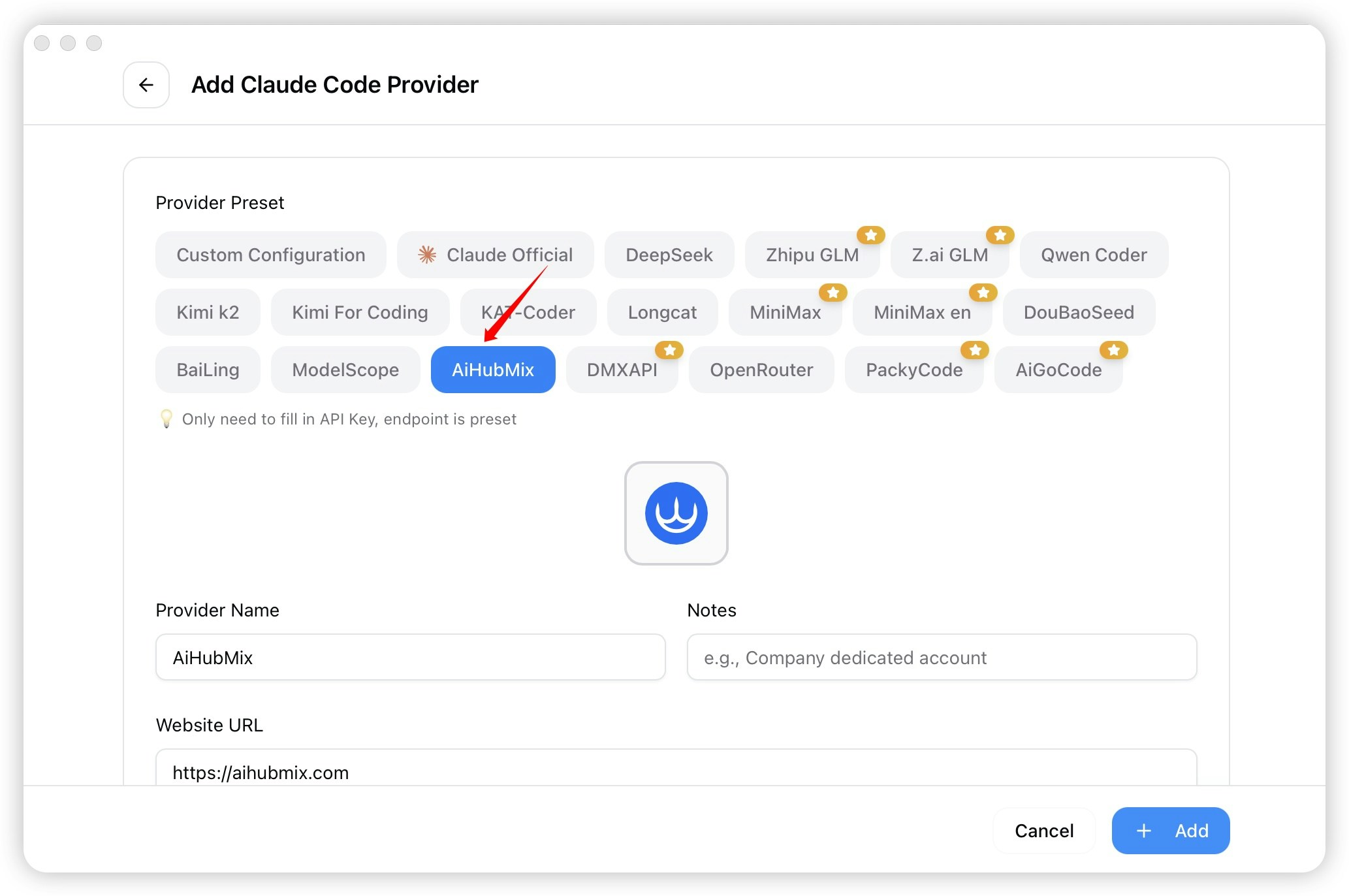
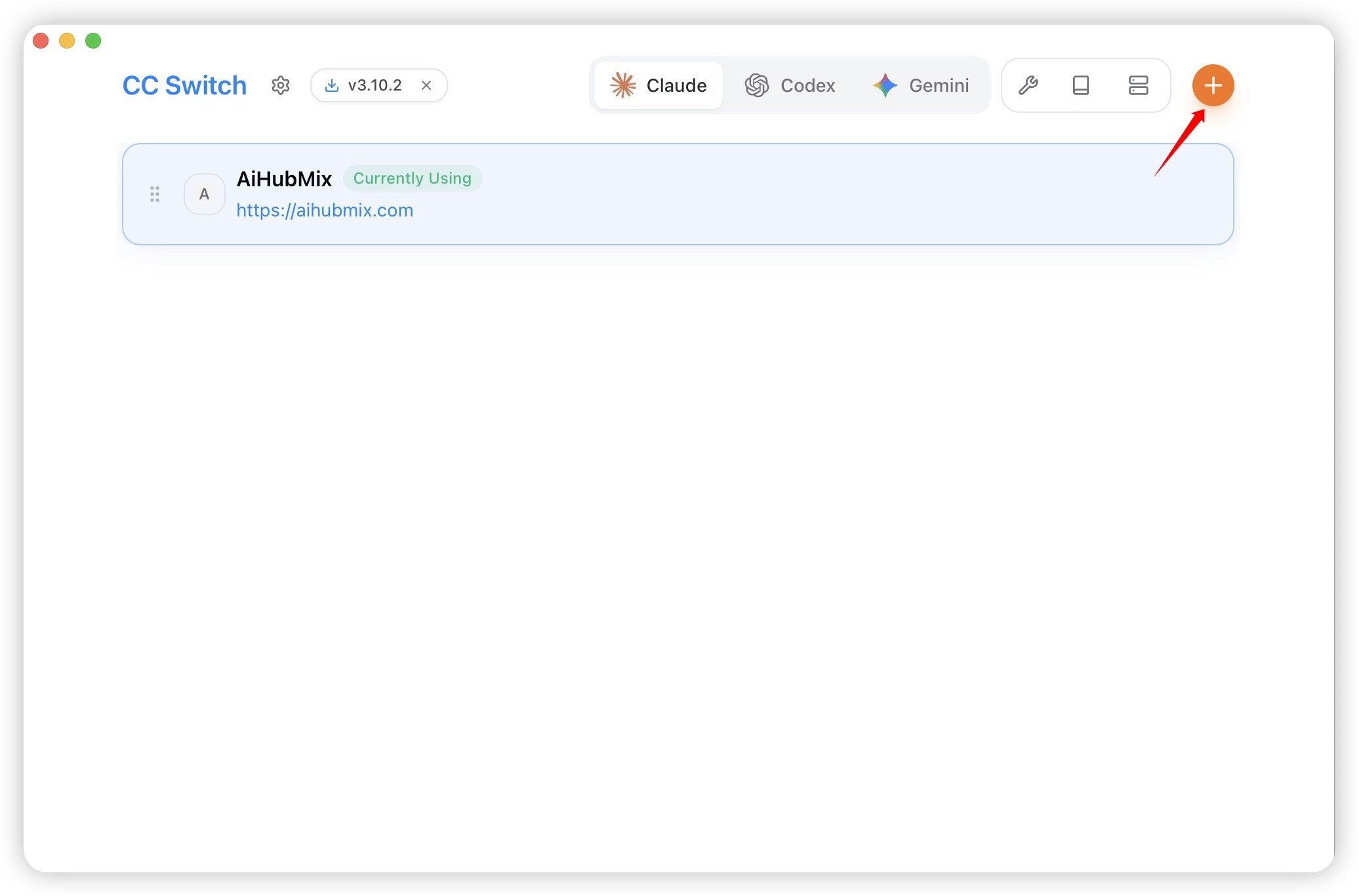 2. プリセット一覧から "AiHubMix" を選択します。Claude Code 側の Provider を設定していることを確認してください。
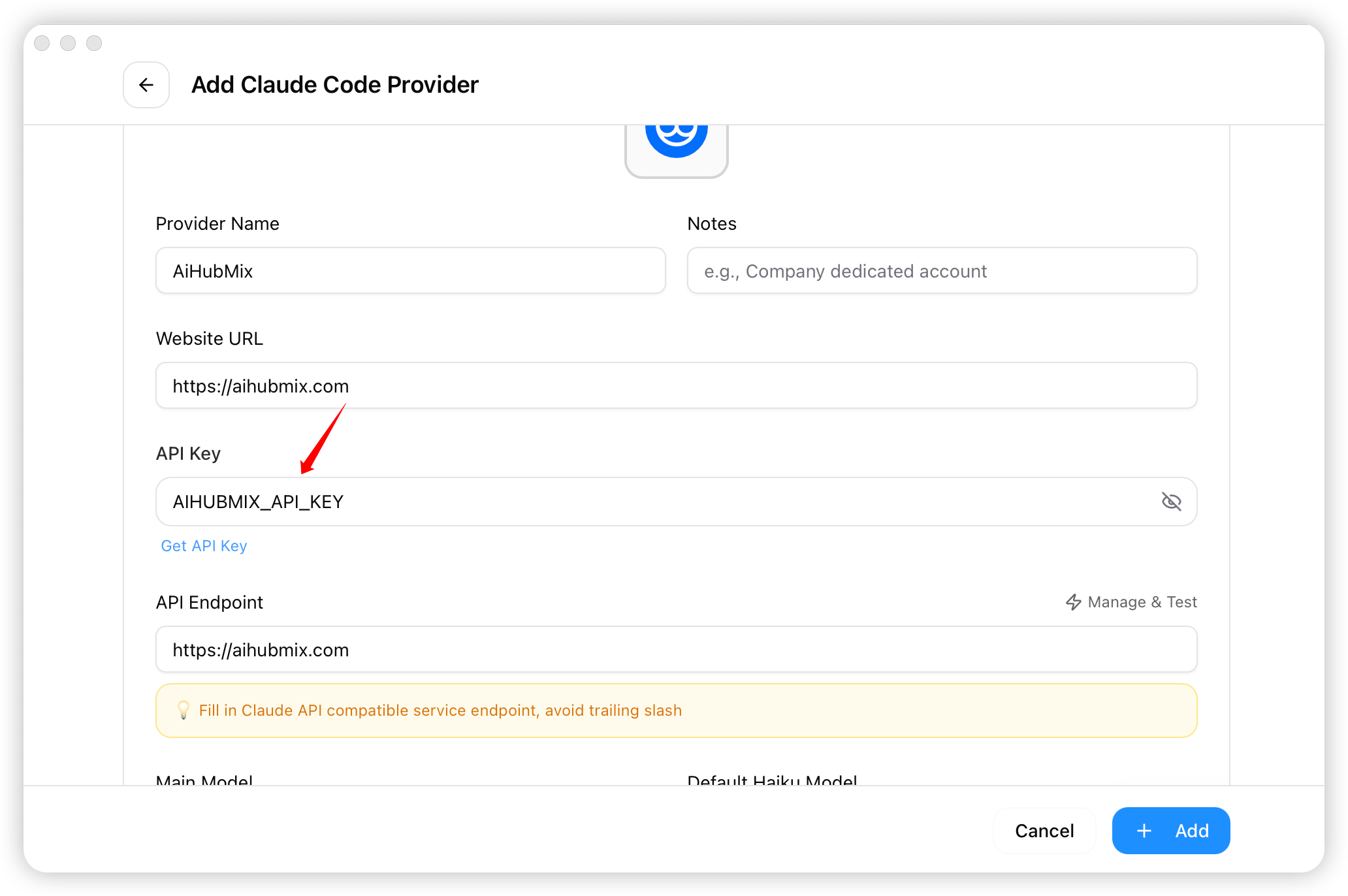
 3. "API Key" 欄に実際の Key を入力します。

 4. 設定後は、まず `claude-sonnet-4-5` をモデル ID として使い、"Add" をクリックして保存します。ヘルスチェックが通ったら、Claude Code 内の `/models` または `/model` で他の Claude モデルへ切り替えられます。
 5. ホームに戻り、Provider 一覧から "AiHubMix" を選択して "Start" をクリックします。
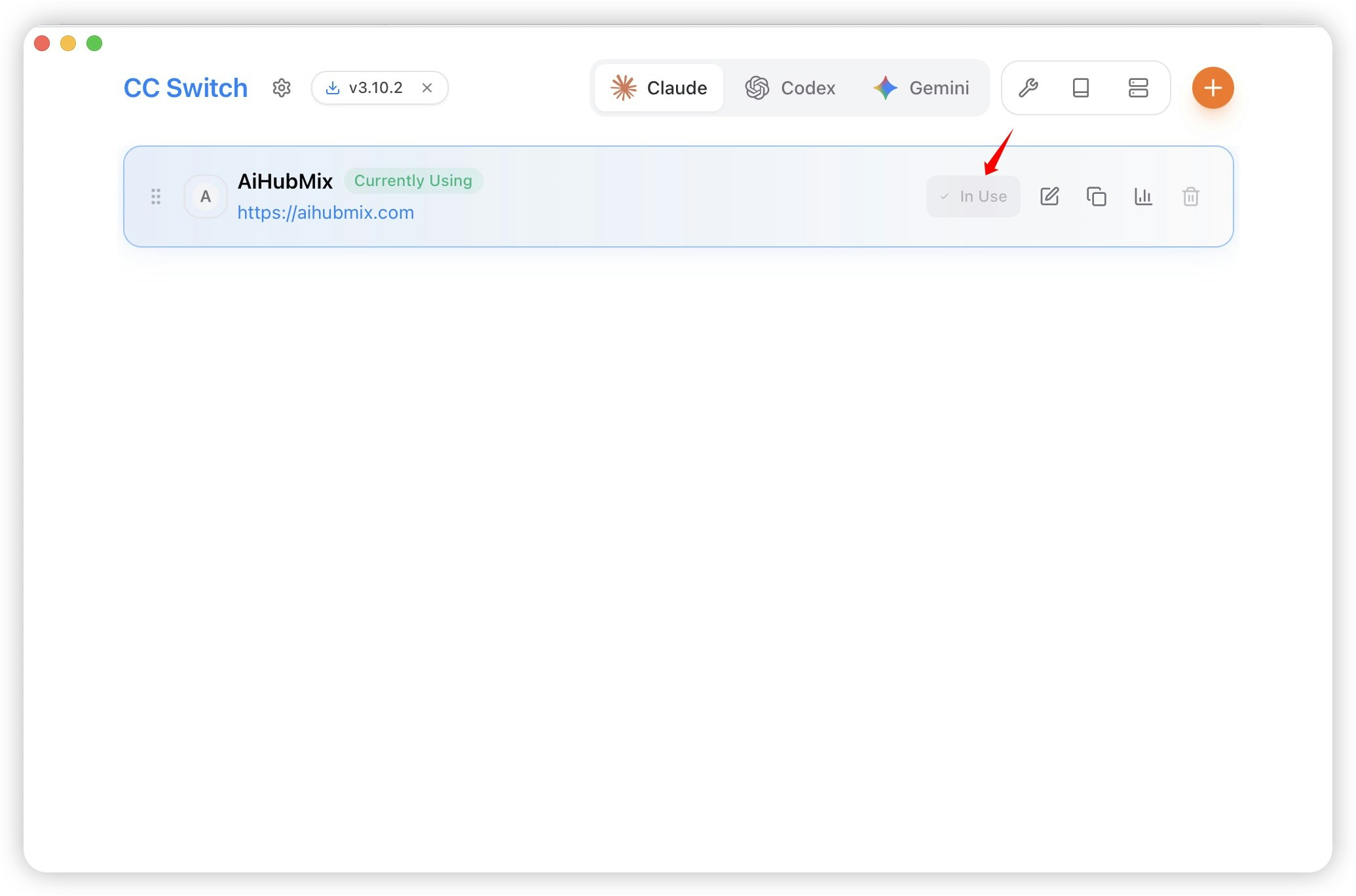 CC Switch がシステム環境変数の競合を表示する場合は、先に `ANTHROPIC_AUTH_TOKEN`、`ANTHROPIC_BASE_URL`、`ANTHROPIC_MODEL` を確認してください。これらのグローバル変数は現在の Provider 設定を上書きします。`ANTHROPIC_AUTH_TOKEN=AIHUBMIX_API_KEY` のようなプレースホルダー値は認証失敗の直接原因になります。グローバル変数が不要であることを確認したら、CC Switch で競合項目を削除するか、システム/ユーザー環境変数を手動で削除し、ターミナルを再起動してください。
## VS Code プラグインではどのように設定しますか?
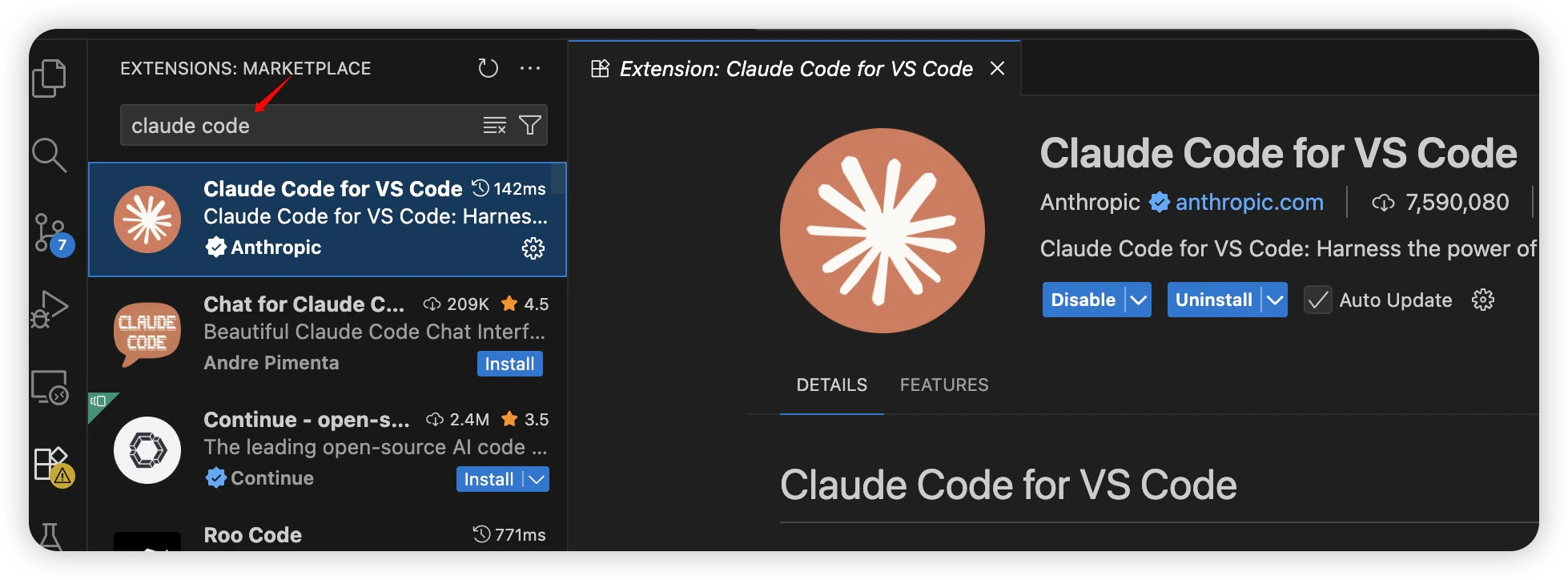
1. VS Code を起動し、プラグインをインストールします。
CC Switch がシステム環境変数の競合を表示する場合は、先に `ANTHROPIC_AUTH_TOKEN`、`ANTHROPIC_BASE_URL`、`ANTHROPIC_MODEL` を確認してください。これらのグローバル変数は現在の Provider 設定を上書きします。`ANTHROPIC_AUTH_TOKEN=AIHUBMIX_API_KEY` のようなプレースホルダー値は認証失敗の直接原因になります。グローバル変数が不要であることを確認したら、CC Switch で競合項目を削除するか、システム/ユーザー環境変数を手動で削除し、ターミナルを再起動してください。
## VS Code プラグインではどのように設定しますか?
1. VS Code を起動し、プラグインをインストールします。
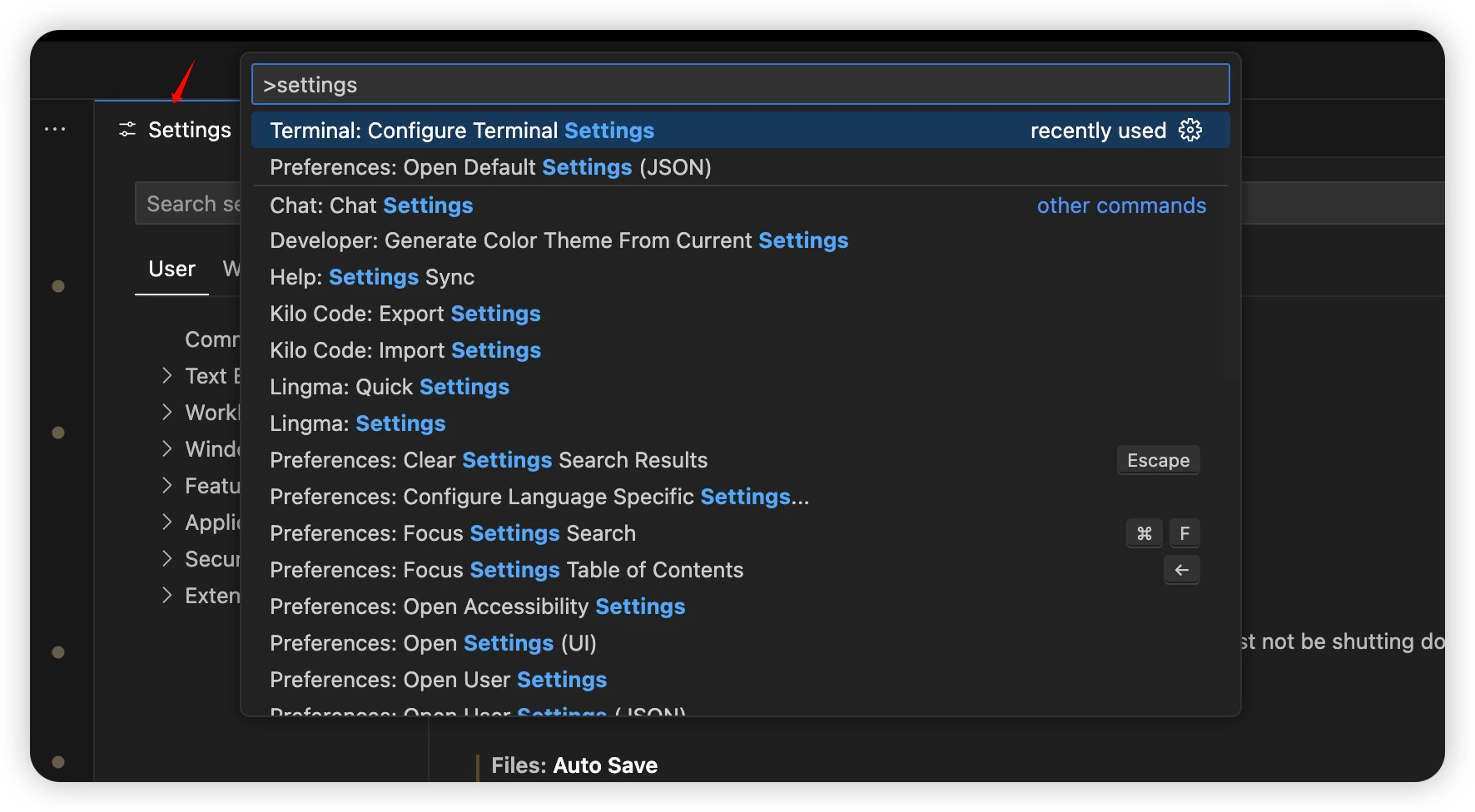
 2. `Ctrl + Shift + P` または `Cmd + Shift + P` を押し、`Settings` と入力します。
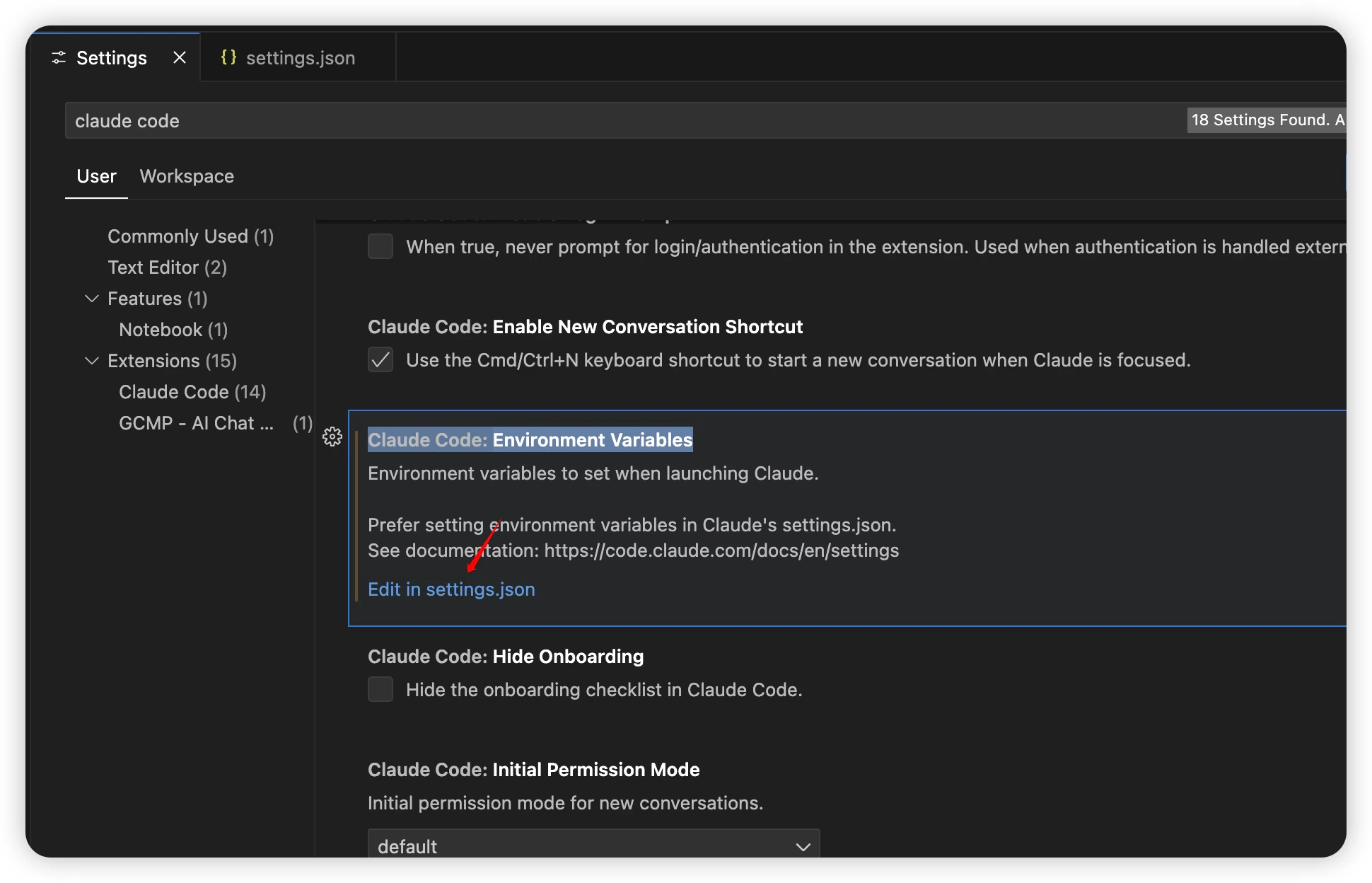
 3. `Claude Code` を検索し、`Claude Code: Environment Variable` -> `Edit in settings.json` を開きます。
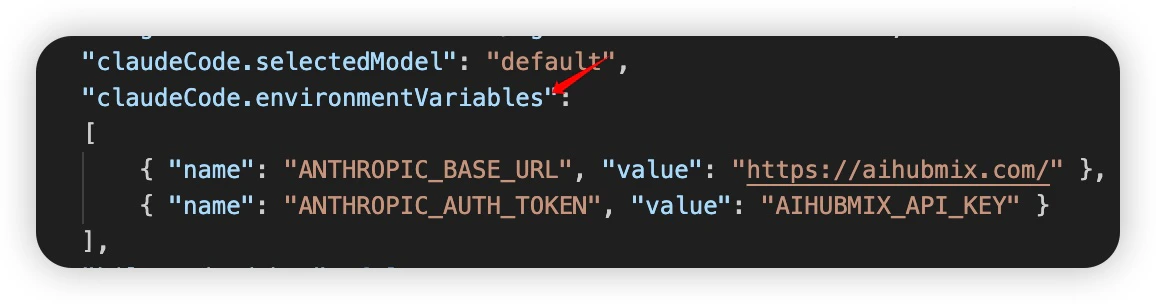
 4. `claudeCode.environmentVariables` に AIHubMix の情報を入力します。
 ## [Wechat-Agent-SDK](https://github.com/AIhubmix/wechat-agent-sdk)
シンプルな API 呼び出しで、Claude Code、Codex、Kimi などの AI エージェントを WeChat に接続できます。ACP プロトコルに対応し、サーバーやデータベースなしでローカル実行でき、再開や自動再接続にも対応しています。
> インストール先:[https://github.com/AIhubmix/wechat-agent-sdk](https://github.com/AIhubmix/wechat-agent-sdk)
## FAQ
### Q: `401` 認証エラーが表示される場合は?
`401` は認証に失敗したことを示しますが、原因は完全なエラーメッセージによって異なります。
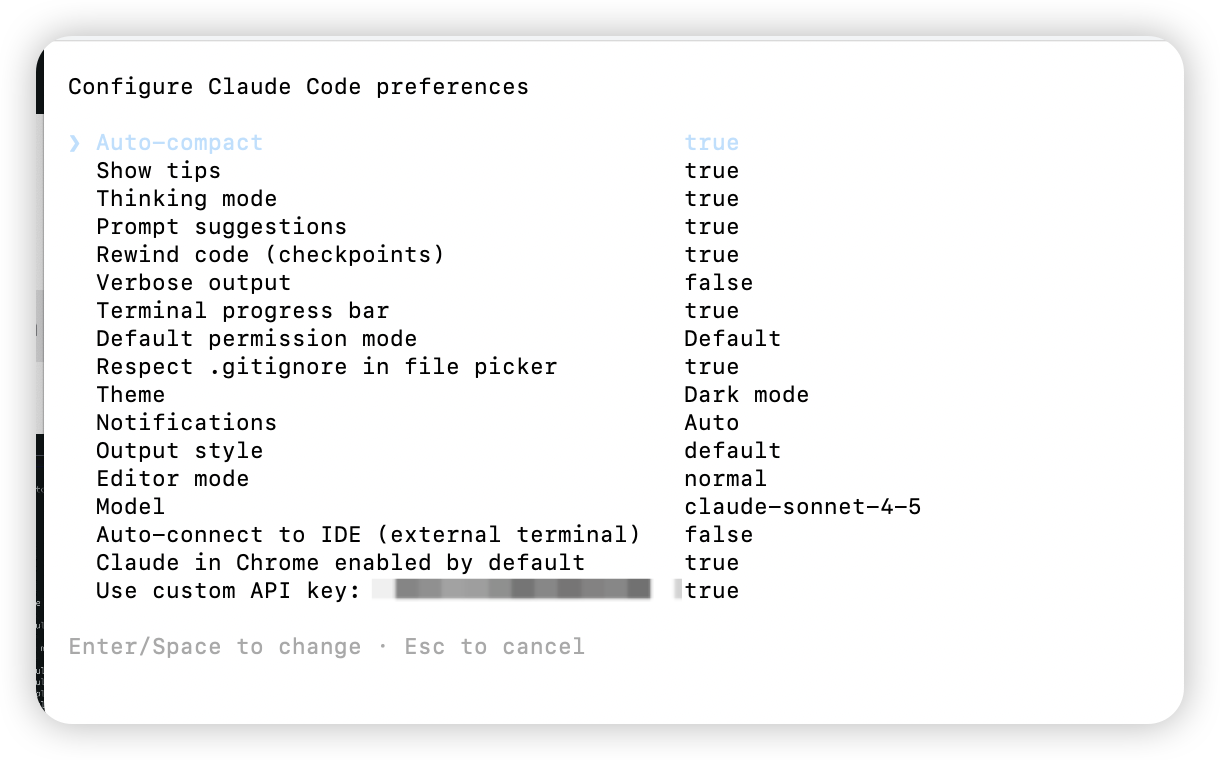
* `No token provided`:Key が送信されていません。Claude Code で `/config` を開き、`Use custom API key` の Token 設定を確認してください。
* `invalid key: AIHUBMIX_API_KEY`:例のプレースホルダーをそのままコピーした可能性があります。AIHubMix コンソールから実際の Key をコピーし直し、`ANTHROPIC_AUTH_TOKEN` を更新してください。
* `this key is not enabled`:リクエストは AIHubMix に届いていますが、Key が有効化されていないか権限がありません。[AIHubMix コンソール](https://console.aihubmix.com/token)で Key の有効状態、期限、残高、選択した Claude モデルの権限を確認してください。
## [Wechat-Agent-SDK](https://github.com/AIhubmix/wechat-agent-sdk)
シンプルな API 呼び出しで、Claude Code、Codex、Kimi などの AI エージェントを WeChat に接続できます。ACP プロトコルに対応し、サーバーやデータベースなしでローカル実行でき、再開や自動再接続にも対応しています。
> インストール先:[https://github.com/AIhubmix/wechat-agent-sdk](https://github.com/AIhubmix/wechat-agent-sdk)
## FAQ
### Q: `401` 認証エラーが表示される場合は?
`401` は認証に失敗したことを示しますが、原因は完全なエラーメッセージによって異なります。
* `No token provided`:Key が送信されていません。Claude Code で `/config` を開き、`Use custom API key` の Token 設定を確認してください。
* `invalid key: AIHUBMIX_API_KEY`:例のプレースホルダーをそのままコピーした可能性があります。AIHubMix コンソールから実際の Key をコピーし直し、`ANTHROPIC_AUTH_TOKEN` を更新してください。
* `this key is not enabled`:リクエストは AIHubMix に届いていますが、Key が有効化されていないか権限がありません。[AIHubMix コンソール](https://console.aihubmix.com/token)で Key の有効状態、期限、残高、選択した Claude モデルの権限を確認してください。
 Windows では、ユーザーまたはシステム環境変数に古い値が残っていないかも確認します。
```powershell theme={null}
[Environment]::GetEnvironmentVariable("ANTHROPIC_AUTH_TOKEN", "User")
[Environment]::GetEnvironmentVariable("ANTHROPIC_BASE_URL", "User")
[Environment]::GetEnvironmentVariable("ANTHROPIC_MODEL", "User")
```
CC Switch で設定を管理している場合は、これらのグローバル `ANTHROPIC_*` 変数を削除し、CC Switch の現在の Provider に設定を引き継がせてください。
注意:`/v1/models` は有効な Key がなくてもモデル一覧を返す場合があります。Key が利用可能かどうかの判断には使わず、上記の「設定を検証する」の最小メッセージリクエストを使ってください。`200` と `2` が返れば Key とモデルは利用可能です。その後、Claude Code を再起動するか CC Switch から起動し直します。
### Q: `400 Incorrect model ID` または `Bad request (400)` が表示される場合は?
通常、リクエストは Provider 側まで届いていますが、モデル ID が正しくない、モデル名がインターフェースに合っていない、または現在の Key にそのモデルを呼び出す権限がない状態です。[AIHubMix モデル一覧](https://aihubmix.com/models)から完全なモデル ID をコピーし直し、スペル、大文字小文字、モデル系列を確認してください。
CC Switch で設定している場合は、該当 Provider に戻ってモデル ID を更新し、保存して Claude Code を再起動します。まだエラーが続く場合は、まずモデル一覧で利用可能と確認できる Claude モデルでヘルスチェックを通し、その後で目的のモデルに切り替えてください。
### Q: macOS でインストール後も `zsh: command not found: claude` が出る場合は?
Claude CLI はインストールされていますが、実行ファイルのディレクトリが `PATH` に追加されていません。
1. インストール場所を確認します。公式スクリプトは通常、次のいずれかにインストールします。
* `~/.claude/bin`
* `~/.local/bin`
```bash theme={null}
ls -l ~/.claude/bin
or
ls -l ~/.local/bin | grep claude
```
2. インストール場所を `PATH` に追加します。
#### ケース A:`~/.claude/bin` にインストールされている場合
```shellscript theme={null}
echo 'export PATH="$HOME/.claude/bin:$PATH"' >> ~/.zshrc
source ~/.zshrc
```
#### ケース B:`~/.local/bin` にインストールされている場合
```shellscript theme={null}
echo 'export PATH="$HOME/.local/bin:$PATH"' >> ~/.zshrc
source ~/.zshrc
```
3. 確認します。
```shellscript theme={null}
which claude
claude -v
```
`claude` のパスとバージョンが表示されれば、インストールは成功です。
### Q: Claude Code が Anthropic サービスに接続できない場合は?
Claude Code を最新版に更新した後の接続失敗や認証失敗は、認証リクエストヘッダー名の変更が原因であることがあります。新しいバージョンでは `ANTHROPIC_API_KEY` ではなく `ANTHROPIC_AUTH_TOKEN` が必要です。API Key の値は変更不要で、変数名を更新して設定を再読み込みしてください。
## その他のリソース
* [Github](https://github.com/inferera/aihubmix/blob/main/packages/claude-code/README.md)
* [npm パッケージ](https://www.npmjs.com/package/@aihubmix/claude-code)
* [公式ベストプラクティス](https://www.anthropic.com/engineering/claude-code-best-practices)
* [公式設定ガイド](https://docs.anthropic.com/en/docs/claude-code/settings#settings-files)
Happy coding!
Last updated: 2026-06-10
Windows では、ユーザーまたはシステム環境変数に古い値が残っていないかも確認します。
```powershell theme={null}
[Environment]::GetEnvironmentVariable("ANTHROPIC_AUTH_TOKEN", "User")
[Environment]::GetEnvironmentVariable("ANTHROPIC_BASE_URL", "User")
[Environment]::GetEnvironmentVariable("ANTHROPIC_MODEL", "User")
```
CC Switch で設定を管理している場合は、これらのグローバル `ANTHROPIC_*` 変数を削除し、CC Switch の現在の Provider に設定を引き継がせてください。
注意:`/v1/models` は有効な Key がなくてもモデル一覧を返す場合があります。Key が利用可能かどうかの判断には使わず、上記の「設定を検証する」の最小メッセージリクエストを使ってください。`200` と `2` が返れば Key とモデルは利用可能です。その後、Claude Code を再起動するか CC Switch から起動し直します。
### Q: `400 Incorrect model ID` または `Bad request (400)` が表示される場合は?
通常、リクエストは Provider 側まで届いていますが、モデル ID が正しくない、モデル名がインターフェースに合っていない、または現在の Key にそのモデルを呼び出す権限がない状態です。[AIHubMix モデル一覧](https://aihubmix.com/models)から完全なモデル ID をコピーし直し、スペル、大文字小文字、モデル系列を確認してください。
CC Switch で設定している場合は、該当 Provider に戻ってモデル ID を更新し、保存して Claude Code を再起動します。まだエラーが続く場合は、まずモデル一覧で利用可能と確認できる Claude モデルでヘルスチェックを通し、その後で目的のモデルに切り替えてください。
### Q: macOS でインストール後も `zsh: command not found: claude` が出る場合は?
Claude CLI はインストールされていますが、実行ファイルのディレクトリが `PATH` に追加されていません。
1. インストール場所を確認します。公式スクリプトは通常、次のいずれかにインストールします。
* `~/.claude/bin`
* `~/.local/bin`
```bash theme={null}
ls -l ~/.claude/bin
or
ls -l ~/.local/bin | grep claude
```
2. インストール場所を `PATH` に追加します。
#### ケース A:`~/.claude/bin` にインストールされている場合
```shellscript theme={null}
echo 'export PATH="$HOME/.claude/bin:$PATH"' >> ~/.zshrc
source ~/.zshrc
```
#### ケース B:`~/.local/bin` にインストールされている場合
```shellscript theme={null}
echo 'export PATH="$HOME/.local/bin:$PATH"' >> ~/.zshrc
source ~/.zshrc
```
3. 確認します。
```shellscript theme={null}
which claude
claude -v
```
`claude` のパスとバージョンが表示されれば、インストールは成功です。
### Q: Claude Code が Anthropic サービスに接続できない場合は?
Claude Code を最新版に更新した後の接続失敗や認証失敗は、認証リクエストヘッダー名の変更が原因であることがあります。新しいバージョンでは `ANTHROPIC_API_KEY` ではなく `ANTHROPIC_AUTH_TOKEN` が必要です。API Key の値は変更不要で、変数名を更新して設定を再読み込みしてください。
## その他のリソース
* [Github](https://github.com/inferera/aihubmix/blob/main/packages/claude-code/README.md)
* [npm パッケージ](https://www.npmjs.com/package/@aihubmix/claude-code)
* [公式ベストプラクティス](https://www.anthropic.com/engineering/claude-code-best-practices)
* [公式設定ガイド](https://docs.anthropic.com/en/docs/claude-code/settings#settings-files)
Happy coding!
Last updated: 2026-06-10