> ## Documentation Index
> Fetch the complete documentation index at: https://docs.aihubmix.com/llms.txt
> Use this file to discover all available pages before exploring further.
# RikkaHub
> Configurez AIHubMix dans RikkaHub, ajoutez des modèles et vérifiez leur fonctionnement.
RikkaHub est une application Android compatible avec plusieurs fournisseurs de LLM.
Téléchargement : [RikkaHub Releases](https://github.com/rikkahub/rikkahub/releases)
## Avant de commencer
* Installez et ouvrez RikkaHub.
* Créez une clé API dans la [console AIHubMix](https://aihubmix.com/token).
## Configurer AIHubMix
### 1. Ouvrir Providers
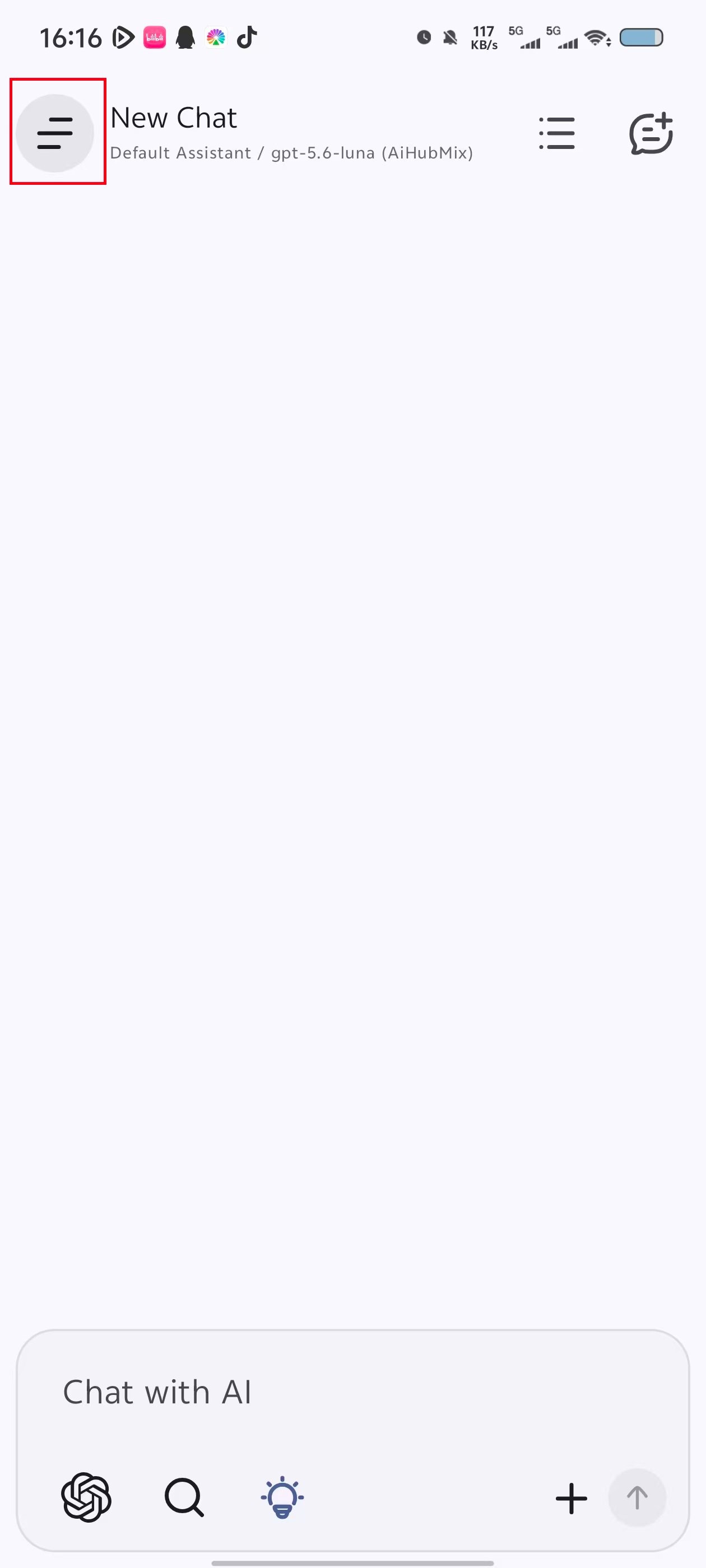
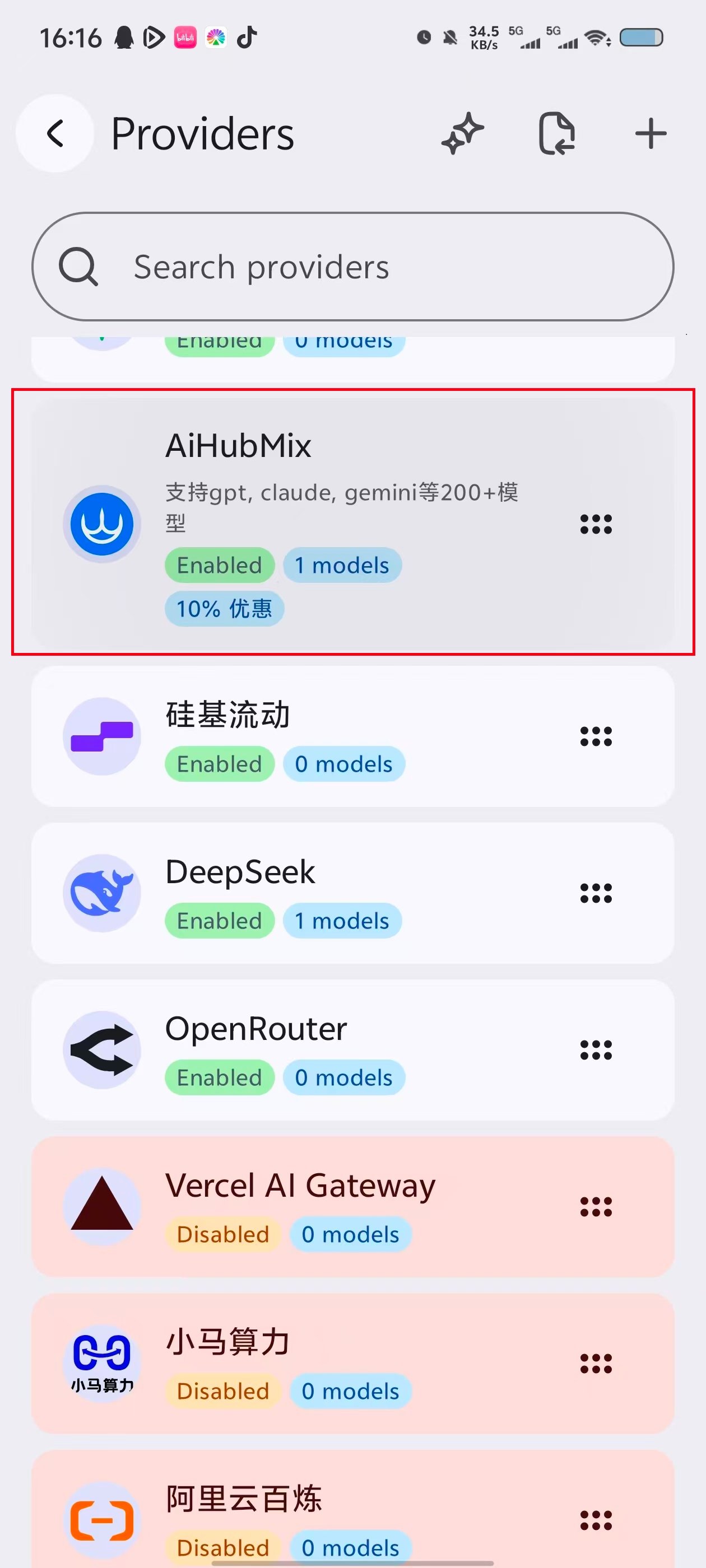
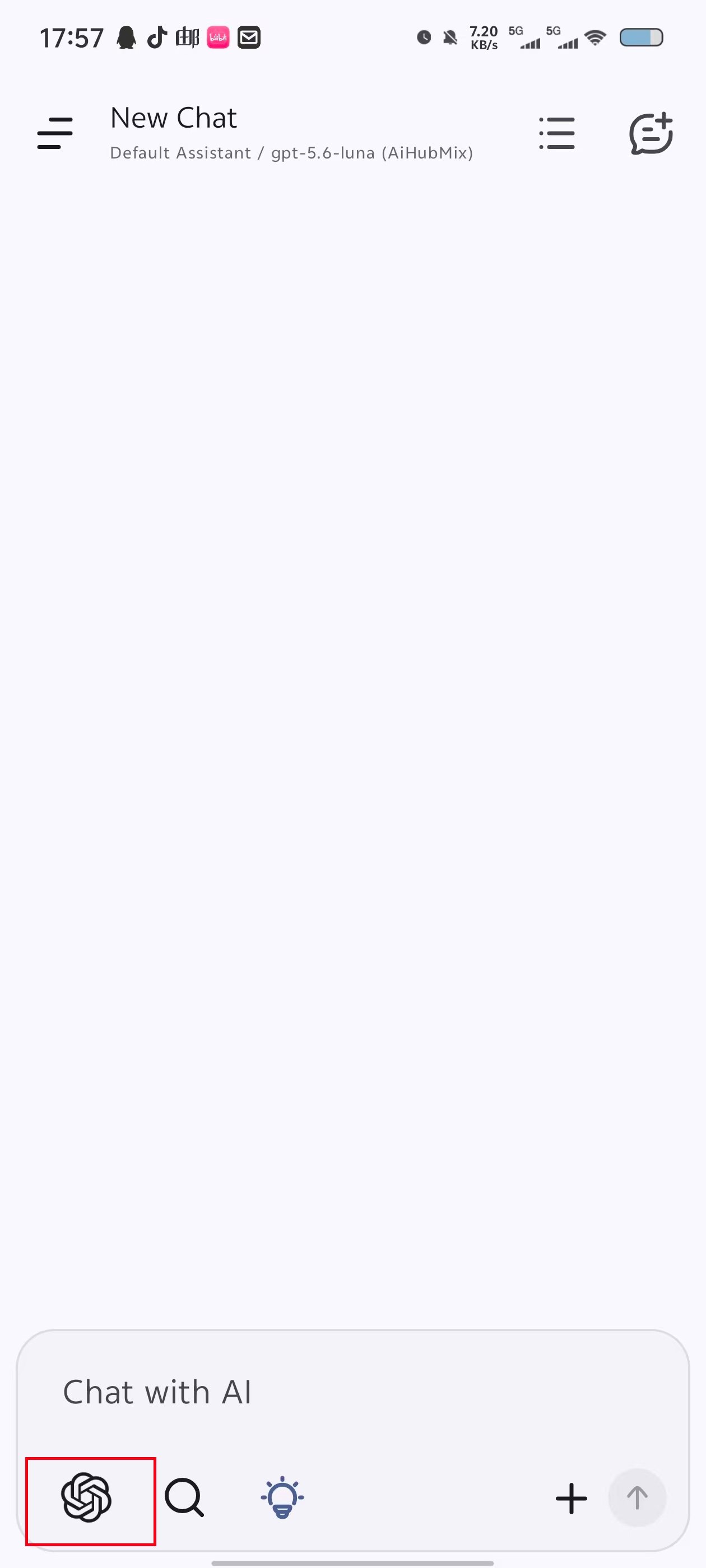
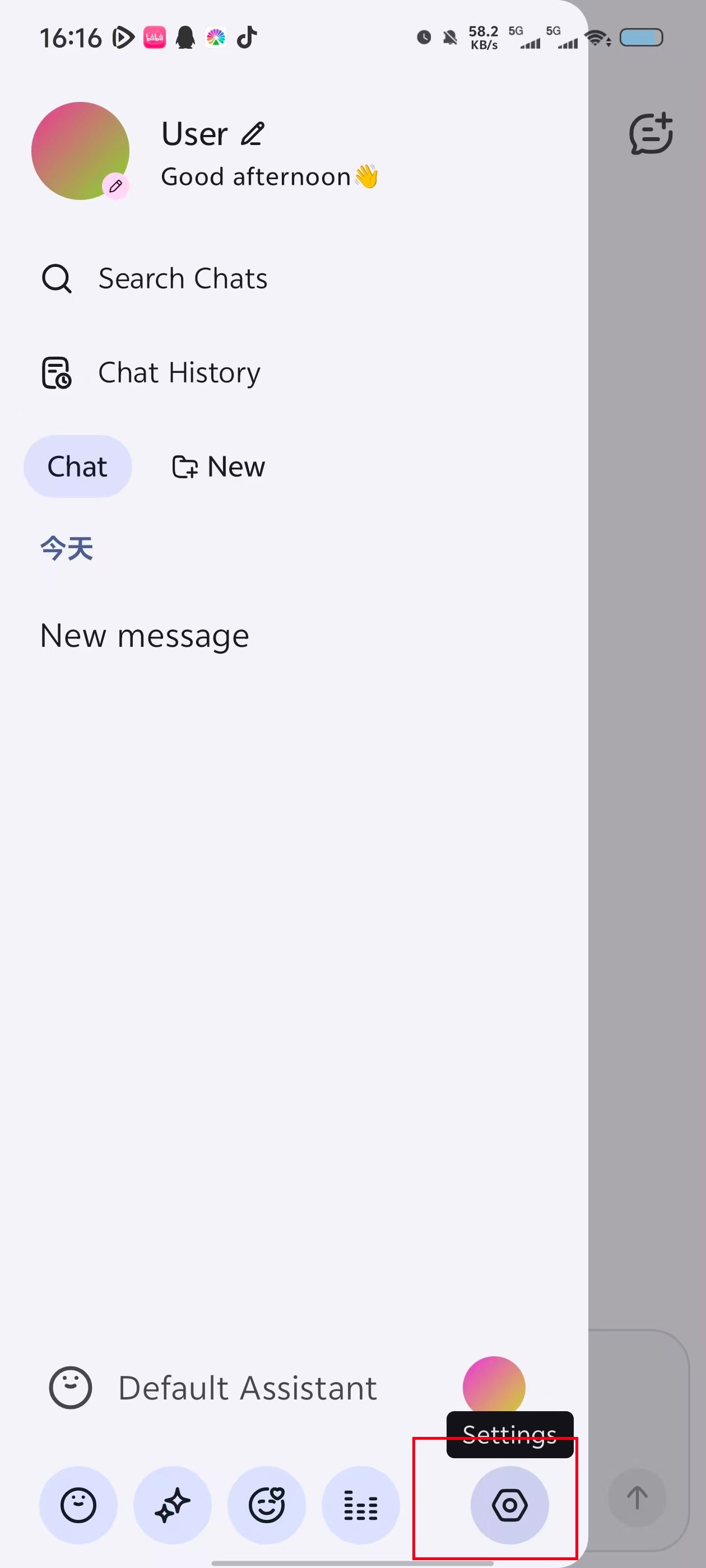
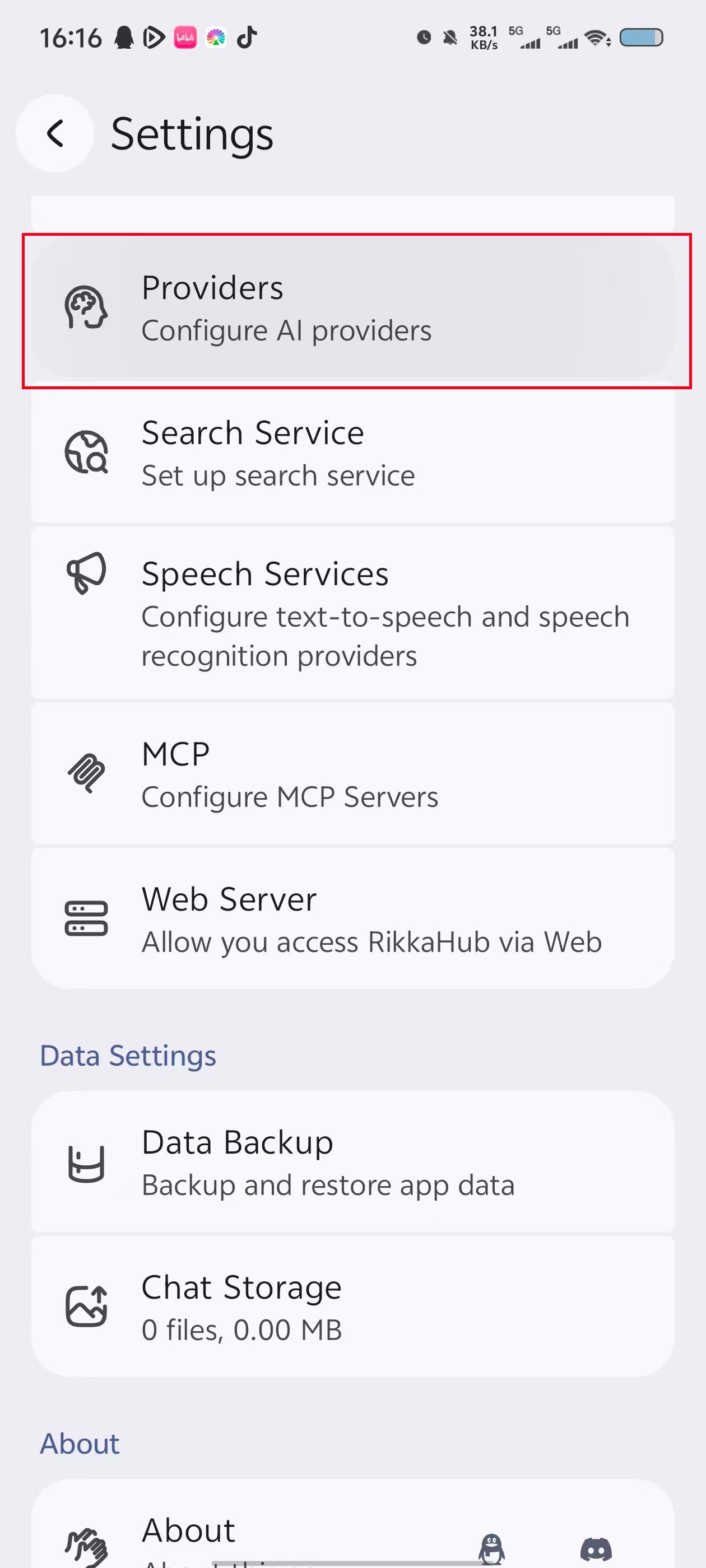
Sur la page de discussion, appuyez sur le bouton de menu en haut à gauche. Ouvrez la barre latérale, appuyez sur le bouton des paramètres en bas, puis sélectionnez **Providers**.
 ### 2. Saisir et enregistrer les informations du fournisseur
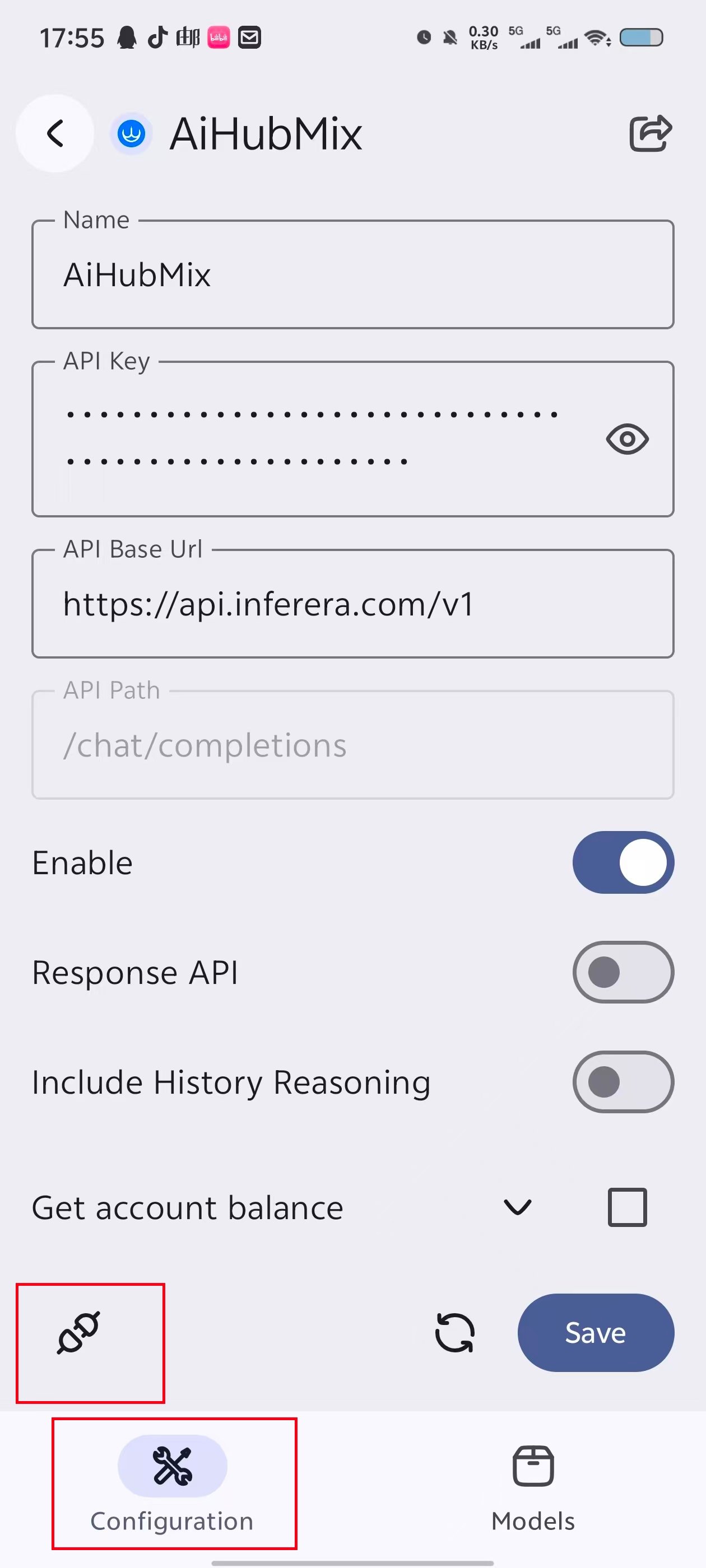
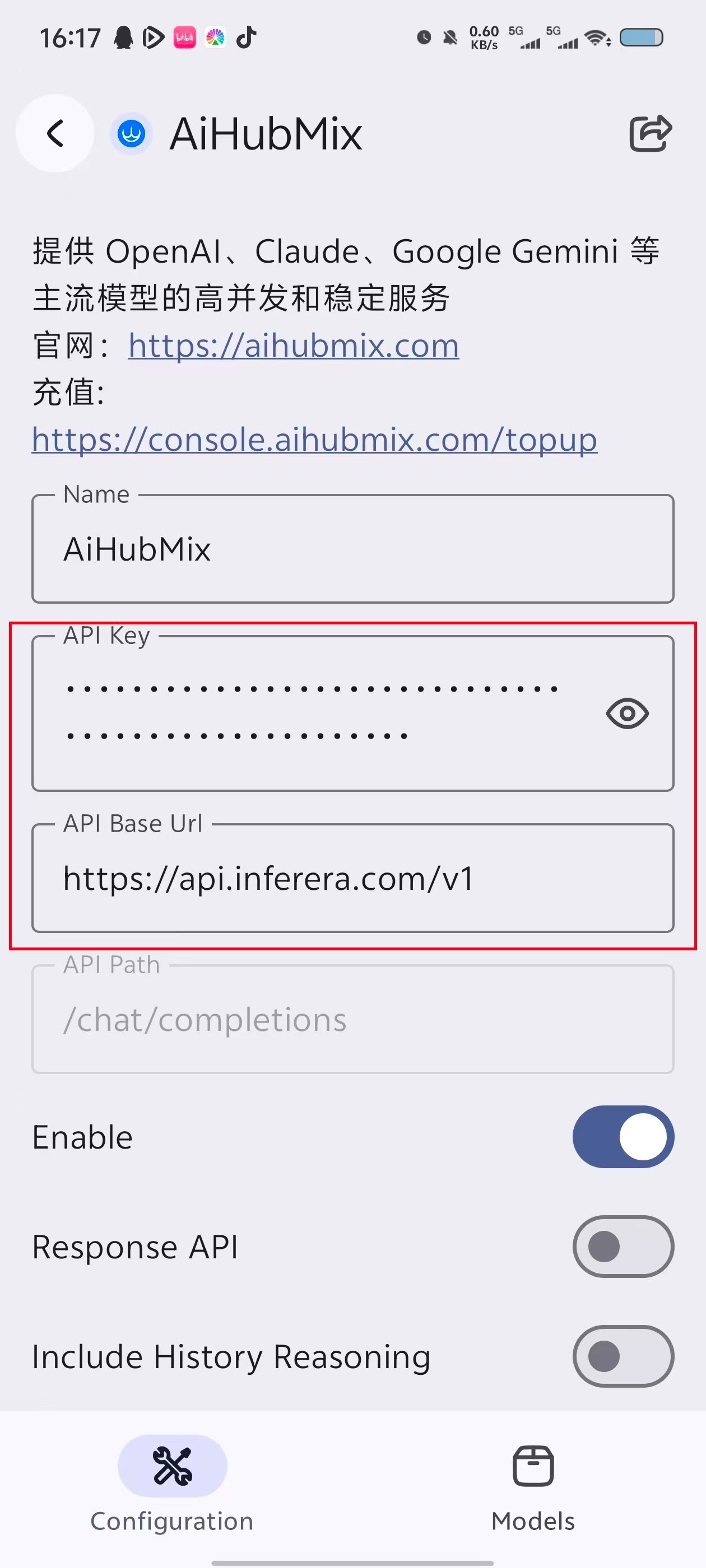
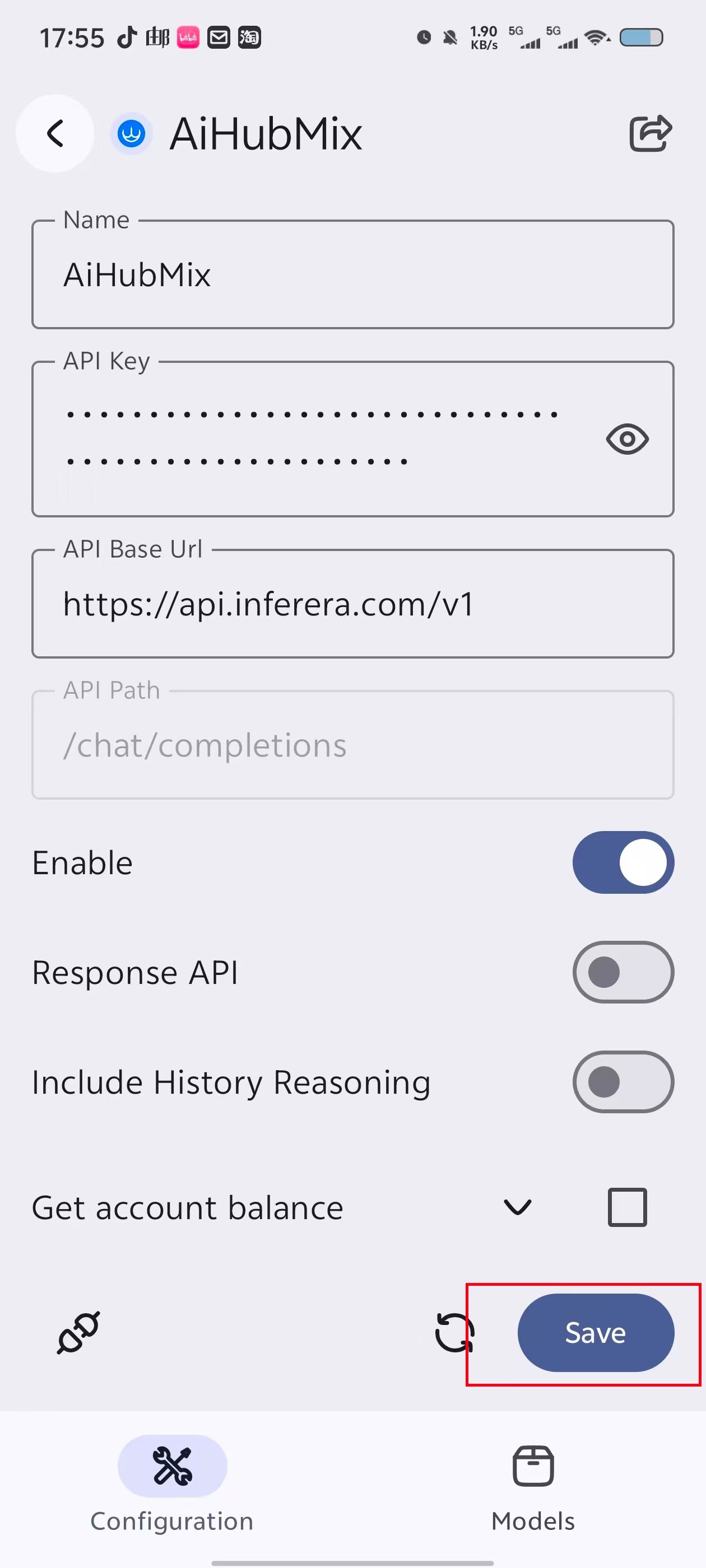
Sélectionnez **AiHubMix** dans la liste des fournisseurs, puis renseignez les champs suivants :
* **API Key** : saisissez la clé API créée dans la console AIHubMix.
* **API Base Url** : saisissez `https://aihubmix.com/v1`. Si l'adresse principale est temporairement indisponible, utilisez `https://api.inferera.com/v1`.
* **API Path** : conservez la valeur par défaut `/chat/completions`.
* **Enable** : activez cette option.
* **Response API** : laissez cette option désactivée.
Une fois les informations saisies, appuyez sur **Save** en bas à droite.
### 2. Saisir et enregistrer les informations du fournisseur
Sélectionnez **AiHubMix** dans la liste des fournisseurs, puis renseignez les champs suivants :
* **API Key** : saisissez la clé API créée dans la console AIHubMix.
* **API Base Url** : saisissez `https://aihubmix.com/v1`. Si l'adresse principale est temporairement indisponible, utilisez `https://api.inferera.com/v1`.
* **API Path** : conservez la valeur par défaut `/chat/completions`.
* **Enable** : activez cette option.
* **Response API** : laissez cette option désactivée.
Une fois les informations saisies, appuyez sur **Save** en bas à droite.
 ## Ajouter des modèles
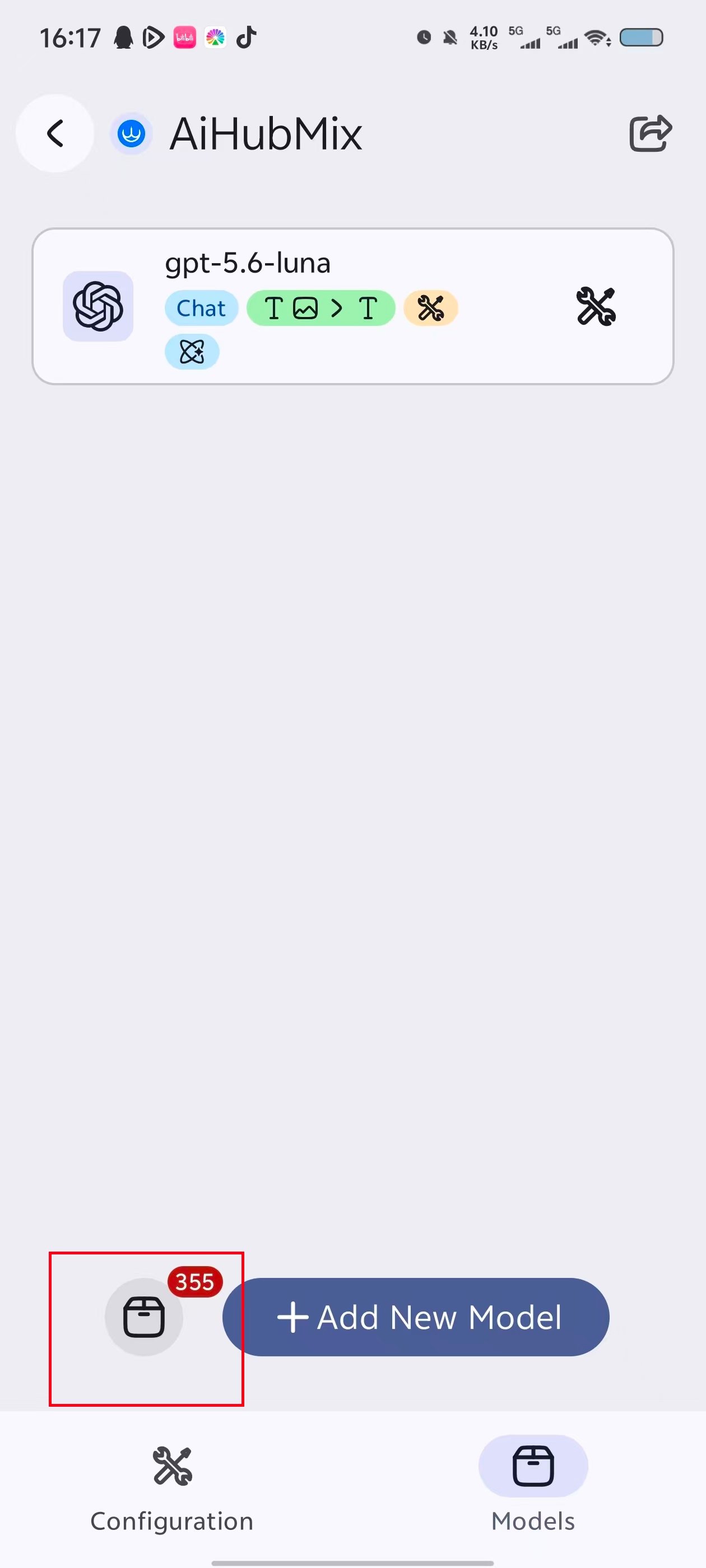
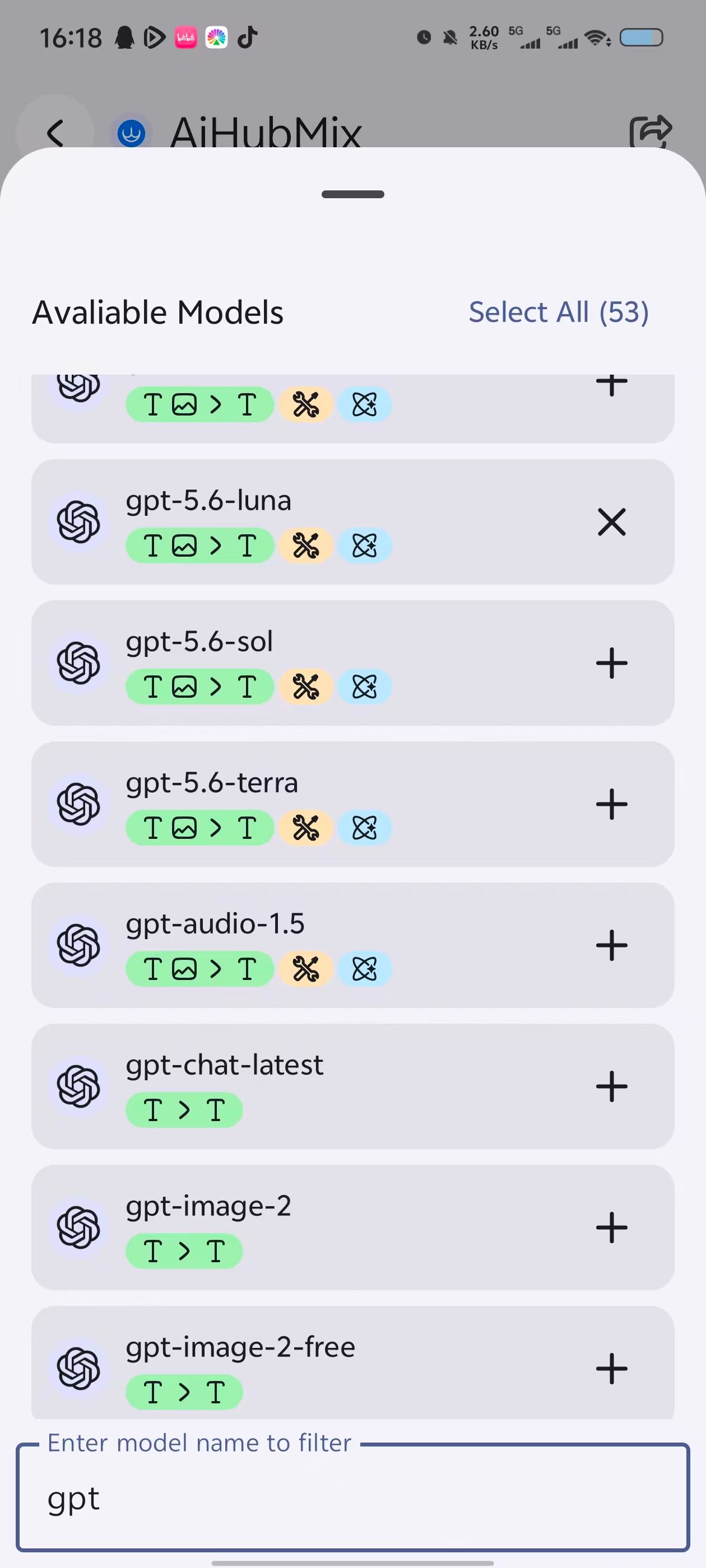
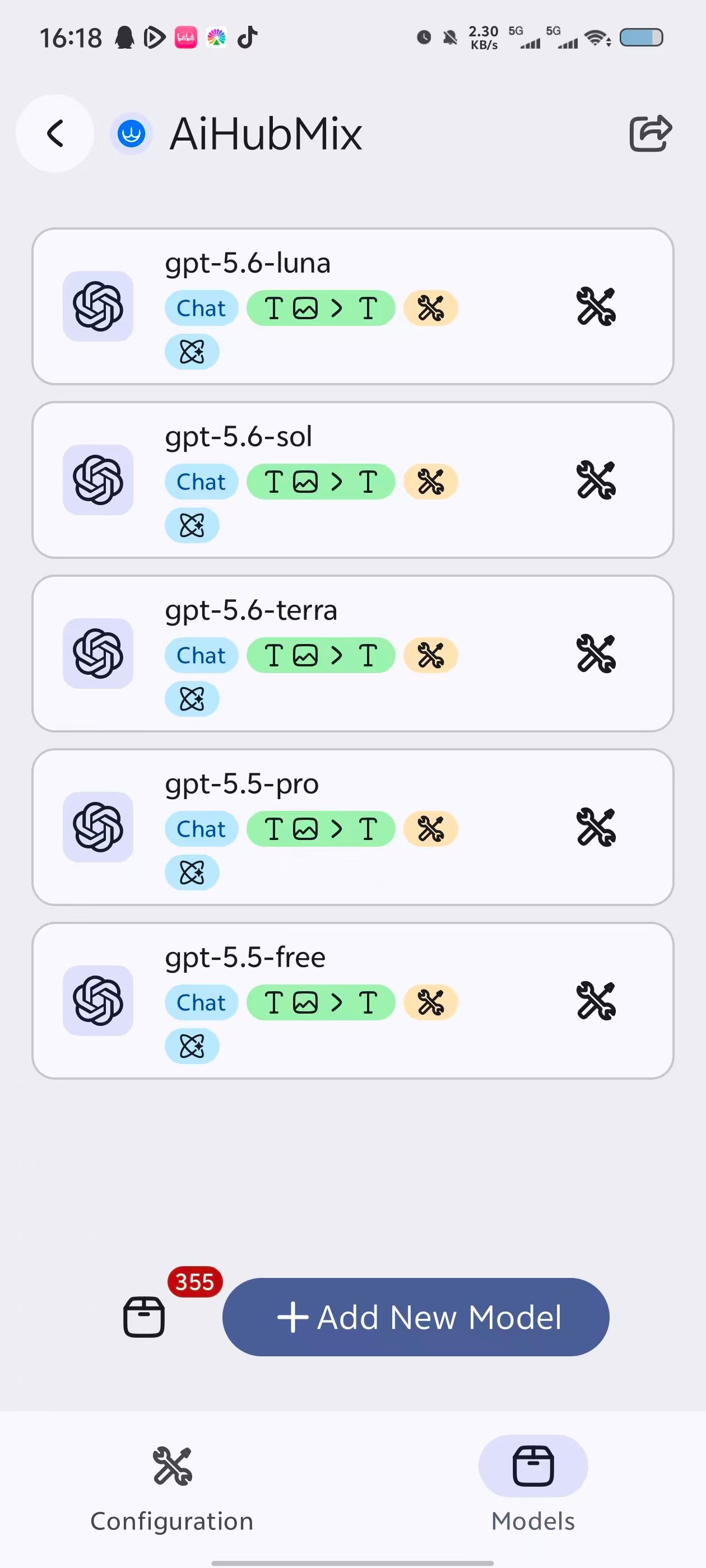
Ouvrez l'onglet **Models**. Appuyez sur **Add New Model** pour ajouter manuellement un modèle, ou sur le bouton de liste situé à gauche pour choisir directement un modèle dans la liste.
Filtrez les modèles par nom, puis appuyez sur **+** à droite du modèle à ajouter. Pour ajouter tous les modèles, appuyez sur **Select All**. Revenez ensuite à la page de gestion pour consulter et gérer les modèles ajoutés.
## Ajouter des modèles
Ouvrez l'onglet **Models**. Appuyez sur **Add New Model** pour ajouter manuellement un modèle, ou sur le bouton de liste situé à gauche pour choisir directement un modèle dans la liste.
Filtrez les modèles par nom, puis appuyez sur **+** à droite du modèle à ajouter. Pour ajouter tous les modèles, appuyez sur **Select All**. Revenez ensuite à la page de gestion pour consulter et gérer les modèles ajoutés.
 ## Tester la connexion
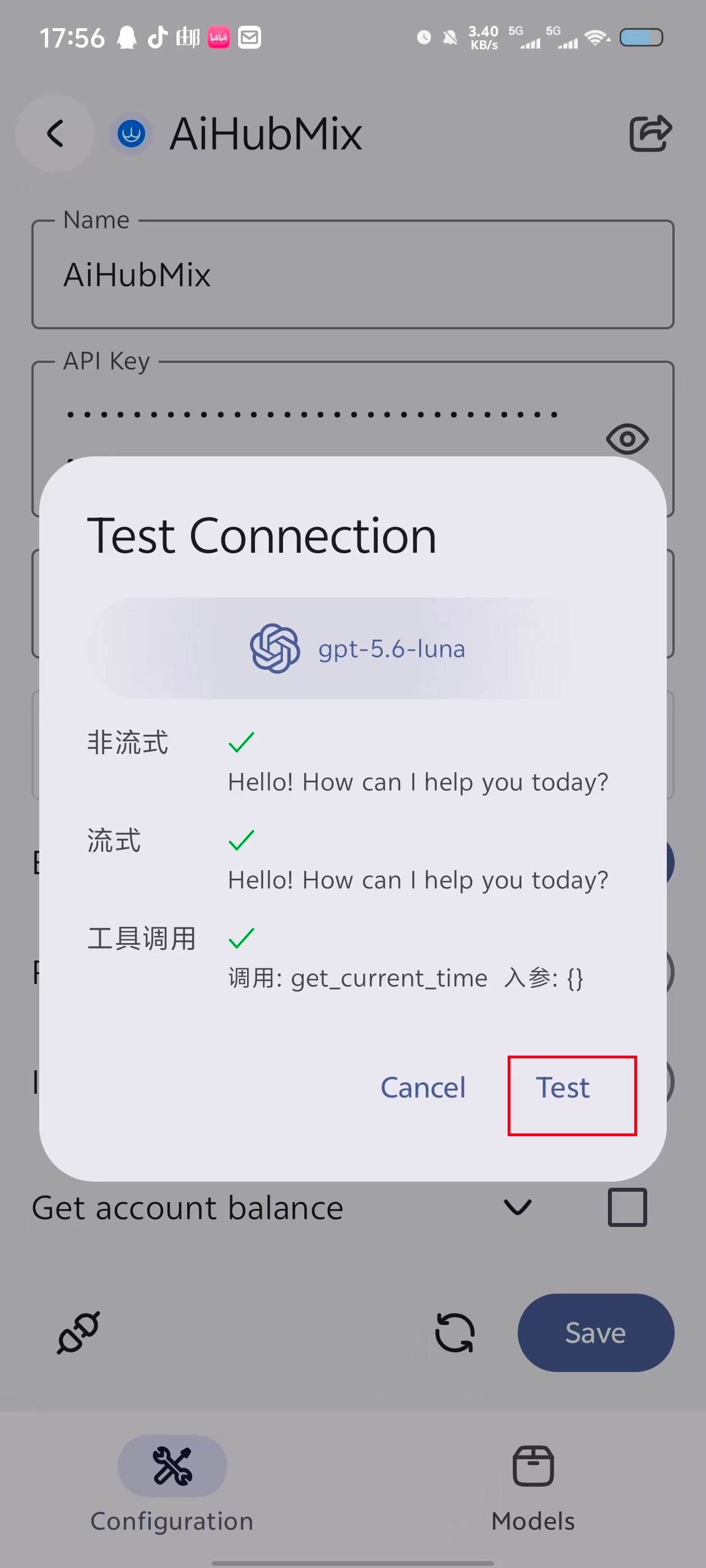
Après avoir ajouté les modèles, revenez à l'onglet **Configuration** et appuyez sur le bouton de test de connexion en bas à gauche.
Sélectionnez l'un des modèles ajoutés, puis appuyez sur **Test**. La connexion est correctement configurée si les tests sans streaming, avec streaming et d'appel d'outil réussissent tous.
## Tester la connexion
Après avoir ajouté les modèles, revenez à l'onglet **Configuration** et appuyez sur le bouton de test de connexion en bas à gauche.
Sélectionnez l'un des modèles ajoutés, puis appuyez sur **Test**. La connexion est correctement configurée si les tests sans streaming, avec streaming et d'appel d'outil réussissent tous.
 ## Sélectionner un modèle et vérifier
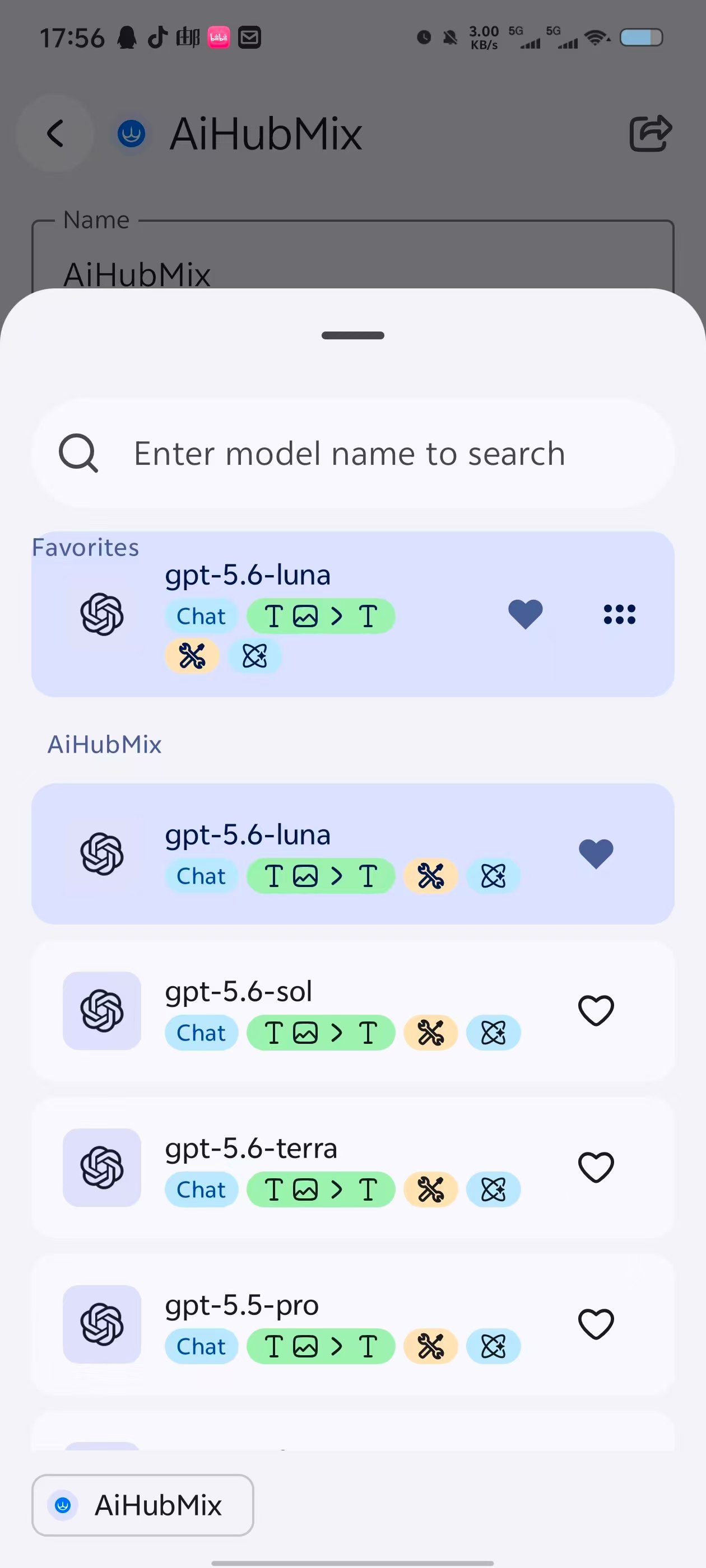
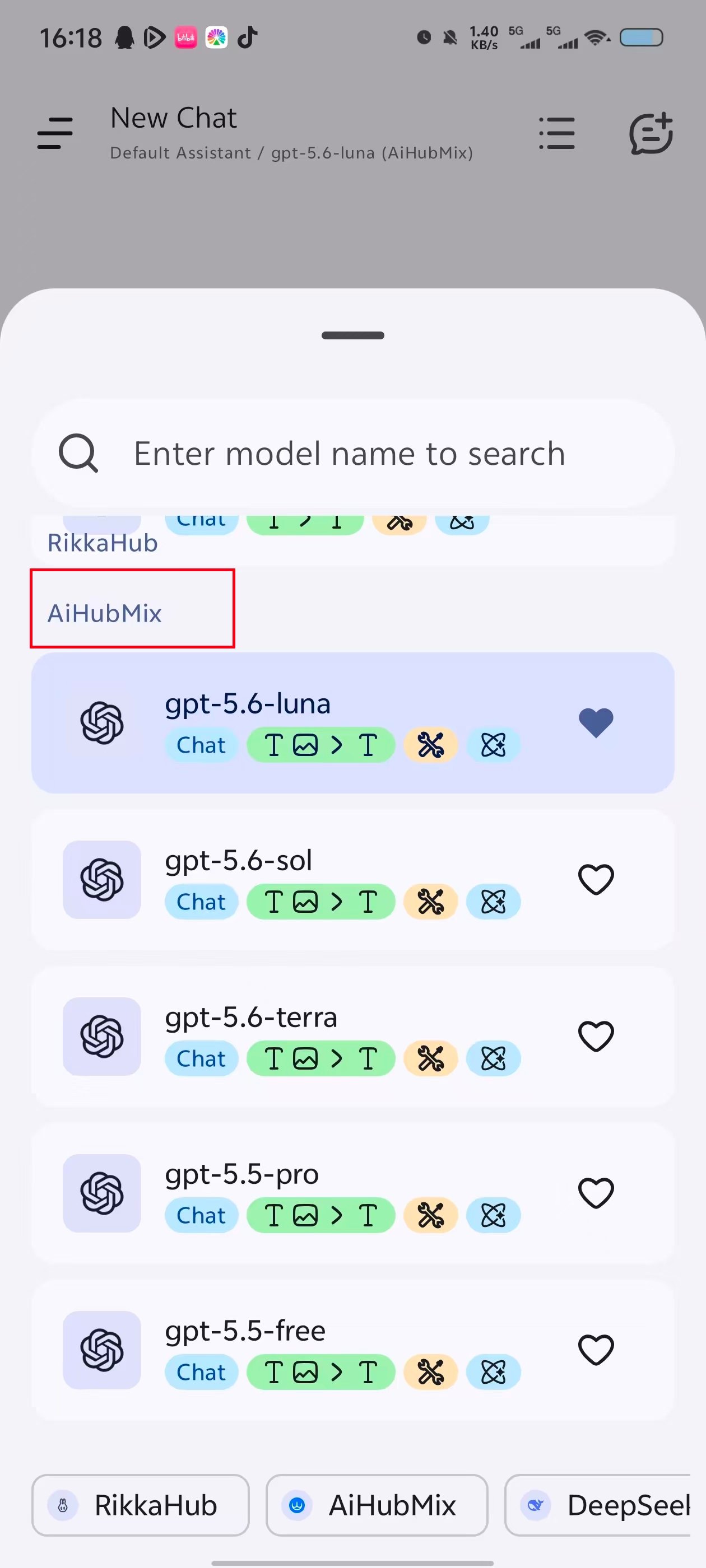
Revenez à la page de discussion et ouvrez le sélecteur de modèles en bas à gauche. Sous **AiHubMix**, sélectionnez l'un des modèles ajoutés.
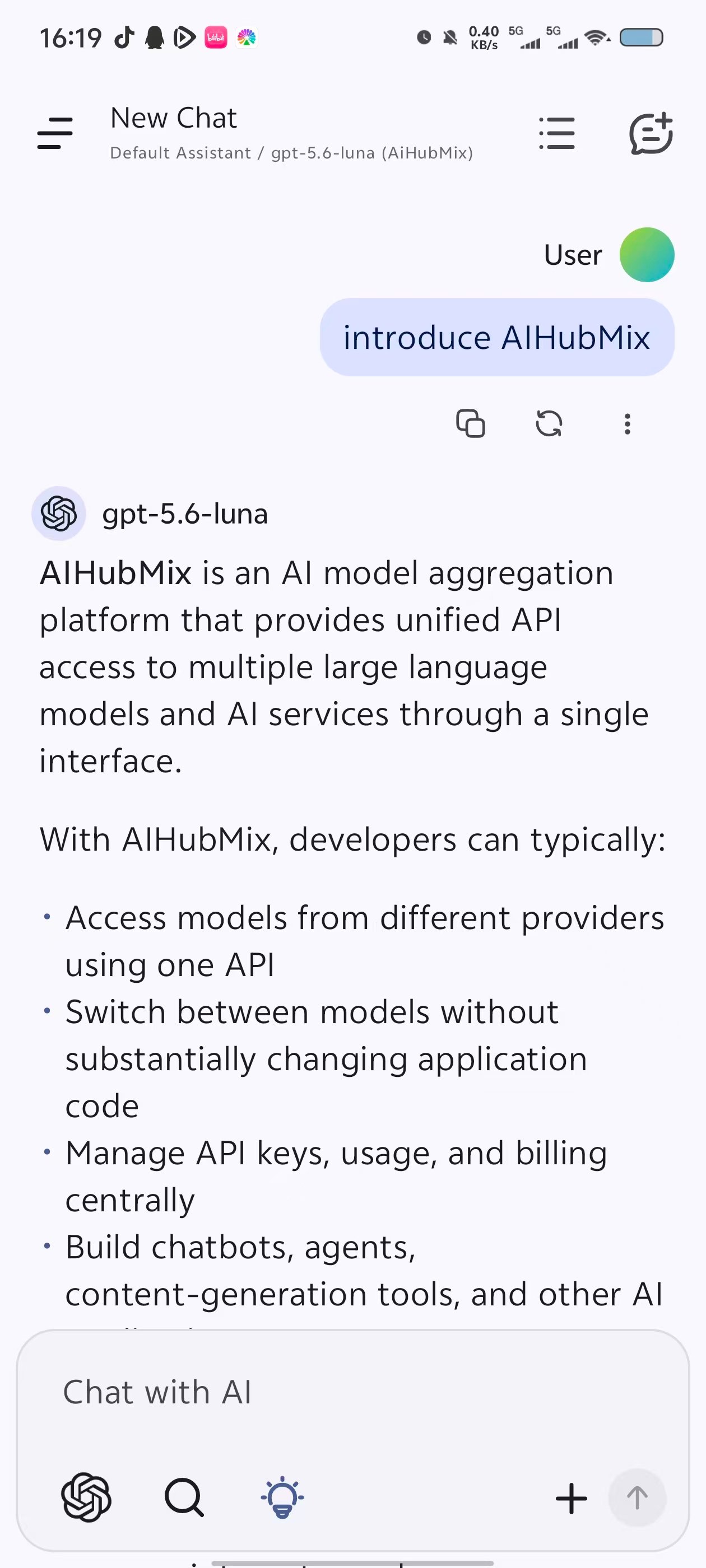
Envoyez un message. Une réponse normale confirme que la configuration fonctionne.
## Sélectionner un modèle et vérifier
Revenez à la page de discussion et ouvrez le sélecteur de modèles en bas à gauche. Sous **AiHubMix**, sélectionnez l'un des modèles ajoutés.
Envoyez un message. Une réponse normale confirme que la configuration fonctionne.
 ## Questions fréquentes
**Faut-il inclure le chemin complet de la requête dans API Base Url ?**
Non. Saisissez l'adresse se terminant par `/v1` dans **API Base Url** et conservez `/chat/completions` dans le champ **API Path**.
**Pourquoi un modèle ajouté n'apparaît-il pas dans le sélecteur ?**
Vérifiez que le fournisseur est activé et enregistré, puis que le modèle figure dans l'onglet **Models**. Si nécessaire, revenez à la configuration du fournisseur et relancez le test de connexion.
**Que faut-il vérifier en cas d'échec d'une requête ?**
Vérifiez la clé API, l'API Base Url et le modèle sélectionné. Si l'adresse principale est temporairement indisponible, remplacez **API Base Url** par `https://api.inferera.com/v1`.
Dernière mise à jour : 2026-07-17
## Questions fréquentes
**Faut-il inclure le chemin complet de la requête dans API Base Url ?**
Non. Saisissez l'adresse se terminant par `/v1` dans **API Base Url** et conservez `/chat/completions` dans le champ **API Path**.
**Pourquoi un modèle ajouté n'apparaît-il pas dans le sélecteur ?**
Vérifiez que le fournisseur est activé et enregistré, puis que le modèle figure dans l'onglet **Models**. Si nécessaire, revenez à la configuration du fournisseur et relancez le test de connexion.
**Que faut-il vérifier en cas d'échec d'une requête ?**
Vérifiez la clé API, l'API Base Url et le modèle sélectionné. Si l'adresse principale est temporairement indisponible, remplacez **API Base Url** par `https://api.inferera.com/v1`.
Dernière mise à jour : 2026-07-17