> ## Documentation Index
> Fetch the complete documentation index at: https://docs.aihubmix.com/llms.txt
> Use this file to discover all available pages before exploring further.
# Obsidian
> Le plugin Text Generator est nécessaire.
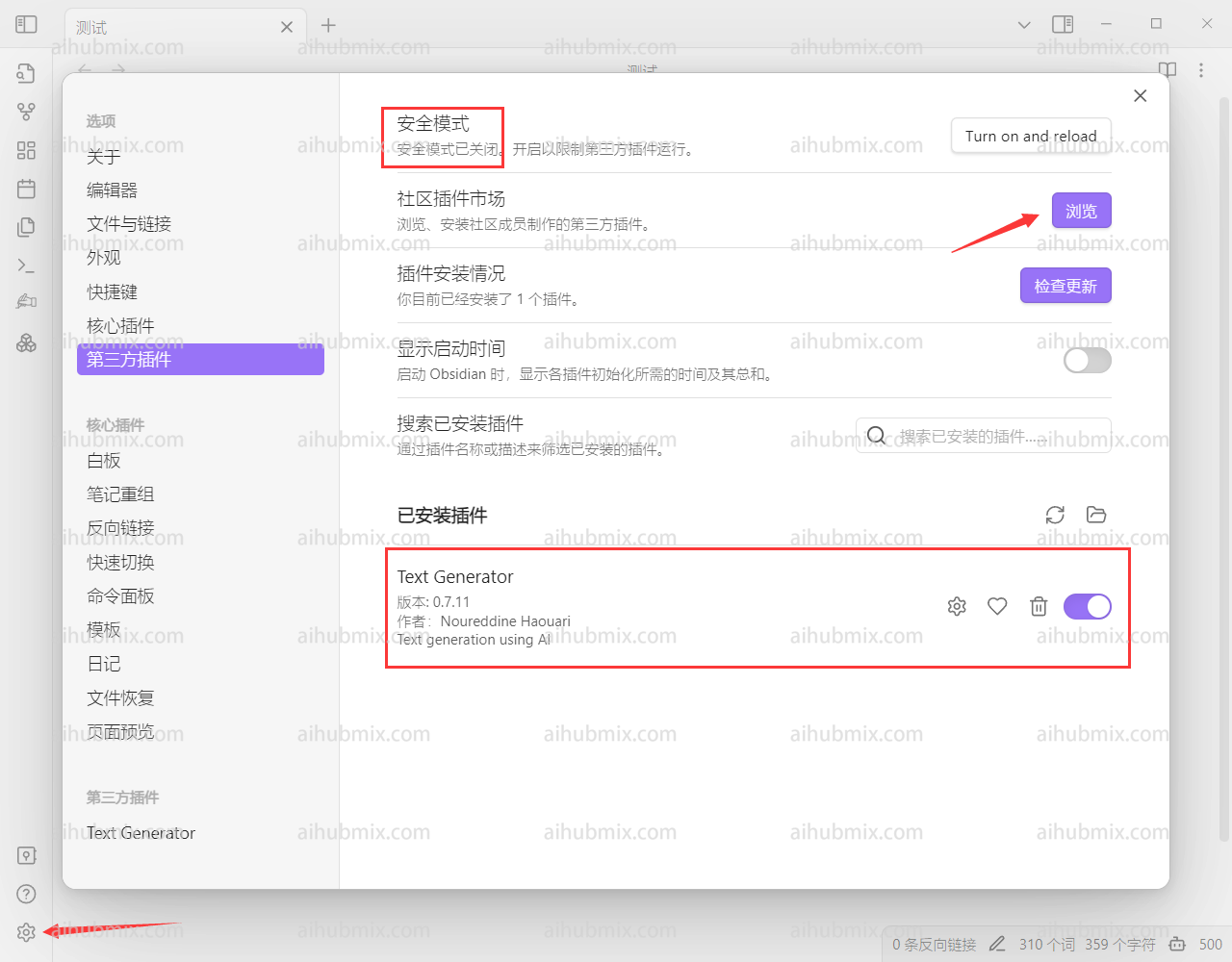
1. Accédez à Settings en bas à gauche du logiciel, puis sélectionnez Community Plugins.
Après avoir désactivé le mode sans échec, recherchez « text generator » dans la marketplace des plugins communautaires, installez-le et activez-le.
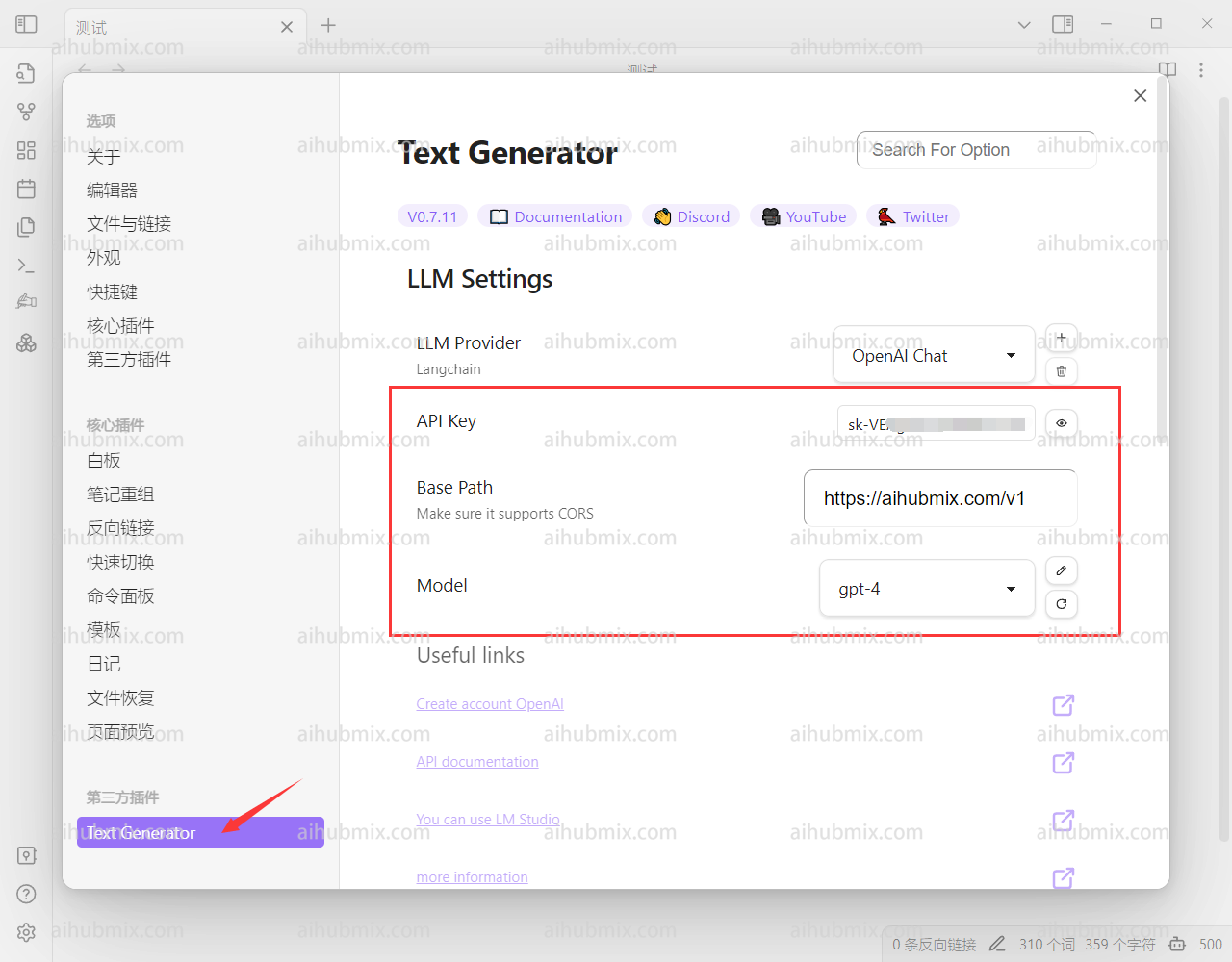
 2. Accédez à la page des paramètres du text generator.
3. Générez la clé API depuis [la clé de notre site](https://aihubmix.com/token).
4. Saisissez ce qui suit dans le champ Base Path :
```
https://aihubmix.com/v1
```
5. Enfin, sélectionnez le modèle que vous souhaitez utiliser.
2. Accédez à la page des paramètres du text generator.
3. Générez la clé API depuis [la clé de notre site](https://aihubmix.com/token).
4. Saisissez ce qui suit dans le champ Base Path :
```
https://aihubmix.com/v1
```
5. Enfin, sélectionnez le modèle que vous souhaitez utiliser.
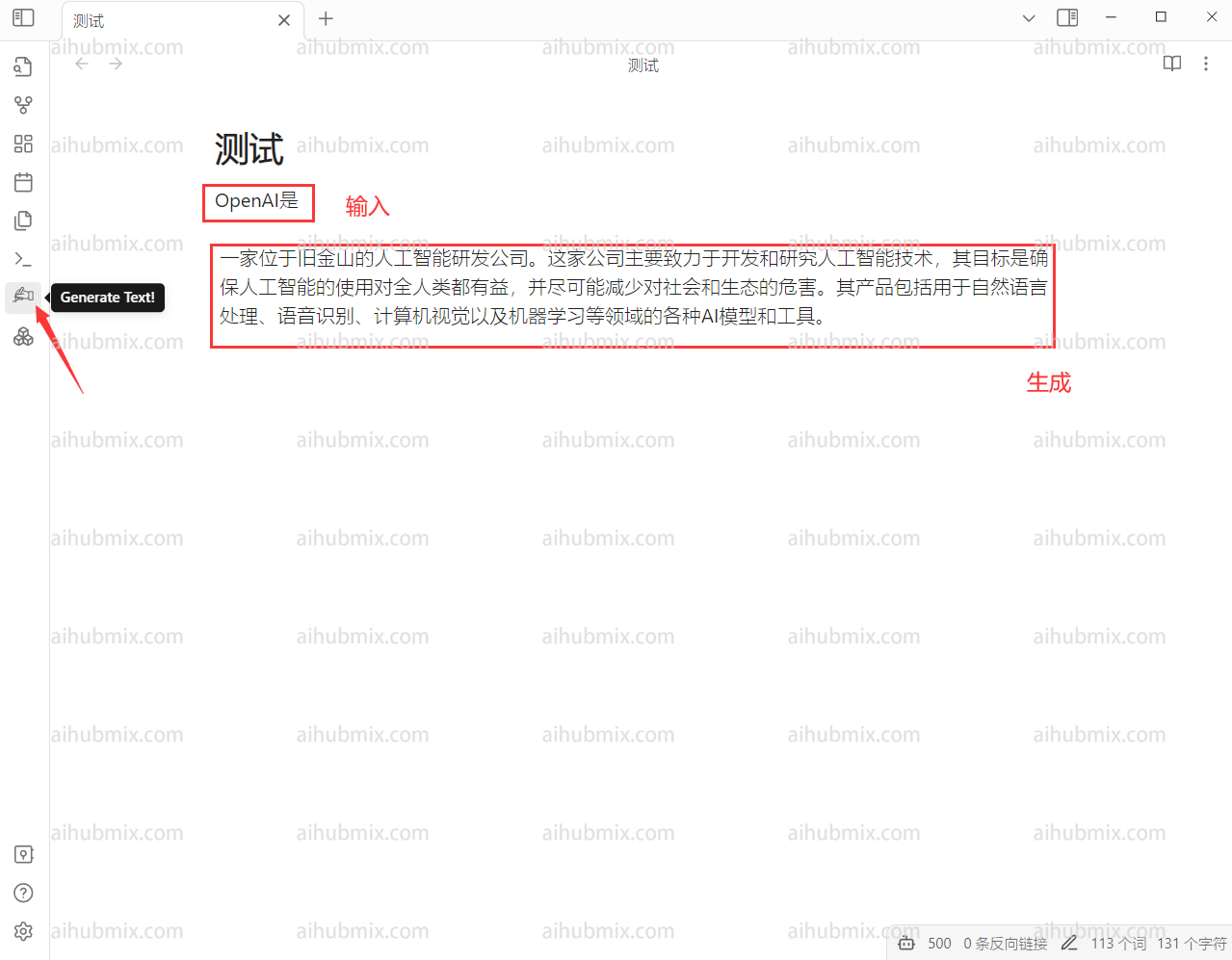
 6. Lors de la saisie d'un texte, cliquez sur le bouton en forme de main à gauche.
 ***
Dernière mise à jour : 2026-06-01
***
Dernière mise à jour : 2026-06-01