> ## Documentation Index
> Fetch the complete documentation index at: https://docs.aihubmix.com/llms.txt
> Use this file to discover all available pages before exploring further.
# NoteGen
> Utilisez la plateforme AIHubMix intégrée à NoteGen pour le chat IA, l'organisation de notes, l'aide à la rédaction et la base de connaissances.
NoteGen est une application Markdown multiplateforme qui privilégie le stockage local. Elle vous aide à rassembler des informations éparses et à les organiser en notes claires avec l'IA. AIHubMix est intégré à NoteGen en tant que plateforme de modèles. Après avoir saisi votre API Key et ajouté un modèle, vous pouvez utiliser les modèles pris en charge par AIHubMix.
Lien de téléchargement : [site officiel de NoteGen](https://notegen.top/en/download)
Prérequis
* Installez et ouvrez NoteGen. Ce guide utilise l'application de bureau NoteGen `0.38.2`.
* Créez une API Key dans la [console AIHubMix](https://aihubmix.com/token).
* Préparez l'ID du modèle que vous souhaitez utiliser, par exemple `gpt-5.6-terra`. Copiez les ID de modèle depuis la [liste des modèles](https://aihubmix.com/models) pour éviter les fautes de frappe.
1\. Ouvrir Model Services
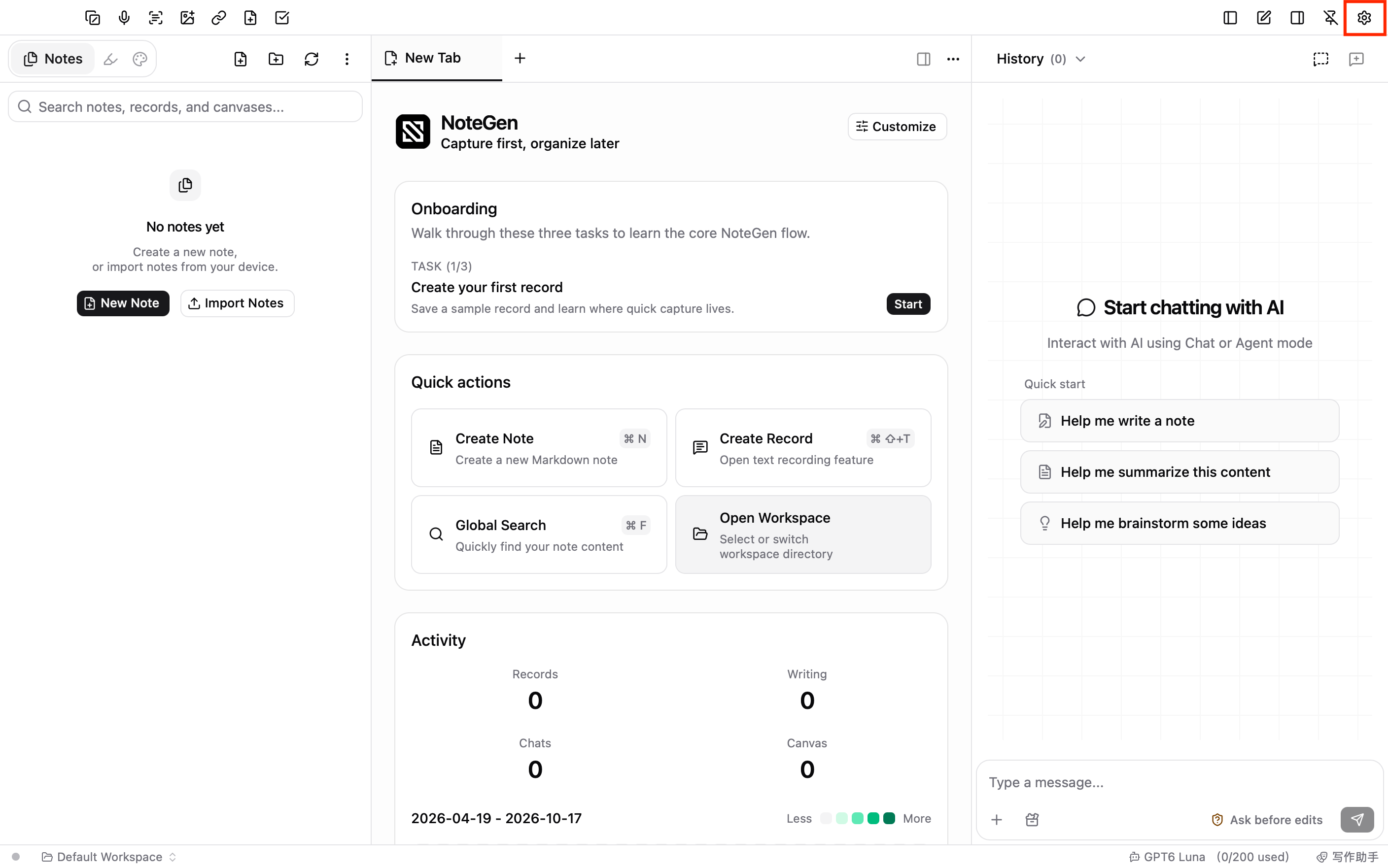
Cliquez sur le bouton des paramètres en haut à droite de la fenêtre NoteGen. Dans la barre latérale des paramètres, sélectionnez **Model Services** dans le groupe **AI**.
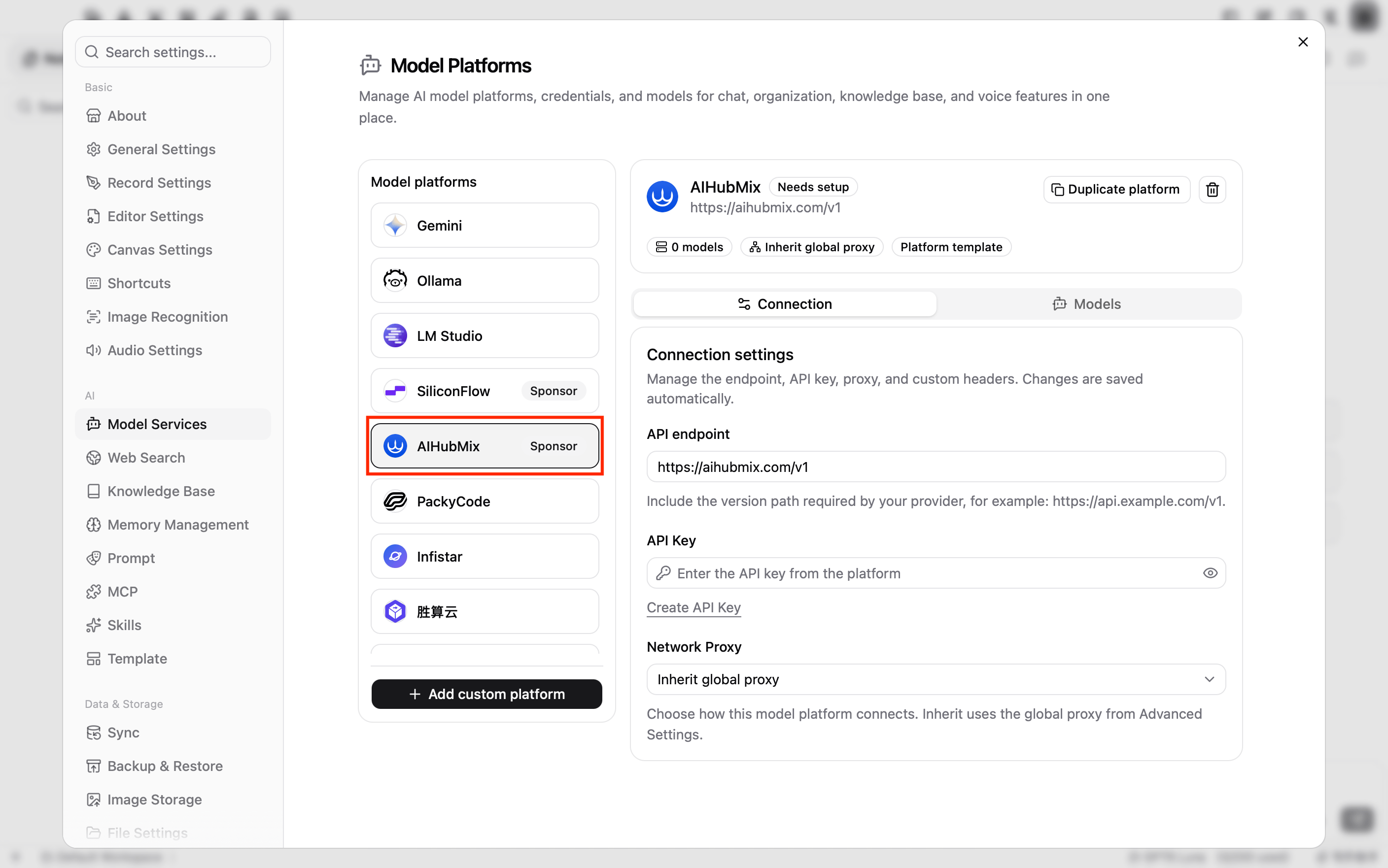
 Dans la liste **Model platforms**, cliquez sur **AIHubMix**. Cette plateforme est intégrée à NoteGen et affiche un badge **Sponsor** à côté de son nom.
3\. Renseigner les paramètres de connexion
Dans l'onglet **Connection**, renseignez les éléments suivants :
* **API endpoint** : la valeur prédéfinie est `https://aihubmix.com/v1`. Conservez-la. Si l'adresse principale est temporairement indisponible, utilisez l'adresse de secours `https://api.inferera.com/v1`.
* **API Key** : saisissez l'API Key créée dans la console AIHubMix.
* **Network Proxy** : conservez la valeur par défaut, **Inherit global proxy**.
Les modifications sont enregistrées automatiquement.
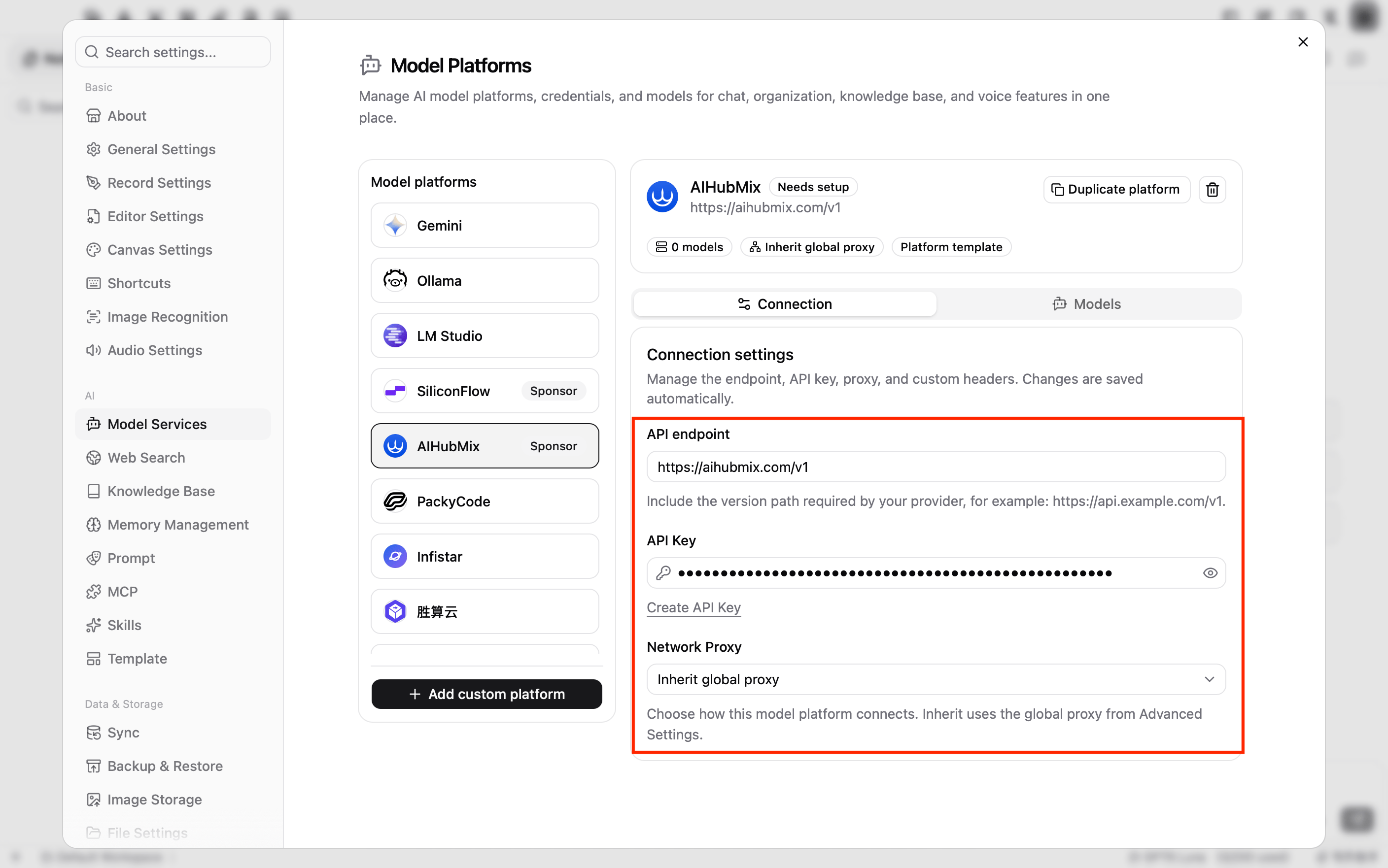 Dans le champ **API endpoint**, saisissez l'adresse jusqu'à `/v1`, par exemple `https://aihubmix.com/v1`. NoteGen ajoute les chemins d'API tels que `/chat/completions` et `/embeddings` en fonction du type de modèle.
4\. Ajouter un modèle de chat
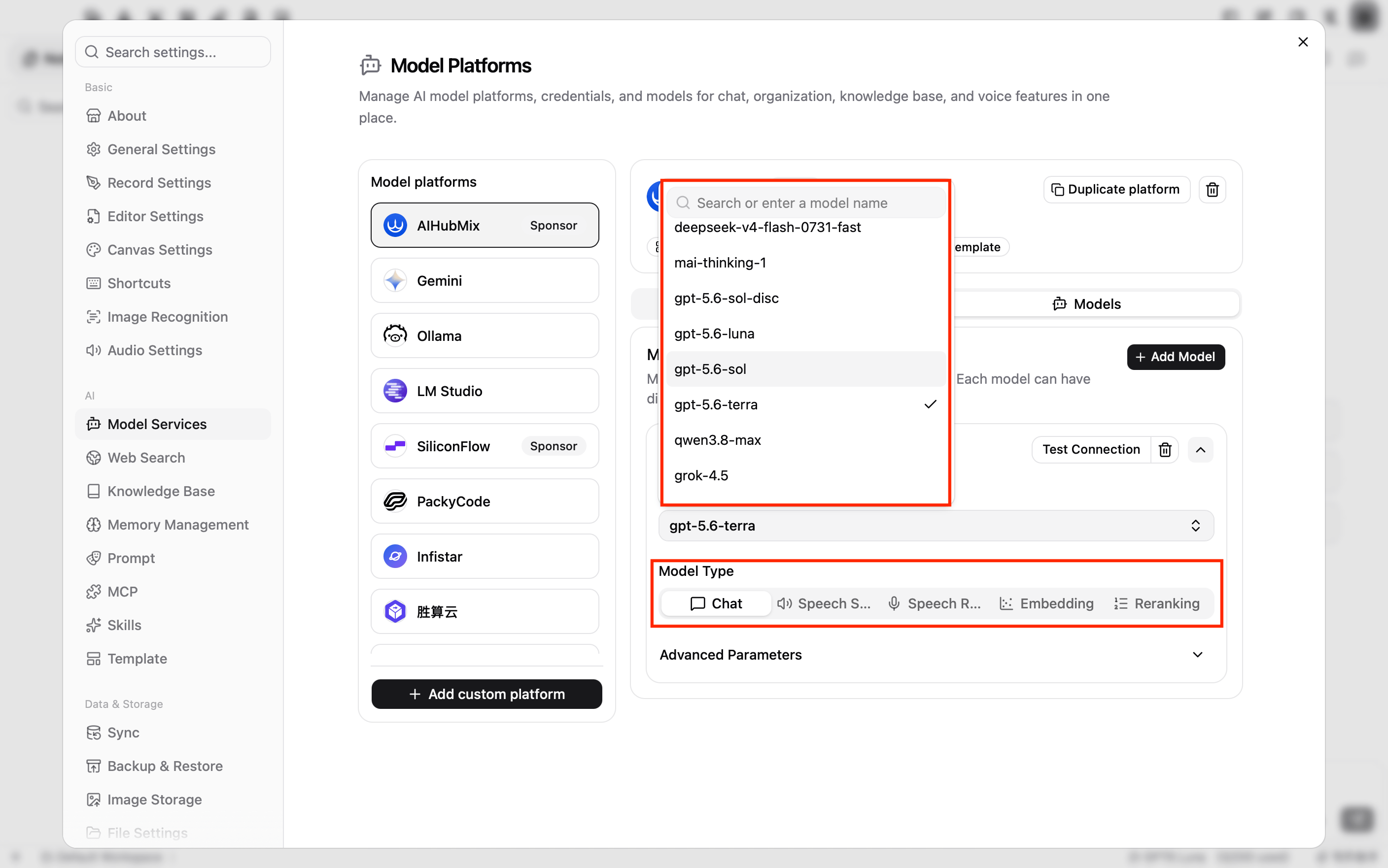
Passez à l'onglet **Models** et cliquez sur **Add Model**.
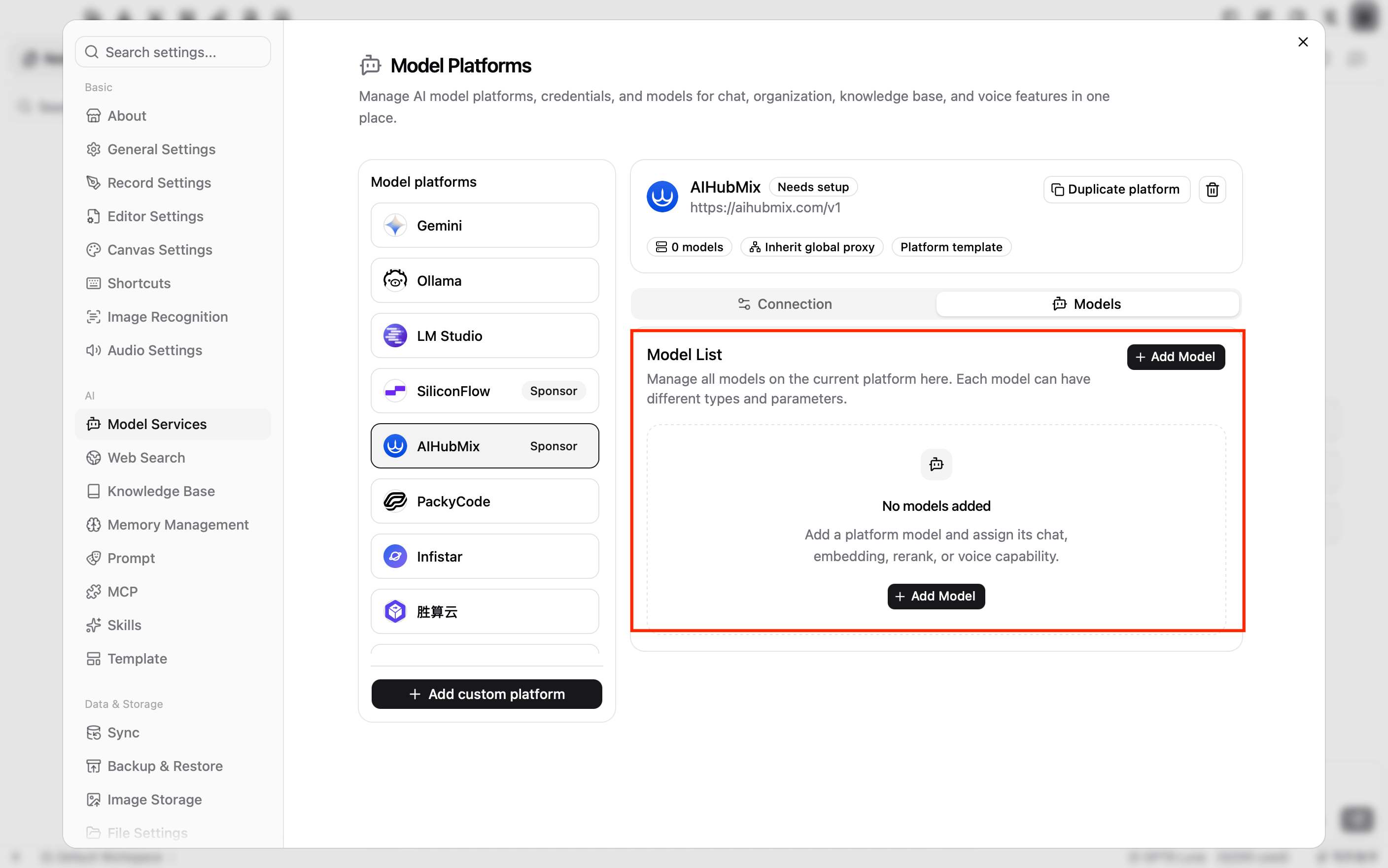 Dans la carte du modèle qui s'ouvre automatiquement, renseignez les informations du modèle :
* **Model** : cliquez sur **Please select a model**, saisissez l'ID du modèle dans le champ de recherche, par exemple `gpt-5.6-terra`, puis sélectionnez-le. Si le modèle ne figure pas dans la liste, saisissez l'ID complet du modèle et cliquez sur **Use "ID du modèle"**. Si un champ de texte s'affiche à la place, saisissez directement l'ID du modèle, ou cliquez sur le bouton d'actualisation à droite du champ de texte pour récupérer à nouveau la liste des modèles.
* **Model Type** : sélectionnez **Chat**. Les nouveaux modèles utilisent **Chat** par défaut.
Conservez les valeurs par défaut des options de la section **Advanced Parameters**, telles que Maximum Output Tokens, Context Window et Temperature, sauf si vous avez besoin de paramètres personnalisés. Une fois le modèle saisi, le statut affiché à côté du nom de la plateforme passe de **Needs setup** à **Ready**.
Dans la carte du modèle qui s'ouvre automatiquement, renseignez les informations du modèle :
* **Model** : cliquez sur **Please select a model**, saisissez l'ID du modèle dans le champ de recherche, par exemple `gpt-5.6-terra`, puis sélectionnez-le. Si le modèle ne figure pas dans la liste, saisissez l'ID complet du modèle et cliquez sur **Use "ID du modèle"**. Si un champ de texte s'affiche à la place, saisissez directement l'ID du modèle, ou cliquez sur le bouton d'actualisation à droite du champ de texte pour récupérer à nouveau la liste des modèles.
* **Model Type** : sélectionnez **Chat**. Les nouveaux modèles utilisent **Chat** par défaut.
Conservez les valeurs par défaut des options de la section **Advanced Parameters**, telles que Maximum Output Tokens, Context Window et Temperature, sauf si vous avez besoin de paramètres personnalisés. Une fois le modèle saisi, le statut affiché à côté du nom de la plateforme passe de **Needs setup** à **Ready**.
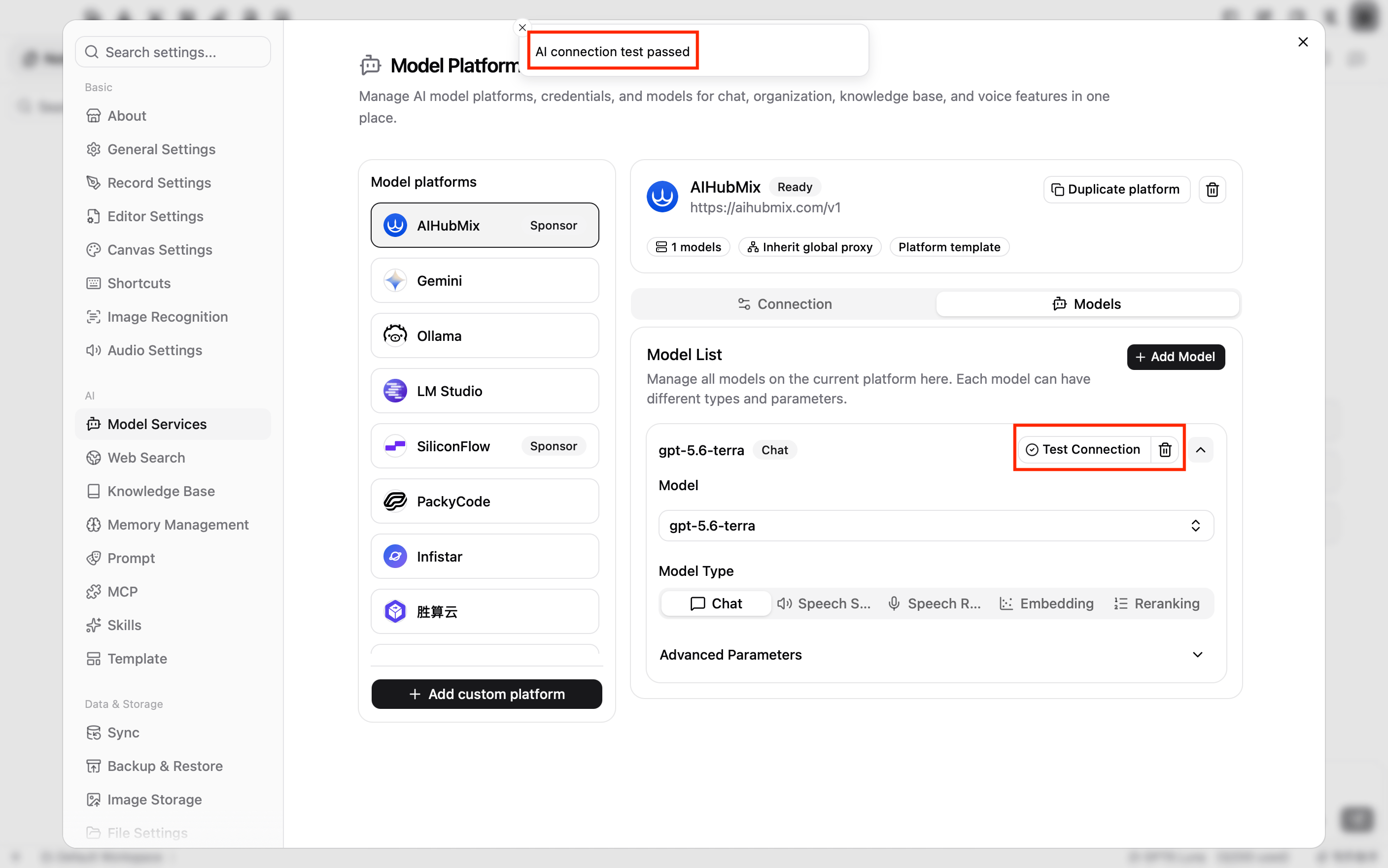
5\. Tester la connexion
Cliquez sur **Test Connection** dans le coin supérieur droit de la carte du modèle. Si le message **AI connection test passed** s'affiche, l'API Key, l'API endpoint et l'ID du modèle fonctionnent.
Pour ajouter d'autres modèles, répétez l'[étape 4](#add-chat-model) et l'[étape 5](#test-connection).
Utiliser les modèles AIHubMix
Sélectionner un modèle dans le chat IA
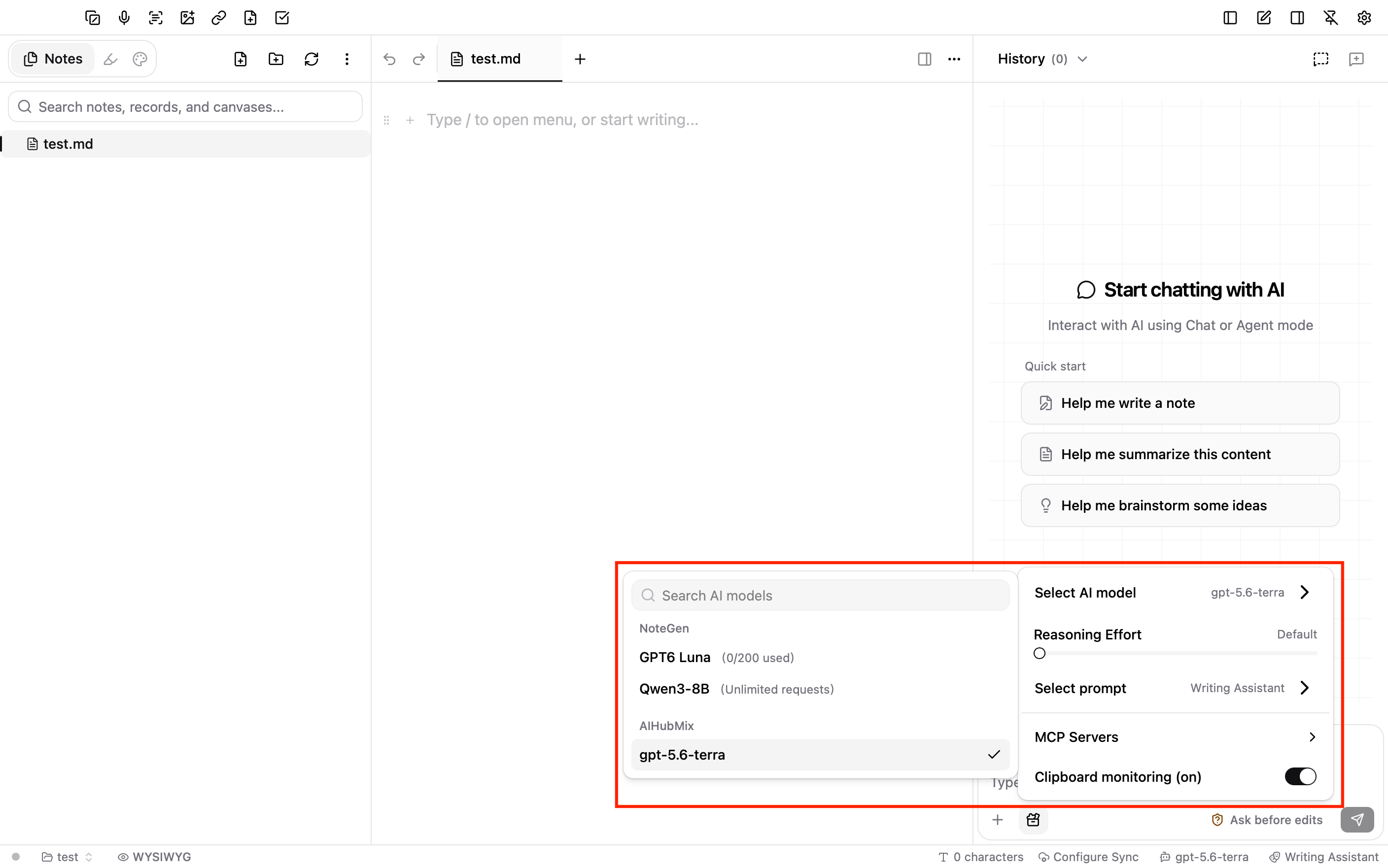
Cliquez sur le bouton de fermeture en haut à droite pour revenir à la fenêtre principale. Dans la barre d'état en bas de la fenêtre, cliquez sur le nom du modèle actuel à droite, puis sélectionnez le modèle que vous avez ajouté dans le groupe **AIHubMix**.
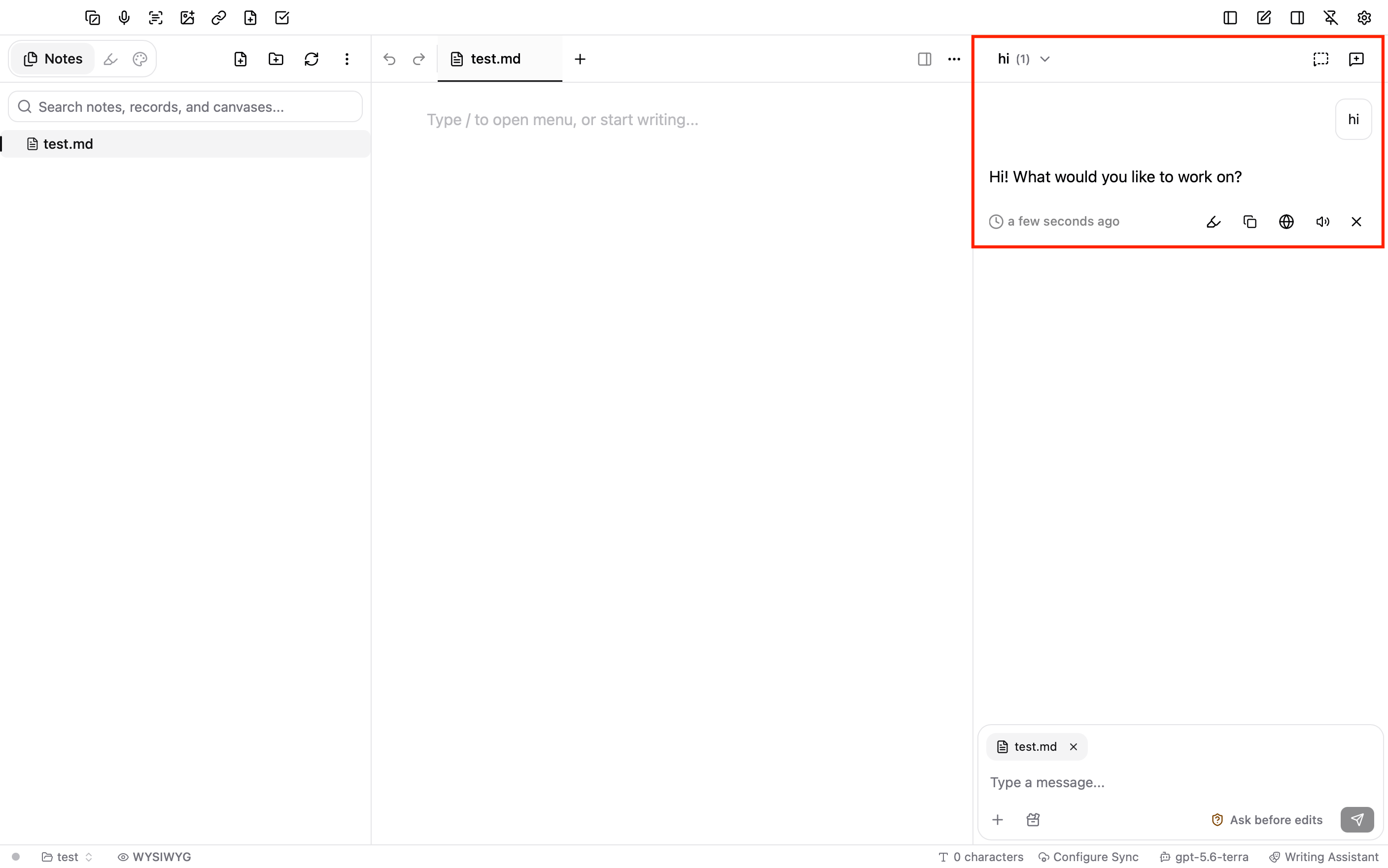
 Saisissez un message dans le panneau de chat à droite et envoyez-le. Si vous recevez une réponse normale, la configuration est terminée. Si le panneau de chat n'est pas visible, cliquez sur le bouton **Show Right Sidebar** en haut à droite de la fenêtre.
Utiliser l'IA dans l'éditeur
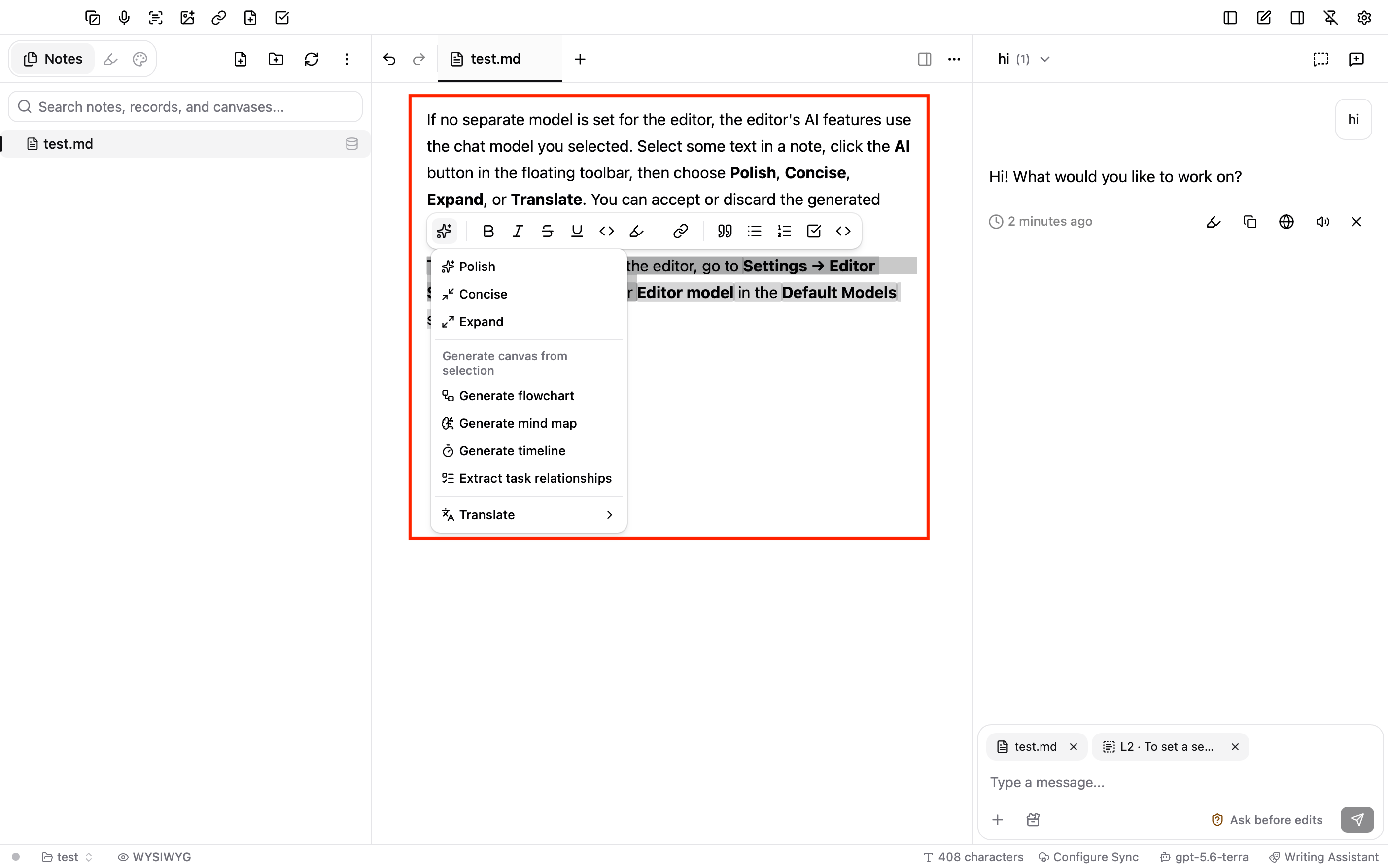
Si aucun modèle distinct n'est défini pour l'éditeur, les fonctionnalités d'IA de l'éditeur utilisent le modèle de chat que vous avez sélectionné. Sélectionnez du texte dans une note, cliquez sur le bouton **AI** de la barre d'outils flottante, puis choisissez **Polish**, **Concise**, **Expand** ou **Translate**. Vous pouvez accepter ou rejeter le résultat généré.
Pour définir un modèle distinct pour l'éditeur, accédez à **Settings → Editor Settings** et choisissez-en un pour **Editor model** dans la section **Default Models**.
Configurer les modèles de la base de connaissances (facultatif)
La base de connaissances de NoteGen utilise un modèle d'embedding pour la recherche sémantique. Un modèle de reranking est facultatif et améliore l'ordre des résultats de recherche.
1. Dans l'onglet **Models** de la plateforme AIHubMix, cliquez sur **Add Model**. Saisissez l'ID d'un modèle d'embedding, par exemple `text-embedding-3-small`, définissez **Model Type** sur **Embedding**, puis cliquez sur **Test Connection**.
2. Pour utiliser le reranking, ajoutez un modèle de reranking, par exemple `qwen3-reranker-0.6b`, définissez **Model Type** sur **Reranking**, puis cliquez sur **Test Connection**.
3. Ouvrez **Settings → Knowledge Base**. Dans **Retrieval models**, définissez **Embedding Model** sur le modèle d'embedding que vous avez ajouté. Si vous avez ajouté un modèle de reranking, définissez également **Reranking Model** sur ce modèle.
Si un modèle d'embedding ou de reranking ne figure pas dans la liste des modèles, saisissez l'ID complet du modèle dans le champ de recherche, puis cliquez sur **Use "ID du modèle"**.
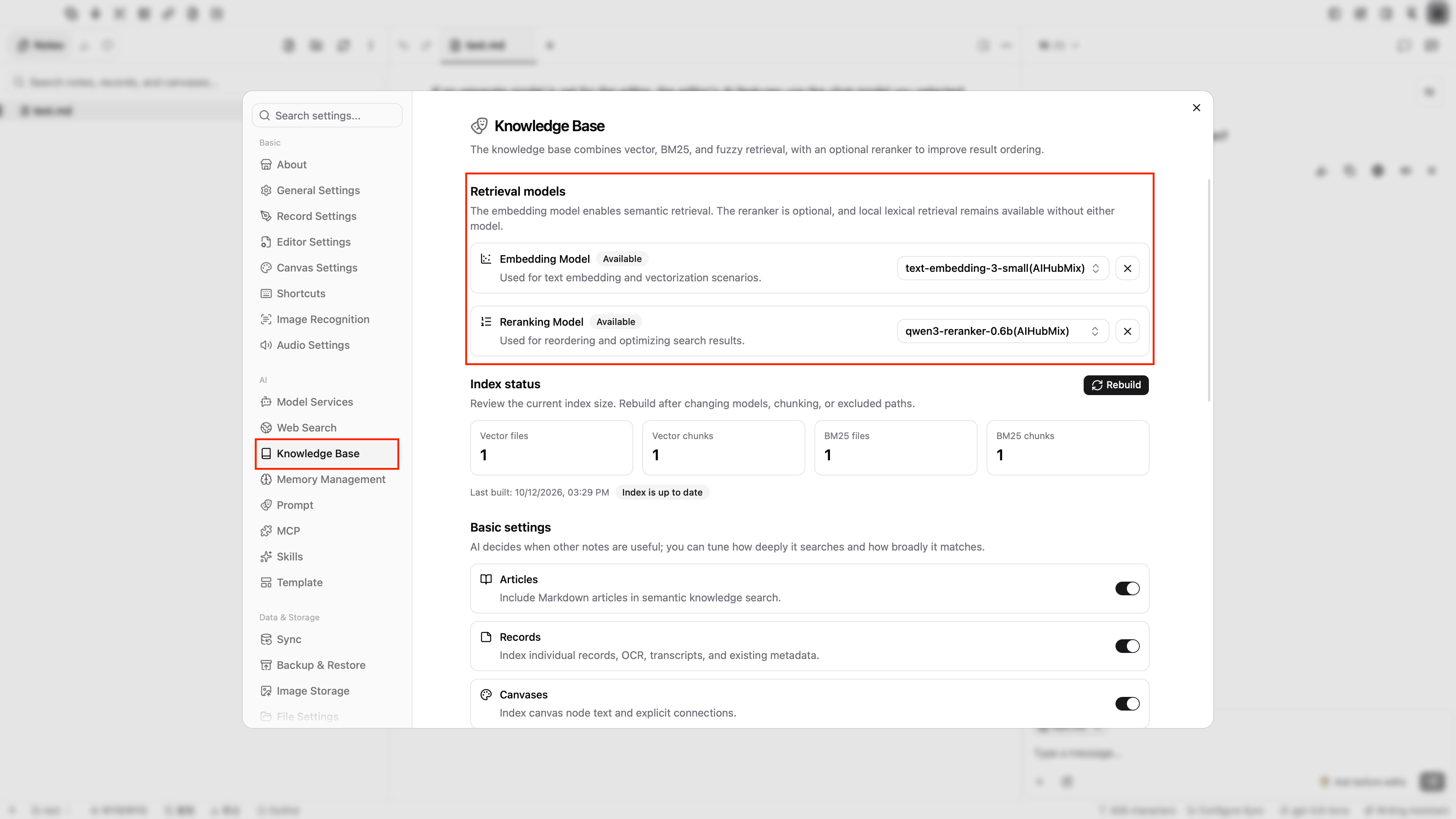 Après avoir changé de modèle d'embedding, recalculez les vecteurs de la base de connaissances afin que tous les vecteurs de la base de connaissances soient générés par le même modèle.
Questions fréquentes
**Que faire si AIHubMix n'apparaît pas dans la liste des plateformes de modèles ?**
Vérifiez votre connexion réseau, puis fermez la fenêtre des paramètres et rouvrez **Model Services**. NoteGen récupère à nouveau la liste des plateformes. Vous pouvez également cliquer sur **Add custom platform** en bas de la liste **Model platforms**, renommer la plateforme en `AIHubMix`, définir **API endpoint** sur `https://aihubmix.com/v1`, puis saisir votre API Key et ajouter des modèles.
**Que faire si le test de connexion échoue ?**
Vérifiez que l'API Key est complète, que la valeur du champ **API endpoint** est `https://aihubmix.com/v1`, que l'ID du modèle correspond à la liste des modèles AIHubMix et que le champ **Model Type** correspond aux capacités du modèle. En cas d'erreur `401` ou `403`, vérifiez l'API Key et les autorisations du compte. En cas d'erreur `404`, vérifiez l'API endpoint et l'ID du modèle. Si l'adresse principale est temporairement indisponible, remplacez la valeur du champ **API endpoint** par `https://api.inferera.com/v1`.
**Que faire si un modèle ajouté n'apparaît pas dans le sélecteur de modèles en bas de la fenêtre ?**
Le sélecteur de modèles affiche uniquement les modèles dont le champ **Model Type** est défini sur **Chat**. Revenez à **Settings → Model Services** et vérifiez que l'ID du modèle est renseigné et que son champ **Model Type** est défini sur **Chat**.
**Que faire si le champ de saisie du chat affiche « No primary model configured, can't use AI chat... » ?**
Cliquez sur le nom du modèle à droite de la barre d'état en bas de la fenêtre, puis sélectionnez un modèle de chat dans le groupe **AIHubMix**.
***
Dernière mise à jour : 2026-10-12
This documentation is built and hosted on [Mintlify](https://mintlify.com), a developer documentation platform.