> ## Documentation Index
> Fetch the complete documentation index at: https://docs.aihubmix.com/llms.txt
> Use this file to discover all available pages before exploring further.
# GCMP
GCMP (AI Chat Models) est une extension VS Code qui permet d'ajouter Zhipu AI, MoonshotAI, DeepSeek, Alibaba Cloud DashScope, Volcengine, Tencent Cloud, MiniMax, Xiaomi MiMo et d'autres fournisseurs de modèles à GitHub Copilot Chat. Elle prend aussi en charge les points d'accès compatibles OpenAI / Anthropic, ce qui permet d'ajouter AIHubMix comme modèle personnalisé compatible OpenAI.
## Installer l'extension GCMP
1. Recherchez `GCMP` dans la marketplace des extensions VS Code, puis installez **AI Chat Models**.
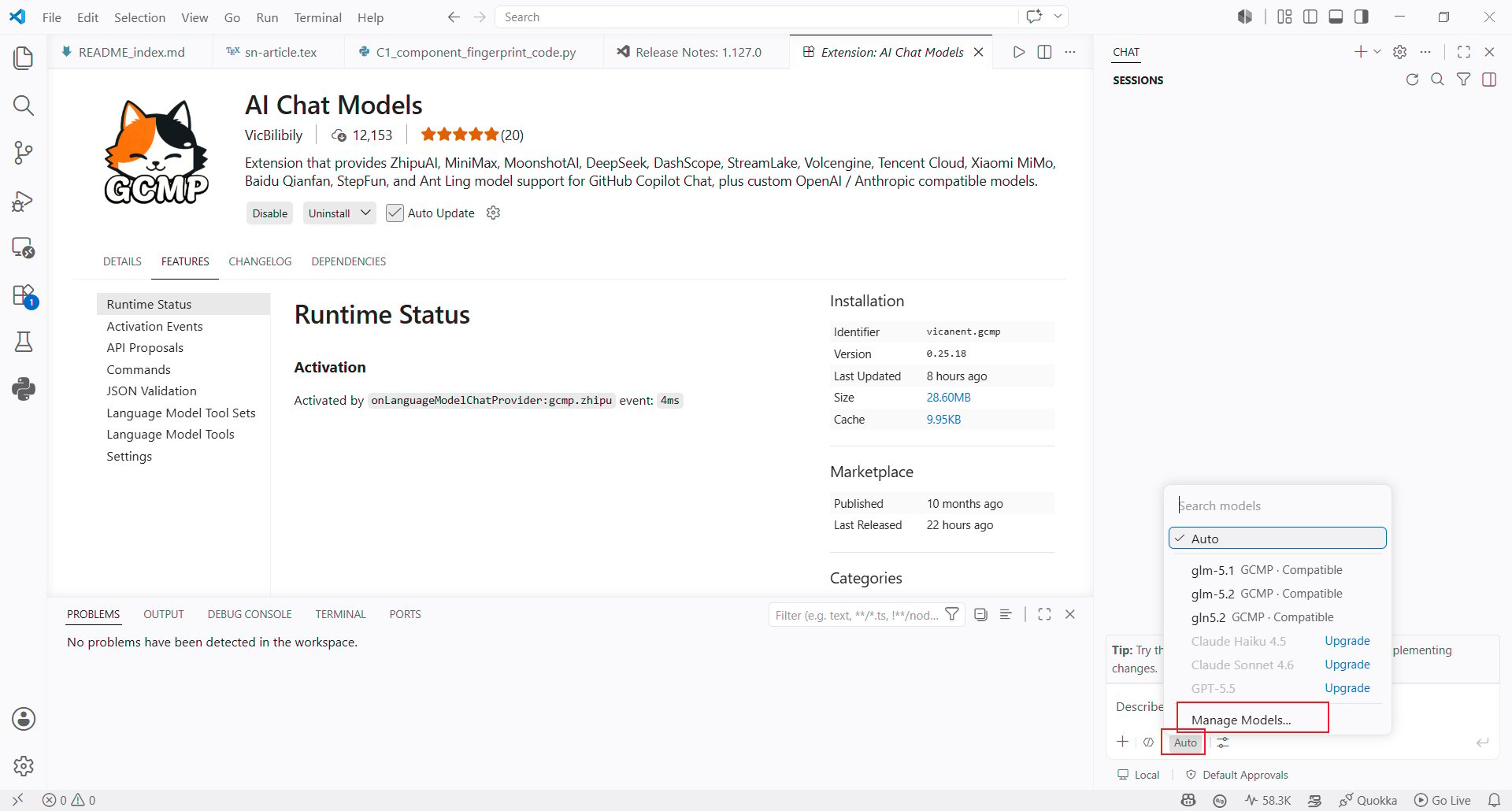
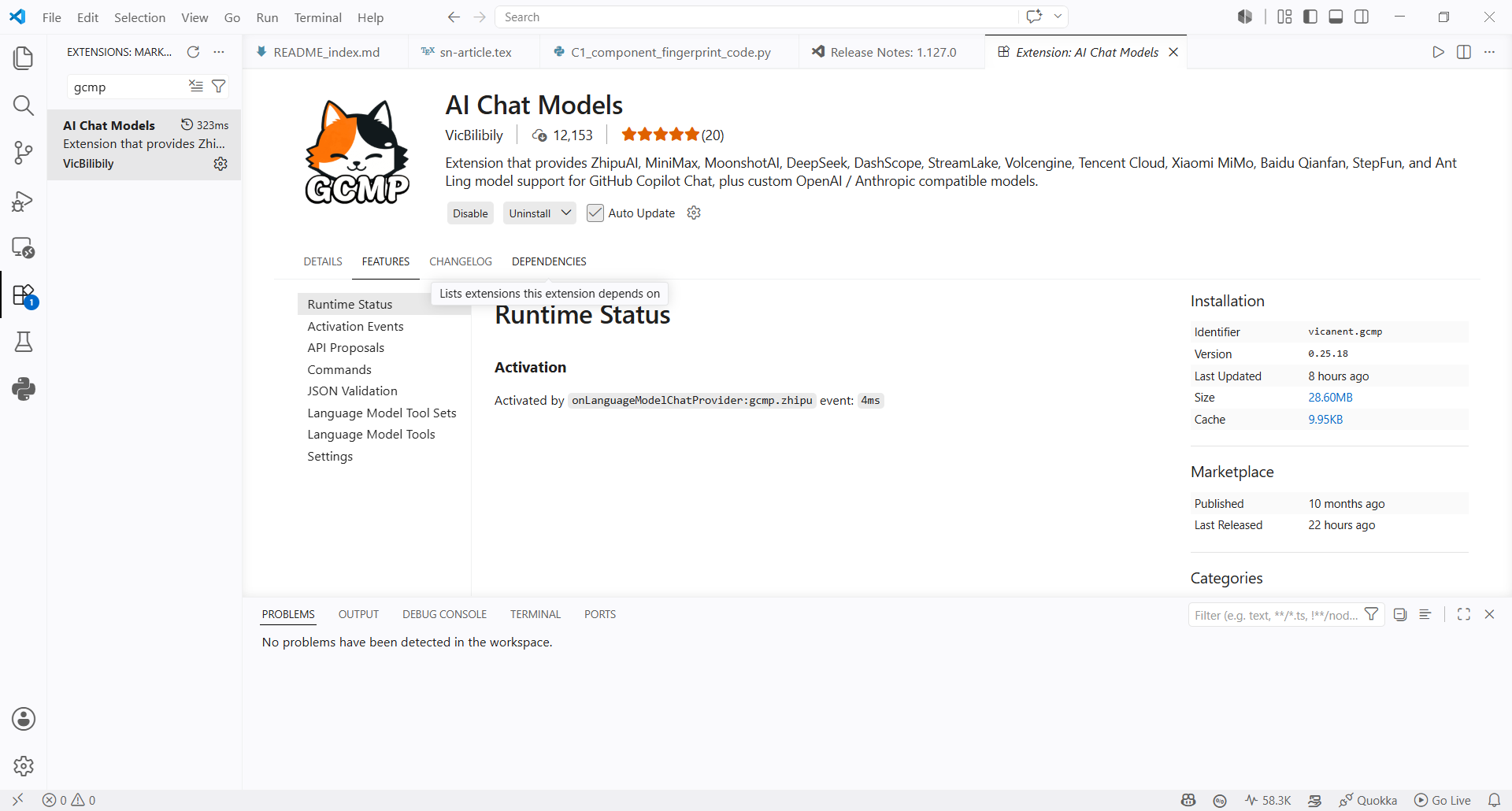 2. Après l'installation, ouvrez le sélecteur de modèles de Copilot Chat et cliquez sur **Manage Models...** en bas.
 ## Configurer la clé API AIHubMix
3. Dans la liste des fournisseurs de modèles, sélectionnez **Compatible**.
## Configurer la clé API AIHubMix
3. Dans la liste des fournisseurs de modèles, sélectionnez **Compatible**.
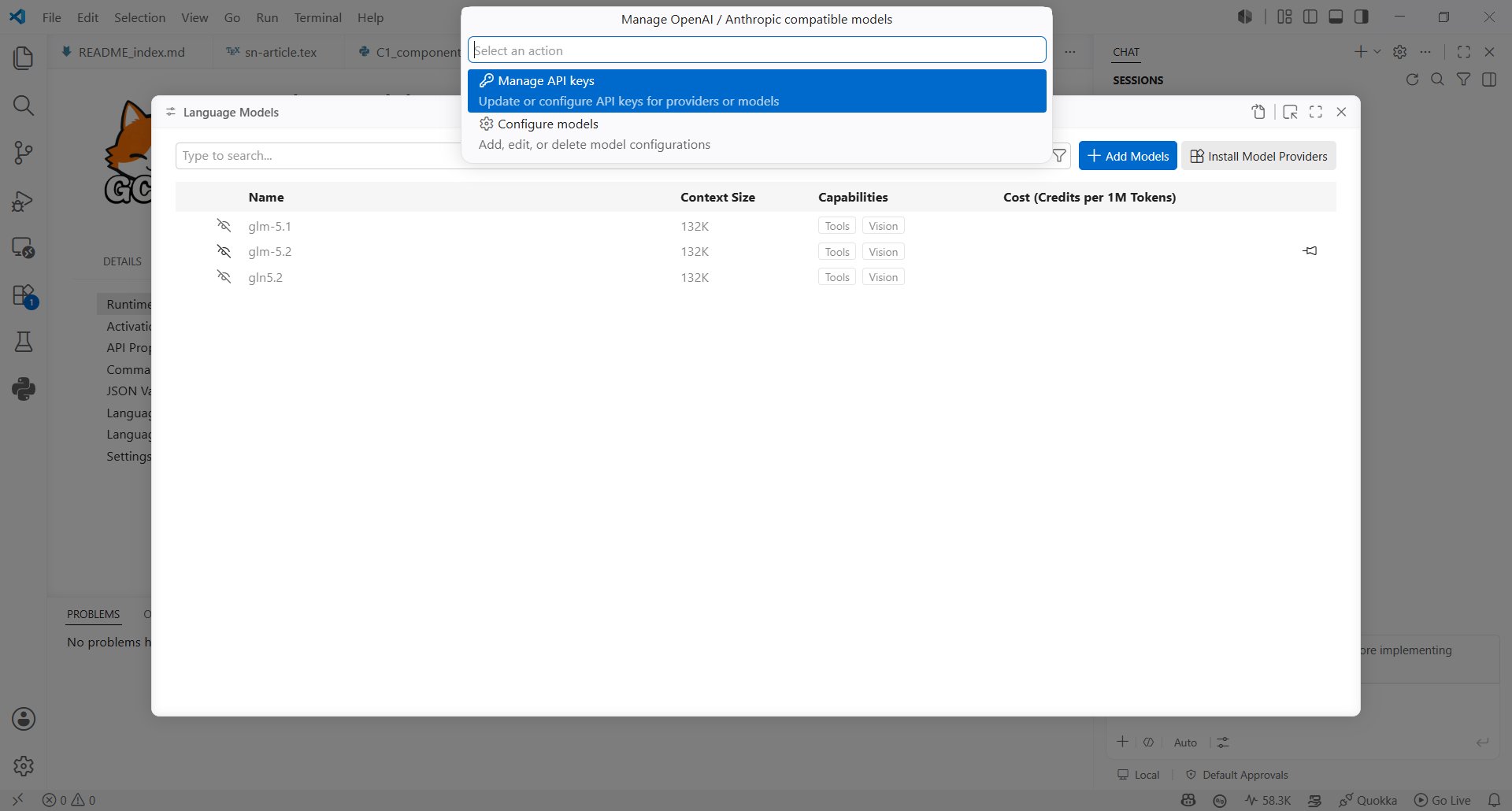
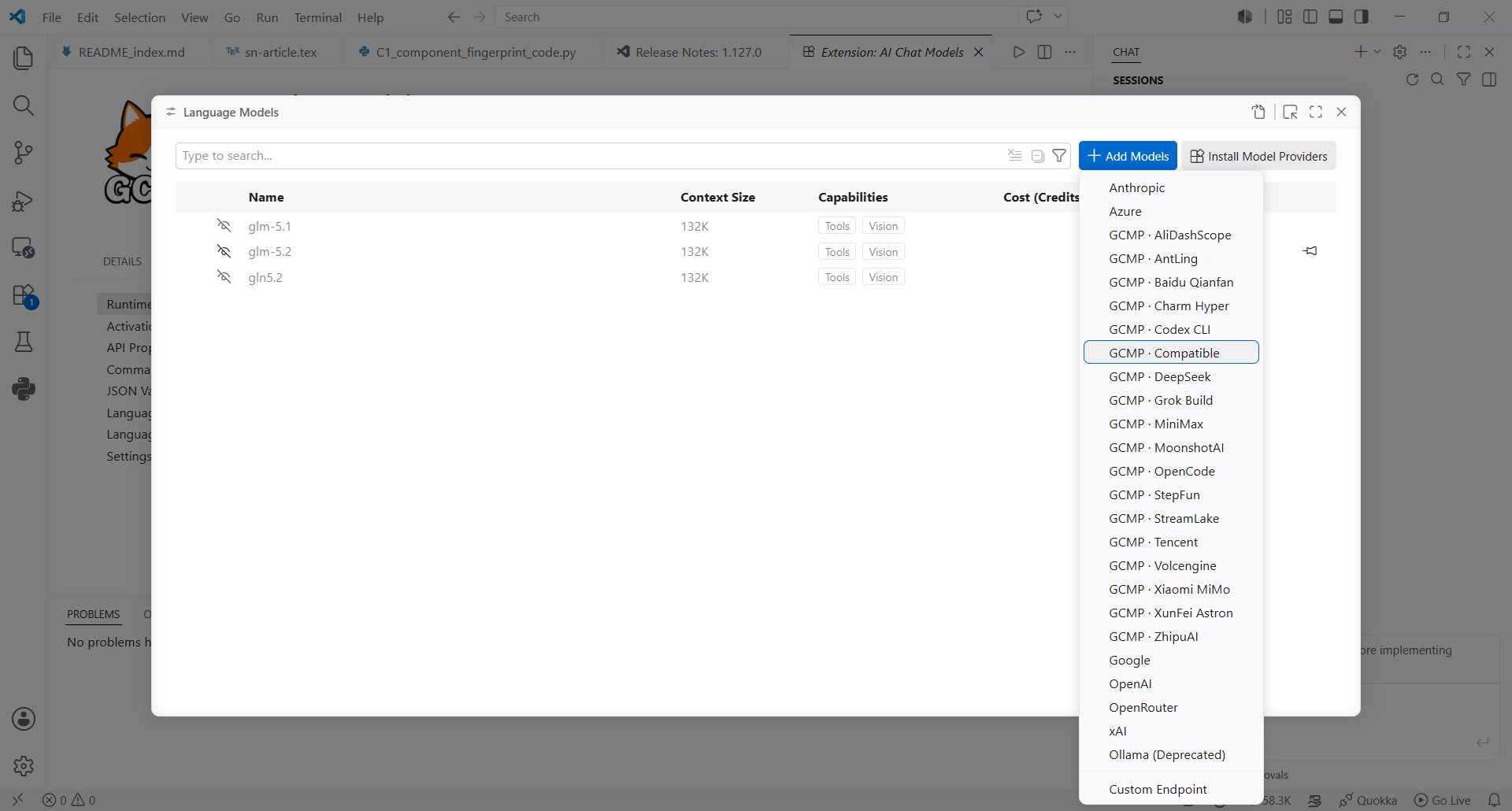 4. Dans **Manage OpenAI / Anthropic compatible models**, choisissez **Manage API keys**.
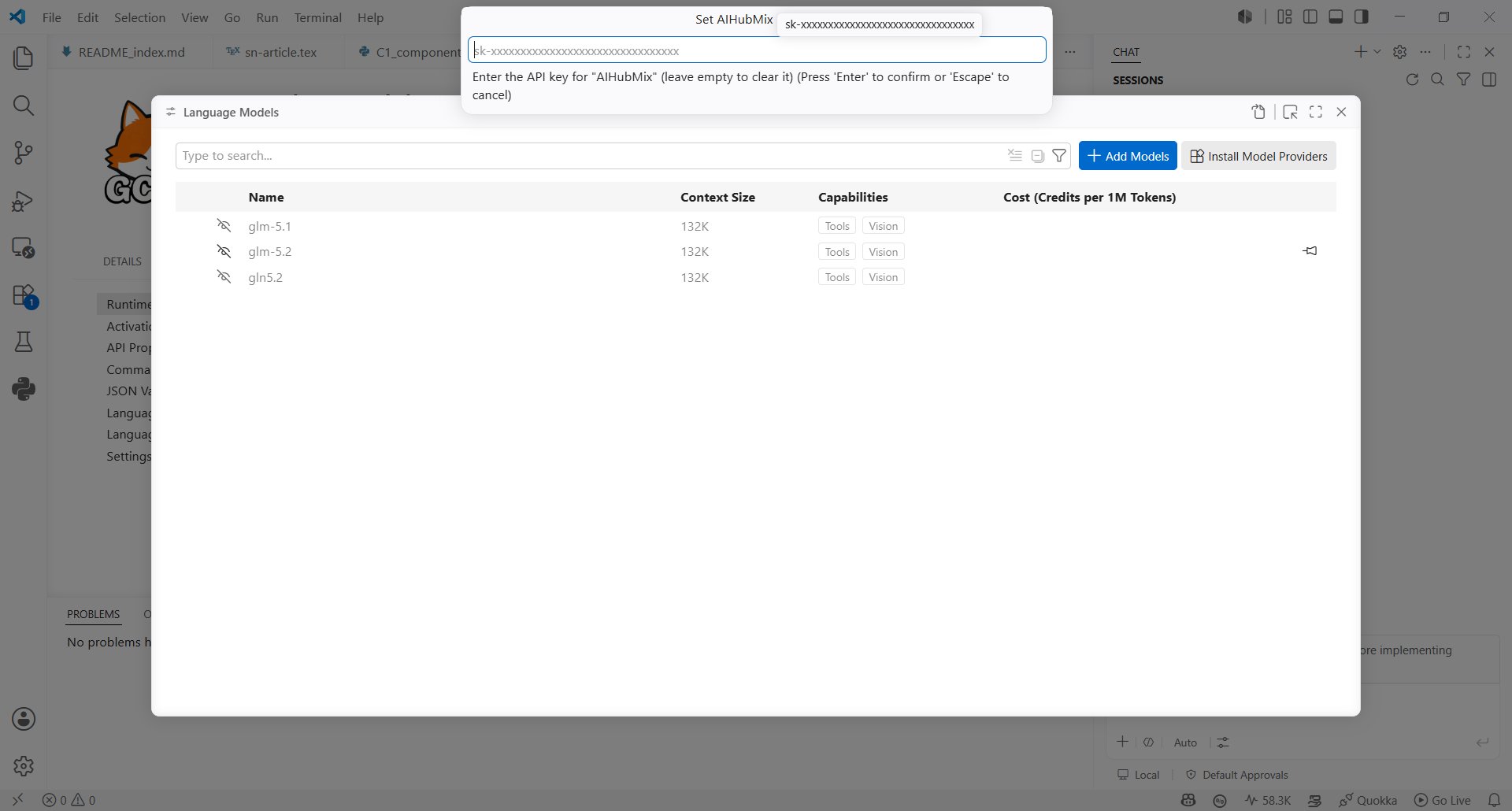
 5. Saisissez votre [clé API AIHubMix](https://console.aihubmix.com/token) dans le champ **Set AIHubMix**.
 ## Créer un modèle AIHubMix
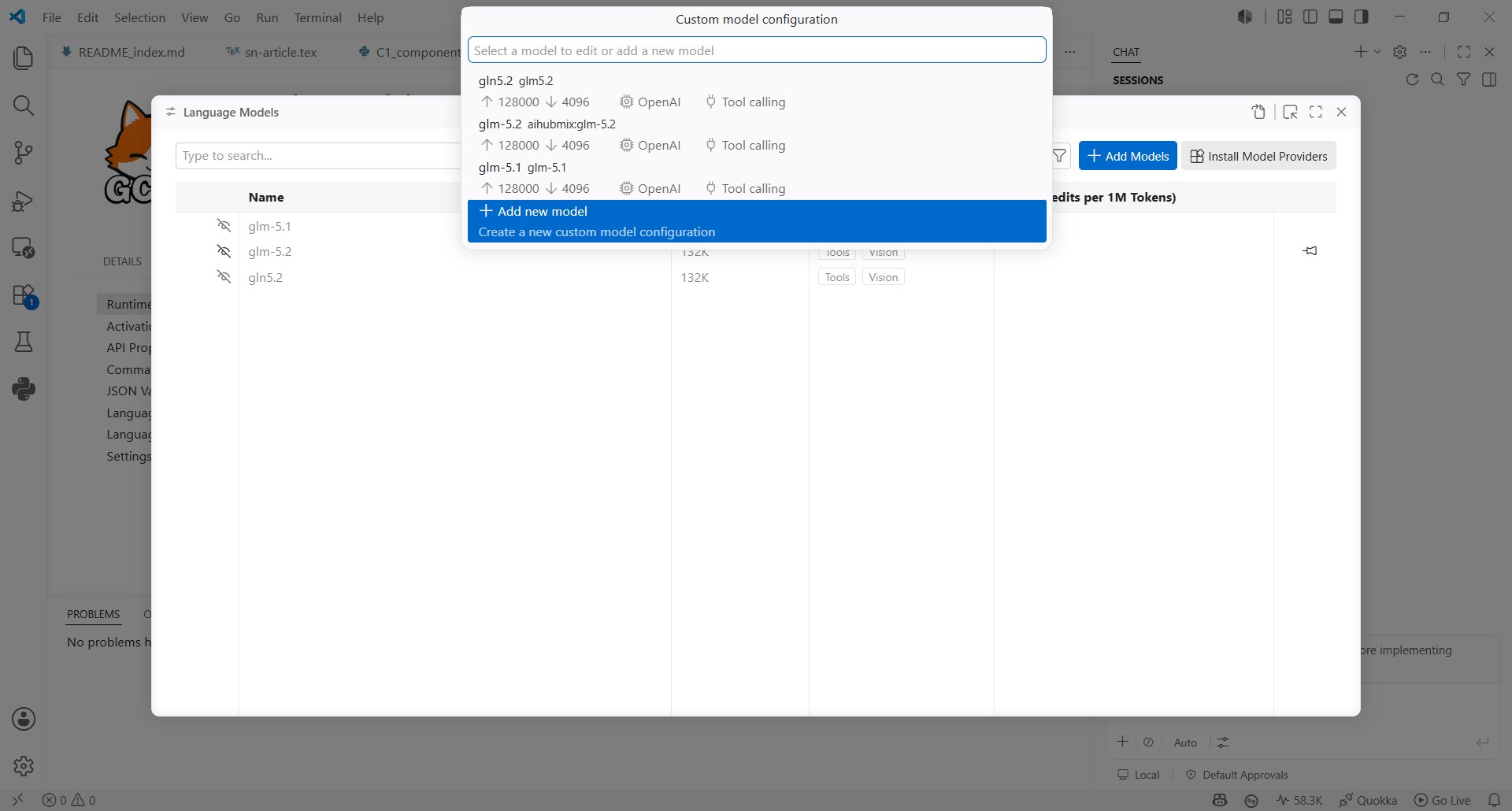
6. Revenez à l'entrée de configuration des modèles, choisissez **Configure models**, puis cliquez sur **Add new model**.
## Créer un modèle AIHubMix
6. Revenez à l'entrée de configuration des modèles, choisissez **Configure models**, puis cliquez sur **Add new model**.
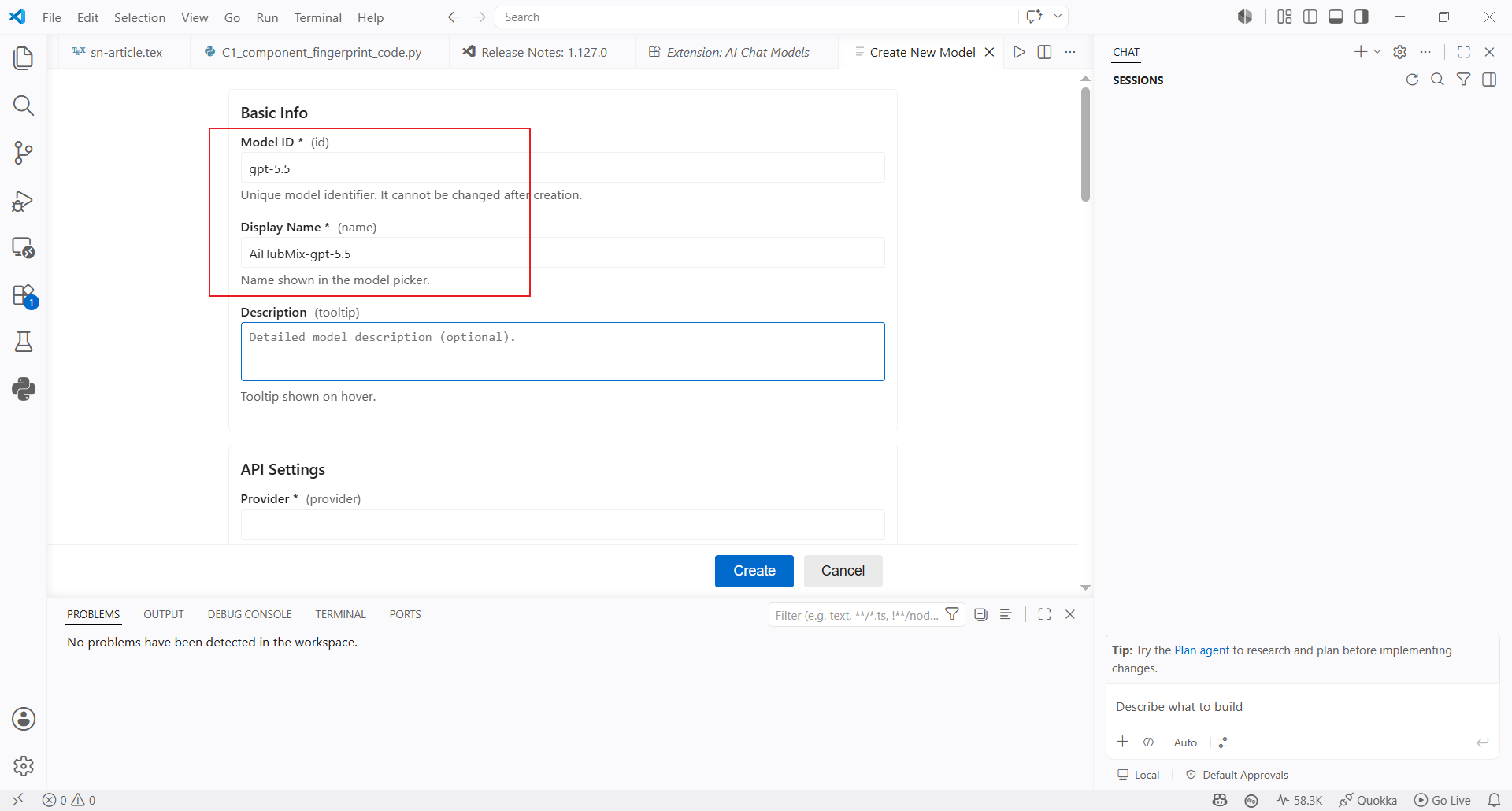
 7. Renseignez les informations de base du modèle :
* **Model ID** : saisissez l'ID du modèle à utiliser, par exemple `gpt-5.5`
* **Display Name** : saisissez le nom affiché dans le sélecteur de modèles, par exemple `AiHubMix-gpt-5.5`
* **Description** : facultatif, affiché au survol du modèle
7. Renseignez les informations de base du modèle :
* **Model ID** : saisissez l'ID du modèle à utiliser, par exemple `gpt-5.5`
* **Display Name** : saisissez le nom affiché dans le sélecteur de modèles, par exemple `AiHubMix-gpt-5.5`
* **Description** : facultatif, affiché au survol du modèle
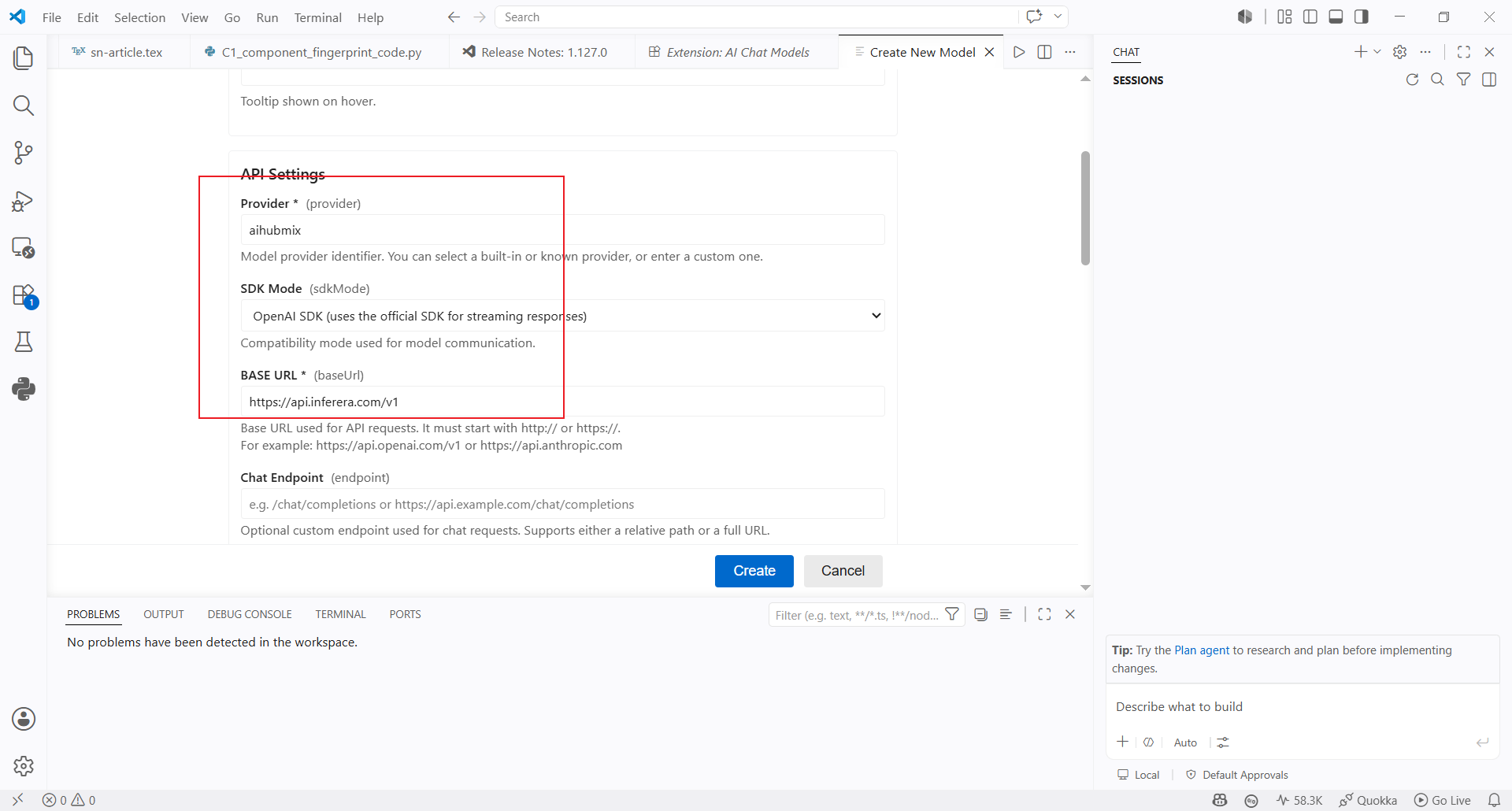
 8. Renseignez ensuite les paramètres API :
* **Provider** : saisissez `aihubmix`
* **SDK Mode** : sélectionnez le mode compatible OpenAI
* **Base URL** : utilisez `https://aihubmix.com/v1` par défaut ; si l'adresse principale est indisponible, utilisez l'URL de secours `https://api.inferera.com/v1`
* **Chat Endpoint** : laissez ce champ vide
Cliquez sur **Create** une fois terminé.
8. Renseignez ensuite les paramètres API :
* **Provider** : saisissez `aihubmix`
* **SDK Mode** : sélectionnez le mode compatible OpenAI
* **Base URL** : utilisez `https://aihubmix.com/v1` par défaut ; si l'adresse principale est indisponible, utilisez l'URL de secours `https://api.inferera.com/v1`
* **Chat Endpoint** : laissez ce champ vide
Cliquez sur **Create** une fois terminé.
 ## Utiliser le modèle
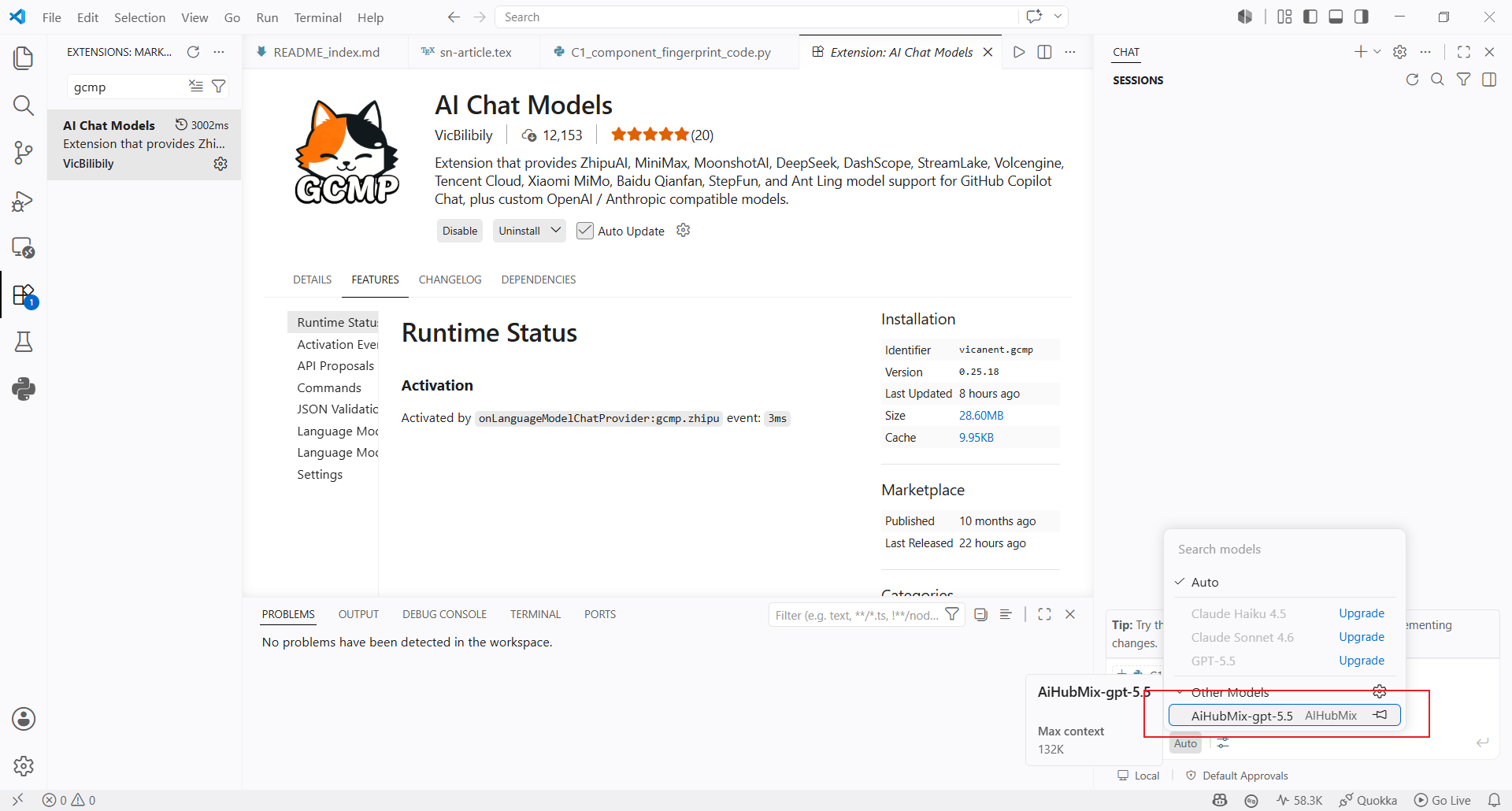
9. Revenez au sélecteur de modèles de Copilot Chat et choisissez le modèle `AiHubMix-gpt-5.5` que vous venez de créer.
## Utiliser le modèle
9. Revenez au sélecteur de modèles de Copilot Chat et choisissez le modèle `AiHubMix-gpt-5.5` que vous venez de créer.
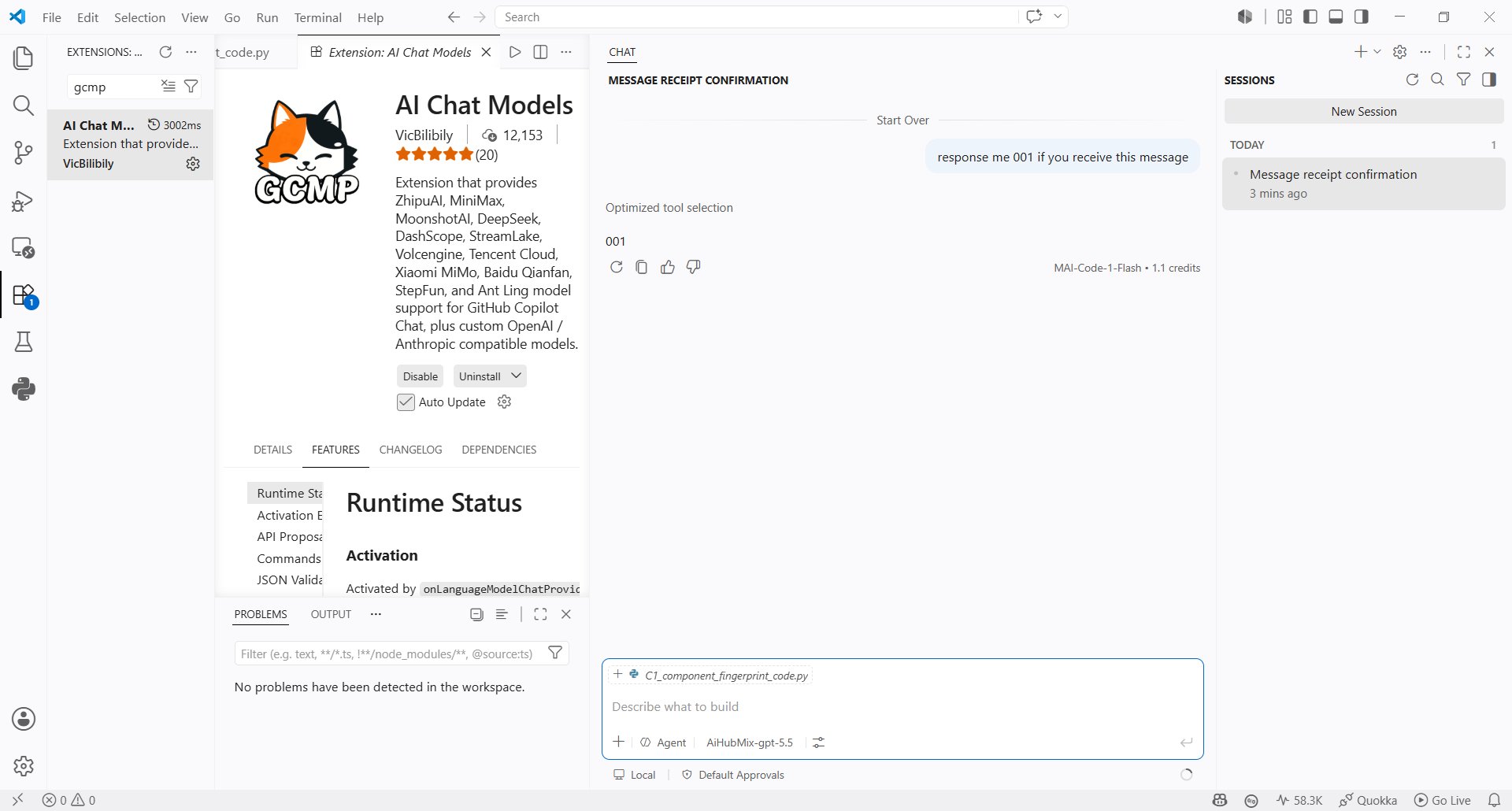
 10. Envoyez un message dans Copilot Chat pour vérifier que le modèle répond correctement.
 ***
Dernière mise à jour : 2026-07-02
***
Dernière mise à jour : 2026-07-02