> ## Documentation Index
> Fetch the complete documentation index at: https://docs.aihubmix.com/llms.txt
> Use this file to discover all available pages before exploring further.
# Dify
## Grand modèle de langage
## Utilisation standard (avec des modèles OpenAI)
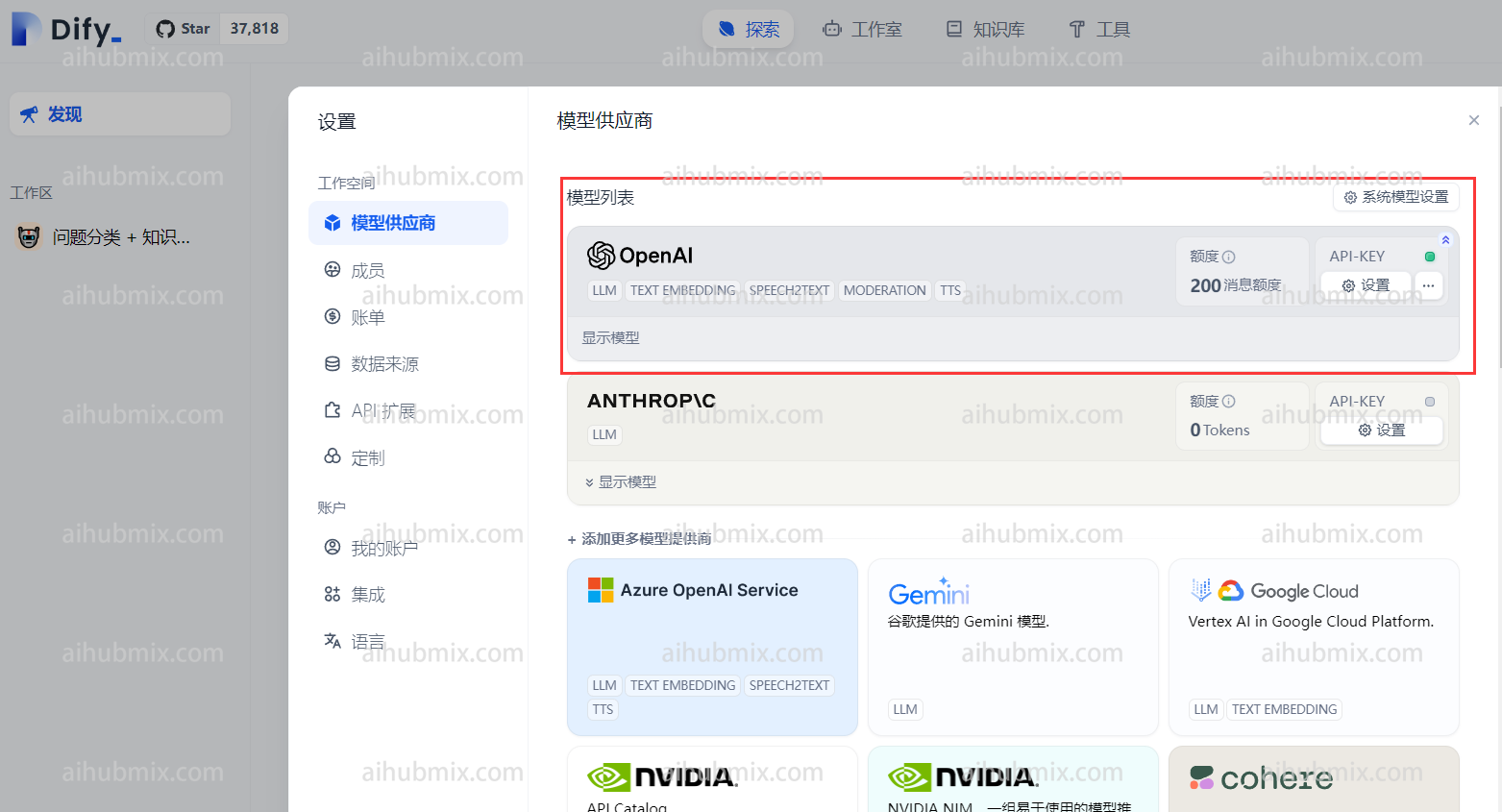
Cliquez sur votre nom d'utilisateur en haut à droite de la page Web pour accéder à l'interface des paramètres.\
Sélectionnez OpenAI dans la section des fournisseurs de modèles et ouvrez les paramètres.
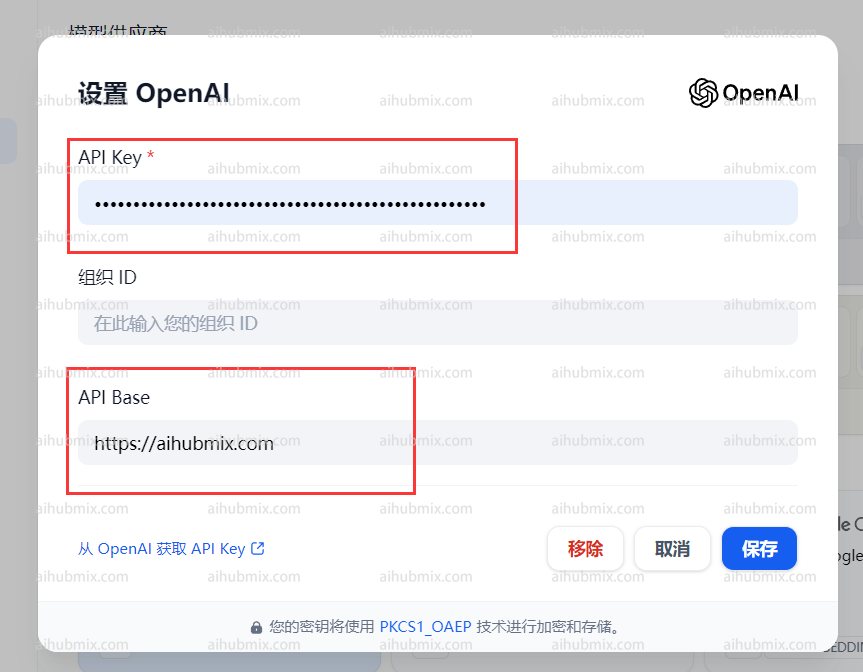
 * Saisissez la [clé de notre site](https://aihubmix.com/token) dans le champ API Key.
* Saisissez ce qui suit dans le champ API Base :
```
https://aihubmix.com
```
* Saisissez la [clé de notre site](https://aihubmix.com/token) dans le champ API Key.
* Saisissez ce qui suit dans le champ API Base :
```
https://aihubmix.com
```
 ## Utiliser des modèles non-OpenAI
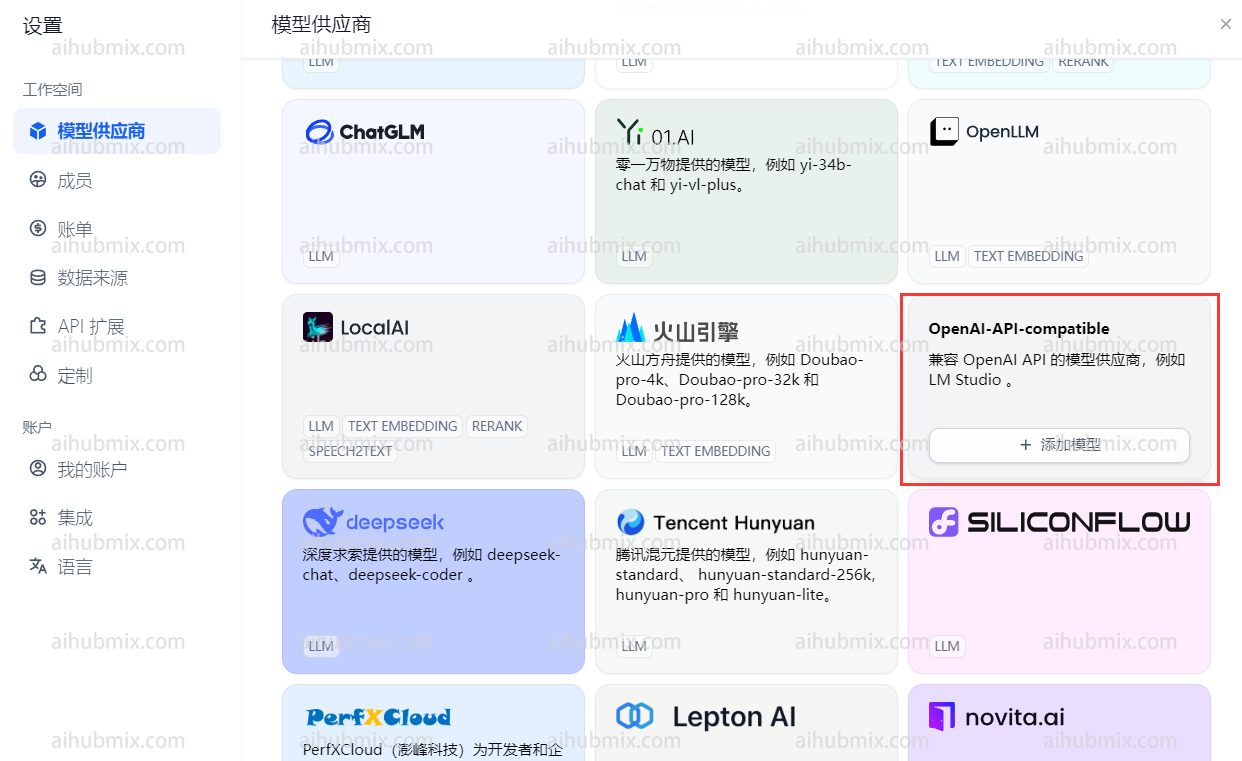
Dans la liste déroulante des fournisseurs de modèles, trouvez OpenAI-API-compatible et cliquez pour ajouter un modèle.\\
## Utiliser des modèles non-OpenAI
Dans la liste déroulante des fournisseurs de modèles, trouvez OpenAI-API-compatible et cliquez pour ajouter un modèle.\\
 * Ouvrez la page des paramètres backend du site et trouvez la liste des modèles.
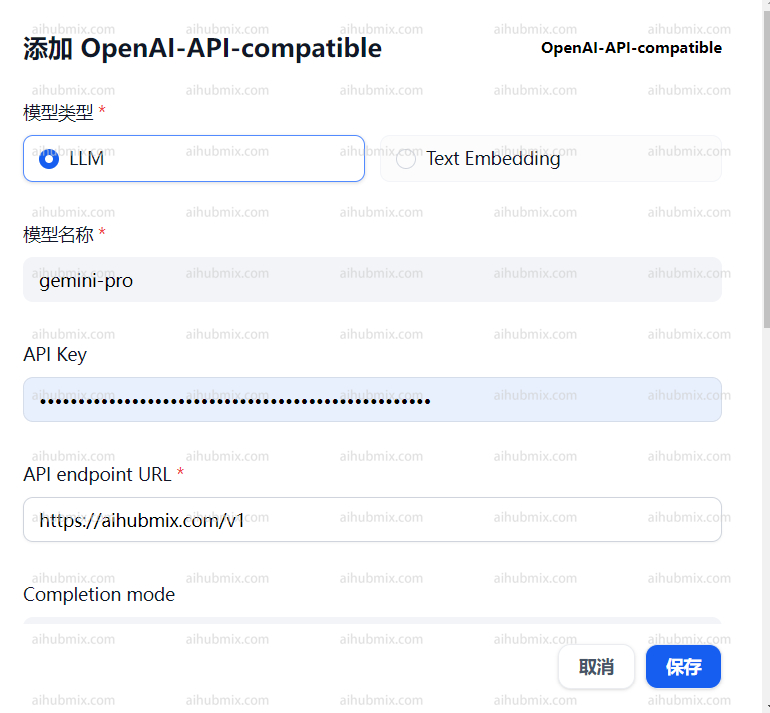
* Copiez le nom du modèle que vous souhaitez utiliser (par exemple, gemini-pro ou claude-3-opus-20240229).
* Saisissez la [clé de notre site](https://aihubmix.com/token) dans le champ API Key.
* Saisissez ce qui suit dans le champ API endpoint URL :
```
https://aihubmix.com/v1
```
* Ouvrez la page des paramètres backend du site et trouvez la liste des modèles.
* Copiez le nom du modèle que vous souhaitez utiliser (par exemple, gemini-pro ou claude-3-opus-20240229).
* Saisissez la [clé de notre site](https://aihubmix.com/token) dans le champ API Key.
* Saisissez ce qui suit dans le champ API endpoint URL :
```
https://aihubmix.com/v1
```
 ## Modèles de génération d'images
La plateforme prend actuellement en charge les modèles de génération d'images suivants :
* **Nano Banana Pro**
* **GPT-Image**
* **Série Google Imagen 4**
* **Flux Kontext**
### Comment utiliser
#### 1. Installer le plugin
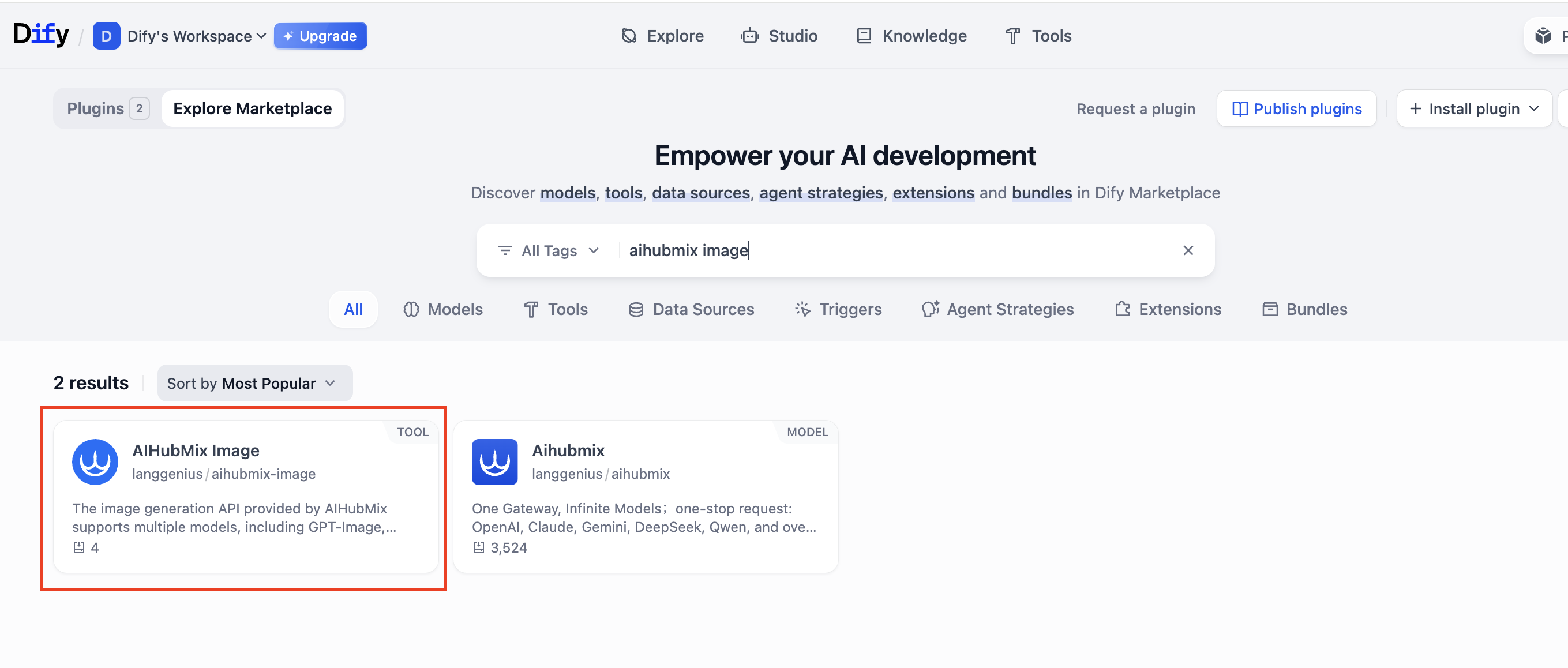
Recherchez et installez le plugin : [**AIHubMix Image**](https://marketplace.dify.ai/plugins/langgenius/aihubmix-image?source=https%253A%252F%252Fcloud.dify.ai\&language=en-US\&theme=system)
## Modèles de génération d'images
La plateforme prend actuellement en charge les modèles de génération d'images suivants :
* **Nano Banana Pro**
* **GPT-Image**
* **Série Google Imagen 4**
* **Flux Kontext**
### Comment utiliser
#### 1. Installer le plugin
Recherchez et installez le plugin : [**AIHubMix Image**](https://marketplace.dify.ai/plugins/langgenius/aihubmix-image?source=https%253A%252F%252Fcloud.dify.ai\&language=en-US\&theme=system)
 #### 2. Configurer la clé API AIHUBMIX
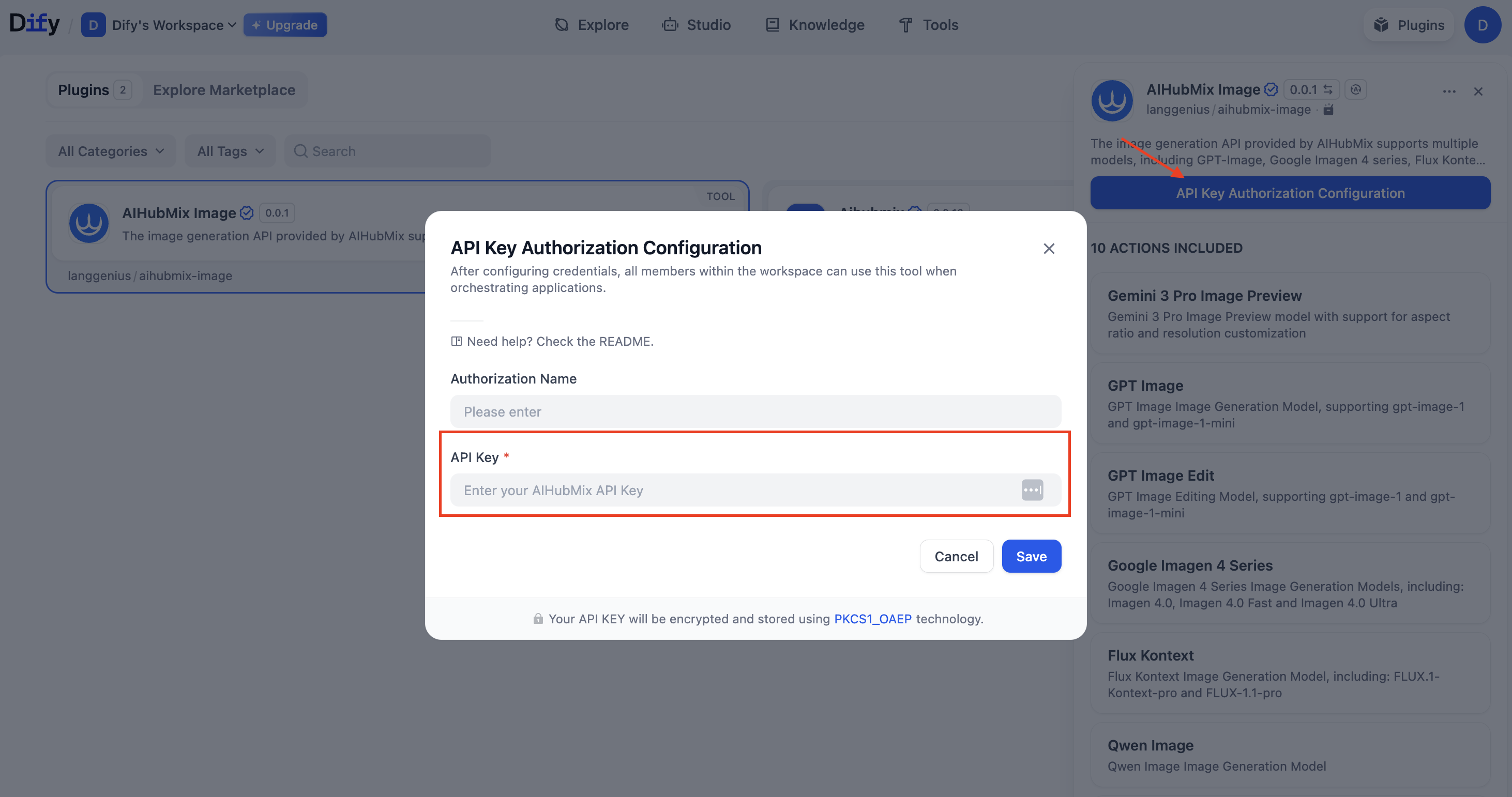
Saisissez votre **clé API** sur la page de configuration du plugin.
#### 2. Configurer la clé API AIHUBMIX
Saisissez votre **clé API** sur la page de configuration du plugin.
 #### 3. Ajouter un nœud
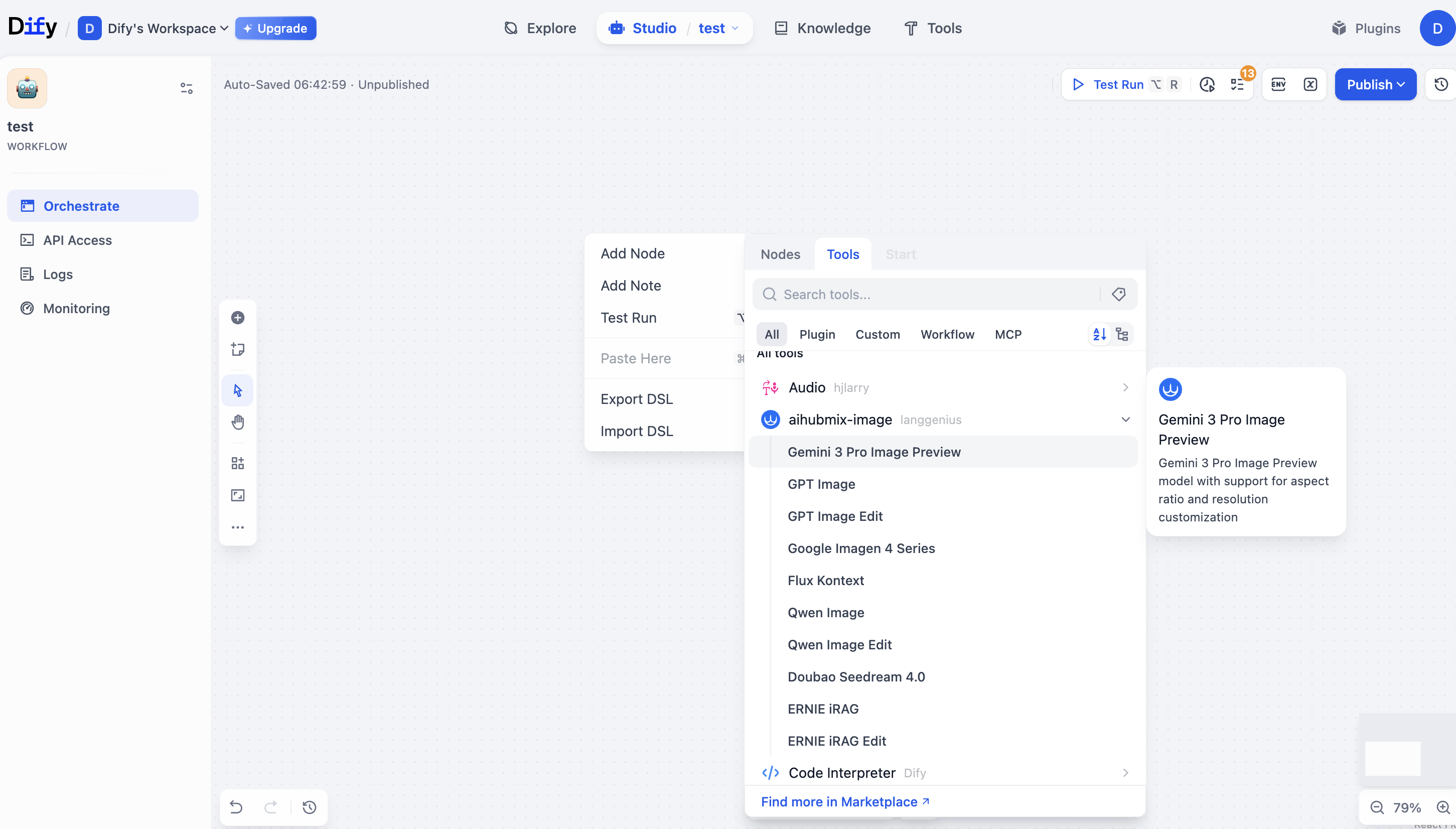
Accédez à : **Workspace → Add Node → Tools → aihubmix-image**, puis sélectionnez le modèle que vous souhaitez utiliser.
#### 3. Ajouter un nœud
Accédez à : **Workspace → Add Node → Tools → aihubmix-image**, puis sélectionnez le modèle que vous souhaitez utiliser.
 #### 4. Configuration du modèle
Ajustez les paramètres en fonction de votre cas d'usage (par exemple, prompt, résolution, rapport d'aspect, etc.).
#### 5. Exécuter le workflow
Une fois la configuration terminée, exécutez le workflow pour appeler l'**API de génération d'images AIHUBMIX** et générer des images.
L'API renvoie les images aux formats **URL** et **Base64**. Veuillez convertir le format en fonction de votre cas d'usage.
***
Dernière mise à jour : 2026-06-01
#### 4. Configuration du modèle
Ajustez les paramètres en fonction de votre cas d'usage (par exemple, prompt, résolution, rapport d'aspect, etc.).
#### 5. Exécuter le workflow
Une fois la configuration terminée, exécutez le workflow pour appeler l'**API de génération d'images AIHUBMIX** et générer des images.
L'API renvoie les images aux formats **URL** et **Base64**. Veuillez convertir le format en fonction de votre cas d'usage.
***
Dernière mise à jour : 2026-06-01