> ## Documentation Index
> Fetch the complete documentation index at: https://docs.aihubmix.com/llms.txt
> Use this file to discover all available pages before exploring further.
# CodeBuddy
> Configurez AIHubMix dans CodeBuddy et utilisez n'importe quel modele pris en charge par AIHubMix.
CodeBuddy prend en charge les modeles personnalises compatibles OpenAI. Une fois AIHubMix ajoute, vous pouvez utiliser les modeles GPT, Claude, Gemini, DeepSeek, GLM et d'autres modeles AIHubMix dans CodeBuddy.
## Preparation
* Installez et ouvrez [CodeBuddy](https://www.codebuddy.cn/).
* Creez une cle API dans la [console AIHubMix](https://aihubmix.com/token). Son format est generalement `sk-***`.
* Copiez l'ID du modele a utiliser depuis la liste des modeles AIHubMix, par exemple `gpt-5.5`, `gemini-3.5-flash` ou `deepseek-chat`.
## Configurer AIHubMix dans l'interface
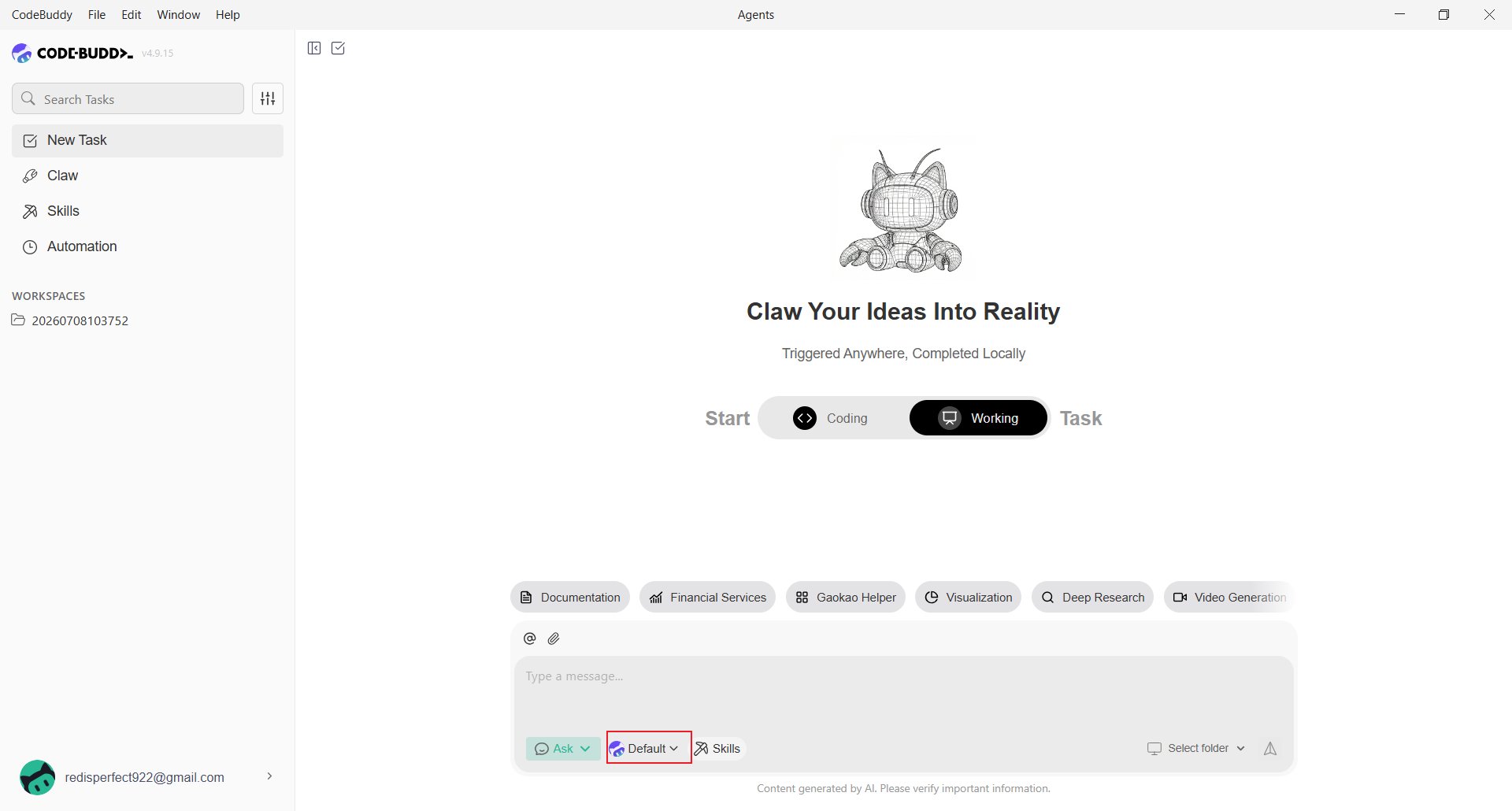
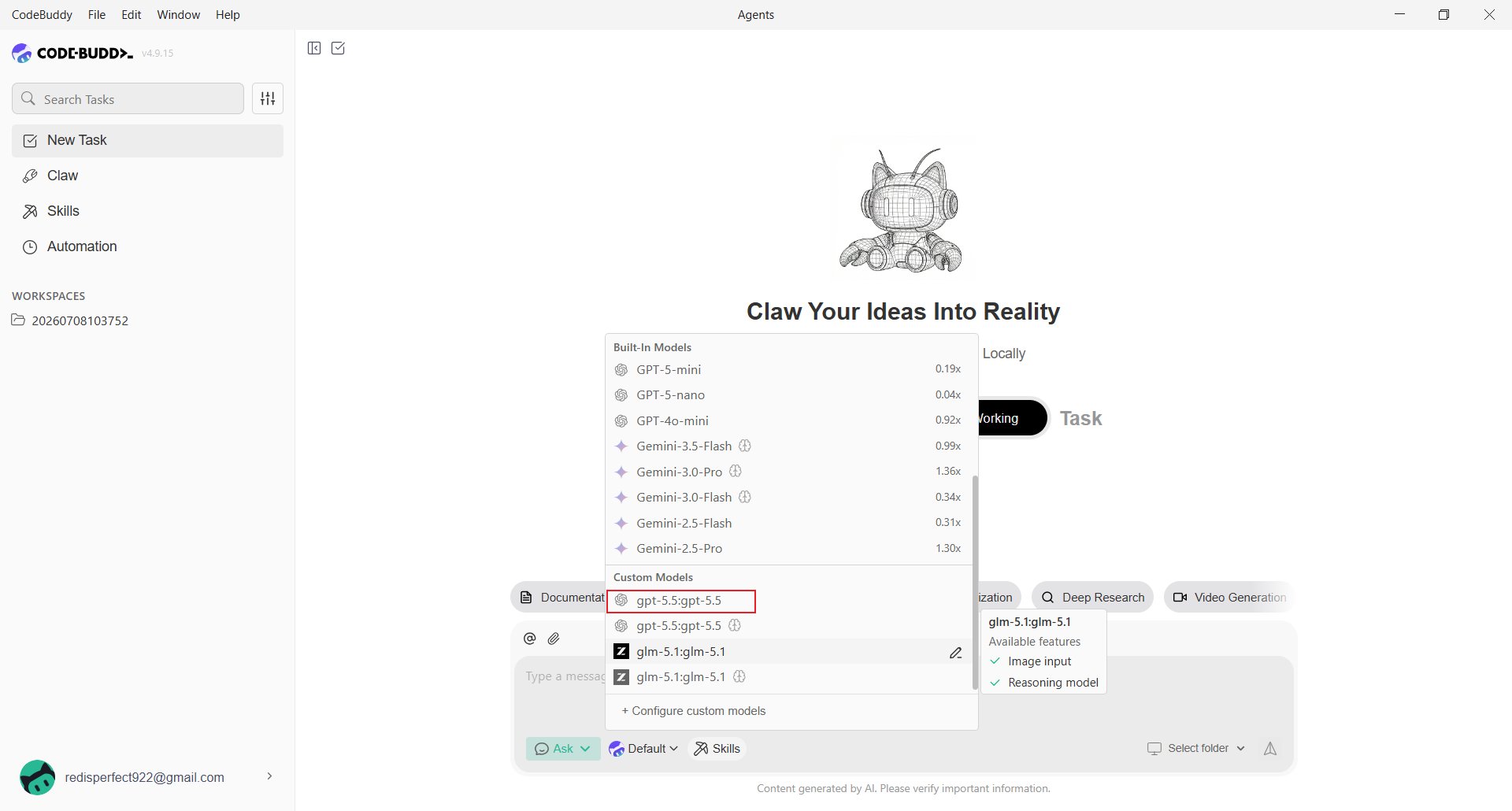
Dans CodeBuddy, cliquez sur le nom du modele actuel sous la zone de saisie, par exemple **Default**.
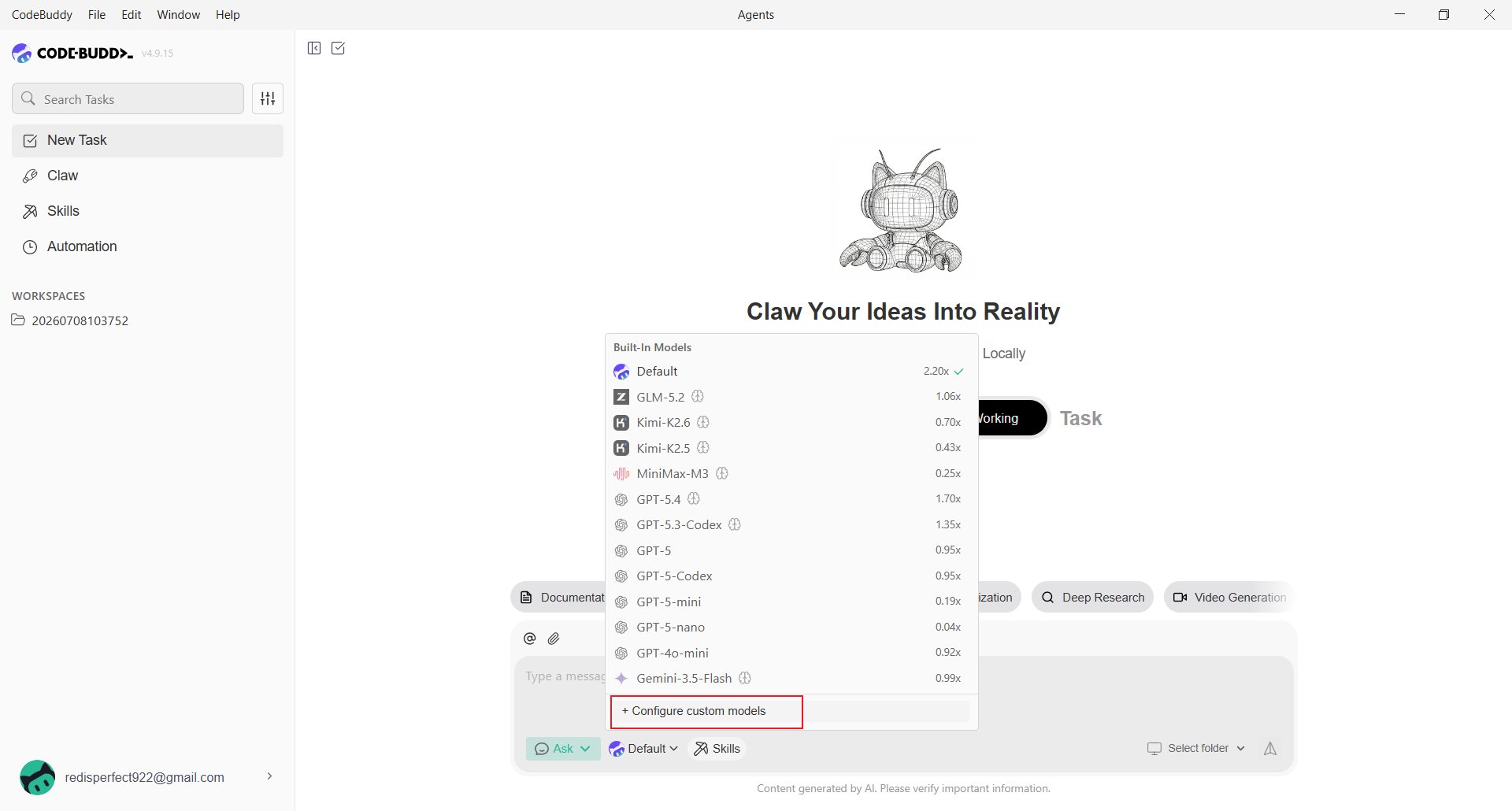
 Faites defiler la liste jusqu'en bas et choisissez **Configure custom models**.
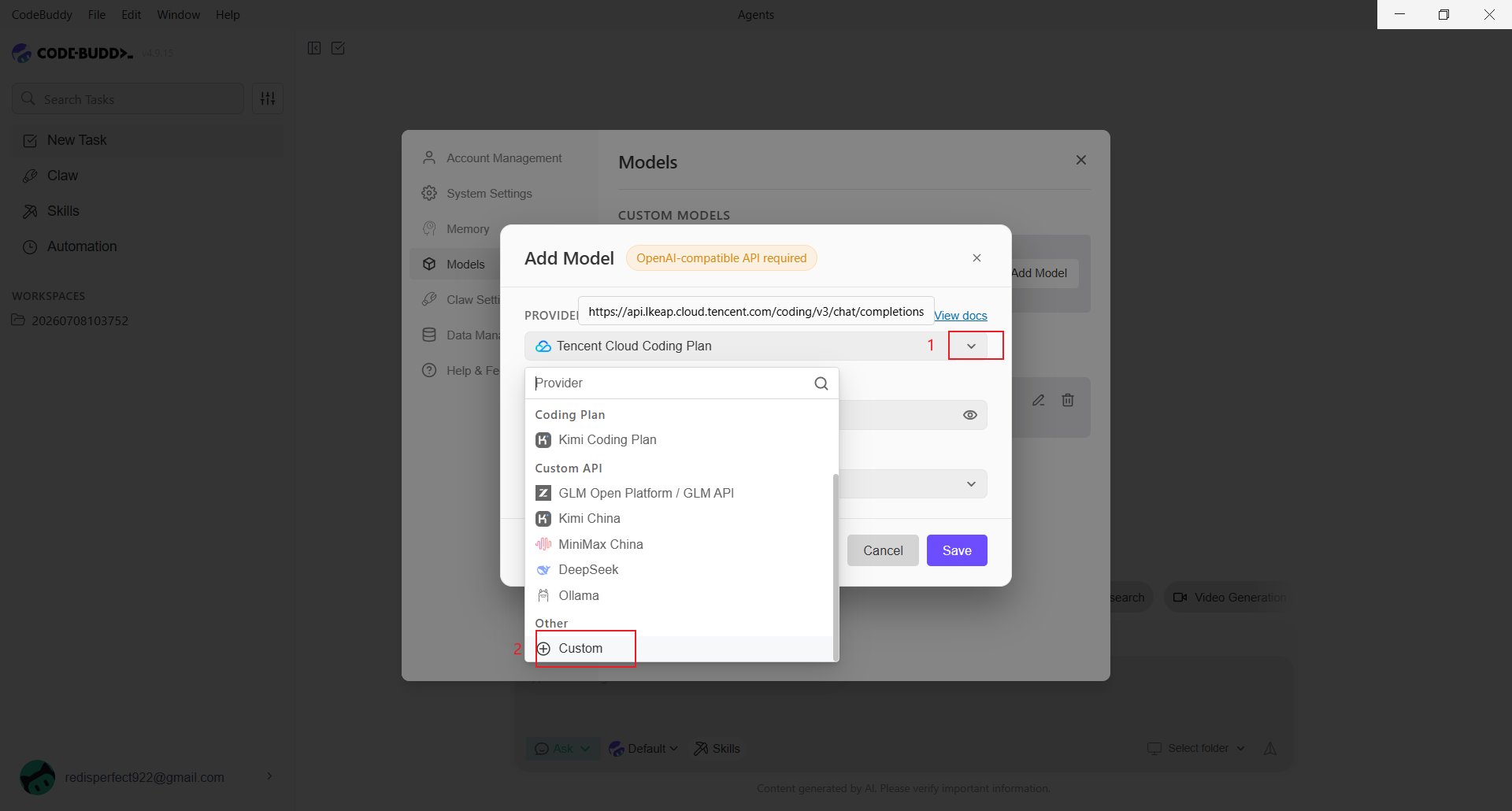
 Cliquez sur **Add Model**, puis choisissez **Custom** dans le menu **Provider**.
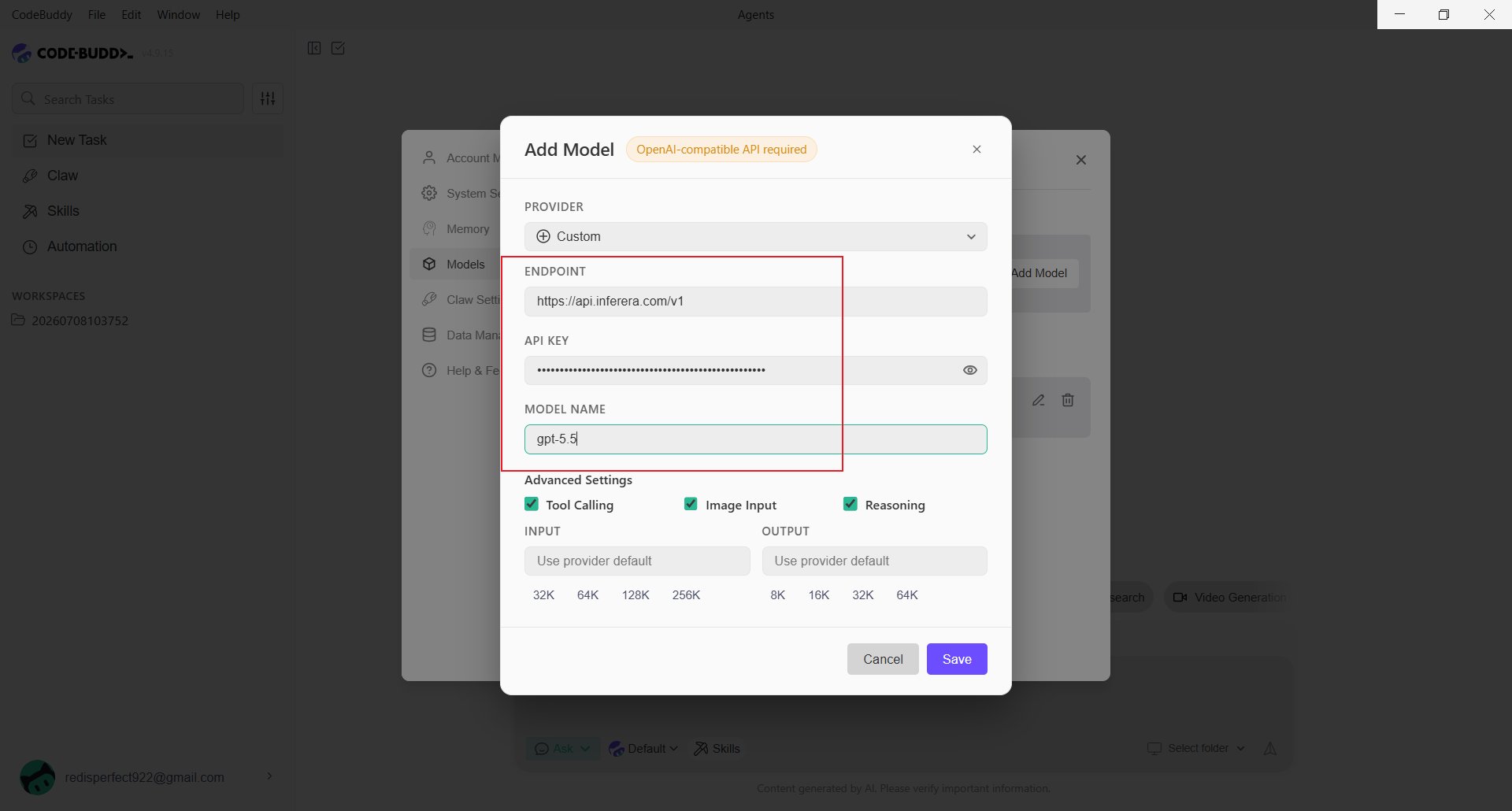
 Renseignez les champs suivants :
* **Endpoint** : `https://aihubmix.com/v1`. Si cette adresse est temporairement indisponible, utilisez l'adresse de secours `https://api.inferera.com/v1`.
* **API Key** : la cle creee dans la [console AIHubMix](https://aihubmix.com/token).
* **Model Name** : l'ID du modele, par exemple `gpt-5.5`.
* **Advanced Settings** : activez **Tool Calling**, **Image Input** ou **Reasoning** seulement si le modele prend en charge la fonction correspondante.
Cliquez sur **Save**, puis choisissez le modele enregistre dans **Custom Models**.
Renseignez les champs suivants :
* **Endpoint** : `https://aihubmix.com/v1`. Si cette adresse est temporairement indisponible, utilisez l'adresse de secours `https://api.inferera.com/v1`.
* **API Key** : la cle creee dans la [console AIHubMix](https://aihubmix.com/token).
* **Model Name** : l'ID du modele, par exemple `gpt-5.5`.
* **Advanced Settings** : activez **Tool Calling**, **Image Input** ou **Reasoning** seulement si le modele prend en charge la fonction correspondante.
Cliquez sur **Save**, puis choisissez le modele enregistre dans **Custom Models**.
 ## Ajouter un modele par fichier de configuration
CodeBuddy enregistre les modeles personnalises dans le fichier suivant :
```text theme={null}
%USERPROFILE%\.codebuddy\models.json
```
Pour un seul projet, utilisez `votre-repertoire-de-projet\.codebuddy\models.json`. Cette configuration est prioritaire. Dans `models.json`, utilisez l'URL complete de Chat Completions :
```json theme={null}
{"models":[{"id":"gpt-5.5","name":"gpt-5.5","vendor":"AIHubMix","url":"https://aihubmix.com/v1/chat/completions","apiKey":"sk-***","maxInputTokens":128000,"maxOutputTokens":8192,"supportsToolCall":true,"supportsImages":true,"supportsReasoning":true}],"availableModels":["gpt-5.5"]}
```
Pour l'adresse de secours :
```json theme={null}
"url": "https://api.inferera.com/v1/chat/completions"
```
Dans l'interface, l'endpoint se termine par `/v1`; `models.json` exige le chemin complet `/chat/completions`. Redemarrez CodeBuddy ou rouvrez le selecteur apres la modification. Pour ne pas enregistrer la cle en clair :
```json theme={null}
"apiKey": "${AIHUBMIX_API_KEY}"
```
## CodeBuddy CLI
La version en ligne de commande s'appelle **CodeBuddy Code**. Installez-la avec npm, puis lancez-la avec `codebuddy` :
```shell theme={null}
npm install -g @tencent-ai/codebuddy-code
```
L'interface AIHubMix compatible Anthropic utilise l'URL racine dans `CODEBUDDY_BASE_URL` :
```powershell theme={null}
$env:CODEBUDDY_API_KEY="sk-***"
$env:CODEBUDDY_BASE_URL="https://aihubmix.com"
$env:CODEBUDDY_MODEL="glm-4.7"
codebuddy
```
Pour conserver ces parametres, ajoutez-les a `%USERPROFILE%\.codebuddy\settings.json` :
```json theme={null}
{"env":{"CODEBUDDY_API_KEY":"sk-***","CODEBUDDY_BASE_URL":"https://aihubmix.com","CODEBUDDY_MODEL":"glm-4.7"}}
```
La CLI utilise le protocole compatible Anthropic, tandis que les modeles personnalises de l'application utilisent l'endpoint compatible OpenAI. En cas d'erreur 404, verifiez que `CODEBUDDY_BASE_URL` ne contient pas un chemin OpenAI tel que `/v1/chat/completions`.
## Verifier la configuration
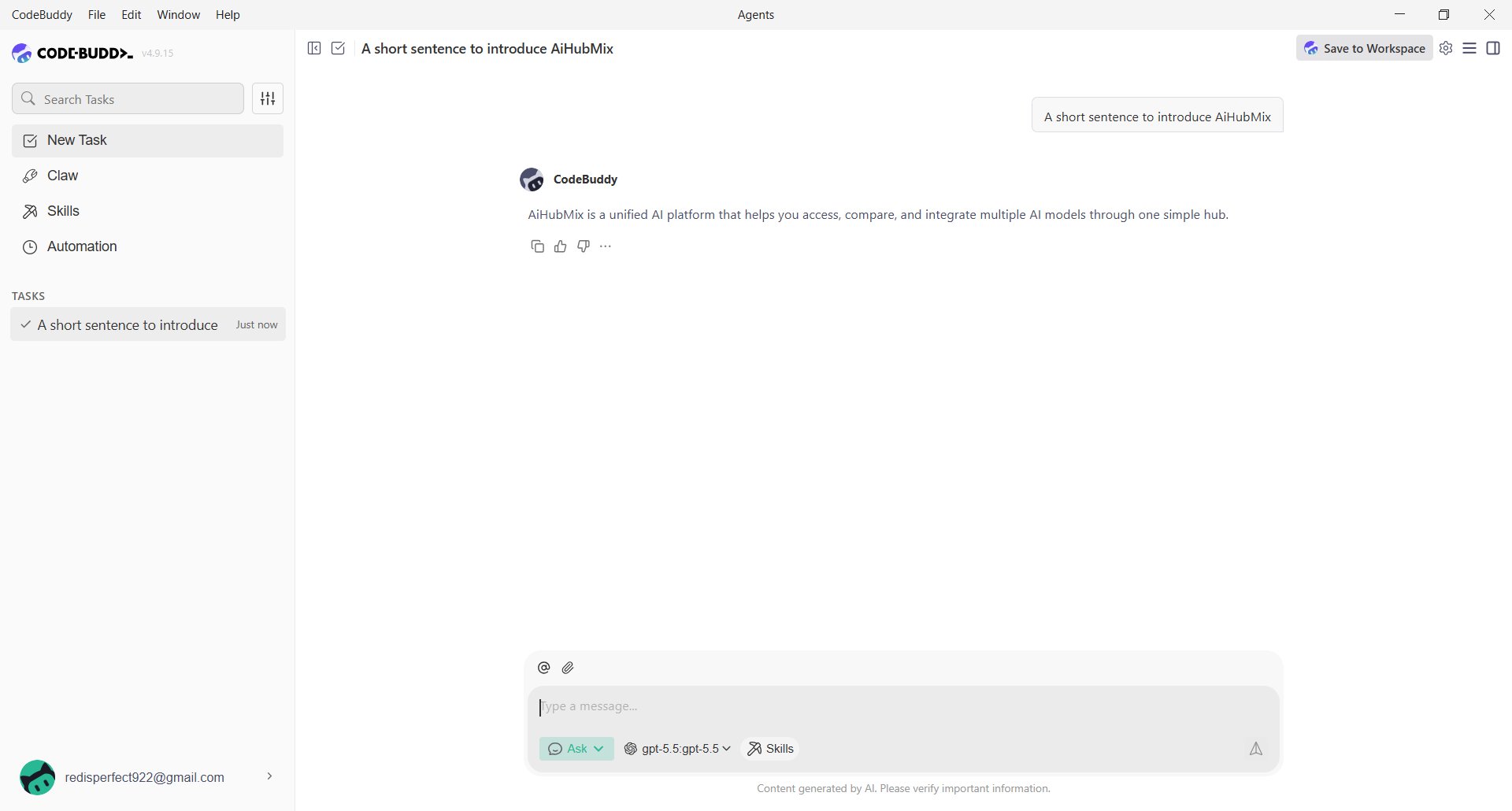
Selectionnez le modele personnalise et envoyez un message court. Une reponse confirme que la configuration fonctionne.
## Ajouter un modele par fichier de configuration
CodeBuddy enregistre les modeles personnalises dans le fichier suivant :
```text theme={null}
%USERPROFILE%\.codebuddy\models.json
```
Pour un seul projet, utilisez `votre-repertoire-de-projet\.codebuddy\models.json`. Cette configuration est prioritaire. Dans `models.json`, utilisez l'URL complete de Chat Completions :
```json theme={null}
{"models":[{"id":"gpt-5.5","name":"gpt-5.5","vendor":"AIHubMix","url":"https://aihubmix.com/v1/chat/completions","apiKey":"sk-***","maxInputTokens":128000,"maxOutputTokens":8192,"supportsToolCall":true,"supportsImages":true,"supportsReasoning":true}],"availableModels":["gpt-5.5"]}
```
Pour l'adresse de secours :
```json theme={null}
"url": "https://api.inferera.com/v1/chat/completions"
```
Dans l'interface, l'endpoint se termine par `/v1`; `models.json` exige le chemin complet `/chat/completions`. Redemarrez CodeBuddy ou rouvrez le selecteur apres la modification. Pour ne pas enregistrer la cle en clair :
```json theme={null}
"apiKey": "${AIHUBMIX_API_KEY}"
```
## CodeBuddy CLI
La version en ligne de commande s'appelle **CodeBuddy Code**. Installez-la avec npm, puis lancez-la avec `codebuddy` :
```shell theme={null}
npm install -g @tencent-ai/codebuddy-code
```
L'interface AIHubMix compatible Anthropic utilise l'URL racine dans `CODEBUDDY_BASE_URL` :
```powershell theme={null}
$env:CODEBUDDY_API_KEY="sk-***"
$env:CODEBUDDY_BASE_URL="https://aihubmix.com"
$env:CODEBUDDY_MODEL="glm-4.7"
codebuddy
```
Pour conserver ces parametres, ajoutez-les a `%USERPROFILE%\.codebuddy\settings.json` :
```json theme={null}
{"env":{"CODEBUDDY_API_KEY":"sk-***","CODEBUDDY_BASE_URL":"https://aihubmix.com","CODEBUDDY_MODEL":"glm-4.7"}}
```
La CLI utilise le protocole compatible Anthropic, tandis que les modeles personnalises de l'application utilisent l'endpoint compatible OpenAI. En cas d'erreur 404, verifiez que `CODEBUDDY_BASE_URL` ne contient pas un chemin OpenAI tel que `/v1/chat/completions`.
## Verifier la configuration
Selectionnez le modele personnalise et envoyez un message court. Une reponse confirme que la configuration fonctionne.
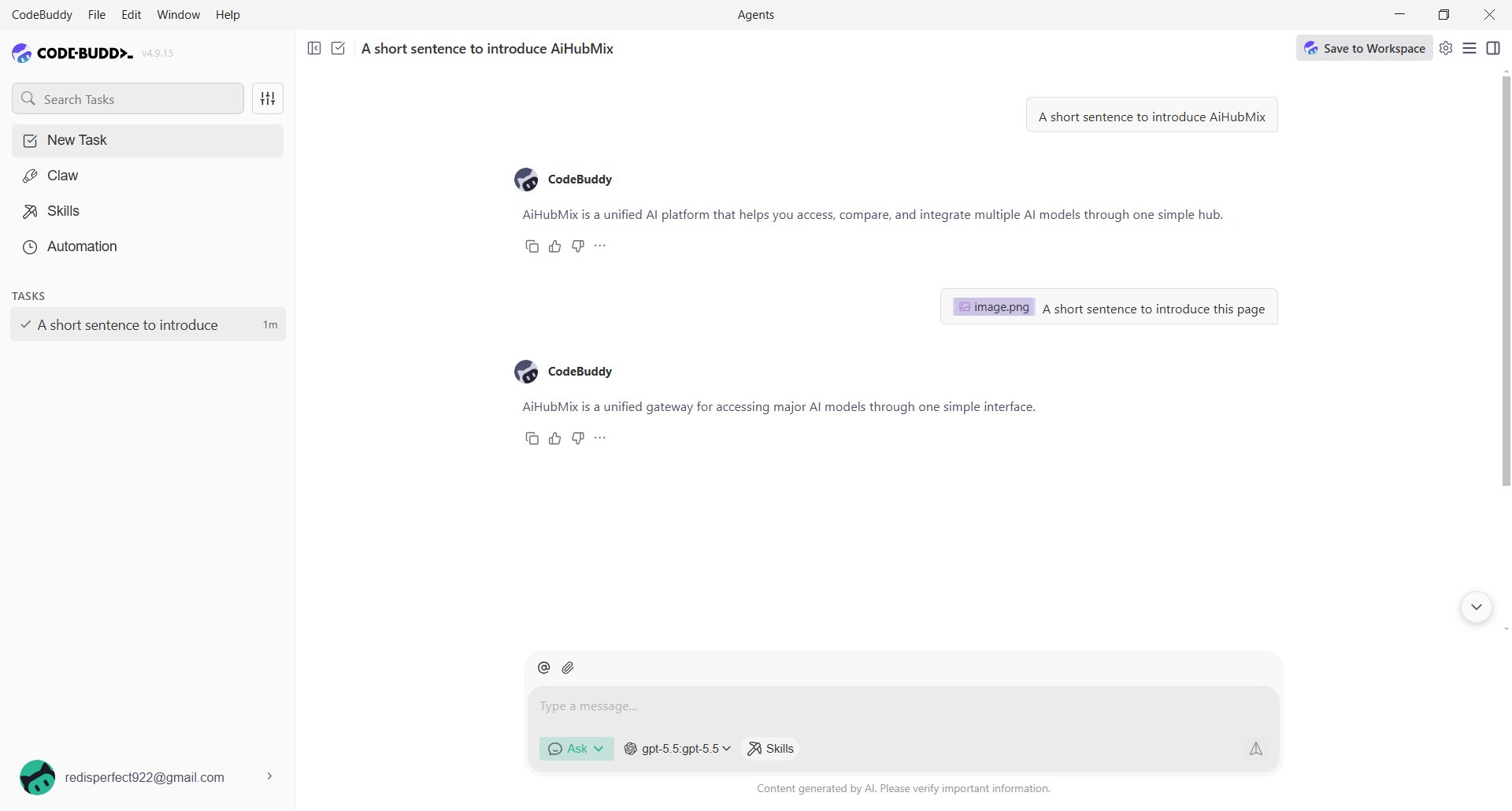
 Avec un modele compatible, envoyez une image pour tester l'entree image.
 ## Questions frequentes
**Le modele est indisponible apres l'enregistrement.**
Verifiez que l'endpoint contient `/v1`, que la cle API est complete et que le nom correspond a l'ID AIHubMix. Dans `models.json`, l'URL doit aussi contenir `/chat/completions`.
**La CLI et l'application utilisent-elles les memes reglages ?**
Non. L'application utilise `models.json`; la CLI lit les variables d'environnement ou l'objet `env` de `settings.json`.
Derniere mise a jour : 2026-07-10
## Questions frequentes
**Le modele est indisponible apres l'enregistrement.**
Verifiez que l'endpoint contient `/v1`, que la cle API est complete et que le nom correspond a l'ID AIHubMix. Dans `models.json`, l'URL doit aussi contenir `/chat/completions`.
**La CLI et l'application utilisent-elles les memes reglages ?**
Non. L'application utilise `models.json`; la CLI lit les variables d'environnement ou l'objet `env` de `settings.json`.
Derniere mise a jour : 2026-07-10