> ## Documentation Index
> Fetch the complete documentation index at: https://docs.aihubmix.com/llms.txt
> Use this file to discover all available pages before exploring further.
# Cherry Studio
> Intégrez AIHubMix dans le client de bureau Cherry Studio pour appeler Claude, GPT, Gemini et d'autres modèles, et activez la mise en cache des prompts Claude.
[**Télécharger Cherry Studio AI**](https://easys.run/cherry-studio/)
## Utilisation générale
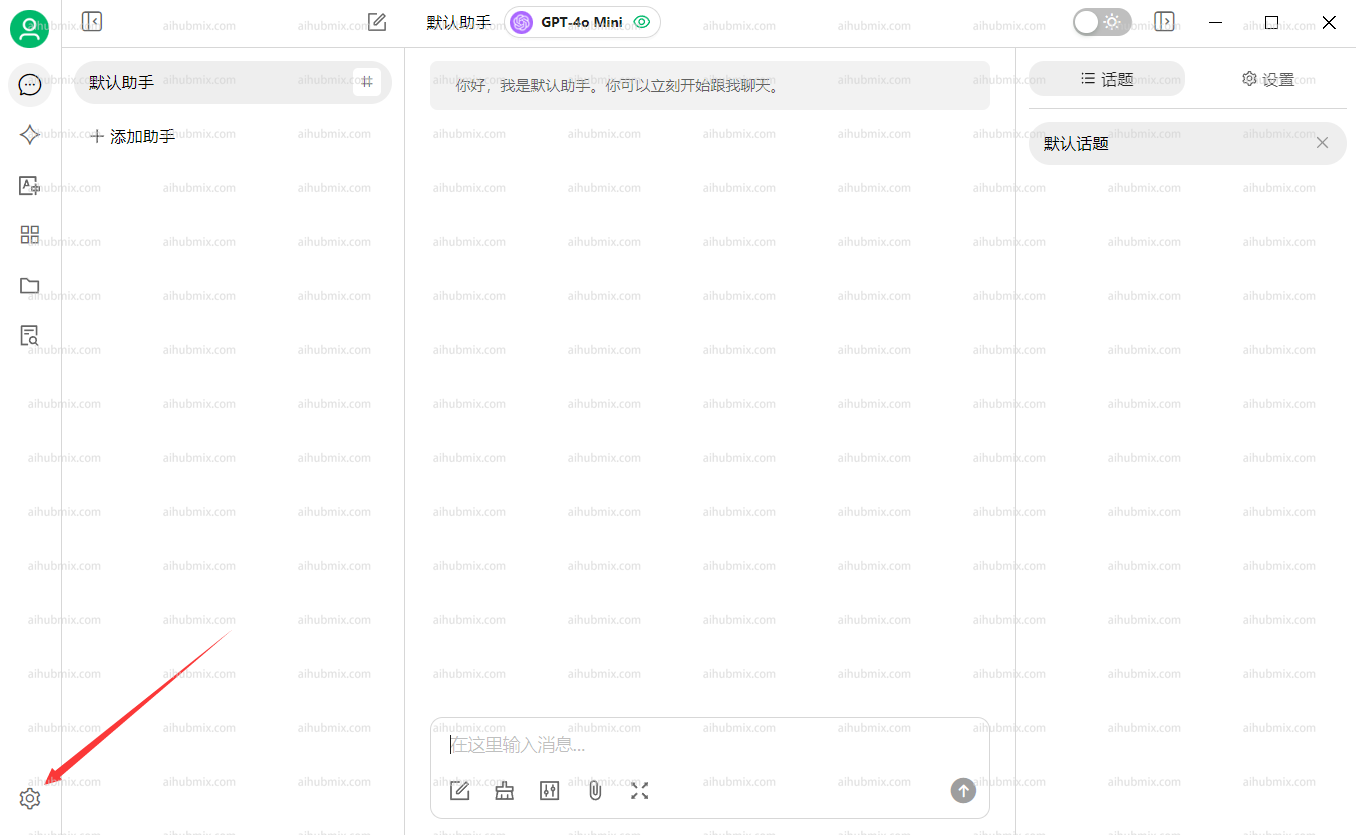
1. Ouvrez **Settings** depuis le coin inférieur gauche de l'application.
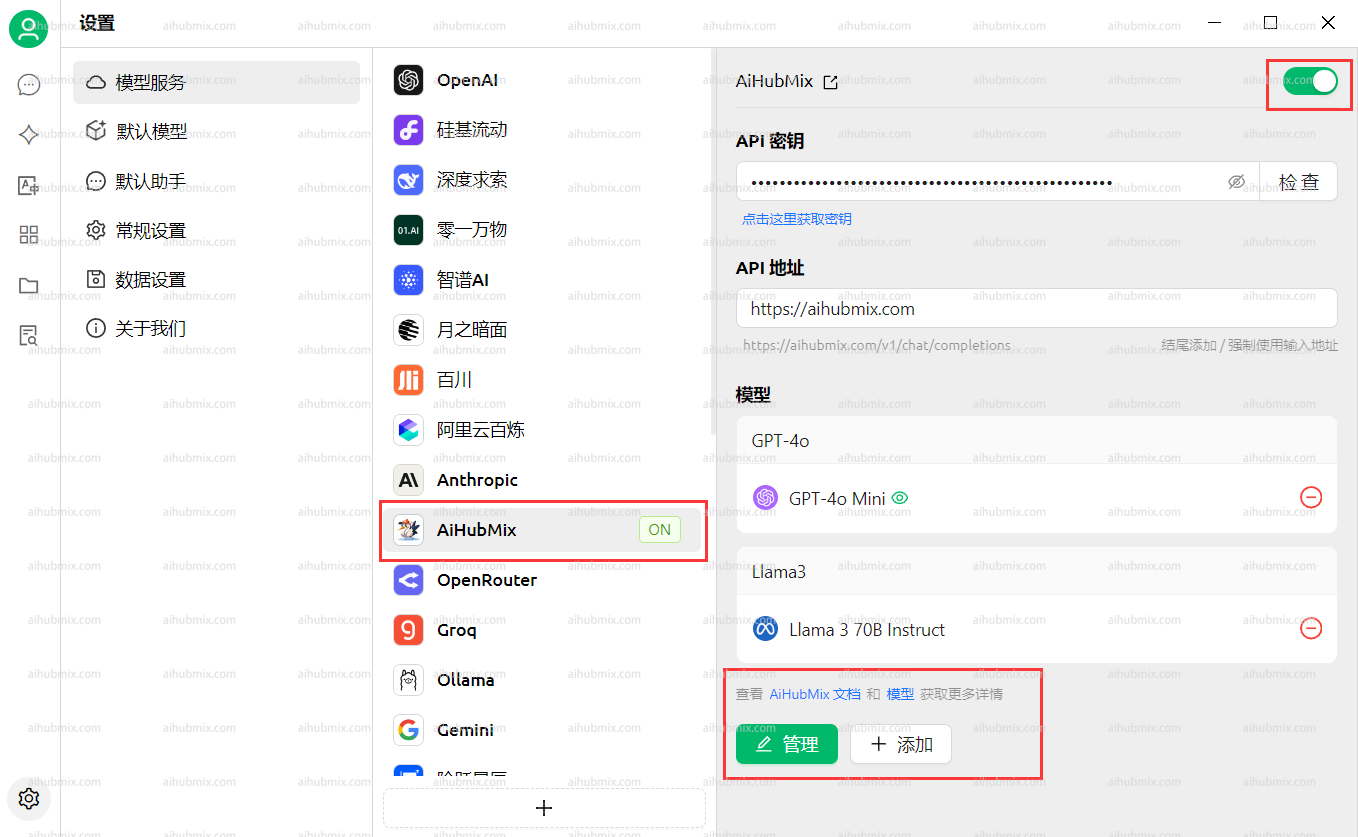
 2. Dans la section **Model Providers**, sélectionnez **AiHubMix** et cliquez sur le bouton dans le coin supérieur droit pour l'activer.
3. Dans le champ **API Key**, saisissez [la clé de ce site](https://aihubmix.com/token).\
Laissez **API Base URL** inchangée.\
**Remarque : si la vérification de la connexion échoue, essayez de désactiver votre VPN.**
2. Dans la section **Model Providers**, sélectionnez **AiHubMix** et cliquez sur le bouton dans le coin supérieur droit pour l'activer.
3. Dans le champ **API Key**, saisissez [la clé de ce site](https://aihubmix.com/token).\
Laissez **API Base URL** inchangée.\
**Remarque : si la vérification de la connexion échoue, essayez de désactiver votre VPN.**
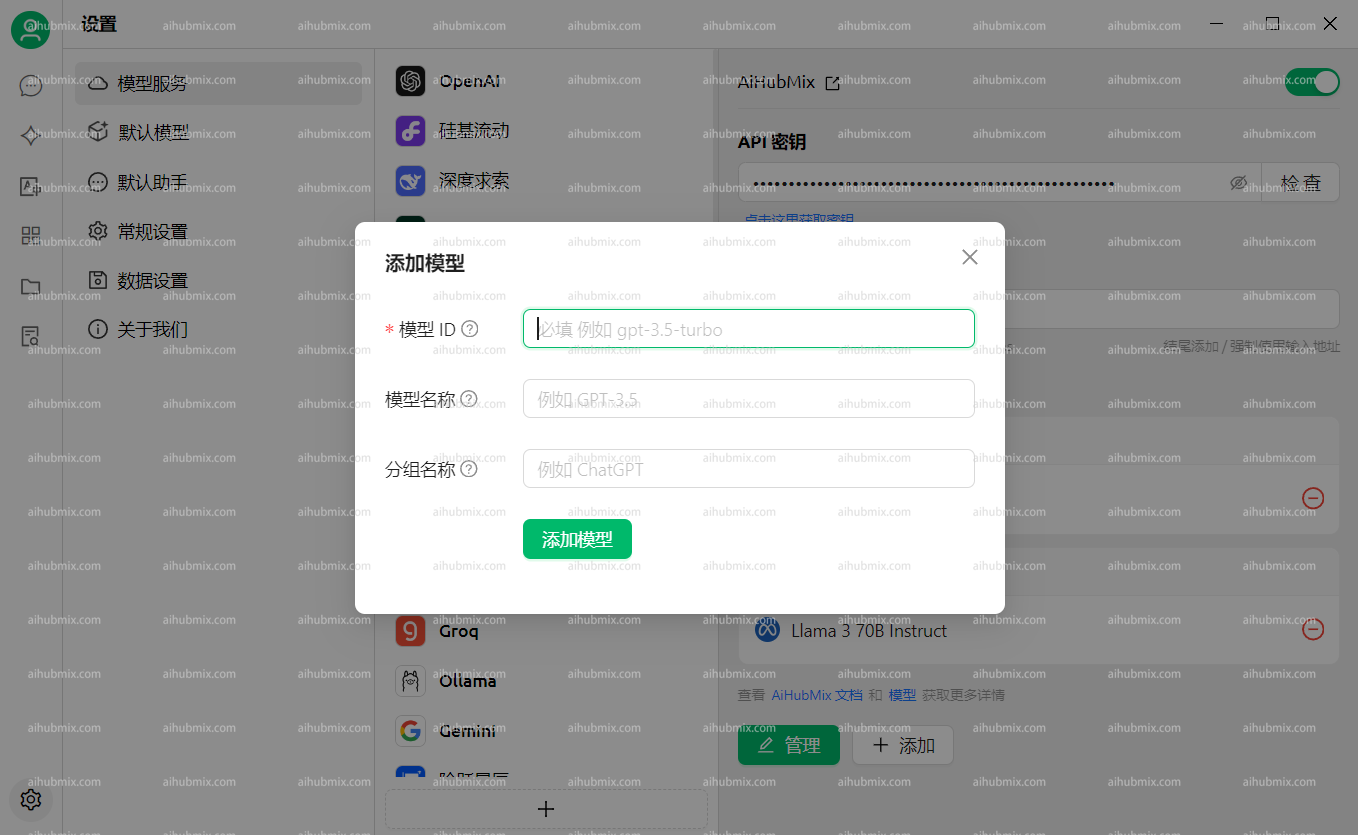
 4. Cliquez sur **Add Model** en bas.\
Pour le **Model ID**, rendez-vous sur la page des paramètres de ce site, sélectionnez le modèle souhaité, et copiez-collez son nom.
4. Cliquez sur **Add Model** en bas.\
Pour le **Model ID**, rendez-vous sur la page des paramètres de ce site, sélectionnez le modèle souhaité, et copiez-collez son nom.
 ## FAQ
### Le modèle indique qu'il ne peut pas voir les images
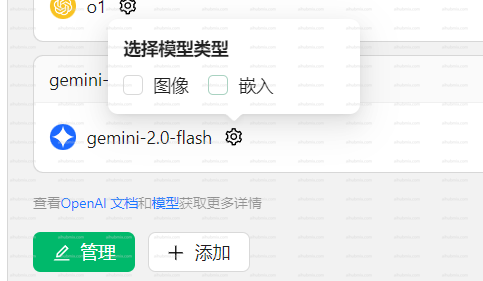
Certains nouveaux modèles peuvent ne pas reconnaître les images après leur téléversement.\
Dans ce cas, activez manuellement l'option **Image** sur la page des paramètres.
## FAQ
### Le modèle indique qu'il ne peut pas voir les images
Certains nouveaux modèles peuvent ne pas reconnaître les images après leur téléversement.\
Dans ce cas, activez manuellement l'option **Image** sur la page des paramètres.
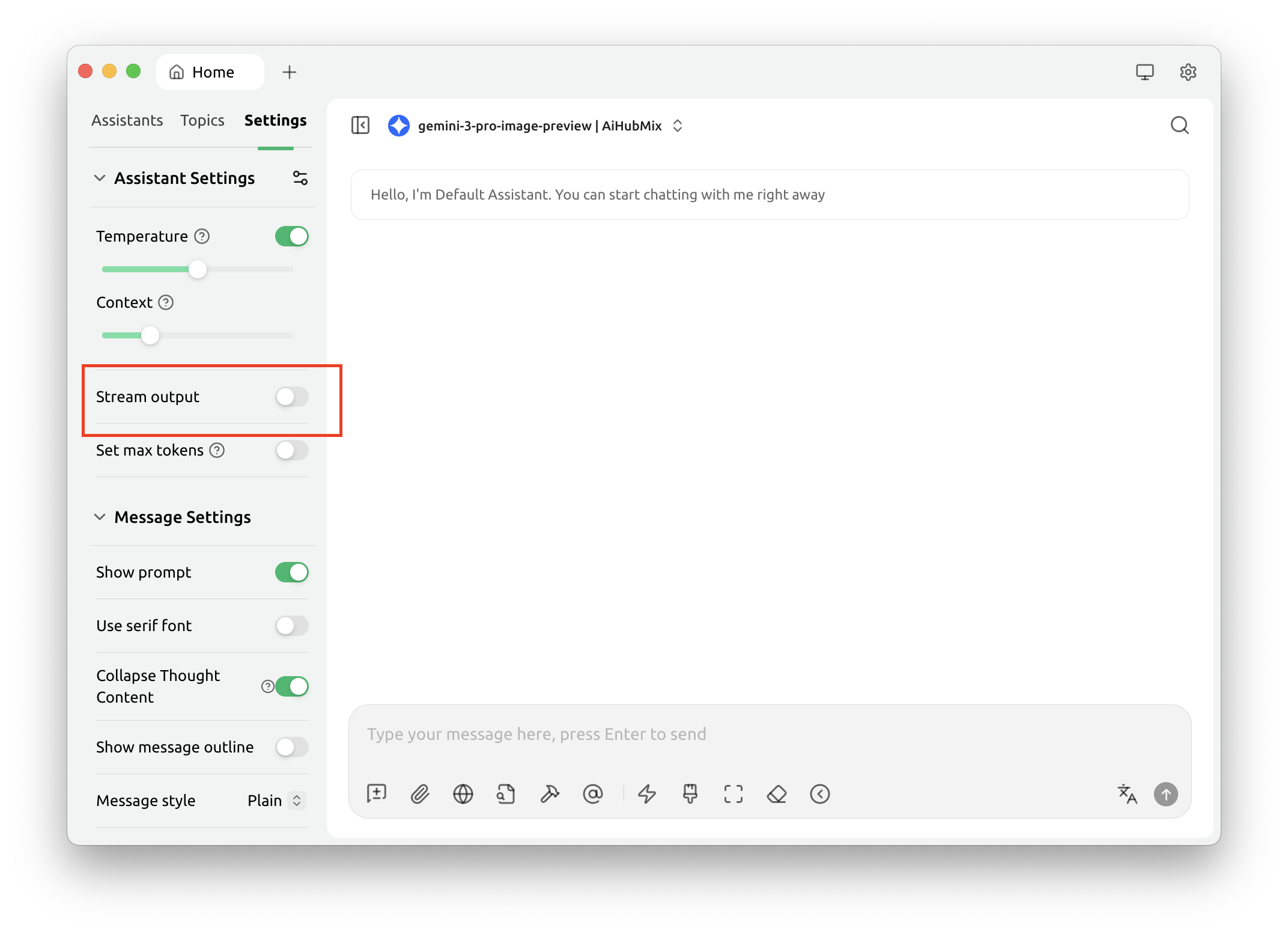
 Le modèle `gemini-3-pro-image-preview` ne peut pas renvoyer d'images lorsque la **sortie en streaming** est activée.\
Veuillez désactiver la sortie en streaming lors de l'utilisation de ce modèle.
Le modèle `gemini-3-pro-image-preview` ne peut pas renvoyer d'images lorsque la **sortie en streaming** est activée.\
Veuillez désactiver la sortie en streaming lors de l'utilisation de ce modèle.
 ### Les appels aux modèles Claude renvoient `AI_APICallError`
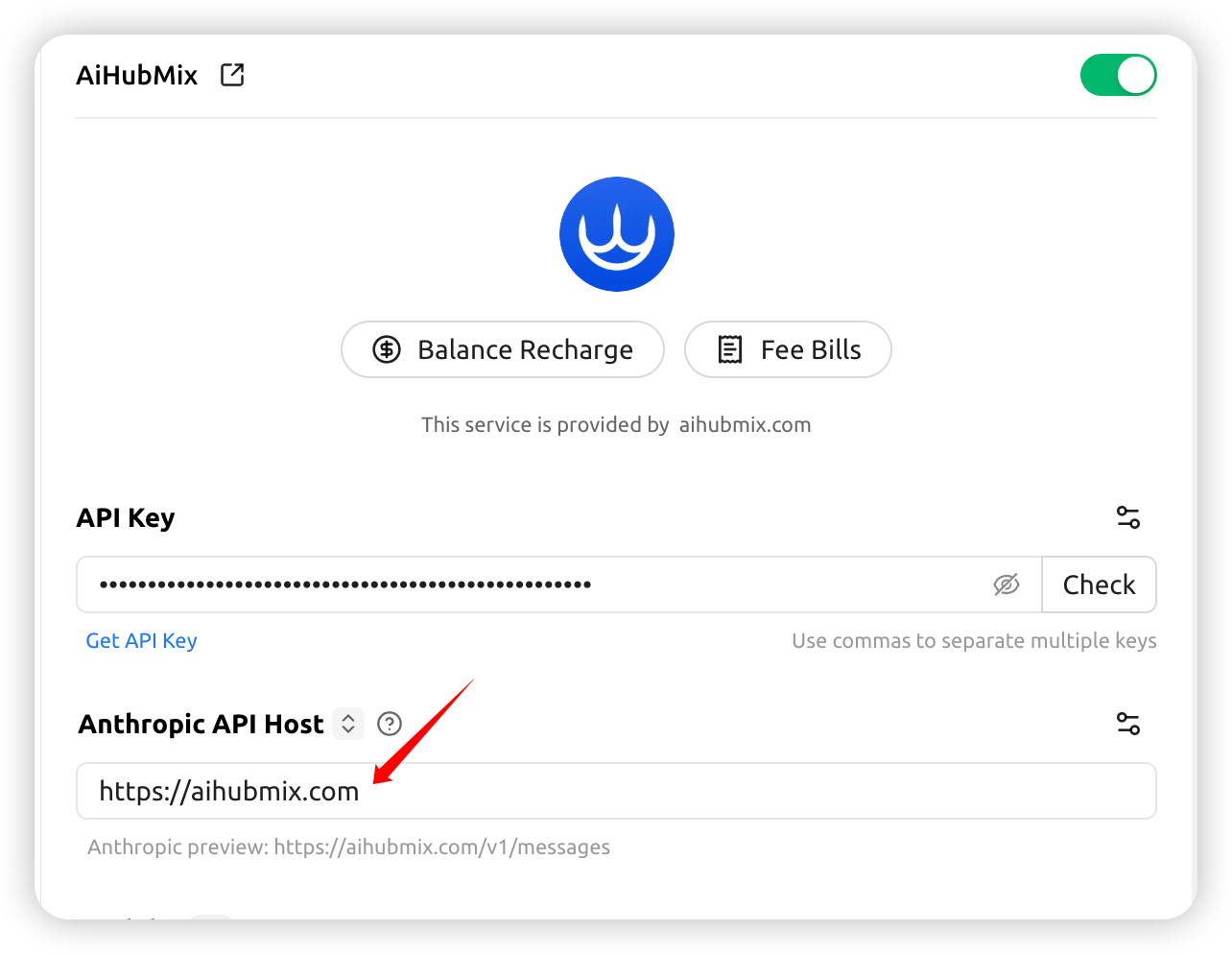
Vérifiez si l'URL de requête indiquée dans le message d'erreur est\
`https://aihubmix.com/anthropic/v1/messages`.
Si c'est le cas, allez dans **Settings** et changez le **Anthropic API Host** par : `https://aihubmix.com`
### Les appels aux modèles Claude renvoient `AI_APICallError`
Vérifiez si l'URL de requête indiquée dans le message d'erreur est\
`https://aihubmix.com/anthropic/v1/messages`.
Si c'est le cas, allez dans **Settings** et changez le **Anthropic API Host** par : `https://aihubmix.com`
 ## Activer la mise en cache des prompts Claude
Dans les « API Settings » du fournisseur Aihubmix (l'engrenage à droite du nom du fournisseur), configurez « Cache Token Threshold », « Cache System Message » et « Cache Last N Messages » pour injecter automatiquement `cache_control` pour les modèles Claude. Pour la signification de chaque option et les conseils sur les hits de cache, voir [Mise en cache des prompts Claude](../api/Claude-Cache).
***
Dernière mise à jour : 2026-06-01
## Activer la mise en cache des prompts Claude
Dans les « API Settings » du fournisseur Aihubmix (l'engrenage à droite du nom du fournisseur), configurez « Cache Token Threshold », « Cache System Message » et « Cache Last N Messages » pour injecter automatiquement `cache_control` pour les modèles Claude. Pour la signification de chaque option et les conseils sur les hits de cache, voir [Mise en cache des prompts Claude](../api/Claude-Cache).
***
Dernière mise à jour : 2026-06-01