> ## Documentation Index
> Fetch the complete documentation index at: https://docs.aihubmix.com/llms.txt
> Use this file to discover all available pages before exploring further.
# Hermes Agent
> Hermes Agent est l'agent IA auto-amélioré (self-improving) open source proposé par Nous Research ; il apprend de manière autonome, évolue en continu et dispose d'un système de mémoire persistante.
 # Démarrage rapide
## Step 1 : Installer Hermes
Ouvrez un terminal et exécutez la commande suivante :
### Linux / macOS / WSL2
```text theme={null}
curl -fsSL https://raw.githubusercontent.com/NousResearch/hermes-agent/main/scripts/install.sh | bash
```
### Android / Termux
```text theme={null}
curl -fsSL https://raw.githubusercontent.com/NousResearch/hermes-agent/main/scripts/install.sh | bash
```
> Le système Windows natif **n'est pas pris en charge** ; veuillez installer [WSL2](https://learn.microsoft.com/en-us/windows/wsl/install) et exécuter Hermes Agent depuis WSL2.
## Step2 : Choisir un fournisseur
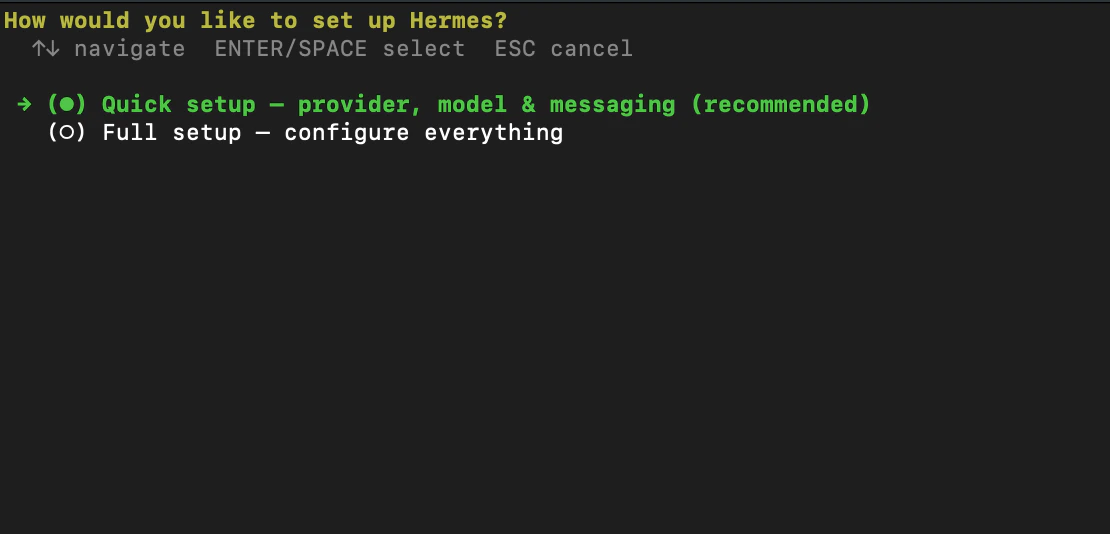
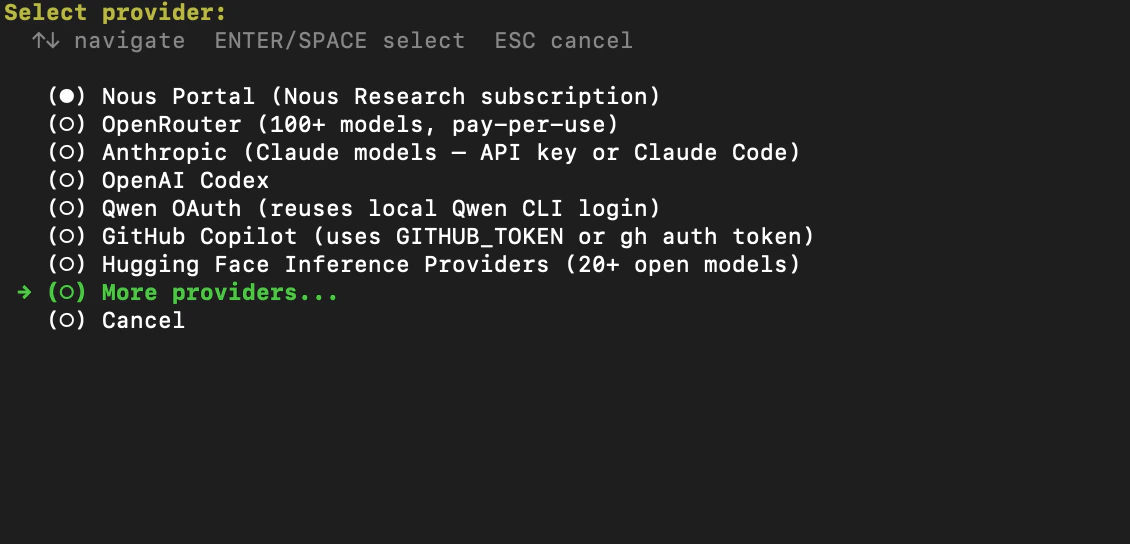
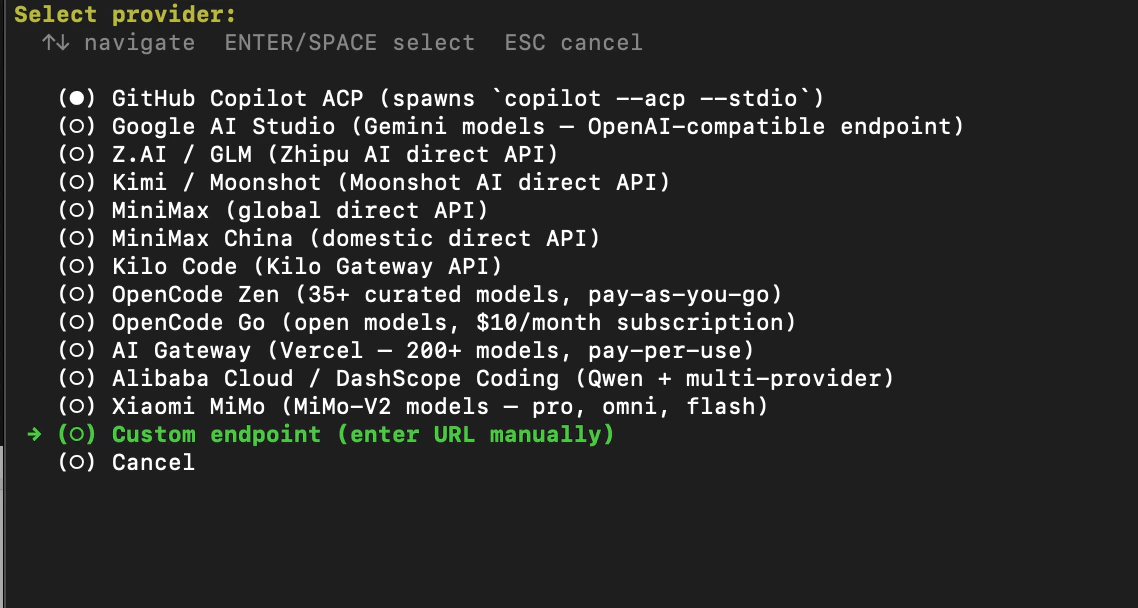
Une fois l'installation réussie, sélectionnez Quick setup -> More providers -> Custom endpoint.
# Démarrage rapide
## Step 1 : Installer Hermes
Ouvrez un terminal et exécutez la commande suivante :
### Linux / macOS / WSL2
```text theme={null}
curl -fsSL https://raw.githubusercontent.com/NousResearch/hermes-agent/main/scripts/install.sh | bash
```
### Android / Termux
```text theme={null}
curl -fsSL https://raw.githubusercontent.com/NousResearch/hermes-agent/main/scripts/install.sh | bash
```
> Le système Windows natif **n'est pas pris en charge** ; veuillez installer [WSL2](https://learn.microsoft.com/en-us/windows/wsl/install) et exécuter Hermes Agent depuis WSL2.
## Step2 : Choisir un fournisseur
Une fois l'installation réussie, sélectionnez Quick setup -> More providers -> Custom endpoint.
 ## Step3 : Configurer les paramètres AIHubMix
1. Saisissez l'API base URL : `https://aihubmix.com/v1`.
2. Saisissez la [AIHUBMIX\_API\_KEY](https://console.aihubmix.com/token) : sk-\*\*\*.
## Step3 : Configurer les paramètres AIHubMix
1. Saisissez l'API base URL : `https://aihubmix.com/v1`.
2. Saisissez la [AIHUBMIX\_API\_KEY](https://console.aihubmix.com/token) : sk-\*\*\*.
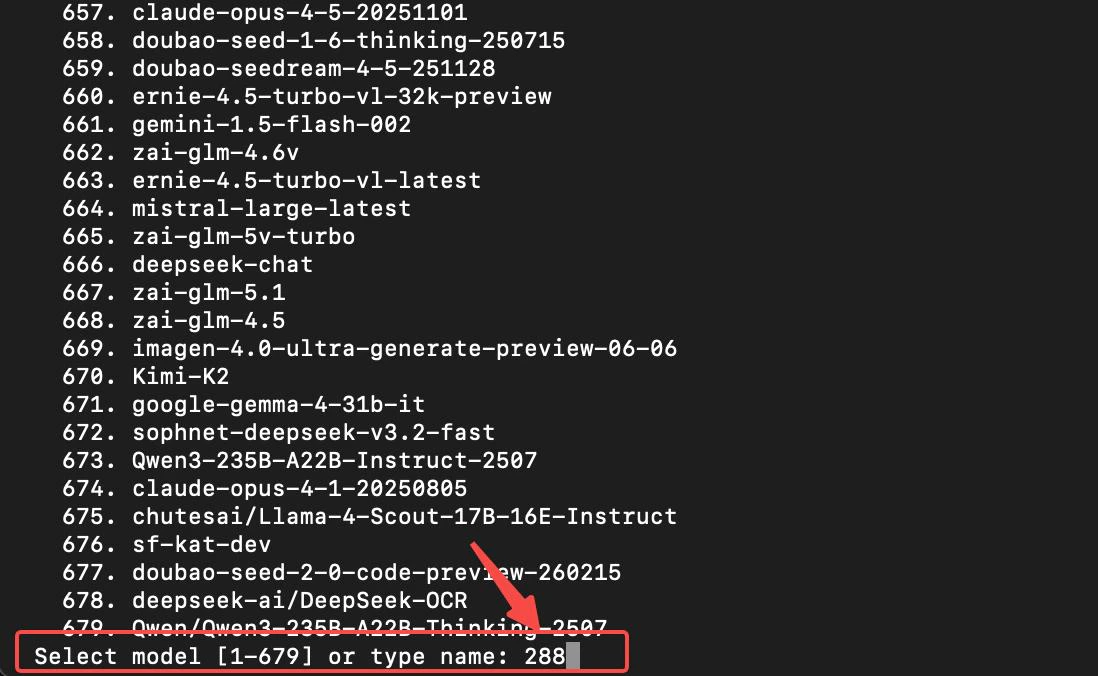
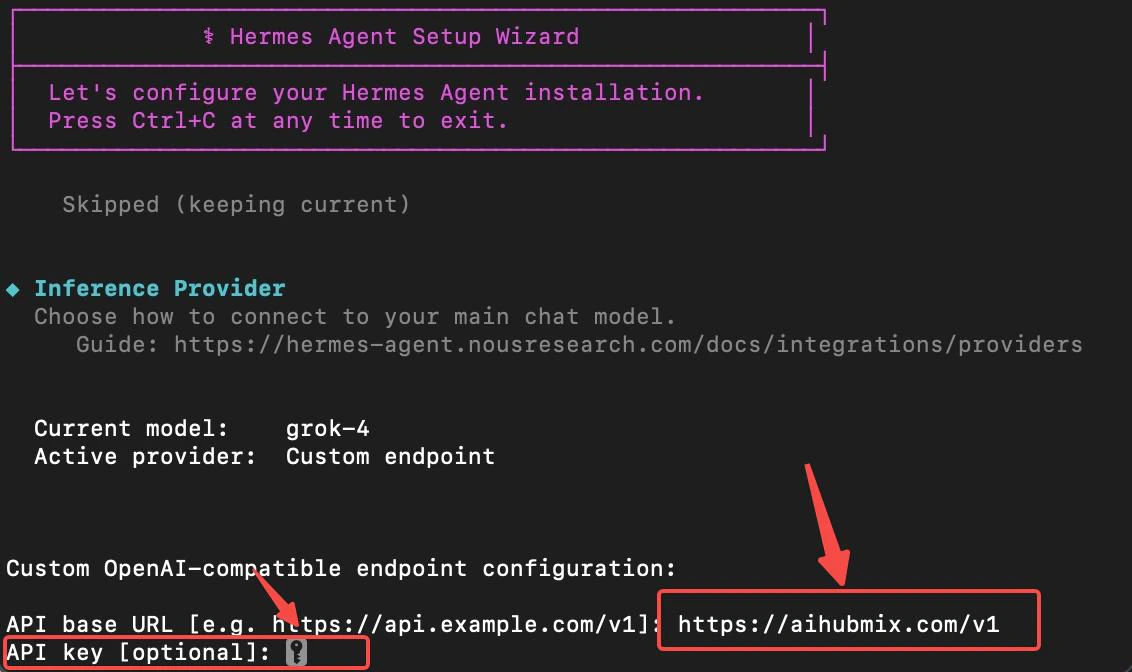 3. Saisissez l'identifiant du modèle et choisissez le modèle que vous souhaitez utiliser.
 ## Step 4 : Configurer la plateforme de messagerie
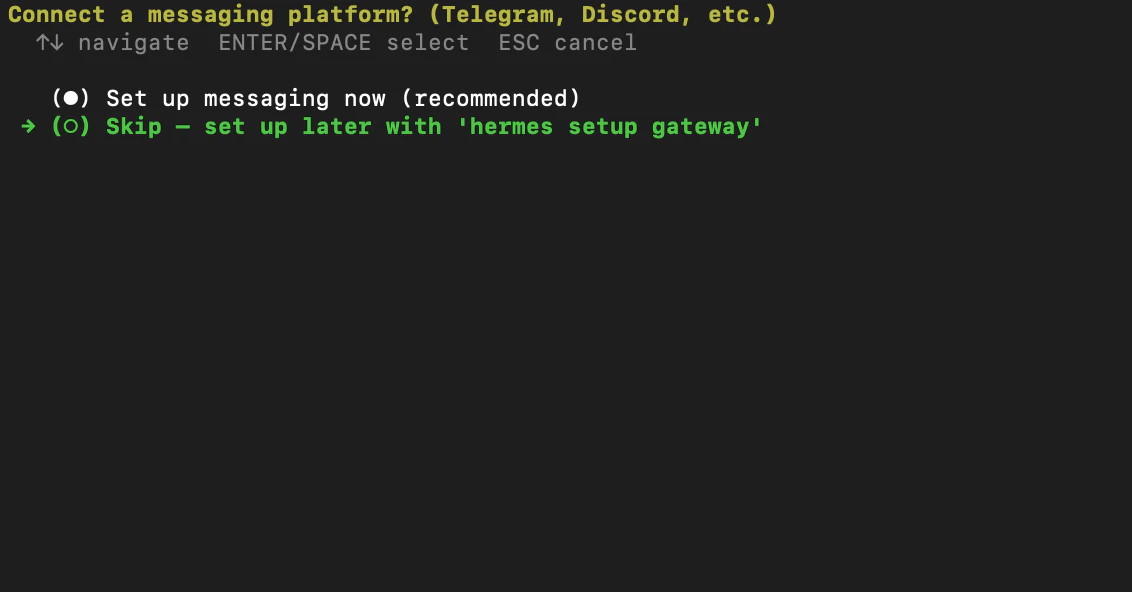
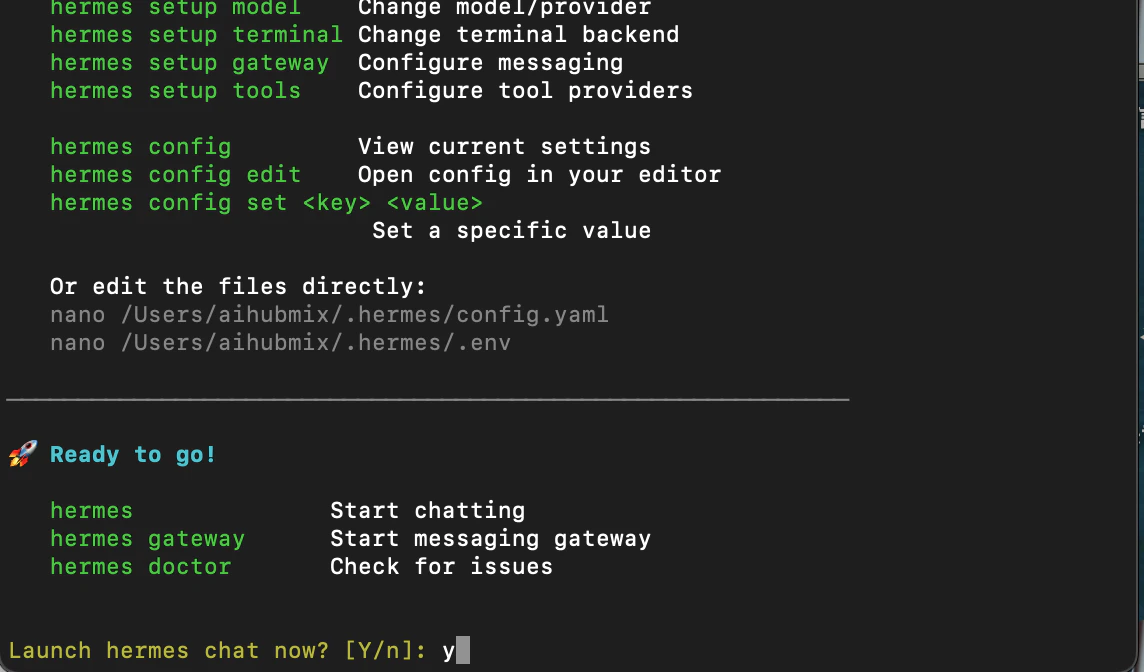
Configurez la plateforme de messagerie selon vos besoins (utilisez Skip comme référence) -> Faut-il l'exécuter (choisissez Y)
## Step 4 : Configurer la plateforme de messagerie
Configurez la plateforme de messagerie selon vos besoins (utilisez Skip comme référence) -> Faut-il l'exécuter (choisissez Y)
 ## Step 5 : Lancer un test
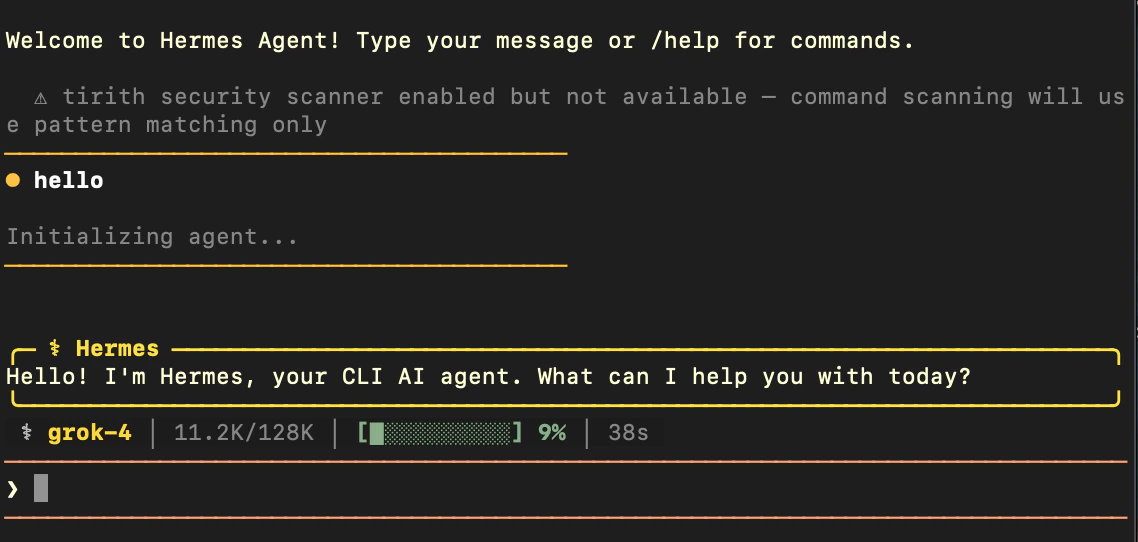
1. Saisissez `hermes` dans le terminal pour accéder à la page interactive de Hermes Agent.
## Step 5 : Lancer un test
1. Saisissez `hermes` dans le terminal pour accéder à la page interactive de Hermes Agent.
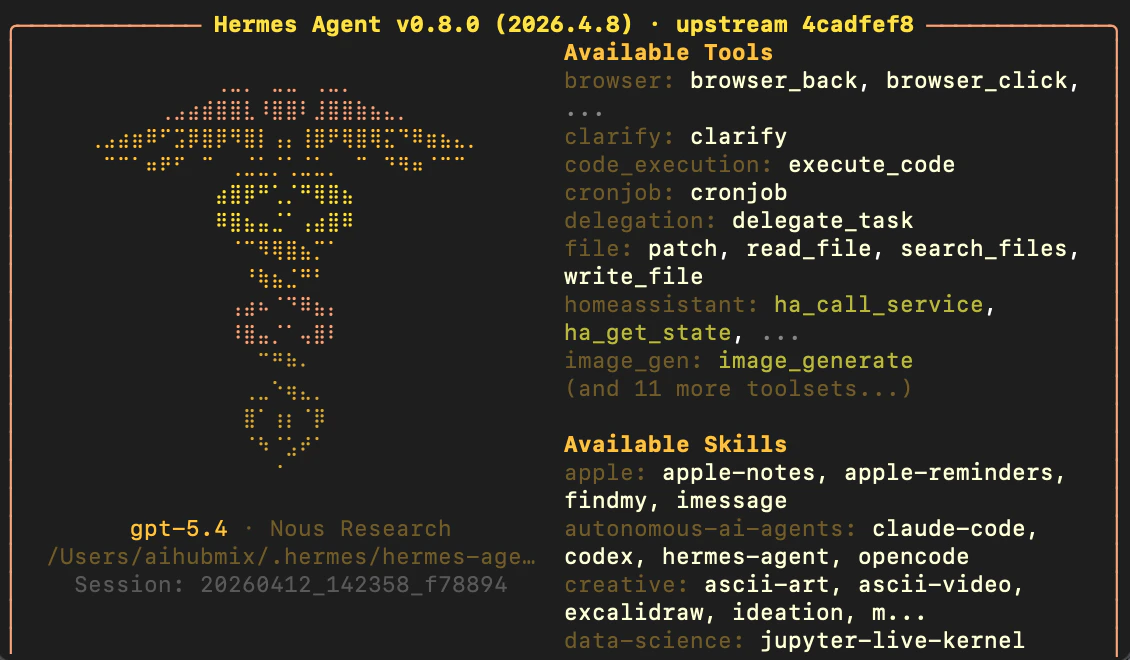 2. Saisissez du contenu dans la zone de dialogue ; si le modèle répond correctement, c'est que l'installation a réussi.
 # Commandes courantes
Bloc de code
```text theme={null}
hermes model # 选择模型供应商
hermes tools # 配置要启动的工具
hermes gateway setup # 设置消息平台
hermes config set # 设置各个配置参数
hermes setup # 运行完整设置向导,一次性配置所有内容
```
# Tableau de bord d'évolution Hermes
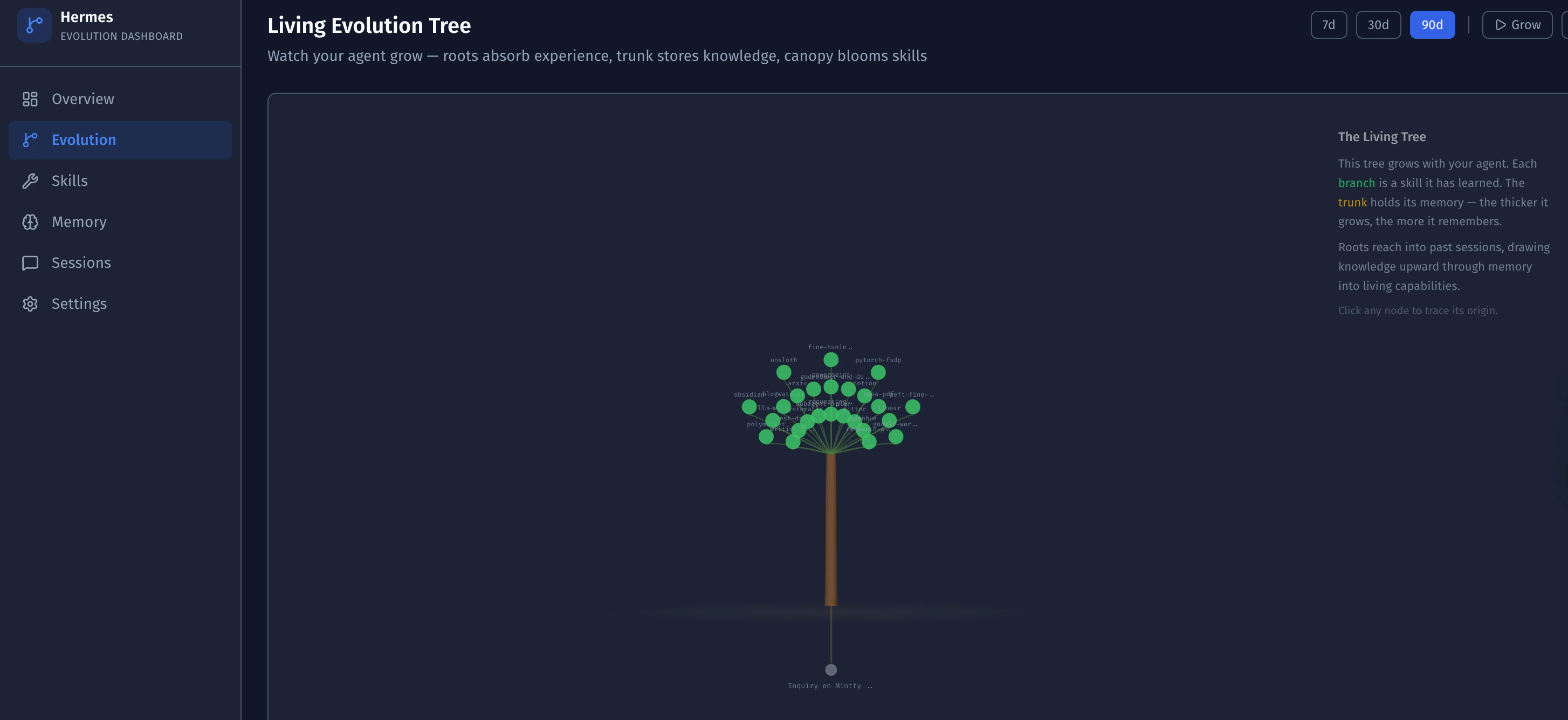
Afin de rendre le processus d'auto-évolution de **Hermes Agent** clairement visible, AIHubMix a publié l'outil compagnon « d'élevage de chevaux » : le **tableau de bord d'évolution Hermes**.
Il transforme le répertoire `~/.hermes/`, austère, en un « arbre d'évolution » plein de vitalité.
Dans ce système :
✅ **Évolution visuelle** : grâce à D3.js, observez en temps réel la trajectoire de croissance de l'Agent — les compétences éclosent comme de nouvelles feuilles, la mémoire épaissit le tronc, et vous pouvez suivre dynamiquement le code source des compétences ainsi que leur état de santé.
✅ **Vue d'ensemble** : tendances des tokens, coûts des modèles et répartition des outils, le tout en toute transparence. Couplé à une carte thermique d'activité, il prend en charge une analyse multidimensionnelle des données d'exécution.
✅ **Sobriété maximale** : **conception en lecture seule pure**. Sans toucher à la configuration principale, maîtrisez intuitivement la capacité de mémoire et la priorité de récupération, avec un contrôle total de la recherche plein texte à travers les conversations.
C'est une expérimentation autour de « l'intelligence visualisée », et aussi un cadeau que nous offrons à la communauté des développeurs d'Agents.
🔗 **Rendez-vous sur GitHub pour obtenir le code source :** [https://github.com/AIhubmix/hermes-dashboard](https://github.com/AIhubmix/hermes-dashboard)
# Commandes courantes
Bloc de code
```text theme={null}
hermes model # 选择模型供应商
hermes tools # 配置要启动的工具
hermes gateway setup # 设置消息平台
hermes config set # 设置各个配置参数
hermes setup # 运行完整设置向导,一次性配置所有内容
```
# Tableau de bord d'évolution Hermes
Afin de rendre le processus d'auto-évolution de **Hermes Agent** clairement visible, AIHubMix a publié l'outil compagnon « d'élevage de chevaux » : le **tableau de bord d'évolution Hermes**.
Il transforme le répertoire `~/.hermes/`, austère, en un « arbre d'évolution » plein de vitalité.
Dans ce système :
✅ **Évolution visuelle** : grâce à D3.js, observez en temps réel la trajectoire de croissance de l'Agent — les compétences éclosent comme de nouvelles feuilles, la mémoire épaissit le tronc, et vous pouvez suivre dynamiquement le code source des compétences ainsi que leur état de santé.
✅ **Vue d'ensemble** : tendances des tokens, coûts des modèles et répartition des outils, le tout en toute transparence. Couplé à une carte thermique d'activité, il prend en charge une analyse multidimensionnelle des données d'exécution.
✅ **Sobriété maximale** : **conception en lecture seule pure**. Sans toucher à la configuration principale, maîtrisez intuitivement la capacité de mémoire et la priorité de récupération, avec un contrôle total de la recherche plein texte à travers les conversations.
C'est une expérimentation autour de « l'intelligence visualisée », et aussi un cadeau que nous offrons à la communauté des développeurs d'Agents.
🔗 **Rendez-vous sur GitHub pour obtenir le code source :** [https://github.com/AIhubmix/hermes-dashboard](https://github.com/AIhubmix/hermes-dashboard)
 ***
Dernière mise à jour : 2026-06-01
***
Dernière mise à jour : 2026-06-01