> ## Documentation Index
> Fetch the complete documentation index at: https://docs.aihubmix.com/llms.txt
> Use this file to discover all available pages before exploring further.
# Guide de configuration Claude Desktop × AIHubMix
> Utilisez AIHubMix dans Claude Desktop : pilotez le client sans compte Anthropic, entièrement en quelques clics, et appelez Claude, GPT, Gemini, DeepSeek et d'autres modèles via une seule clé API, avec une facturation à l'usage flexible.
> S'applique à : Claude Desktop 1.3883.0 (mis à jour : 23 avril 2026)\
> Niveau : débutant — pas de ligne de commande nécessaire, entièrement par clic, pas besoin de compte Anthropic
## Introduction
**Claude Desktop** (version entreprise connue sous le nom de Claude Cowork) prend en charge la connexion à des passerelles LLM tierces, ce qui vous permet d'utiliser le client sans abonnement Anthropic.
Ce guide vous explique comment configurer AIHubMix comme fournisseur d'API pour Claude Desktop, ce qui permet :
* Aucun compte Anthropic requis — contourne les restrictions d'inscription par numéro de téléphone / e-mail
* Accès à Claude, GPT, Gemini, DeepSeek et bien d'autres via une seule clé AIHubMix
* Facturation à l'usage, flexible et maîtrisée
***
## Prérequis
Avant de commencer, assurez-vous d'avoir :
* **Système d'exploitation :** macOS 13.0 (Ventura) ou ultérieur, ou Windows 10 / 11
* **Compte AIHubMix :** inscrivez-vous et rechargez sur [aihubmix.com](https://aihubmix.com)
***
## Étape 1 : obtenez votre clé API AIHubMix
1. Visitez [aihubmix.com](https://aihubmix.com) et connectez-vous
2. Accédez à la console → page **API Keys**
3. Cliquez sur **Create New Key**, saisissez un nom (par exemple `claude-desktop`)
4. Copiez la clé générée (format : `sk-xxxxxxxxxxxxxxxx`)
> **Avis de sécurité :** la clé API n'est affichée qu'une seule fois. Enregistrez-la immédiatement en lieu sûr.
***
## Étape 2 : téléchargez et installez Claude Desktop
1. Visitez la page de téléchargement officielle : [claude.ai/download](https://claude.ai/download)
2. Téléchargez l'installateur correspondant à votre système d'exploitation
**macOS :**
* Ouvrez le fichier `.dmg` téléchargé
* Faites glisser `Claude.app` dans le dossier `Applications`
* Ouvrez Claude depuis Launchpad ou le dossier Applications
**Windows :**
* Exécutez l'installateur `.msix` téléchargé
* Suivez les instructions à l'écran pour terminer l'installation
* Ouvrez Claude depuis le menu Démarrer
> **Remarque : vous n'avez pas besoin de vous connecter à un compte Anthropic après l'ouverture. Passez directement à l'étape suivante.**
***
## Étape 3 : activer le Developer Mode et configurer AIHubMix
Vous devez activer le Developer Mode avant de connecter une API tierce :
1. Ouvrez l'application Claude Desktop
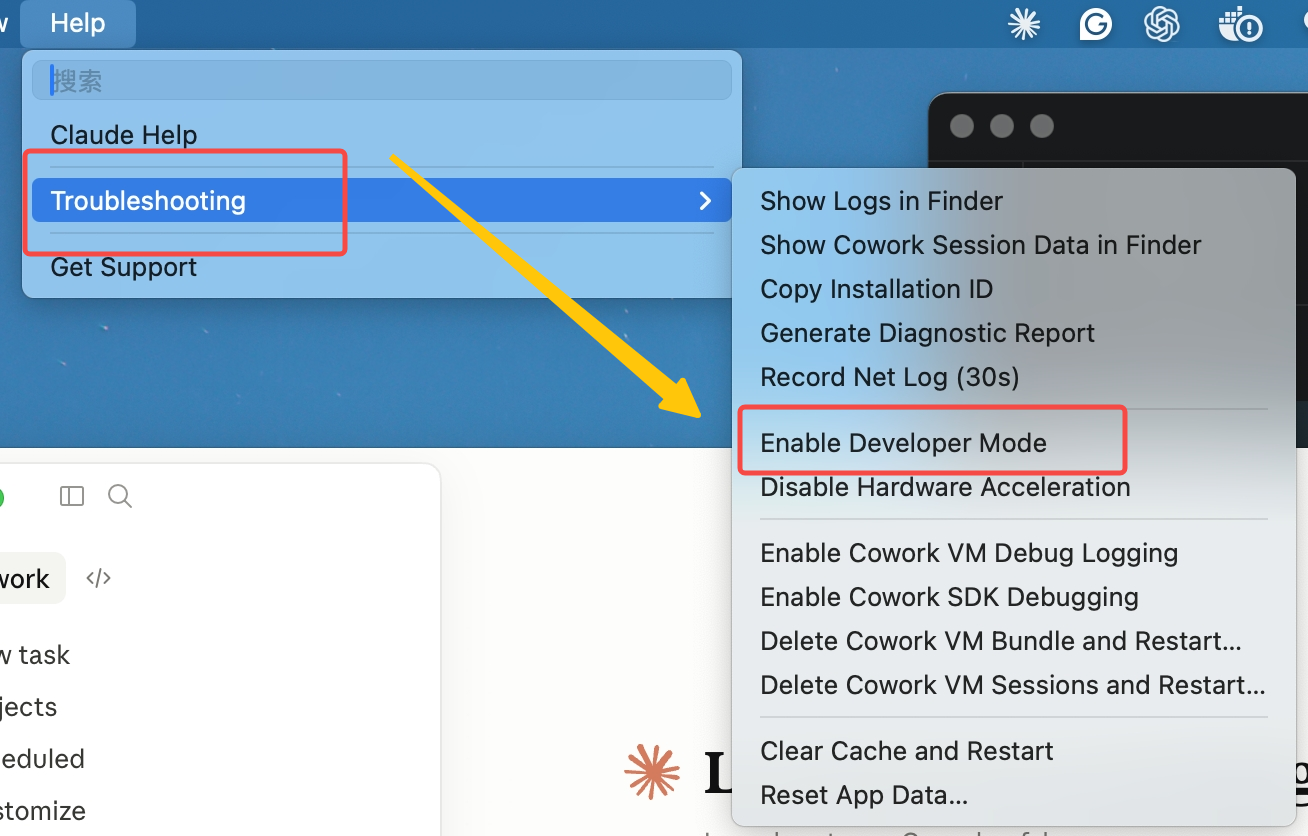
2. Cliquez sur **Help** dans la barre de menu supérieure
3. Sélectionnez **Troubleshooting**
4. Cliquez sur **Enable Developer mode**
 5. Une fois activé, un nouveau menu **Developer** apparaît dans la barre de menu supérieure.
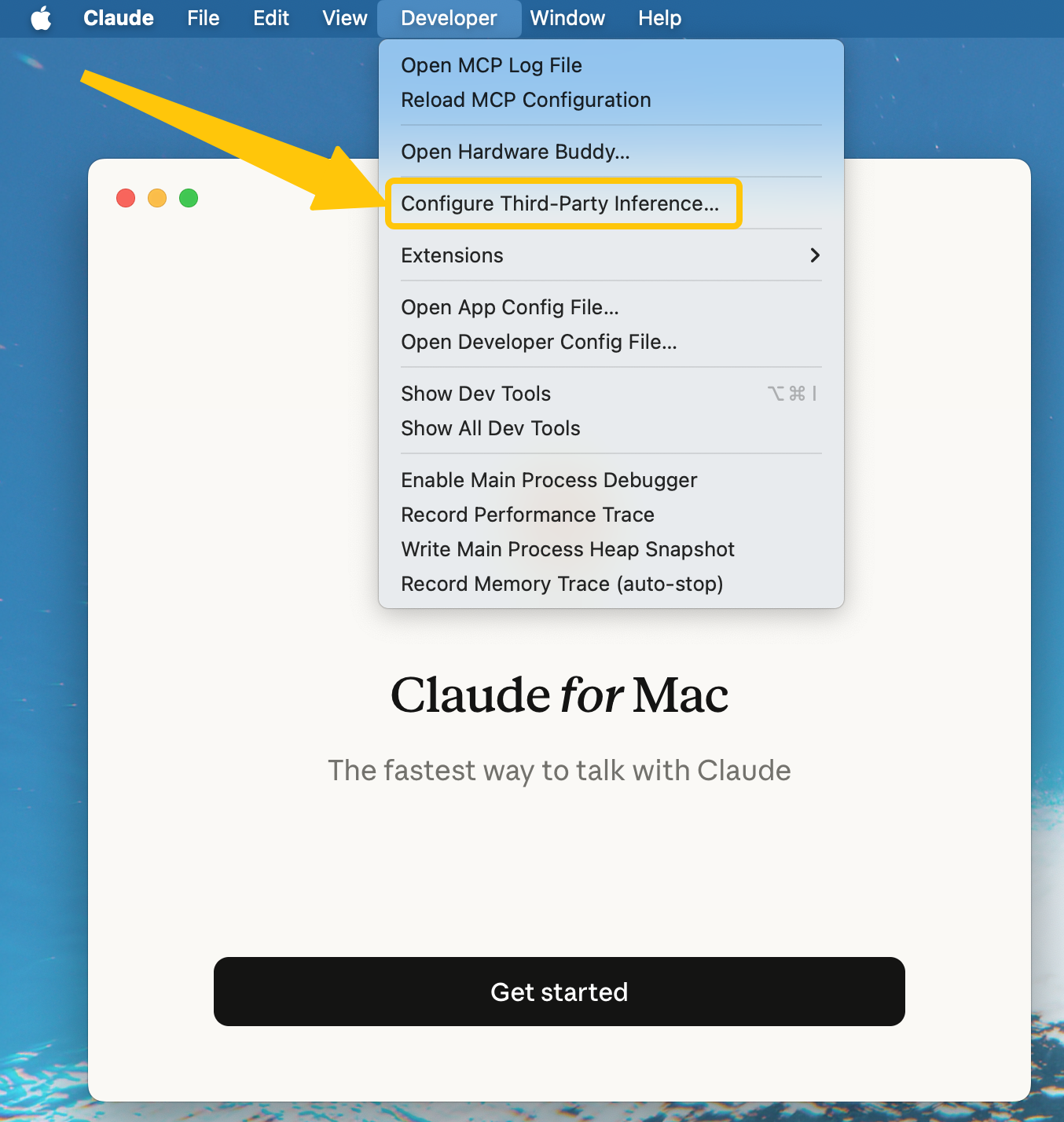
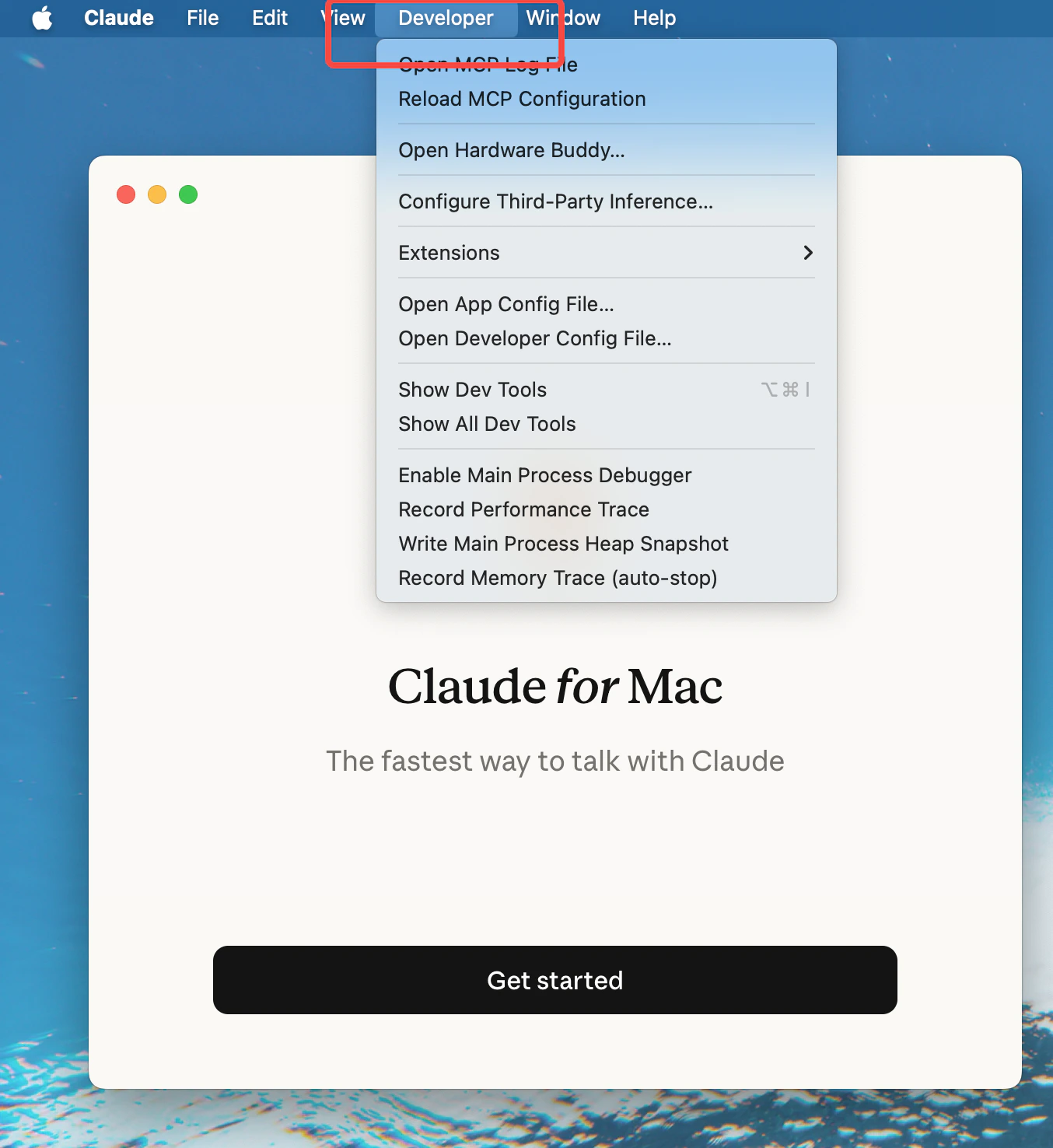 6. Cliquez sur **Developer** dans la barre de menu, puis sélectionnez **Configure third-party inference**
 7. **Remplissez les champs suivants dans la boîte de dialogue de configuration :**
**Connection** — Gateway (compatible Anthropic)
**Gateway Base URL** — endpoint du service AIHubMix
```text theme={null}
https://aihubmix.com
```
**Gateway API Key** — votre clé API AIHubMix
```text theme={null}
sk-xxxxxxxxxxxxxxxx
```
7. **Remplissez les champs suivants dans la boîte de dialogue de configuration :**
**Connection** — Gateway (compatible Anthropic)
**Gateway Base URL** — endpoint du service AIHubMix
```text theme={null}
https://aihubmix.com
```
**Gateway API Key** — votre clé API AIHubMix
```text theme={null}
sk-xxxxxxxxxxxxxxxx
```
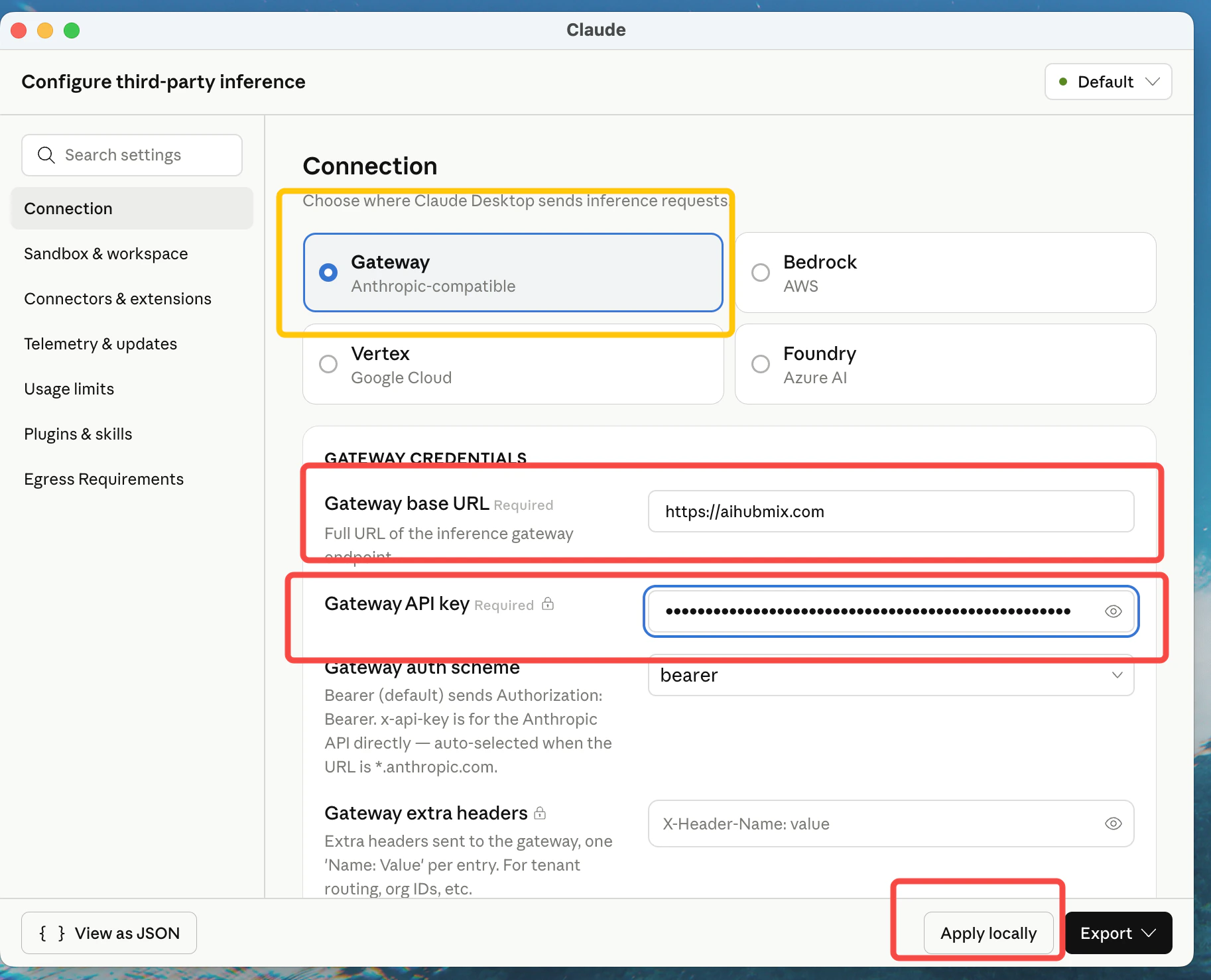 8. **Cliquez sur Apply locally → Relaunch**
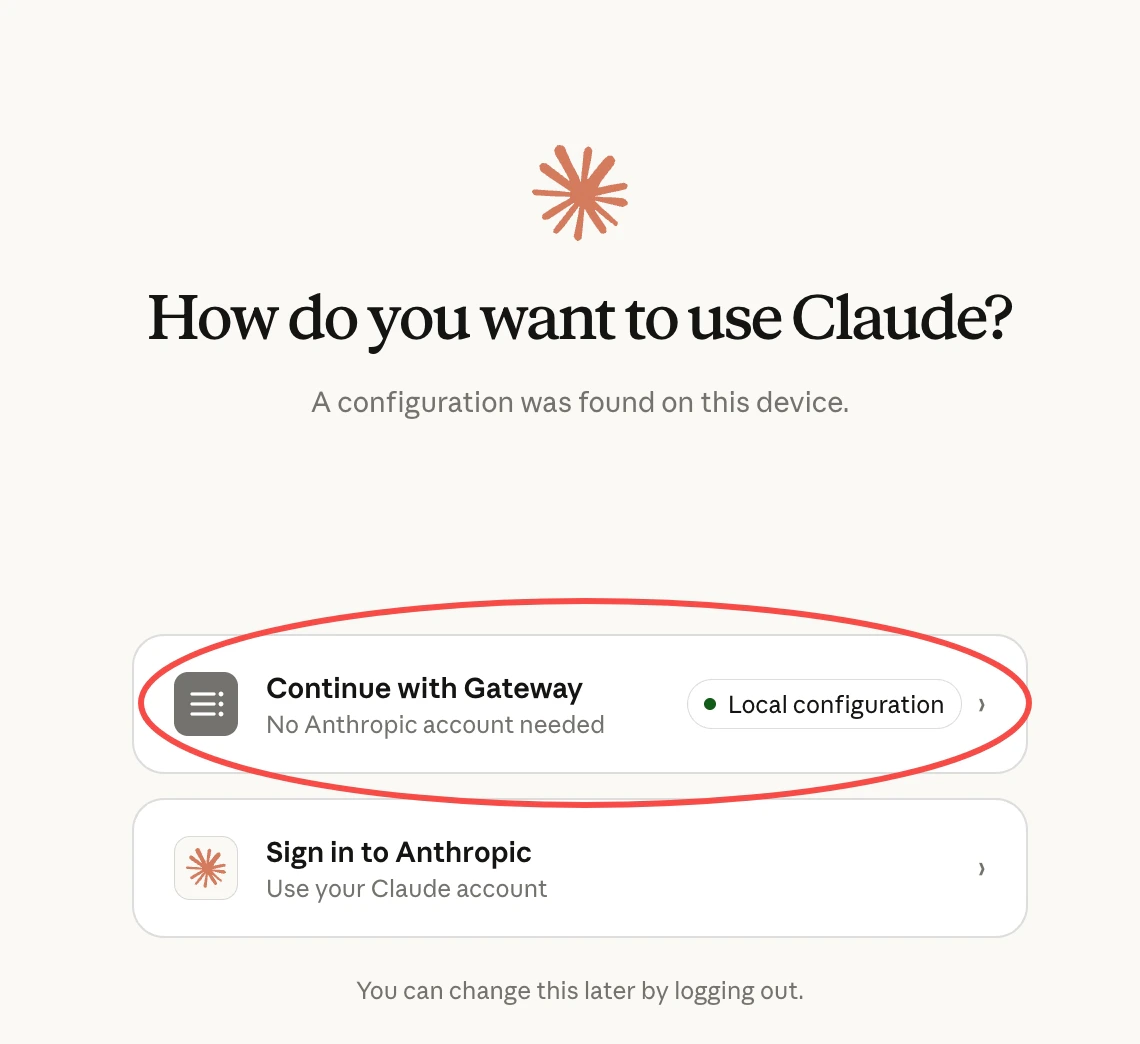
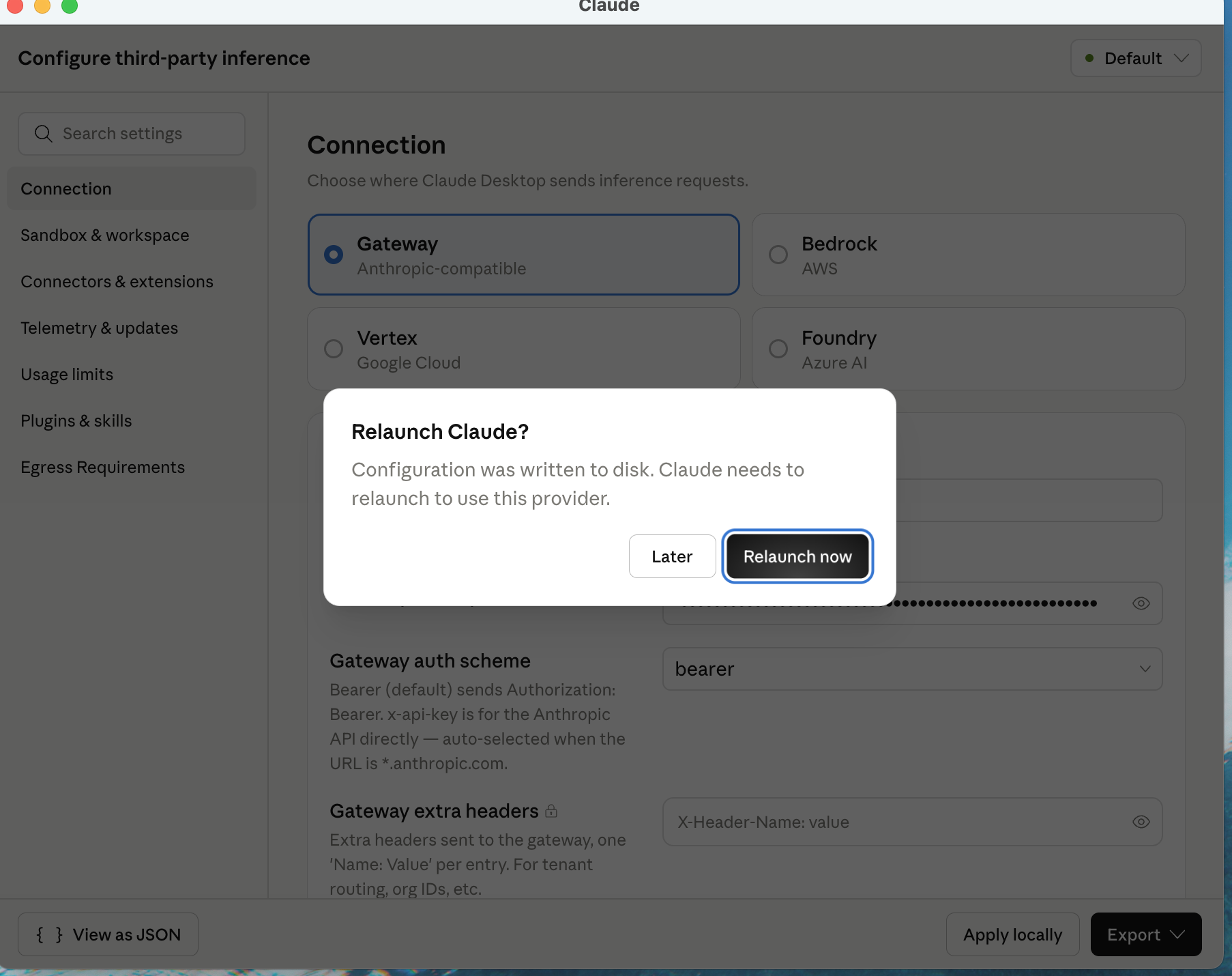 9. Après redémarrage, sélectionnez **Continue with Gateway** sur l'écran ci-dessous
 ***
## Étape 4 : configurer les modèles et vérifier
En mode Gateway, Claude Desktop limite les noms de modèles au style Claude — **les noms de modèles doivent commencer par `claude-`**, vous ne pouvez donc pas saisir directement des noms de modèles réels comme `gpt`, `gemini` ou `deepseek`, sinon la liste déroulante ne contiendra aucun modèle utilisable. La solution est le **mappage des noms de modèles** : le client utilise un alias préfixé par `claude-`, et vous associez cet alias à un modèle réel sur votre Key AIHubMix.
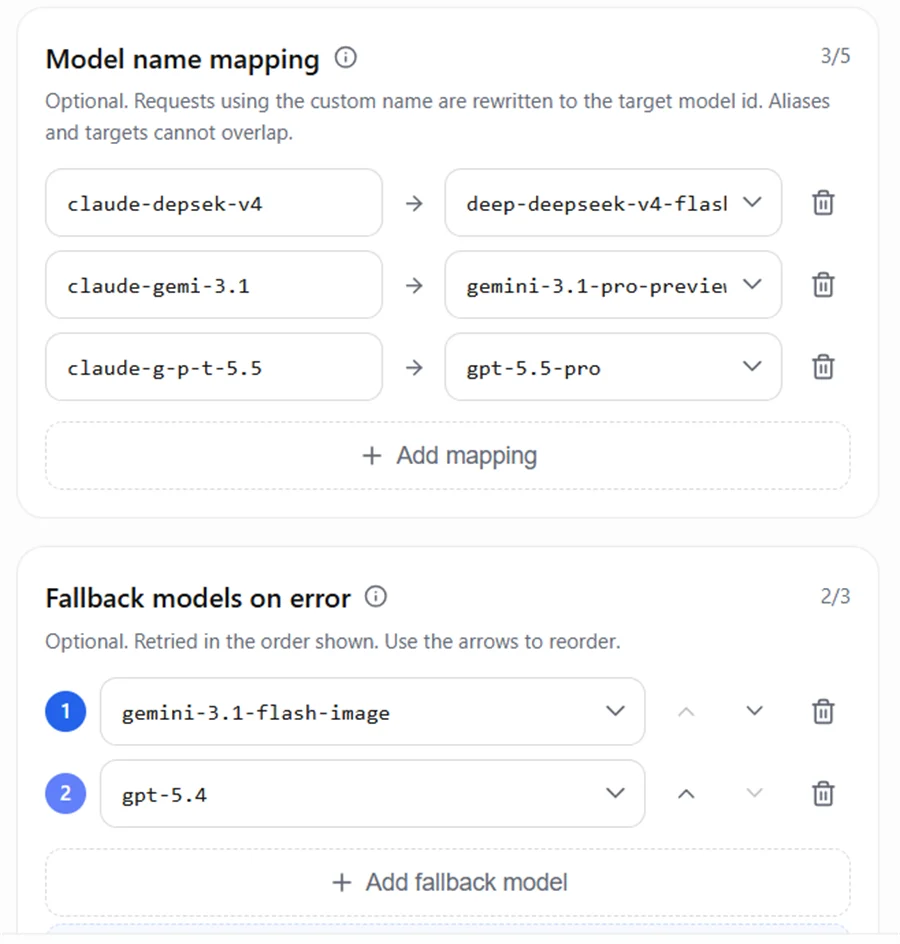
**① Configurez le mappage sur votre Key AIHubMix**
Ouvrez la [page de gestion des Keys AIHubMix](https://console.aihubmix.com/token), créez ou modifiez une Key, puis ajoutez des entrées « alias → modèle réel » dans la section `Model name mapping` :
```text theme={null}
claude-g-p-t-5.5 -> gpt-5.5
claude-gemi-3.1 -> gemini-3.1-pro-preview
claude-depsek-v4 -> deepseek-v4-flash
```
***
## Étape 4 : configurer les modèles et vérifier
En mode Gateway, Claude Desktop limite les noms de modèles au style Claude — **les noms de modèles doivent commencer par `claude-`**, vous ne pouvez donc pas saisir directement des noms de modèles réels comme `gpt`, `gemini` ou `deepseek`, sinon la liste déroulante ne contiendra aucun modèle utilisable. La solution est le **mappage des noms de modèles** : le client utilise un alias préfixé par `claude-`, et vous associez cet alias à un modèle réel sur votre Key AIHubMix.
**① Configurez le mappage sur votre Key AIHubMix**
Ouvrez la [page de gestion des Keys AIHubMix](https://console.aihubmix.com/token), créez ou modifiez une Key, puis ajoutez des entrées « alias → modèle réel » dans la section `Model name mapping` :
```text theme={null}
claude-g-p-t-5.5 -> gpt-5.5
claude-gemi-3.1 -> gemini-3.1-pro-preview
claude-depsek-v4 -> deepseek-v4-flash
```
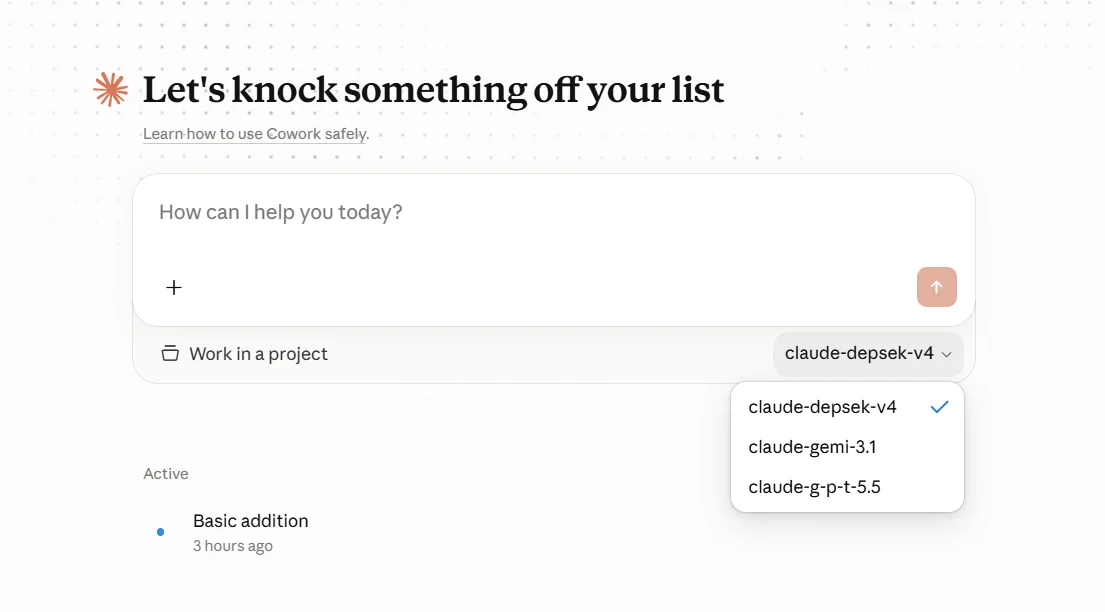
 **② Saisissez les alias dans la liste Model de Claude Desktop**
Vous saisissez ici les alias `claude-` d'avant mappage — les noms de modèles que Claude Desktop envoie à AIHubMix, et non les noms réels des modèles en amont :
**② Saisissez les alias dans la liste Model de Claude Desktop**
Vous saisissez ici les alias `claude-` d'avant mappage — les noms de modèles que Claude Desktop envoie à AIHubMix, et non les noms réels des modèles en amont :
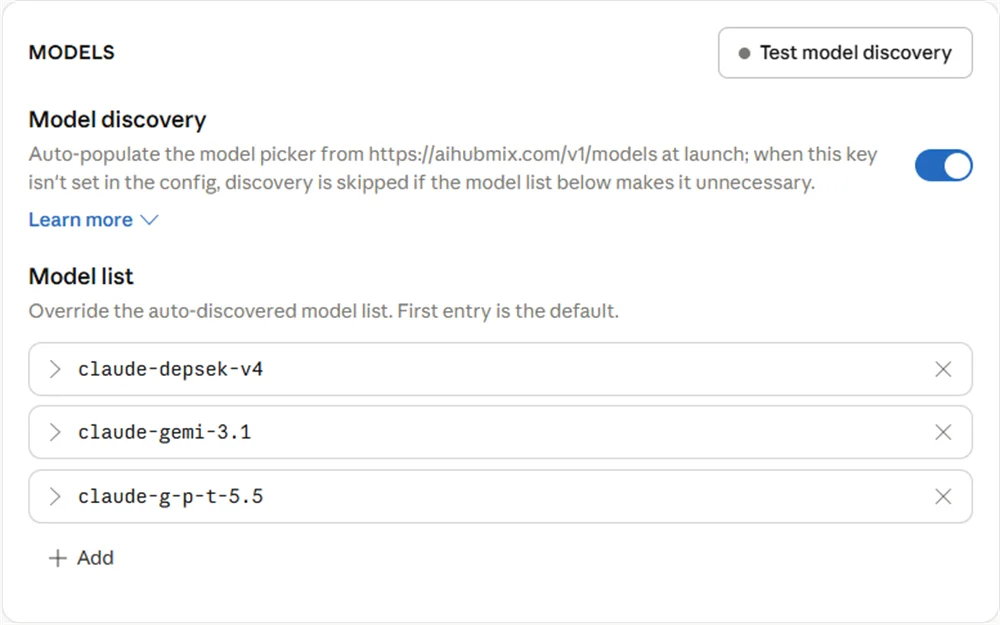 Une fois configurés, ces alias apparaissent dans la liste déroulante des modèles de Claude Desktop pour sélection :
 Conseils de nommage :
* Utilisez un préfixe `claude-` pour le `Model ID`.
* N'écrivez pas directement les noms réels de familles de modèles comme `gpt`, `gemini` ou `deepseek` ; utilisez des alias tels que `g-p-t`, `gemi`, `depsek`.
* Le `Model ID` doit correspondre **caractère pour caractère** à la partie gauche du mappage AIHubMix, sinon la requête n'atteindra pas le mappage.
> Pour aller plus loin — basculer automatiquement vers un modèle de secours en cas d'échec du modèle principal, facturer selon le modèle ayant finalement répondu, etc. — consultez [Mappage de modèles et bascule (fallback)](https://docs.aihubmix.com/fr/api/Model-Mapping-Fallback).
> **Remarque : le modèle par défaut est Claude Opus 4.7, qui a un tarif plus élevé** et peut entraîner des coûts importants pour une utilisation quotidienne. Nous recommandons de basculer sur un autre modèle. AIHubMix propose une large gamme de modèles rentables et gratuits — consultez la liste complète sur [aihubmix.com/models](https://aihubmix.com/models).
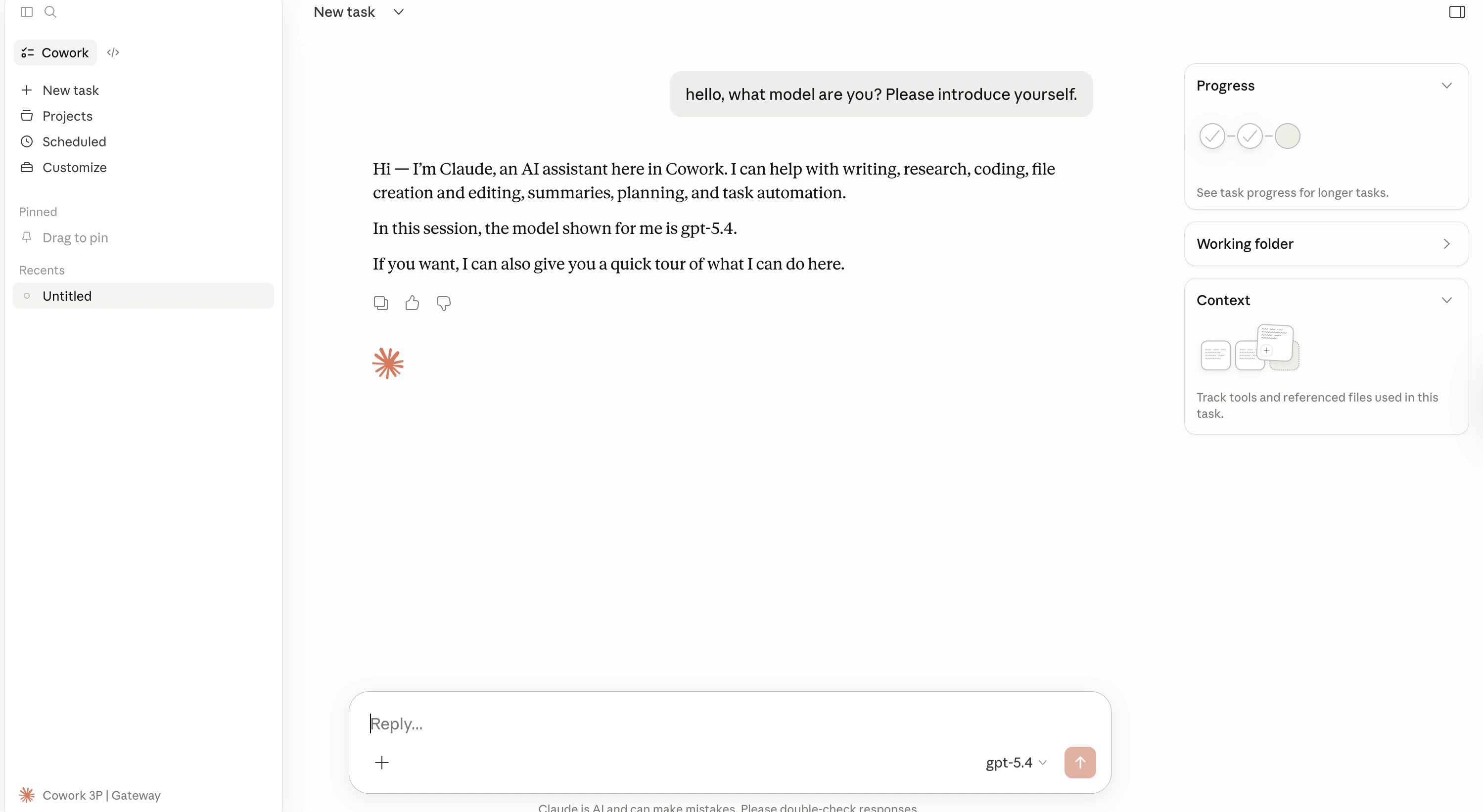
Une fois la configuration terminée, redémarrez Claude Desktop et vérifiez :
* L'onglet **Cowork** apparaît dans le panneau de navigation gauche
* Vous pouvez envoyer des messages et recevoir des réponses normalement
* Le nom du modèle affiché en bas à droite correspond au modèle que vous avez configuré
Conseils de nommage :
* Utilisez un préfixe `claude-` pour le `Model ID`.
* N'écrivez pas directement les noms réels de familles de modèles comme `gpt`, `gemini` ou `deepseek` ; utilisez des alias tels que `g-p-t`, `gemi`, `depsek`.
* Le `Model ID` doit correspondre **caractère pour caractère** à la partie gauche du mappage AIHubMix, sinon la requête n'atteindra pas le mappage.
> Pour aller plus loin — basculer automatiquement vers un modèle de secours en cas d'échec du modèle principal, facturer selon le modèle ayant finalement répondu, etc. — consultez [Mappage de modèles et bascule (fallback)](https://docs.aihubmix.com/fr/api/Model-Mapping-Fallback).
> **Remarque : le modèle par défaut est Claude Opus 4.7, qui a un tarif plus élevé** et peut entraîner des coûts importants pour une utilisation quotidienne. Nous recommandons de basculer sur un autre modèle. AIHubMix propose une large gamme de modèles rentables et gratuits — consultez la liste complète sur [aihubmix.com/models](https://aihubmix.com/models).
Une fois la configuration terminée, redémarrez Claude Desktop et vérifiez :
* L'onglet **Cowork** apparaît dans le panneau de navigation gauche
* Vous pouvez envoyer des messages et recevoir des réponses normalement
* Le nom du modèle affiché en bas à droite correspond au modèle que vous avez configuré
 Félicitations ! Vous utilisez désormais Claude Desktop avec vos propres modèles configurés, propulsé par AIHubMix.
***
## Dépannage
### Erreur au lancement / impossible de se connecter
**Liste de vérification :**
1. Confirmez que le type de connexion est défini sur `gateway` (et non `bedrock` / `vertex`)
2. Vérifiez que la Base URL est `https://aihubmix.com` (sans barre oblique finale)
3. Vérifiez que la clé API a été copiée intégralement (doit commencer par `sk-`)
4. Assurez-vous que votre compte AIHubMix dispose d'un solde suffisant
**Consulter les journaux :**
* macOS : ouvrez **Console.app**, filtrez par `Claude`
* Windows : ouvrez **Event Viewer**
***
### Erreur Model Not Found
Assurez-vous que l'ID de modèle que vous avez saisi est disponible sur AIHubMix. Vous pouvez interroger la liste des modèles disponibles via l'API :
```bash theme={null}
curl https://aihubmix.com/v1/models \
-H "Authorization: Bearer sk-your-api-key"
```
***
### Quel schéma d'authentification utiliser ?
AIHubMix utilise l'en-tête d'authentification `x-api-key`. Si vous rencontrez une erreur 401, essayez de passer à `bearer`.
***
## Avancé : exporter le fichier de configuration (facultatif)
Après avoir terminé la configuration, vous pouvez exporter la configuration pour sauvegarde ou distribution en équipe :
**macOS** — Cliquez sur **Export** dans l'interface de configuration pour télécharger un fichier `.mobileconfig`\
**Windows** — Cliquez sur **Export** dans l'interface de configuration pour télécharger un fichier de registre `.reg`
***
## Ressources connexes
* [Documentation AIHubMix](https://docs.aihubmix.com)
* [Référence API native Claude AIHubMix](https://docs.aihubmix.com/en/api/Claude-Native)
* [Guide officiel des plateformes tierces Claude Desktop](https://support.anthropic.com/en/articles/claude-cowork-with-third-party-platforms)
* [Page de téléchargement Claude Desktop](https://claude.ai/download)
***
*Dernière mise à jour : 23 avril 2026 | Basé sur la documentation officielle Anthropic + la documentation API AIHubMix*
Félicitations ! Vous utilisez désormais Claude Desktop avec vos propres modèles configurés, propulsé par AIHubMix.
***
## Dépannage
### Erreur au lancement / impossible de se connecter
**Liste de vérification :**
1. Confirmez que le type de connexion est défini sur `gateway` (et non `bedrock` / `vertex`)
2. Vérifiez que la Base URL est `https://aihubmix.com` (sans barre oblique finale)
3. Vérifiez que la clé API a été copiée intégralement (doit commencer par `sk-`)
4. Assurez-vous que votre compte AIHubMix dispose d'un solde suffisant
**Consulter les journaux :**
* macOS : ouvrez **Console.app**, filtrez par `Claude`
* Windows : ouvrez **Event Viewer**
***
### Erreur Model Not Found
Assurez-vous que l'ID de modèle que vous avez saisi est disponible sur AIHubMix. Vous pouvez interroger la liste des modèles disponibles via l'API :
```bash theme={null}
curl https://aihubmix.com/v1/models \
-H "Authorization: Bearer sk-your-api-key"
```
***
### Quel schéma d'authentification utiliser ?
AIHubMix utilise l'en-tête d'authentification `x-api-key`. Si vous rencontrez une erreur 401, essayez de passer à `bearer`.
***
## Avancé : exporter le fichier de configuration (facultatif)
Après avoir terminé la configuration, vous pouvez exporter la configuration pour sauvegarde ou distribution en équipe :
**macOS** — Cliquez sur **Export** dans l'interface de configuration pour télécharger un fichier `.mobileconfig`\
**Windows** — Cliquez sur **Export** dans l'interface de configuration pour télécharger un fichier de registre `.reg`
***
## Ressources connexes
* [Documentation AIHubMix](https://docs.aihubmix.com)
* [Référence API native Claude AIHubMix](https://docs.aihubmix.com/en/api/Claude-Native)
* [Guide officiel des plateformes tierces Claude Desktop](https://support.anthropic.com/en/articles/claude-cowork-with-third-party-platforms)
* [Page de téléchargement Claude Desktop](https://claude.ai/download)
***
*Dernière mise à jour : 23 avril 2026 | Basé sur la documentation officielle Anthropic + la documentation API AIHubMix*