> ## Documentation Index
> Fetch the complete documentation index at: https://docs.aihubmix.com/llms.txt
> Use this file to discover all available pages before exploring further.
# OpenCode
OpenCode prend désormais en charge les principales familles de modèles telles que GPT, Claude, DeepSeek, Gemini et Qwen. Pour les scénarios d'usage d'OpenCode, les modèles suivants sont recommandés :
* `coding-minimax-m2.1-free`
* `coding-glm-4.7-free`
* `claude-sonnet-4-5`
* `gpt-5`
* `gpt-5-codex`
Ce document explique comment installer, configurer et lancer OpenCode sur différents systèmes d'exploitation, et comment intégrer l'API AIHubMix.
***
Avant l'installation, assurez-vous que votre système répond aux exigences suivantes :
* **Node.js ≥ 18.0.0**
* Gestionnaires de paquets facultatifs pour votre système d'exploitation :
* macOS / Linux : `brew`
* Arch Linux : `paru`
* Windows : `choco`, `winget` ou `scoop`
***
## 1. Installation d'OpenCode
Choisissez l'une des méthodes d'installation suivantes en fonction de votre système d'exploitation et de vos préférences d'outillage.
### 1. Installation via Node.js
```bash theme={null}
# Quick install using a CURL script
curl -fsSL https://opencode.ai/install | bash
# Using NPM
npm install -g opencode-ai
# Using Bun
bun install -g opencode-ai
# Using PNPM
pnpm install -g opencode-ai
# Using Yarn
yarn global add opencode-ai
```
### 2. Installation via Homebrew (macOS / Linux)
```bash theme={null}
brew install sst/tap/opencode
```
### 3. Installation via Paru (Arch Linux)
```bash theme={null}
paru -S opencode-bin
```
### 4. Installation Windows
```bash theme={null}
# Chocolatey
choco install opencode
# WinGet
winget install opencode
# Scoop
scoop bucket add extras
scoop install extras/opencode
# Or install via NPM (Node.js required)
# Note: Administrator privileges are required
npm install -g opencode-ai
```
## 2. Lancement et connexion à OpenCode
Après l'installation, suivez les étapes ci-dessous pour terminer l'authentification et la configuration.
### 1. Se connecter à OpenCode
Exécutez la commande suivante dans votre terminal :
```bash theme={null}
opencode auth login
```
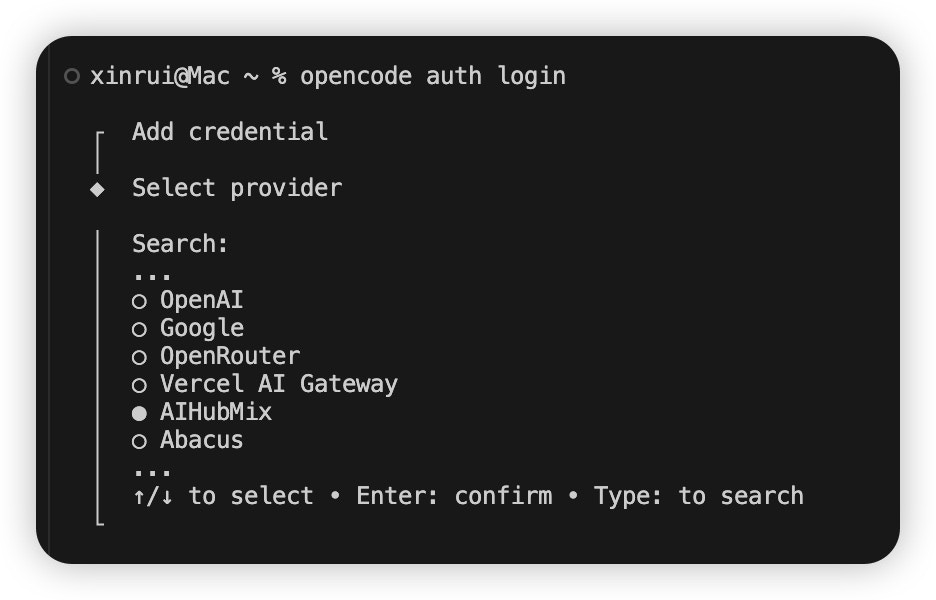
### 2. Sélectionner le fournisseur d'IA
Sur l'écran de connexion, sélectionnez **AiHubMix** comme fournisseur de modèles.
 ### 3. Autorisation par clé API
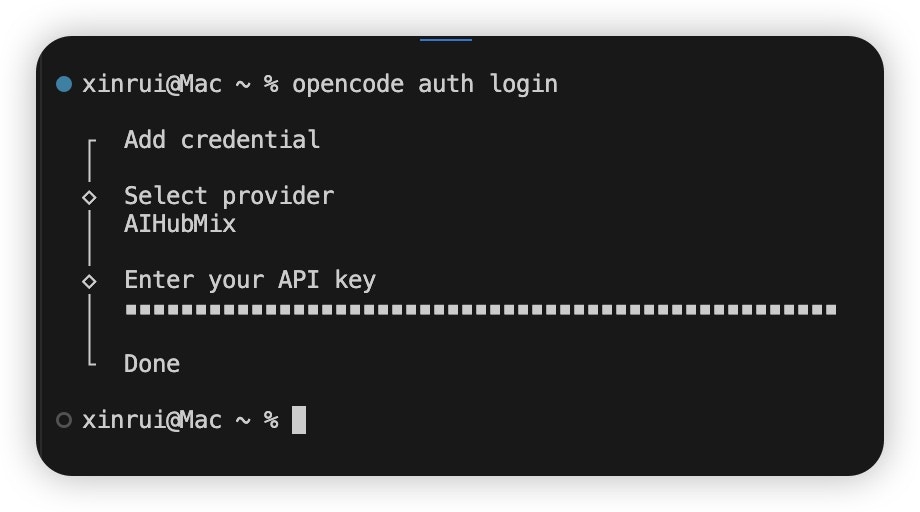
Entrez votre clé API AiHubMix sur la page de connexion d'OpenCode pour finaliser l'autorisation.
### 3. Autorisation par clé API
Entrez votre clé API AiHubMix sur la page de connexion d'OpenCode pour finaliser l'autorisation.
 ***
## 3. Utilisation des modèles
### 1. Vérification de l'installation
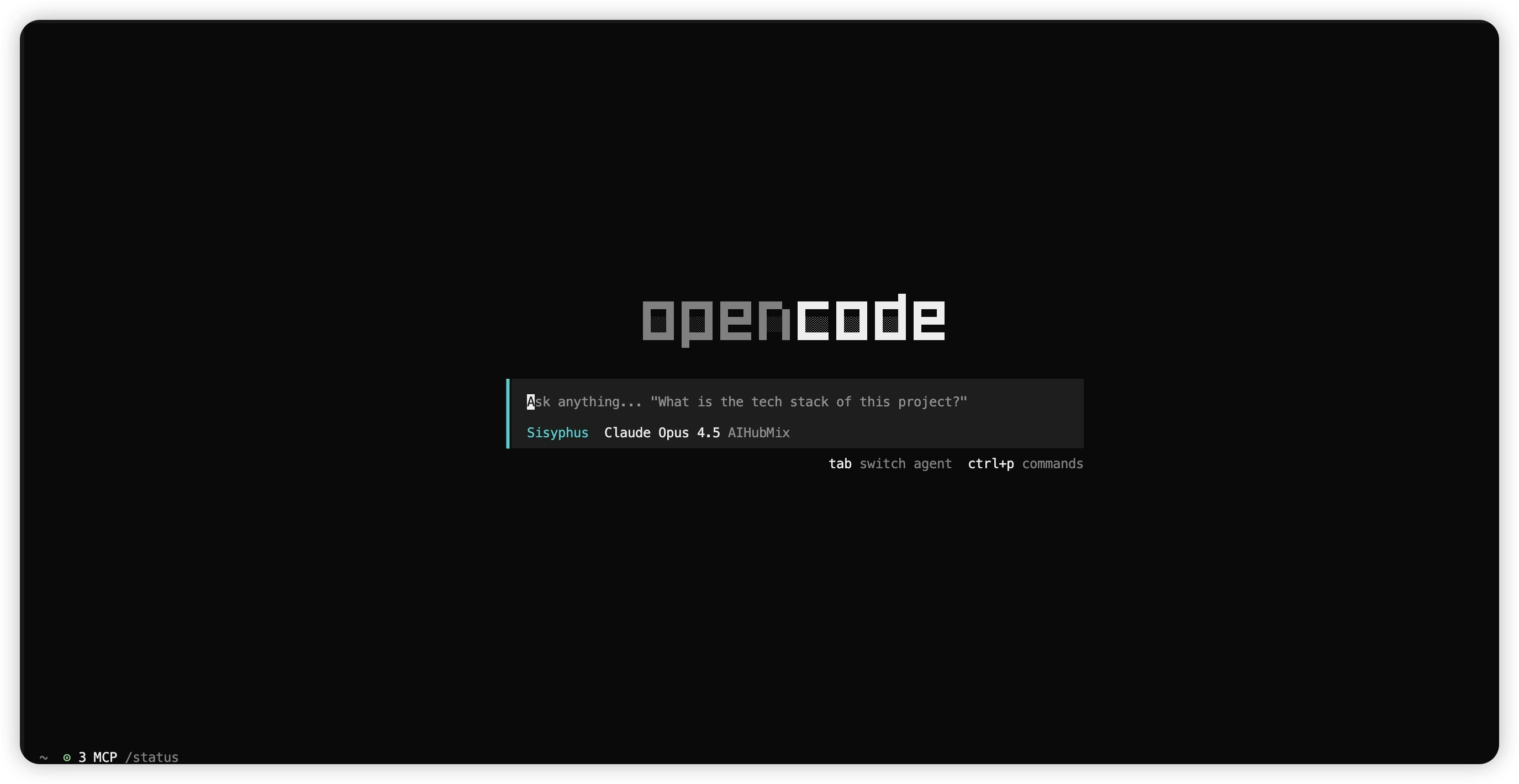
Exécutez la commande suivante pour vérifier qu'OpenCode est correctement installé et configuré :
```bash theme={null}
opencode
```
***
## 3. Utilisation des modèles
### 1. Vérification de l'installation
Exécutez la commande suivante pour vérifier qu'OpenCode est correctement installé et configuré :
```bash theme={null}
opencode
```
 ***
### 2. Sélectionner un modèle
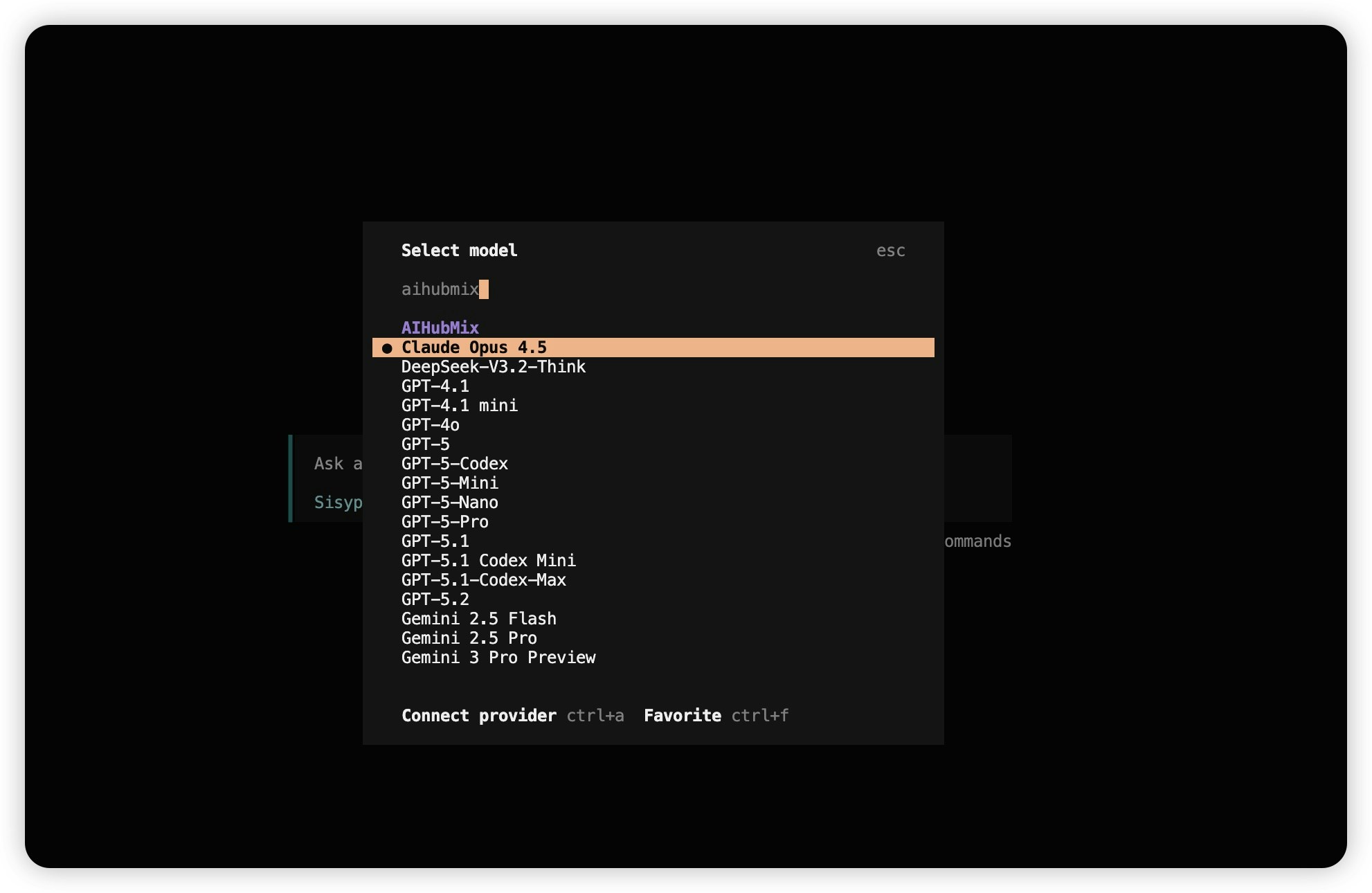
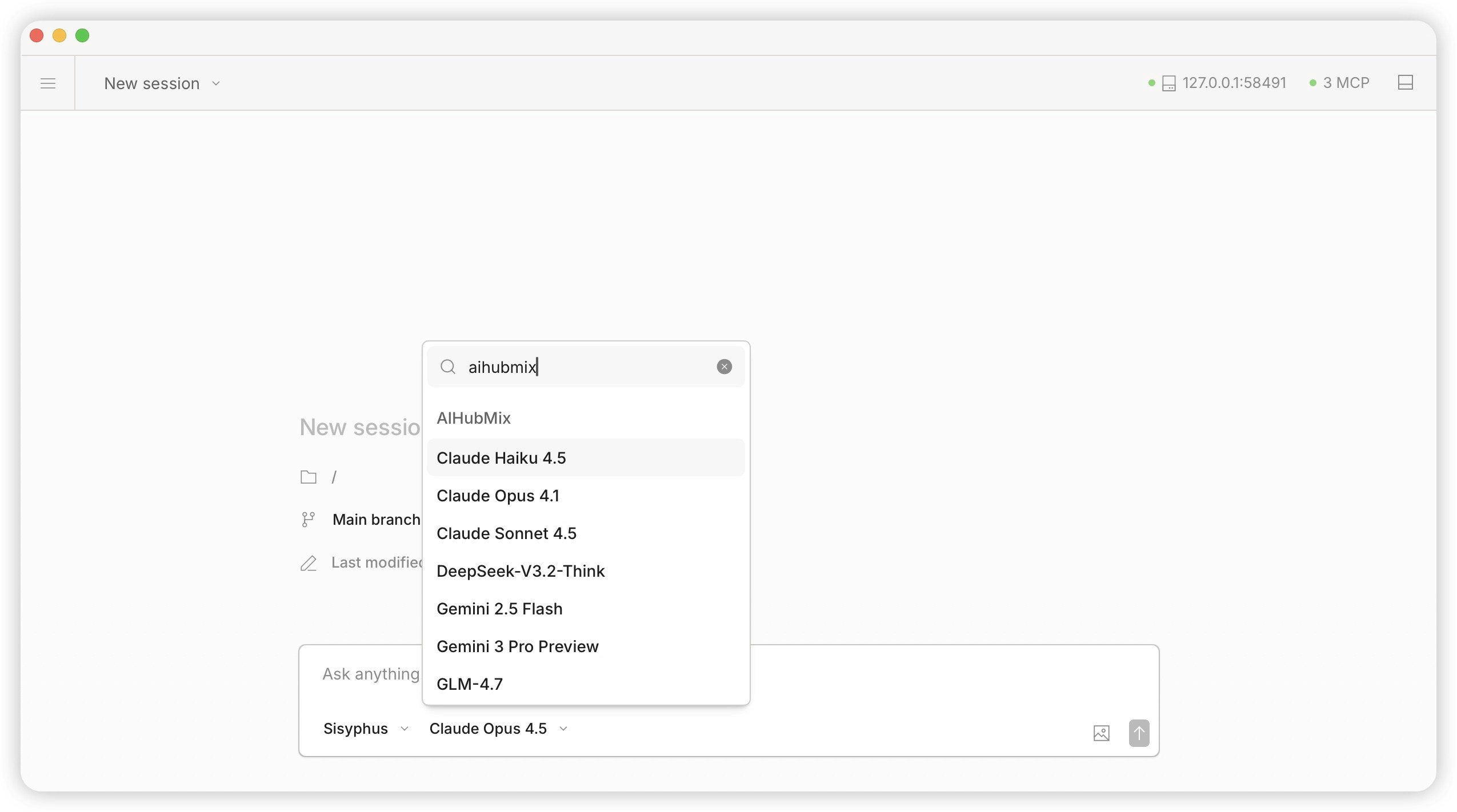
Tapez `/models`, recherchez `aihubmix` et sélectionnez le modèle souhaité.
***
### 2. Sélectionner un modèle
Tapez `/models`, recherchez `aihubmix` et sélectionnez le modèle souhaité.
 ***
## 4. Utilisation d'AiHubMix dans l'application de bureau OpenCode
1. Téléchargez l'application de bureau OpenCode : [https://opencode.ai/download](https://opencode.ai/download) .
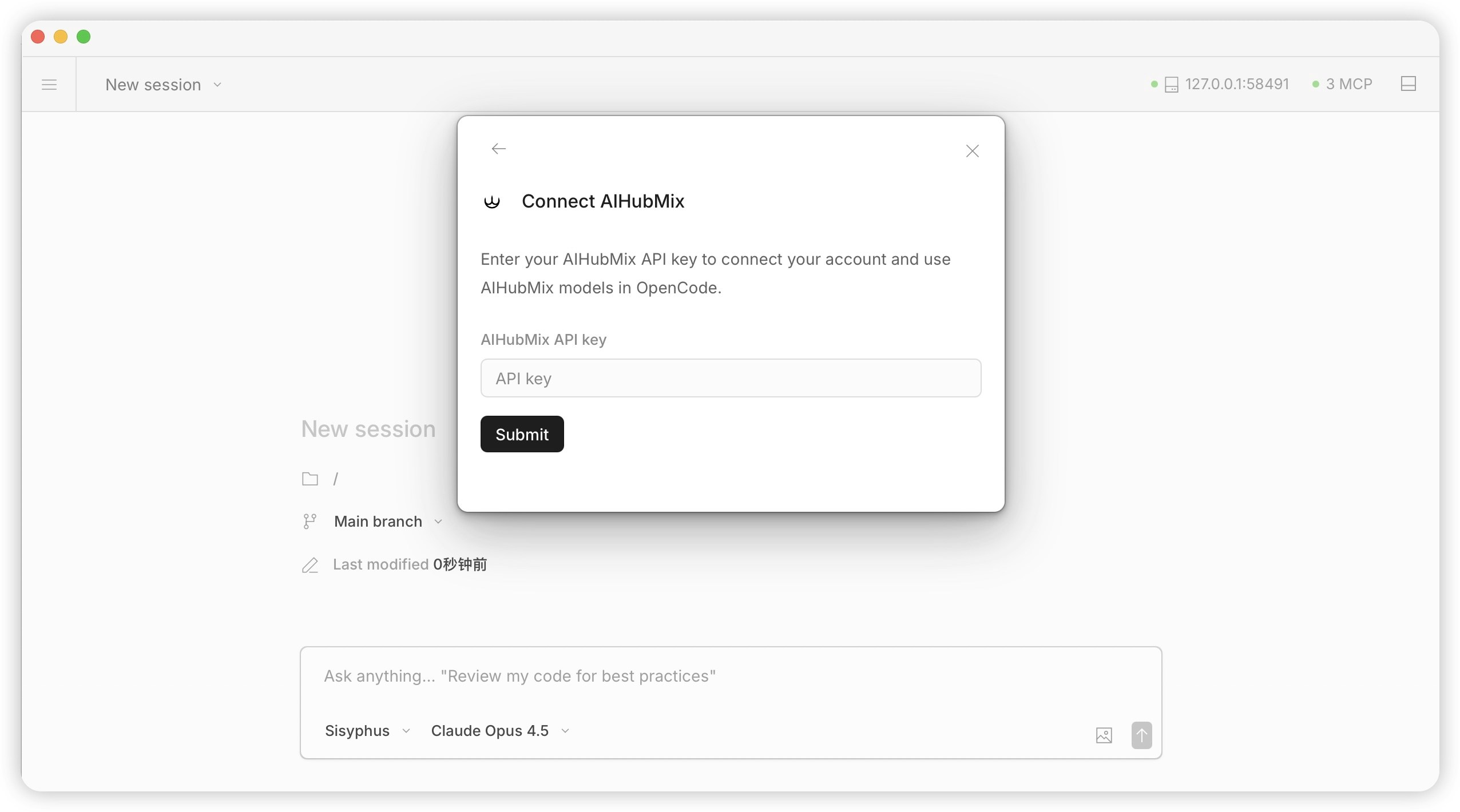
2. Ouvrez OpenCode et suivez les étapes : `/model` → `Connect provider` → recherchez `aihubmix` → entrez votre clé API → `Submit`.
***
## 4. Utilisation d'AiHubMix dans l'application de bureau OpenCode
1. Téléchargez l'application de bureau OpenCode : [https://opencode.ai/download](https://opencode.ai/download) .
2. Ouvrez OpenCode et suivez les étapes : `/model` → `Connect provider` → recherchez `aihubmix` → entrez votre clé API → `Submit`.
 3. Dans le panneau de sélection de modèle, recherchez `aihubmix` et sélectionnez le modèle que vous souhaitez utiliser.
 ***
***
5. URL de base personnalisée
Par défaut, OpenCode envoie les requêtes d'AIHubMix vers `https://aihubmix.com/v1`. Si vous avez besoin de faire transiter les requêtes par une passerelle auto-hébergée, un proxy d'entreprise ou un nœud d'accélération, vous pouvez le surcharger via `options.baseURL`, **sans modifier le code source d'OpenCode ni le réinstaller**.
#### Étape 1 : Ouvrir le fichier de configuration
Ouvrez `~/.config/opencode/opencode.json` (sous Windows, `%USERPROFILE%\.config\opencode\opencode.json`).
#### Étape 2 : Ajouter `options.baseURL`
Ajoutez `options.baseURL` sous le provider `aihubmix`. Il suffit d'écrire ce seul champ : OpenCode le fusionnera automatiquement en profondeur avec la configuration intégrée, vous n'avez pas besoin de réécrire l'intégralité du provider :
```json theme={null}
{
"$schema": "https://opencode.ai/config.json",
"provider": {
"aihubmix": {
"options": {
"baseURL": "https://api.inferera.com"
}
}
}
}
```
> **Remarque** : `baseURL` ne doit être renseigné qu'au niveau du domaine (par exemple `https://api.inferera.com`), le chemin étant automatiquement ajouté par le SDK. N'ajoutez pas vous-même `/v1` (par exemple `https://api.inferera.com/v1`), sinon il serait concaténé en `/v1/v1/`, ce qui provoquerait une erreur 404.
#### Étape 3 : Redémarrer et vérifier
Quittez complètement OpenCode, puis relancez-le. Exécutez la commande suivante pour confirmer :
```bash theme={null}
opencode debug config
```
Dans la sortie, vous devriez voir l'adresse que vous avez renseignée dans `provider.aihubmix.options.baseURL`.
| Champ | Description |
| ----------------- | ------------------------------------------------------------------------------------------------------------------------- |
| `options.baseURL` | Adresse de requête personnalisée, prioritaire sur l'adresse par défaut ; il suffit de la renseigner au niveau du domaine. |
***
## 6. FAQ et conseils
* Si la clé API échoue à la validation, reconnectez-vous à la console AiHubMix et vérifiez que la clé est valide : [https://console.aihubmix.com/token](https://console.aihubmix.com/token)
* Consultez la documentation d'aide intégrée : `opencode` → `/help`
* Documentation officielle d'OpenCode : [https://opencode.ai/docs/](https://opencode.ai/docs/)
***
Dernière mise à jour : 2026-06-01