> ## Documentation Index
> Fetch the complete documentation index at: https://docs.aihubmix.com/llms.txt
> Use this file to discover all available pages before exploring further.
# Gemini CLI
Propulsez votre Gemini CLI avec Aihubmix pour des services de modèles Gemini stables et efficaces.
## Guide de configuration rapide :
### 1️⃣ Installation globale du package npm
Exécutez dans le terminal
```shell theme={null}
npm install -g @google/gemini-cli
```
Assurez-vous que votre version de Node.js est >= 18
Pour des informations plus détaillées, consultez :
1. [Dépôt officiel](https://github.com/google-gemini/gemini-cli)
2. [Configuration détaillée](https://github.com/google-gemini/gemini-cli/blob/main/docs/cli/configuration.md)
### 2️⃣ Configuration des variables d'environnement
Ajoutez votre clé API Aihubmix et l'adresse de redirection à vos variables d'environnement système. Vous pouvez générer la clé API depuis la [page « Keys »](https://aihubmix.com/token) d'Aihubmix.
Par exemple, ajoutez à \~/.zshrc :
```shell theme={null}
export GOOGLE_GEMINI_BASE_URL="https://aihubmix.com/gemini"
export GEMINI_API_KEY="sk-***"
```
Pour les utilisateurs Mac, vous pouvez afficher le fichier .zshrc masqué dans votre dossier `username` avec le raccourci `⌘ + ⇧ + .`, puis l'ouvrir avec l'application système « TextEdit » pour y ajouter le contenu ci-dessus.
### 3️⃣ Appliquer la configuration
Après avoir ajouté la configuration, exécutez `source ~/.zshrc` dans le terminal et appuyez sur Entrée.
### 4️⃣ Lancement dans le terminal
Saisissez dans le terminal :
```shell theme={null}
gemini
```
## Configuration d'initialisation
### Choisir la méthode de connexion
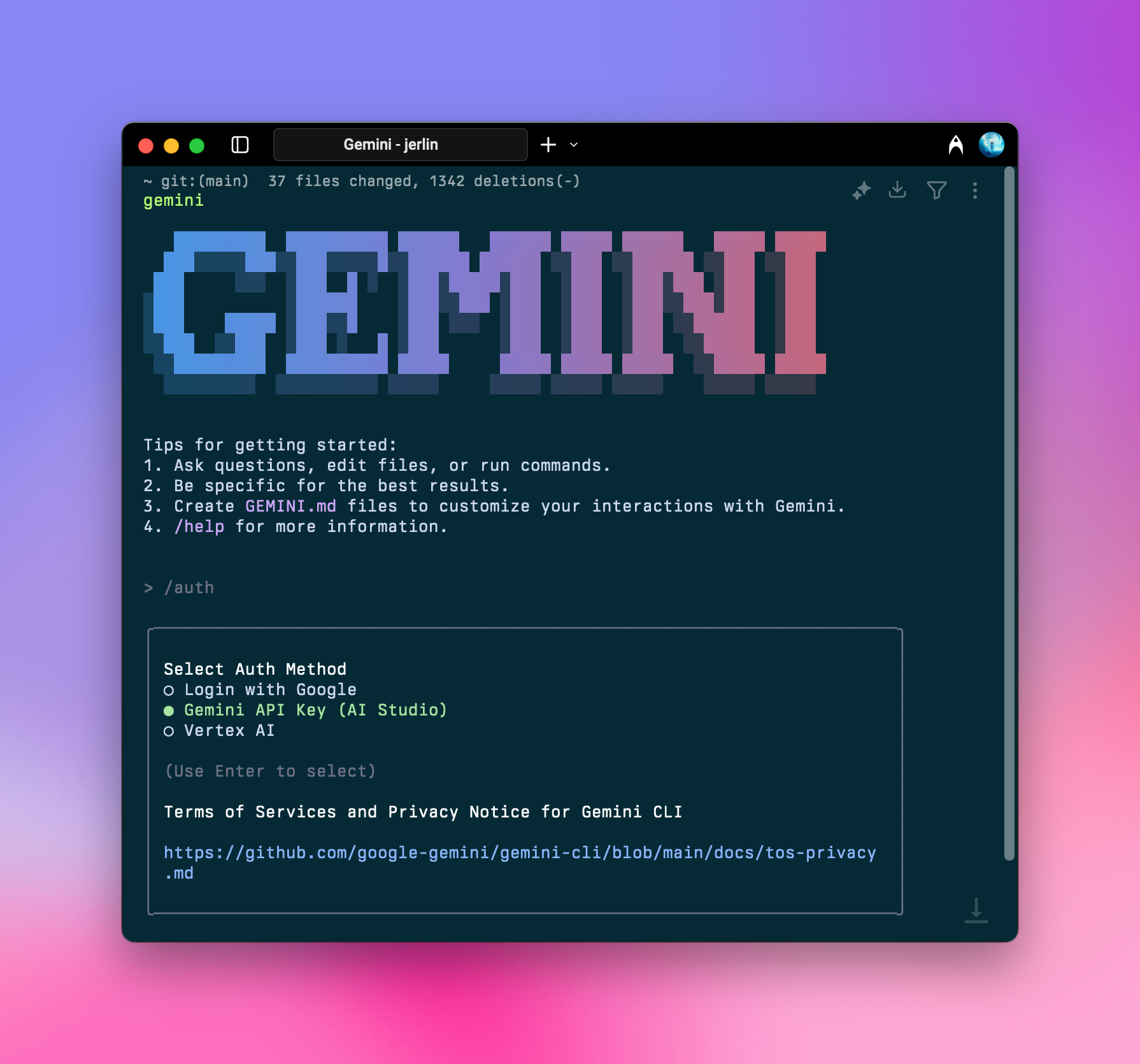 Après le lancement, tapez `/auth` et appuyez sur Entrée, puis sélectionnez `Gemini API Key (AI Studio)`
```shell theme={null}
○ Login with Google
● Gemini API Key (AI Studio)
○ vertex AI
```
Vous pouvez utiliser la commande `/auth` à tout moment pour changer de méthode d'autorisation.
### Lancement réussi
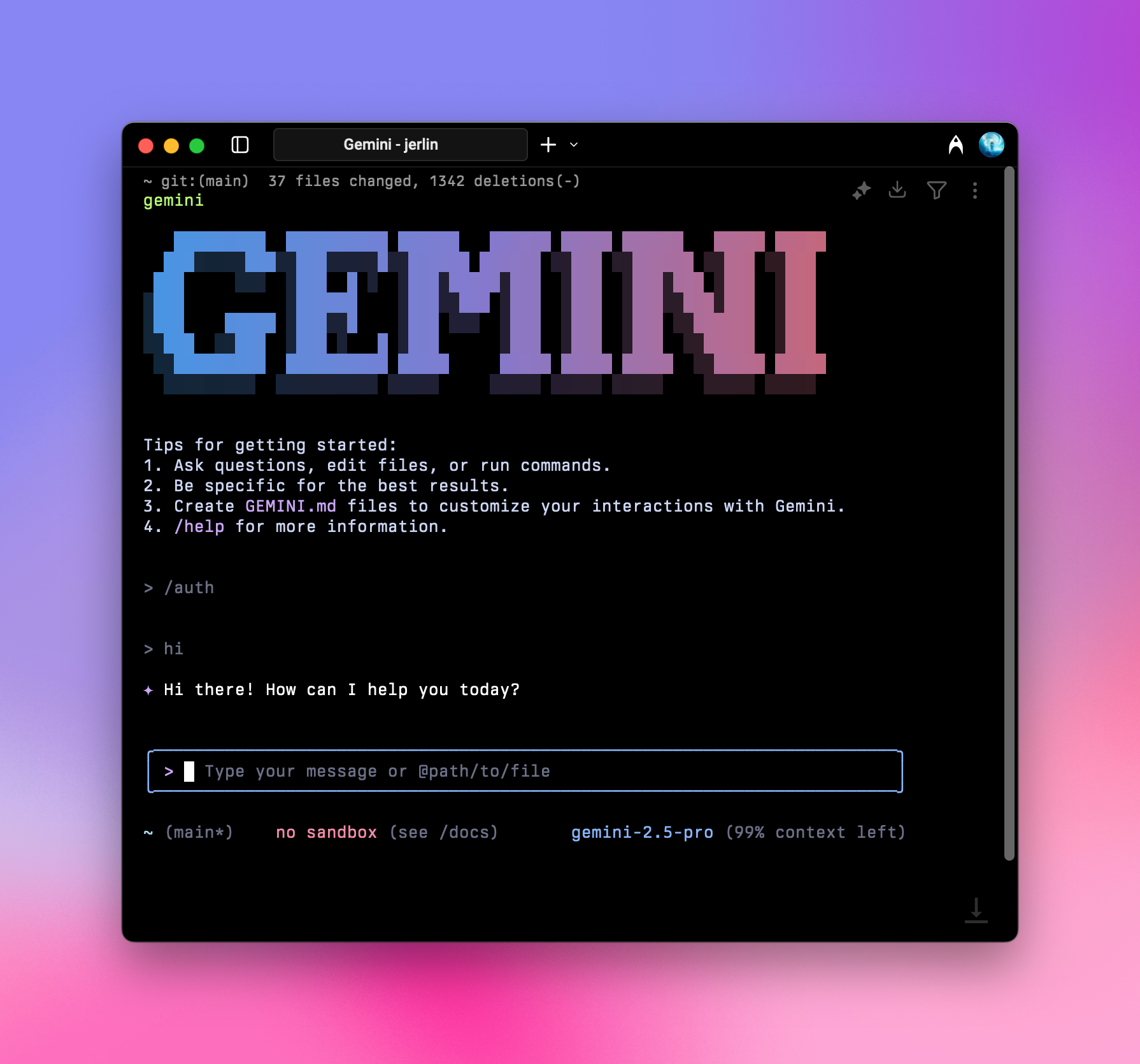
Après avoir terminé l'initialisation ci-dessus, vous pouvez l'utiliser normalement.
Après le lancement, tapez `/auth` et appuyez sur Entrée, puis sélectionnez `Gemini API Key (AI Studio)`
```shell theme={null}
○ Login with Google
● Gemini API Key (AI Studio)
○ vertex AI
```
Vous pouvez utiliser la commande `/auth` à tout moment pour changer de méthode d'autorisation.
### Lancement réussi
Après avoir terminé l'initialisation ci-dessus, vous pouvez l'utiliser normalement.
 ## Profitez-en !
Dernière mise à jour : 2026-06-01
## Profitez-en !
Dernière mise à jour : 2026-06-01