> ## Documentation Index
> Fetch the complete documentation index at: https://docs.aihubmix.com/llms.txt
> Use this file to discover all available pages before exploring further.
# Plugin Dify
> Intégrez Claude, GPT, Gemini et d'autres modèles dans Dify via le plugin Aihubmix : chat, embedding, reranking, voix et mise en cache des prompts Claude.
## Installation en un clic du plugin Aihubmix
Cliquez simplement sur le lien ci-dessous et appuyez sur le bouton **Install** sur la page du Marketplace Dify :
👉 [Accéder à la page du plugin Dify](https://marketplace.dify.ai/plugins/langgenius/aihubmix?language=en-US\&theme=system)
**Image d'exemple :**
 ## Configuration
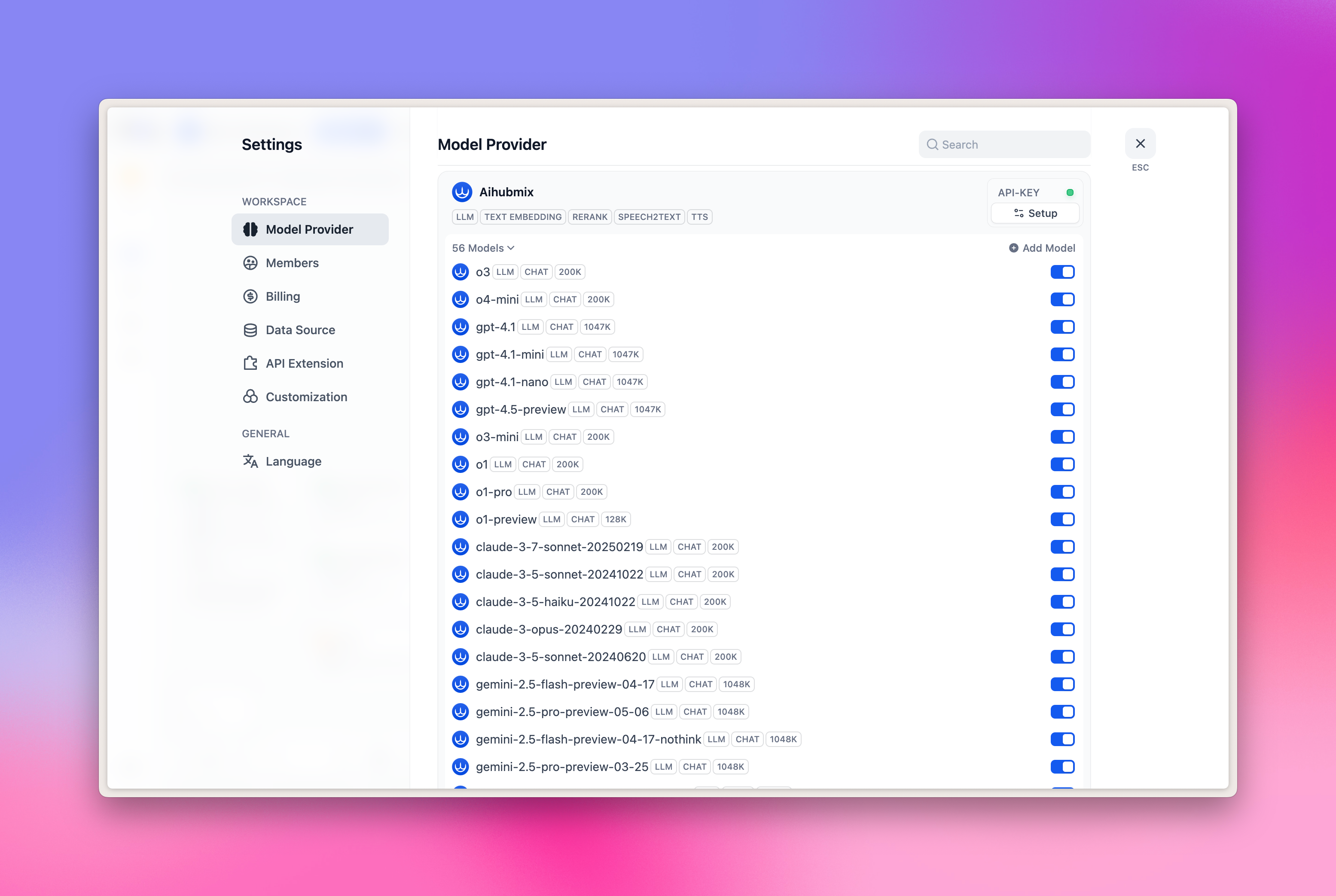
1. Cliquez sur l'avatar en haut à droite de la page → Sélectionnez « Settings »
2. Cliquez sur l'onglet « Model Provider »
3. Trouvez Aihubmix dans la partie droite → Développez Setup et renseignez votre [clé API](https://aihubmix.com/token)
## Configuration
1. Cliquez sur l'avatar en haut à droite de la page → Sélectionnez « Settings »
2. Cliquez sur l'onglet « Model Provider »
3. Trouvez Aihubmix dans la partie droite → Développez Setup et renseignez votre [clé API](https://aihubmix.com/token)
 **Actuellement, les 5 catégories de modèles suivantes sont préconfigurées :**
* LLM : grand modèle de langage
* TEXT EMBEDDING : modèle d'embedding vectoriel
* RERANK : modèle de reranking
* SPEECH2TEXT : modèle de reconnaissance vocale
* TTS : modèle de synthèse vocale
**Actuellement, les 5 catégories de modèles suivantes sont préconfigurées :**
* LLM : grand modèle de langage
* TEXT EMBEDDING : modèle d'embedding vectoriel
* RERANK : modèle de reranking
* SPEECH2TEXT : modèle de reconnaissance vocale
* TTS : modèle de synthèse vocale
 **Comment ajouter d'autres modèles personnalisés ?**
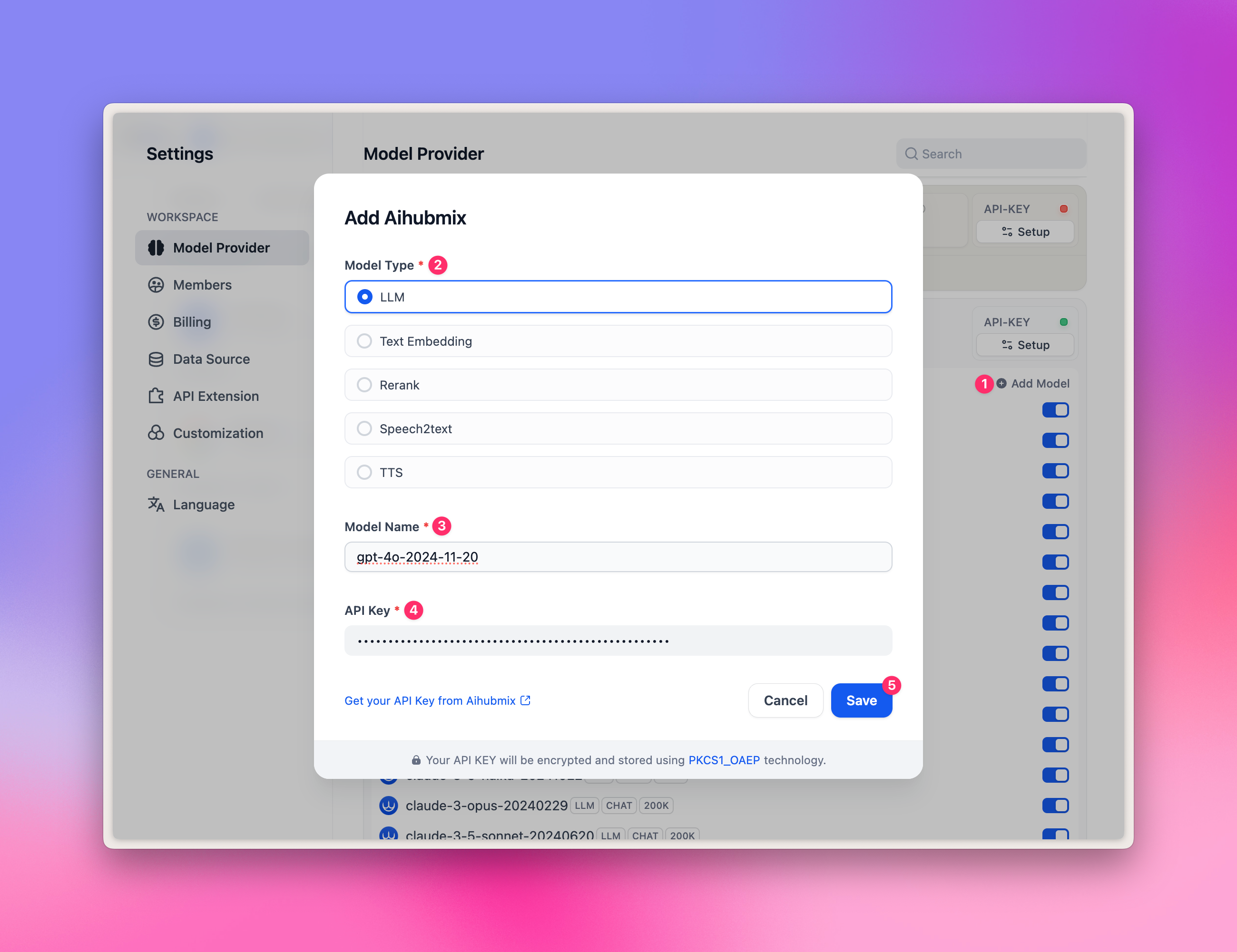
Cliquez sur « + Add model » et remplissez l'option Model Name :
* Renseignez n'importe quel [ID de modèle](https://aihubmix.com/models) de la galerie de modèles, par exemple `gpt-4o-2024-11-20`.
* Saisissez votre clé API et cliquez sur « Save ».
Remarque : en raison de la conception particulière du plugin Dify, il ne prend actuellement pas en charge les modèles de génération d'images, donc les modèles comme `gpt-image-1` ne peuvent pas être ajoutés.
**Comment ajouter d'autres modèles personnalisés ?**
Cliquez sur « + Add model » et remplissez l'option Model Name :
* Renseignez n'importe quel [ID de modèle](https://aihubmix.com/models) de la galerie de modèles, par exemple `gpt-4o-2024-11-20`.
* Saisissez votre clé API et cliquez sur « Save ».
Remarque : en raison de la conception particulière du plugin Dify, il ne prend actuellement pas en charge les modèles de génération d'images, donc les modèles comme `gpt-image-1` ne peuvent pas être ajoutés.
 ## Sélection de LLM
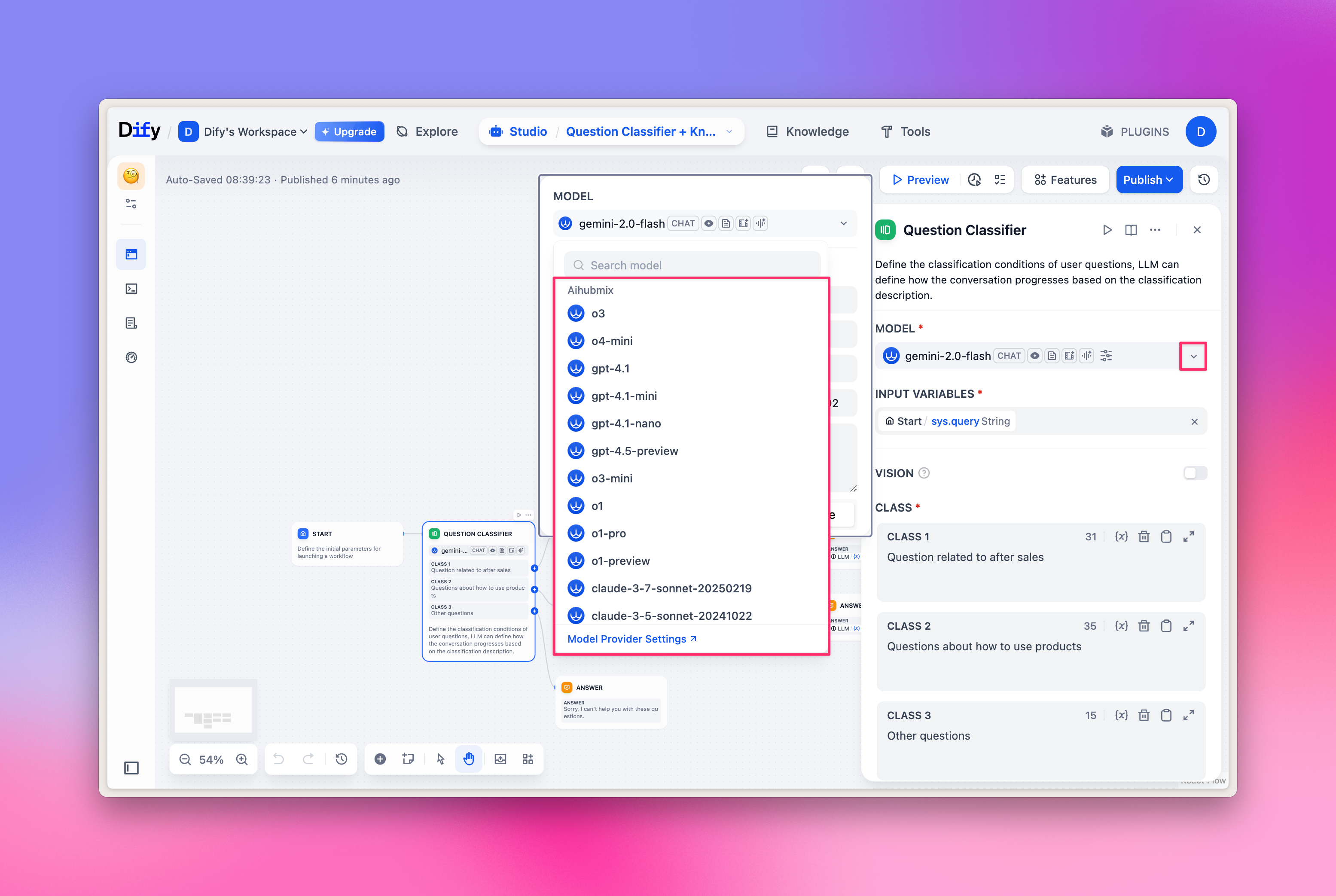
Dans le nœud Workflow, sélectionnez « LLM » et vous pouvez choisir les modèles fournis par Aihubmix.
**Image d'exemple :**
## Sélection de LLM
Dans le nœud Workflow, sélectionnez « LLM » et vous pouvez choisir les modèles fournis par Aihubmix.
**Image d'exemple :**
 ## Sélection de modèles Embeddings/Reranker
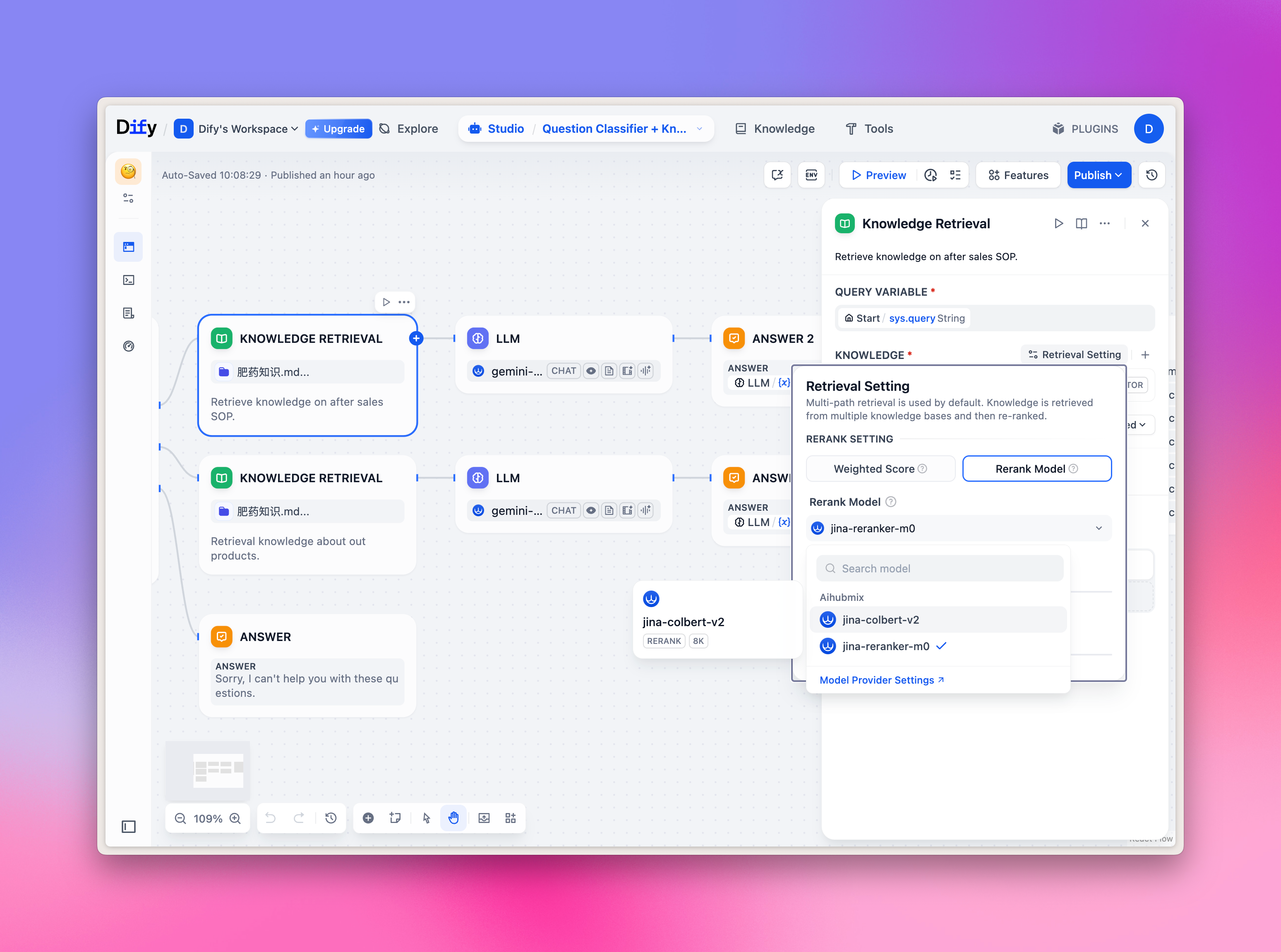
Les modèles Embeddings/Reranker sont principalement utilisés pour les questions-réponses sur base de connaissances. Vous pouvez les essayer rapidement dans l'onglet Knowledge en haut, et également sélectionner le modèle correspondant dans le nœud Workflow.
**Image d'exemple :**
## Sélection de modèles Embeddings/Reranker
Les modèles Embeddings/Reranker sont principalement utilisés pour les questions-réponses sur base de connaissances. Vous pouvez les essayer rapidement dans l'onglet Knowledge en haut, et également sélectionner le modèle correspondant dans le nœud Workflow.
**Image d'exemple :**
 ## Sélection TTS/SST
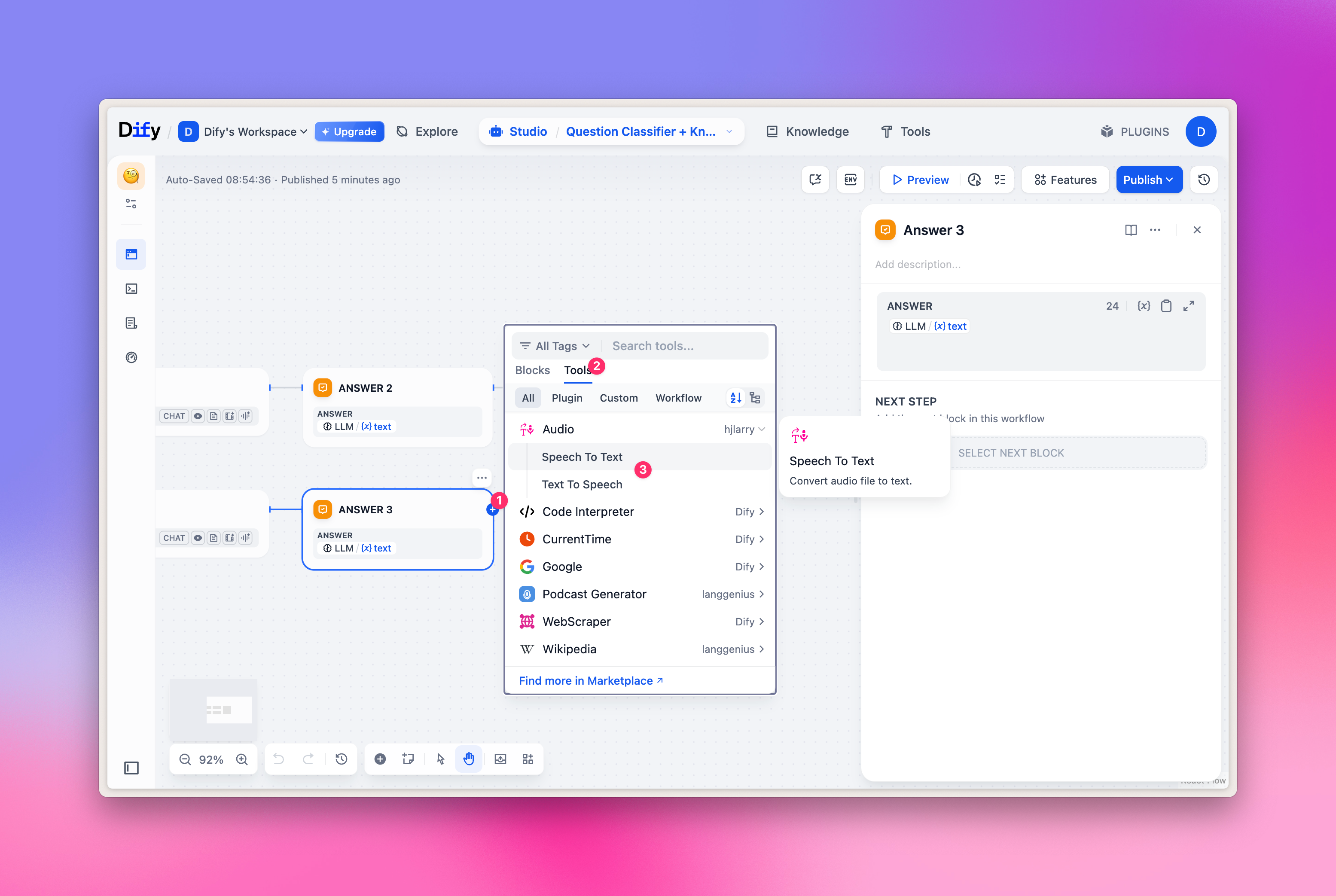
Les modèles TTS/SST sont principalement utilisés pour l'analyse et la synthèse vocale. Lors de la sélection des outils, il ne s'agit pas du « LLM » habituel, mais du type « Audio » dans l'onglet « Tools ».
Correspondance :
1. TTS, synthèse vocale : sélectionnez « Text to Speech »
2. SST, reconnaissance vocale : sélectionnez « Speech to Text »
**Image d'exemple :**
## Sélection TTS/SST
Les modèles TTS/SST sont principalement utilisés pour l'analyse et la synthèse vocale. Lors de la sélection des outils, il ne s'agit pas du « LLM » habituel, mais du type « Audio » dans l'onglet « Tools ».
Correspondance :
1. TTS, synthèse vocale : sélectionnez « Text to Speech »
2. SST, reconnaissance vocale : sélectionnez « Speech to Text »
**Image d'exemple :**
 ## Mise en cache des prompts Claude
Activez la mise en cache des prompts pour les modèles Claude dans Dify via ce plugin : encadrez le prompt à mettre en cache avec `…`, et réglez le « seuil de mise en cache automatique des messages volumineux » dans les paramètres du modèle sur un entier positif. Pour l'utilisation complète et les conseils sur les hits de cache, voir [Mise en cache des prompts Claude](./Claude-Cache).
***
Dernière mise à jour : 2026-06-01
## Mise en cache des prompts Claude
Activez la mise en cache des prompts pour les modèles Claude dans Dify via ce plugin : encadrez le prompt à mettre en cache avec `…`, et réglez le « seuil de mise en cache automatique des messages volumineux » dans les paramètres du modèle sur un entier positif. Pour l'utilisation complète et les conseils sur les hits de cache, voir [Mise en cache des prompts Claude](./Claude-Cache).
***
Dernière mise à jour : 2026-06-01