> ## Documentation Index
> Fetch the complete documentation index at: https://docs.aihubmix.com/llms.txt
> Use this file to discover all available pages before exploring further.
# Tutoriel : connecter AIHubMix dans Codex CLI
> Connectez AIHubMix dans Codex CLI : avec une seule clé API, changez librement de modèle (GLM, Claude, Gemini, DeepSeek...) depuis la liste /model. Inclut la config config.toml, un script de génération du catalogue model_catalog_json et un dépannage FAQ.
[Codex CLI](https://openai.com/codex/) est l'outil de programmation en terminal officiel d'OpenAI. Après connexion à AIHubMix, une seule clé API suffit pour appeler et changer librement entre les modèles GLM, Claude, Gemini, DeepSeek et d'autres, sans dépendre d'un seul fournisseur. Ce guide couvre deux approches : l'**approche de base** (profile + un modèle fixe, la plus rapide) et l'**approche modèles personnalisés** (un fichier catalogue `model_catalog_json` pour changer à tout moment depuis la liste `/model`).
## Installation
### Téléchargement officiel (version macOS)
[https://openai.com/en/codex/](https://openai.com/en/codex/)
### Installation via la ligne de commande
```bash theme={null}
npm install -g @openai/codex
```
## Configuration des variables d'environnement
### Configurer à l'aide des fichiers de configuration
1. Modifiez le fichier de configuration `~/.codex/config.toml` en ajoutant les paramètres suivants :
```toml theme={null}
profile = "aihubmix"
[model_providers.aihubmix]
name = "aihubmix"
base_url = "https://aihubmix.com/v1"
personality = "pragmatic"
wire_api = "responses"
[profiles.aihubmix]
model = "gpt-5.2"
model_provider = "aihubmix"
model_reasoning_effort = "high"
```
2. Modifiez le fichier de configuration `~/.codex/auth.json` pour modifier les paramètres suivants :
```json theme={null}
{
"OPENAI_API_KEY": "AIHUBMIX_API_KEY"
}
```
### Configurer via cc-switch
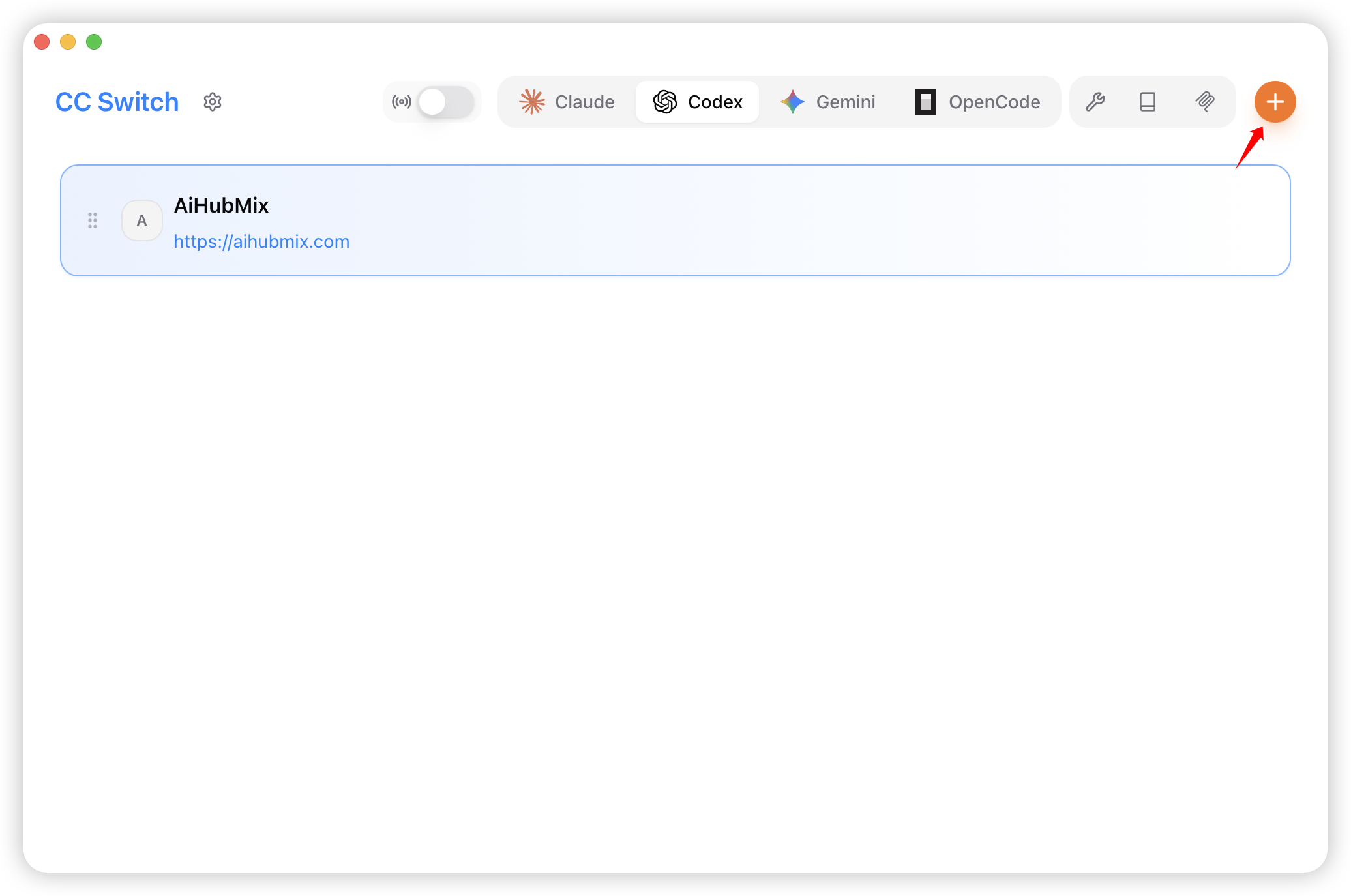
1. Lancez CC-Switch et ajoutez le fournisseur.
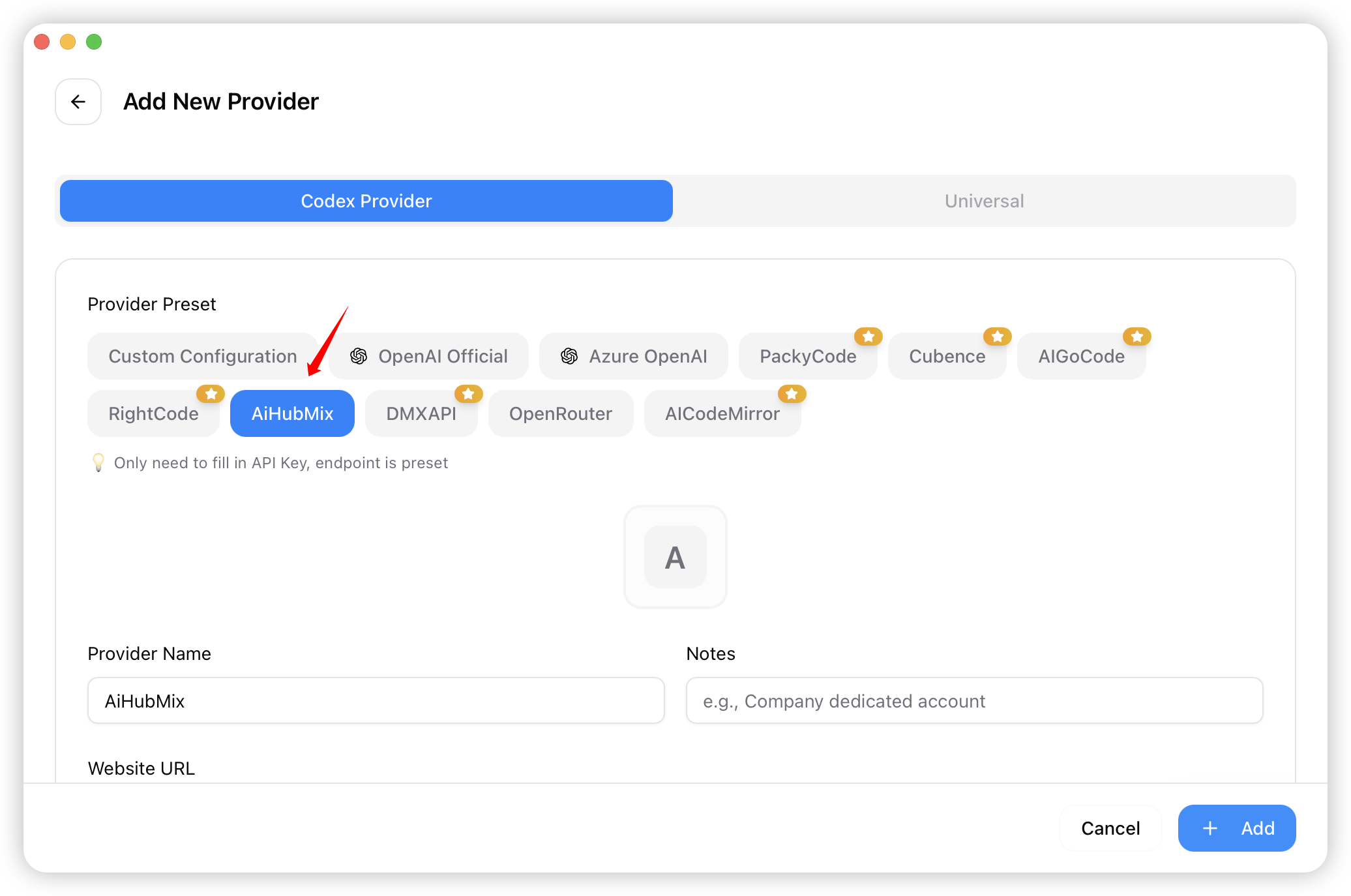
 2. Sélectionnez « AiHubMix » dans la liste prédéfinie.
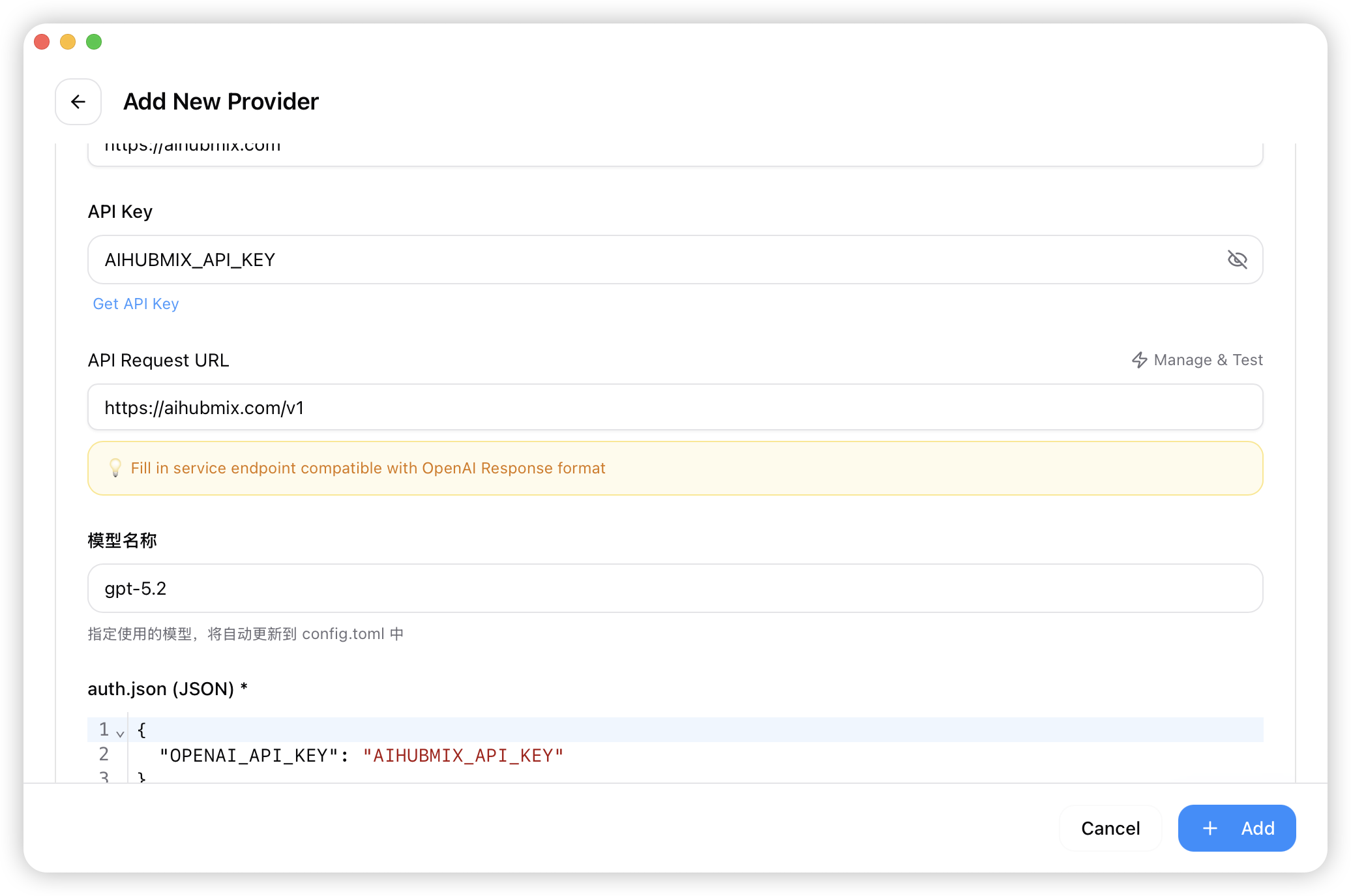
 3. Saisissez votre clé dans le champ « API Key » et cliquez sur « Add » pour enregistrer les paramètres.
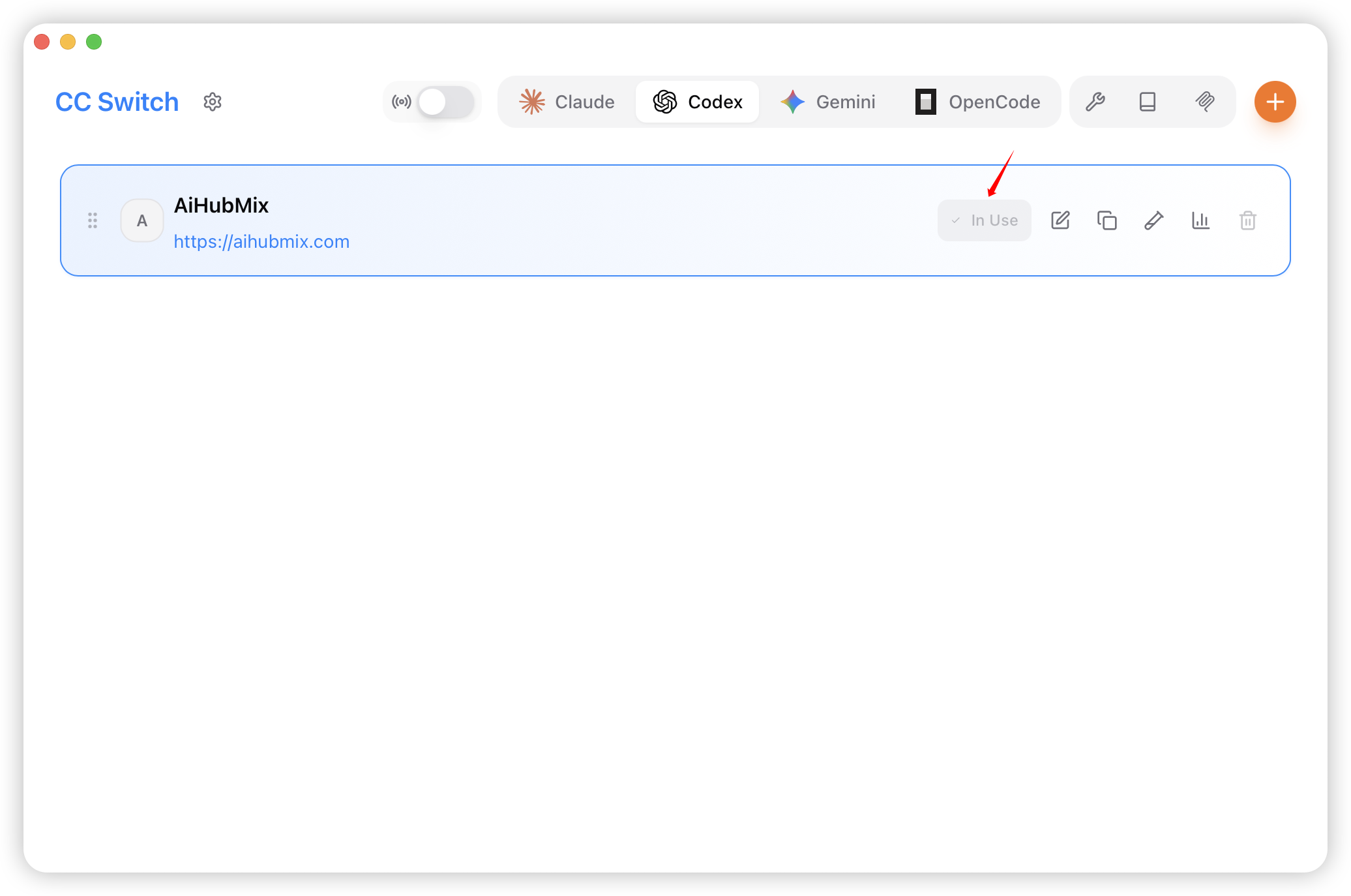
 4. Revenez à la page d'accueil, sélectionnez « AiHubMix » dans la liste des fournisseurs et cliquez sur « Enable » pour commencer à l'utiliser.
 ## Utilisation de Codex
### Utilisation dans le terminal
1. Ouvrez le terminal, accédez au répertoire de votre projet et exécutez la commande `codex`.
```bash theme={null}
cd /your/project/path
codex
```
2. Définissez les autorisations selon vos besoins.
## Utilisation de Codex
### Utilisation dans le terminal
1. Ouvrez le terminal, accédez au répertoire de votre projet et exécutez la commande `codex`.
```bash theme={null}
cd /your/project/path
codex
```
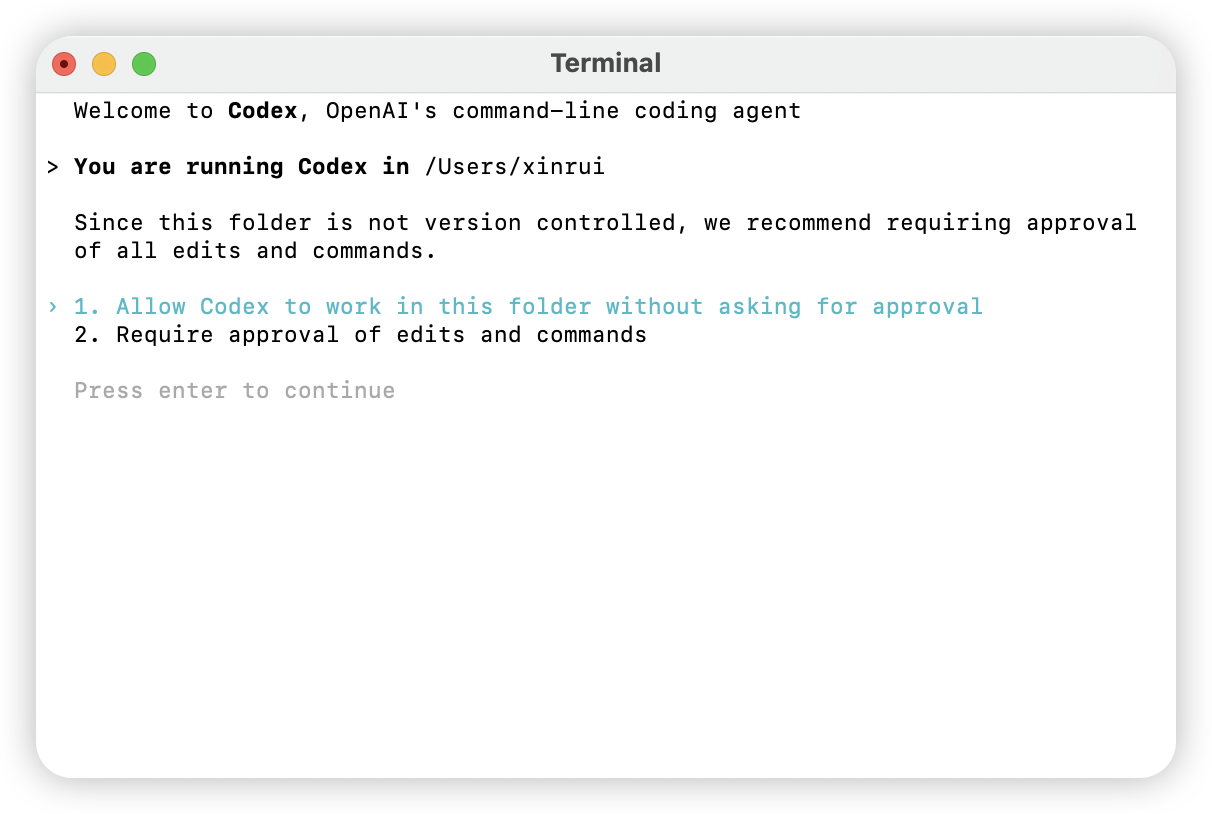
2. Définissez les autorisations selon vos besoins.
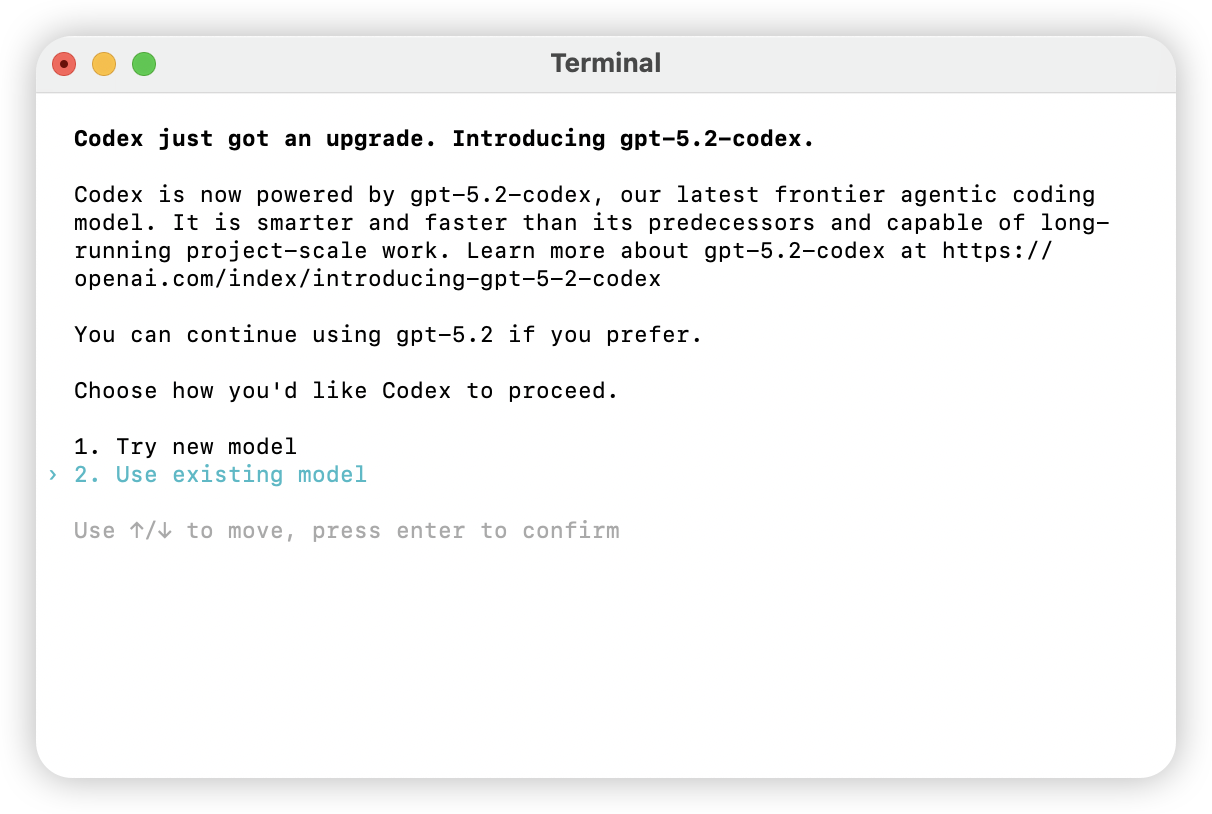
 3. Sélectionnez le modèle dont vous avez besoin en fonction de vos exigences.
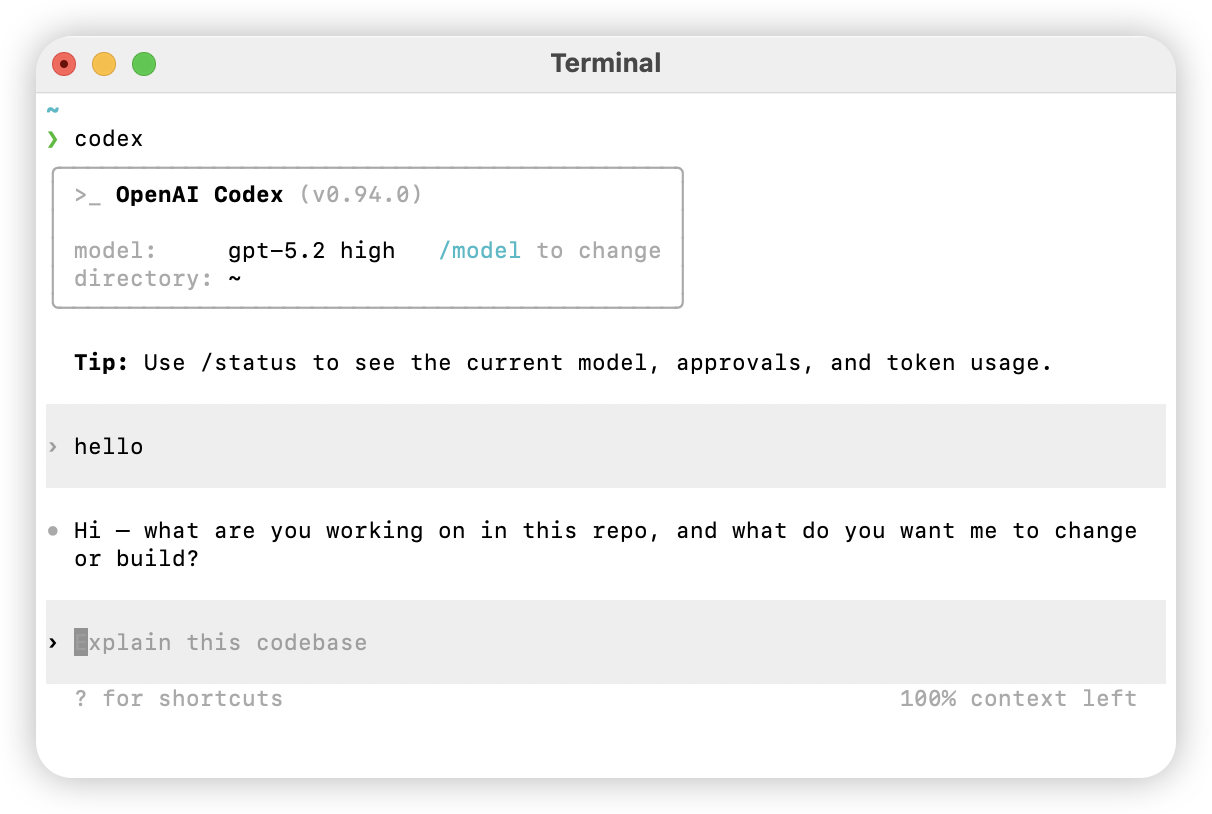
 4. Saisissez du langage naturel ; si vous recevez une réponse normale, la configuration est réussie.
 ### Utilisation dans l'application de bureau Codex
1. Ouvrez l'application de bureau Codex et sélectionnez le répertoire de travail.
2. Saisissez la tâche dans la zone de saisie ; si vous recevez une réponse normale, la configuration est réussie.
### Utilisation dans l'application de bureau Codex
1. Ouvrez l'application de bureau Codex et sélectionnez le répertoire de travail.
2. Saisissez la tâche dans la zone de saisie ; si vous recevez une réponse normale, la configuration est réussie.
 ## Références de commandes utiles
### Commande d'aide
```bash theme={null}
codex -h
```
### Options de commande complètes
```bash theme={null}
Usage
$ codex [options]
Options
-h, --help Show help information and exit
-m, --model Specify the model to use (default: codex-mini-latest)
-i, --image Path to the file containing image input
-v, --view View previously saved session records
-q, --quiet Non-interactive mode, only prints the final output of the assistant
-a, --approval-mode Override approval policy: 'suggest', 'auto-edit', or 'full-auto'
--auto-edit Automatically approve file edits; will still prompt for command confirmation
--full-auto Automatically approve edits and commands in sandbox environment
--no-project-doc Do not automatically include 'codex.md' file from the repository
--project-doc Include specified Markdown file as context
--full-stdout Do not truncate stdout/stderr of command output
Dangerous Options
--dangerously-auto-approve-everything
Skip all confirmation prompts and execute commands directly (no sandbox protection)
For use only in temporary local testing environments
Experimental Options
-f, --full-context Start in "full context" mode, loading the entire repository into context
and applying bulk edits in a single operation
Only compatible with --model parameter
Examples
$ codex "Write and run a Python program that prints ASCII art"
$ codex -q "Fix build issues"
```
## Références de commandes utiles
### Commande d'aide
```bash theme={null}
codex -h
```
### Options de commande complètes
```bash theme={null}
Usage
$ codex [options]
Options
-h, --help Show help information and exit
-m, --model Specify the model to use (default: codex-mini-latest)
-i, --image Path to the file containing image input
-v, --view View previously saved session records
-q, --quiet Non-interactive mode, only prints the final output of the assistant
-a, --approval-mode Override approval policy: 'suggest', 'auto-edit', or 'full-auto'
--auto-edit Automatically approve file edits; will still prompt for command confirmation
--full-auto Automatically approve edits and commands in sandbox environment
--no-project-doc Do not automatically include 'codex.md' file from the repository
--project-doc Include specified Markdown file as context
--full-stdout Do not truncate stdout/stderr of command output
Dangerous Options
--dangerously-auto-approve-everything
Skip all confirmation prompts and execute commands directly (no sandbox protection)
For use only in temporary local testing environments
Experimental Options
-f, --full-context Start in "full context" mode, loading the entire repository into context
and applying bulk edits in a single operation
Only compatible with --model parameter
Examples
$ codex "Write and run a Python program that prints ASCII art"
$ codex -q "Fix build issues"
```
Utiliser des modèles personnalisés dans Codex
Par défaut, Codex n'affiche que les modèles officiels d'OpenAI dans la liste `/model`. Si vous souhaitez sélectionner directement n'importe quel modèle disponible sur AIHubMix (GLM, Claude, Gemini, DeepSeek, Kimi, Qwen, etc.) depuis cette liste, vous pouvez utiliser le mécanisme officiel de « modèles personnalisés » : déclarez les modèles disponibles via un fichier JSON local (`model_catalog_json`), puis dirigez les requêtes vers AIHubMix à l'aide de `[model_providers.aihubmix]`.
> Documentation officielle : [Advanced Configuration · OSS mode / local providers](https://developers.openai.com/codex/config-advanced)
### Deux méthodes d'intégration
La section « Configuration des variables d'environnement » plus haut sur cette page décrit la **méthode de base**, tandis que cette section décrit la **méthode des modèles personnalisés**. Voici les différences, à choisir selon vos besoins :
| | Méthode de base (profil + modèle unique) | Méthode des modèles personnalisés (cette section) |
| --------------------------- | ------------------------------------------------------ | ---------------------------------------------------------------------- |
| Contenu de la configuration | Un seul `model = "xxx"` codé en dur dans `config.toml` | Maintien d'un fichier de catalogue `model_catalog_json` supplémentaire |
| Changement de modèle | Modifier le fichier de configuration puis redémarrer | Sélection directe dans la liste `/model`, à tout moment |
| Cas d'usage adapté | Utilisation fixe d'un seul modèle sur le long terme | Comparaison / changement fréquent entre plusieurs modèles |
| Complexité | Faible | Moyenne |
Le processus complet ne comporte que 4 étapes : **générer le fichier de catalogue → modifier `config.toml` → définir la variable d'environnement → redémarrer et choisir le modèle**.
### Étape 1 : générer le fichier de catalogue de modèles
Le fichier de catalogue est une structure `{ "models": [ ... ] }` ; chaque élément du tableau décrit un modèle sélectionnable dans `/model`. Nous expliquons d'abord les champs avec **un modèle fixe**, puis nous fournissons un script pour **générer en masse les 30 premiers modèles**.
#### 1.1 Comprendre d'abord le format : un modèle fixe
Voici un catalogue minimal complet **dont la prise en charge par Codex a été vérifiée** (ne contenant que le modèle `glm-5.2`). Enregistrez-le simplement sous `~/.codex/model-catalogs/custom-models.json` pour l'utiliser ; pour ajouter d'autres modèles, continuez d'ajouter des entrées de même structure au tableau `models`.
```json theme={null}
{
"models": [
{
"slug": "glm-5.2",
"display_name": "GLM 5.2",
"description": "GLM 5.2 (via AIHubMix)",
"context_window": 1000000,
"max_context_window": 1000000,
"supported_reasoning_levels": [
{ "effort": "low", "description": "Fast responses" },
{ "effort": "medium", "description": "Balanced" },
{ "effort": "high", "description": "Deeper reasoning" }
],
"shell_type": "shell_command",
"visibility": "list",
"supported_in_api": true,
"priority": 0,
"availability_nux": null,
"upgrade": null,
"base_instructions": "You are Codex, a coding agent.",
"supports_reasoning_summaries": true,
"support_verbosity": false,
"default_verbosity": null,
"apply_patch_tool_type": null,
"truncation_policy": { "mode": "tokens", "limit": 10000 },
"supports_parallel_tool_calls": true,
"experimental_supported_tools": []
}
]
}
```
Description des champs (ceux que vous modifierez généralement) :
| Champ | Rôle | Issu de l'API |
| --------------------------------------- | -------------------------------------------------------------------------------------------------------------------------------------------------------------------------- | ---------------- |
| `slug` | ID du modèle, utilisé par Codex pour initier les requêtes ; doit être identique au `model_id` renvoyé par l'API | `model_id` |
| `display_name` | Nom affiché dans la liste `/model` | `model_name` |
| `context_window` / `max_context_window` | Fenêtre de contexte. **Si vous l'omettez, Codex revient à une valeur par défaut très petite et conservatrice** ; il est recommandé de renseigner la valeur réelle de l'API | `context_length` |
| `supported_reasoning_levels` | Niveaux de raisonnement ; après avoir changé de modèle, vous pouvez encore choisir l'effort via `/model` | — |
| `visibility` | Doit être défini sur `list` pour apparaître dans le sélecteur | — |
| `priority` | Ordre de tri dans la liste ; plus le nombre est petit, plus l'entrée est en haut | — |
**Les autres champs sont obligatoires et leurs valeurs sont fixes** : `base_instructions`, `availability_nux`, `upgrade`, `supports_reasoning_summaries`, `support_verbosity`, `default_verbosity`, `apply_patch_tool_type`, `truncation_policy`, `supports_parallel_tool_calls`, `experimental_supported_tools`. Les versions récentes de Codex (vérifié sur `codex-cli 0.130.0`) appliquent une analyse stricte : **s'il manque ne serait-ce qu'un seul champ, l'intégralité du catalogue est ignorée** et Codex revient au catalogue intégré, avec une erreur du type `missing field base_instructions`, qui se traduit par « aucun modèle personnalisé visible dans `/model` ». Vous ne pouvez donc plus supprimer de champ de l'exemple ci-dessus.
À propos de `base_instructions` : il s'agit du **prompt système** de ce modèle. L'exemple utilise une simple phrase comme valeur de remplacement, et le modèle fonctionne normalement ; pour obtenir un comportement de codage au plus proche du Codex natif, remplacez-la par les `base_instructions` complètes de l'un des modèles intégrés listés par `codex debug models --bundled` (c'est exactement ce que fait le script de génération en masse de la section suivante).
Le catalogue officiel utilise des champs en **snake\_case** (`display_name`, `supported_in_api`, `visibility`). Deux types d'erreurs font ignorer l'intégralité du catalogue, et les modèles n'apparaissent pas dans `/model` : l'absence d'un champ obligatoire provoque `missing field ...` ; l'usage d'un ancien format camelCase comme `displayName`, `hidden`, ou d'une valeur non reconnue, provoque `unknown variant ...`. Suivez le jeu de champs présenté dans cet article pour éviter ces écueils.
#### 1.2 Générer en masse les 30 premiers modèles
Saisir plusieurs entrées à la main expose à des oublis de champs. Pour écrire en une seule fois dans le catalogue les 30 premiers LLM de l'[API de liste des modèles AIHubMix](https://aihubmix.com/api/v1/models?type=llm), utilisez le script ci-dessous — il **clone un modèle intégré comme modèle de référence**, si bien que les champs obligatoires (y compris les `base_instructions` correctes) sont par nature complets, quelle que soit la version de Codex. Nécessite `curl`, `python3` et la CLI `codex` déjà installée :
```bash theme={null}
mkdir -p ~/.codex/model-catalogs
# 1) Utiliser un modèle intégré comme modèle de référence : il contient déjà base_instructions et tous les champs obligatoires
codex debug models --bundled > /tmp/_tpl.json
# 2) Récupérer la liste des modèles AIHubMix
curl -s "https://aihubmix.com/api/v1/models?type=llm" > /tmp/_aihubmix.json
# 3) Cloner le modèle de référence pour chaque modèle, en ne remplaçant que les champs propres à chacun
python3 - <<'PY' > ~/.codex/model-catalogs/custom-models.json
import json, sys
tpl = json.load(open("/tmp/_tpl.json"))["models"][0] # n'importe quel modèle intégré comme modèle de référence
api = json.load(open("/tmp/_aihubmix.json"))["data"]
# ignorer les modèles de génération d'images (types contenant image_generation), puis prendre les 30 premiers
api = [m for m in api if "image_generation" not in (m.get("types") or "")][:30]
out = []
for i, m in enumerate(api):
e = dict(tpl) # cloner tous les champs du modèle de référence
ctx = m.get("context_length") or 200000
e["slug"] = m["model_id"] # doit être identique au model_id de l'API
e["display_name"] = m.get("model_name") or m["model_id"]
e["description"] = (m.get("model_name") or m["model_id"]) + " (via AIHubMix)"
e["context_window"] = ctx
e["max_context_window"] = ctx
e["visibility"] = "list"
e["supported_in_api"] = True
e["priority"] = i
e["availability_nux"] = None
e["upgrade"] = None
out.append(e)
json.dump({"models": out}, sys.stdout, ensure_ascii=False, indent=2)
PY
```
Le script ne remplace que les champs propres à chaque modèle (`slug`, `display_name`, `description`, `context_window`, etc.) ; tous les autres champs obligatoires sont clonés depuis le modèle intégré — il s'agit précisément du jeu de champs de la section 1.1, à ceci près que `base_instructions` utilise le prompt officiel complet.
> Le fichier généré est volumineux (chaque entrée contient les `base_instructions` complètes, soit environ 1 à 2 Mo), ce qui est normal. Après l'exécution, vérifiez avec `codex debug models` qu'il est correctement analysé (voir l'étape 5).
> La ligne de filtrage `image_generation` du script est intentionnellement conservée : parmi les résultats de `type=llm`, quelques rares modèles portent aussi le label `image_generation` (par exemple `gpt-image-2`), qui ne conviennent pas au dialogue ; le script les ignore automatiquement avant de prendre les 30 premiers.
### Étape 2 : modifier `config.toml`
Éditez `~/.codex/config.toml`, ajoutez `model_catalog_json` au **niveau racine** et définissez le fournisseur `aihubmix` :
```toml theme={null}
# ⚠️ model_catalog_json doit être au niveau racine, pas dans [model_providers.*]
model_provider = "aihubmix"
model_catalog_json = "~/.codex/model-catalogs/custom-models.json"
[model_providers.aihubmix]
name = "Aihubmix"
base_url = "https://aihubmix.com/v1"
wire_api = "responses"
env_key = "AIHUBMIX_API_KEY"
```
`wire_api = "responses"` est essentiel : **l'omettre ou écrire `chat` empêche toute connexion**. Les versions récentes de Codex n'utilisent que l'API Responses d'OpenAI (`/v1/responses`) ; AIHubMix étant nativement compatible avec l'API Responses, il suffit de pointer directement vers `https://aihubmix.com/v1`, sans avoir à mettre en place votre propre proxy de conversion.
Si vous souhaitez par la même occasion définir un **modèle par défaut** et un **niveau de raisonnement par défaut** (utilisés directement au démarrage, sans sélection manuelle à chaque fois), vous pouvez utiliser cette configuration plus complète :
```toml theme={null}
model = "glm-5.2" # modèle par défaut au démarrage ; doit exister dans le fichier de catalogue
model_provider = "aihubmix"
model_catalog_json = "~/.codex/model-catalogs/custom-models.json"
model_reasoning_effort = "high" # niveau de raisonnement par défaut : minimal / low / medium / high
[model_providers.aihubmix]
name = "Aihubmix"
base_url = "https://aihubmix.com/v1"
wire_api = "responses"
env_key = "AIHUBMIX_API_KEY"
```
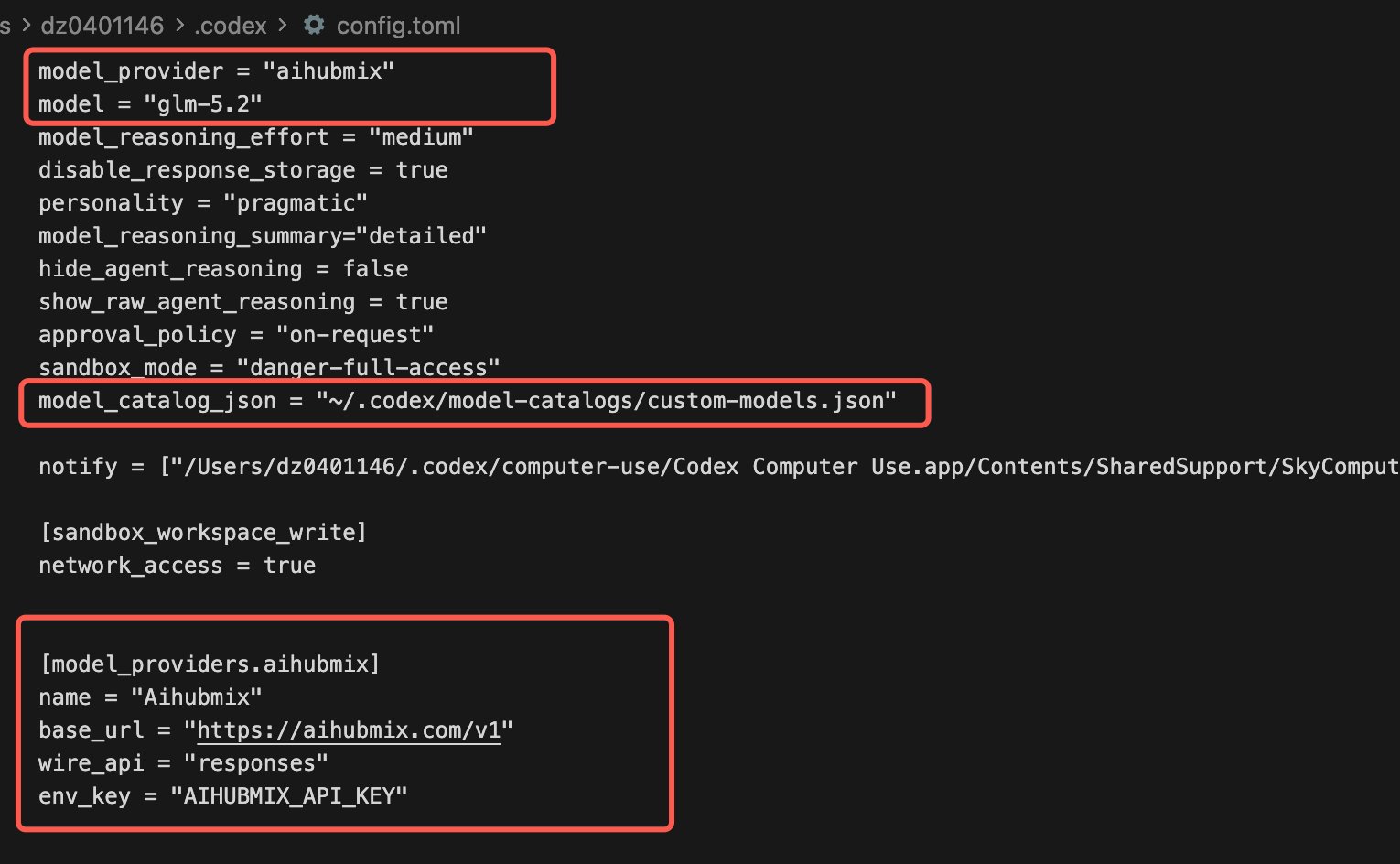
Une fois configuré, votre `config.toml` ressemblera à ceci (les cadres rouges indiquent les éléments clés de cette étape : `model` / `model_provider` / `model_catalog_json` au niveau racine, ainsi que la section `[model_providers.aihubmix]`) :
 ### Étape 3 : définir la variable d'environnement
Configurez la variable d'environnement spécifiée par `env_key` ci-dessus (attention à ne pas mettre d'espaces de part et d'autre du `=`) :
```bash theme={null}
export AIHUBMIX_API_KEY=sk-xxx
```
Il est recommandé de l'ajouter à `~/.zshrc` / `~/.bashrc` pour la rendre persistante. Récupérez votre clé dans la [console AIHubMix](https://aihubmix.com/token).
### Étape 4 : redémarrer et choisir le modèle
Redémarrez l'application / le TUI Codex pour que le fichier de catalogue prenne effet, puis :
```bash theme={null}
codex
# saisissez /model dans l'interface interactive pour voir les 30 modèles déclarés à l'étape précédente et en changer
```
Après avoir saisi `/model`, tous les modèles déclarés dans le catalogue s'affichent ; sélectionnez avec les flèches et confirmez avec Entrée :
### Étape 3 : définir la variable d'environnement
Configurez la variable d'environnement spécifiée par `env_key` ci-dessus (attention à ne pas mettre d'espaces de part et d'autre du `=`) :
```bash theme={null}
export AIHUBMIX_API_KEY=sk-xxx
```
Il est recommandé de l'ajouter à `~/.zshrc` / `~/.bashrc` pour la rendre persistante. Récupérez votre clé dans la [console AIHubMix](https://aihubmix.com/token).
### Étape 4 : redémarrer et choisir le modèle
Redémarrez l'application / le TUI Codex pour que le fichier de catalogue prenne effet, puis :
```bash theme={null}
codex
# saisissez /model dans l'interface interactive pour voir les 30 modèles déclarés à l'étape précédente et en changer
```
Après avoir saisi `/model`, tous les modèles déclarés dans le catalogue s'affichent ; sélectionnez avec les flèches et confirmez avec Entrée :
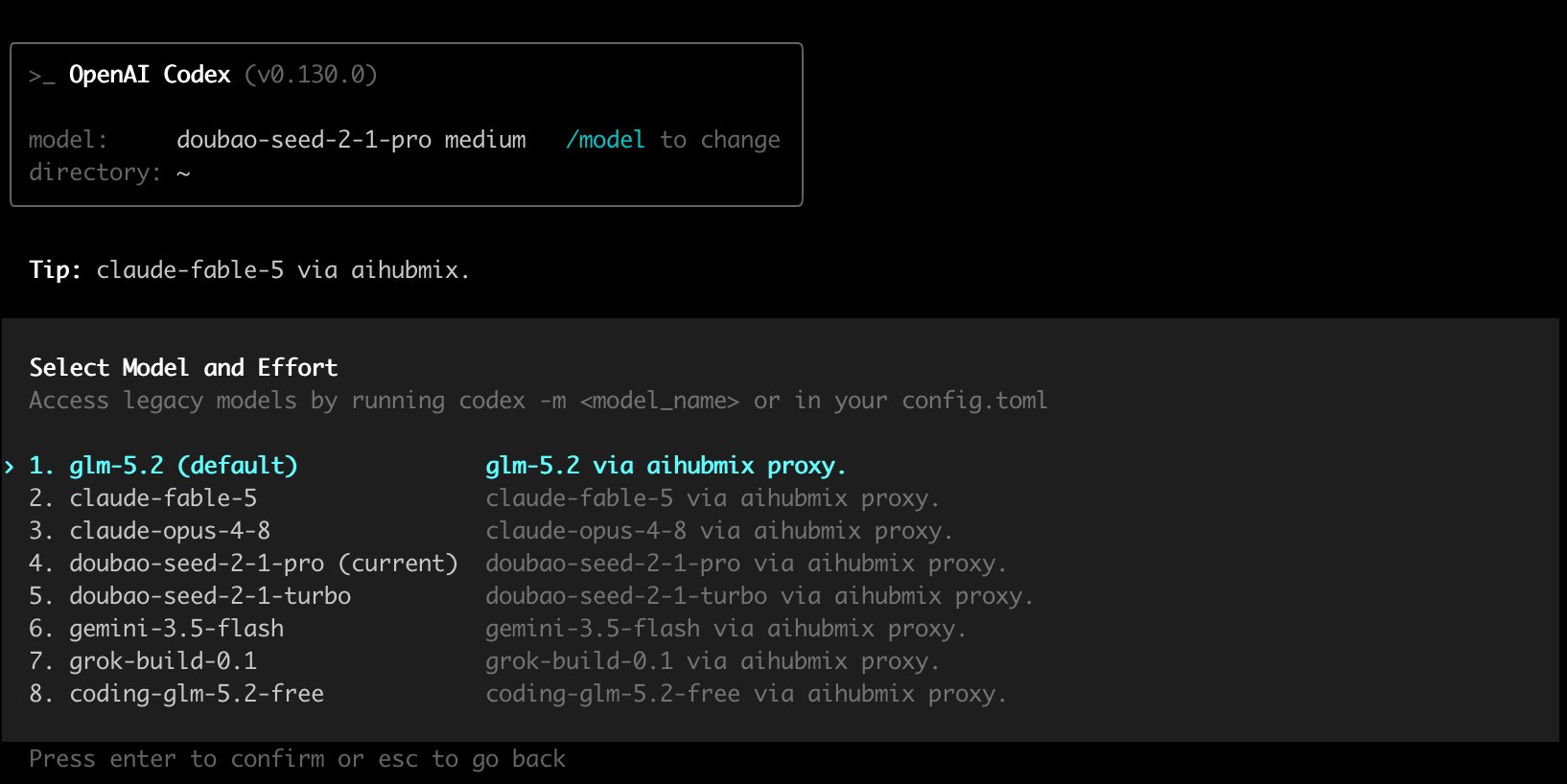 Une fois le modèle sélectionné, `/model` vous permet aussi de choisir le niveau de raisonnement (effort) ; choisissez `low` / `medium` / `high` selon vos besoins.
### Étape 5 : vérifier la prise en compte
1. Une fois dans Codex, saisissez `/model`, vérifiez que vous voyez bien les modèles déclarés dans le catalogue et basculez sur l'un d'eux (par exemple `glm-5.2`).
2. Posez une question quelconque pour vérifier que la chaîne fonctionne. Attention : **ne vous fiez pas à la question « quel modèle es-tu ? »** — `base_instructions` indique « You are Codex... based on GPT-5 », si bien que tous les modèles se présenteront comme GPT-5 ; la question ne permet pas de distinguer le modèle réel. Pour confirmer le modèle réellement appelé, connectez-vous à la [console AIHubMix](https://aihubmix.com/token), ouvrez la page « Journaux » et consultez le `model_id` de cette requête : c'est cela qui fait foi.
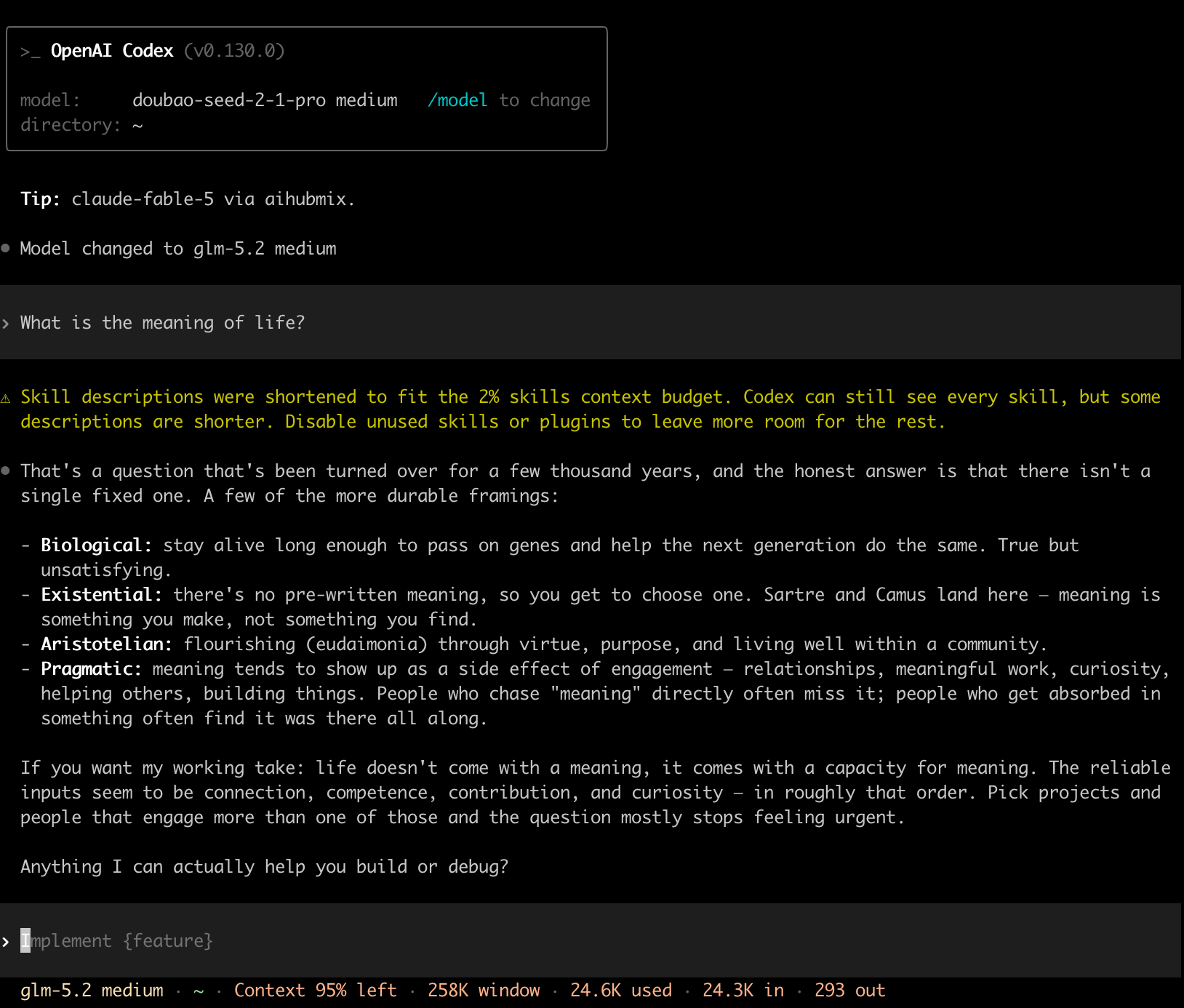
Une fois le changement réussi, un message `Model changed to ...` s'affiche en haut, et la barre d'état en bas indique le modèle courant ainsi que la fenêtre de contexte (sur l'image ci-dessous, le modèle a été basculé sur `glm-5.2`, avec une fenêtre de 258K) :
Une fois le modèle sélectionné, `/model` vous permet aussi de choisir le niveau de raisonnement (effort) ; choisissez `low` / `medium` / `high` selon vos besoins.
### Étape 5 : vérifier la prise en compte
1. Une fois dans Codex, saisissez `/model`, vérifiez que vous voyez bien les modèles déclarés dans le catalogue et basculez sur l'un d'eux (par exemple `glm-5.2`).
2. Posez une question quelconque pour vérifier que la chaîne fonctionne. Attention : **ne vous fiez pas à la question « quel modèle es-tu ? »** — `base_instructions` indique « You are Codex... based on GPT-5 », si bien que tous les modèles se présenteront comme GPT-5 ; la question ne permet pas de distinguer le modèle réel. Pour confirmer le modèle réellement appelé, connectez-vous à la [console AIHubMix](https://aihubmix.com/token), ouvrez la page « Journaux » et consultez le `model_id` de cette requête : c'est cela qui fait foi.
Une fois le changement réussi, un message `Model changed to ...` s'affiche en haut, et la barre d'état en bas indique le modèle courant ainsi que la fenêtre de contexte (sur l'image ci-dessous, le modèle a été basculé sur `glm-5.2`, avec une fenêtre de 258K) :
 ## Questions fréquentes sur les modèles personnalisés
* **Vous ne voyez pas les modèles personnalisés dans `/model` ?** Vérifiez dans l'ordre suivant :
1. **Exécutez d'abord `codex debug models`**. S'il signale `missing field ...` (le plus fréquent, champ obligatoire manquant) ou `unknown variant ...` (nom de champ / valeur incorrect), c'est que l'intégralité du catalogue a échoué à l'analyse et a été ignorée — régénérez-le avec le script « cloner le modèle intégré » de l'étape 1.
2. Vérifiez que `model_catalog_json` est bien au **niveau racine** de `config.toml`, et non dans une section `[model_providers.*]` ;
3. Vérifiez que le JSON utilise les champs officiels en snake\_case et que `visibility` vaut `list` ;
4. Si `codex debug models` affiche déjà tous les modèles mais que, **dans l'application de bureau (Desktop App)**, il n'en reste qu'un ou deux et que le modèle courant s'affiche comme « personnalisé », il s'agit d'un bug connu de l'application de bureau : elle superpose, au-dessus du catalogue local, un filtre par liste blanche de slugs officiels, qui supprime du sélecteur les modèles non officiels (voir les GitHub Issues [#19694](https://github.com/openai/codex/issues/19694) et [#15138](https://github.com/openai/codex/issues/15138)). Dans ce cas, le modèle est en réalité toujours appelé conformément au `model = "..."` de `config.toml` (les journaux AIHubMix le confirment) ; seul son nom ne s'affiche pas. **Pour un affichage correct, utilisez la CLI `codex` / le TUI dans le terminal** ; sur l'application de bureau, vous ne pouvez que coder en dur `model = "le modèle souhaité"` dans `config.toml`, en attendant un correctif officiel.
* **Le catalogue « remplace », il ne « fusionne » pas.** `model_catalog_json` **remplace** l'intégralité de la liste de modèles au lieu d'y ajouter des entrées (vérifié : avec seulement 2 modèles dans le catalogue, `codex debug models` n'en montre plus que 2, tous les `gpt-5.x` intégrés ayant disparu). Si vous voulez les deux types, écrivez-les ensemble dans votre catalogue personnalisé.
* **La requête signale une erreur de protocole / impossible de se connecter.** C'est le plus souvent que le `base_url` ou le `wire_api` du fournisseur n'est pas correctement apparié. Pour AIHubMix, il faut impérativement `wire_api = "responses"` + `base_url = "https://aihubmix.com/v1"`. Si vous intégrez un tiers ne prenant en charge que Chat Completions, un proxy de conversion local est nécessaire ; les utilisateurs d'AIHubMix n'ont pas besoin de cette étape.
* **Reconnexions « Reconnecting » fréquentes.** Dans certains environnements réseau / proxy, le WebSocket (WSS) ne passe pas ; vous pouvez ajouter `supports_websockets = false` dans la section du fournisseur pour forcer l'usage de HTTP.
* **L'analyse signale `missing field ...` (par exemple `missing field base_instructions`).** Une entrée n'a pas de champ obligatoire. Les versions récentes de Codex appliquent une analyse stricte : `base_instructions`, `availability_nux`, `upgrade`, `supports_reasoning_summaries`, `support_verbosity`, `default_verbosity`, `apply_patch_tool_type`, `truncation_policy`, `supports_parallel_tool_calls`, `experimental_supported_tools`, etc., doivent tous être présents. Le script « cloner le modèle intégré » de l'étape 1 permet de tout compléter en une fois.
* **L'analyse signale `unknown variant`.** Le JSON du catalogue contient un nom de champ ou une valeur que Codex ne reconnaît pas (souvent des anciens formats camelCase comme `displayName` / `hidden`). Passez au jeu de champs snake\_case présenté dans cet article.
## Articles de référence
* Documentation officielle : [Advanced Configuration](https://developers.openai.com/codex/config-advanced) | [Configuration Reference](https://developers.openai.com/codex/config-reference)
* Format de référence du catalogue officiel intégré : [codex-rs/models-manager/models.json](https://github.com/openai/codex/blob/main/codex-rs/models-manager/models.json)
* Guide communautaire : [Codex config.toml : intégrer n'importe quel fournisseur personnalisé en 6 lignes](https://www.morphllm.com/codex-provider-configuration)
***
Dernière mise à jour : 2026-06-25
## Questions fréquentes sur les modèles personnalisés
* **Vous ne voyez pas les modèles personnalisés dans `/model` ?** Vérifiez dans l'ordre suivant :
1. **Exécutez d'abord `codex debug models`**. S'il signale `missing field ...` (le plus fréquent, champ obligatoire manquant) ou `unknown variant ...` (nom de champ / valeur incorrect), c'est que l'intégralité du catalogue a échoué à l'analyse et a été ignorée — régénérez-le avec le script « cloner le modèle intégré » de l'étape 1.
2. Vérifiez que `model_catalog_json` est bien au **niveau racine** de `config.toml`, et non dans une section `[model_providers.*]` ;
3. Vérifiez que le JSON utilise les champs officiels en snake\_case et que `visibility` vaut `list` ;
4. Si `codex debug models` affiche déjà tous les modèles mais que, **dans l'application de bureau (Desktop App)**, il n'en reste qu'un ou deux et que le modèle courant s'affiche comme « personnalisé », il s'agit d'un bug connu de l'application de bureau : elle superpose, au-dessus du catalogue local, un filtre par liste blanche de slugs officiels, qui supprime du sélecteur les modèles non officiels (voir les GitHub Issues [#19694](https://github.com/openai/codex/issues/19694) et [#15138](https://github.com/openai/codex/issues/15138)). Dans ce cas, le modèle est en réalité toujours appelé conformément au `model = "..."` de `config.toml` (les journaux AIHubMix le confirment) ; seul son nom ne s'affiche pas. **Pour un affichage correct, utilisez la CLI `codex` / le TUI dans le terminal** ; sur l'application de bureau, vous ne pouvez que coder en dur `model = "le modèle souhaité"` dans `config.toml`, en attendant un correctif officiel.
* **Le catalogue « remplace », il ne « fusionne » pas.** `model_catalog_json` **remplace** l'intégralité de la liste de modèles au lieu d'y ajouter des entrées (vérifié : avec seulement 2 modèles dans le catalogue, `codex debug models` n'en montre plus que 2, tous les `gpt-5.x` intégrés ayant disparu). Si vous voulez les deux types, écrivez-les ensemble dans votre catalogue personnalisé.
* **La requête signale une erreur de protocole / impossible de se connecter.** C'est le plus souvent que le `base_url` ou le `wire_api` du fournisseur n'est pas correctement apparié. Pour AIHubMix, il faut impérativement `wire_api = "responses"` + `base_url = "https://aihubmix.com/v1"`. Si vous intégrez un tiers ne prenant en charge que Chat Completions, un proxy de conversion local est nécessaire ; les utilisateurs d'AIHubMix n'ont pas besoin de cette étape.
* **Reconnexions « Reconnecting » fréquentes.** Dans certains environnements réseau / proxy, le WebSocket (WSS) ne passe pas ; vous pouvez ajouter `supports_websockets = false` dans la section du fournisseur pour forcer l'usage de HTTP.
* **L'analyse signale `missing field ...` (par exemple `missing field base_instructions`).** Une entrée n'a pas de champ obligatoire. Les versions récentes de Codex appliquent une analyse stricte : `base_instructions`, `availability_nux`, `upgrade`, `supports_reasoning_summaries`, `support_verbosity`, `default_verbosity`, `apply_patch_tool_type`, `truncation_policy`, `supports_parallel_tool_calls`, `experimental_supported_tools`, etc., doivent tous être présents. Le script « cloner le modèle intégré » de l'étape 1 permet de tout compléter en une fois.
* **L'analyse signale `unknown variant`.** Le JSON du catalogue contient un nom de champ ou une valeur que Codex ne reconnaît pas (souvent des anciens formats camelCase comme `displayName` / `hidden`). Passez au jeu de champs snake\_case présenté dans cet article.
## Articles de référence
* Documentation officielle : [Advanced Configuration](https://developers.openai.com/codex/config-advanced) | [Configuration Reference](https://developers.openai.com/codex/config-reference)
* Format de référence du catalogue officiel intégré : [codex-rs/models-manager/models.json](https://github.com/openai/codex/blob/main/codex-rs/models-manager/models.json)
* Guide communautaire : [Codex config.toml : intégrer n'importe quel fournisseur personnalisé en 6 lignes](https://www.morphllm.com/codex-provider-configuration)
***
Dernière mise à jour : 2026-06-25