> ## Documentation Index
> Fetch the complete documentation index at: https://docs.aihubmix.com/llms.txt
> Use this file to discover all available pages before exploring further.
# Claude Code
> Utilisez AIHubMix avec Claude Code : appelez des modeles de plusieurs fournisseurs avec une seule cle API, un routage stable et une facturation unifiee.
## Demarrage rapide
Ce guide vous aide a utiliser Claude Code avec AIHubMix en quelques minutes.
### 1. Installer Claude Code
#### Installation locale
```shellscript macOS theme={null}
curl -fsSL https://claude.ai/install.sh | bash
```
```shellscript Windows theme={null}
irm https://claude.ai/install.ps1 | iex
```
#### Installation via npm
Vous avez besoin de [Node.js 18 ou version ulterieure](https://nodejs.org/en/download/).
```shellscript theme={null}
npm install -g @anthropic-ai/claude-code
```
### 2. Configurer l'API AIHubMix
Pour acceder aux modeles AIHubMix via l'API compatible Anthropic, configurez les variables d'environnement suivantes.
1. Definissez `ANTHROPIC_BASE_URL` sur `https://aihubmix.com`
2. Definissez `ANTHROPIC_AUTH_TOKEN` avec la cle API obtenue depuis la [plateforme AIHubMix](https://console.aihubmix.com/token)
3. Definissez `ANTHROPIC_MODEL` avec un modele Claude pris en charge dans la [liste des modeles](https://aihubmix.com/models), par exemple `claude-sonnet-4-5`.
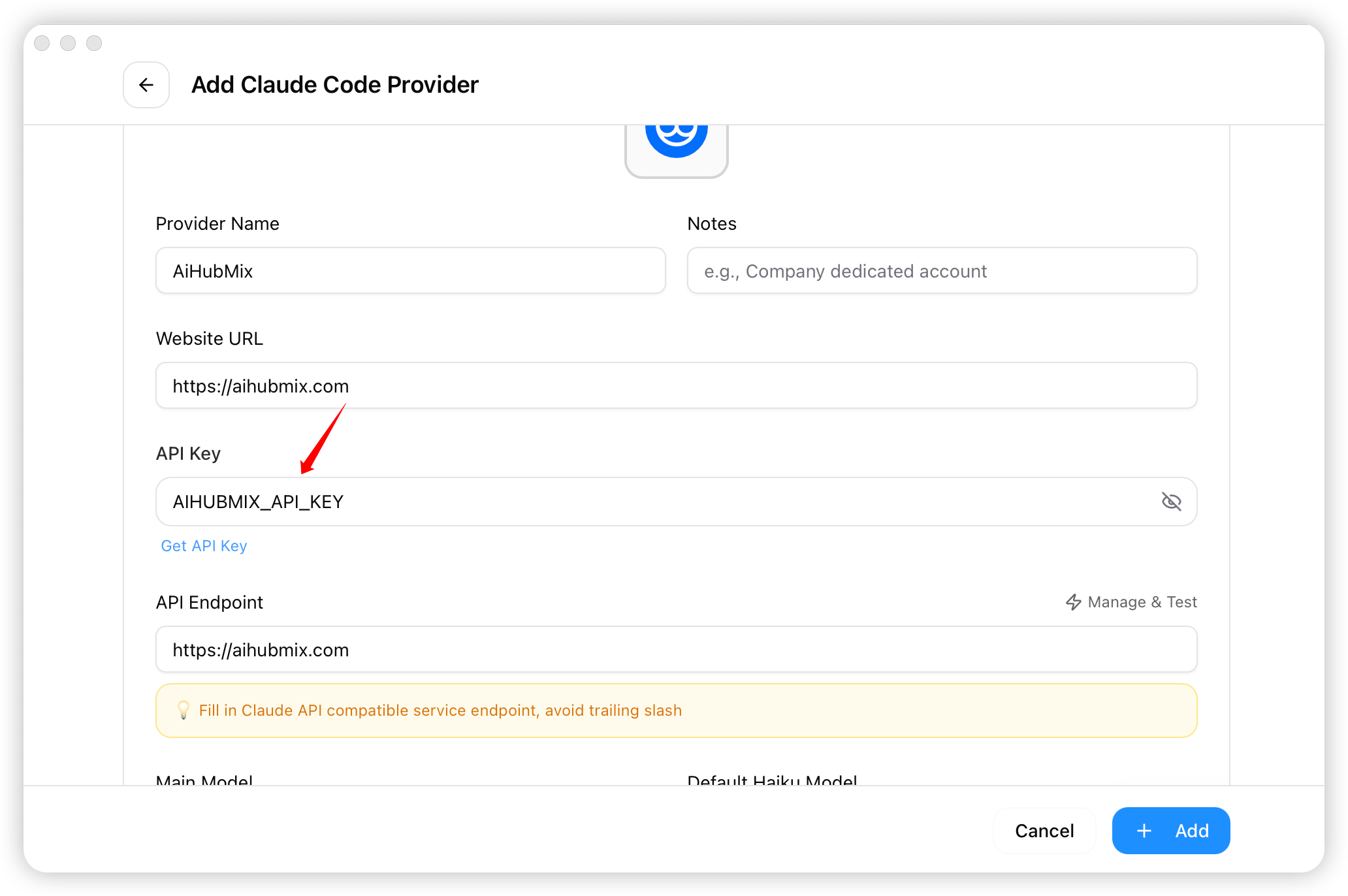
`AIHUBMIX_API_KEY` est seulement un espace reserve. Remplacez-le par votre vraie cle, qui commence generalement par `sk-`. Si vous le copiez tel quel, Claude Code l'utilisera comme cle reelle et renverra `401 invalid key: AIHUBMIX_API_KEY`.
1. Executez la commande suivante dans le terminal pour verifier votre Shell par defaut.
```shellscript theme={null}
echo $SHELL
```
2. Configurez les variables d'environnement selon votre Shell :
```shellscript Zsh theme={null}
# Remplacez par votre vraie cle AIHubMix
echo 'export ANTHROPIC_BASE_URL="https://aihubmix.com"' >> ~/.zshrc
echo 'export ANTHROPIC_AUTH_TOKEN=""' >> ~/.zshrc
echo 'export ANTHROPIC_MODEL="claude-sonnet-4-5"' >> ~/.zshrc
```
```shellscript Bash theme={null}
# Remplacez par votre vraie cle AIHubMix
echo 'export ANTHROPIC_BASE_URL="https://aihubmix.com"' >> ~/.bash_profile
echo 'export ANTHROPIC_AUTH_TOKEN=""' >> ~/.bash_profile
echo 'export ANTHROPIC_MODEL="claude-sonnet-4-5"' >> ~/.bash_profile
```
3. Rechargez la configuration.
```shellscript Zsh theme={null}
source ~/.zshrc
```
```shellscript Bash theme={null}
source ~/.bash_profile
```
4. Ouvrez un nouveau terminal et verifiez que les variables sont disponibles.
```shellscript theme={null}
echo $ANTHROPIC_BASE_URL
test -n "$ANTHROPIC_AUTH_TOKEN" && echo "ANTHROPIC_AUTH_TOKEN is set"
echo $ANTHROPIC_MODEL
```
Sous Windows, vous pouvez definir la Base URL et la [cle API](https://console.aihubmix.com/token) AIHubMix avec CMD ou PowerShell.
1. Executez les commandes suivantes dans CMD.
```shellscript theme={null}
REM Remplacez par votre vraie cle AIHubMix
setx ANTHROPIC_AUTH_TOKEN ""
setx ANTHROPIC_BASE_URL "https://aihubmix.com"
setx ANTHROPIC_MODEL "claude-sonnet-4-5"
```
2. Ouvrez une nouvelle fenetre CMD et verifiez les variables.
```shellscript theme={null}
if defined ANTHROPIC_AUTH_TOKEN echo ANTHROPIC_AUTH_TOKEN is set
echo %ANTHROPIC_BASE_URL%
echo %ANTHROPIC_MODEL%
```
1. Executez les commandes suivantes dans PowerShell.
```shellscript theme={null}
# Remplacez par votre vraie cle AIHubMix
[Environment]::SetEnvironmentVariable("ANTHROPIC_AUTH_TOKEN", "", [EnvironmentVariableTarget]::User)
[Environment]::SetEnvironmentVariable("ANTHROPIC_BASE_URL", "https://aihubmix.com", [EnvironmentVariableTarget]::User)
[Environment]::SetEnvironmentVariable("ANTHROPIC_MODEL", "claude-sonnet-4-5", [EnvironmentVariableTarget]::User)
```
2. Ouvrez une nouvelle fenetre PowerShell et verifiez les variables.
```shellscript theme={null}
if ($env:ANTHROPIC_AUTH_TOKEN) { "ANTHROPIC_AUTH_TOKEN is set" }
echo $env:ANTHROPIC_BASE_URL
echo $env:ANTHROPIC_MODEL
```
Si vous prevoyez de gerer Claude Code avec CC Switch, evitez de definir separement `ANTHROPIC_AUTH_TOKEN`, `ANTHROPIC_BASE_URL` ou `ANTHROPIC_MODEL` de facon globale. Les variables d'environnement systeme ou utilisateur peuvent remplacer la configuration Provider ecrite par CC Switch, et Claude Code peut alors continuer a utiliser une ancienne cle ou un ancien modele.
### 3. Verifier la configuration
Apres avoir configure les variables d'environnement ou CC Switch, lancez une requete minimale pour confirmer que la cle, le modele et l'endpoint compatible Anthropic sont disponibles avant de commencer une longue session.
```bash macOS/Linux theme={null}
curl https://aihubmix.com/v1/messages \
-H "content-type: application/json" \
-H "anthropic-version: 2023-06-01" \
-H "x-api-key: $ANTHROPIC_AUTH_TOKEN" \
-d '{
"model": "claude-sonnet-4-5",
"max_tokens": 16,
"messages": [{"role": "user", "content": "1+1, output only the answer"}]
}'
```
```powershell Windows theme={null}
curl.exe https://aihubmix.com/v1/messages `
-H "content-type: application/json" `
-H "anthropic-version: 2023-06-01" `
-H "x-api-key: $env:ANTHROPIC_AUTH_TOKEN" `
-d "{\"model\":\"claude-sonnet-4-5\",\"max_tokens\":16,\"messages\":[{\"role\":\"user\",\"content\":\"1+1, output only the answer\"}]}"
```
Si la requete renvoie `200` avec le contenu `2`, votre cle AIHubMix et le modele Claude sont disponibles. Lancez ensuite :
```bash theme={null}
claude -p "1+1, output only the answer" --model claude-sonnet-4-5
```
Si la reponse est `2`, Claude Code est configure correctement de bout en bout.
### 4. Premiers pas
Une fois la configuration terminee, ouvrez votre repertoire de travail et lancez `claude` dans le terminal.
```bash theme={null}
$ cd /path/your-project
> claude
```
Si le demarrage affiche `Not logged in · Please run /login`, ou ouvre les options de connexion Anthropic, Claude Code n'a generalement pas lu une configuration AIHubMix utilisable, ou l'onboarding initial n'est pas termine. Verifiez d'abord que la requete minimale ci-dessus renvoie `2`, puis verifiez si d'anciennes variables globales `ANTHROPIC_AUTH_TOKEN`, `ANTHROPIC_BASE_URL` ou `ANTHROPIC_MODEL` remplacent la configuration actuelle. Si la cle est utilisable mais que Claude Code entre toujours dans le flux de connexion, suivez ces etapes pour ignorer l'onboarding initial :
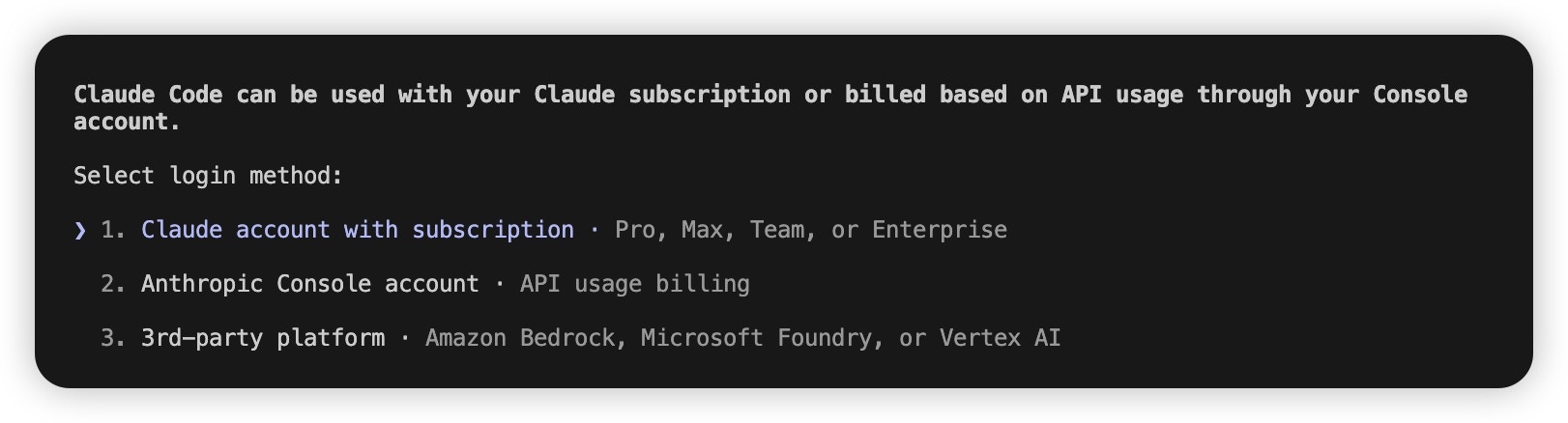 1. Localisez le fichier `.claude.json` dans votre repertoire utilisateur :
* macOS / Linux : `~/.claude.json`
* Windows : `C:\Users\%USERNAME%\.claude.json`
2. Definissez `hasCompletedOnboarding` sur `true`.
```json theme={null}
{
"hasCompletedOnboarding": true
}
```
3. Enregistrez le fichier, puis relancez `claude`.
#### (Facultatif) Autres methodes de configuration du modele
Claude Code prend en charge les methodes suivantes, **par ordre de priorite decroissant**. Une configuration plus prioritaire remplace les precedentes.
1. **Pendant une conversation :** utilisez `/model ` pour changer temporairement de modele.
```text theme={null}
/model claude-sonnet-4-5
```
2. **Au demarrage de Claude Code :** utilisez `claude --model ` pour une session unique.
```text theme={null}
claude --model claude-sonnet-4-5
```
3. **Variables d'environnement :** configurez les niveaux de modele selon la complexite des taches.
```shellscript theme={null}
export ANTHROPIC_DEFAULT_OPUS_MODEL="claude-opus-4-5"
export ANTHROPIC_DEFAULT_SONNET_MODEL="claude-sonnet-4-5"
export ANTHROPIC_DEFAULT_HAIKU_MODEL="claude-haiku-4-5"
```
* `ANTHROPIC_DEFAULT_OPUS_MODEL` : raisonnement complexe et architecture.
* `ANTHROPIC_DEFAULT_SONNET_MODEL` : developpement et implementation courante.
* `ANTHROPIC_DEFAULT_HAIKU_MODEL` : verification simple, recherche de fichiers et taches legeres.
4. **Fichier `settings.json` :** ecrivez la configuration dans le fichier utilisateur Claude Code, par exemple `~/.claude/settings.json` sur macOS/Linux ou `C:\Users\%USERNAME%\.claude\settings.json` sur Windows, ou dans une configuration de projet.
**Configuration de secours :** si `/model`, les arguments de demarrage, les variables d'environnement ou CC Switch ne prennent pas effet, ou si Claude Code lit encore un ancien modele, modifiez directement `settings.json`. L'exemple ci-dessous definit a la fois `ANTHROPIC_MODEL` et le champ racine `model`, tout en conservant les noms de modele pour les emplacements Opus, Sonnet et Haiku.
```json theme={null}
{
"env": {
"ANTHROPIC_AUTH_TOKEN": "",
"ANTHROPIC_BASE_URL": "https://aihubmix.com",
"ANTHROPIC_DEFAULT_HAIKU_MODEL": "gemini-3.5-flash",
"ANTHROPIC_DEFAULT_HAIKU_MODEL_NAME": "gemini-3.5-flash",
"ANTHROPIC_DEFAULT_OPUS_MODEL": "gemini-3.5-flash",
"ANTHROPIC_DEFAULT_OPUS_MODEL_NAME": "gemini-3.5-flash",
"ANTHROPIC_DEFAULT_SONNET_MODEL": "gemini-3.5-flash",
"ANTHROPIC_DEFAULT_SONNET_MODEL_NAME": "gemini-3.5-flash",
"ANTHROPIC_MODEL": "gpt-5.5"
},
"model": "gpt-5.5"
}
```
Remplacez `` par votre vraie cle. Apres l'enregistrement, redemarrez Claude Code et utilisez `/models` pour verifier les modeles disponibles dans la session.
## Comment configurer via CC Switch ?
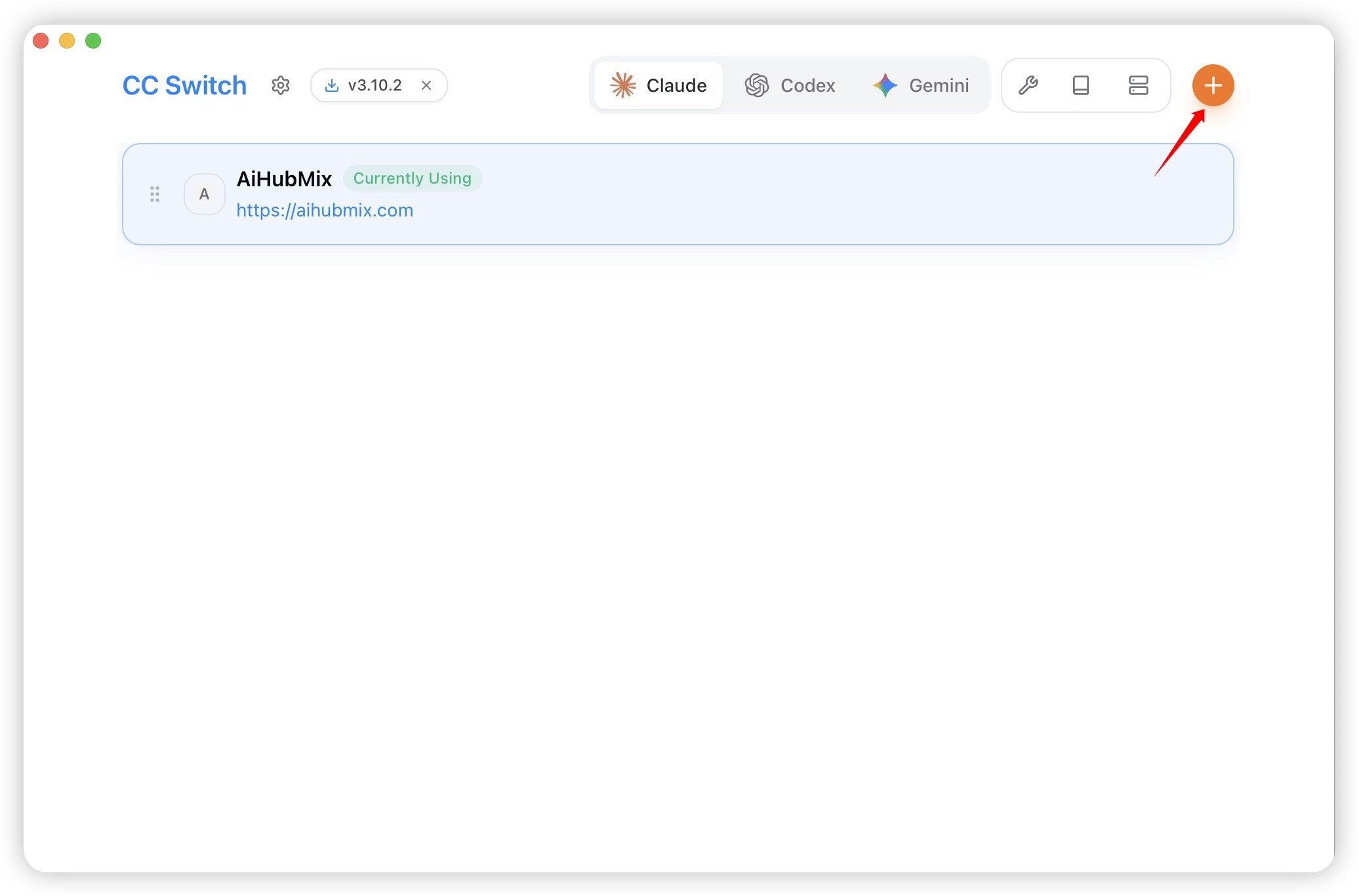
1. Lancez CC Switch, selectionnez **Claude Code** a gauche, puis cliquez sur "Add Vendor".
1. Localisez le fichier `.claude.json` dans votre repertoire utilisateur :
* macOS / Linux : `~/.claude.json`
* Windows : `C:\Users\%USERNAME%\.claude.json`
2. Definissez `hasCompletedOnboarding` sur `true`.
```json theme={null}
{
"hasCompletedOnboarding": true
}
```
3. Enregistrez le fichier, puis relancez `claude`.
#### (Facultatif) Autres methodes de configuration du modele
Claude Code prend en charge les methodes suivantes, **par ordre de priorite decroissant**. Une configuration plus prioritaire remplace les precedentes.
1. **Pendant une conversation :** utilisez `/model ` pour changer temporairement de modele.
```text theme={null}
/model claude-sonnet-4-5
```
2. **Au demarrage de Claude Code :** utilisez `claude --model ` pour une session unique.
```text theme={null}
claude --model claude-sonnet-4-5
```
3. **Variables d'environnement :** configurez les niveaux de modele selon la complexite des taches.
```shellscript theme={null}
export ANTHROPIC_DEFAULT_OPUS_MODEL="claude-opus-4-5"
export ANTHROPIC_DEFAULT_SONNET_MODEL="claude-sonnet-4-5"
export ANTHROPIC_DEFAULT_HAIKU_MODEL="claude-haiku-4-5"
```
* `ANTHROPIC_DEFAULT_OPUS_MODEL` : raisonnement complexe et architecture.
* `ANTHROPIC_DEFAULT_SONNET_MODEL` : developpement et implementation courante.
* `ANTHROPIC_DEFAULT_HAIKU_MODEL` : verification simple, recherche de fichiers et taches legeres.
4. **Fichier `settings.json` :** ecrivez la configuration dans le fichier utilisateur Claude Code, par exemple `~/.claude/settings.json` sur macOS/Linux ou `C:\Users\%USERNAME%\.claude\settings.json` sur Windows, ou dans une configuration de projet.
**Configuration de secours :** si `/model`, les arguments de demarrage, les variables d'environnement ou CC Switch ne prennent pas effet, ou si Claude Code lit encore un ancien modele, modifiez directement `settings.json`. L'exemple ci-dessous definit a la fois `ANTHROPIC_MODEL` et le champ racine `model`, tout en conservant les noms de modele pour les emplacements Opus, Sonnet et Haiku.
```json theme={null}
{
"env": {
"ANTHROPIC_AUTH_TOKEN": "",
"ANTHROPIC_BASE_URL": "https://aihubmix.com",
"ANTHROPIC_DEFAULT_HAIKU_MODEL": "gemini-3.5-flash",
"ANTHROPIC_DEFAULT_HAIKU_MODEL_NAME": "gemini-3.5-flash",
"ANTHROPIC_DEFAULT_OPUS_MODEL": "gemini-3.5-flash",
"ANTHROPIC_DEFAULT_OPUS_MODEL_NAME": "gemini-3.5-flash",
"ANTHROPIC_DEFAULT_SONNET_MODEL": "gemini-3.5-flash",
"ANTHROPIC_DEFAULT_SONNET_MODEL_NAME": "gemini-3.5-flash",
"ANTHROPIC_MODEL": "gpt-5.5"
},
"model": "gpt-5.5"
}
```
Remplacez `` par votre vraie cle. Apres l'enregistrement, redemarrez Claude Code et utilisez `/models` pour verifier les modeles disponibles dans la session.
## Comment configurer via CC Switch ?
1. Lancez CC Switch, selectionnez **Claude Code** a gauche, puis cliquez sur "Add Vendor".
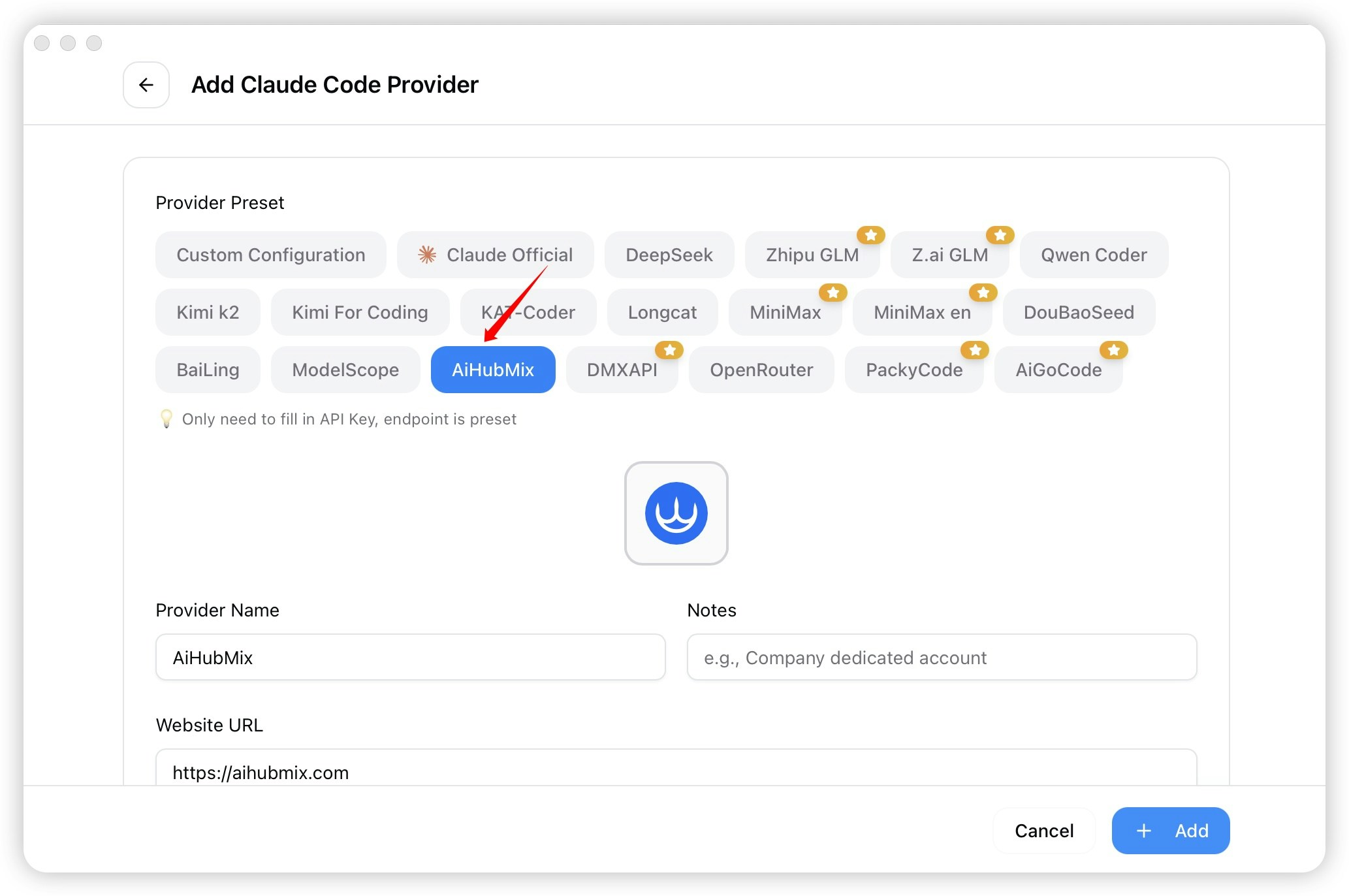
 2. Selectionnez "AiHubMix" dans la liste de presets. Verifiez que vous configurez le Provider de Claude Code.
 3. Saisissez votre vraie cle dans le champ "API Key".

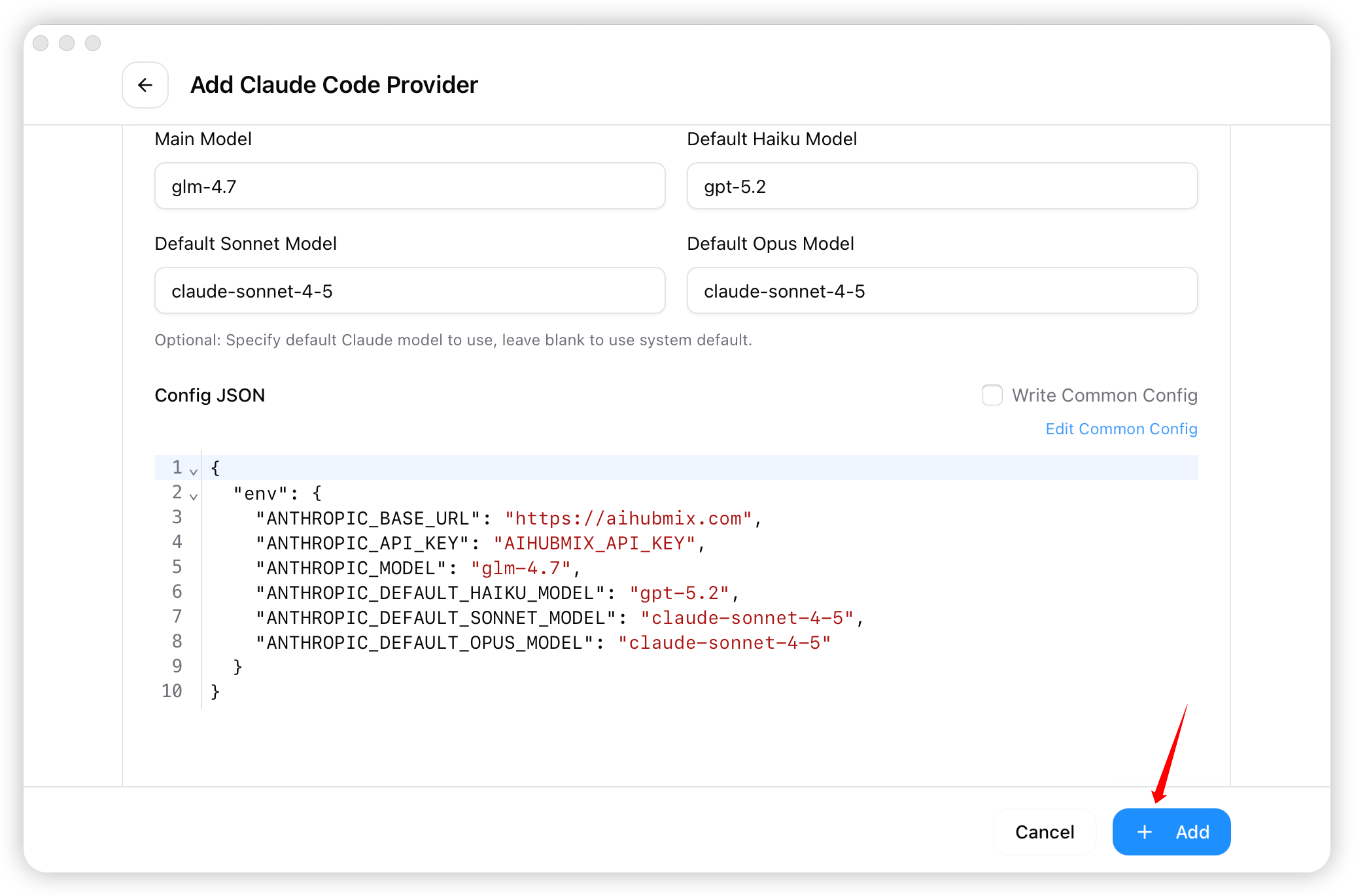
 4. Une fois la configuration terminee, utilisez d'abord `claude-sonnet-4-5` comme ID de modele, puis cliquez sur "Add" pour enregistrer. Apres la reussite du health check, vous pouvez passer a d'autres modeles Claude dans Claude Code avec `/models` ou `/model`.
 5. Revenez a la page d'accueil, selectionnez "AiHubMix" dans la liste des providers, puis cliquez sur "Start".
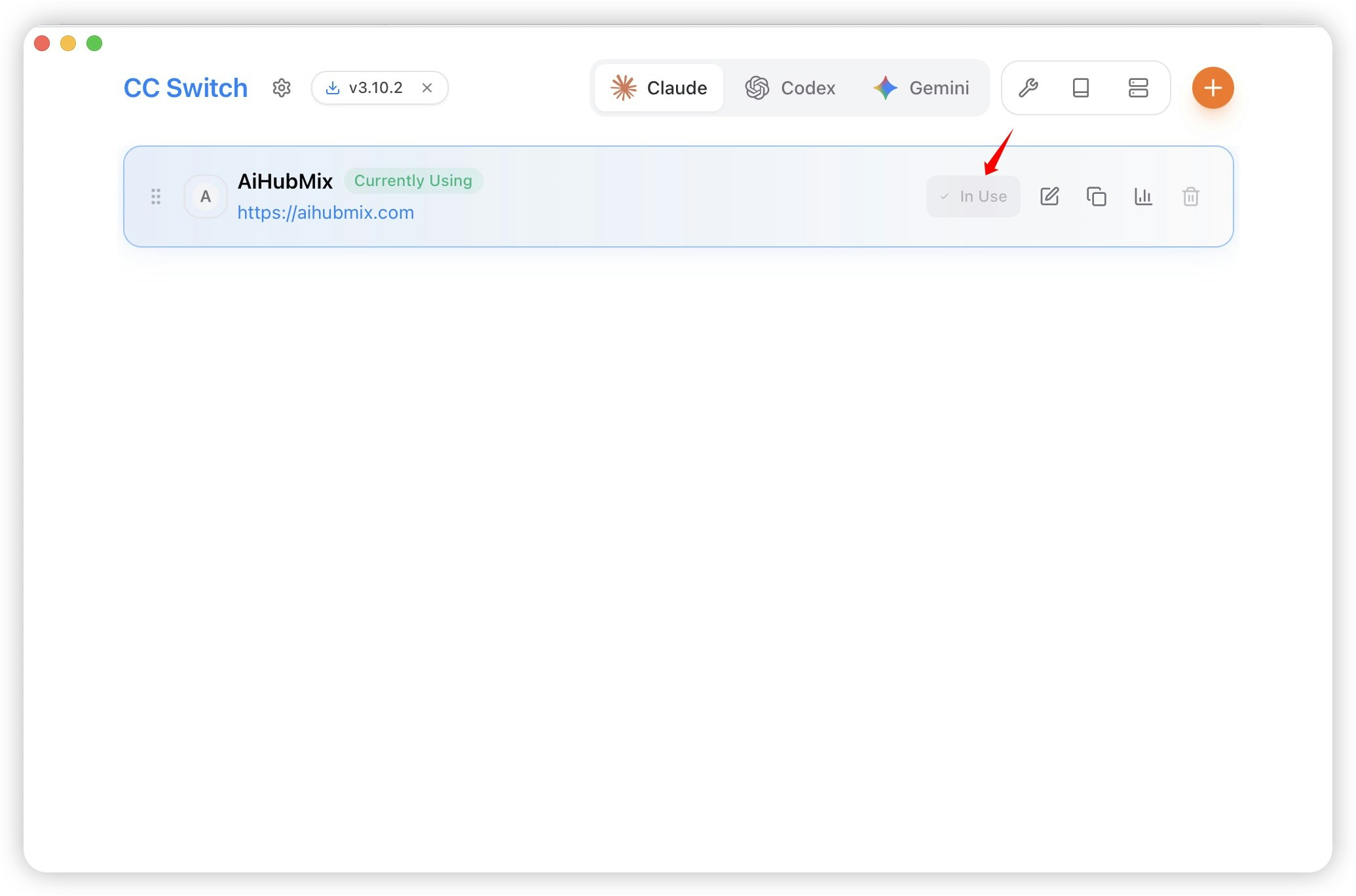 Si CC Switch signale un conflit de variables d'environnement systeme, traitez d'abord `ANTHROPIC_AUTH_TOKEN`, `ANTHROPIC_BASE_URL` et `ANTHROPIC_MODEL`. Ces variables globales peuvent remplacer la configuration Provider actuelle. Des valeurs de placeholder comme `ANTHROPIC_AUTH_TOKEN=AIHUBMIX_API_KEY` provoquent directement un echec d'authentification. Apres confirmation qu'elles ne sont plus necessaires, supprimez les elements en conflit dans CC Switch ou retirez manuellement les variables systeme/utilisateur, puis redemarrez le terminal.
## Comment configurer via l'extension VS Code ?
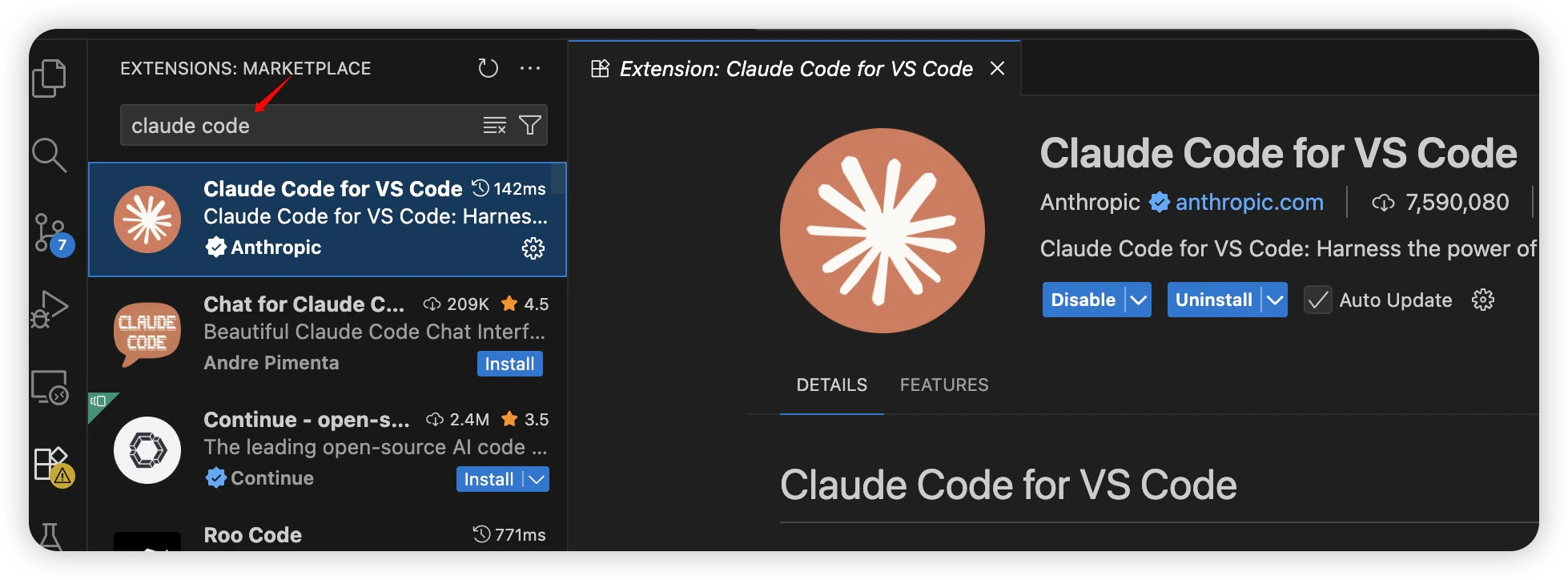
1. Lancez VS Code et installez l'extension.
Si CC Switch signale un conflit de variables d'environnement systeme, traitez d'abord `ANTHROPIC_AUTH_TOKEN`, `ANTHROPIC_BASE_URL` et `ANTHROPIC_MODEL`. Ces variables globales peuvent remplacer la configuration Provider actuelle. Des valeurs de placeholder comme `ANTHROPIC_AUTH_TOKEN=AIHUBMIX_API_KEY` provoquent directement un echec d'authentification. Apres confirmation qu'elles ne sont plus necessaires, supprimez les elements en conflit dans CC Switch ou retirez manuellement les variables systeme/utilisateur, puis redemarrez le terminal.
## Comment configurer via l'extension VS Code ?
1. Lancez VS Code et installez l'extension.
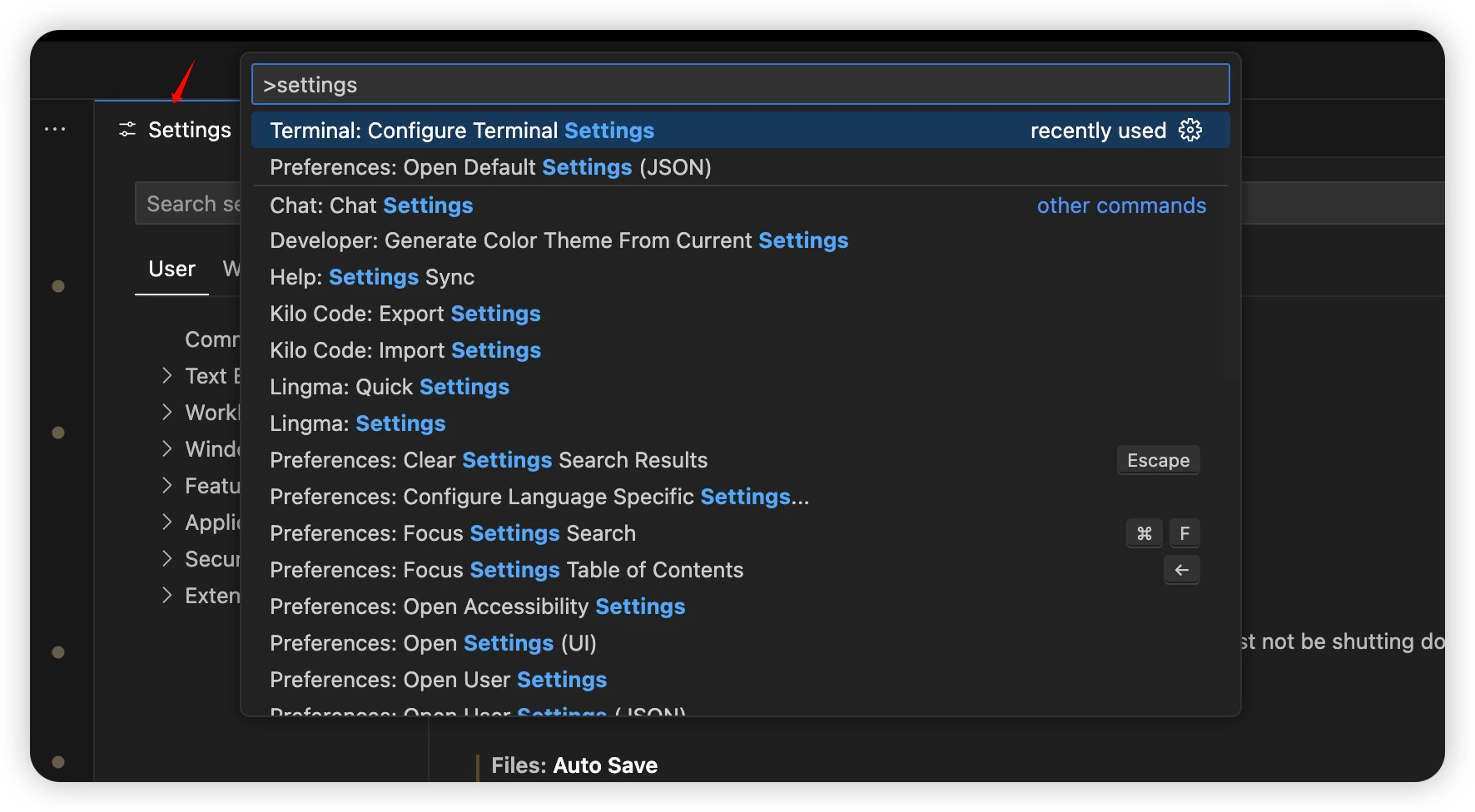
 2. Appuyez sur `Ctrl + Shift + P` ou `Cmd + Shift + P`, puis tapez `Settings`.
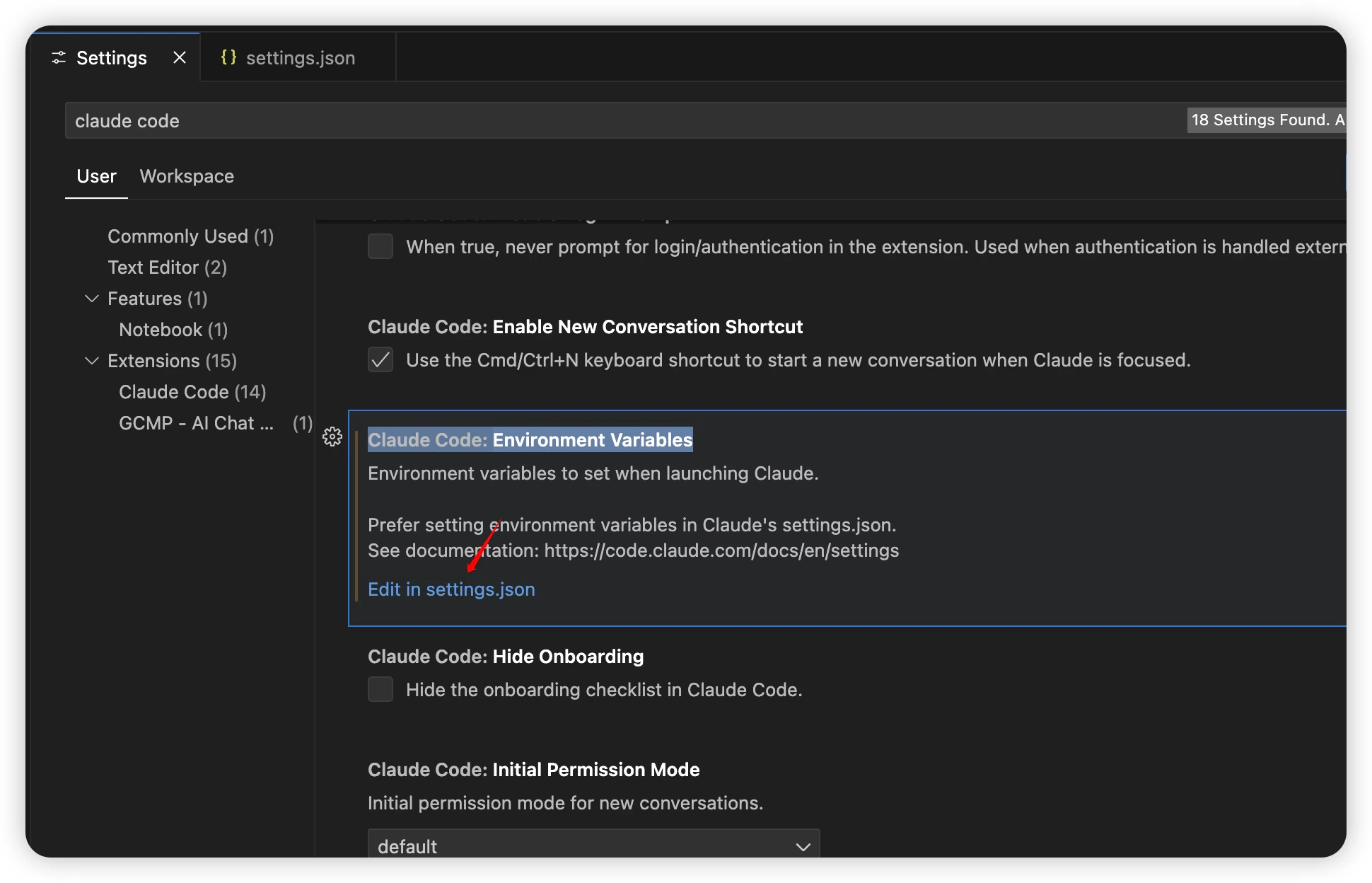
 3. Recherchez `Claude Code`, puis ouvrez `Claude Code: Environment Variable` -> `Edit in settings.json`.
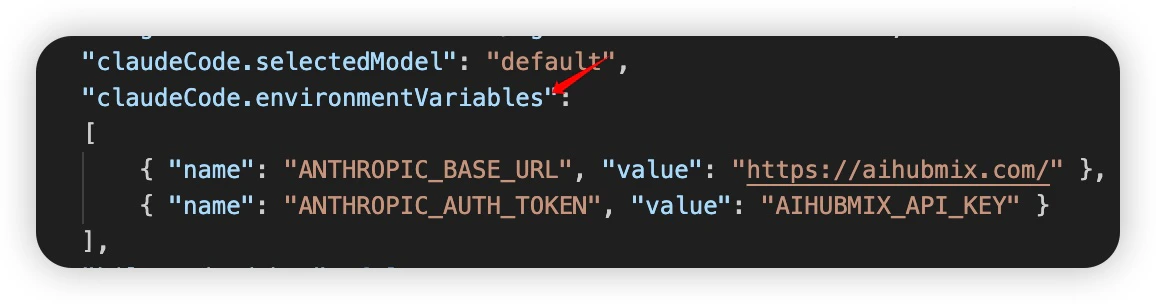
 4. Renseignez les informations AIHubMix dans `claudeCode.environmentVariables`.
 ## [Wechat-Agent-SDK](https://github.com/AIhubmix/wechat-agent-sdk)
Avec de simples appels d'API, integrez en un clic des agents IA comme Claude Code, Codex et Kimi dans WeChat. Le SDK prend en charge le protocole ACP, fonctionne localement sans serveur ni base de donnees, et inclut la reprise sur interruption ainsi que la reconnexion automatique.
> Lien d'installation : [https://github.com/AIhubmix/wechat-agent-sdk](https://github.com/AIhubmix/wechat-agent-sdk)
## FAQ
### Q : Que faire en cas d'erreur d'authentification `401` ?
`401` signifie que la requete n'a pas passe l'authentification, mais la cause exacte depend du message complet :
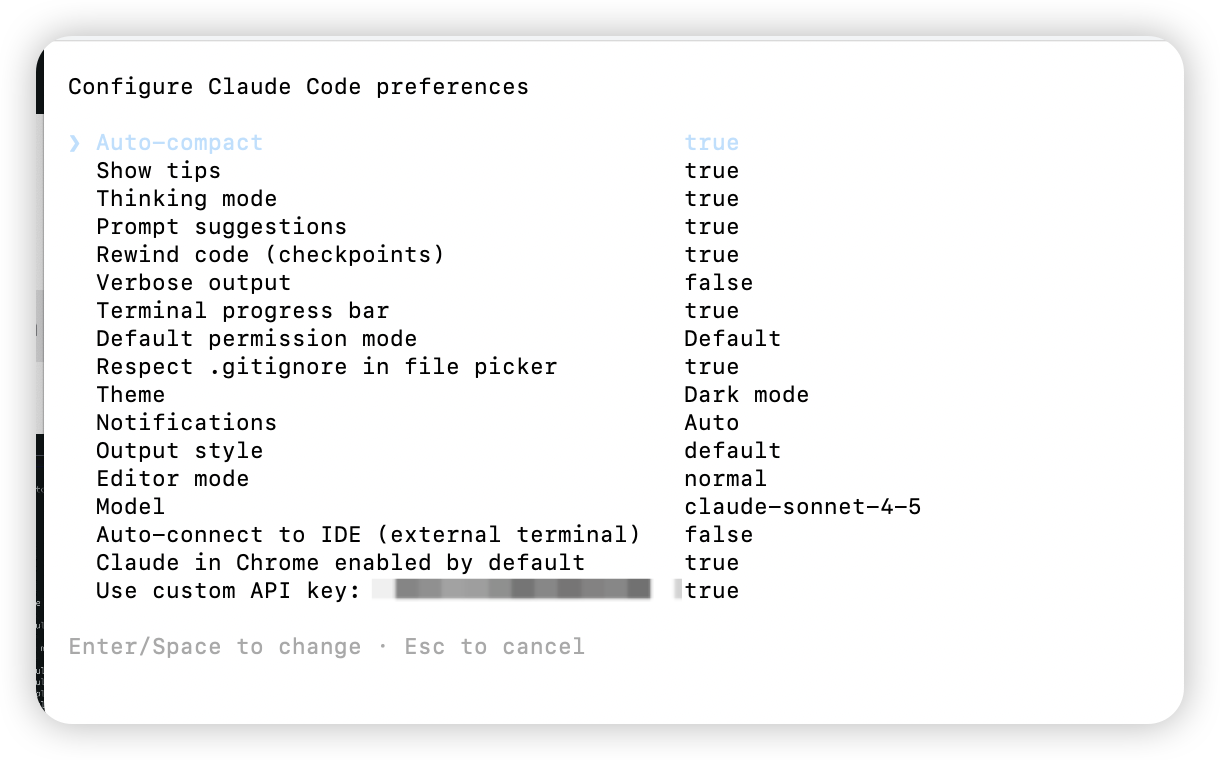
* `No token provided` : aucune cle n'a ete envoyee. Ouvrez Claude Code, entrez `/config`, trouvez `Use custom API key`, puis verifiez si le token est configure.
* `invalid key: AIHUBMIX_API_KEY` : le placeholder de l'exemple a probablement ete copie tel quel. Copiez votre vraie cle depuis la console AIHubMix et mettez a jour `ANTHROPIC_AUTH_TOKEN`.
* `this key is not enabled` : la requete a atteint AIHubMix, mais la cle n'est pas activee ou n'a pas les droits requis. Verifiez dans la [console AIHubMix](https://console.aihubmix.com/token) que la cle est active, non expiree, avec du quota, et autorisee a appeler le modele Claude choisi.
## [Wechat-Agent-SDK](https://github.com/AIhubmix/wechat-agent-sdk)
Avec de simples appels d'API, integrez en un clic des agents IA comme Claude Code, Codex et Kimi dans WeChat. Le SDK prend en charge le protocole ACP, fonctionne localement sans serveur ni base de donnees, et inclut la reprise sur interruption ainsi que la reconnexion automatique.
> Lien d'installation : [https://github.com/AIhubmix/wechat-agent-sdk](https://github.com/AIhubmix/wechat-agent-sdk)
## FAQ
### Q : Que faire en cas d'erreur d'authentification `401` ?
`401` signifie que la requete n'a pas passe l'authentification, mais la cause exacte depend du message complet :
* `No token provided` : aucune cle n'a ete envoyee. Ouvrez Claude Code, entrez `/config`, trouvez `Use custom API key`, puis verifiez si le token est configure.
* `invalid key: AIHUBMIX_API_KEY` : le placeholder de l'exemple a probablement ete copie tel quel. Copiez votre vraie cle depuis la console AIHubMix et mettez a jour `ANTHROPIC_AUTH_TOKEN`.
* `this key is not enabled` : la requete a atteint AIHubMix, mais la cle n'est pas activee ou n'a pas les droits requis. Verifiez dans la [console AIHubMix](https://console.aihubmix.com/token) que la cle est active, non expiree, avec du quota, et autorisee a appeler le modele Claude choisi.
 Sous Windows, verifiez aussi si d'anciennes valeurs restent dans les variables utilisateur ou systeme :
```powershell theme={null}
[Environment]::GetEnvironmentVariable("ANTHROPIC_AUTH_TOKEN", "User")
[Environment]::GetEnvironmentVariable("ANTHROPIC_BASE_URL", "User")
[Environment]::GetEnvironmentVariable("ANTHROPIC_MODEL", "User")
```
Si vous utilisez CC Switch, supprimez ces variables globales `ANTHROPIC_*` afin que le Provider actuel de CC Switch prenne effet.
Note : `/v1/models` peut renvoyer une liste de modeles meme sans cle valide. Ne l'utilisez donc pas pour juger si la cle fonctionne. Utilisez la requete minimale de la section "Verifier la configuration". Si elle renvoie `200` et `2`, la cle et le modele sont utilisables. Redemarrez ensuite Claude Code ou relancez-le depuis CC Switch.
### Q : Que faire avec `400 Incorrect model ID` ou `Bad request (400)` ?
Cela signifie generalement que la requete a atteint le fournisseur, mais que l'ID du modele est incorrect, que le nom du modele ne correspond pas a l'interface, ou que la cle actuelle n'a pas le droit d'appeler ce modele. Copiez de nouveau l'ID complet depuis la [liste des modeles AIHubMix](https://aihubmix.com/models), puis verifiez l'orthographe, les majuscules et la famille de modele.
Si vous configurez avec CC Switch, revenez au Provider correspondant, mettez a jour l'ID du modele, enregistrez, puis redemarrez Claude Code. Si l'erreur persiste, utilisez d'abord un modele Claude confirme disponible dans la liste pour terminer le health check, puis passez au modele cible.
### Q : Apres une installation reussie sur macOS, `zsh: command not found: claude` apparait
La CLI Claude est installee, mais son repertoire executable n'est pas dans le `PATH`.
1. Verifiez le chemin d'installation. Le script officiel installe generalement dans l'un de ces repertoires :
* `~/.claude/bin`
* `~/.local/bin`
```bash theme={null}
ls -l ~/.claude/bin
or
ls -l ~/.local/bin | grep claude
```
2. Ajoutez le repertoire au `PATH`.
#### Cas A : installe dans `~/.claude/bin`
```shellscript theme={null}
echo 'export PATH="$HOME/.claude/bin:$PATH"' >> ~/.zshrc
source ~/.zshrc
```
#### Cas B : installe dans `~/.local/bin`
```shellscript theme={null}
echo 'export PATH="$HOME/.local/bin:$PATH"' >> ~/.zshrc
source ~/.zshrc
```
3. Verifiez :
```shellscript theme={null}
which claude
claude -v
```
Si le chemin et la version de `claude` s'affichent, l'installation est correcte.
### Q : Claude Code ne peut pas se connecter aux services Anthropic
Apres une mise a jour de Claude Code, les echecs de connexion ou d'authentification sont souvent lies au changement du nom de l'en-tete d'authentification. La nouvelle version demande `ANTHROPIC_AUTH_TOKEN` au lieu de `ANTHROPIC_API_KEY`. La valeur de la cle ne change pas ; mettez seulement a jour le nom de la variable et rechargez la configuration.
## Plus de ressources
* [Github](https://github.com/inferera/aihubmix/blob/main/packages/claude-code/README.md)
* [Package npm](https://www.npmjs.com/package/@aihubmix/claude-code)
* [Bonnes pratiques officielles](https://www.anthropic.com/engineering/claude-code-best-practices)
* [Guide de configuration officiel](https://docs.anthropic.com/en/docs/claude-code/settings#settings-files)
Bon codage !
Last updated: 2026-06-10
Sous Windows, verifiez aussi si d'anciennes valeurs restent dans les variables utilisateur ou systeme :
```powershell theme={null}
[Environment]::GetEnvironmentVariable("ANTHROPIC_AUTH_TOKEN", "User")
[Environment]::GetEnvironmentVariable("ANTHROPIC_BASE_URL", "User")
[Environment]::GetEnvironmentVariable("ANTHROPIC_MODEL", "User")
```
Si vous utilisez CC Switch, supprimez ces variables globales `ANTHROPIC_*` afin que le Provider actuel de CC Switch prenne effet.
Note : `/v1/models` peut renvoyer une liste de modeles meme sans cle valide. Ne l'utilisez donc pas pour juger si la cle fonctionne. Utilisez la requete minimale de la section "Verifier la configuration". Si elle renvoie `200` et `2`, la cle et le modele sont utilisables. Redemarrez ensuite Claude Code ou relancez-le depuis CC Switch.
### Q : Que faire avec `400 Incorrect model ID` ou `Bad request (400)` ?
Cela signifie generalement que la requete a atteint le fournisseur, mais que l'ID du modele est incorrect, que le nom du modele ne correspond pas a l'interface, ou que la cle actuelle n'a pas le droit d'appeler ce modele. Copiez de nouveau l'ID complet depuis la [liste des modeles AIHubMix](https://aihubmix.com/models), puis verifiez l'orthographe, les majuscules et la famille de modele.
Si vous configurez avec CC Switch, revenez au Provider correspondant, mettez a jour l'ID du modele, enregistrez, puis redemarrez Claude Code. Si l'erreur persiste, utilisez d'abord un modele Claude confirme disponible dans la liste pour terminer le health check, puis passez au modele cible.
### Q : Apres une installation reussie sur macOS, `zsh: command not found: claude` apparait
La CLI Claude est installee, mais son repertoire executable n'est pas dans le `PATH`.
1. Verifiez le chemin d'installation. Le script officiel installe generalement dans l'un de ces repertoires :
* `~/.claude/bin`
* `~/.local/bin`
```bash theme={null}
ls -l ~/.claude/bin
or
ls -l ~/.local/bin | grep claude
```
2. Ajoutez le repertoire au `PATH`.
#### Cas A : installe dans `~/.claude/bin`
```shellscript theme={null}
echo 'export PATH="$HOME/.claude/bin:$PATH"' >> ~/.zshrc
source ~/.zshrc
```
#### Cas B : installe dans `~/.local/bin`
```shellscript theme={null}
echo 'export PATH="$HOME/.local/bin:$PATH"' >> ~/.zshrc
source ~/.zshrc
```
3. Verifiez :
```shellscript theme={null}
which claude
claude -v
```
Si le chemin et la version de `claude` s'affichent, l'installation est correcte.
### Q : Claude Code ne peut pas se connecter aux services Anthropic
Apres une mise a jour de Claude Code, les echecs de connexion ou d'authentification sont souvent lies au changement du nom de l'en-tete d'authentification. La nouvelle version demande `ANTHROPIC_AUTH_TOKEN` au lieu de `ANTHROPIC_API_KEY`. La valeur de la cle ne change pas ; mettez seulement a jour le nom de la variable et rechargez la configuration.
## Plus de ressources
* [Github](https://github.com/inferera/aihubmix/blob/main/packages/claude-code/README.md)
* [Package npm](https://www.npmjs.com/package/@aihubmix/claude-code)
* [Bonnes pratiques officielles](https://www.anthropic.com/engineering/claude-code-best-practices)
* [Guide de configuration officiel](https://docs.anthropic.com/en/docs/claude-code/settings#settings-files)
Bon codage !
Last updated: 2026-06-10