> ## Documentation Index
> Fetch the complete documentation index at: https://docs.aihubmix.com/llms.txt
> Use this file to discover all available pages before exploring further.
# RikkaHub
> Configura AIHubMix en RikkaHub, añade modelos y comprueba que funcionen correctamente.
RikkaHub es una aplicación para Android compatible con varios proveedores de LLM.
Descarga: [RikkaHub Releases](https://github.com/rikkahub/rikkahub/releases)
## Antes de empezar
* Instala y abre RikkaHub.
* Crea una API Key en la [consola de AIHubMix](https://aihubmix.com/token).
## Configurar AIHubMix
### 1. Abrir Providers
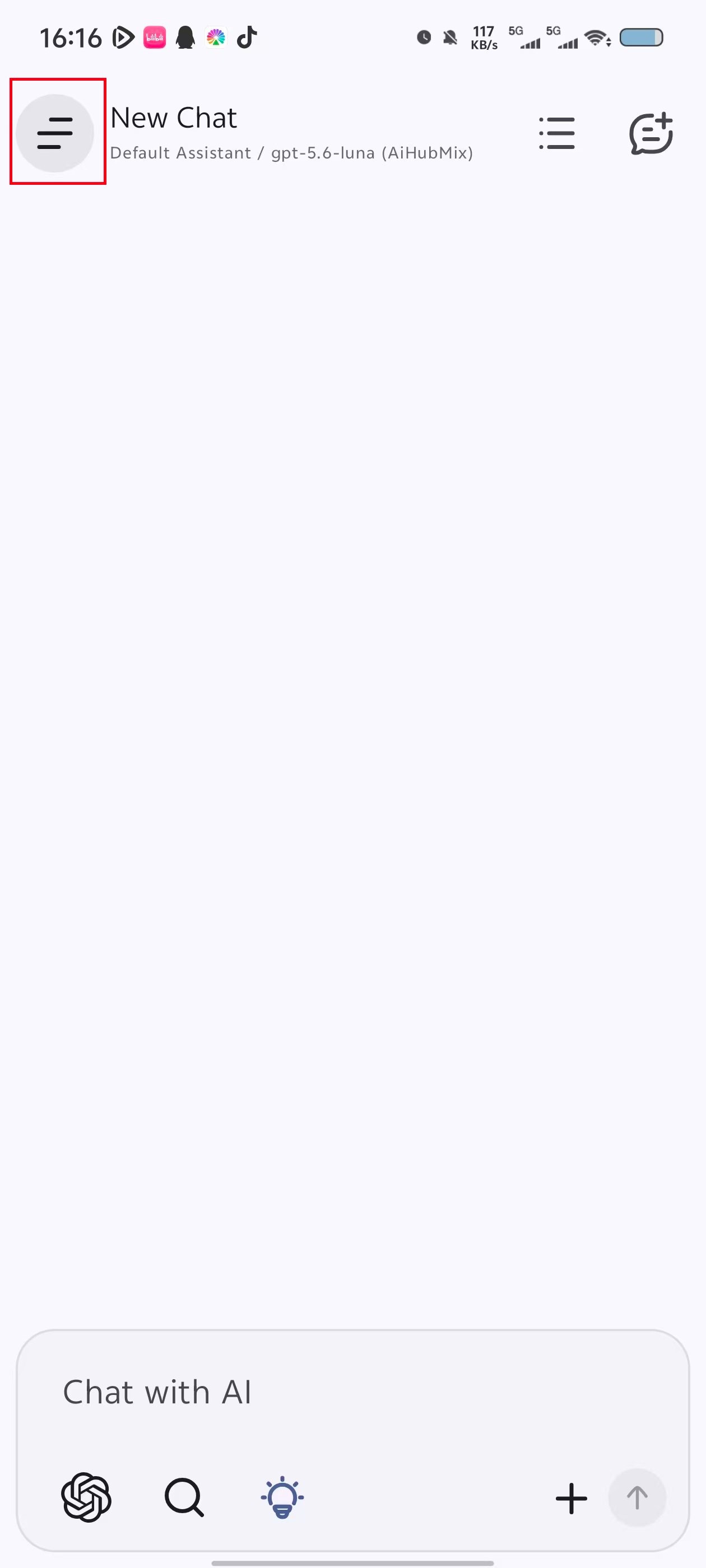
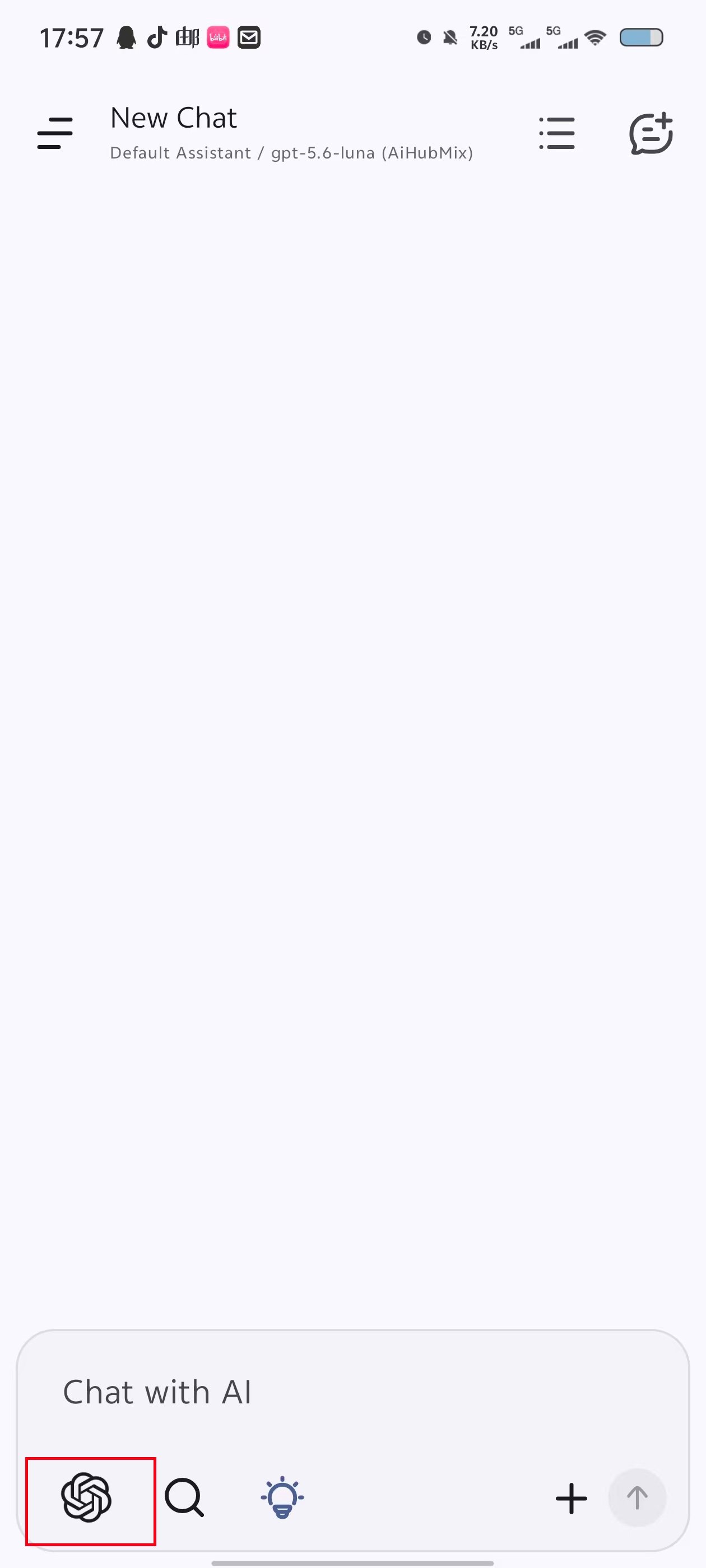
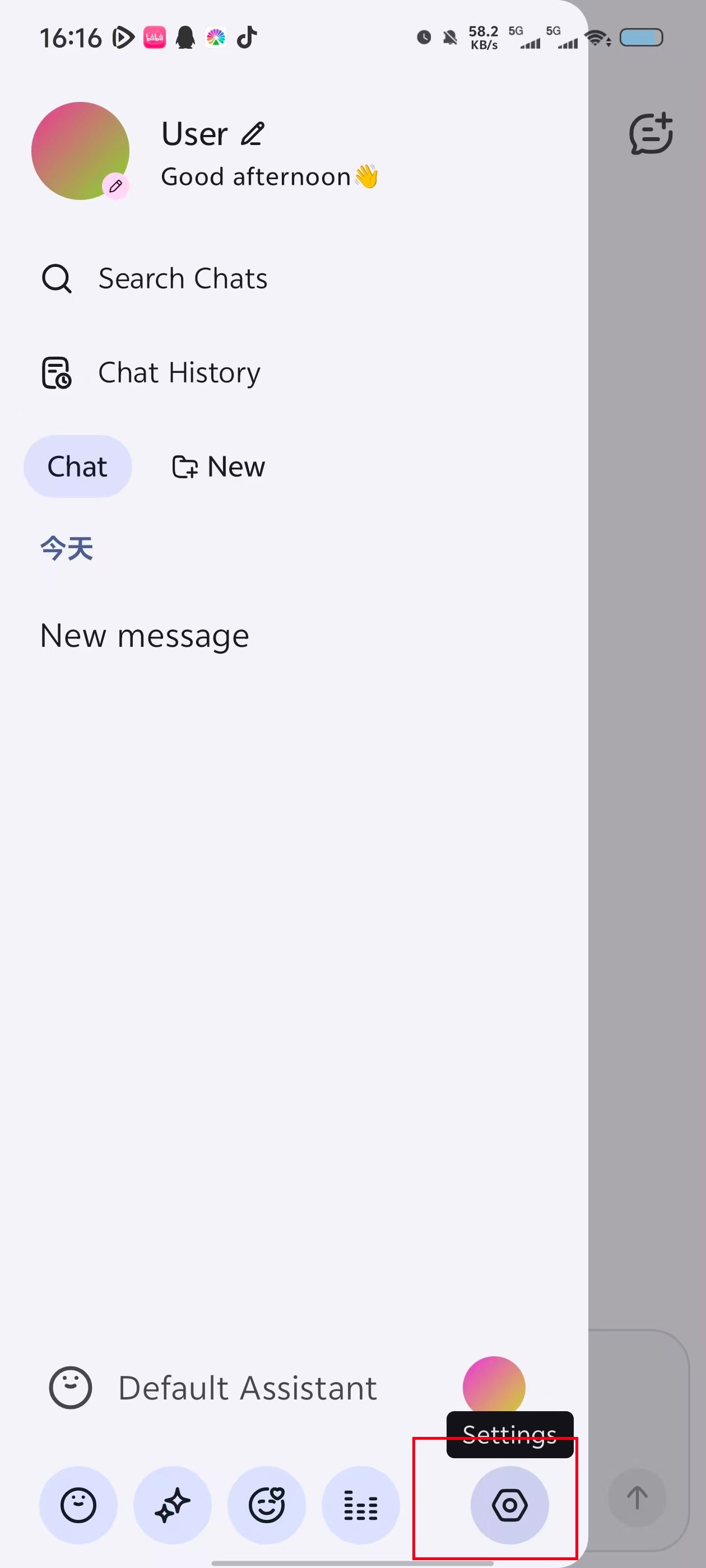
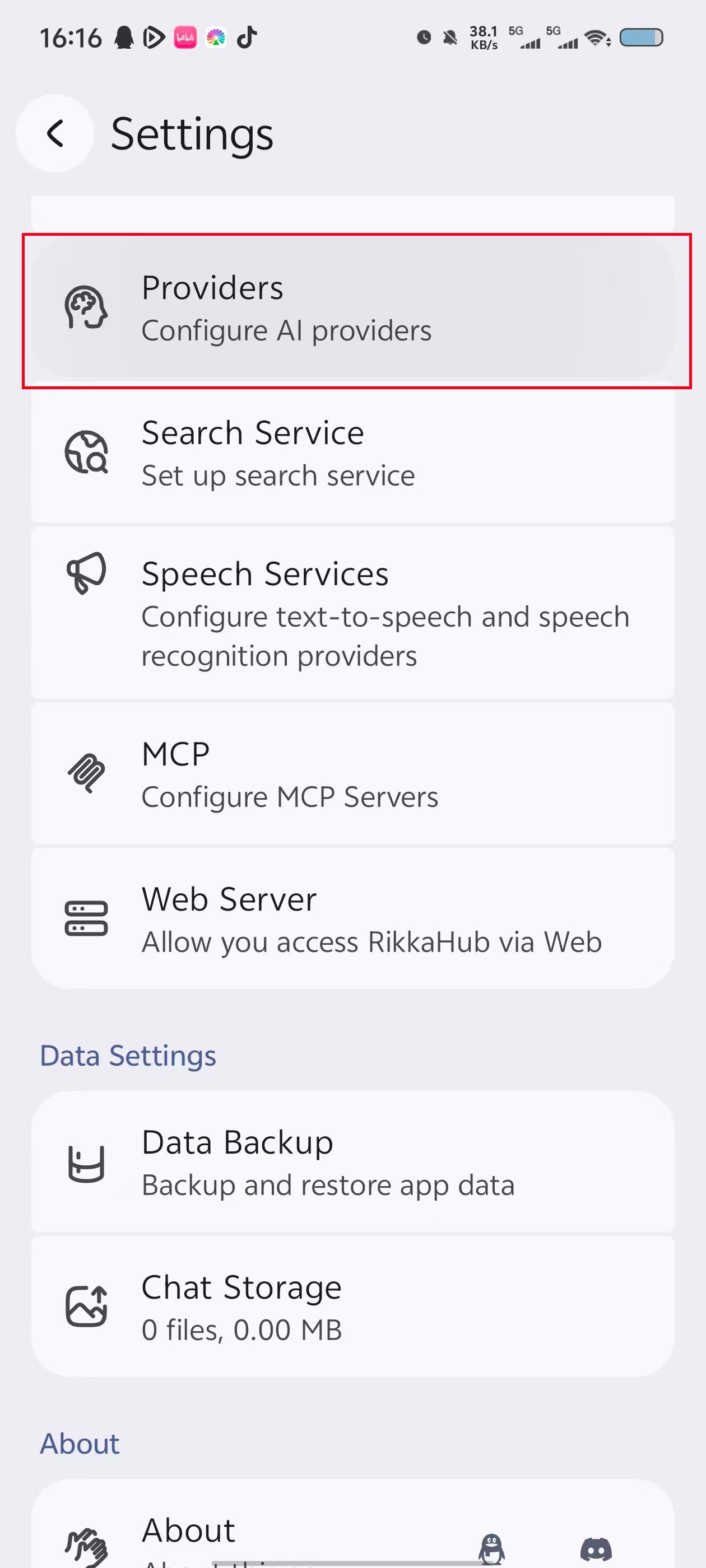
En la página de chat, pulsa el botón de menú de la esquina superior izquierda. Abre la barra lateral, pulsa el botón de ajustes de la parte inferior y selecciona **Providers**.
 ### 2. Introducir y guardar los datos del proveedor
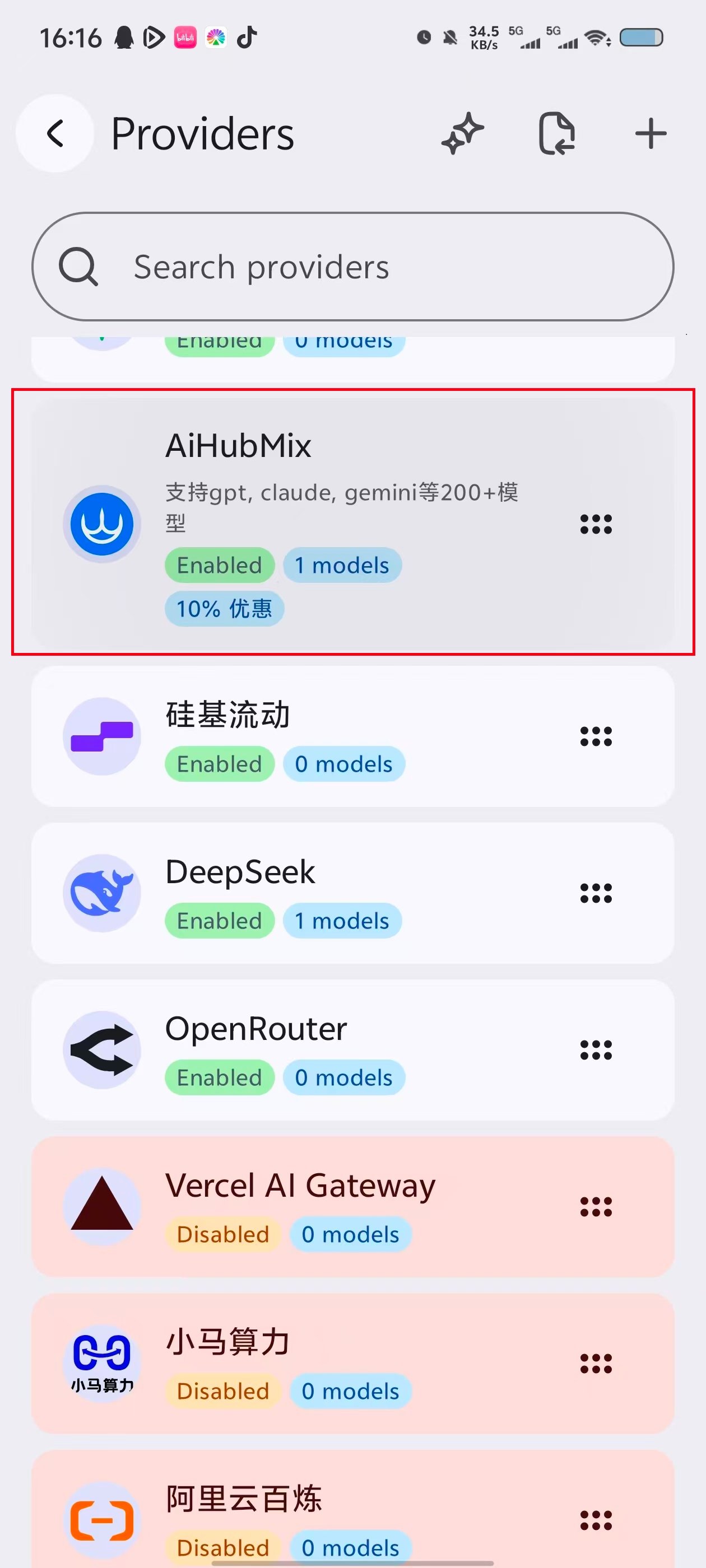
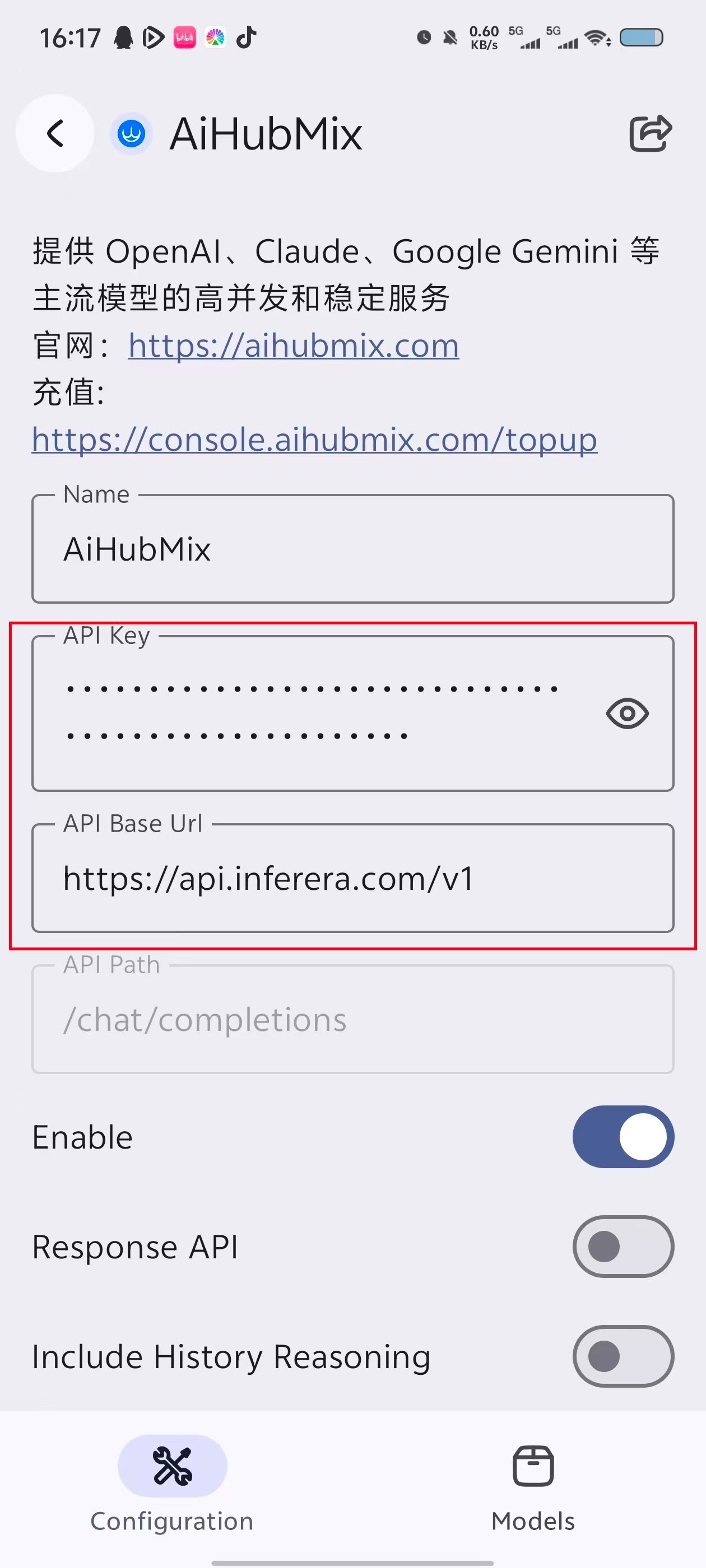
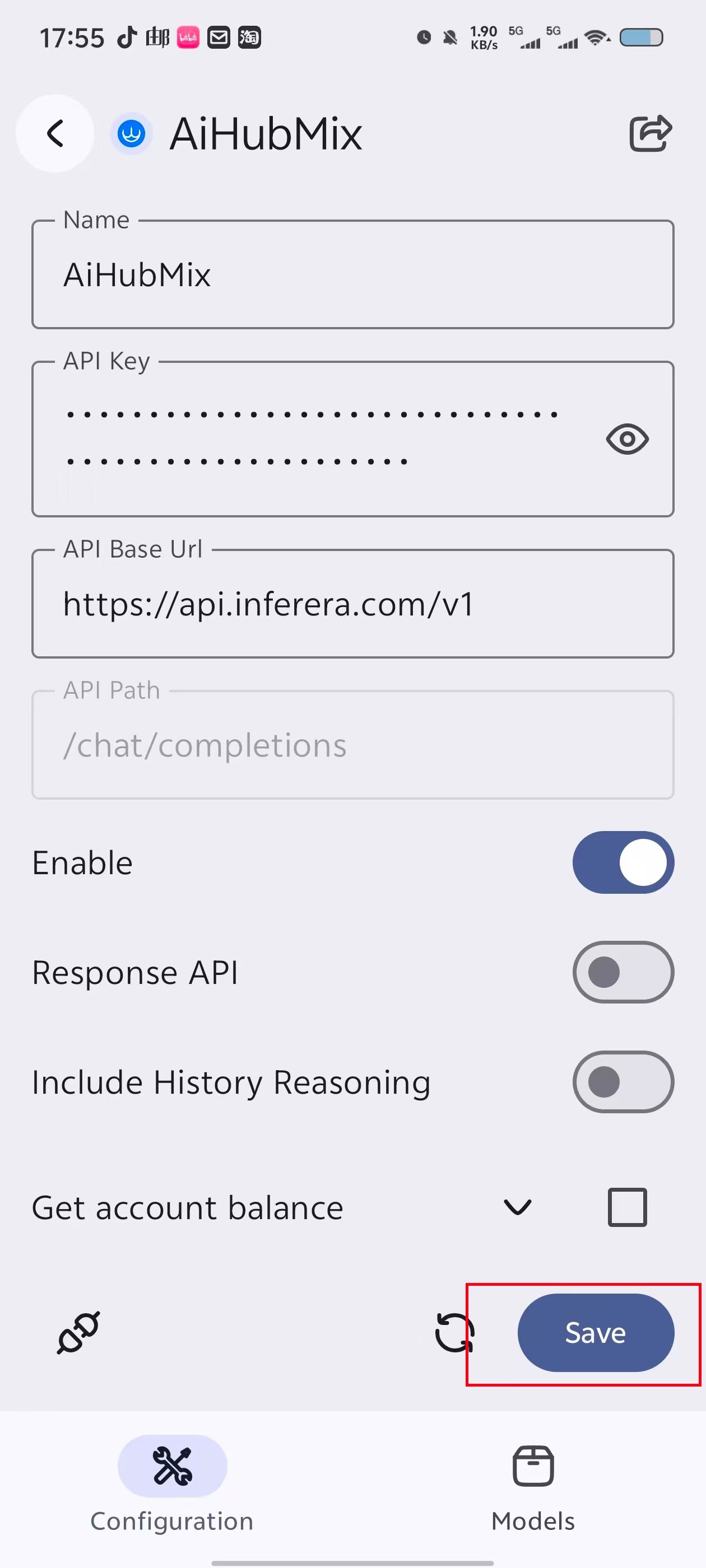
Selecciona **AiHubMix** en la lista de proveedores e introduce los siguientes datos:
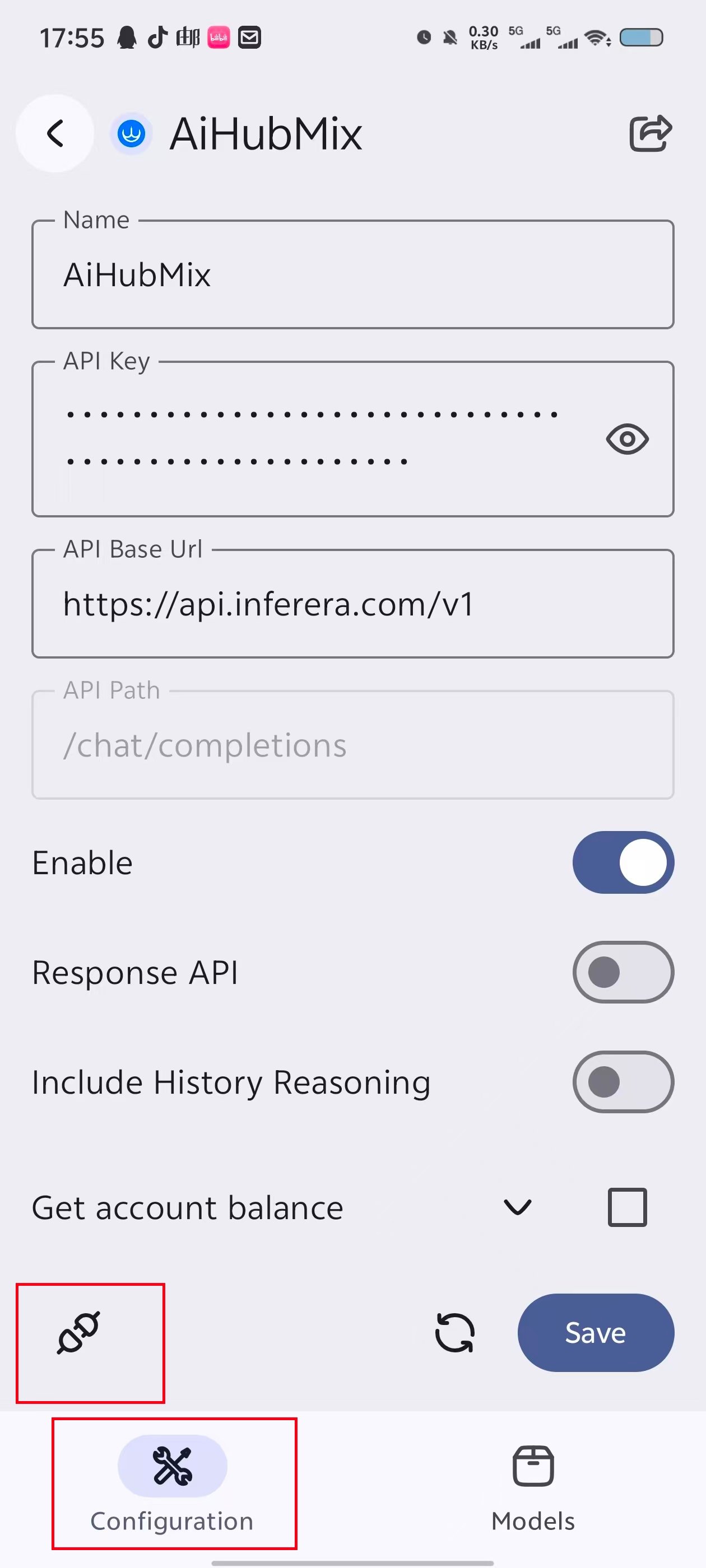
* **API Key**: introduce la API Key creada en la consola de AIHubMix.
* **API Base Url**: introduce `https://aihubmix.com/v1`. Si la dirección principal no está disponible temporalmente, usa `https://api.inferera.com/v1`.
* **API Path**: mantén el valor predeterminado `/chat/completions`.
* **Enable**: activa esta opción.
* **Response API**: deja esta opción desactivada.
Cuando termines, pulsa **Save** en la esquina inferior derecha.
### 2. Introducir y guardar los datos del proveedor
Selecciona **AiHubMix** en la lista de proveedores e introduce los siguientes datos:
* **API Key**: introduce la API Key creada en la consola de AIHubMix.
* **API Base Url**: introduce `https://aihubmix.com/v1`. Si la dirección principal no está disponible temporalmente, usa `https://api.inferera.com/v1`.
* **API Path**: mantén el valor predeterminado `/chat/completions`.
* **Enable**: activa esta opción.
* **Response API**: deja esta opción desactivada.
Cuando termines, pulsa **Save** en la esquina inferior derecha.
 ## Añadir modelos
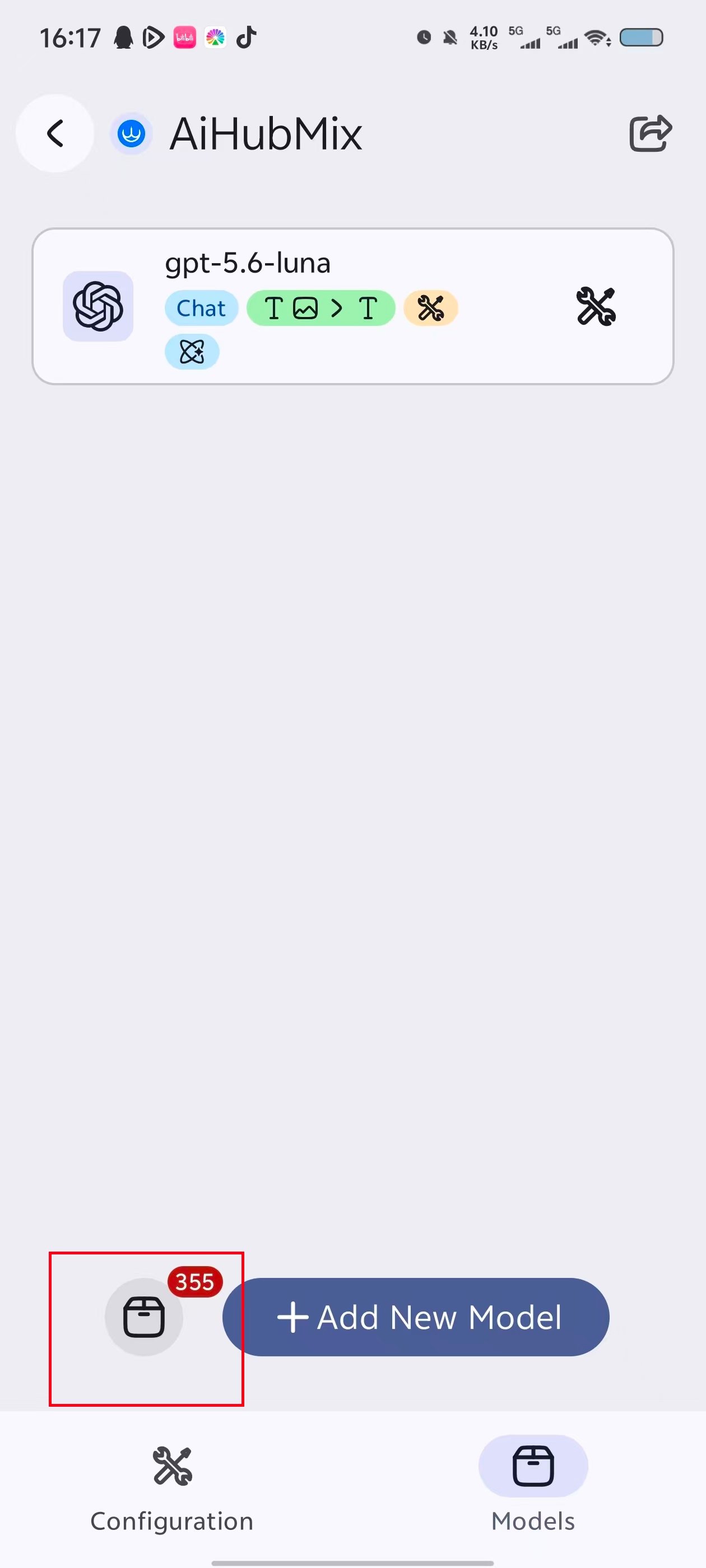
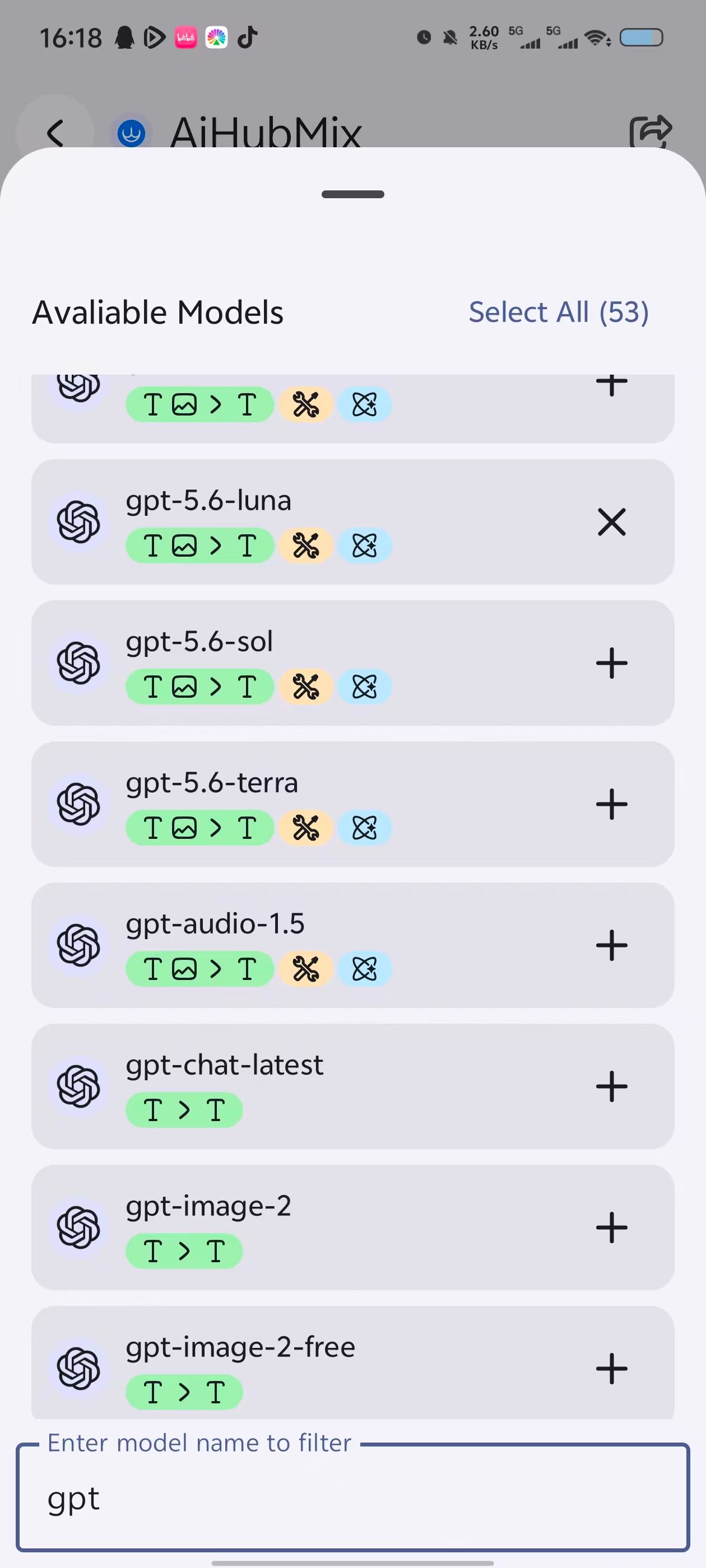
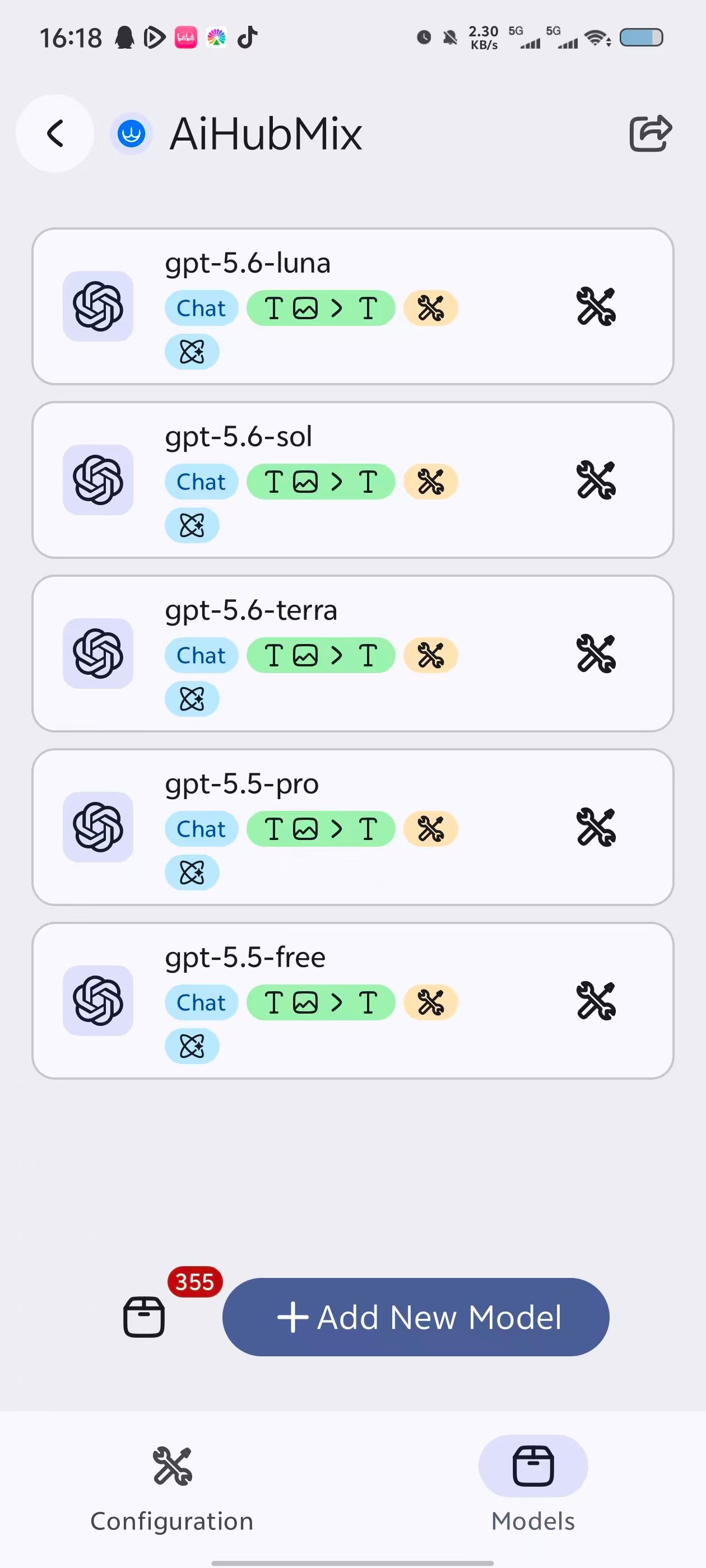
Abre la pestaña **Models**. Pulsa **Add New Model** para añadir un modelo manualmente, o pulsa el botón de lista situado a la izquierda para elegir un modelo directamente de la lista.
Filtra por nombre y pulsa **+** a la derecha del modelo que quieras añadir. Para añadir todos los modelos, pulsa **Select All**. Después puedes volver a la página de gestión para revisar y administrar los modelos añadidos.
## Añadir modelos
Abre la pestaña **Models**. Pulsa **Add New Model** para añadir un modelo manualmente, o pulsa el botón de lista situado a la izquierda para elegir un modelo directamente de la lista.
Filtra por nombre y pulsa **+** a la derecha del modelo que quieras añadir. Para añadir todos los modelos, pulsa **Select All**. Después puedes volver a la página de gestión para revisar y administrar los modelos añadidos.
 ## Probar la conexión
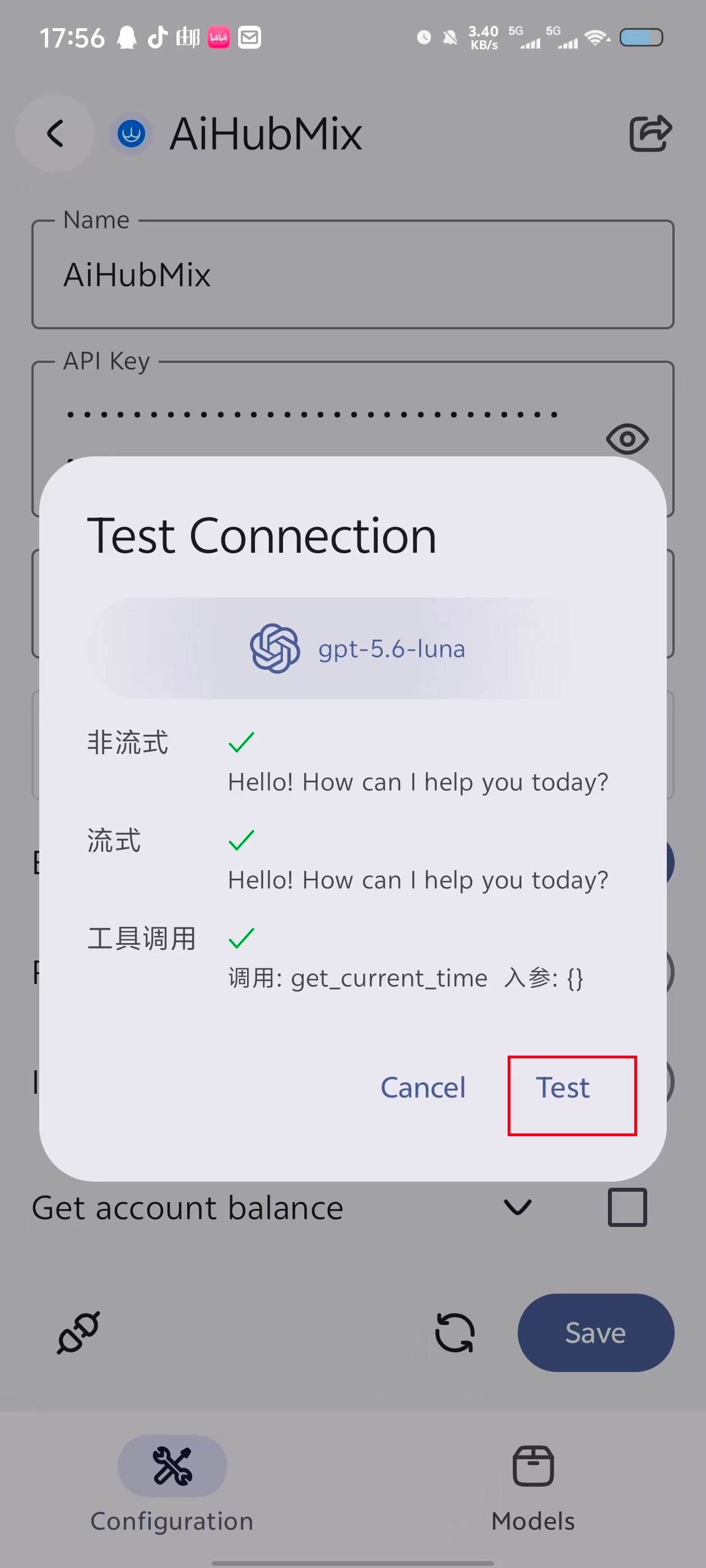
Después de añadir los modelos, vuelve a la pestaña **Configuration** y pulsa el botón de prueba de conexión situado en la parte inferior izquierda.
Selecciona uno de los modelos añadidos y pulsa **Test**. La conexión está configurada correctamente si se superan las pruebas sin streaming, con streaming y de llamadas a herramientas.
## Probar la conexión
Después de añadir los modelos, vuelve a la pestaña **Configuration** y pulsa el botón de prueba de conexión situado en la parte inferior izquierda.
Selecciona uno de los modelos añadidos y pulsa **Test**. La conexión está configurada correctamente si se superan las pruebas sin streaming, con streaming y de llamadas a herramientas.
 ## Seleccionar un modelo y verificar
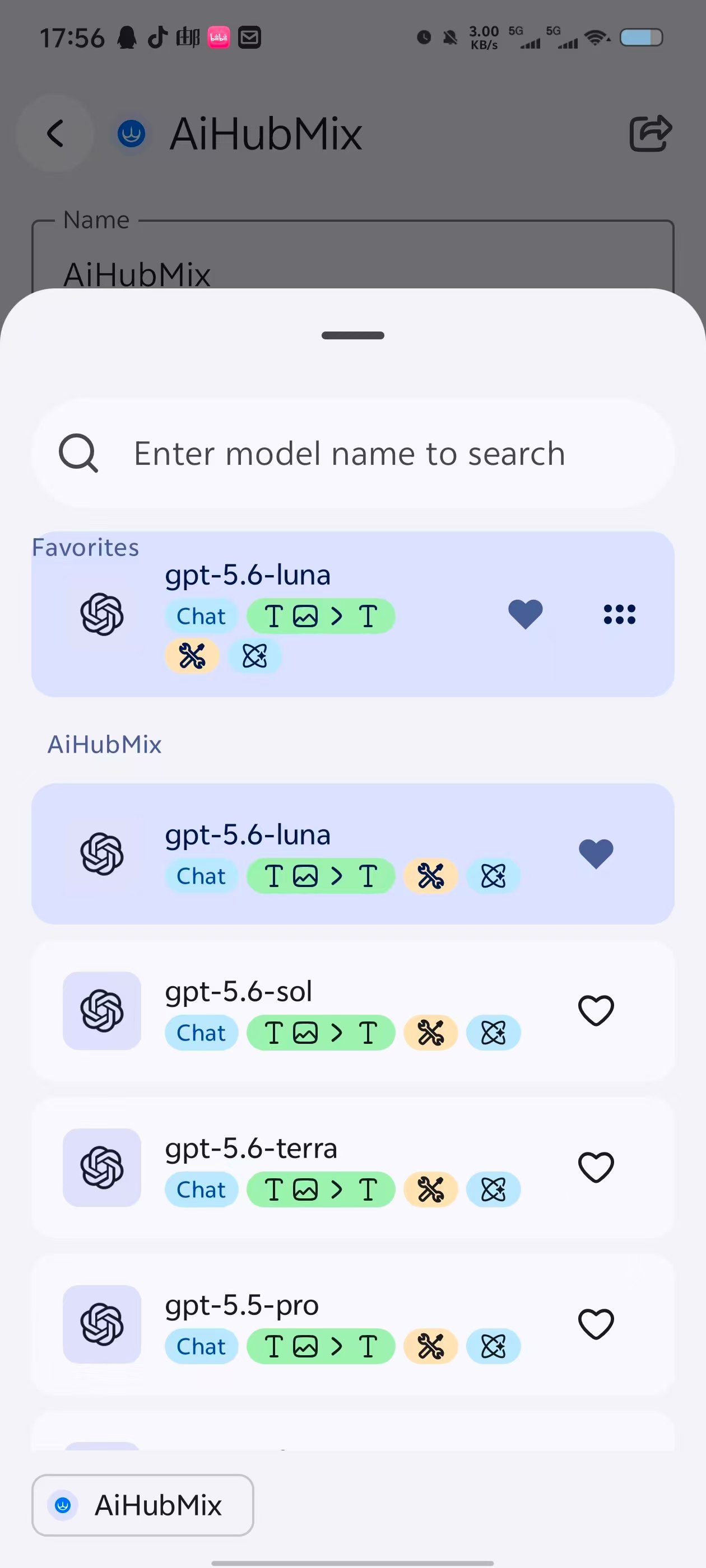
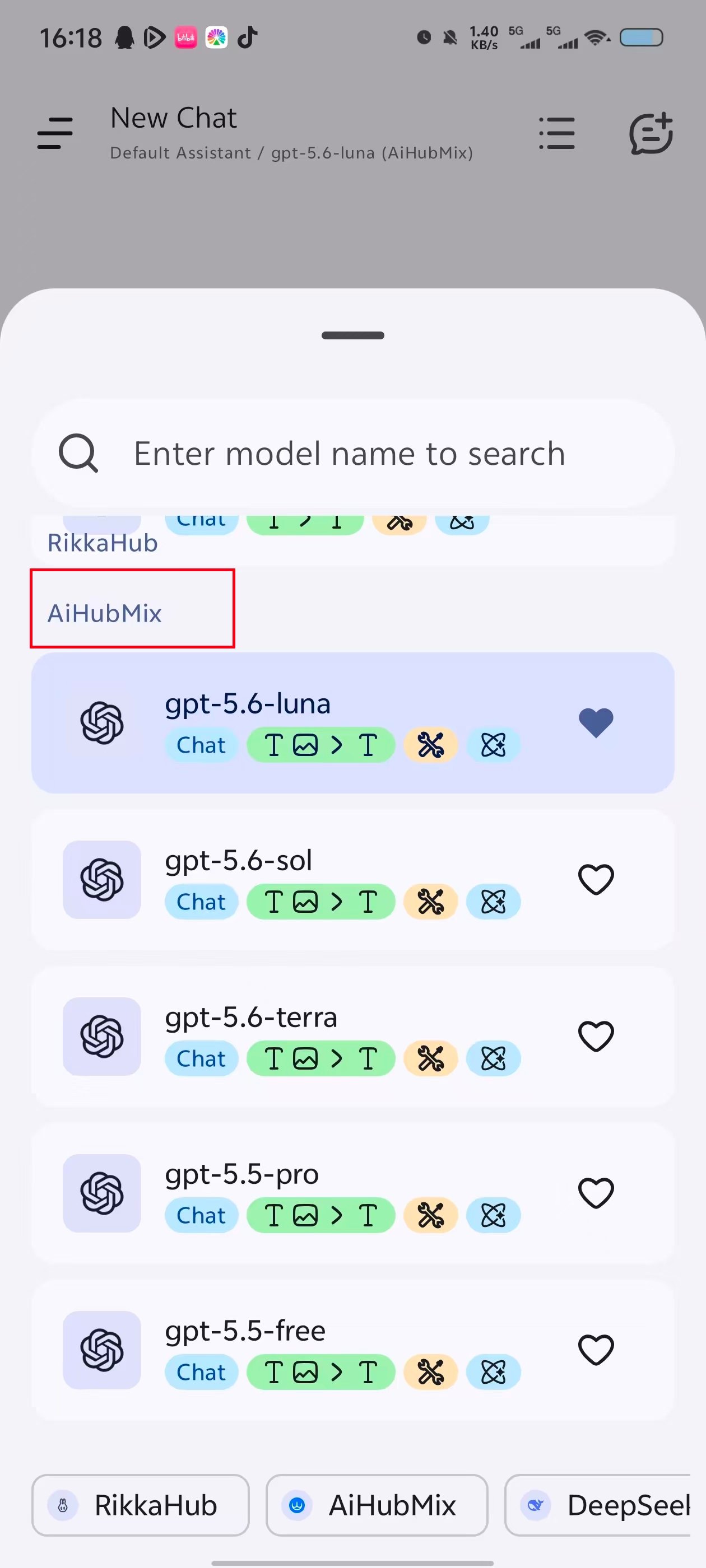
Vuelve a la página de chat y abre el selector de modelos de la esquina inferior izquierda. En **AiHubMix**, selecciona uno de los modelos añadidos.
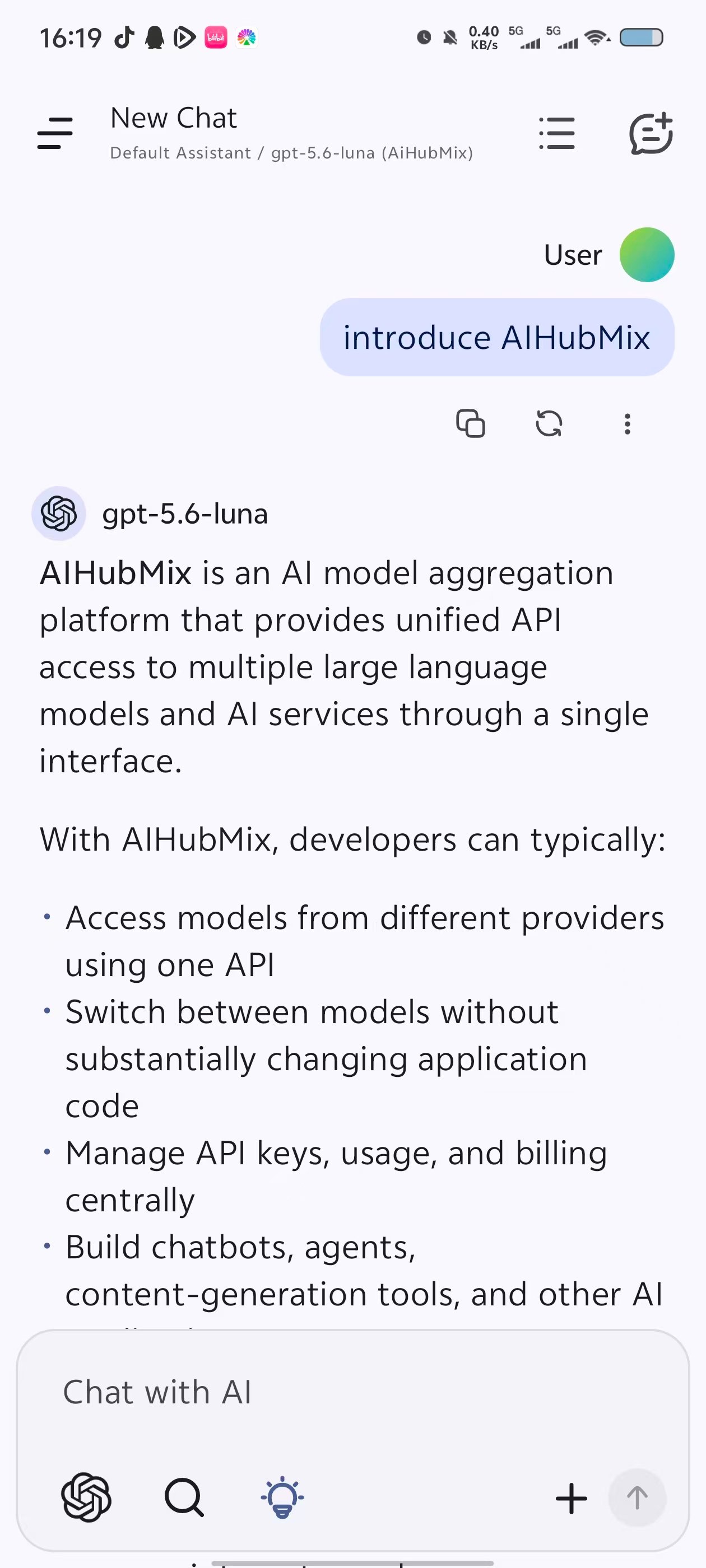
Envía un mensaje. Si recibes una respuesta normal, la configuración funciona correctamente.
## Seleccionar un modelo y verificar
Vuelve a la página de chat y abre el selector de modelos de la esquina inferior izquierda. En **AiHubMix**, selecciona uno de los modelos añadidos.
Envía un mensaje. Si recibes una respuesta normal, la configuración funciona correctamente.
 ## Preguntas frecuentes
**¿API Base Url debe incluir la ruta completa de la solicitud?**
No. Introduce en **API Base Url** la dirección terminada en `/v1` y mantén `/chat/completions` en el campo independiente **API Path**.
**¿Por qué un modelo añadido no aparece en el selector?**
Comprueba que el proveedor esté activado y guardado, y que el modelo figure en la pestaña **Models**. Si es necesario, vuelve a la configuración del proveedor y repite la prueba de conexión.
**¿Qué debo comprobar si falla una solicitud?**
Comprueba la API Key, la API Base Url y el modelo seleccionado. Si la dirección principal no está disponible temporalmente, cambia **API Base Url** a `https://api.inferera.com/v1`.
Última actualización: 2026-07-17
## Preguntas frecuentes
**¿API Base Url debe incluir la ruta completa de la solicitud?**
No. Introduce en **API Base Url** la dirección terminada en `/v1` y mantén `/chat/completions` en el campo independiente **API Path**.
**¿Por qué un modelo añadido no aparece en el selector?**
Comprueba que el proveedor esté activado y guardado, y que el modelo figure en la pestaña **Models**. Si es necesario, vuelve a la configuración del proveedor y repite la prueba de conexión.
**¿Qué debo comprobar si falla una solicitud?**
Comprueba la API Key, la API Base Url y el modelo seleccionado. Si la dirección principal no está disponible temporalmente, cambia **API Base Url** a `https://api.inferera.com/v1`.
Última actualización: 2026-07-17