> ## Documentation Index
> Fetch the complete documentation index at: https://docs.aihubmix.com/llms.txt
> Use this file to discover all available pages before exploring further.
# Obsidian
> Se necesita el plugin Text Generator.
1. Ve a Settings en la esquina inferior izquierda del software y selecciona Community Plugins.
Después de desactivar el modo seguro, busca "text generator" en el marketplace de plugins de la comunidad, instálalo y habilítalo.
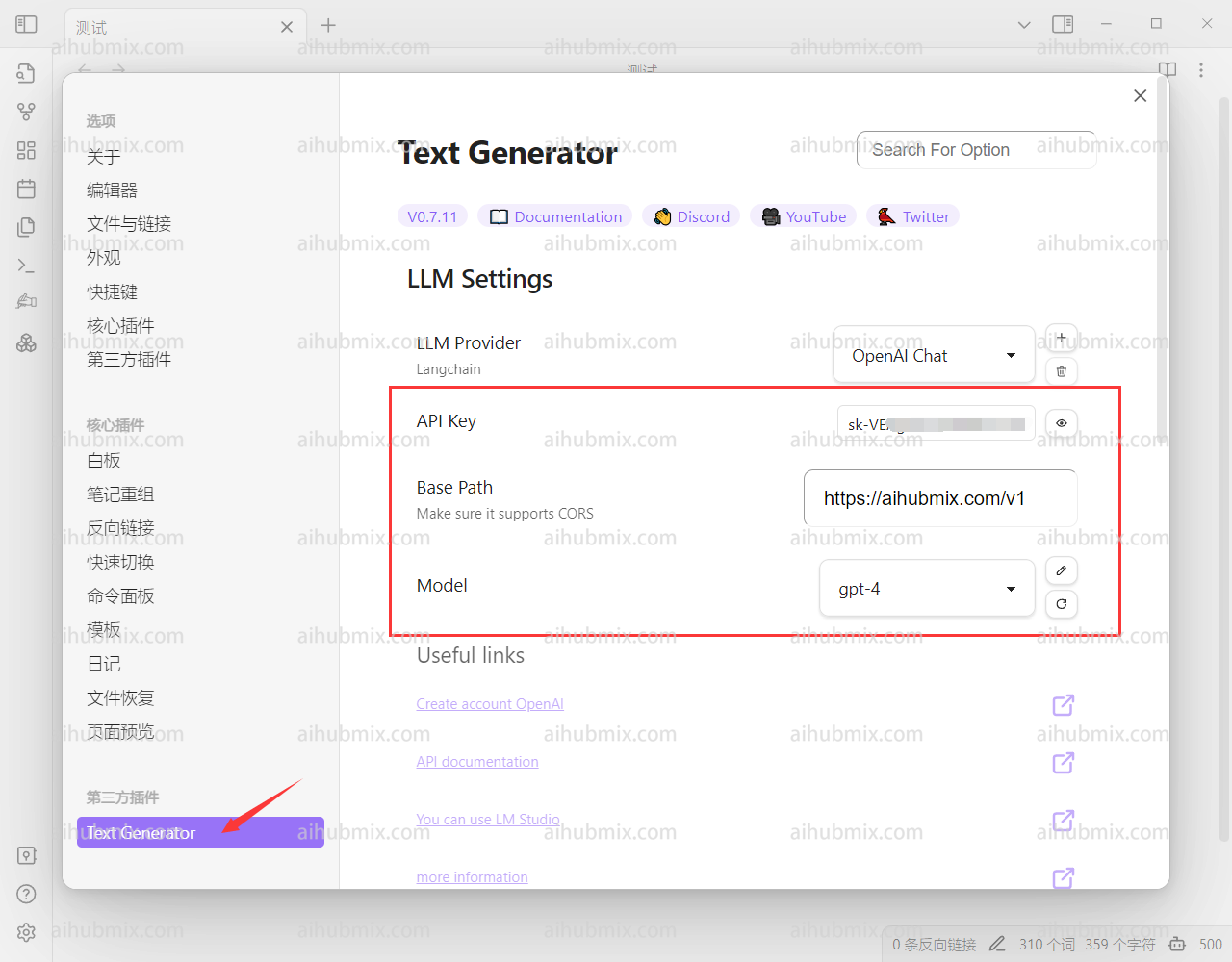
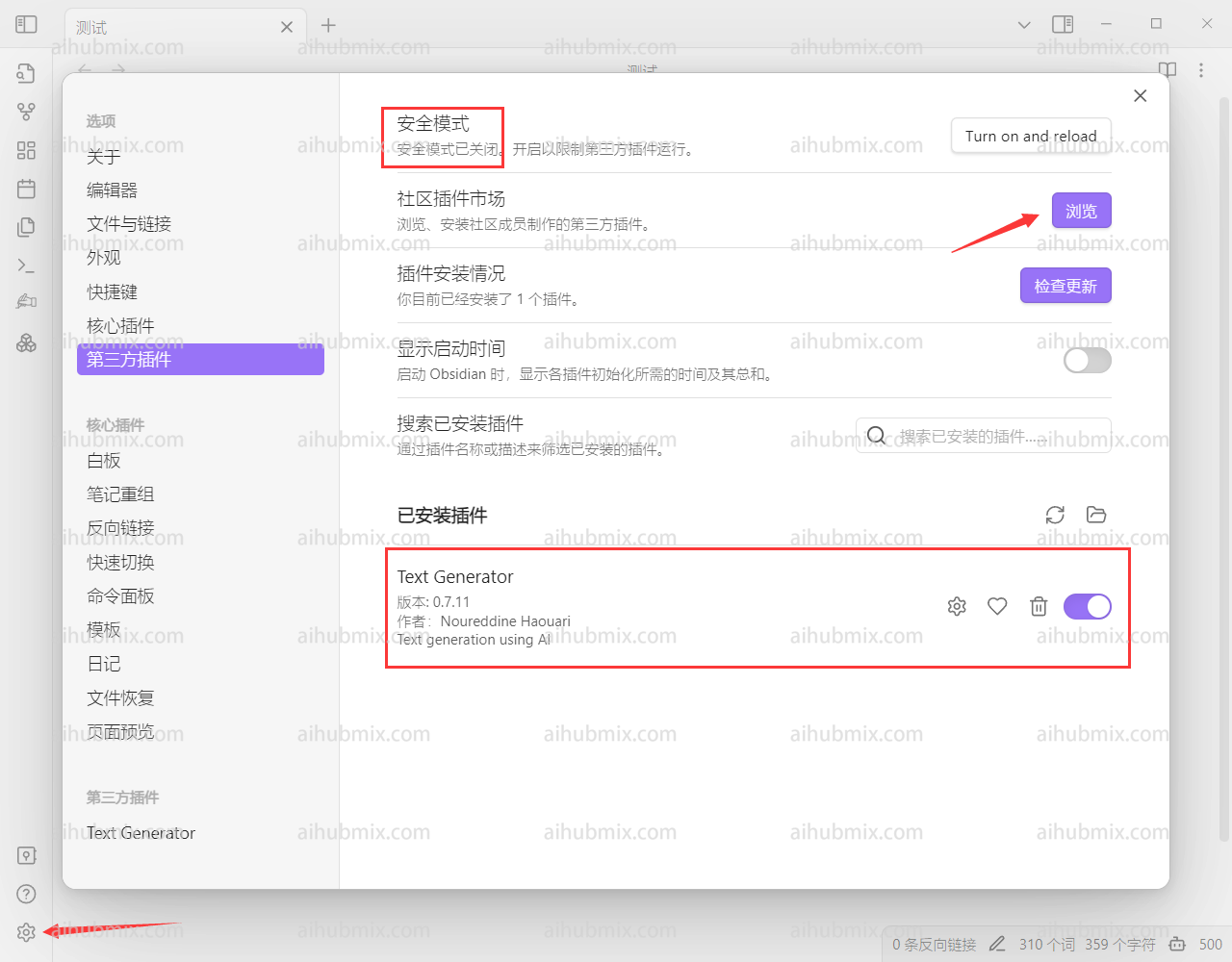 2. Accede a la página de configuración de text generator.
3. Genera la API KEY desde [la clave de nuestro sitio](https://aihubmix.com/token).
4. Introduce lo siguiente en el campo Base Path:
```
https://aihubmix.com/v1
```
5. Por último, selecciona el modelo que quieras usar.
2. Accede a la página de configuración de text generator.
3. Genera la API KEY desde [la clave de nuestro sitio](https://aihubmix.com/token).
4. Introduce lo siguiente en el campo Base Path:
```
https://aihubmix.com/v1
```
5. Por último, selecciona el modelo que quieras usar.
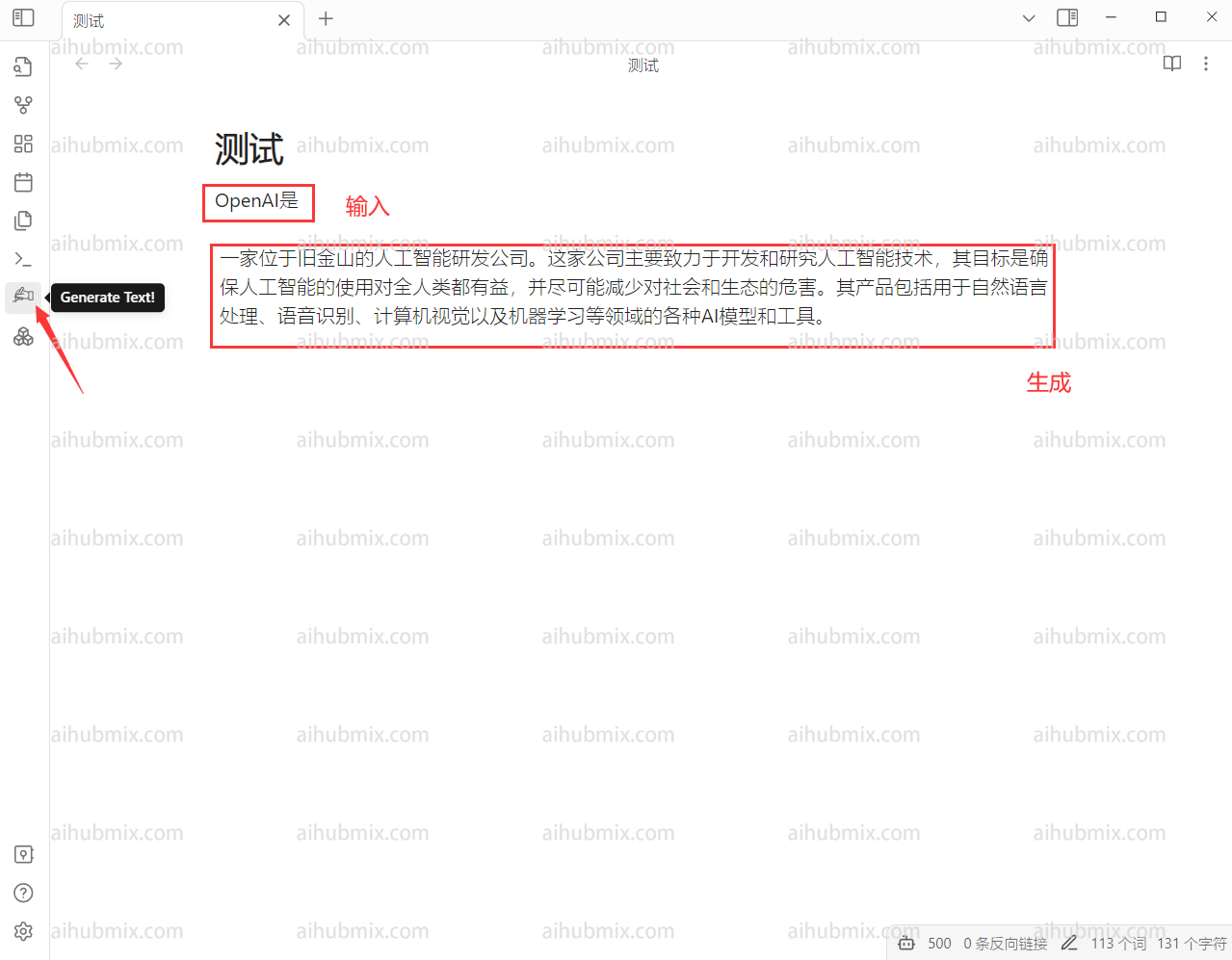
 6. Al introducir un fragmento de texto, haz clic en el botón con forma de mano del lado izquierdo.
 ***
Última actualización: 2026-06-01
***
Última actualización: 2026-06-01