> ## Documentation Index
> Fetch the complete documentation index at: https://docs.aihubmix.com/llms.txt
> Use this file to discover all available pages before exploring further.
# NoteGen
> Usa la plataforma AIHubMix integrada en NoteGen para chat con IA, organización de notas, ayuda a la escritura y búsqueda en la base de conocimientos.
NoteGen es una aplicación de Markdown multiplataforma que prioriza el almacenamiento local y te ayuda a recopilar información dispersa y organizarla en notas claras con IA. AIHubMix está integrado en NoteGen como plataforma de modelos. Después de introducir tu API Key y añadir un modelo, puedes usar los modelos compatibles con AIHubMix.
Descarga: [sitio oficial de NoteGen](https://notegen.top/en/download)
Requisitos previos
* Instala y abre NoteGen. Esta guía usa la aplicación de escritorio de NoteGen `0.38.2`.
* Crea una API Key en la [consola de AIHubMix](https://aihubmix.com/token).
* Prepara el ID del modelo que quieres usar, por ejemplo `gpt-5.6-terra`. Copia los ID de los modelos desde la [lista de modelos](https://aihubmix.com/models) para evitar errores tipográficos.
1\. Abrir Model Services
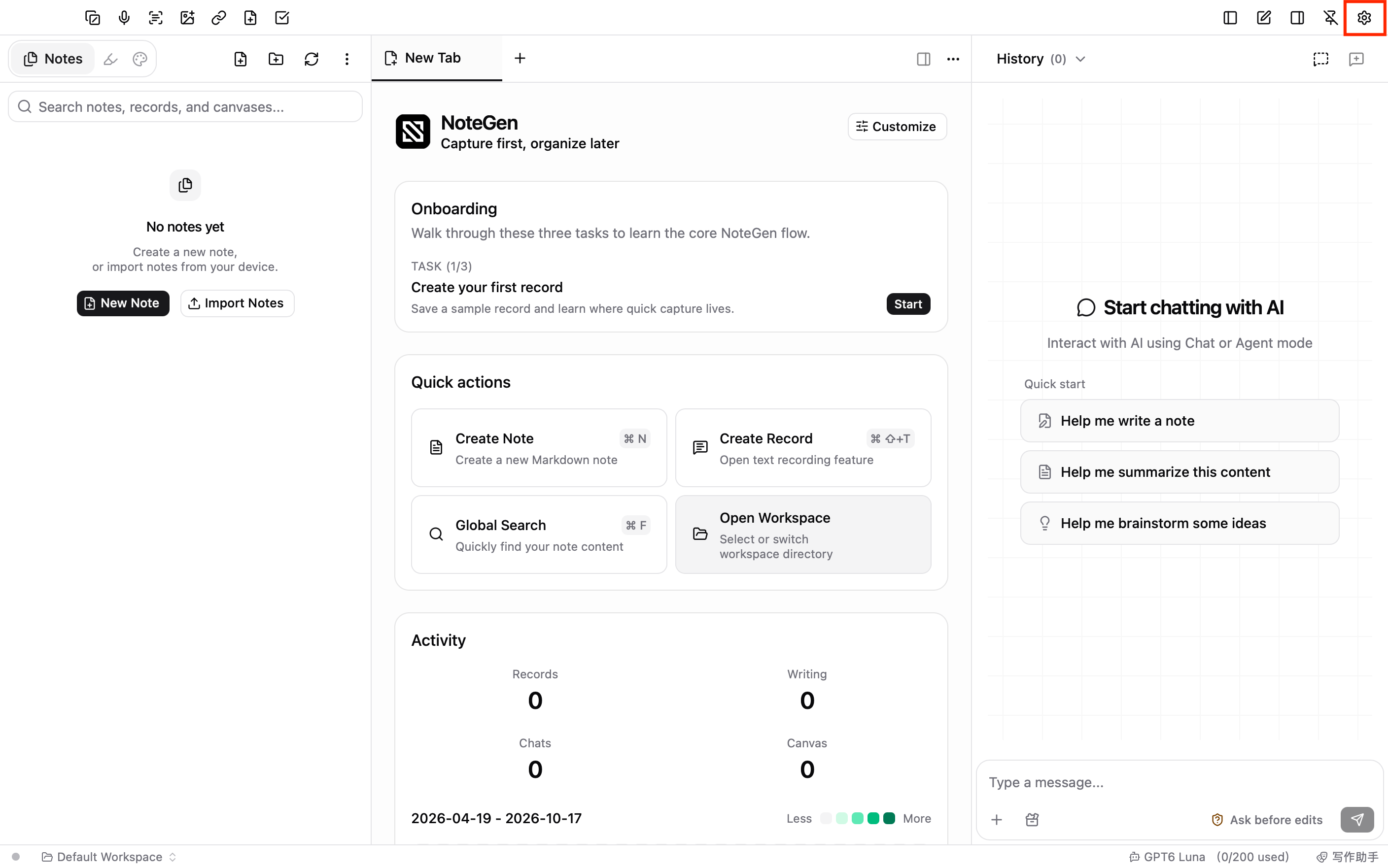
Haz clic en el botón de ajustes, en la esquina superior derecha de la ventana de NoteGen. En la barra lateral de ajustes, selecciona **Model Services** dentro del grupo **AI**.
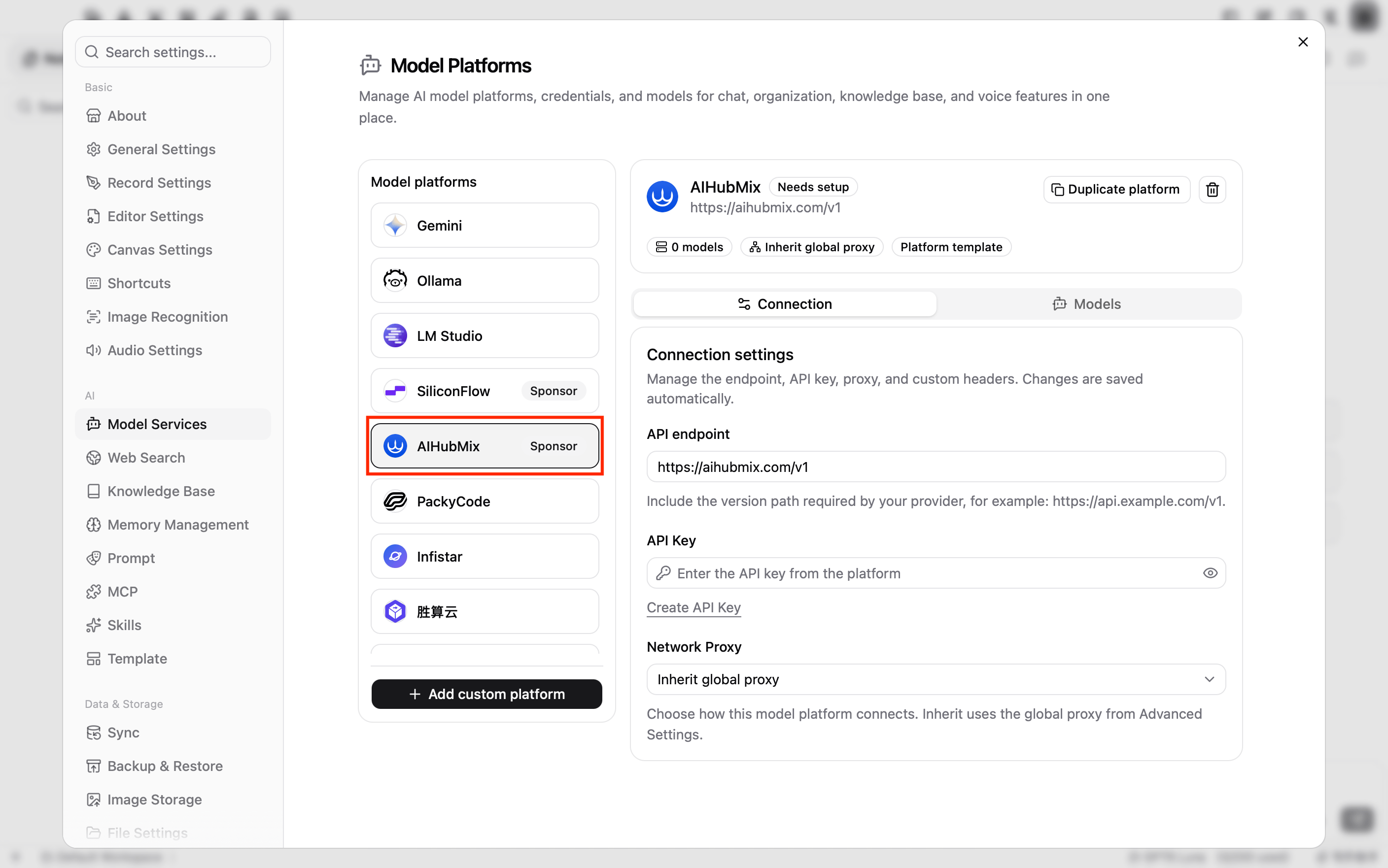
 En la lista **Model platforms**, haz clic en **AIHubMix**. Esta plataforma está integrada en NoteGen y muestra la insignia **Sponsor** junto a su nombre.
3\. Introducir los ajustes de conexión
En la pestaña **Connection**, completa lo siguiente:
* **API endpoint**: Está preconfigurado como `https://aihubmix.com/v1`. Mantenlo sin cambios. Si el endpoint principal no está disponible temporalmente, cámbialo al endpoint de respaldo `https://api.inferera.com/v1`.
* **API Key**: Introduce la API Key creada en la consola de AIHubMix.
* **Network Proxy**: Mantén el valor predeterminado, **Inherit global proxy**.
Los cambios se guardan automáticamente.
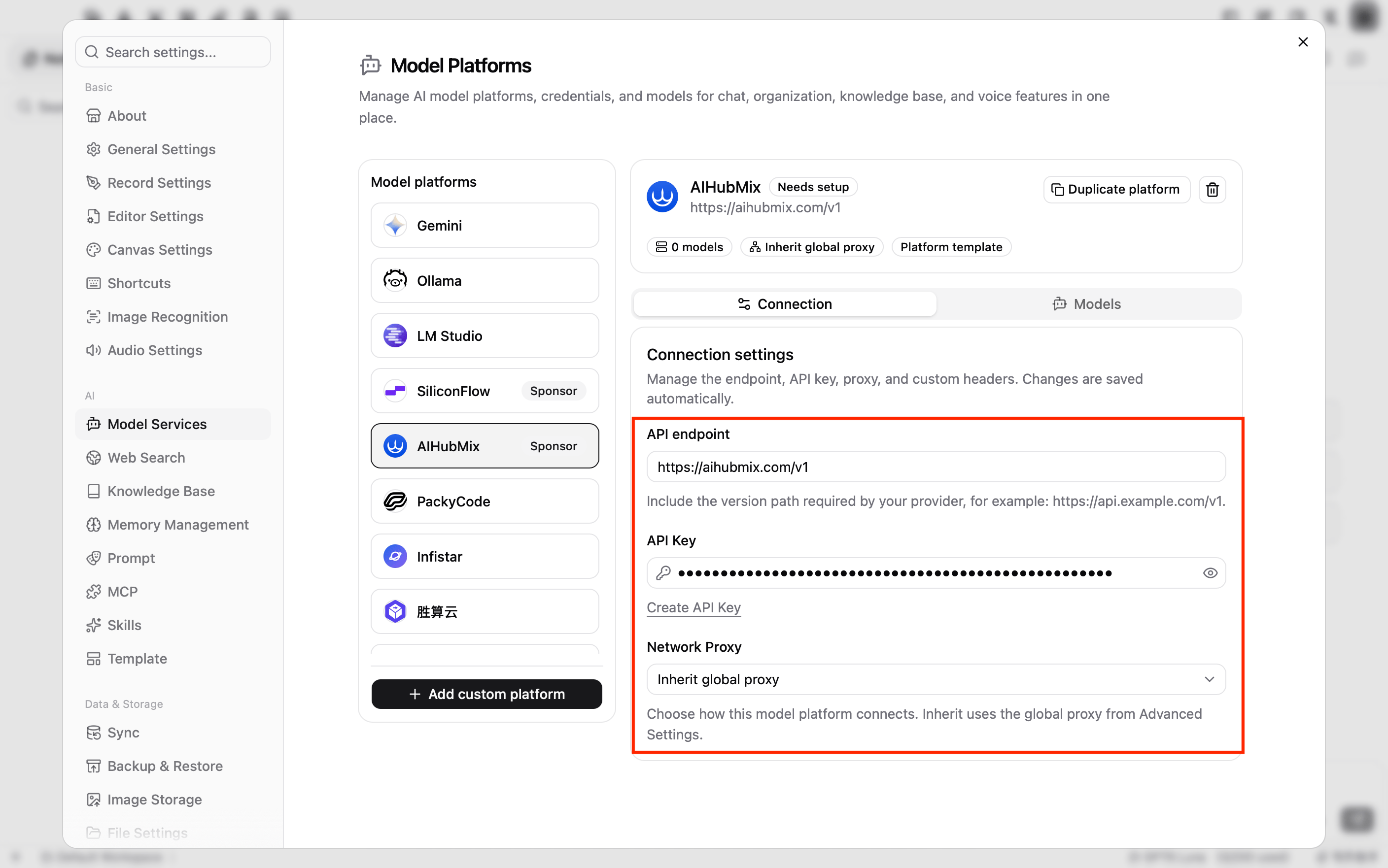 Introduce el **API endpoint** hasta `/v1`, por ejemplo `https://aihubmix.com/v1`. NoteGen añade rutas de API como `/chat/completions` y `/embeddings` según el tipo de modelo.
4\. Añadir un modelo de chat
Cambia a la pestaña **Models** y haz clic en **Add Model**.
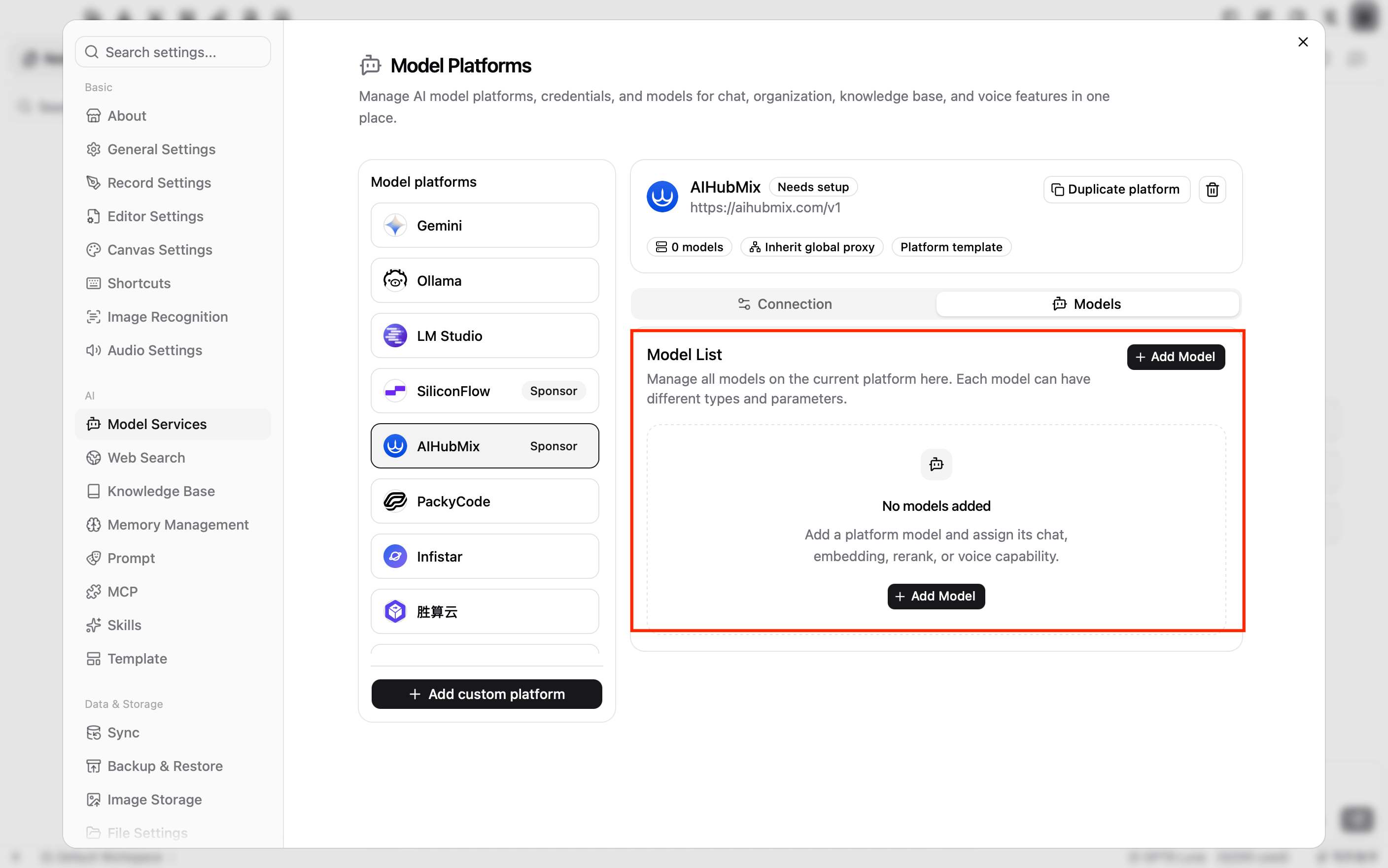 En la tarjeta del modelo que se despliega automáticamente, introduce los datos del modelo:
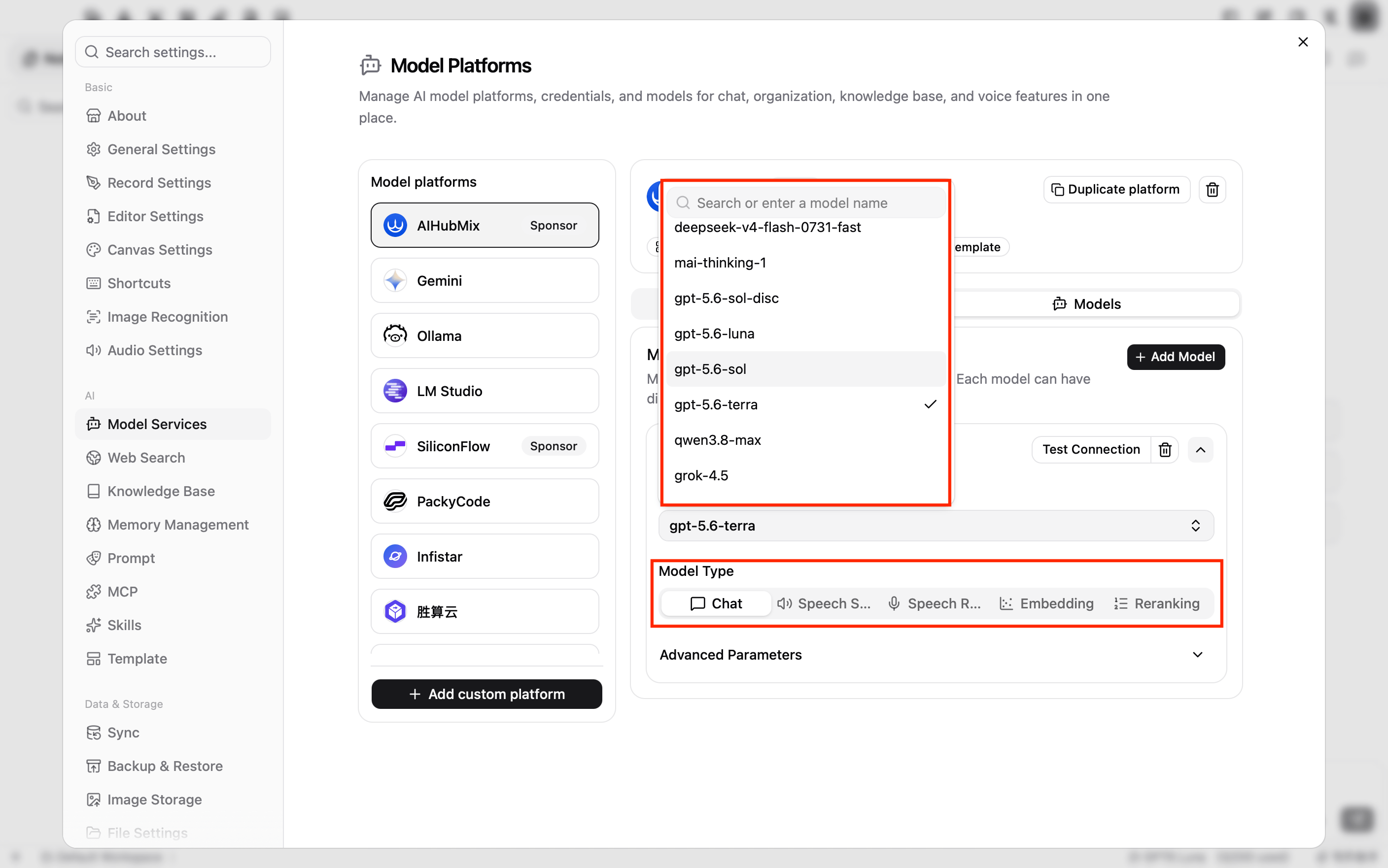
* **Model**: Haz clic en **Please select a model**, escribe el ID del modelo en el cuadro de búsqueda, por ejemplo `gpt-5.6-terra`, y selecciónalo. Si el modelo no aparece en la lista, escribe el ID completo del modelo y haz clic en **Use "ID del modelo"**. Si en su lugar aparece un cuadro de texto, introduce el ID del modelo directamente o haz clic en el botón de actualizar, a la derecha del cuadro de texto, para volver a obtener la lista de modelos.
* **Model Type**: Selecciona **Chat**. Los modelos nuevos usan **Chat** de forma predeterminada.
Deja las opciones de **Advanced Parameters**, como Maximum Output Tokens, Context Window y Temperature, con sus valores predeterminados, salvo que necesites una configuración personalizada. Después de introducir un modelo, el estado junto al nombre de la plataforma cambia de **Needs setup** a **Ready**.
En la tarjeta del modelo que se despliega automáticamente, introduce los datos del modelo:
* **Model**: Haz clic en **Please select a model**, escribe el ID del modelo en el cuadro de búsqueda, por ejemplo `gpt-5.6-terra`, y selecciónalo. Si el modelo no aparece en la lista, escribe el ID completo del modelo y haz clic en **Use "ID del modelo"**. Si en su lugar aparece un cuadro de texto, introduce el ID del modelo directamente o haz clic en el botón de actualizar, a la derecha del cuadro de texto, para volver a obtener la lista de modelos.
* **Model Type**: Selecciona **Chat**. Los modelos nuevos usan **Chat** de forma predeterminada.
Deja las opciones de **Advanced Parameters**, como Maximum Output Tokens, Context Window y Temperature, con sus valores predeterminados, salvo que necesites una configuración personalizada. Después de introducir un modelo, el estado junto al nombre de la plataforma cambia de **Needs setup** a **Ready**.
5\. Probar la conexión
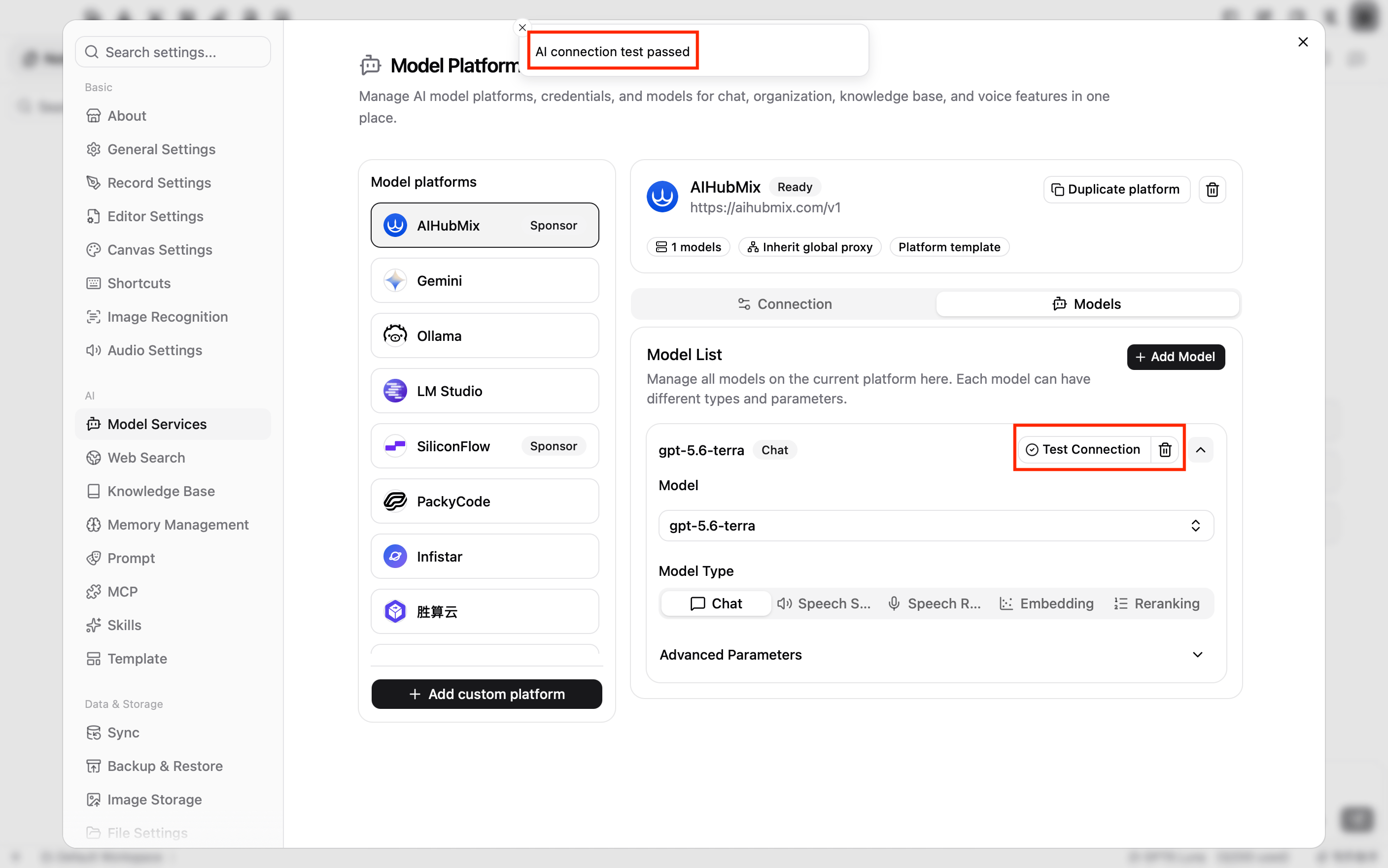
Haz clic en **Test Connection**, en la esquina superior derecha de la tarjeta del modelo. Si aparece **AI connection test passed**, la API Key, el API endpoint y el ID del modelo funcionan correctamente.
Para añadir más modelos, repite el [paso 4](#add-chat-model) y el [paso 5](#test-connection).
Usar los modelos de AIHubMix
Seleccionar un modelo en el chat con IA
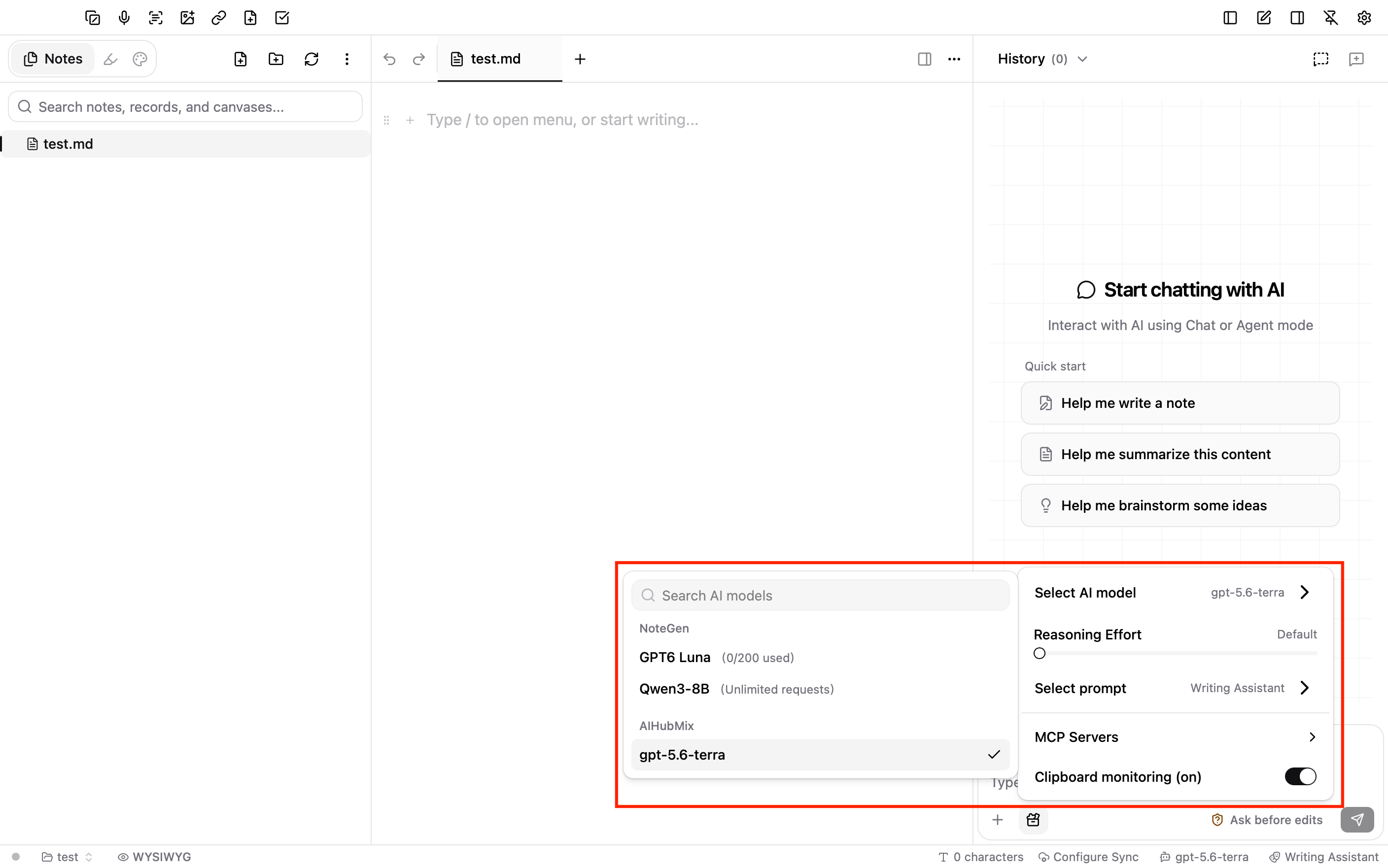
Haz clic en el botón de cerrar, en la esquina superior derecha, para volver a la ventana principal. En la barra de estado de la parte inferior de la ventana, haz clic en el nombre del modelo actual, a la derecha, y luego selecciona el modelo que añadiste dentro del grupo **AIHubMix**.
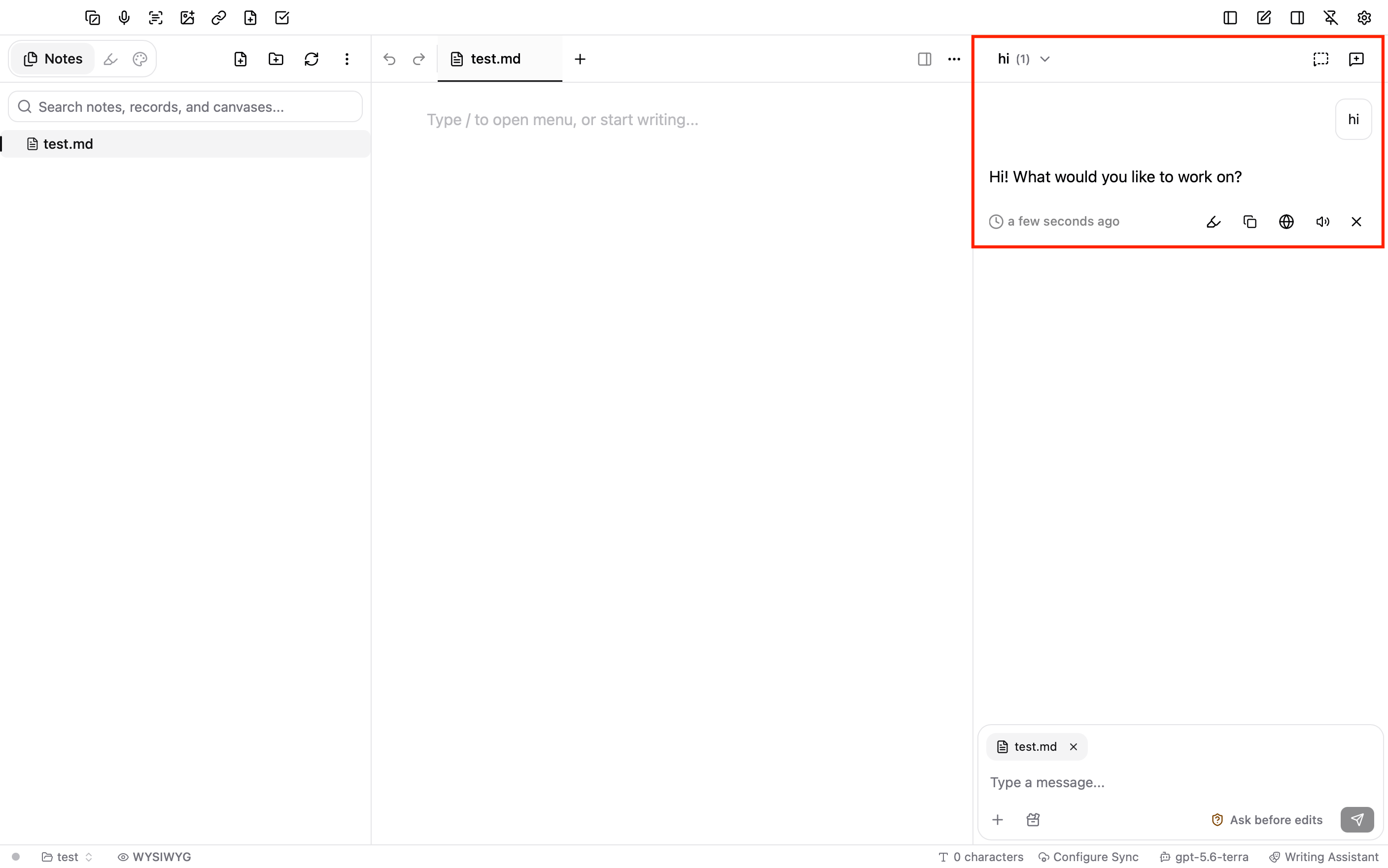
 Escribe un mensaje en el panel de chat de la derecha y envíalo. Si recibes una respuesta normal, la configuración está completa. Si el panel de chat no está visible, haz clic en el botón **Show Right Sidebar**, en la esquina superior derecha de la ventana.
Usar la IA en el editor
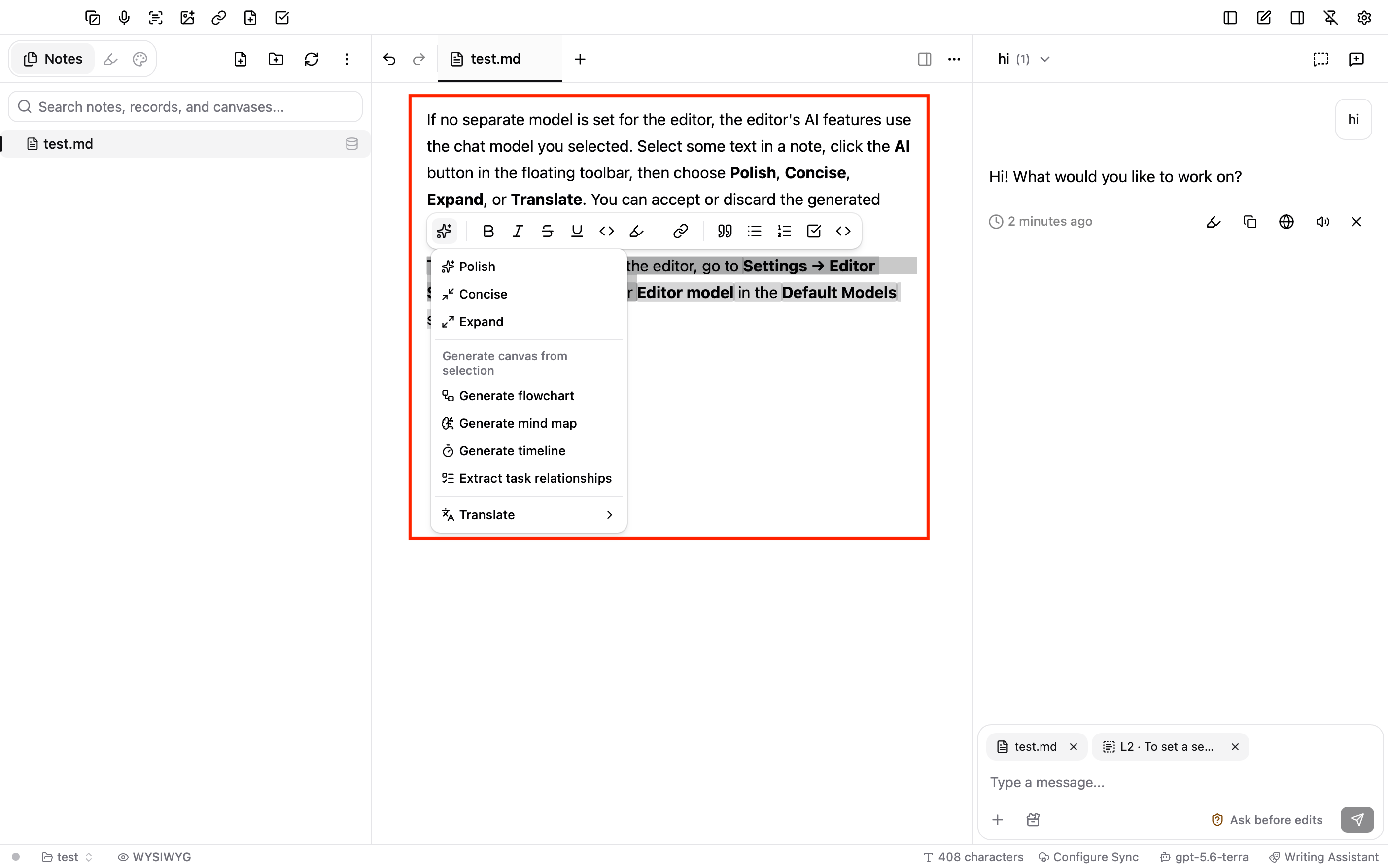
Si no hay un modelo independiente configurado para el editor, las funciones de IA del editor usan el modelo de chat que seleccionaste. Selecciona un fragmento de texto en una nota, haz clic en el botón **AI** de la barra de herramientas flotante y elige **Polish**, **Concise**, **Expand** o **Translate**. Puedes aceptar o descartar el resultado generado.
Para configurar un modelo independiente para el editor, ve a **Settings → Editor Settings** y elige uno en **Editor model**, dentro de la sección **Default Models**.
Configurar los modelos de la base de conocimientos (opcional)
La base de conocimientos de NoteGen usa un modelo de embeddings para la recuperación semántica. El modelo de reordenamiento es opcional y mejora el orden de los resultados de recuperación.
1. En la pestaña **Models** de la plataforma AIHubMix, haz clic en **Add Model**. Introduce el ID de un modelo de embeddings, por ejemplo `text-embedding-3-small`, establece **Model Type** en **Embedding** y luego haz clic en **Test Connection**.
2. Para usar el reordenamiento, añade un modelo de reordenamiento, por ejemplo `qwen3-reranker-0.6b`, establece **Model Type** en **Reranking** y luego haz clic en **Test Connection**.
3. Abre **Settings → Knowledge Base**. En **Retrieval models**, establece **Embedding Model** en el modelo de embeddings que añadiste. Si añadiste un modelo de reordenamiento, establece también **Reranking Model** en ese modelo.
Si un modelo de embeddings o de reordenamiento no aparece en la lista de modelos, escribe el ID completo del modelo en el cuadro de búsqueda y luego haz clic en **Use "ID del modelo"**.
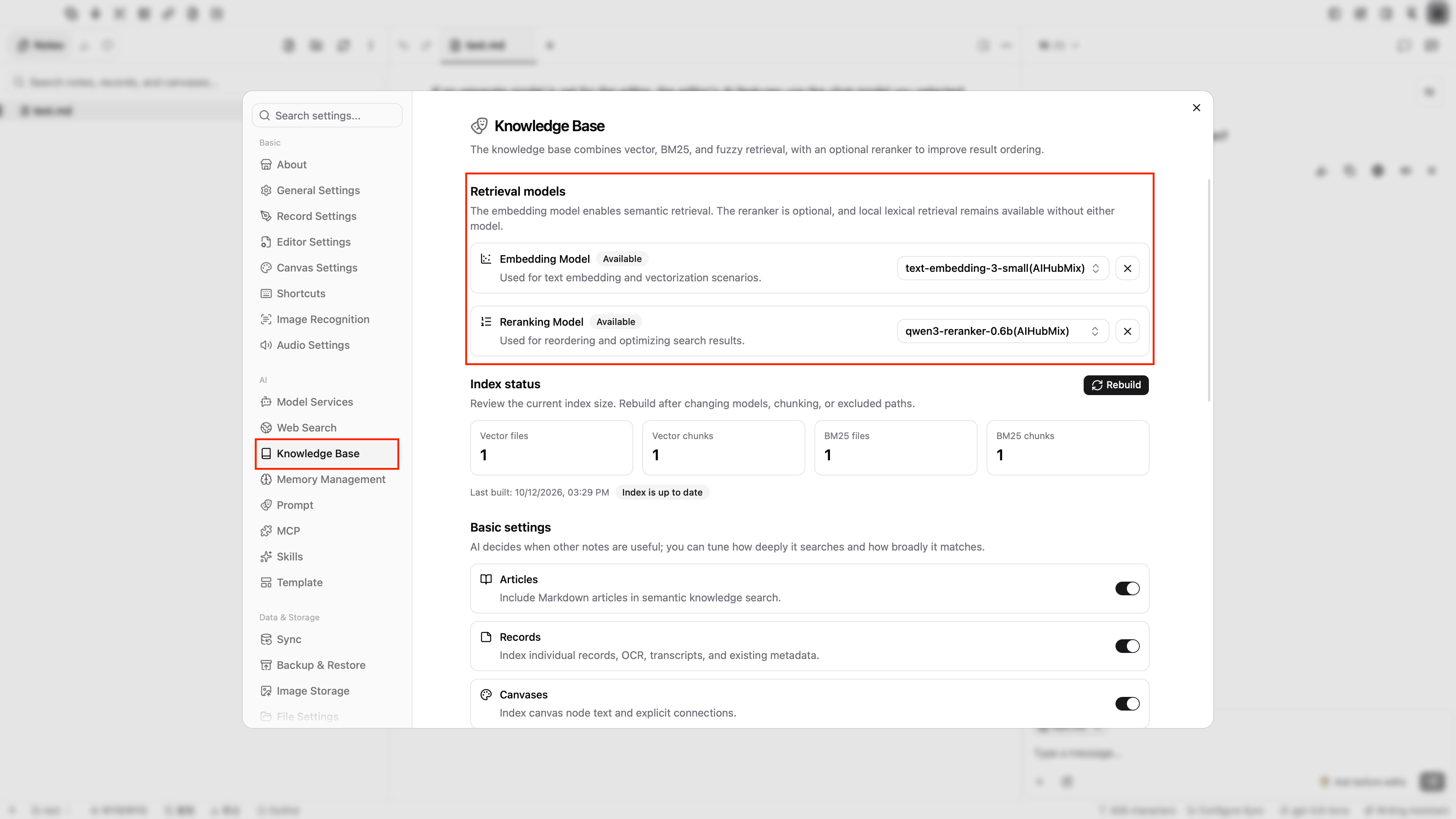 Después de cambiar el modelo de embeddings, vuelve a calcular los vectores de la base de conocimientos para que todos sus vectores se generen con el mismo modelo.
Preguntas frecuentes
**¿Qué hago si AIHubMix no aparece en la lista de plataformas de modelos?**
Comprueba tu conexión de red, cierra la ventana de ajustes y vuelve a abrir **Model Services**. NoteGen vuelve a obtener la lista de plataformas. También puedes hacer clic en **Add custom platform**, en la parte inferior de la lista **Model platforms**, cambiar el nombre de la plataforma a `AIHubMix`, establecer **API endpoint** en `https://aihubmix.com/v1` y, después, introducir tu API Key y añadir modelos.
**¿Qué hago si falla la prueba de conexión?**
Comprueba que la API Key esté completa, que el **API endpoint** sea `https://aihubmix.com/v1`, que el ID del modelo coincida con la lista de modelos de AIHubMix y que el **Model Type** corresponda a la capacidad del modelo. Si aparece un error `401` o `403`, revisa la API Key y los permisos de la cuenta. Si aparece un error `404`, revisa el API endpoint y el ID del modelo. Si el endpoint principal no está disponible temporalmente, cambia **API endpoint** a `https://api.inferera.com/v1`.
**¿Qué hago si un modelo que añadí no aparece en el selector de modelos de la parte inferior?**
El selector de modelos solo muestra los modelos cuyo **Model Type** es **Chat**. Vuelve a **Settings → Model Services** y confirma que el modelo tenga un ID de modelo y que su **Model Type** sea **Chat**.
**¿Qué hago si el campo de entrada del chat muestra «No primary model configured, can't use AI chat...»?**
Haz clic en el nombre del modelo, a la derecha de la barra de estado de la parte inferior de la ventana, y luego selecciona un modelo de chat dentro del grupo **AIHubMix**.
***
Última actualización: 2026-10-12
This documentation is built and hosted on [Mintlify](https://mintlify.com), a developer documentation platform.