> ## Documentation Index
> Fetch the complete documentation index at: https://docs.aihubmix.com/llms.txt
> Use this file to discover all available pages before exploring further.
# Dify
## Modelo de lenguaje grande
## Uso estándar (con modelos de OpenAI)
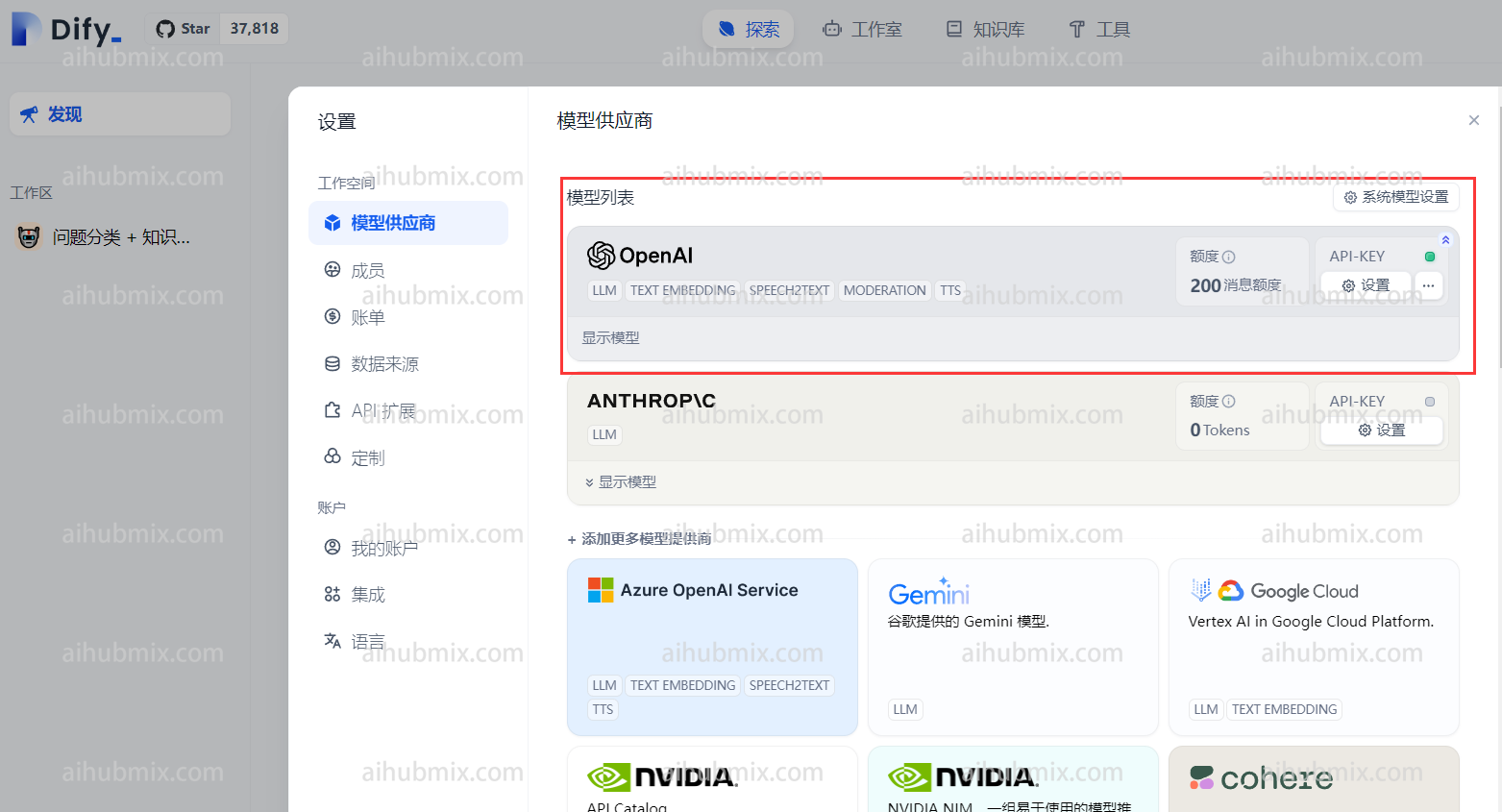
Haz clic en tu nombre de usuario en la esquina superior derecha de la página web para acceder a la interfaz de configuración.\
Selecciona OpenAI en la sección del proveedor del modelo y abre la configuración.
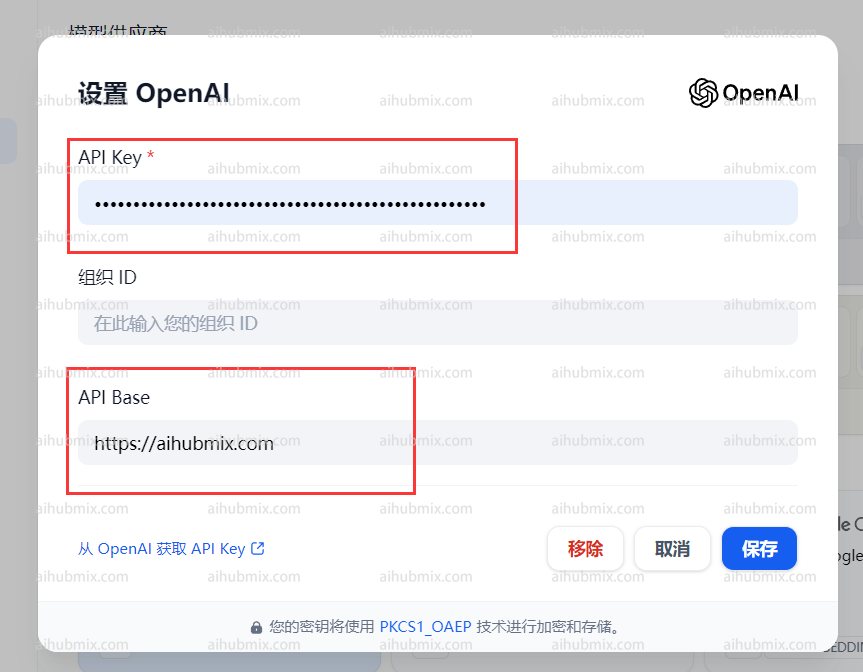
 * Introduce la [clave de nuestro sitio](https://aihubmix.com/token) en el campo API Key.
* Introduce lo siguiente en el campo API Base:
```
https://aihubmix.com
```
* Introduce la [clave de nuestro sitio](https://aihubmix.com/token) en el campo API Key.
* Introduce lo siguiente en el campo API Base:
```
https://aihubmix.com
```
 ## Uso con modelos que no son de OpenAI
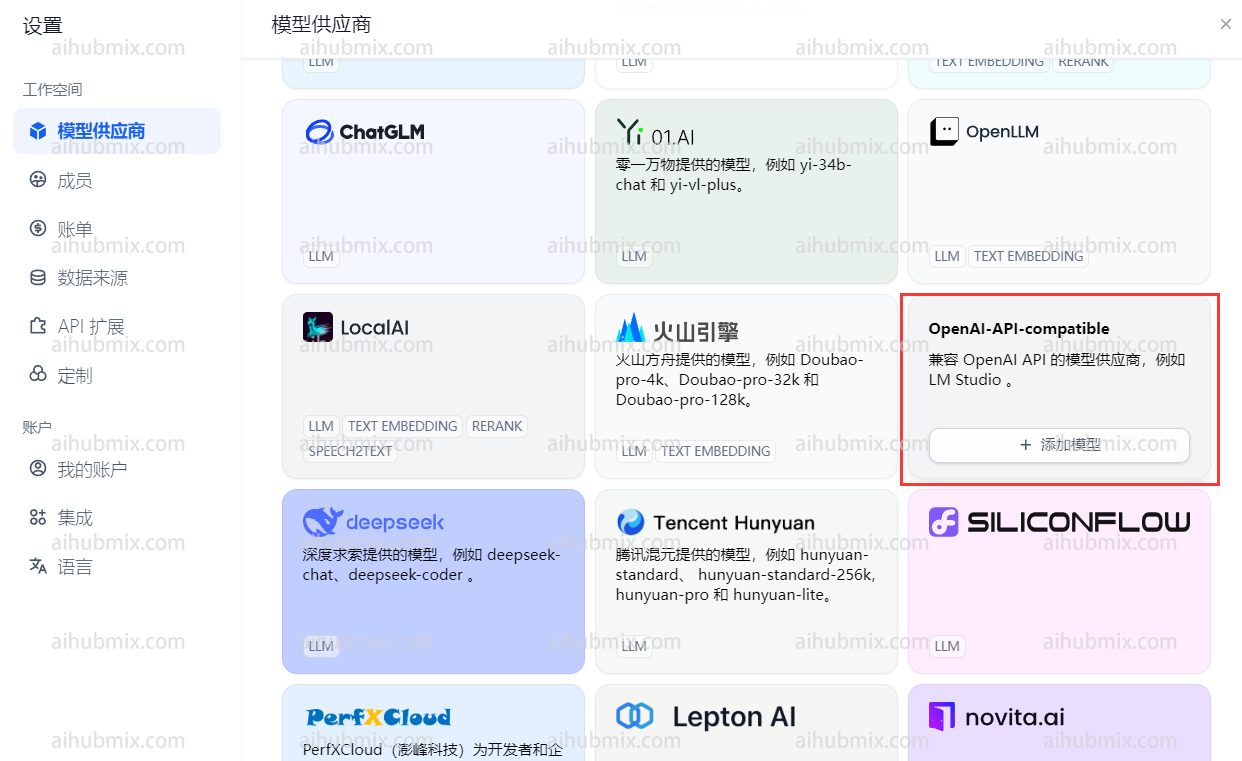
En el desplegable de proveedores de modelos, busca OpenAI-API-compatible y haz clic para añadir un modelo.\\
## Uso con modelos que no son de OpenAI
En el desplegable de proveedores de modelos, busca OpenAI-API-compatible y haz clic para añadir un modelo.\\
 * Abre la página de configuración del backend del sitio web y busca la lista de modelos.
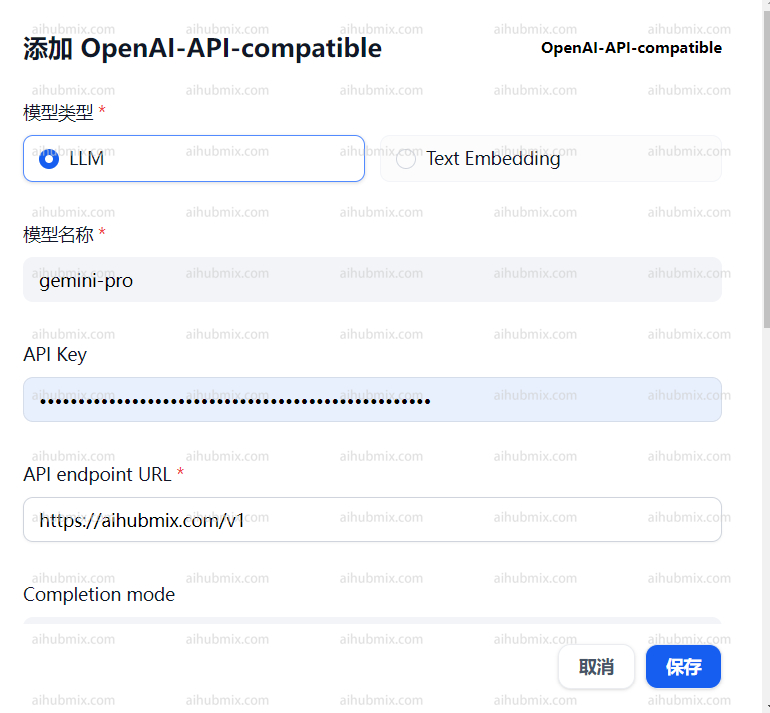
* Copia el nombre del modelo que quieres usar (p. ej., gemini-pro o claude-3-opus-20240229).
* Introduce la [clave de nuestro sitio](https://aihubmix.com/token) en el campo API Key.
* Introduce lo siguiente en el campo API endpoint URL:
```
https://aihubmix.com/v1
```
* Abre la página de configuración del backend del sitio web y busca la lista de modelos.
* Copia el nombre del modelo que quieres usar (p. ej., gemini-pro o claude-3-opus-20240229).
* Introduce la [clave de nuestro sitio](https://aihubmix.com/token) en el campo API Key.
* Introduce lo siguiente en el campo API endpoint URL:
```
https://aihubmix.com/v1
```
 ## Modelos de generación de imágenes
Actualmente, la plataforma admite los siguientes modelos de generación de imágenes:
* **Nano Banana Pro**
* **GPT-Image**
* **Serie Google Imagen 4**
* **Flux Kontext**
### Cómo usarlos
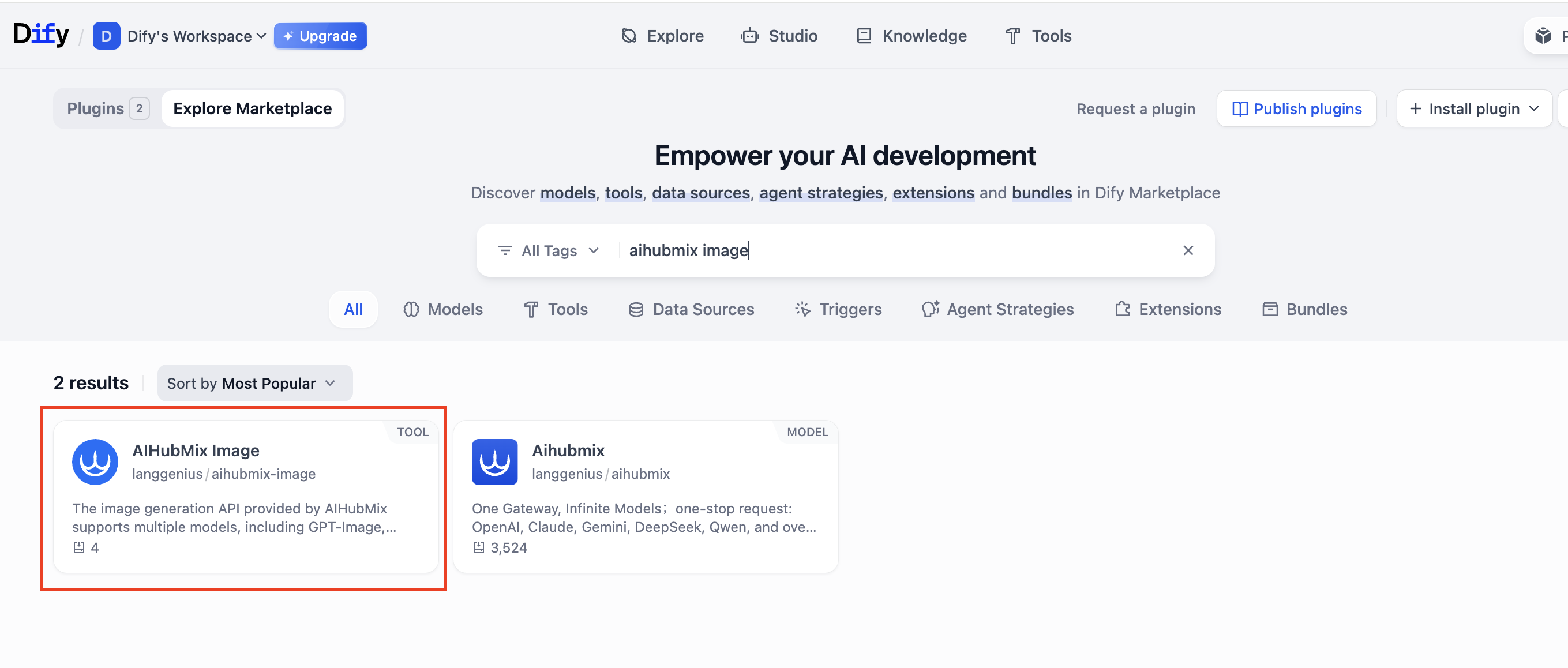
#### 1. Instala el plugin
Busca e instala el plugin: [**AIHubMix Image**](https://marketplace.dify.ai/plugins/langgenius/aihubmix-image?source=https%253A%252F%252Fcloud.dify.ai\&language=en-US\&theme=system)
## Modelos de generación de imágenes
Actualmente, la plataforma admite los siguientes modelos de generación de imágenes:
* **Nano Banana Pro**
* **GPT-Image**
* **Serie Google Imagen 4**
* **Flux Kontext**
### Cómo usarlos
#### 1. Instala el plugin
Busca e instala el plugin: [**AIHubMix Image**](https://marketplace.dify.ai/plugins/langgenius/aihubmix-image?source=https%253A%252F%252Fcloud.dify.ai\&language=en-US\&theme=system)
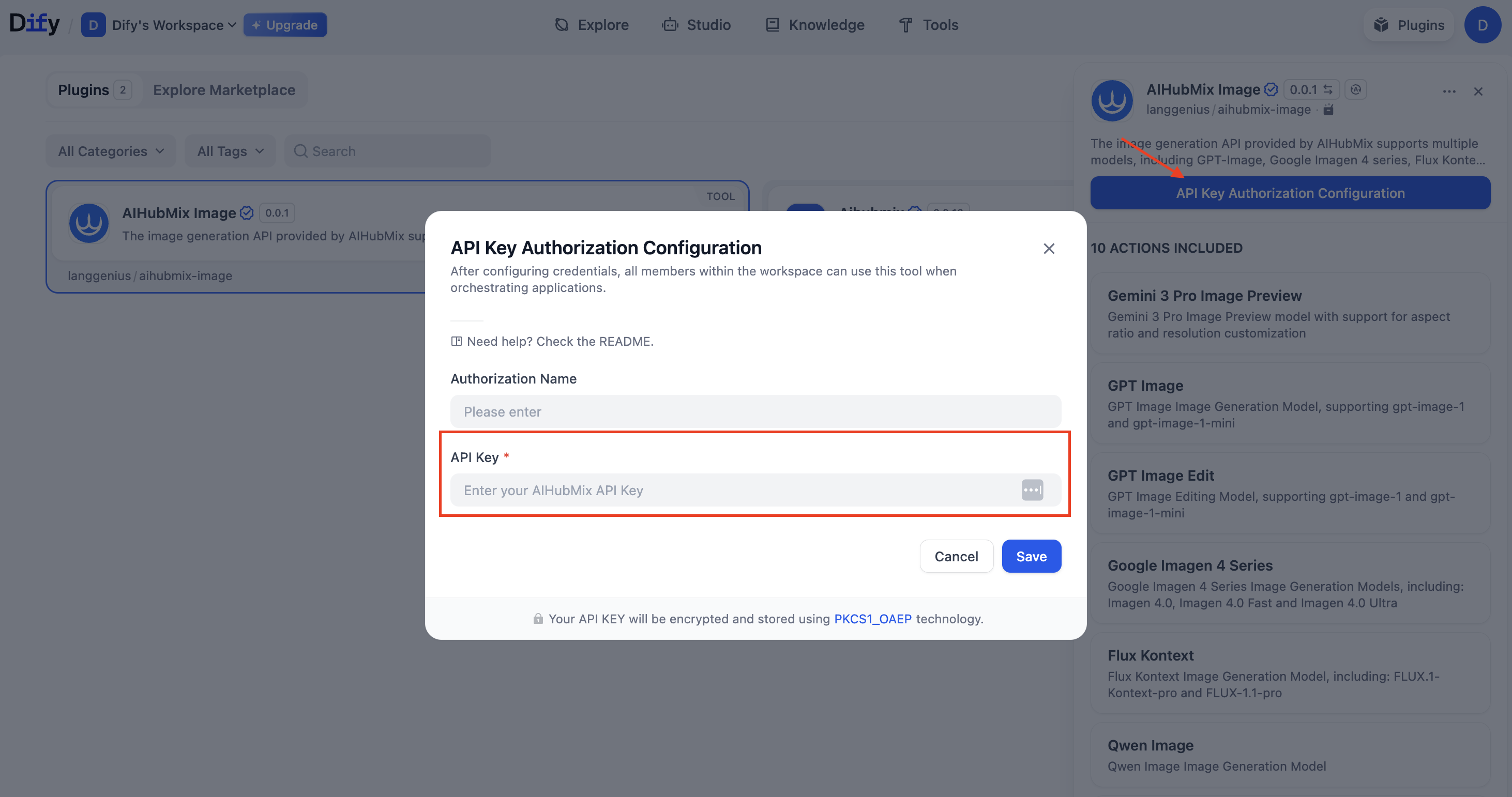
 #### 2. Configura la clave API de AIHUBMIX
Introduce tu **API Key** en la página de configuración del plugin.
#### 2. Configura la clave API de AIHUBMIX
Introduce tu **API Key** en la página de configuración del plugin.
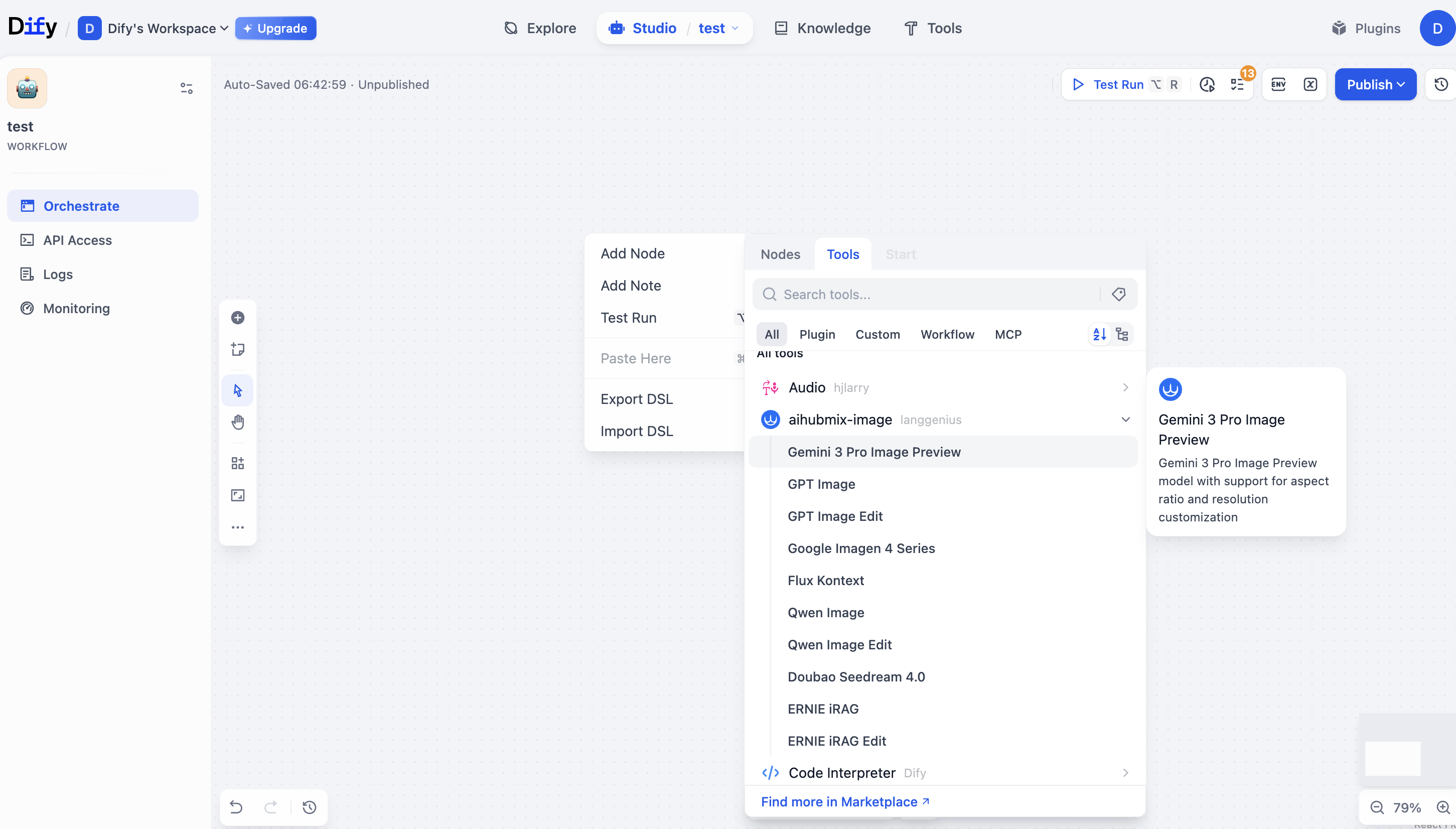
 #### 3. Añade un nodo
Ve a: **Workspace → Add Node → Tools → aihubmix-image** y selecciona el modelo que quieras usar.
#### 3. Añade un nodo
Ve a: **Workspace → Add Node → Tools → aihubmix-image** y selecciona el modelo que quieras usar.
 #### 4. Configuración del modelo
Ajusta los parámetros según tu caso de uso (p. ej., prompt, resolución, relación de aspecto, etc.).
#### 5. Ejecuta el flujo de trabajo
Una vez completada la configuración, ejecuta el flujo de trabajo para llamar a la **API de generación de imágenes de AIHUBMIX** y generar imágenes.
La API devuelve imágenes en formato **URL** y **Base64**. Convierte el formato según tu caso de uso.
***
Última actualización: 2026-06-01
#### 4. Configuración del modelo
Ajusta los parámetros según tu caso de uso (p. ej., prompt, resolución, relación de aspecto, etc.).
#### 5. Ejecuta el flujo de trabajo
Una vez completada la configuración, ejecuta el flujo de trabajo para llamar a la **API de generación de imágenes de AIHUBMIX** y generar imágenes.
La API devuelve imágenes en formato **URL** y **Base64**. Convierte el formato según tu caso de uso.
***
Última actualización: 2026-06-01