> ## Documentation Index
> Fetch the complete documentation index at: https://docs.aihubmix.com/llms.txt
> Use this file to discover all available pages before exploring further.
# CodeBuddy
> Configura AIHubMix en CodeBuddy y utiliza cualquier modelo compatible con AIHubMix.
CodeBuddy admite modelos personalizados compatibles con OpenAI. Al agregar AIHubMix, puedes usar modelos GPT, Claude, Gemini, DeepSeek, GLM y otros modelos de AIHubMix.
## Preparacion
* Instala y abre [CodeBuddy](https://www.codebuddy.cn/).
* Crea una API Key en la [consola de AIHubMix](https://aihubmix.com/token); normalmente tiene el formato `sk-***`.
* Copia el ID del modelo, por ejemplo `gpt-5.5`, `gemini-3.5-flash` o `deepseek-chat`, desde la lista de modelos de AIHubMix.
## Configurar AIHubMix en la interfaz
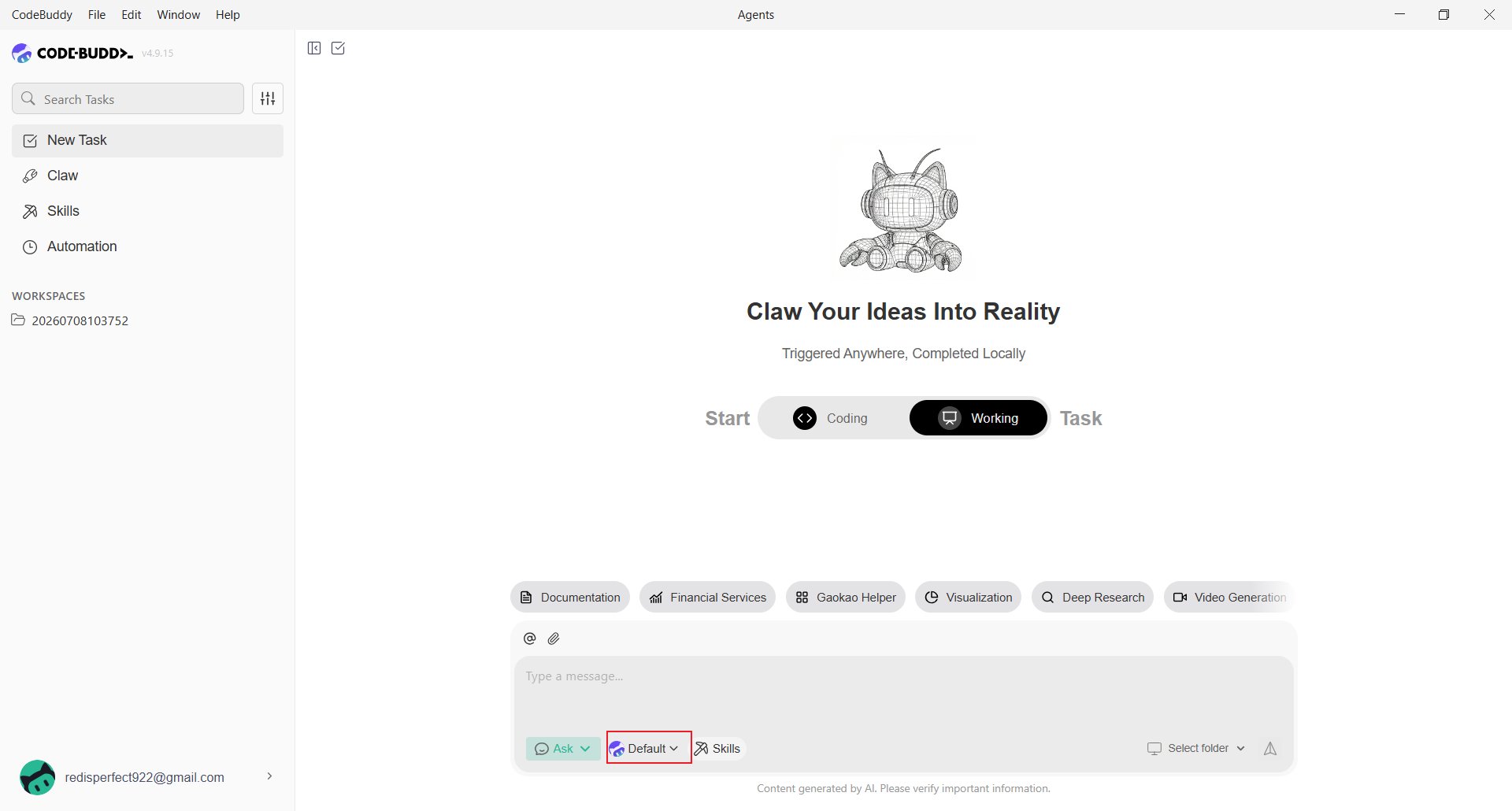
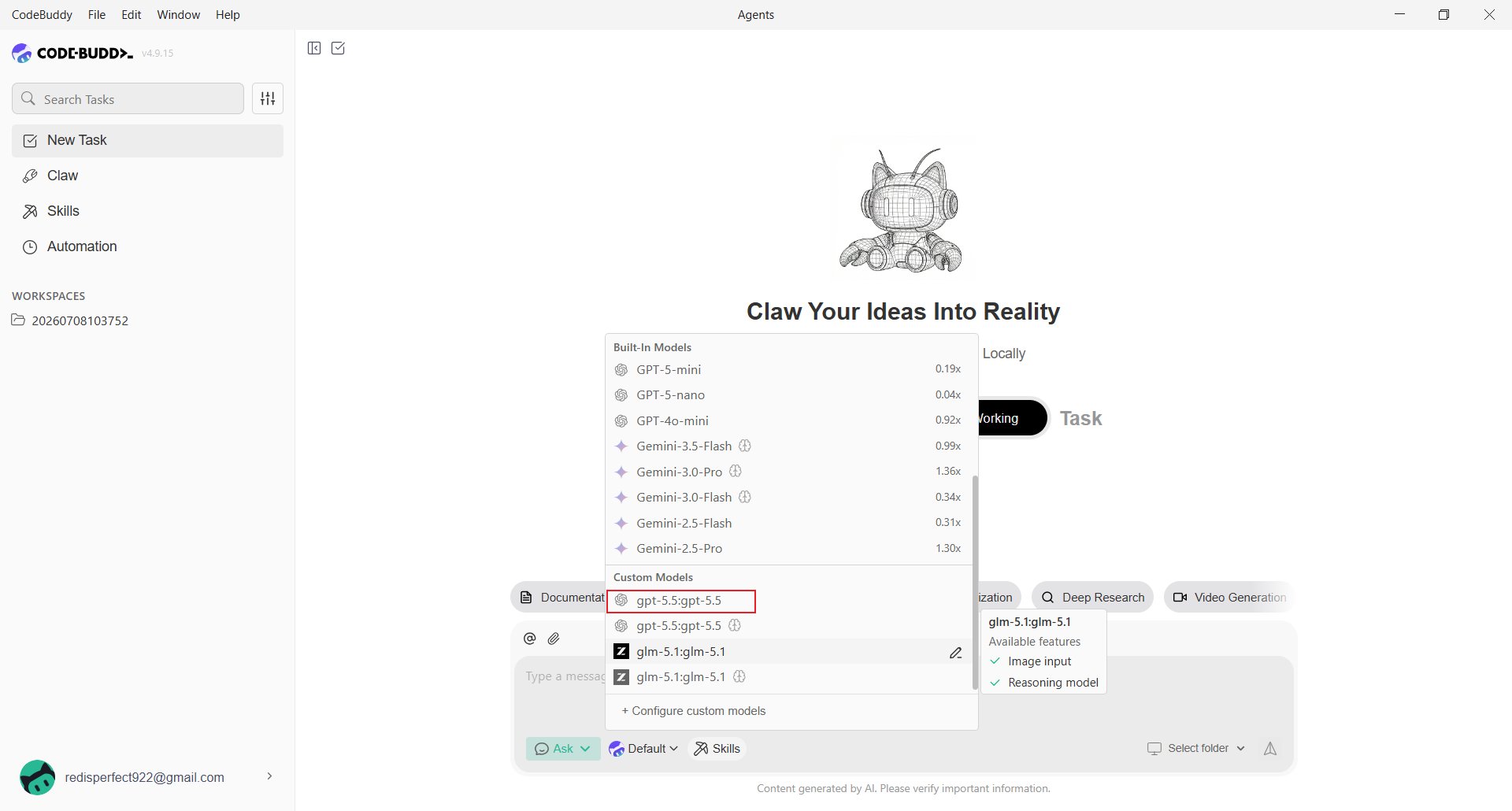
En CodeBuddy, haz clic en el nombre del modelo actual bajo el cuadro de entrada, por ejemplo **Default**.
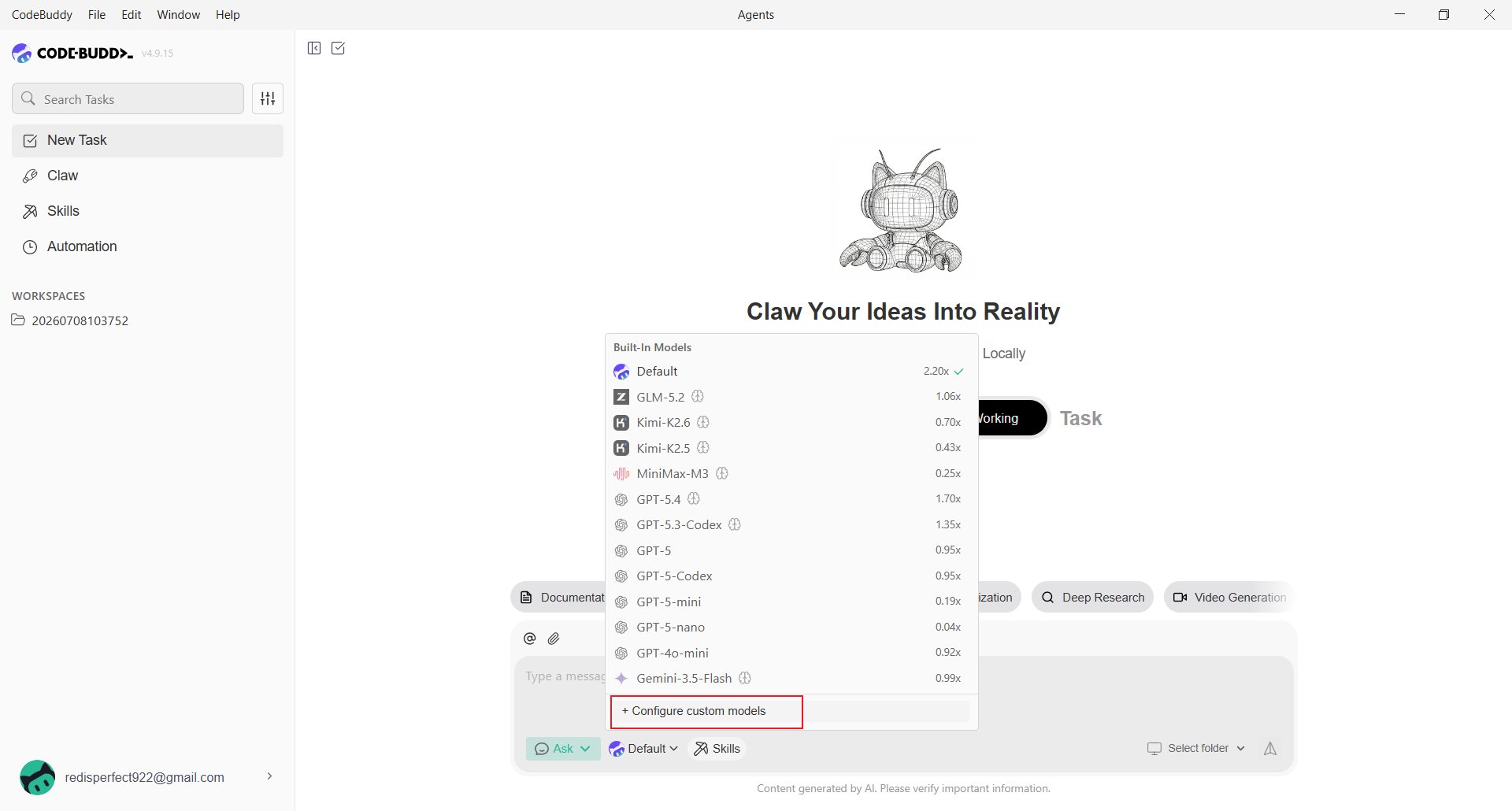
 Desplazate al final de la lista y selecciona **Configure custom models**.
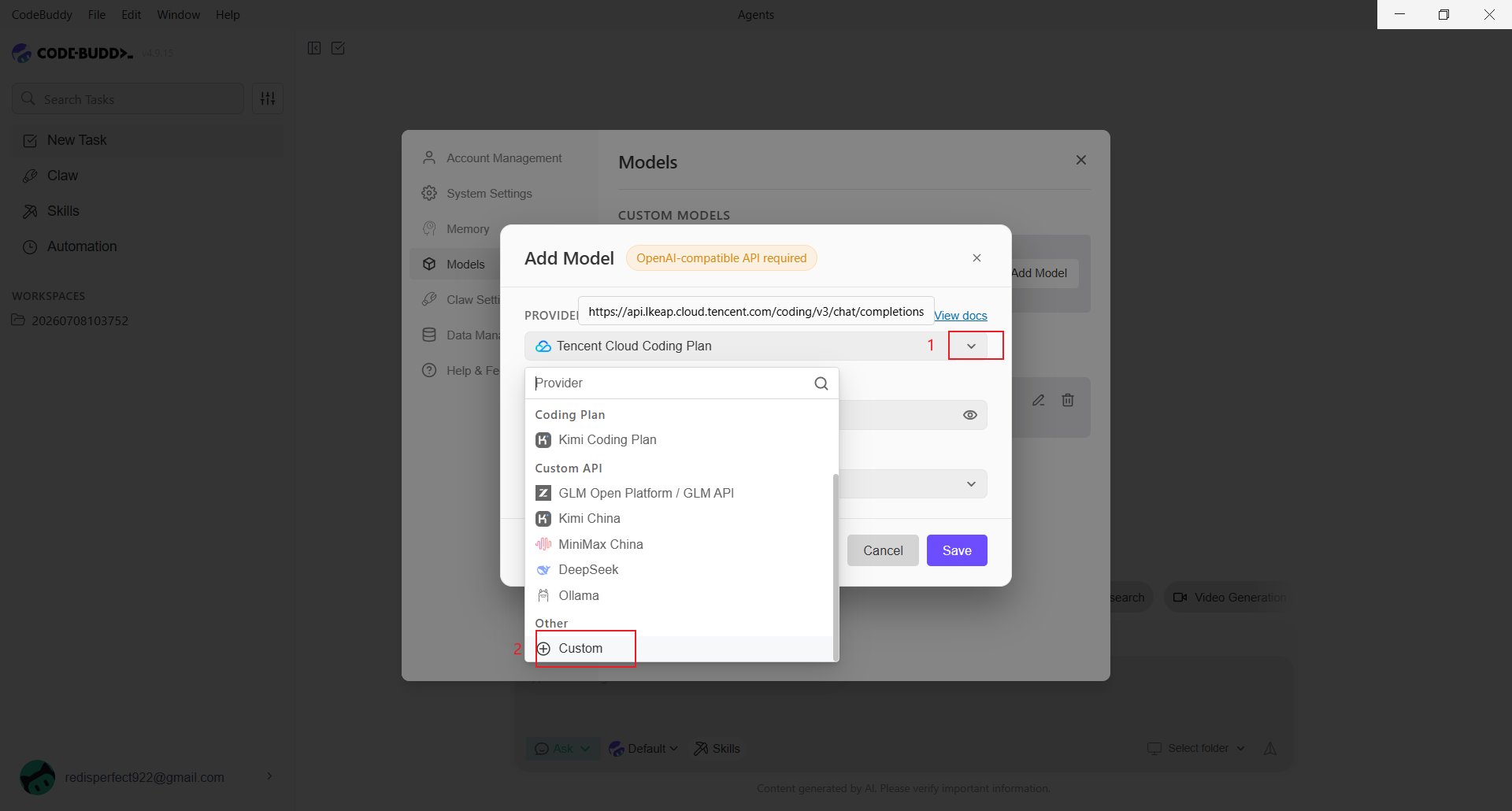
 Haz clic en **Add Model** y elige **Custom** en **Provider**.
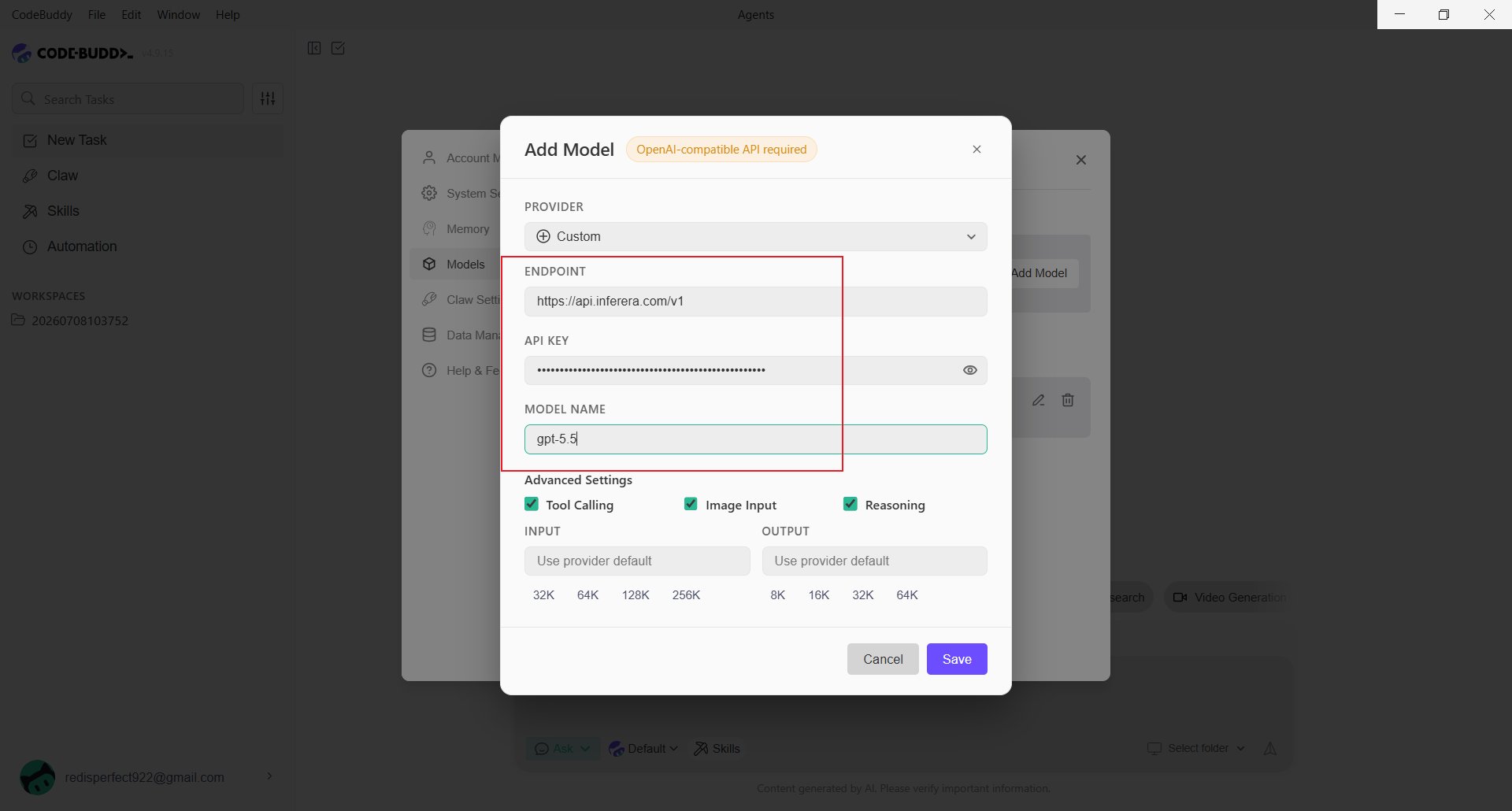
 Completa los campos:
* **Endpoint**: `https://aihubmix.com/v1`. Si no esta disponible temporalmente, usa `https://api.inferera.com/v1`.
* **API Key**: La clave creada en la [consola de AIHubMix](https://aihubmix.com/token).
* **Model Name**: El ID del modelo, por ejemplo `gpt-5.5`.
* **Advanced Settings**: Activa **Tool Calling**, **Image Input** o **Reasoning** solo si el modelo admite esa capacidad.
Haz clic en **Save** y selecciona el modelo guardado en **Custom Models**.
Completa los campos:
* **Endpoint**: `https://aihubmix.com/v1`. Si no esta disponible temporalmente, usa `https://api.inferera.com/v1`.
* **API Key**: La clave creada en la [consola de AIHubMix](https://aihubmix.com/token).
* **Model Name**: El ID del modelo, por ejemplo `gpt-5.5`.
* **Advanced Settings**: Activa **Tool Calling**, **Image Input** o **Reasoning** solo si el modelo admite esa capacidad.
Haz clic en **Save** y selecciona el modelo guardado en **Custom Models**.
 ## Agregar un modelo mediante archivo de configuracion
CodeBuddy guarda los modelos personalizados en:
```text theme={null}
%USERPROFILE%\.codebuddy\models.json
```
Para un solo proyecto, usa `tu-directorio-de-proyecto\.codebuddy\models.json`; esta configuracion tiene prioridad. En `models.json`, utiliza la URL completa de Chat Completions:
```json theme={null}
{"models":[{"id":"gpt-5.5","name":"gpt-5.5","vendor":"AIHubMix","url":"https://aihubmix.com/v1/chat/completions","apiKey":"sk-***","maxInputTokens":128000,"maxOutputTokens":8192,"supportsToolCall":true,"supportsImages":true,"supportsReasoning":true}],"availableModels":["gpt-5.5"]}
```
Para la direccion de respaldo:
```json theme={null}
"url": "https://api.inferera.com/v1/chat/completions"
```
En la interfaz basta con `/v1`; `models.json` necesita `/chat/completions`. Reinicia CodeBuddy o vuelve a abrir el selector. Para no guardar la clave en texto plano:
```json theme={null}
"apiKey": "${AIHUBMIX_API_KEY}"
```
## CodeBuddy CLI
La version de linea de comandos se llama **CodeBuddy Code**. Instalala y ejecuta `codebuddy` para iniciarla:
```shell theme={null}
npm install -g @tencent-ai/codebuddy-code
```
La interfaz Anthropic-compatible de AIHubMix usa la URL raiz en `CODEBUDDY_BASE_URL`:
```powershell theme={null}
$env:CODEBUDDY_API_KEY="sk-***"
$env:CODEBUDDY_BASE_URL="https://aihubmix.com"
$env:CODEBUDDY_MODEL="glm-4.7"
codebuddy
```
Para conservarlo, agrega las variables a `%USERPROFILE%\.codebuddy\settings.json`:
```json theme={null}
{"env":{"CODEBUDDY_API_KEY":"sk-***","CODEBUDDY_BASE_URL":"https://aihubmix.com","CODEBUDDY_MODEL":"glm-4.7"}}
```
La CLI usa el protocolo Anthropic-compatible, mientras que la aplicacion de escritorio usa el endpoint OpenAI-compatible. Ante un error 404, comprueba que `CODEBUDDY_BASE_URL` no incluya rutas como `/v1/chat/completions`.
## Verificar la configuracion
Selecciona el modelo y envia un mensaje breve. Si responde, la configuracion esta lista.
## Agregar un modelo mediante archivo de configuracion
CodeBuddy guarda los modelos personalizados en:
```text theme={null}
%USERPROFILE%\.codebuddy\models.json
```
Para un solo proyecto, usa `tu-directorio-de-proyecto\.codebuddy\models.json`; esta configuracion tiene prioridad. En `models.json`, utiliza la URL completa de Chat Completions:
```json theme={null}
{"models":[{"id":"gpt-5.5","name":"gpt-5.5","vendor":"AIHubMix","url":"https://aihubmix.com/v1/chat/completions","apiKey":"sk-***","maxInputTokens":128000,"maxOutputTokens":8192,"supportsToolCall":true,"supportsImages":true,"supportsReasoning":true}],"availableModels":["gpt-5.5"]}
```
Para la direccion de respaldo:
```json theme={null}
"url": "https://api.inferera.com/v1/chat/completions"
```
En la interfaz basta con `/v1`; `models.json` necesita `/chat/completions`. Reinicia CodeBuddy o vuelve a abrir el selector. Para no guardar la clave en texto plano:
```json theme={null}
"apiKey": "${AIHUBMIX_API_KEY}"
```
## CodeBuddy CLI
La version de linea de comandos se llama **CodeBuddy Code**. Instalala y ejecuta `codebuddy` para iniciarla:
```shell theme={null}
npm install -g @tencent-ai/codebuddy-code
```
La interfaz Anthropic-compatible de AIHubMix usa la URL raiz en `CODEBUDDY_BASE_URL`:
```powershell theme={null}
$env:CODEBUDDY_API_KEY="sk-***"
$env:CODEBUDDY_BASE_URL="https://aihubmix.com"
$env:CODEBUDDY_MODEL="glm-4.7"
codebuddy
```
Para conservarlo, agrega las variables a `%USERPROFILE%\.codebuddy\settings.json`:
```json theme={null}
{"env":{"CODEBUDDY_API_KEY":"sk-***","CODEBUDDY_BASE_URL":"https://aihubmix.com","CODEBUDDY_MODEL":"glm-4.7"}}
```
La CLI usa el protocolo Anthropic-compatible, mientras que la aplicacion de escritorio usa el endpoint OpenAI-compatible. Ante un error 404, comprueba que `CODEBUDDY_BASE_URL` no incluya rutas como `/v1/chat/completions`.
## Verificar la configuracion
Selecciona el modelo y envia un mensaje breve. Si responde, la configuracion esta lista.
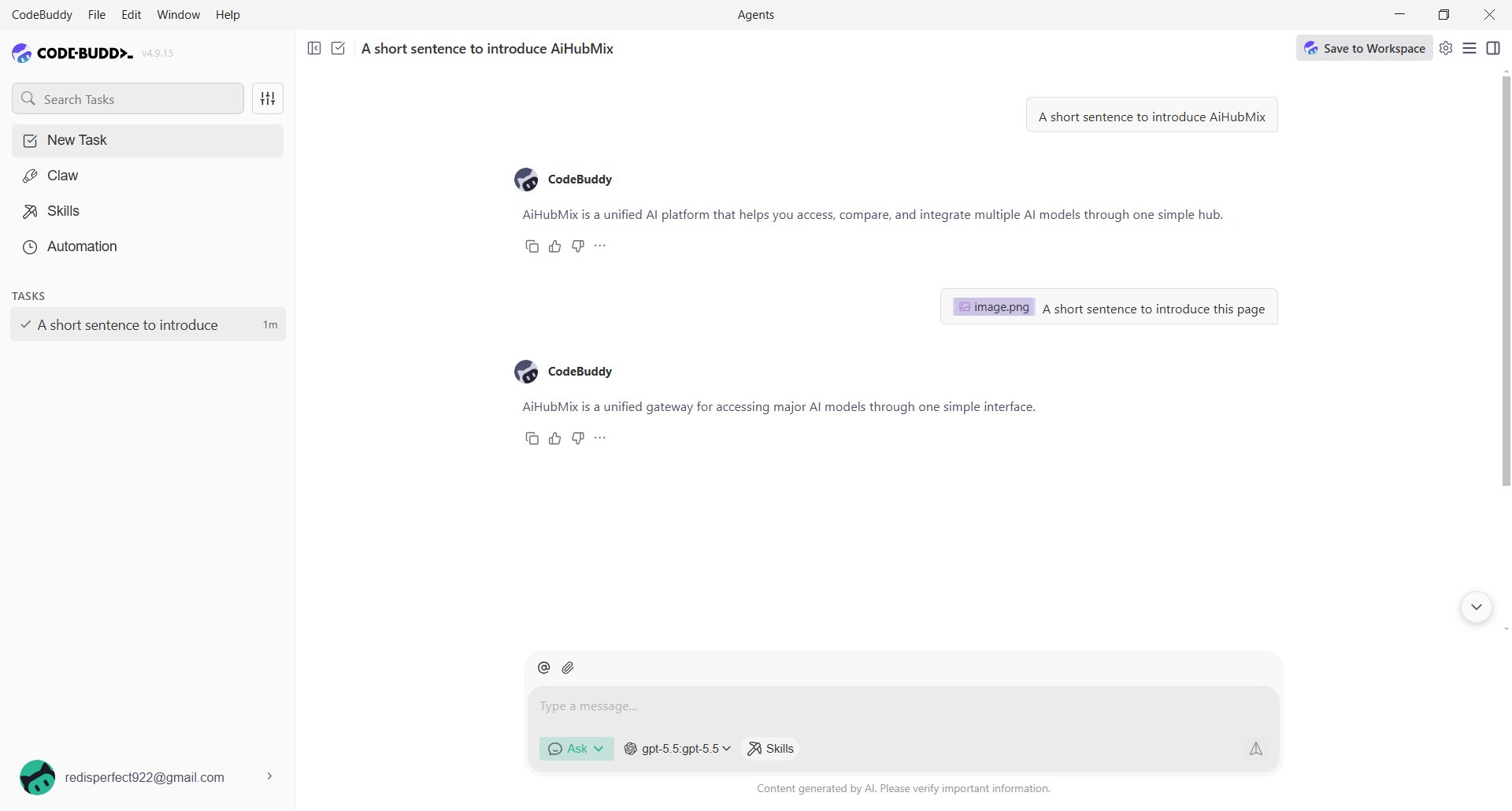
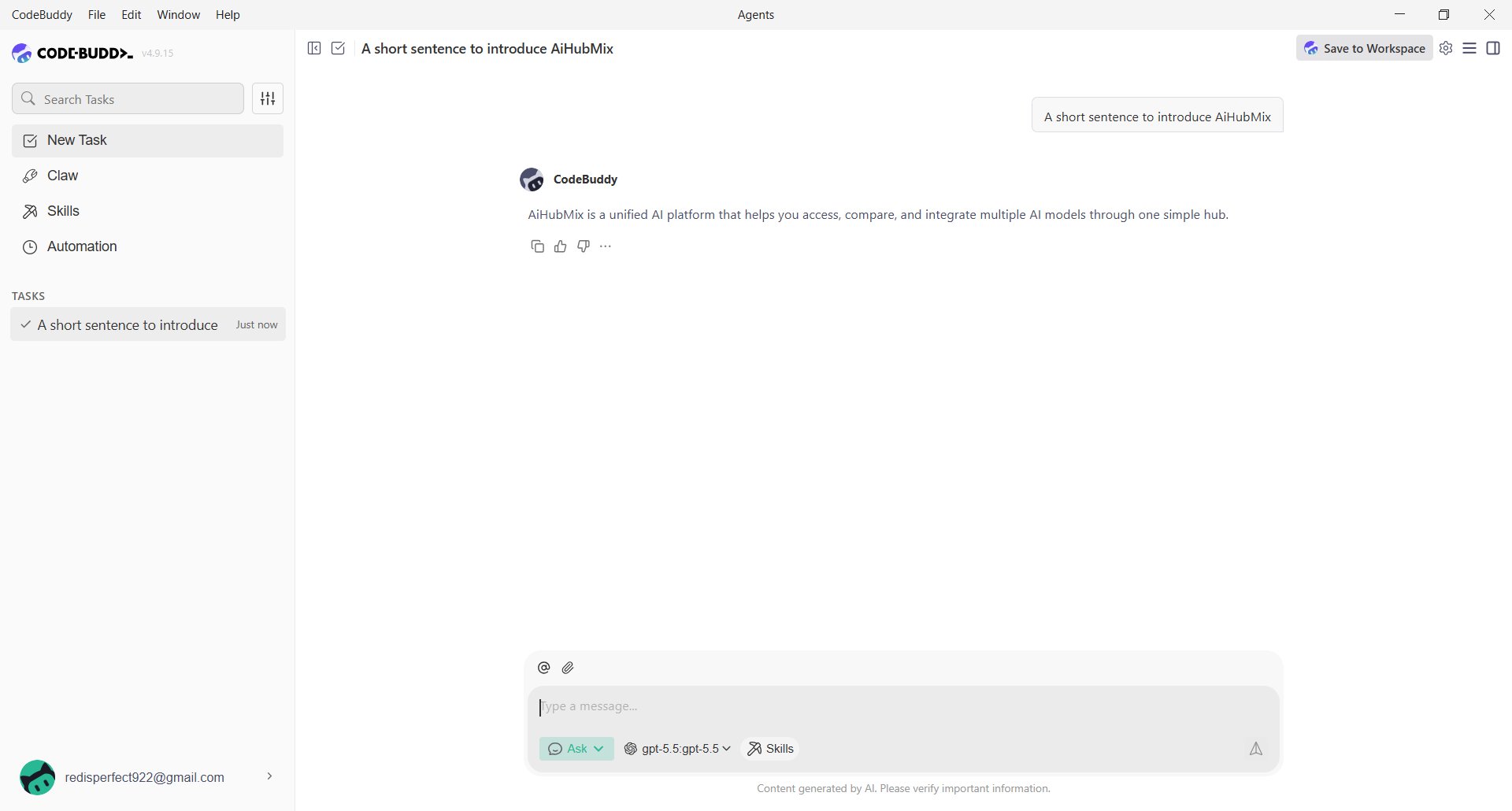 Con un modelo compatible, sube una imagen para probar la entrada de imagen.
 ## Preguntas frecuentes
**El modelo no esta disponible despues de guardar.**
Comprueba `/v1`, la API Key y el ID del modelo. En `models.json`, la URL debe terminar en `/chat/completions`.
**Aparecen dos nombres parecidos.**
CodeBuddy puede mostrar `nombre:nombre`; es normal si el modelo responde.
**La CLI y el escritorio usan la misma configuracion?**
No. El escritorio usa `models.json`; la CLI lee variables de entorno o `env` en `settings.json`.
Ultima actualizacion: 2026-07-10
## Preguntas frecuentes
**El modelo no esta disponible despues de guardar.**
Comprueba `/v1`, la API Key y el ID del modelo. En `models.json`, la URL debe terminar en `/chat/completions`.
**Aparecen dos nombres parecidos.**
CodeBuddy puede mostrar `nombre:nombre`; es normal si el modelo responde.
**La CLI y el escritorio usan la misma configuracion?**
No. El escritorio usa `models.json`; la CLI lee variables de entorno o `env` en `settings.json`.
Ultima actualizacion: 2026-07-10